Как исправить ошибку в заявлении о ввозе товаров и уплате косвенных налогов
Как исправить ошибку в заявлении о ввозе товаров и уплате косвенных налогов


(1).jpg "Как исправить ошибку в заявлении о ввозе товаров и уплате косвенных налогов. Смотреть фото Как исправить ошибку в заявлении о ввозе товаров и уплате косвенных налогов. Смотреть картинку Как исправить ошибку в заявлении о ввозе товаров и уплате косвенных налогов. Картинка про Как исправить ошибку в заявлении о ввозе товаров и уплате косвенных налогов. Фото Как исправить ошибку в заявлении о ввозе товаров и уплате косвенных налогов")
Об актуальных изменениях в КС узнаете, став участником программы, разработанной совместно с АО “Сбербанк-АСТ”. Слушателям, успешно освоившим программу выдаются удостоверения установленного образца.

Программа разработана совместно с АО “Сбербанк-АСТ”. Слушателям, успешно освоившим программу, выдаются удостоверения установленного образца.
Продавцом сдана налоговая декларация по НДС, передан полный пакет документов для подтверждения ставки НДС 0%, а также сдан электронный “Перечень заявлений о ввозе товаров и уплате косвенных налогов”. После сдачи налоговой декларации по НДС выявлена ошибка (допущена не продавцом экспортного товара, а его покупателем (казахстанской организацией)), которая относится к налоговому периоду 2017 года: в заявлении о ввозе товаров и уплате косвенных налогов в разделе 1 покупателем неверно указан идентификационный код (номер) налогоплательщика-продавца; остальные сведения о продавце, покупателе, товаре заполнены верно.
Можно ли трактовать неверно указанный код (номер) налогоплательщика как техническую ошибку? Нужно ли сдавать уточненную налоговую декларацию, доначислять и уплачивать НДС?
По данному вопросу мы придерживаемся следующей позиции:
Необходимости подачи уточненной налоговой декларации по НДС, доначисления и уплаты в бюджет НДС в данном случае мы не видим.
Ответ подготовил:
Эксперт службы Правового консалтинга ГАРАНТ
аудитор, член РСА Мельникова Елена
Ответ прошел контроль качества
Материал подготовлен на основе индивидуальной письменной консультации, оказанной в рамках услуги Правовой консалтинг.
————————————————————————-
*(1) Что касается других отраслей законодательства, то, например, из п. 1 ст. 61 Федерального закона от 13.07.2015 N 218-ФЗ “О государственной регистрации недвижимости” следует, что технической ошибкой считается описка, опечатка, грамматическая или арифметическая ошибка либо подобная ошибка.
Под описками (опечатками) понимаются искажения, допущенные при написании отдельных слов, выражений, имен, отчеств и фамилий, наименований юридических лиц (постановление Тринадцатого ААС от 07.07.2016 N 13АП-11373/2016).
Ошибки в заявлении о ввозе товаров
Иногда при составлении заявлений о ввозе товаров и уплате косвенных налогов (далее — заявление о ввозе) после проверки их налоговыми органами и проставления отметки для подтверждения нулевой ставки НДС организации находят опечатки или ошибки и задаются вопросами, что нужно делать с заявлением, будет ли подтверждена нулевая ставка или в заявление нужно все-таки вносить изменения.
Если заявление о ввозе содержит ошибки технического характера, допущенные организацией при его заполнении, то они не должны являться основанием считать факт экспорта (импорта) неподтвержденным. К техническим ошибкам относят те ошибки, которые не влияют на определение налоговой базы и сумм уплаченных косвенных налогов.
К ошибкам технического характера могут быть отнесены:
— ошибки, связанные с математическим округлением;
— незначительные расхождения в адресе, указанном в заявлении и в договоре, товаросопроводительных документах, которые указывают на ошибки непреднамеренного характера.
Если в заявлении о ввозе белорусского импортера обнаружена грубая ошибка, например неверно определены налоговая база и сумма уплаченного НДС, неверно указан номер документа (CMR-накладной или договора), то необходимо подать новое заявление о ввозе взамен ошибочного.
Если заявление о ввозе предоставлялось на бумажном носителе, то контрагент должен прислать все экземпляры заявления о ввозе с отметкой налогового органа.
Далее организация подает в свою налоговую инспекцию заявление на имя начальника ИМНС. Полагаем, заявление может быть такого содержания: «Просим отозвать заявление о ввозе товаров и уплате косвенных налогов N _____ от _________ в связи с ошибочно указанными сведениями (перечислить, где именно допущены ошибки). Все экземпляры (оригиналы) возвращены, новые (исправленные, в количестве 4 экземпляров) прилагаются».
Справочно
Заявление в бумажном виде составляется в 4 экземплярах, одновременно предоставляются заявления на съемном электронном носителе (диске, флешке) . В течение 10 рабочих дней со дня получения заявления налоговый орган должен проверить правильность исчисления и уплаты НДС и проставить отметку об уплате налога (освобождении либо ином способе уплаты) либо мотивированно отказать в соответствующем подтверждении .
Справочно
Для целей уплаты «ввозного» НДС налоговая база определяется исходя из стоимости приобретенных товаров. Такой стоимостью выступает цена сделки, подлежащая уплате поставщику .
Аналогичная схема при исправлении ошибок применяется, если заявление о ввозе подается налогоплательщиком в электронном виде, с той лишь разницей, что все документы подаются в электронном виде.
* по ссылке Вы попадете в платный контент сервиса ilex
Заявление о ввозе товаров не принято в ИФНС из-за ошибки в ИНН в 1С
Вопрос задал Наталия В. (г. Москва)
Ответственный за ответ: Оксана Бачурина (★9.67/10)
Подскажите какое Заявление о ввозе товаров использовать в программе 1С, если их две формы? В одной нет приложение а в другой есть?
Получите еще секретный бонус и полный доступ к справочной системе БухЭксперт8 на 14 дней бесплатно
Все комментарии (10)
Уточните, пожалуйста, у вас экспорт из ЕАЭС (вывоз из РФ) или импорт из ЕАЭС (ввоз в РФ).
Импорт из ЕАЭС, и как подать Заявление если ИФНС дала отказ в предоставлении отметки в заявлении? Как подать исправленное заявление и какую указать причину в заявлении, если была отправлена ранее первичная?
Спасибо за пояснения.
Отказ ИФНС был по какому основанию?
Ошибка в Приложении неверно указан ИНН был, и поэтому получили отказ, и как теперь заполнять в 1С корректировку?
Добрый день! При формировании исправленного заявления о ввозе в 1С, причину и номер корректировки можно указать в форме Заявление о ввозе товаров и уплате косвенных налогов (раздел Отчеты – Регламентированные отчеты), но его придется полностью заполнять вручную.
В Заявлении о ввозе товаров, которое создается на основании поступления (раздел Покупки), нет возможности отметить, что это корректирующее заявление.
Это все понятно, но мне нужно заново, или взамен предыдущему создать заявление, но тогда отсутствует отметка ИФНС о приемке, где нет номера, как тогда быть? если я отправлю первоначально, и ИФНС посчитает, что отсутствует первичный, который я сдавала по сроку и таким образом попадаю на штраф. Как правильно тогда заполнить заявление повторное или корректировочное, если отсутствует номер и дата ИФНС о приемке заявления, так как был получен отказ?
В связи с тем, что заявление не было принято налоговой (отсутствует отметка ИФНС о приемке), то заявление, в котором исправлена ошибка, подается как первичное.
Данный вопрос необходимо уточнить в своей налоговой, т.к. требования на местах могут отличаться.
Заявление о ввозе товаров в 1С
Поставка товаров из других стран является актуальной для многих организаций, но она сопряжена с такими нюансами, как подача отчётов в налоговую инспекцию, уплата таможенных и налоговых платежей. При импорте товаров из стран, входящих в ЕАЭС, необходимо оформить заявление о ввозе товара и уплатить НДС.
Косвенные налоги при импорте из ЕАЭС
Прежде всего организация, осуществляющая импорт товаров, заполняет и подаёт заявление в налоговую службу страны, в которую товар будет ввезен. Если данное заявления составлено правильно, экспортёр сможет применять НДС по ставке 0%, к тому же оно влияет на сумму налога, который необходимо будет выплатить. Таким образом, суть заявления сводится к расчёту и вычету НДС на ввоз и фиксации факта вывоза товара.
Для того, чтобы правильно оформить документ, можно воспользоваться соответствующей функцией программы «1С:Бухгалтерия». Специально для учёта начисляемого при импорте товаров НДС, начиная с версии 3.0.35, присутствует возможность составить «Заявление о ввозе товаров». Далее приводится алгоритм настройки программы и порядок заполнения документа.
Как настроить программу?
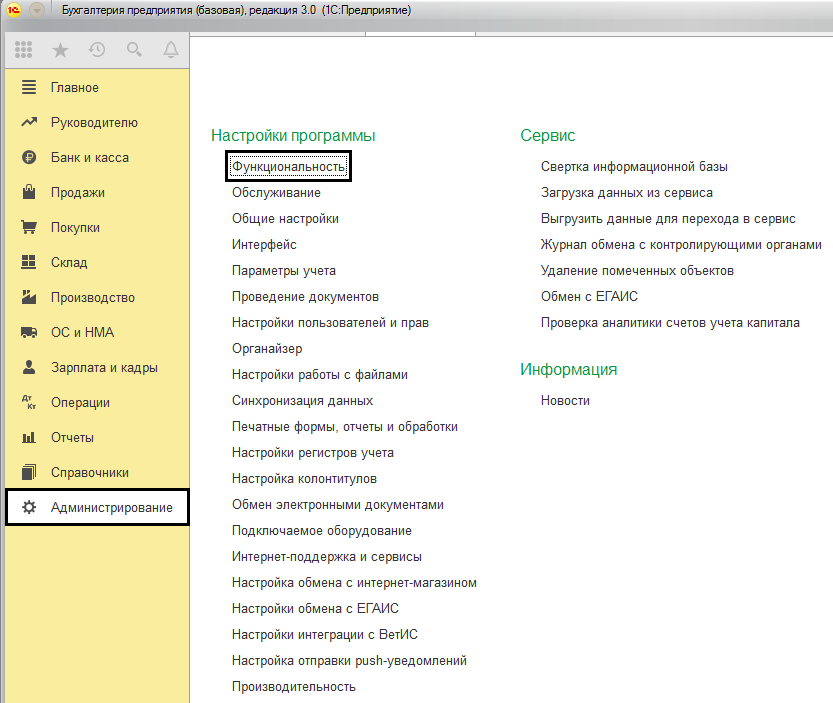
Для того, чтобы ведение учёта импортируемых товаров стало возможным, необходимо открыть раздел «Администрирование», затем «Настройки программы. В данном меню нужно выбрать пункт «Функциональность».
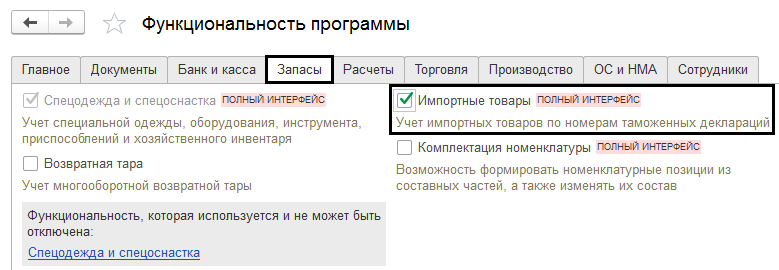
Во вкладке «Запасы» отмечаем галочкой «Импортные товары»
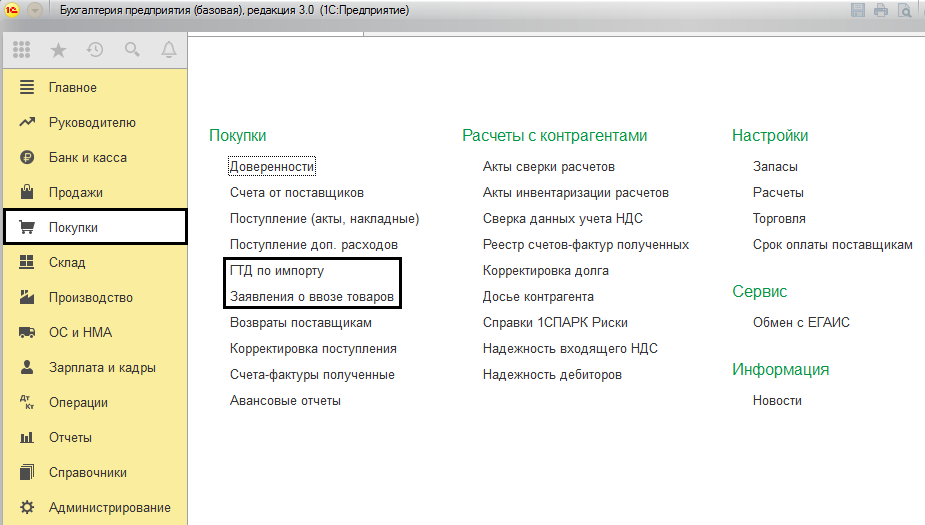
После выполнения этих действий, документы, которые относятся к импортным товарам, появятся в разделе «Покупки». Обратите внимание: после того, как вы включите функции и приступите к их использованию, обратный процесс, то есть отключение, станет невозможным.
Проверка базы 1С на ошибки со скидкой 50%
Как оформить поступление импортного товара?
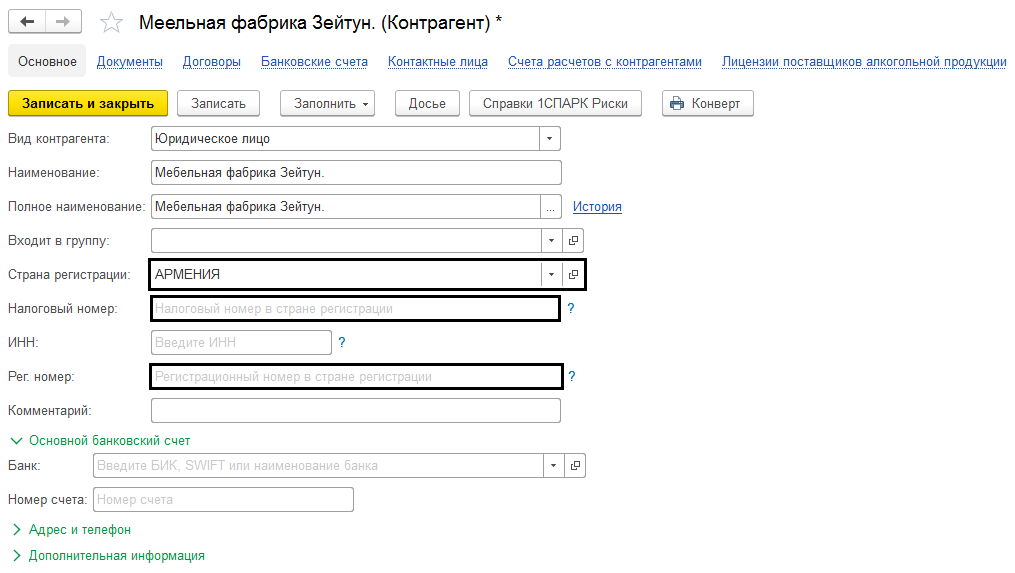
Прежде чем переходить к заполнению заявления, необходимо отразить в «1С:Бухгатерия» поступление импортного товара. При выборе страны-поставщика, в карточке контрагента импортёра появляются дополнительные поля, на которые следует обратить внимание, в частности, если страна-импортёр не Россия. В таком случае требуется заполнить такие поля, как налоговый и регистрационный номера в стране регистрации. Эта информация в дальнейшем будет использована для заявления о ввозе товара.
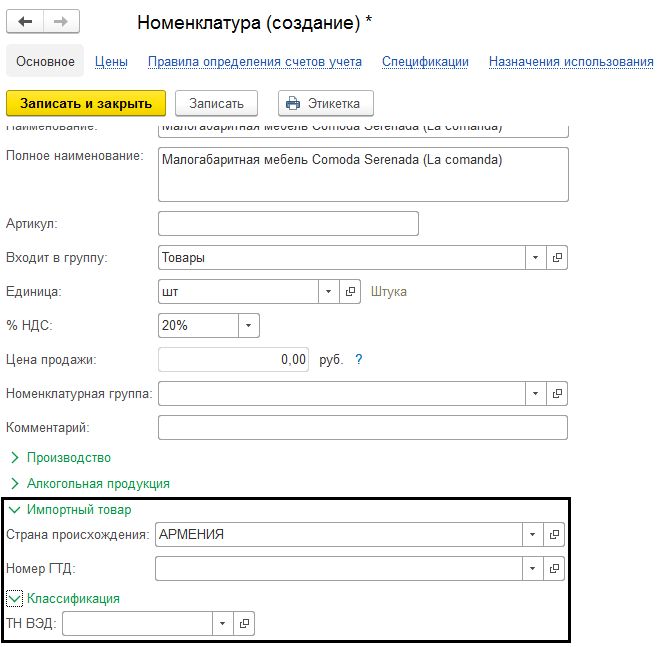
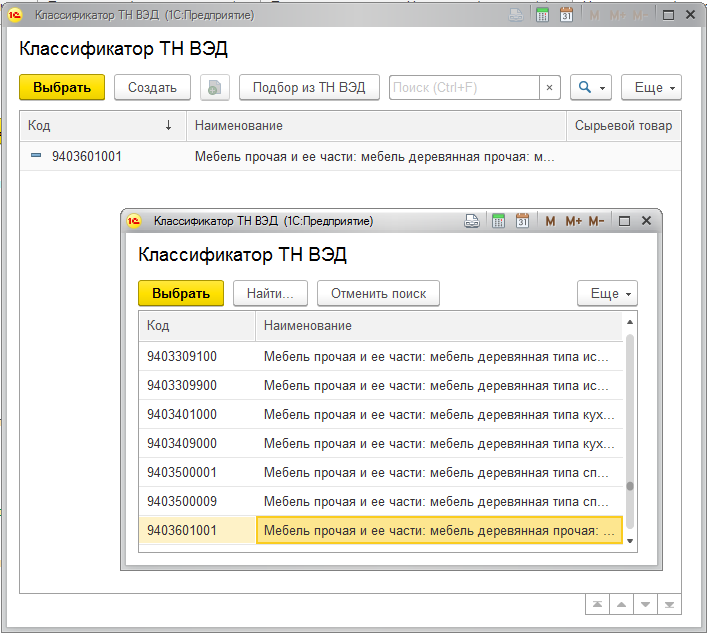
Кроме того, когда вы будете заполнять данные о товаре, в справочнике «Номенклатура» потребуется указать страну его происхождения, номер грузовой таможенной декларации и код по классификатору ТН ВЭД.
*ТН ВЭД – товарная номенклатура внешнеэкономической деятельности.
Чтобы отразить поступление товара, необходимо перейти в меню Покупок и выбрать пункт «Поступление (акты, накладные)».
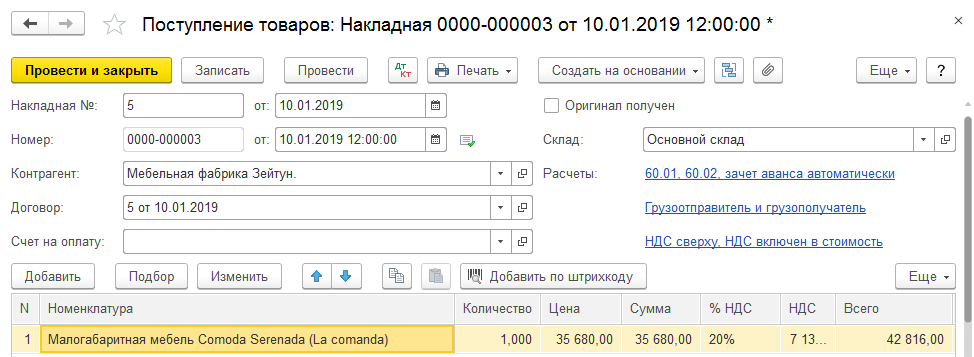
Обязательно нужно указать данные об отправителе и получателе груза, а также о виде транспорта.
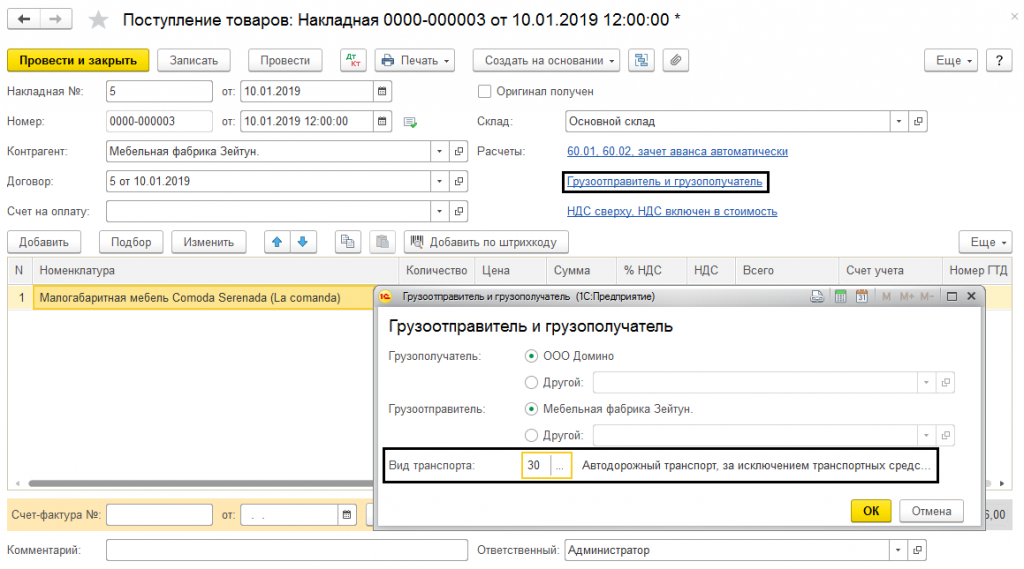
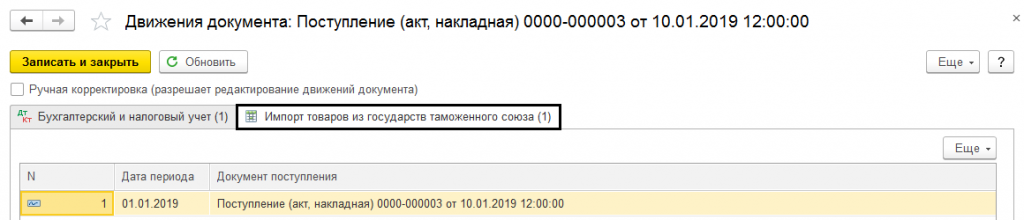
После проведения документа, помимо бухгалтерских проводок, будет сформирована запись в регистр «Импорт товаров из государств таможенного союза». Движения документа можно отслеживать с помощью кнопки Дт/Кт.
Как оформить «Заявление о ввозе товаров»?
Заявление о ввозе товаров имеет строгий регламент и подаётся вместе с налоговой декларацией не позднее 20 числа следующего после ввоза товаров месяца. В заявлении указывается общий объём поставок за месяц (отчётный период).
В программе «1С:Бухгатерия» его можно составить либо сформировав его в разделе Покупок, либо ввести, используя данные документа на поступление товаров.
Рассмотрим оба варианта:
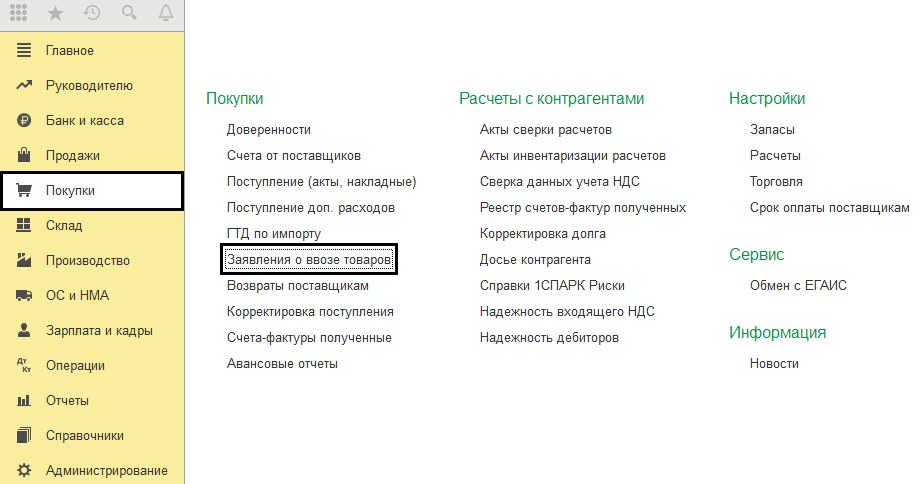
Для формирования заявления необходимо перейти в раздел «Покупки».
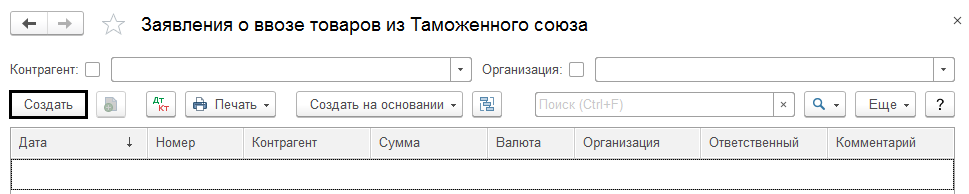
В меню, которое откроется, выберите пункт «Создать».
После внесения данных о договоре и контрагенте, переходим к пункту «Заполнить» и выбираем команду «Заполнить по поступлениям», после чего подбираем необходимые документы поступления.
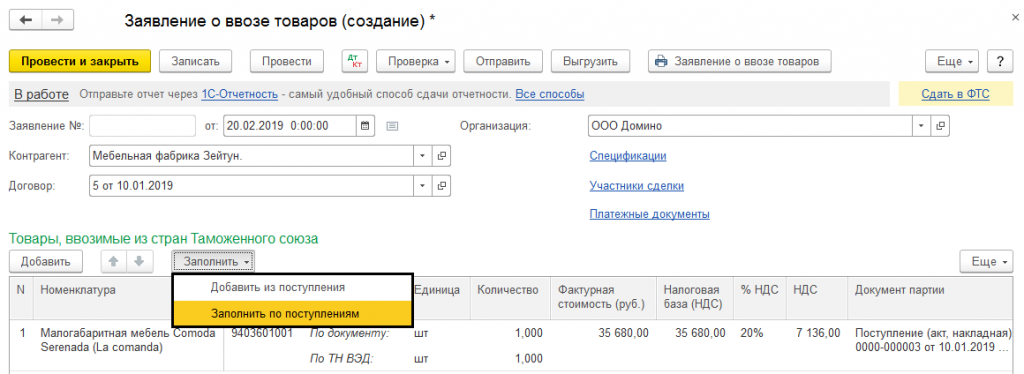
Так как данный способ позволяет подобрать все необходимые документы по данному контрагенту, он является удобным. Информация из документов автоматически переносится в заявление и, после его заполнения, остаётся только проверить данные и, если они не полны, ввести недостающие.
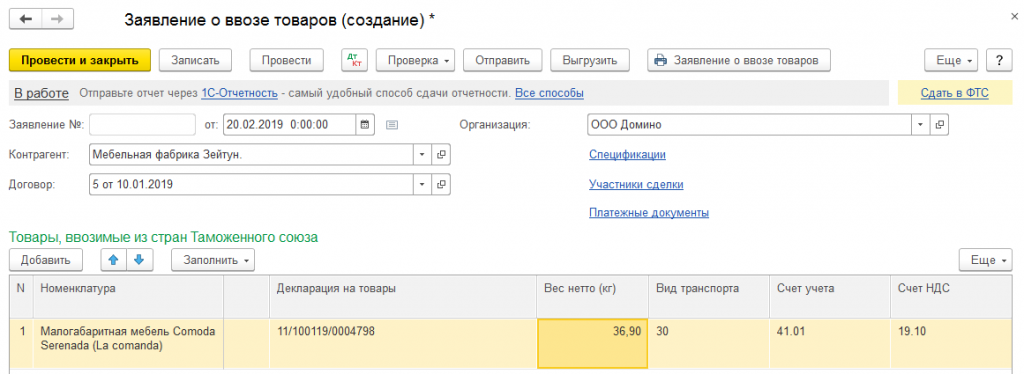
Обязательными являются следующие поля: код по ТН ВЭД, вес товара, реквизиты декларации на товар, код вида транспорта. Если покупка осуществлялась через комиссионера, необходимо указать участников сделки и реквизиты спецификации. Для этого воспользуйтесь гиперссылкой «Спецификации», «Участники сделки».
Как ввести «Заявление о ввозе товаров» из документа поступления?
Для ввода заявления из документов поступления, в меню «Создать на основании» нужно выбрать соответствующий документ из приведенного списка.
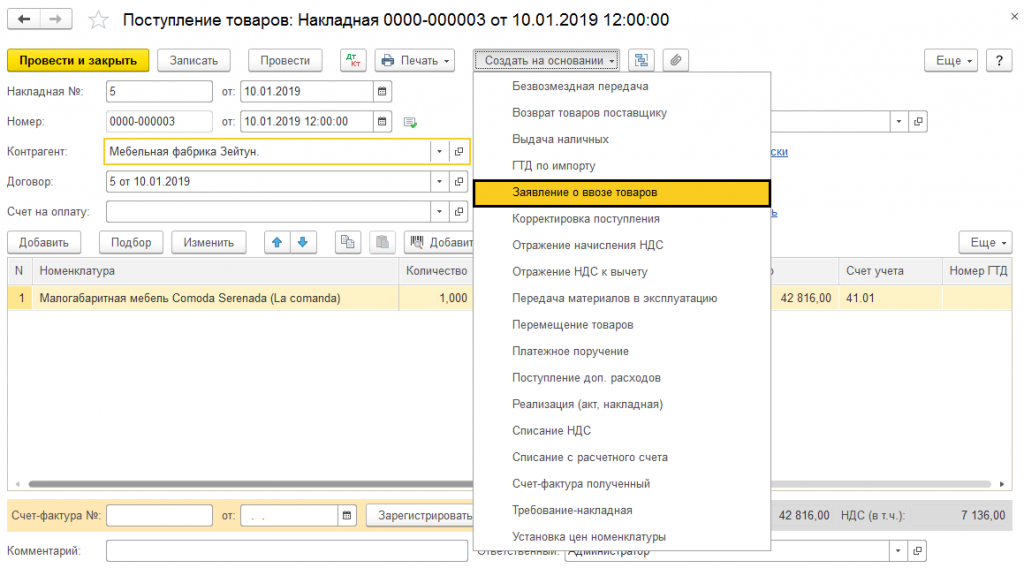
Этот способ обеспечивает заполнение в заявлении только тех данных, которые были в выбранном документе.
В налоговые органы необходимо предоставить документ в электронном варианте и четыре печатных экземпляра, которые можно получить, нажав «Печать» в заявлении или через журнал «Заявление о ввозе товаров».

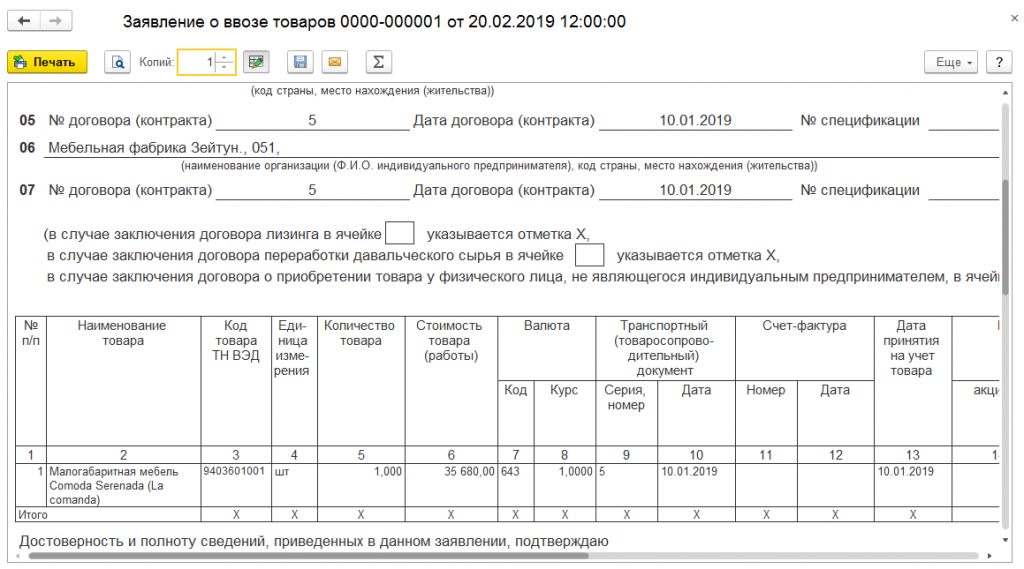
Проверить заявление и отправить его можно, не выходя из программы, если подключен сервис «1С-Отчетность», посредством кнопок «Проверка» и «Отправить».

При помощи кнопки «Выгрузить» можно сохранить файл в папку, которую укажет пользователь.
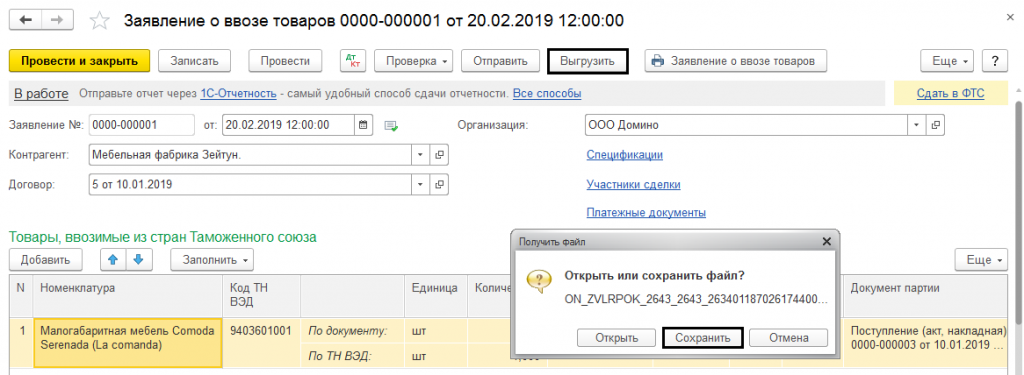
Файл будет сохранён в формате XML.

Такие документы, как «Подтверждение оплаты НДС» и «Статистическая форма учета перемещения товаров» могут быть созданы на основании «Заявления о ввозе товаров» через журнал регистрации заявлений (меню «Создать на основании».

После рассмотрения заявления, сотрудник налоговой службы ставит печать и подпись – отметки о принятии. В случае обнаружения ошибок, неточностей и недостоверной информации, заявление могут отказать регистрировать в налоговой службе. Если неточности обнаружил налогоплательщик, он может отозвать заявление для внесения исправлений.
Образец уточненного заявления о ввозе товаров из ЕАЭС. Частичный возврат товаров
Ситуация. Между ООО «Паритет» (резидент Республики Беларусь) и ОАО «Альянс» (резидент Российской Федерации) заключен договор поставки от 10.01.2018 N 32/С. В январе 2018 г. по этому договору ООО «Паритет» приобрело у ОАО «Альянс» лакокрасочные материалы (счет-фактура от 15.01.2018 N 22004595, счет-фактура от 15.01.2018 N 22004596). Общая стоимость поставки – 255161,6 рос. руб. Товар принят покупателем на учет 16.01.2018.
Примечание
Образец заполнения первичного заявления о ввозе товаров и уплате косвенных налогов (далее – заявление) см. здесь.
В марте 2018 г. в части товаров обнаружен скрытый неисправимый брак. В связи с этим товары стоимостью 60134,3 рос. руб. возвращены поставщику. В первичном заявлении данная товарная позиция была указана под номером 2 (стоимость 254105,6 рос. руб.).
Пояснения к заполнению уточненного заявления
Примечание
Возврат товаров по причине ненадлежащего качества и (или) комплектации должен быть подтвержден согласованной участниками договора (контракта) претензией, а также документами по дальнейшему совершению операций с данными товарами (актами приема-передачи товаров, уничтожения товаров, транспортными (товаросопроводительными) документами на возврат товара и др.) .
2. В таблице уточненного заявления делают запись: «Взамен ранее представленного и зарегистрированного в налоговом органе заявления от ________ 20__ г. N _____» (дата и номер указываются из раздела 2 заявления).
Примечание
При заполнении уточненного заявления в связи с частичным возвратом товаров в электронном виде в АРМ «Плательщик — Таможенный союз» (программное обеспечение размещено на официальном сайте Министерства по налогам и сборам Республики Беларусь в разделе «Евразийский экономический союз»), данная информация указывается в специальной ячейке «Режим частичного возврата». При подаче уточненного заявления в бумажной форме налоговый орган проставит штамп для отражения информации о первичном заявлении, которое заменяется.
3. В таблице раздела 1 уточненного заявления отражают значения показателей без указания информации о частичном возврате. В нашей ситуации стоимость оставшихся (невозвращенных) товаров по товарной позиции 2 составляет 193971,3 рос. руб. (254105,6 рос. руб. — 60134,3 рос. руб.).
4. В графе 1 таблицы раздела 1 заявления проставляют порядковый номер товарной позиции, под которым она была отражена в соответствующем заявлении.