Как исправить отрицательные остатки в 1с унф
Как исправить отрицательные остатки в 1с унф
Дата публикации 13.07.2021
Использован релиз 1.6.25
В программе реализован механизм контроля отрицательных остатков товара. Остатки могут контролироваться в разрезе организаций, складов, ГТД (для импортных товаров) с учетом ранее зарезервированных остатков.
Для контроля остатков в настройках следует установить флажок “Контролировать остатки при проведении” (раздел: Настройки – Администрирование – Корректировка данных).
Остатки товаров на складе контролируются при проведении документов, отражающих движения товаров (например, “Расходная накладная”, “Приходная накладная”, “Заказ-наряд” и др.), с учетом ранее зарезервированных товаров. Если товаров на складе недостаточно, на экран выводится предупреждение (рис. 2) и документ не проводится.
При проведении документа остатки контролируются на текущую (актуальную) дату, а не на дату документа, то есть при расчете остатков учитываются все документы, в том числе и введенные после даты создаваемого документа.
1 июля поступило 10 стиральных машин, 7 июля введена расходная накладная на 10 шт. При попытке провести еще одну расходную накладную от 2 июля на 1 шт. система сообщит, что товара нет в наличии, несмотря на то что по состоянию на 2 июля товар был в наличии (10 шт. списаны 7 июля).
31 июля поступило 100 стиральных машин. В начале месяца этого товара на складе не было.
Если 31 июля после документа поступления ввести расходные накладные за весь месяц с 1-е по 31-е число, система не сообщит об отсутствии товара на складе, пока не будут проданы все 100 штук, поступившие 31 июля.
1 июля поступило 10 стиральных машин, оформлена приходная накладная. Сразу после этого оформлена продажа 10 шт. Если после продажи пользователь решит изменить количество в приходной накладной на меньшее, система выполнит проверку и сообщит об отсутствии товара на складе, так как на текущий момент он уже продан.
Если в программе используется резервирование запасов, контроль остатков также выполняется в документе “Заказ покупателя” по количеству в колонке “В резерв”. Контроль осуществляется на текущую дату с учетом ранее зарезервированного товара.
При продаже импортных товаров контролировать остатки можно в разрезе грузовых таможенных деклараций (ГТД). Для контроля остатков по ГТД следует в настройках установить флажок “Контроль остатков по номерам ГТД” (раздел: Настройки – Еще больше возможностей – Закупки – блок “Импорт”).
Также в программе можно контролировать остатки при пробитии чеков ККМ и проведении документов “Отчет о розничных продажах”. За контроль остатков при розничной продаже отвечает флажок “Контролировать остатки при пробитии чеков ККМ и проведении отчетов” в группе “Розничные продажи” (раздел: Настройки – Еще больше возможностей – Продажи). Опция включена по умолчанию, сняв флажок, вы можете отключить ее.
Смотрите также
Закрытие кассовой смены при отрицательных остатках
Многим, кто торгует в розницу, известна ситуация, когда товар на полке стоит, а в программе отсутствует. То ли не успели сделать приход, то ли перепутали номенклатуру. При пробитии такого товара в программе образуются отрицательные остатки.
Раньше программа 1С:УНФ не могла закрыть смену и провести документ Отчет о розничных продажах из-за образования отрицательных остатков. Пользователям приходилось разбираться с остатками и делать корректировки в конце каждого дня, что отнимало много времени и сил.
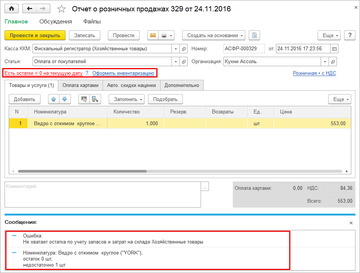 При закрытии кассовой смены программа выведет пользователю сообщение, что образовались отрицательные остатки и предложит повести инвентаризацию. На проведение самого документа недостача товаров не повлияет.
После закрытия смены, ответственный за остатки товара на складе сотрудник сможет проверить данные о наличии отрицательных остатков используя отчет Отрицательные остатки.
Вызвать отчет можно из формы документа Отчет о розничных продажах по ссылке  . Данный отчет помогает анализировать отрицательные остатки на текущую дату и сравнивает остатки на заданную дату с текущими остатками.
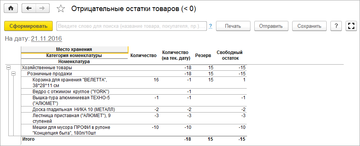
Отчет также располагается в списке отчетов раздела Закупки или Продажи.
После выявления отрицательных остатков требуется провести инвентаризацию и выяснить причины возникновения отрицательных остатков (недостачи, излишки или пересортица товара).
Важно! Исправлять отрицательные остатки нужно в том же месяце, в котором они образовались, или в более ранних месяцах. Это поможет правильно рассчитать себестоимость при закрытии месяца.
Для исправления отрицательных остатков можно воспользоваться складскими актами:
Зачем и как бороться с отрицательными остатками в 1С:УНФ

Причины появления отрицательного остатка
то есть большая вероятность, что в вашей базе “поселились” отрицательные остатки. Это не означает, что теперь придётся отказаться от вышеописанных пунктов, это сигнал о том, что за базой придётся следить чуть больше и внимательнее.
Если в описанном списке вы узнали свою базу, тогда советуем дочитать до конца.
Чем опасен отрицательный остаток
Отрицательный остаток “в целом”
Отрицательный остаток в разрезе аналитики
В разрезе аналитики отрицательный остаток не так хорошо заметен и очевиден. Зачастую без настройки в стандартных отчетах его непросто найти. В 1С:УНФ есть следующие аналитики:
Как исправлять отрицательный остаток

3. Сохранить настроенный вариант отчета

Теперь необходимо в настроенном отчете установить отбор, при котором будут выводиться только те позиции, по которым есть отрицательный остаток.
.png "Как исправить отрицательные остатки в 1с унф. Смотреть фото Как исправить отрицательные остатки в 1с унф. Смотреть картинку Как исправить отрицательные остатки в 1с унф. Картинка про Как исправить отрицательные остатки в 1с унф. Фото Как исправить отрицательные остатки в 1с унф")
2. Перейти на вкладку Отбор, установить нужный отбор (Количество Конечный остаток меньше 0)

3. Сохранить новый отчет для дальнейшего выявления отрицательного остатка.
1. Откройте и сформируйте сохраненный отчет для выявления отрицательного остатка за выбранный месяц (например прошлый или текущий)
2. Выберите номенклатуру, отрицательный остаток по которой нужно исправить
3. Посмотрите есть ли обороты по этой номенклатуре в сформированном периоде
.png "Как исправить отрицательные остатки в 1с унф. Смотреть фото Как исправить отрицательные остатки в 1с унф. Смотреть картинку Как исправить отрицательные остатки в 1с унф. Картинка про Как исправить отрицательные остатки в 1с унф. Фото Как исправить отрицательные остатки в 1с унф")
Если обороты есть, переходите к шагу 2. Если оборотов нет:
1. Сделайте отбор по данной номенклатуре в фильтрах
2. Сформируйте отчет за предыдущий месяц. Найдите тот месяц в котором появляются обороты. Переходите к шагу 2.
%20%D0%B0%D0%BF%D1%80%D0%B5%D0%BB%D1%8C.png "Как исправить отрицательные остатки в 1с унф. Смотреть фото Как исправить отрицательные остатки в 1с унф. Смотреть картинку Как исправить отрицательные остатки в 1с унф. Картинка про Как исправить отрицательные остатки в 1с унф. Фото Как исправить отрицательные остатки в 1с унф")
1. Сформируйте отчет (без отбора по отрицательному остатку) за месяц, выявленный в шаге 1 со всеми аналитиками, отфильтровав его по нужной номенклатуре
2. Разверните отчет до той аналитики в которой появляется отрицательный остаток. Затем разверните данную аналитику до документа движения

3. Определите ошибку.
В нашем примере была совершена отгрузка с Основного склада. При этом поступления на основной склад не было. Однако мы видим, что было поступление на склад Витрина.

Смотрим каким именно документом было оформлено поступление.

Значит ошибка образовалась в следующих местах:
либо в документе Приходная накладная №16 от 30.04.2019 указан не тот склад, на который было фактическое поступление (не Основной склад, а Витрина)
либо пользователь базы забыл оформить перемещение со склада Витрины на тот склад, откуда была совершена продажа (на Основной склад)
либо Расходная накладная № 17 от 30.04.2019 была оформлена не с того склада (с Основного склада, а не с Витрины).
Следовательно мы можем исправить согласно одному из вариантов: например изменить склад в документе Расходная накладная с Основного склада на Витрину
Основные места возникновения ошибок
Зачастую ошибки возникают из-за:
отсутствия поступления (документ поступления запаса не внесён в базу)
неправильного места расхода (не та организация, подразделение, склад, заказ)
поступления позже, чем расхода (разница может быть не только в датах, когда вы купили 30.04.2019, а продали 29.04.2019, но и во времени (даже в минутах и секундах), когда вы купили 30.04.2019 в 17:00, а продали 30.04.2019 в 16.59:00
нарушения последовательности проведения (когда все предыдущие условия соблюдены, но документ расхода просто проведен раньше, чем документ поступления)
Чтобы исправить эти ошибки нужно:
Найти первичный документ и оформить приходную накладную или оформить документ Оприходование товара.
Указать нужное место в одном из документов и перепровести его или оформить перемещение.
Не та номенклатура / характеристика / серия / партия
Указать нужную номенклатуру и аналитику в документах или оформить документ Пересортица запасов
Установить верные даты и время и перепровести документы или оформить документы Корректировка реализации и (или) Корректировка поступления.
Нарушена последовательность проведения
Заново провести цепочку документов в нужной последовательности: вначале поступление, потом расход.
Профилактика отрицательного остатка
Чтобы быть уверенным в правильности данных желательно хотя бы 1 раз в месяц формировать отчет по выявлению отрицательных остатков. Если отчет пустой, то данные в порядке, если в отчете появилась номенклатура, необходимо исправить отрицательный остаток по шагам, описанным выше.
Доверить процесс обслуживания следует специалистам, давно работающим на рынке автоматизации, которые несут гарантию за проданный товар, оказанные услуги. Например, нам 🙂
Окажем услуги с оплатой по факту, если результат вас устроит.
Без предоплаты.
Посмотрите другие полезные материалы по теме «УНФ»
У нас вот такие Тарифы по обслуживанию 1С:УНФ
Контроль за отрицательными остатками в 1С 8.3 Бухгалтерия
Когда речь идет об отрицательных остатках, имеется ввиду отрицательное итоговое сальдо на счетах учета товарно-материальных ценностей. Такая ситуация говорит о том, что количество списанной за рассматриваемый период продукции (материалов, товаров) превышает ее запасы, принятые к учету на складе. Т.е. продали (пустили в работу, в переработку и т.п.) больше, чем фактически приобрели. Функция контроля отрицательных остатков – это возможность управлять отгрузкой ТМЦ без наличия необходимого количества на складе.
Ситуация, когда бухгалтеру необходимо провести отгрузку товара в количестве, превышающем его фактическое наличие, встречается довольно часто. Проведение такой реализации в 1С Бухгалтерия 3.0 допустимо, но только при наличии определенных настроек. При этом важно понимать, что в этом случае в бухучете не произойдет списания себестоимости товаров. В данной ситуации потребуется повторно провести реализацию уже после того, как товар окажется на складе, и это будет соответствующим образом отражено в учете. Настоящая статья содержит подробную инструкцию о том, как осуществлять контроль отрицательных остатков в программе 1С: Бухгалтерия 3.0.
Как отключить контроль остатков в 1С 8.3
Изначально 1С настроена таким образом, что провести отгрузку отсутствующего на складе товара невозможно. Однако в программе предусмотрена специальная настройка, которая позволяет отключить запрет на подобные операции. Это можно сделать очень просто. В разделе «Администрирование», пройдя по ссылке «Проведение документов», где открывается окно настройки проведения.

В окне установки напротив строки «Разрешить списание запасов при отсутствии списания МПЗ, зачета авансов и погашения задолженности» нужно установить галочку. Готово. Теперь товар может быть списан даже в том случае, если он отсутствует на складе.
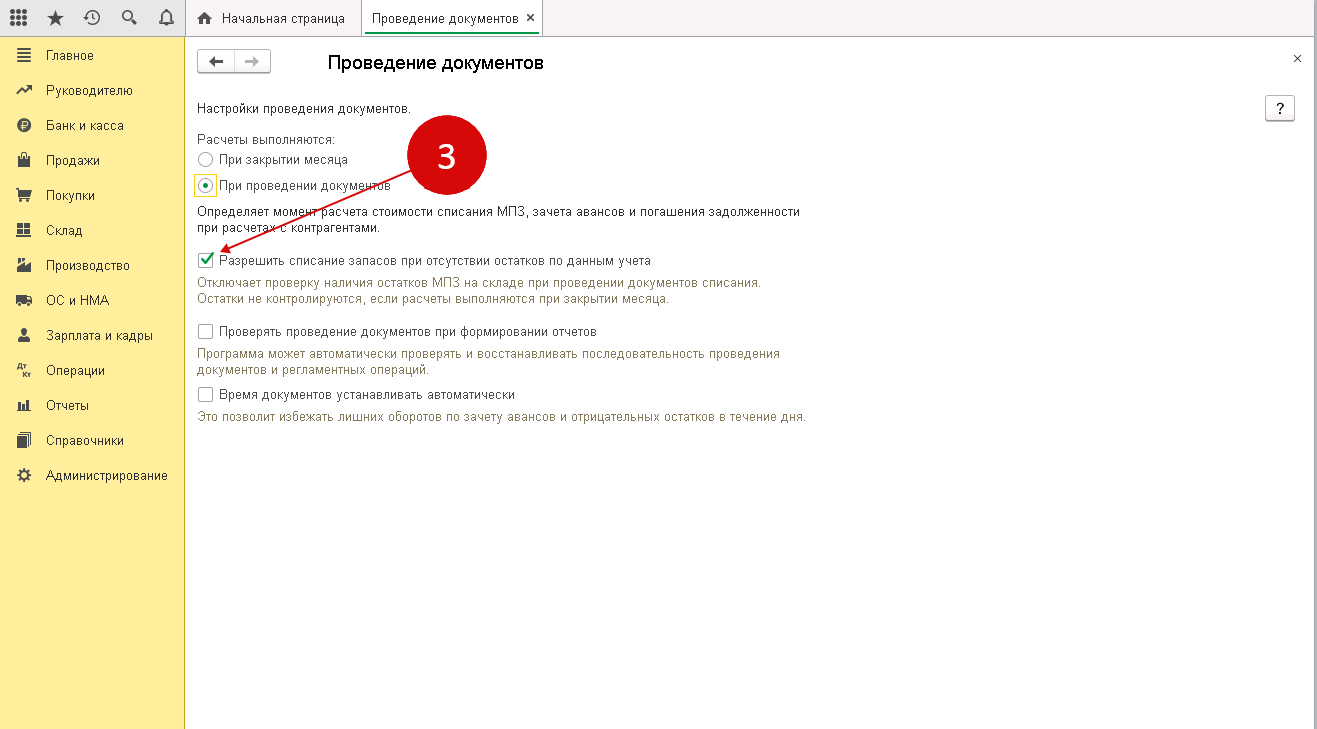
Если в базе 1С ведется учет для нескольких организаций, то выполненные настройки распространяются на все эти организации. Включить опцию для одной компании и выключить для другой невозможно. О наличии включенного разрешения списания при отсутствии необходимого количества товаров необходимо помнить и при закрытии периода не забыть проверять отсутствие отрицательных показателей. Если таковые имеются, то причины могут быть следующие:
Где посмотреть отрицательные остатки в 1С 8.3
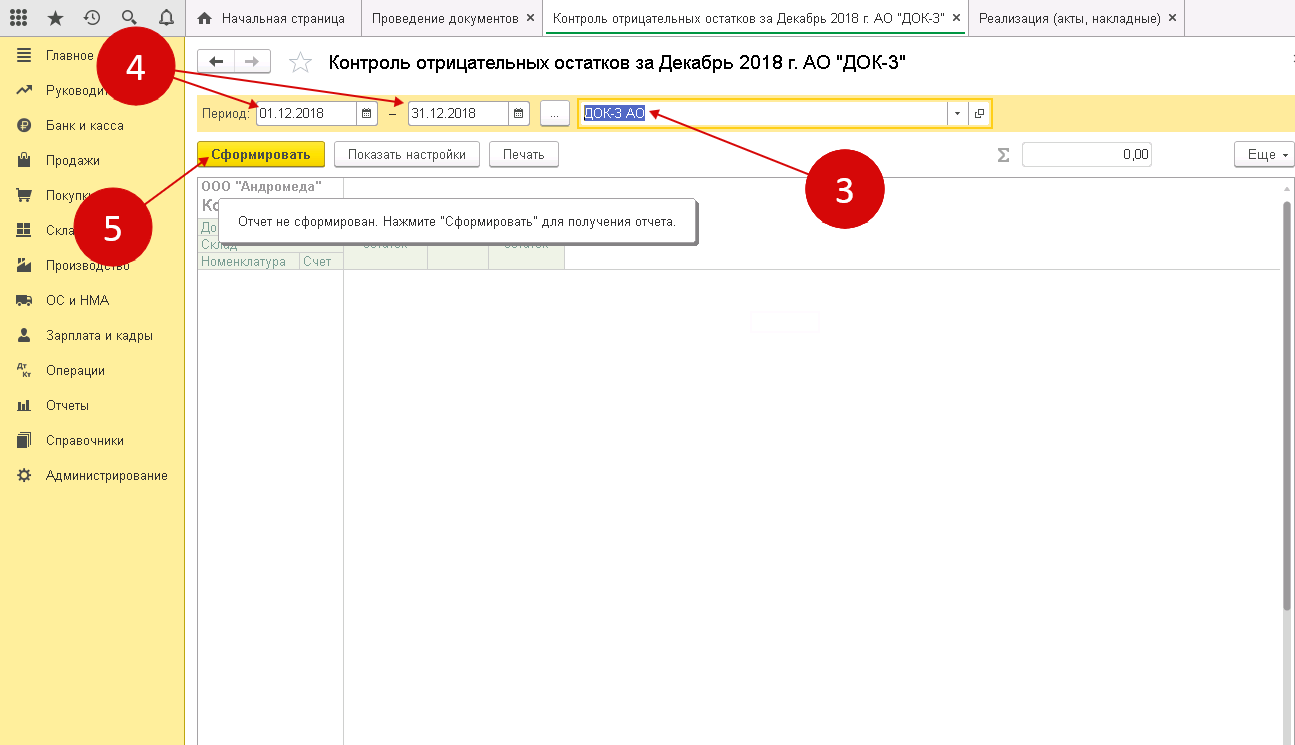
Если в программе уже включено разрешение на списание при фактическом отсутствии товаров, необходимо контролировать наличие отрицательных остатков. Это особенно актуально при закрытии отчетного периода, когда необходимо считать разные показатели для целей налоговой и управленческой отчетности. Контролировать отрицательные остатки можно, используя специальный отчет – «контроль отрицательных остатков». Его можно сформировать в разделе «Склад», нажав на соответствующую ссылку. Откроется окно отчета следующего вида.
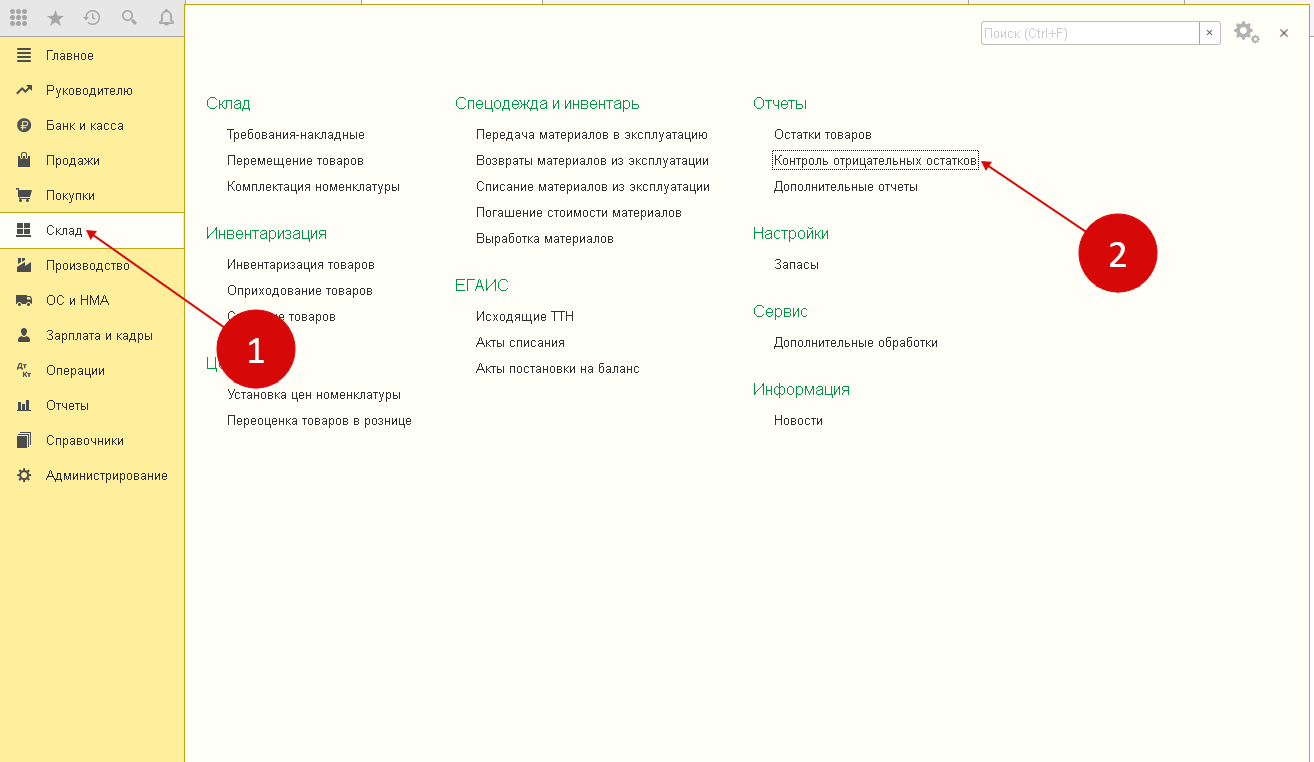
В появившемся окне нужно указать организацию и период, за который необходимо получить информацию по отрицательным остаткам. После этого нужно нажать кнопку «Сформировать». На экране появится готовый отчет по отрицательным остаткам.
В появившемся отчете будут содержаться следующие сведения:
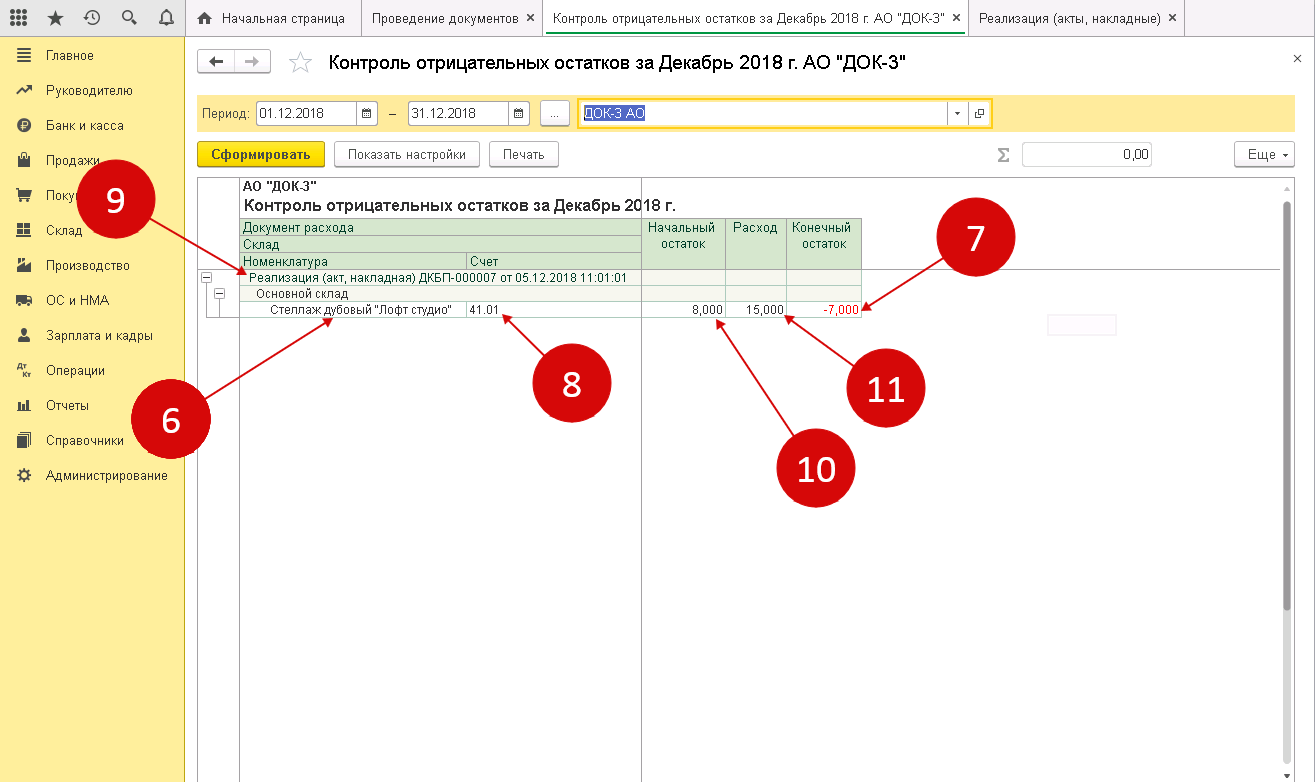
Важно помнить: на конец периода на счетах не должны отражаться отрицательные остатки. Отчет контроля отрицательных остатков содержит все необходимые показатели для того, чтобы можно было своевременно выявить и устранить наличие отрицательных остатков и возможные ошибки при осуществлении операций бухгалтерского учета.
Ваш браузер устарел, пожалуйста обновите ваш браузер пройдя по ссылке www.microsoft.com/download
Принцип работы
В таблице собираются данные по товарам(с учетом характеристик), по которым имеются отрицательные остатки по выбранной организации на определенную дату, а также имеются положительные остатки по другим организациям на эту же дату.

При нажатии на кнопку “Создать документы” по каждой строке будет произведен поиск последнего документа “Приходная накладная”(для определения даты и цены поступления) и созданы пары документов “Расходная накладная”(в организации с положительным остатком) + “Приходная накладная”(в организации с отрицательным остатком). Реализация товаров собственной организации происходит с наценкой 1% от цены поступления.
После обработки всех строк таблицы на экране отобразится таблица со всеми созданными документами, которую можно сохранить в XLS последующей проверки созданных документов.
Предварительная настройка
Для корректной работы инструмента необходимо предварительно создать 2 дополнительных реквизита справочника “Организации” со следующими названиями:

Протестировано на версии 1С УНФ 1.6.16.114, Платформа 1С 8.3.13.1513.