Как исправить отставание звука в видео
Звук отстает от видео
Многие пользователи сталкиваются с такой проблемой, когда звук почему-то отстаёт от видео, которое может проигрываться в браузере онлайн или на устройстве в записи. Разберёмся с разными случаями подобного и постараемся исправить эту ситуацию.
Почему звук отстаёт от видеоролика в YouTube
Нередко происходят сбои внутри системы, при которых видео или звук начинают отставать. Попробуйте устранить его, остановив ролик на несколько секунд. После снова воспроизведите его.
Есть более простое решение такой проблемы — понизить качество видео в настройках плеера на Ютуб.
Нажмите на иконку шестерёнки внизу экрана и выберите более низкое качество, чем установлено сейчас. Текущее можно узнать сразу же, нажав шестерёнку. Когда вы нажмёте на строку « Качество », появятся дополнительные параметры видео в списке.
Если сейчас установлено 1080p или 720p, попробуйте выбрать 480 или 360p. И проблема, когда звук сильно отстает от видеоролика, будет устранена.
Звук отстает от видео во время просмотра фильмов онлайн
Многие из нас отдают предпочтению просмотру фильмов в свободное время. Интернет в наше время быстрый и безлимитный, поэтому нет смысла скачивать кино. Большинство пользователей запускают просмотр онлайн. И в этот момент начинается проблема — становится заметным, как речь говорящего человека или звук в целом воспроизводится с задержкой. И хотя это не очень мешает просмотру, всё же вызывает дискомфорт. Часто в этом виноваты плееры, которые встроены на сайтах для просмотра кино.
От вашего браузера ничего не зависит, поэтому чтобы не тратить время поищите новый источник фильма или видео, которое вы просматривали. Если вы хотите увидеть фильм или сериал в хорошем качестве и без каких-то сбоев, приобретите подписку на онлайн-кинотеатр. Фильмы можно найти на других ресурсах, которых в Интернете сотни.
На том же YouTube есть целый раздел с фильмами, воспользуйтесь поиском, чтобы найти кино или серию по названию.
Проверка драйверов на компьютере
Можно довольно просто определить причину отставания звука от видео, она относится к ПК или дело в сайте. Для этого вам нужно скопировать ссылку на сайт, где вы просматриваете фильм. И передать её на другое устройство — телефон или другой компьютер. Если видео будет проигрываться без задержек и других проблем, то необходимо искать причину проблемы в ПК.
В первую очередь, обновите драйвера устройств: драйвер на звук и видеокарту:
Звук отстает от видео, как исправить, Мовави (Movavi) конвертер
Звук отстает от видео, как исправить довольно распространённая проблема среди пользователей. В этом материале будут представлены несколько эффективных способов, которые помогут Вам решить этот вопрос раз и навсегда. И тогда, у Вас никогда не будет проблем со звуком.
Почему звук отстает от видео?
 Здравствуйте друзья! Иногда, во время показа какого-либо видео происходит сбой, и звук начинает резко отставать от видео. Почему происходит такая проблема, и с чем это связано? Давайте с этим разберёмся более подробно.
Отставание звука от видео, в основном случается из-за различных поведенческих факторов, которые влияют на нормальное воспроизведение медиа-файлов. Вот самые основные из них:
Теперь давай рассмотрим, что делать, если звук отстает от видео, как исправить.
Звук отстает от видео, как исправить
Итак, выше перечислены основные причины проблем, воспроизведения видео, а именно, звук отстает от видео. Ниже мы рассмотрим один из главных способов исправления проблемы. Часто бывает так, что нужно всего лишь изменить расширение видео. Но а дальше мы раскроет тему, что делать когда звук отстает от видео, как исправить.
Способы исправления
Изменение формата. Эта проблема отставания звука от видео выяснилась мной при записи видео на фотоаппарат Никон. Записанное видео на фотоаппарате было в расширение mov.
Различные манипуляции с видео ни к чему не привели, отставание звука от видео так оставалось. Затем мной было принято решение, провести конвертацию видео. Была использована программа Movavi, файл видео был преобразован в mp4. После просмотра видео в формате mp4 отставание звука от видео было ликвидировано. Поэтому если у Вас есть отставание звука от видео, то Вам следует попробовать и сконвертировать видео в формат mp4. Проблему удалось решить сразу.
Если этот способ не поможет, то Вы можете использовать другие варианты для исправления данной проблемы.
Проверка загруженности системы. В этом случае Вам нужно проверить список программ, которые загружают компьютер и не дают нормально воспроизводиться видео. Для того чтобы совершить проверку, наберите на клавиатуре клавиши – CTRL+ALT+DELETE. И затем посмотрите, сколько процентов нагрузки имеет та или иная программа. Если нагрузка доходит 80 процентов, то эту программу необходимо отключить.
Оптимизация работы компьютера. В Интернете существует много программ, которые готовы очистить Ваш компьютер от ненужных файлов и тем самым улучшить качество показа видео. Скачайте и установите такие программы. Например, одна из них Ccleaner. Она точно поможет очистить систему, и тогда Ваше видео будет воспроизводиться без отставания от звука.
Исправления с помощью Movavi конвертера
Программа Movavi конвертер, позволяет конвертировать видео большинства известных форматов, позволяет их редактировать. Тем, самым с помощью неё, Вы уберёте отставания звука от видео. Как же это делается? Сначала, Вам надо скачать эту программу с официального сайта в Интернете.
Важно не забывать, что мовави конвертер, это условно-бесплатная программа. В данный момент её средняя цена составляет 1290 рублей. Пробная версия, длиться как обычно семь дней, а уже потом, разработчики Вам предложат купить платную версию.
Звук отстает от видео что делать? Запустите установленную программу и добавьте в неё видео-файл. Затем перейдите во вкладку видео, чтобы установить формат mp4. Он необходим для нормального воспроизведения видео. Файлы перетаскиваются в специальное окно, которое находиться в самой середине.
Далее надо выбрать файл для конвертирования. Это могут быть, видео, аудио. (Рисунок 1).

Затем видео необходимо сохранить под форматом mp4 на свой компьютер. И тогда у Вас исчезнет проблема отставания звука от видео.
Заключение
Итак, теперь Вы знаете что делать, если звук отстает от видео, как исправить. Конечно, существуют ещё варианты, которые решают эту проблему. Но эти, являются достаточно эффективными и помогают каждому пользователю. Даже тем, кто зарабатывает через Интернет. Поэтому, используйте вышеуказанные советы, и тогда у Вас, никогда не возникнут помехи во время просмотра видео. Благодарю Вас за внимание!
С уважением, Иван Кунпан.
P.S.
Звук отстает от видео: как исправить

Популярность видеоконтента не утихает год от года, а с распространенностью интернета она в разы выросла. Видео смотрят не только для развлечения, но и с целью обучения, в том числе и в прямом эфире, если речь идет, например, о вебинаре. Одной из неприятных проблем, с которой рискует столкнуться пользователь компьютера под управлением операционной системы Windows – это отставание звука от видео. В ряде случаях это отставание может доходить до нескольких секунд, из-за чего смотреть видео становится практически невозможно.
Многие пользователи знают, что если звук отстает от видео при воспроизведении контента в браузере, достаточно его поставить на несколько секунд на паузу, чтобы прошла буферизация ролика, после чего вновь запустить видео и более проблем с отставанием звука наблюдаться не должно. Однако действует это далеко не всегда, и ниже мы рассмотрим, что делать, если звук отстает от видео на ютубе, в любом другом онлайн сервисе или при просмотре на компьютере через плеер.
Почему звук отстает от видео
Имеется масса причин, из-за которых при воспроизведении видео может отставать звук. При этом проблемы могут быть как аппаратные, так и программные. Наиболее распространены следующие неисправности, которые приводят к рассматриваемой проблеме:
Ниже мы рассмотрим, как исправить наиболее распространенные причины, из-за которых звук отстает от видео при воспроизведении в браузере и плеере на компьютере.
Звук отстает от видео: как исправить
Если вариант с поврежденным файлом исключен, рекомендуем последовательно выполнять действия, приведенные ниже, после каждого из шагов перезагружая компьютер и тестируя воспроизведение ролика.
Загружен жесткий диск или оперативная память
Первым делом, если тормозит воспроизведение видео или звук отстает от картинки, нужно проверить как расходуются ресурсы компьютера. Для этого нажмите на клавиатуре сочетание клавиш Ctrl+Atl+Del и перейдите в «Диспетчер задач». В списке процессов проверьте, насколько расходуется оперативная память, жесткий диск и центральный процессор.
Если нагрузка на диск, процессор или память приближается к 80% или преодолевает данное значение, нужно понять, с чем это связано. Отсортируйте наиболее загруженный параметр по степени потребления ресурсов процессами и посмотрите, что именно расходует ресурсы. Отключите программы, которые больше всего потребляют ресурсы, и вновь попробуйте воспроизвести ролик.
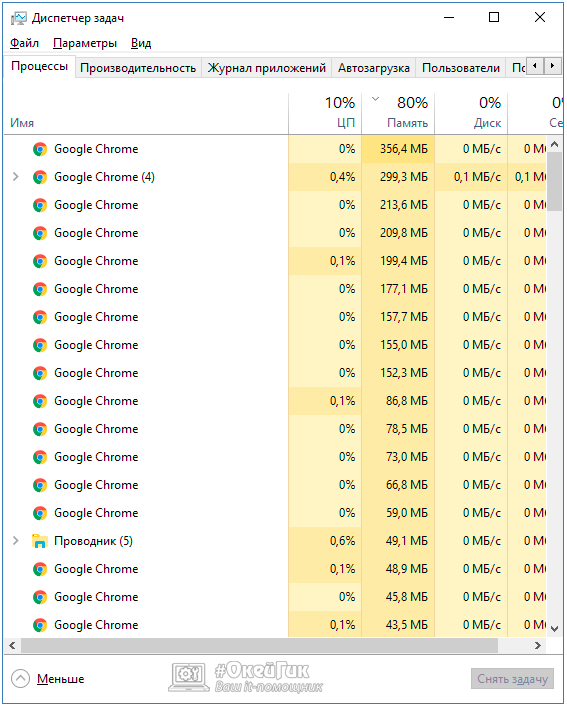
Если подобным образом удалось избавиться от проблемы, необходимо будет оптимизировать работу компьютера, настроив автозагрузку только программ «первой необходимости».
Используйте повышенную производительность системного диска
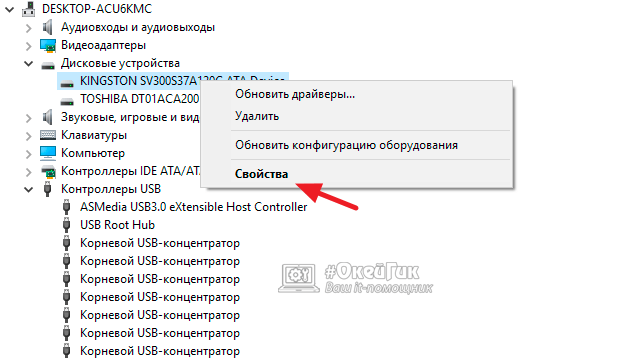
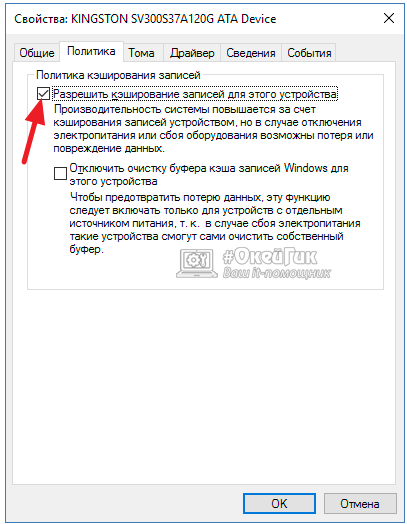
Многие пользователи не оптимизируют работу компьютера после установки Windows, из-за чего они могут сталкиваться с различного рода проблемами, например, отставанием звука от видео. Одним из этапов оптимизации работы операционной системы является включение опции кэширования записей жесткого диска. Делается это следующим образом:
Обновление программ воспроизведения и кодеков
Часто бывает так, что видео в браузере воспроизводится без проблем, а в загруженном на компьютере ролике звук отстает от картинки. Возможна и обратная ситуация. В большинстве случаев подобные проблемы связаны с неоптимальным программным обеспечением для воспроизведения контента. Рекомендуется сделать следующее:
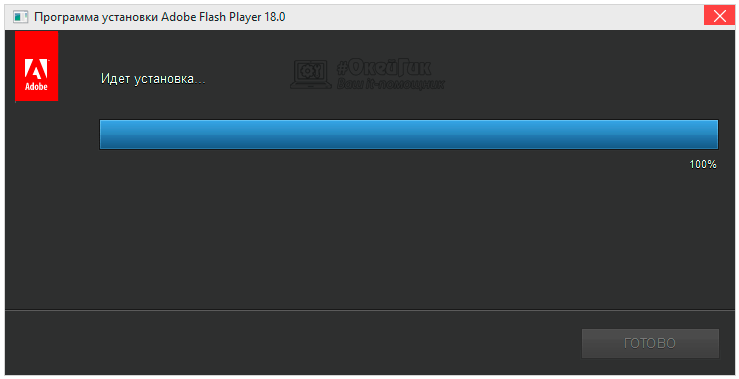
Когда все необходимые программы будут установлены и обновлены, не забудьте перезагрузить компьютер, прежде чем пробовать воспроизвести видео.
Неактуальные драйвера видеокарты
Стабильное воспроизведение видео во многом зависит от видеокарты. Если используются устаревшие драйвера, нужно их обновить до актуальной версии. Для этого:
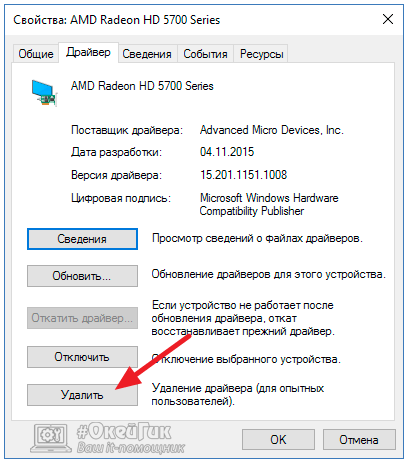
Вирусы на компьютере
Если все необходимые программные компоненты обновлены до актуальной версии, но сохраняется проблема с отставанием звука от видео, рекомендуем проверить компьютер на вирусы. Для этого можно использовать различные бесплатные антивирусы, при этом направленные на поиск и уничтожение различных зловредов. Оптимально будет использовать бесплатные антивирусы AdwCleaner и Dr.Web CureIt!:
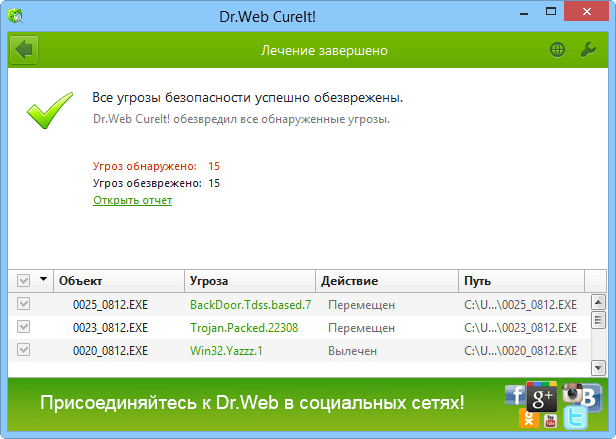
Если ни один из приведенных выше способов не помог решить проблему, возможно, она кроется в видеокарте компьютера. Когда используется дискретная видеокарта, можно попробовать ее отключить и проиграть ролик на интегрированной видеокарте.
Что делать, если звук опережает или отстает от видео
Самая распространенная проблема, наряду с полным отсутствием звука у видео — его отставание. В основном такое происходит из-за плохого качества ролика, либо нарушений в работе ПК. Результатом этого становится рассинхронизация звука и видео дорожки.
Причины неисправности
Подобные проблемы чаще всего вызваны такими причинами как:
Способы исправления
Бывает такое, что видео изначально записано со смещением звука. Исправить подобную ситуацию можно при помощи сторонних программ, умеющих смещать аудиопоток, например, Avidemux. В данной программе используя сочетание клавиш Ctrl+О можно смещать звук на необходимый интервал. К тому же такой возможностью обладают некоторые медиаплееры — Media Player Classic, Light Alloy. Опытным пользователям знакомым с видеоредакторами, можно попробовать заново смонтировать видеоролик.
Поврежденные файлы
Если звук опережает видео в каком-то определенном файле или клипе, то это свидетельствует о его повреждении. В таком случае лучшим решением будет поискать и загрузить альтернативную версию. Если же видеоролик просматривается онлайн, то решить проблему поможет воспроизведение с другого интернет-ресурса.
Обновляем браузер или Flash плеер
Если при онлайн-просмотре отстает звук от видео сразу на нескольких сервисах (например, Youtube и RuTube), то следует произвести обновление Flash Player или браузера. Для первого нужно:
В случае с браузером обновление производится через его настройки. Хотя бывают и исключения, например, Яндекс.Браузер или Google Chrome. Эти браузеры обычно обновляются в автоматическом режиме. Пользователю можно лишь посмотреть его версию.
Обновление или переустановка драйверов
За стабильность проигрывания видео также отвечает видеокарта, установленная на компьютере. Если ее драйвера устарели и звук опаздывает от видео, то следует произвести их обновление:
По завершении желательно произвести перезагрузку компьютера.
Установка или обновление кодеков
Качество воспроизведения видеороликов улучшается постоянно. В результате чего, давно не обновляемое программное обеспечение может не справиться со своей работой и звук не будет совпадать с видео. Разумеется, проблемы со звуком в видео будут и тогда, когда кодеки и вовсе отсутствуют. В качестве решения подойдет установка популярного пакета аудио- и видеокодеков — K-Lite Codec Pack:
Если требуется лишь обновление уже имеющихся кодеков достаточно установить новую версию поверх старой.
Использование другого браузера или медиаплеера
Если проблема запаздывания звука заключается в конкретном браузере или медиаплеере, то можно воспользоваться продуктом других разработчиков. Для этого в любом поисковике необходимо написать требуемый запрос, например, «Скачать браузер…». Выбрать понравившийся и произвести его установку. То же самое проделывается и с медиаплеером.
Высокая загрузка компьютера
Если звук не успевает за видеорядом, и вместе с тем заметно снижается производительность устройства, тогда стоит провести проверку, на что тратится большая часть ресурсов. Делается это в несколько шагов:
Важно помнить, что при таком аварийном завершении работы процессов, в некоторых случаях случается потеря несохраненной информации. Поэтому, перед их отключением важно убедиться, что все необходимые данные, сохранены.
Вирусы на компьютере
Атака вирусов нередко вызывает «заторможенность» музыкального сопровождения ролика. Для устранения ошибки следует воспользоваться установленным антивирусом, запустив сканирование на их наличие. После завершения рекомендуется перезапустить компьютер, поскольку существуют вредоносные программы, удаляемые только до запуска Windows.
Звук отстает от видео на телефоне
Если проблема с отставанием звука от видео проявляется на смартфоне, то на это есть ряд своих причин:
В том случае, если ни один способ не помог в решении проблемы следует подозревать неисправность видеокарты. Если в компьютере их две, то в качестве проверки можно, отключив дискретную, запустить видео на интегрированной видеокарте.

В общем-то, вопрос можно отнести к типовым (кстати, что несколько осложняет решение — не указано в браузере-ли наблюдается проблема, либо в проигрывателе. ).
Как бы там ни было, ниже приведу основные моменты, из-за которых может возникать подобная “штуковина”.
Видео-плееры, которым не нужны кодеки в системе — см. мою подборку

Что можно посоветовать тем, у кого отстает звук
👉 ШАГ 1
И так, после запуска просмотра видео, когда начнет наблюдаться проблема с отставанием — запустите диспетчер задач (сочетание: Ctrl+Alt+Del) и посмотрите нагрузку на ЦП, диск, ОЗУ.
Нет ли каких-то программ, создающих избыточную нагрузку (разумеется, кроме браузера или плеера)?
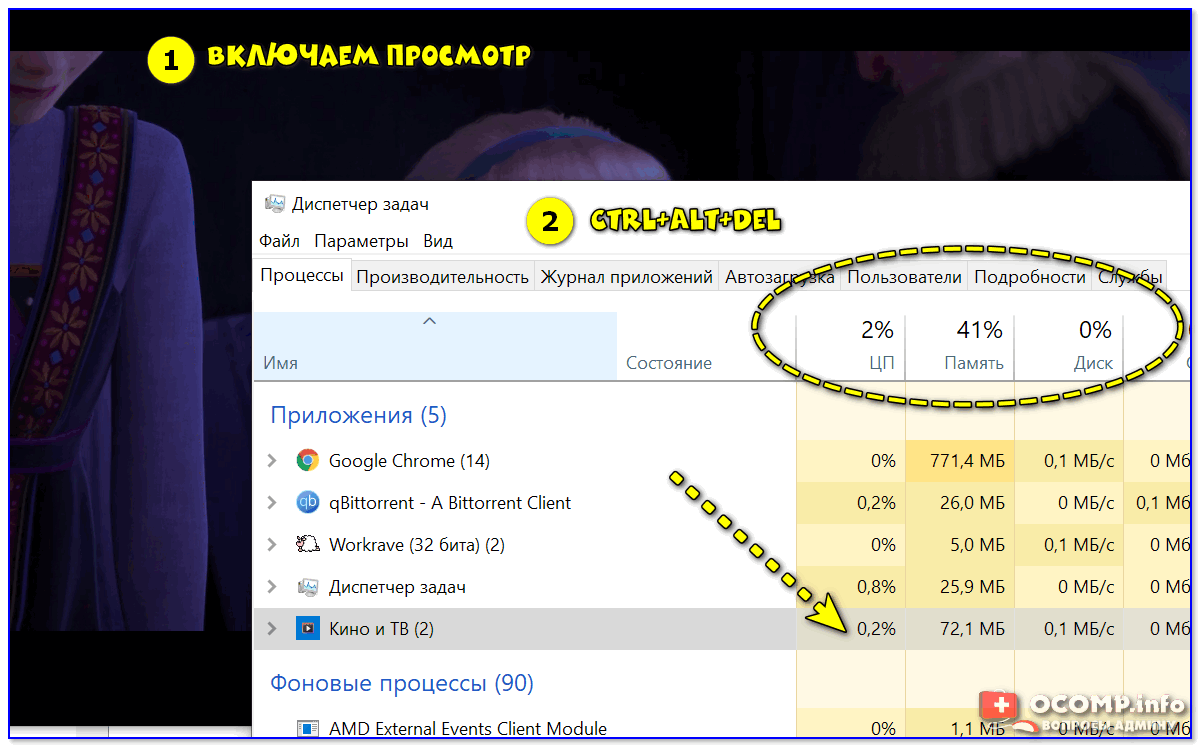
Проверяем нагрузку на диск, ЦП, ОЗУ
Если нагрузка на ЦП/диск под 90-100% (создаваемая браузером/плеером) — то вероятно, что ваш ПК/ноутбук просто не “тянет” это видео (возможно избыточная нагрузка создается из-за ошибок, вирусов и пр.). Вообще, в этом случае можно посоветовать:

2) Диск загружен на 100% в Windows 10. Что можно сделать?
👉 ШАГ 2
Дело в том, что некоторые видеоролики могут быть поврежденными (например, его создатель мог неправильно записать звуковую дорожку. ). Т.е. проблема не в вашем ПК/ноутбуке — а именно в файле.

👉 ШАГ 3
После, указать временной диапазон и что конкретно удалять, и согласиться на очистку.
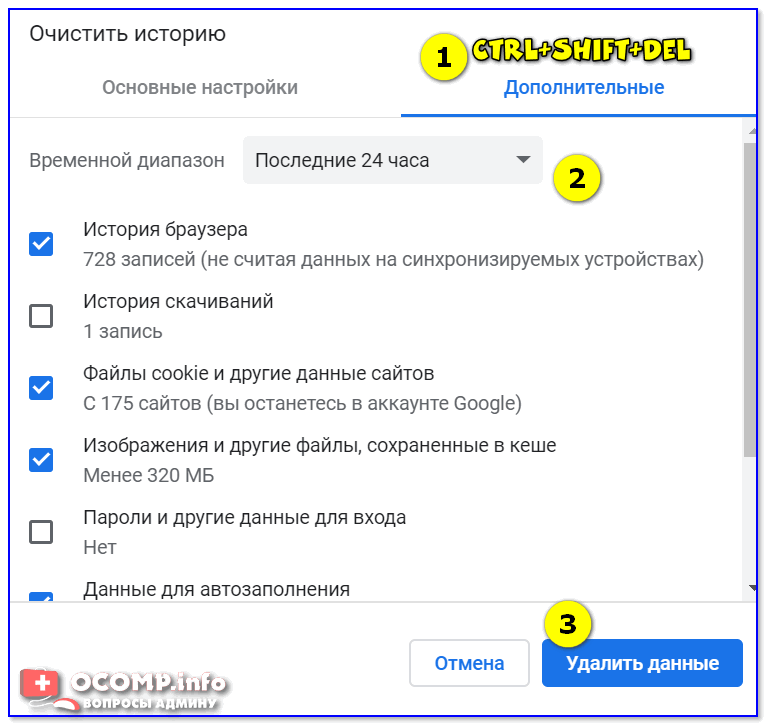
Очистка истории в браузере
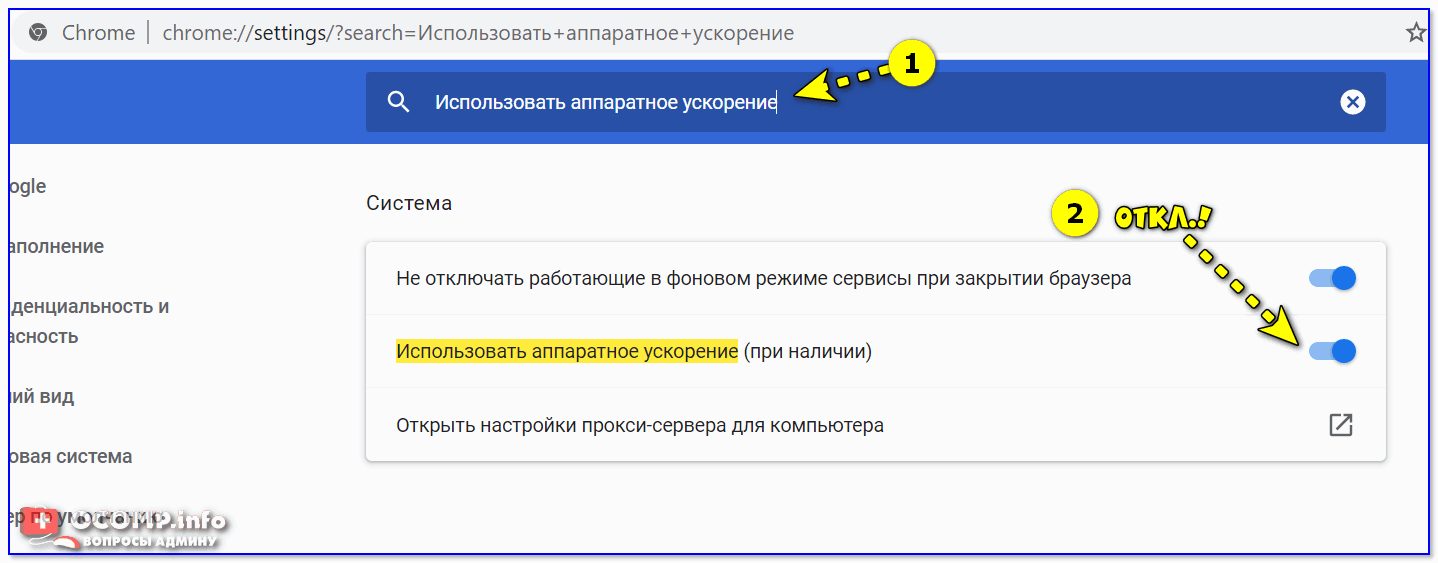
3) После, я бы посоветовал отключить аппаратное ускорение в браузере.
В Chrome для этого нужно открыть настройки и в строке поиска написать “. аппаратное ускорение” : среди найденных параметров переключить нужный ползунок. 👇
4) Для пользователей браузера Chrome (и “родственных” ему).
У этого браузера есть две экспериментальные функции, которые в ряде случаев помогают устранить проблему со звуком (и вообще, с воспроизведением онлайн-видео).
Для начала рекомендую отключить это:
Примечание : вышеприведенную строку нужно вставить в адресную строку браузера и нажать Enter. Среди найденных результатов перекл. этот параметр в режим “Enabled”.
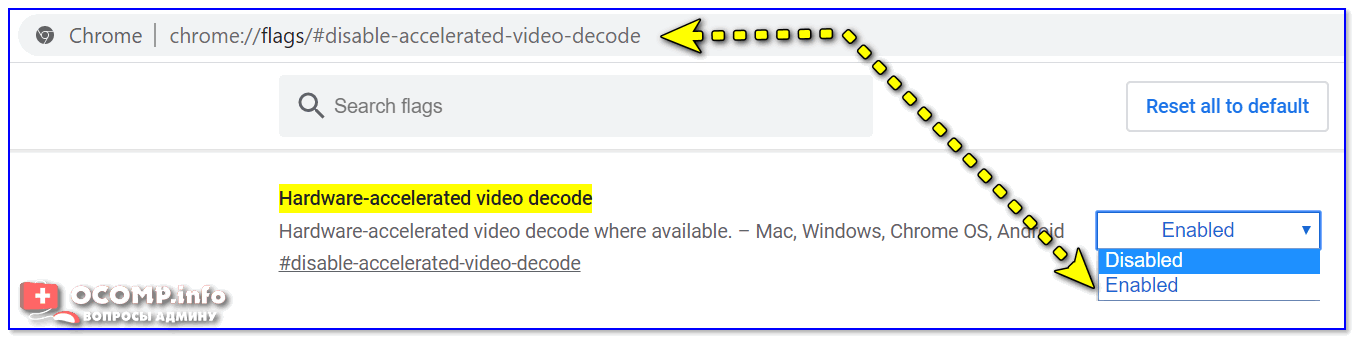
Скриншот настроек Chrome
Также посоветую включить это:
Разумеется, браузер (после проделанных манипуляций) нужно перезапустить!
5) Ну и нельзя не посоветовать попробовать др. браузер (желательно что-нибудь из того, чему не требуется мощное железо 👇).

👉 ШАГ 4
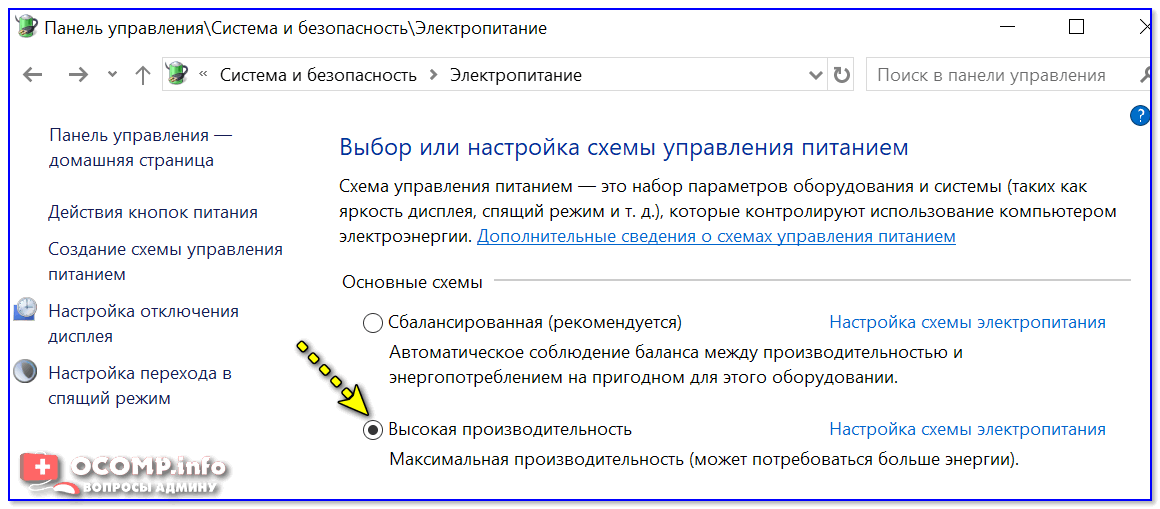
На ноутбуках, обычно, есть несколько режимов питания (и если установлен режим энергосбережения — то с воспроизведением видео может быть проблема. ).

Далее рекомендую установить ползунок режим высокой производительности.
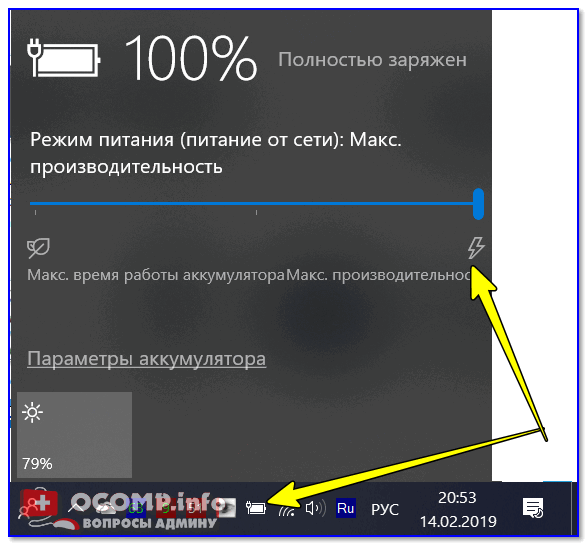
Кроме этого, режим питания можно отрегулировать, нажав на значок батареи в трее (рядом с часами, в правом нижнем углу 👇)
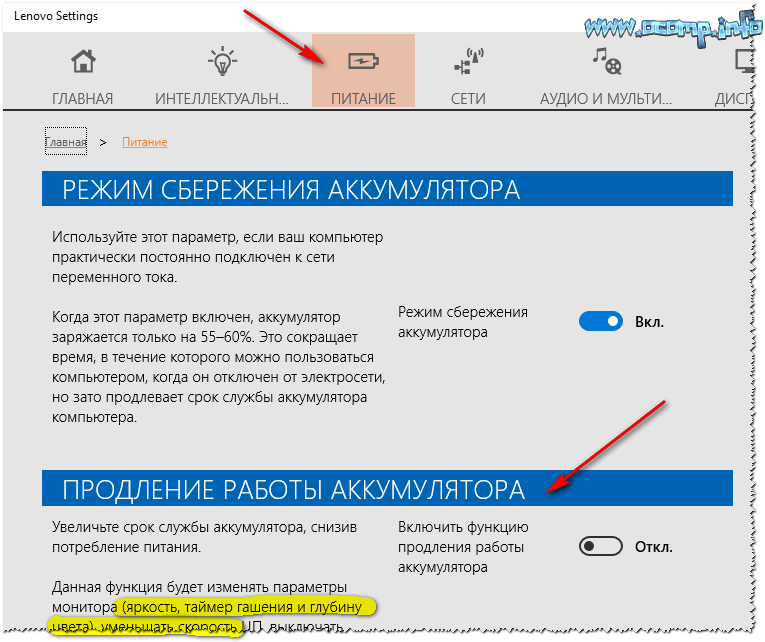
Ну и последнее: в ноутбуках (Lenovo, Sony, MSI и др.) могут быть свои панели управления (устанавливаются вместе с драйверами). Разумеется, в их параметрах тоже есть опции, отвечающие за питание — нужно перепроверить, разрешена ли в них макс. производительность.
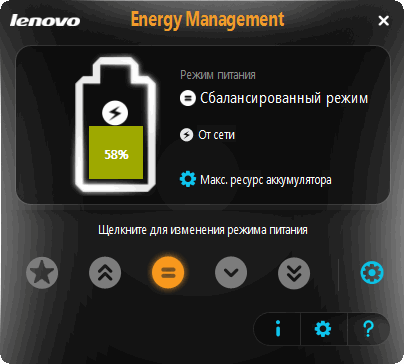
Менеджер питания в ноутбуке Lenovo
👉 ШАГ 5
Этот совет нужно выполнять вкупе с ШАГОМ 3 (см. чуть выше в заметке).
Далее кликните по своему ПК правой кнопкой мышки и откройте параметры установки устройств.
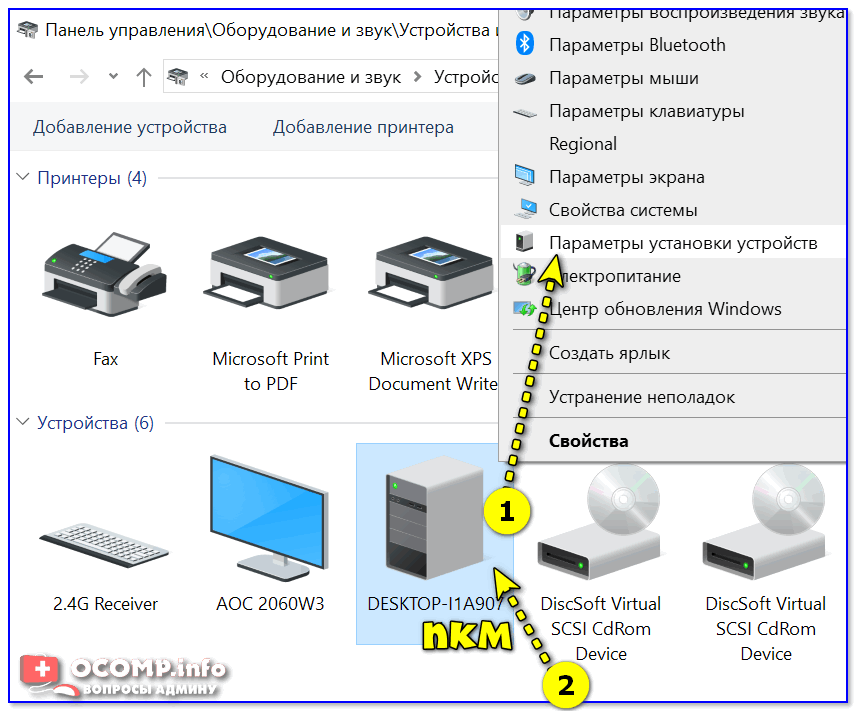
Параметры установки устройств
После, переключите ползунок режим “нет” и сохраните настройки.
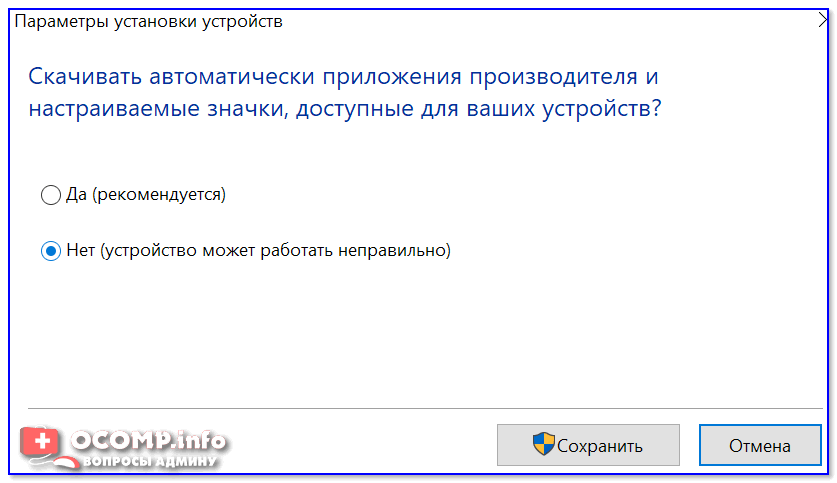
Авто-загрузка будет отключена
Затем следует обновить драйвер, загрузив его с официального сайта производителя (если что — см. ссылку ниже).
Как найти и обновить драйвер для Ethernet-контроллера (сетевой карты) — см. инструкцию для начинающих