Как исправить пиксельные тени в геншин
Genshin Impact: как сделать, чтобы игра не лагала на ПК/телефоне




Genshin Impact – интересная и качественная китайская игра, которая получила огромную популярность благодаря интересному геймплею, сюжету и мультиплатформенности. Поиграть в нее могут как владельцы мобильных устройств под управлением операционных систем iOS и Android, так и обладатели компьютеров. Если у вас Genshin Impact лагает, тормозит или периодически зависает, прочитайте наше руководство по решению этих проблем.
Оптимизация Genshin Impact на слабых компьютерах
Прежде чем приступить к оптимизации игры, убедитесь, что ваш компьютер соответствует минимальным системным требованиям Genshin Impact.
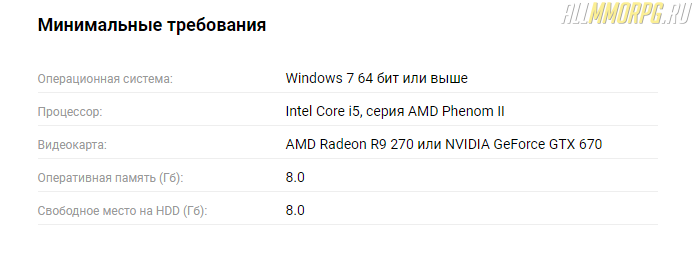
В том случае, если с ПК все нормально, но игра все равно лагает, зайдите в меню настроек графики и выполните следующие действия:
Настройки панели управления NVIDIA
Если у вас видеокарта от NVIDIA, кликните на рабочем столе ПКМ и выберите в выпадающем меню «Панель управления NVIDIA».
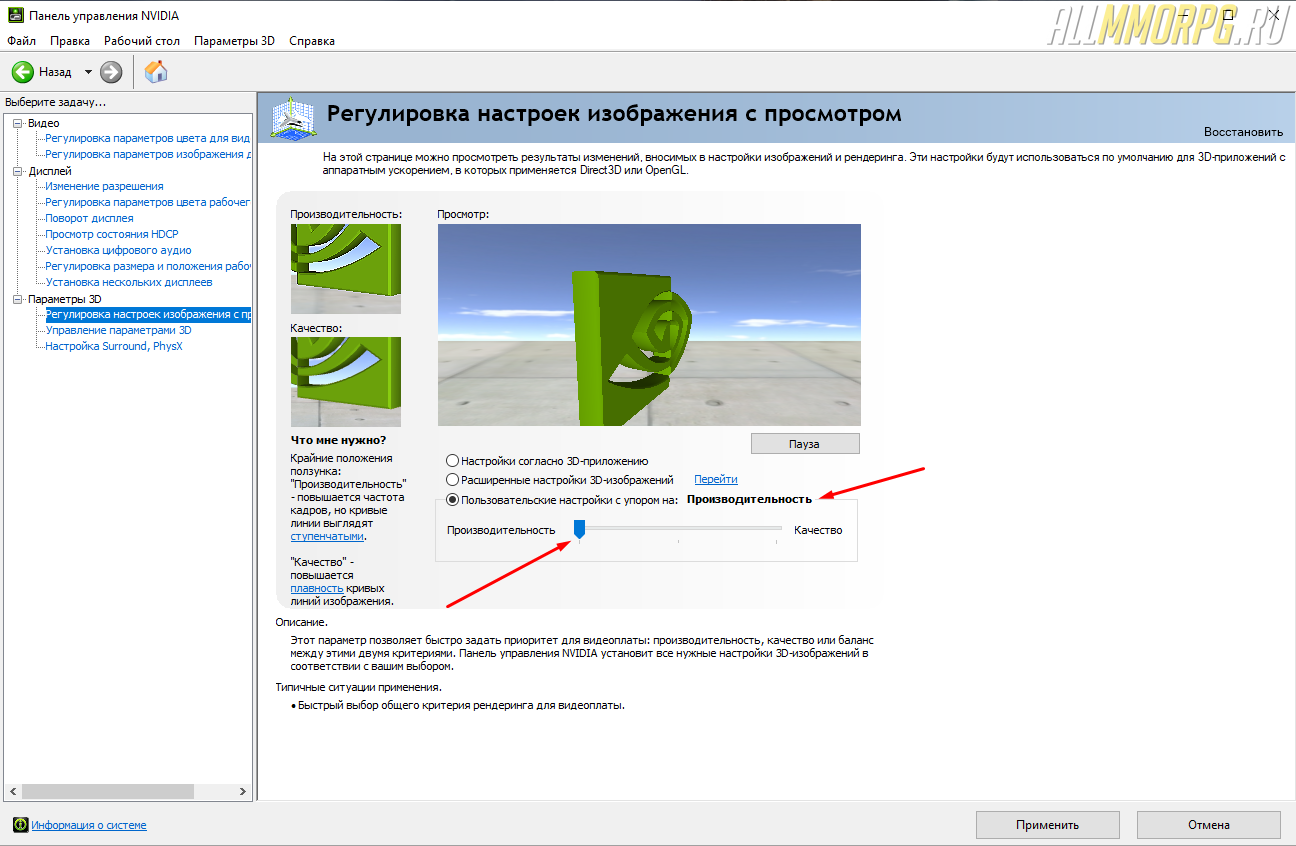
Эта настройка увеличит ФПС в игре, но ухудшит изображение. Если после изменения параметров в панели управления NVIDIA у вас возникли проблемы с Genshin Impact, откройте программу для настройки видеокарты и во вкладке «Параметры 3D» поставьте отметку напротив пункта «Настройки согласно 3D-приложению».
Разгон видеокарты для Genshin Impact
В некоторых случаях избавиться от лагов, тормозов, фризов и проч. в Genshin Impact помогает разгон видеокарты. Для этого вам нужно установить специальную программу для разгона видеокарты от производителя. Например, если у вас видеокарта от GIGABYTE, вам нужно скачать AORUS Graphics Engine, а обладателям NVIDIA потребуется NVIDIA Inspector. В том случае, если производитель вашей видеокарты не предоставляет ПО для разгона, воспользуйтесь программой MSI Afterburner. Она является универсальной.
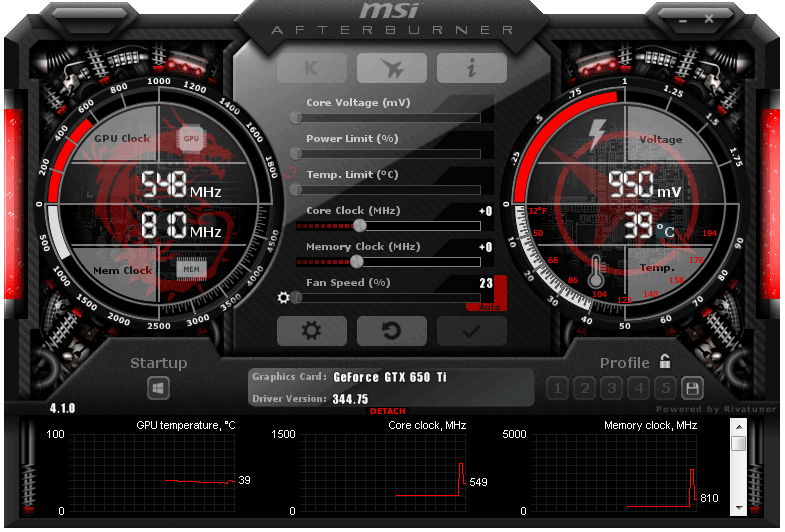
Чтобы разогнать видеокарту для Genshin Impact, запустите приложение и увеличьте следующие показатели на 10%:
Обратите внимание : заниматься разгоном видеокарты – рискованное дело. При огромной нагрузке видеочип может испортиться. Поэтому делайте это с осторожностью и следите за температурой видеокарты.
Дополнительные рекомендации
Для повышения производительности своего компьютера воспользуйтесь такими советами:
Избавляемся от лагов в Genshin Impact на мобильных телефонах (Android)
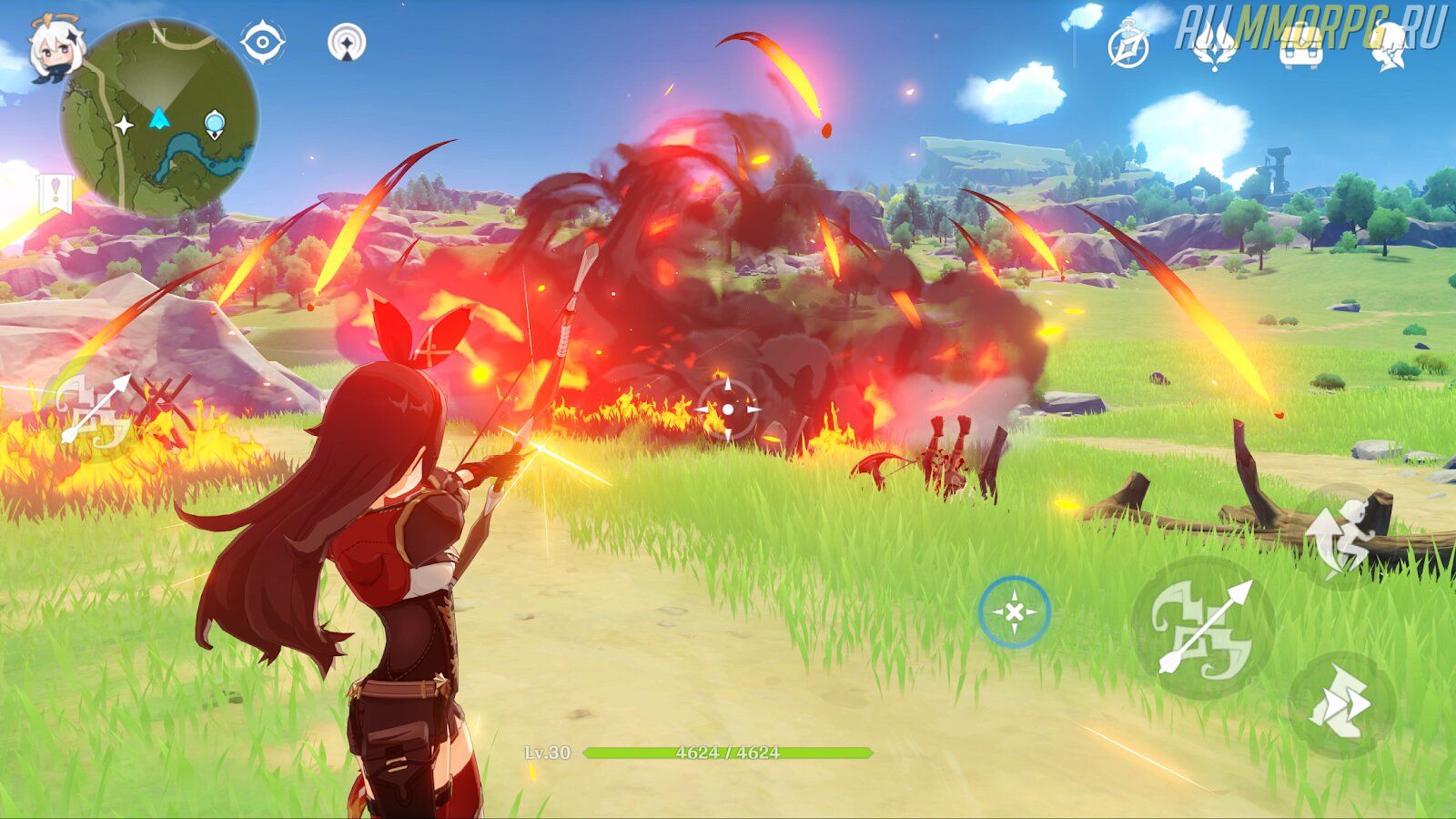
Если вы играете в Genshin Impact на мобильном телефоне с ОС Android и игра лагает, вам необходимо:
Лучшие настройки графики для повышения FPS в Genshin Impact


Genshin Impact широко популярен как среди пользователей ПК, так и среди смартфонов. В этом руководстве мы привели лучшие настройки графики Genshin Impact для повышения FPS как на ПК, так и на мобильной версии, чтобы вы могли испытать максимальную производительность в игре.
Лучшие настройки графики Genshin Impact для повышения FPS
Genshin Impact, естественно, должен работать без сбоев в зависимости от используемой вами системы; Тем не менее, есть некоторые игровые настройки, которые вы можете настроить и которые могут дать вам выдающийся прирост производительности без ущерба для графики.
Лучшие настройки графики Genshin Impact для ПК
Если вы играете на ПК, то вам повезло, так как вы сможете исследовать мир Genshin на большом экране. Чтобы настроить параметры на ПК, вам нужно перейти во внутриигровые настройки и выбрать опцию Графика.
После выбора появляется раскрывающееся меню с различными параметрами графики. Все, что вам нужно сделать, это установить качество графики в соответствии со спецификациями вашего ПК.
Рекомендуемый вариант — Custom (который вы можете настроить по своему вкусу), но если у вас высококлассный компьютер, вы можете установить качество графики на High, не беспокоясь особо.
Спустившись вниз, вы найдете режим отображения. Это зависит от вашего выбора; вы можете выбрать оконный или полноэкранный режим.
Рекомендуется использовать 1920 × 1080 (или любое другое разрешение вашего полноэкранного дисплея) для наилучшей визуальной точности, но если вам нужны кадры, установите его на 1280 × 720.
Под разделами «Графика» вы найдете пользовательские параметры, такие как FPS, V-Sync и т. Д. Просто установите FPS на 60 и отключите V-Sync.
Затем идет ваше разрешение рендеринга; самая важная характеристика игры, поскольку она позволяет вам играть в игру с хорошими пикселями. Опять же, все зависит от вашей системы. Некоторые игроки могут лучше играть при разрешении рендеринга 0,8, а другие — 1,1.
Как только это будет сделано, у вас останется еще несколько вариантов. Качество теней действительно может сказаться на ваших кадрах.
Поэтому лучше всего установить их вместе с визуальными эффектами, качеством SFX и общими настройками на низкое значение, а сглаживание на SMAA для большего количества кадров в секунду.
Кроме того, вы можете открыть GeForce Experience (NVIDIA) и автоматически обновить драйверы видеокарты и игровые настройки. Это касается и пользователей AMD.
Лучшие настройки графики для мобильных устройств
Настроить настройки графики в мобильной версии Genshin Impact довольно просто.
Просто нажмите на меню в верхнем левом углу вашего мобильного телефона, нажмите на настройки, перейдите к настройкам графики, и вы получите то же графическое меню, что и версия для ПК.
Если у вас относительно современный смартфон, рекомендуется установить все значения на высокий / высокий с частотой 60 кадров в секунду.
Если, однако, вы наблюдаете задержку и падение кадров, уменьшите настройки до низкого.
Шаг за шагом уменьшайте одну настройку за раз, чтобы увидеть, что дает вам идеальное соотношение производительности и визуальных эффектов. Сначала отключите размытие в движении, затем уменьшите тени, визуальные эффекты и звуковые эффекты.
После этого выйдите из меню и испытайте лучшие настройки Genshin Impact на своем мобильном телефоне.
Ошибки Genshin Impact – список ошибок Геншин Импакт, гайд по исправлению ошибок
Боремся с ошибками.
Genshin Impact – популярнейшая игра, и как у каждой популярной игры, в Геншине есть баги и ошибки с которыми игроки могут время от времени встречаться. Рассказываем в нашем гайде, какие ошибки есть в Genshin Impact и как их можно исправить.

Ошибки Genshin Impact – список
В этом материале мы расскажем, как бороться со следующими ошибками Геншин Импакт:
Ошибка 31-4302 Геншин Импакт
Текст ошибки: Genshin Impact encountered a problem loading game data, please log in again. Error code: 31-4302
Причина ошибки: Геншин не смог загрузить нужные данные. Скорее всего, из-за работы античита.
Способ решения на Android:
Способ решения на ПК:
Ошибка 0xc0000005 Genshin Impact
Причина ошибки: во время скачивания Геншина, ваш лаунчер потерял путь к загрузке.
Ошибка 12 4301 Геншин Импакт
Причина: игра хочет повторно загрузить игровые данные, но получает ошибку
Ошибка 12 4301 Genshin Impact
Причина этой ошибки в версии игры
Вот несколько способов решения:
Ошибка 9910 Геншин Импакт
Причина: появилась проблема с загрузкой ресурсов

Ошибка 9101 Genshin Impact
Причина этой ошибки примерно такая же, как и в случае с ошибкой 9910
Ошибка 9908 Геншин Импакт
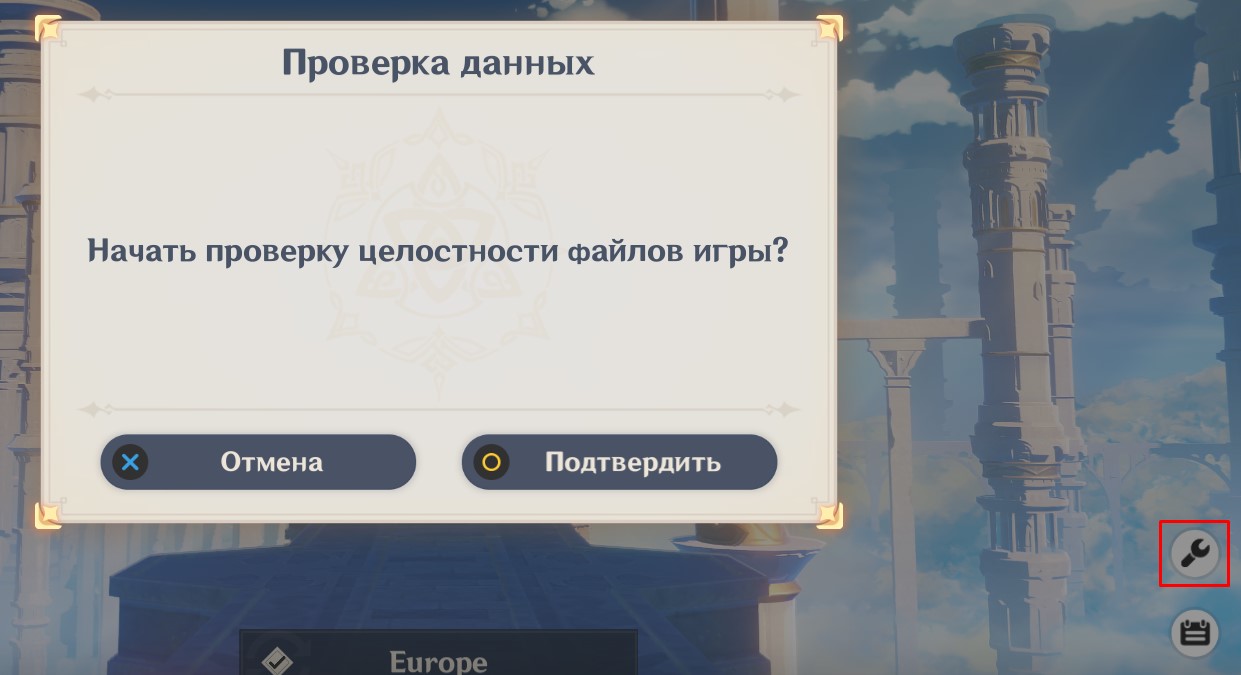
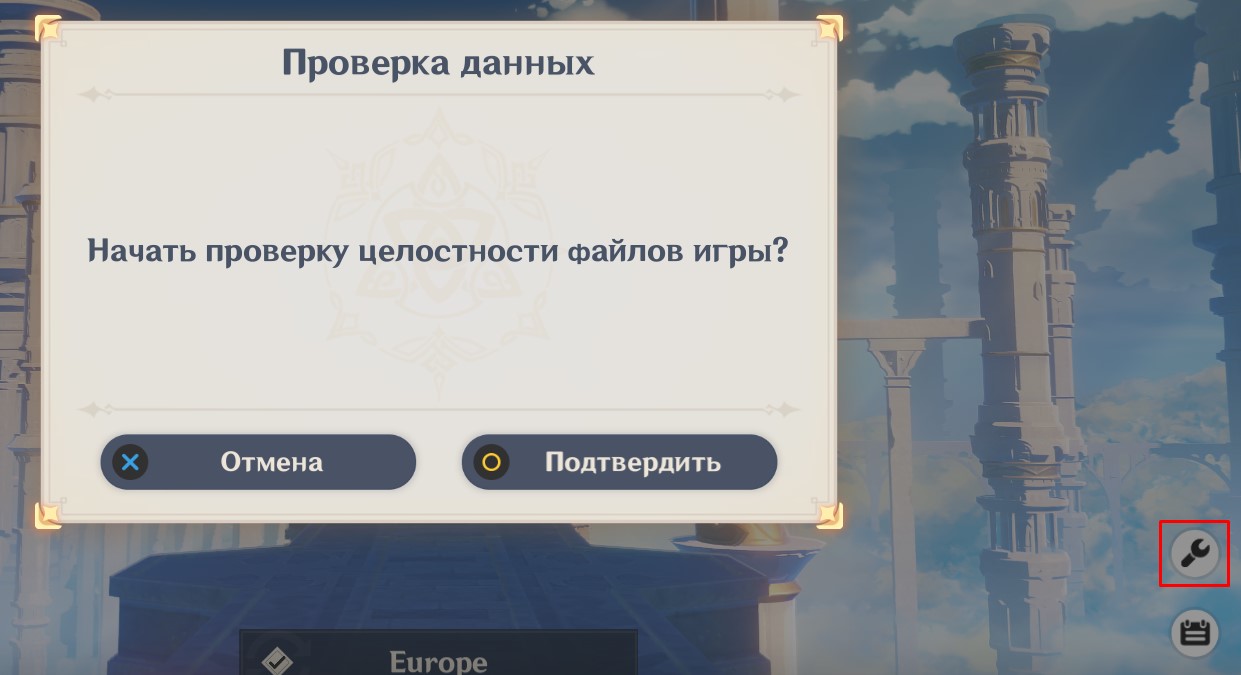
Причина ошибки: скорее всего, нарушена целостность файлов игры
Если этот способ не сработает, то проверьте свое подключение к интернету, вероятно в его работе есть ошибки. Решите их или подождите решения проблемы провайдером.
Ошибка 9004 Genshin Impact
Причина этой ошибки тоже в целостности игры.
Ошибка 9203 Геншин Импакт
Причина ошибки: во время скачивания игры с интернет-соединением возникли проблемы.
Ошибка 1 4308 Genshin Impact
Это ошибка также возникает при зафейленой загрузке Геншине.
Ошибка 4206 Genshin Impact
Ошибка 0xc000007b Genshin Impact
Ошибка аккаунта или пароля в Genshin Impact
Ошибка загрузки ресурсов Genshin Impact
Теперь вы знаете, как исправить самые распространенные ошибки в Геншин Импакт. Если вы столкнулись с другой ошибкой в Геншине или знаете более лучшие способы исправления, то пишите их в комментариях!
Как исправить пиксельные тени в геншин
Есть решение для L.A. Noire.
В других играх пункт 2 должен быть проще благодаря более гибким настройкам DirectX.
3) Наслаждаться. (Пункт 2.9 повторять при повторных запусках.)
Всем привет. Мучаюсь данной проблемой во всех играх. Сначала был системник с процессором 4770 и блоком питания термолтейк 700ватт. Купил я это в 2012 и с тех пор поменял 4 поколения карт. Поставил блок питание платиновый с 10 летней гарантией. Ни чего не изменялось. в Фалаут 4 Ведьмаке ВарТандер Метро Всегда было мерцание растительности и некоторых объектов. Тоже самое и в ММО играх к примеру Блек Дезерт.
Я буквально неделю назад решил сделать вот что, системник я продал брату. НО ПОСЛЕ ТОГО КАК ПО МНЕ Я СДЕЛАЛ ГЕНИАЛЬНУЮ МЫСЛЬ. Так как я меломан и слушаю аппаратуру я подумал а почему бы не включить его отдельно от ситстемника. Вобщем разобрал полностью до косточки все железо и о БОЖЕ! Отдельно без корпуса все было отлично! Ушли все наводки и мерцания. Тут то я и подумал. Ну все. Куплю новый корпус и все будет супер. Но не тут то было. Брат сказал мол а давай я куплю у тебя его))), я подумал и продал) Так как уже все горело и я знал что пора все менять. Вообщем дальше все еще интересней. Купил я открытый фул тауэр термолтейк p5 за стеклом. Купил мать проц память. Все остальное оставил от старого. Все поставил, обалдел что с корпусом идут резиновые проставки под болты, для того что бы материнская плата не касалась корпуса. Думаю ну это знак! Вот от чего столько лет мучаются люди и уже думал что я помогу и сделаю доброе дело.
Все собрал включаю Фалаут4 первым, очень хотел в него играть в 4к и все такое! На фоне идеальной картинки! Повторюсь _____идеальной! Где нет лесенок вообще. Супер мягкое и плавное +++++ четкое изображение. Как только я попал в открытый мир, такое началось. На фоне этого идеального изображения, это прям помехи от радиации. Играть невозможно. У меня от такого расстройства вспотела спина секунд на 10((( Вобщем полез на форум и стал пробовать через НВ испектор. Ковырял не помогло(может что не то делаю) с настройками. Все тоже самое. У брата раньше было i7 920 gtx 1050 играет строго в Вартандер на минималках.и вот что интеренсор меня всегда удивляла его идеальная картинка. Когда я сравнивал мой старый системник с ним.
ВОт еще произошло и по мне это тоже очень странно! Когда он поставил мое железо мать проц память все отстальное осталось старым. Больше он этой мягкой картинки не видел)) ну и я тоже! Как такое может быть. Что за бред происходит! Получается процы влияют на графику. Это не конец! К примеру в ВарТандр у меня на новой системе стало более мутное изображение! Хотя лесенок нет. Простите за знаки препинания и ошибки. Очень тороплюсь! Так вот! Это просто ппц! Я сразу подумал хаха я щас материнскую плату отделю от корпуса и все будет ОК! Выкручиваю болты! снять тяжело ее я оставил провода а под материнскую плату положил доску тонкую. Она не касалась железа но как бы была рядом с остальным железом. И что вы думаете? Не ПОМОГЛО. Сейчас в планах есть идеи. Как приеду отпишу.
Как исправить пиксельные тени в геншин

Проведя двое суток в поиске решения, известной многим, проблемы с квадратными тенями и тенях лесенкой от огня, я перелопатил сотни страниц форумов, сотню раз правил skyrimpref.ini различными способами и наконец нашел.
На радостях я сделал вам перевод, для тех кто плохо знает английский, решения defosh369. Это полностью его заслуга, сам я так и не смог добиться приемлемых манипуляций с ини:
Вот вам мои новые настройки Skyrimpref.ini, что бы ваши 2048(высокого/среднего качества) тени выглядели немного лучше.
Я пытался найти решения для проблем с тенями, но большинство из них основаны на 4096 разрешении теней, что приводило мой Скайрим к лагам. Так же я не был полностью удовлетворен с модификациями 2048 разрешения тенями, большинство из которых не в полной мере исправляли проблему с мерцанием и имели низкую дальность прорисовки. Итак я сделал собственную настройку теней в Скайриме и вот вам последняя версия.
На этот раз моя цель была исправиться недостатки предыдущей версии, увеличить дальность прорисовки и сделать тени персонажей более точными. После долгого времени при помощи старого доброго метода проб и ошибок у меня наконец получилось. В результате мы имеем, практически, тени ультра качества, без использования 4096 теней, и всё это без ущерба вашего фпс.
Итак меняем значения в вашем SkyrimPrefs.ini в C:\Пользаватели\*ВашеИмя*\Мои Документы\My Games\Skyrim\
Изменения версии 2.2:
iShadowMaskQuarter=3
Будем надеяться, это уменьшит проблему небольшого свечения вокруг тел персонажей, когда они находятся между источником света и их тенями, без появления поверхностного мерцания теней. Так же эта настройка может немного повысить качество теней. Спасибо blattgeist, который привлек внимание к этой проблеме. Если вам нравиться моя старая версия, вы всегда можете поменять значение на 2.
Изменения версии 2.4:
fInteriorShadowDistance=2200.0000
Слегка понижает дальность прорисовки теней интерьера для достижения менее пиксельных теней. Это небольшое изменение, но помогает избавиться от тех квадратов. Изменение в дальности прорисовки не так заметно, тогда как изменение теней весьма существенно. И всё же они до сих пор немного квадратны. Это косметическое изменение,но если вам нравились тени интерьера до этого, вы можете придерживаться моего старого значения 2400.0000.
В случае проблем с дисплеем:
Если ваша игра запускается в расплющенной версии разрешения 800х600, то вот решение от craxim2, который советует поменять значение:
bFloatPointRenderTarget=0.
Дополнительная дальность прорисовки:
Если вы не против немного менее детальных теней от деревьев/цветов, а тень персонажей останется практически такой же, но чуть менее детальной, но без квадратов (не поймите меня не правильно, в итоге всё это неплохо выглядит), вы можете добавить дополнительную дальность прорисовки теней изменив следующие параметры:
iBlurDeferredShadowMask=28
fShadowDistance=2800.0000
fShadowBiasScale=0.2400
Дополнительная производительность:
Если вы хотите высокую производительность, без каких либо значительных ухудшений теней, поменяйте этот параметр:
iShadowFilter=3
Ещё более высокая производительность при отключении теней от деревьев и почвы:
bTreesReceiveShadows=0
bDrawLandShadows=0 “


у меня вот эти свойства в файле вообще отсутствуют
iShadowMapResolutionSecondary=1024
iShadowMapResolutionPrimary=2048
fShadowLODStartFade=1800.0000
bTreesReceiveShadows=1
bDrawLandShadows=1
bFloatPointRenderTarget=1
iShadowMapResolution=2048
fShadowBiasScale=0.4400
iShadowMaskQuarter=3
iShadowFilter=4
их самому вписывать?


[General]
fBrightLightColorB=1.0000
fBrightLightColorG=1.0000
fBrightLightColorR=1.0000
iStoryManagerLoggingEvent=-1
bEnableStoryManagerLogging=0
[Imagespace]
bDoDepthOfField=1
iRadialBlurLevel=2
[Display]
iBlurDeferredShadowMask=20
fInteriorShadowDistance=3000.0000
fShadowDistance=8000.0000
iShadowMapResolutionSecondary=1024
iShadowMapResolutionPrimary=2048
iShadowSplitCount=3
iMaxAnisotropy=16
fLeafAnimDampenDistEnd=4600.0000
fLeafAnimDampenDistStart=3600.0000
fTreesMidLODSwitchDist=10000000.0000
fGamma=0.8000
fDecalLOD2=1500.0000
fDecalLOD1=1000.0000
fSpecularLODStartFade=2000.0000
fShadowLODStartFade=200.0000
fLightLODStartFade=3500.0000
iTexMipMapMinimum=0
iTexMipMapSkip=0
iWaterMultiSamples=0
iMultiSample=8
iShadowMode=3
bTreesReceiveShadows=0
bDrawLandShadows=0
bFull Screen=1
iSize H=1080
iSize W=1920
fMeshLODFadePercentDefault=1.2000
fMeshLODFadeBoundDefault=256.0000
fMeshLODLevel2FadeTreeDistance=2048.0000
fMeshLODLevel1FadeTreeDistance=2844.0000
fMeshLODLevel2FadeDist=10000000.0000
fMeshLODLevel1FadeDist=10000000.0000
iScreenShotIndex=4
bShadowMaskZPrepass=0
bMainZPrepass=0
iMaxSkinDecalsPerFrame=25
iMaxDecalsPerFrame=100
bFloatPointRenderTarget=0
sD3DDevice=”NVIDIA GeForce GTX 580″
bFXAAEnabled=1
iShadowMapResolution=4096
fShadowBiasScale=0.4400
iShadowMaskQuarter=4
iAdapter=0
iPresentInterval=1
iShadowFilter=3
bShadowsOnGrass=1
bTransparencyMultisampling=0
bDeferredShadows=1
bDrawShadows=1
[Grass]
b30GrassVS=1
fGrassStartFadeDistance=7000.0000
fGrassMaxStartFadeDistance=7000.0000
fGrassMinStartFadeDistance=0.0000
[MAIN]
bGamepadEnable=0
bCrosshairEnabled=1
fHUDOpacity=1.0000
bSaveOnPause=1
bSaveOnTravel=1
bSaveOnWait=1
bSaveOnRest=1
fSkyCellRefFadeDistance=150000.0000
[GamePlay]
bShowFloatingQuestMarkers=1
bShowQuestMarkers=1
iDifficulty=0
[Interface]
bDialogueSubtitles=1
bGeneralSubtitles=1
fMouseCursorSpeed=1.0000
bShowCompass=1
[Controls]
fGamepadHeadingSensitivity=1.0000
fMouseHeadingSensitivity=0.0100
bAlwaysRunByDefault=1
bInvertYValues=0
bGamePadRumble=0
bMouseAcceleration=1
bUseKinect=0
[Particles]
iMaxDesired=750
[SaveGame]
fAutosaveEveryXMins=60.0000
[AudioMenu]
fAudioMasterVolume=1.0000
fVal7=1.0000
uID7=0
fVal6=1.0000
uID6=0
fVal5=1.0000
uID5=0
fVal4=1.0000
uID4=0
fVal3=1.0000
uID3=94881
fVal2=1.0000
uID2=466532
fVal1=1.0000
uID1=554685
fVal0=1.0000
uID0=1007612
[Clouds]
fCloudLevel2Distance=262144.0000
fCloudLevel1Distance=32768.0000
fCloudLevel0Distance=16384.0000
fCloudNearFadeDistance=9000.0000
[TerrainManager]
fTreeLoadDistance=75000.0000
fBlockMaximumDistance=250000.0000
fBlockLevel1Distance=70000.0000
fBlockLevel0Distance=35000.0000
fSplitDistanceMult=1.5000
bShowLODInEditor=0
[NavMesh]
fObstacleAlpha=0.5000
fCoverSideHighAlpha=0.8000
fCoverSideLowAlpha=0.6500
fEdgeFullAlpha=1.0000
fEdgeHighAlpha=0.7500
fEdgeLowAlpha=0.5000
fTriangleFullAlpha=0.7000
fTriangleHighAlpha=0.3500
fTriangleLowAlpha=0.2000
fLedgeBoxHalfHeight=25.0000
fEdgeDistFromVert=10.0000
fEdgeThickness=10.0000
fPointSize=2.5000
[Trees]
bRenderSkinnedTrees=1
uiMaxSkinnedTreesToRender=20
[Decals]
uMaxDecals=1000
bDecals=1
bSkinnedDecals=1
uMaxSkinDecals=100
uMaxSkinDecalsPerActor=60
[LOD]
fLODFadeOutMultObjects=15.0000
fLODFadeOutMultItems=15.0000
fLODFadeOutMultActors=15.0000
fLODFadeOutMultSkyCell=1.0000
[Launcher]
bEnableFileSelection=1
bShowAllResolutions=1
uLastAspectRatio=3
[BlurShaderHDR]
bDoHighDynamicRange=1
[BlurShader]
bUseBlurShader=0
[Water]
iWaterReflectHeight=512
iWaterReflectWidth=512
bUseWaterDisplacements=1
bUseWaterRefractions=1
bUseWaterReflections=1
bUseWaterDepth=1
bEnableFileSelection=1