Как исправить расчет отпускных в зуп
Сложные случаи расчета отпускных в 1С
Лето для бухгалтера-расчетчика – самый активный период расчета и начисления отпускных сотрудников. И, казалось бы, главное верно определить среднедневной заработок за предыдущие 12 месяцев, но на практике зачастую не все так гладко. Работник может во время основного оплачиваемого отпуска взять больничный, либо захочет пойти в отпуск перед своим увольнением, либо же получить денежную компенсацию неиспользованного отпуска.
Больничный во время отпуска
Пример.
Сотрудник Е. Н. Орлова ушла в ежегодный оплачиваемый отпуск на 14 календарных дней (с 14.05.2018 по 27.05.2018), но внезапно во время отпуска заболела, и медучреждение выдало ей больничный лист с 24.05.2018 по 31.05.2018 (на 8 календарных дней).
В данном случае, согласно статье 124 ТК РФ (ред. от 05.02.2018 г.), у сотрудницы есть право выбора:
И при переносе, и при продлении отпуска важно, чтобы работник предоставил бухгалтеру или в кадровую службу официально оформленный лист нетрудоспособности. Отпуск и больничный будут оплачиваться отдельно! Также самому работнику обязательно следует известить работодателя о том, что он болеет, и сообщить о дальнейшем варианте переноса или продления отпускных дней.
Рассмотрим первый вариант, когда отпуск продлевается. В данном случае бухгалтеру не требуется пересчитывать отпуск, поскольку расчетный период остается прежним и сумма отпускных, соответственно, не меняется.
Чтобы продлить отпуск в «1С:Зарплата и управление персоналом 8», ред. 3.0, нужно для начала зарегистрировать невыходы на работу сотрудницы после того, как отпуск закончился. Регистрация делается с помощью кадрового документа «Отсутствие (болезнь, прогул, неявка)» из раздела «Кадры» – «Все отсутствия сотрудников». В качестве причины отсутствия в данном случае необходимо поставить «Болезнь (больничный еще не закрыт)».
Важно понимать, что отсутствие в базе необходимо отразить за май (с 28 по 31 мая) для корректного начисления заработной платы за май, чтобы по работнику было учтено правильное число отработанных дней и неявок. Если же сотрудник успел принести больничный лист, например, до начисления заработной платы за май, то документ «Отсутствие» в базе можно и не регистрировать, но все же это рекомендуется делать.

А после того, как сотрудник выйдет на рабочее место (5 июня) и предоставит больничный лист, необходимо начислить пособие: в программе раздел «Зарплата» – документы «Больничные листы». Поскольку период май в нашем примере закрыт и больничный начисляется в следующем периоде – в июне, то программа сторнирует зарегистрированные дни отсутствия и отпуска, которые приходятся на время болезни работника.

Затем следует исправить исходный документ начисления отпуска (раздел «Зарплата» или «Кадры» – документы «Отпуска»), нажав ссылку «Исправить», при этом меняем в нем только дату окончания отпуска с учетом дней болезни, то есть продлеваем дату на количество дней нетрудоспособности. В описанной ситуации конец отпуска у Е. Н. Орловой приходится на 4 июня. Расчетный период и сумма отпускных остаются прежними, так как отпуск не прерывается.
Но опять-таки важно заметить, что исходный документ по начислению отпуска мы исправляем только в том случае, когда отпуск начислен в одном месяце и период уже закрыт, а больничный отражаем в другом (текущем) периоде (как в нашем примере отпуск в мае зарегистрирован, а больничный уже в июне). Если больничный и отпуск начисляются в одном и том же периоде, который еще не закрыт, то исправление делать не нужно – в таком случае можно просто зайти в исходный документ «Отпуск», поставить новую дату окончания отпуска и перепровести документ.

Второй способ, при котором дни отпуска, совпавшие с болезнью работника, переносятся на другой период, предусматривает перерасчет отпускных. Предположим, что сотрудница Орлова Е.Н. решила не продлевать дни отдыха, а перенести неизрасходованные 4 дня на следующий отпуск, который, согласно утвержденному на предприятии графику отпусков, должен состояться 1 – 14 августа 2018 г. В таком случае предусмотрен перерасчет отпуска, поскольку отпускные дни разрываются и, соответственно, меняются расчетные периоды.
В «1С:Зарплата и управление персоналом 8», ред. 3.0, при переносе отпуска в связи с болезнью сотрудника необходимо сделать практически те же шаги, что и в предыдущем примере, когда отпуск был продлен, а именно: сначала регистрируем документ «Отсутствие (болезнь, прогул, неявка)», а затем начисляем пособие с помощью документа «Больничный лист». Только теперь исправлять исходный документ начисленного отпуска уже не требуется, потому что при регистрации больничного листа сумма за четыре отпускных дня автоматически сторнировалась. Оставшиеся дни отпуска будут начисляться уже в будущем периоде, на который они переносятся, новым отдельным документом «Отпуск».
Поскольку количество израсходованных дней отпуска и сумма отпускных при пересчете уменьшились, то возникает переплата денежных средств данному работнику. Образовавшуюся переплату работодатель может удержать у сотрудника из заработной платы только с согласия самого работника и при наличии письменного заявления, но при этом общий размер удержаний не должен превышать 20% от общего размера зарплаты (ст. 138 ТК РФ).
Отпуск с последующим увольнением
Пример.
Сотрудник А. А. Березкин по собственной инициативе принял решение уйти в основной оплачиваемый отпуск с 3 по 23 апреля 2018 г. (на 21 календарный день) с последующим увольнением.
Заметим, что работник имеет полное право использовать свой отпуск перед увольнением, – это закреплено в ч. 2 ст. 127 ТК РФ.
В рассматриваемом примере в первую очередь бухгалтер должен начислить и выплатить работнику отпускные не менее чем за три календарных дня до начала отпуска – об этом гласит ч. 9 ст. 136 ТК РФ, то есть крайняя дата выплаты отпускных приходится на 30 марта 2018 г.
В «1С:Зарплата и управление персоналом 8», ред. 3.0, начисление и расчет отпуска, как уже было указано в предыдущих примерах, производится документом «Отпуск». После чего в программе регистрируется увольнение сотрудника Березкина А.А. – сделать это можно с помощью документа «Увольнение» (раздел «Кадры» – «Приемы, переводы, увольнения»).
Как отмечено в ст. 127 ТК РФ, днем увольнения признается последний день отпуска сотрудника, то есть в нашем примере таковой датой является 23 апреля 2018 г., а все окончательные выплаты при увольнении и выдача трудовой книжки должны быть произведены в день, когда прекращаются трудовые обязательства между работником и нанимателем, иначе – в последний рабочий день. В описанной ситуации у Березкина последний день выхода на работу является день перед началом отпуска (2 апреля 2018 г.), следовательно, в эту дату и необходимо произвести окончательный расчет с сотрудником, в который входит выплата заработной платы, компенсации при увольнении и прочее. Это пояснено в Письме Роструда от 24.12.2007 № 5277-6-1.
Для того чтобы убедиться в правильности расчета компенсации отпуска при увольнении, рекомендуется перед этим просмотреть остаток неиспользованного работником отпуска на дату увольнения (раздел «Кадры» – «Кадровые отчеты» – отчет «Остатки отпусков» или же «Справка об остатках отпусков»). Важно обратить внимание, что в стаж работы, дающий право на основной отпуск, число дней отпуска с последующим увольнением не включаются! У сотрудника Березкина по состоянию на 3 апреля использован весь неизрасходованный ранее отпуск, поэтому компенсации отпуска при увольнении за период стажа с 3 по 23 апреля 2018 г. ему не полагается.
Если база в документе «Увольнение» на вкладке «Компенсация отпуска» включает в стаж, дающий право на ежегодный отпуск, дни отпуска с последующим увольнением, то их необходимо исправить вручную.

Начисление компенсации за неиспользованный отпуск
Пример.
Сотрудник Захаркин С.П. является инвалидом II группы. В соответствии со статьей 23 Закона от 24.11.1995 № 181-ФЗ «О социальной защите инвалидов в РФ» ему полагается удлиненный основной ежегодный отпуск не менее 30 календарных дней (в нашем примере Захаркину организация предоставляет 30 дней отпуска). За период работы с 25.01.2017 по 24.01.2018 у сотрудника есть неиспользованный остаток отпуска в количестве 16 дней (то есть 14 дней отпуска он уже израсходовал ранее). Захаркин С. П. написал заявление на ежегодный отпуск с 04.06.2018 г. по 10.06.2018 г. на 7 календарных дней, а за оставшиеся 9 дней отпуска хочет взять денежную компенсацию.
Имеет ли право бухгалтер начислить денежную компенсацию за неизрасходованные девять дней отпуска? Ответ однозначен – не имеет. Поскольку согласно ст. 126 ТК РФ заменить неиспользованные дни отпуска денежной компенсацией можно только в том случае, если они превышают 28 календарных дней за каждый отработанный работником год. Захаркину, как инвалиду, в год полагается удлиненный основной отпуск в количестве 30 календарных дней, а значит, денежную компенсацию можно выплатить только в рамках двух дней полагаемого отпуска. При этом сотрудник обязательно должен написать заявление о выплате компенсации взамен предоставления ежегодного основного отпуска.
Чтобы начислить основной ежегодный отпуск одновременно с компенсацией в «1С:Зарплата и управление персоналом 8», ред. 3.0, необходимо создать документ «Отпуск» (в разделе «Зарплата» или «Кадры») и на вкладке «Основной отпуск» проставить в нем даты начала и окончания отпуска, а также установить флаг напротив «Компенсация отпуска» с указанием количества компенсируемых дней. Документ автоматически рассчитает среднедневной заработок, сумму отпускных и денежной компенсации.

Если же бухгалтеру необходимо рассчитать только денежную компенсацию без предоставления сотруднику отпуска, то в регистрируемом документе «Отпуск» нужно убрать флаг напротив «Отпуск» и оставить только флаг «Компенсация отпуска». В итоге рассчитана будет только лишь денежная компенсация отпуска.

Заметьте, что в примере с Захаркиным С. П. компенсация предоставляется за основной ежегодный отпуск, но удлиненный, поэтому и отражается на вкладке «Основной отпуск» в документе «Отпуск». Если же работнику полагается дополнительный к основному отпуск, то его начисление и компенсация будут отражены на вкладке «Дополнительные отпуска, отгулы». Для этого нужно проставить флаг «Предоставить дополнительный отпуск», затем кнопкой «Добавить» выбрать соответствующий вид отпуска и проставить число дней компенсации в колонке «Дн. комп».
Категории дополнительных ежегодных оплачиваемых отпусков можно уточнить в ст. 116-119 ТК РФ.
Изменения периода отпуска в «1С:ЗУП 8» для корректного формирования отчетности

 Продление отпуска
 Продление отпуска
Отпуск может быть продлен в случаях предусмотренных трудовым законодательством или локальными нормативными актами.
Правила об очередных и дополнительных отпусках, утв. постановлением НКТ СССР от 30.04.1930 № 169, применяются в части, не противоречащей ТК РФ, и предусматривают в пункте 18 автоматическое удлинение отпуска на соответствующее количество дней болезни.
Статья 124 ТК РФ допускает продление или перенос отпуска на другой срок, определяемый работодателем с учетом пожеланий работника.
Обратите внимание, что продлению отпуска подлежат только случаи нетрудоспособности самого работника. Больничный лист по уходу не является основанием для изменения даты окончания отпуска. В статье 124 ТК РФ перечислены и другие причины удлинения отпуска. Например, государственные обязанности, исполняемые работником во время отпуска.
В программе «1С:Зарплата и управление персоналом 8» редакции 3 метод отражения факта удлинения отпуска зависит от того, в какой момент в бухгалтерии стало об этом известно, произведен ли уже окончательный расчет зарплаты за месяц, в котором начислялся отпуск.
Ситуация 1. Зарплата еще не рассчитана
Сотруднику С.С. Горбункову предоставлен (и зарегистрирован в программе) Отпуск на период с 15.09.2017 по 28.09.2017. Отпускных за 14 дней начислено 16 723,56 руб. НДФЛ исчислен и удержан по состоянию на 11.09.2017 в сумме 2 174,00 руб. Выплата в сумме 14 549,56 руб. осуществлена 11.09.2017 и отражена документом Ведомость в банк. С.С. Горбунков заболел 18.09.2017 и получил листок нетрудоспособности, который 22.09.2017 был закрыт. Сотрудник своевременно предупредил администрацию, о том, что болеет, и согласовал продление отпуска на 5 дней по окончании болезни. Он вышел на работу по окончании продленного отпуска 04.10.2017 и предъявил листок нетрудоспособности за период с 18.09.2017 по 22.09.2017.
Для отражения продления отпуска в Ситуации 1 в программе «1С:Зарплата и управление персоналом 8» редакции 3 следует:
1. Зарегистрировать в сентябре (поле Месяц) документ Больничный лист на период 18.09.2017-22.09.2017, при проведении которого программа предупреждает о том, что на этот период уже зарегистрирован отпуск (рис. 1).
3. Рассчитать зарплату за сентябрь в документе Начисление зарплаты и взносов.

Рис. 1. Предупреждение о пересечении периодов при проведении документа «Больничный лист»
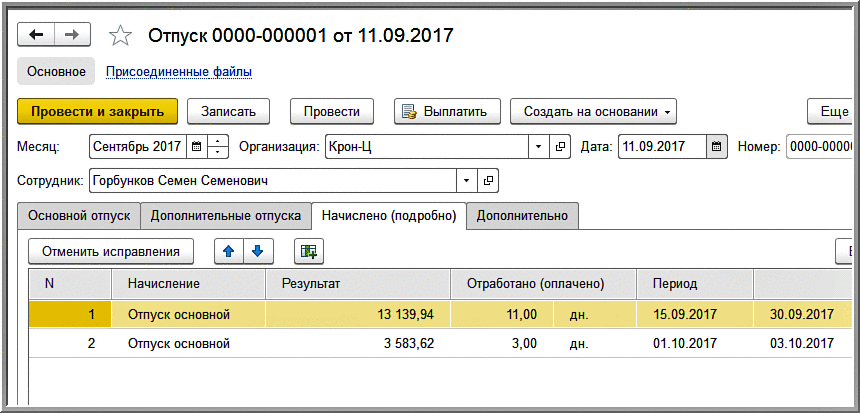
Рис. 2. Перерасчет дней отпуска
В отчете 6-НДФЛ (утв. приказом ФНС России от 14.10.2015 № ММВ-7-11/450@) за 2017 год последовательность действий, описанная в Ситуации 1, отражается в Разделе 2 следующим образом:
Доход,
полученный сотрудником
Строка Раздела 2 формы 6-НДФЛ
Дата
Строка Раздела 2 формы 6-НДФЛ
Как настроить отпускные в 1С:ЗУП 8: гайд для новичков

Рассмотрим, какие настройки надо сделать в программе «1С:Зарплата и управление персоналом 8», ред. 3.1, чтобы начислять и рассчитывать отпуска.
Сперва заходим в раздел «Настройка» – «Расчет зарплаты»- гиперссылка «Настройка состава начислений и удержаний» – переходим на закладку «Отпуска» и устанавливаем галочки напротив тех видов отпусков, учет по которым будет вестись у нас в программе.
Следует обратить внимание, что для использования основного ежегодного отпуска и отпуска по уходу за ребенком никакие дополнительные настройки производить не надо – эти отпуска заданы в программе автоматически.
Если в организации есть отпуск за вредность, то, находясь в настройках начислений, следует перейти на закладку «Прочие начисления» и поставить галочку «Надбавка за вредность».
Для возможности применения северного отпуска в карточке организации необходимо установить флажок «В организации или ее подразделениях начисляется северная надбавка». И далее сделать соответствующие настройки в реквизитах организации или подразделениях по проставлению коэффициентов. После произведенных настроек в штатном расписании при выборе подразделения автоматически проставится право на северный отпуск.
Любые другие отпуска можно создать самостоятельно, для этого необходимо зайти в раздел «Настройки» – «Виды отпусков». Для каждого отпуска вы можете установить свои персональные настройки.
Дополнительные отпуска можно добавить для позиции штатного расписания, что даст автоматическое заполнение права на отпуск в документе «Прием на работу». Или же для каждого сотрудника индивидуально можно назначить данное право при приеме на работу или кадровом переводе. Также есть возможность отредактировать право на отпуск и количество дней отпуска с помощью документа «Остатки отпусков».
Если вы хотите изменить количество дней отпуска по сотрудникам, добавить или же убрать право на отпуск, то также можно использовать данный документ. Что касается удлиненных отпусков, для них нет специальной настройки, поэтому в кадровых документах следует просто исправить количество предоставляемых дней основного ежегодного отпуска.
Как правило, отпуска сотрудникам предоставляются в соответствии с графиком отпусков, который должен составляться на каждый год по унифицированной форме № Т-7, и утверждается за две недели до наступления календарного года. Данный график позволяет заблаговременно оформить отпуск и выплатить отпускные, найти работника, который сможет заменить уходящего в отпуск сотрудника, контролировать своевременность предоставления отпусков. За неутвержденные графики отпусков организации грозит штраф от 50 000 до 80 000 руб. (ст. 5.27.1 КОАП РФ).
Для составления графика отпусков в программе «1С:Зарплата и управление персоналом 8», ред. 3.1, следует зайти в раздел «Кадры» – «Графики, переносы отпусков». После утверждения графика отпусков может потребоваться перенести запланированный отпуск по просьбе сотрудника или по другим причинам. Такой перенос можно оформить с помощью документа «Перенос отпуска», который находится в разделе «Кадры» – «Графики, переносы отпусков» – кнопка «Создать» – «Перенос отпуска». Также перенос можно оформить непосредственно из документа график отпусков, в колонке «Фактический отпуск» по ссылке «Перенести отпуск».
Теперь поговорим о самом документе «Отпуск». Предоставление отпуска работнику оформляется приказом по предприятию по форме № Т-6 (для предоставления отпуска одному работнику) или № Т-6а (для предоставления двум или более работникам). Приказ на отпуск составляется работником кадрового отдела или уполномоченным лицом, подписывается директором организации и отдается на подпись работнику.
Регистрация и начисление отпуска производится документом «Отпуск», который находиться в разделе «Кадры» или же по гиперссылке «Оформить отпуск» из документа «Графики отпусков».
В поле «Месяц» укажите месяц, в котором будут проходить все начисления и расчеты по отпуску. Далее документ заполняется необходимыми данными, устанавливается период отпуска, производятся начисления и т.д. Вкладка «Дополнительные отпуска» заполняется, если вместе с основным отпуском сотруднику предоставляется дополнительный отпуск. На этой же вкладке можно присоединить к отпуску отгулы, если работник проявил такое желание. Из этого же документа можно распечатать приказ о предоставлении отпуска сотруднику по форме № Т-6.
При увольнении все дни отпуска, которые сотрудник не использовал, должны быть компенсированы.
Доначисления и перерасчеты в 1С:ЗУП
В процессе начисления заработной платы, часто возникают ситуации, когда необходимо осуществить дополнительную доплату или же полностью пересчитать начисленную сумму. 1С:ЗУП позволяет осуществить данные процедуры в отдельном документе «Доначисления и перерасчеты в 1С», причем, благодаря механизму перерасчета, это можно сделать автоматически.
Данный механизм реализован на основе контроля вводимых данных, и программа самостоятельно предложит пользователю определить есть ли необходимость в проведении данной процедуры. По каким причинам необходим перерасчет и как его выполнить, вы узнаете, прочитав данную статью.
Причины перерасчетов в 1С:ЗУП
Настройка операции
Для того чтобы произвести операцию нужно совершить определенные настройки. В разделе «Сервис-Перерасчеты» указаны все возможные варианты действий при перерасчете.
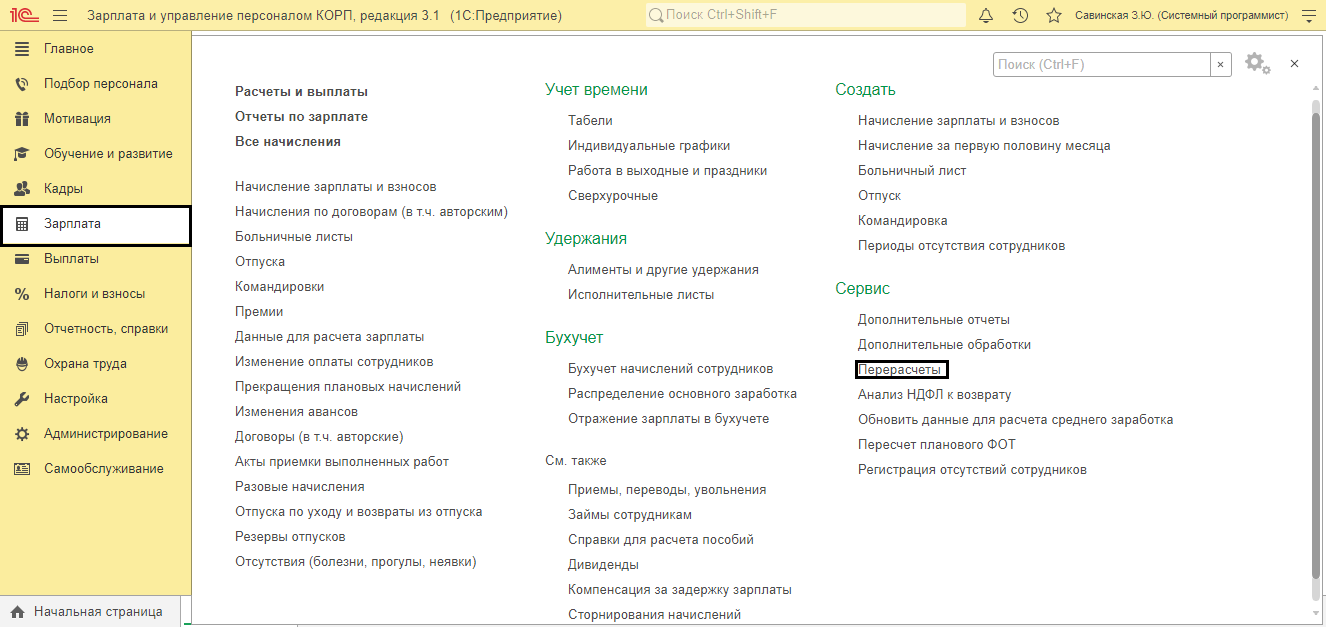
Провести данную операцию можно в отдельном документе «Начисление зарплаты». Пользователю необходимо войти в «Настройки», а затем в «Расчет зарплаты».
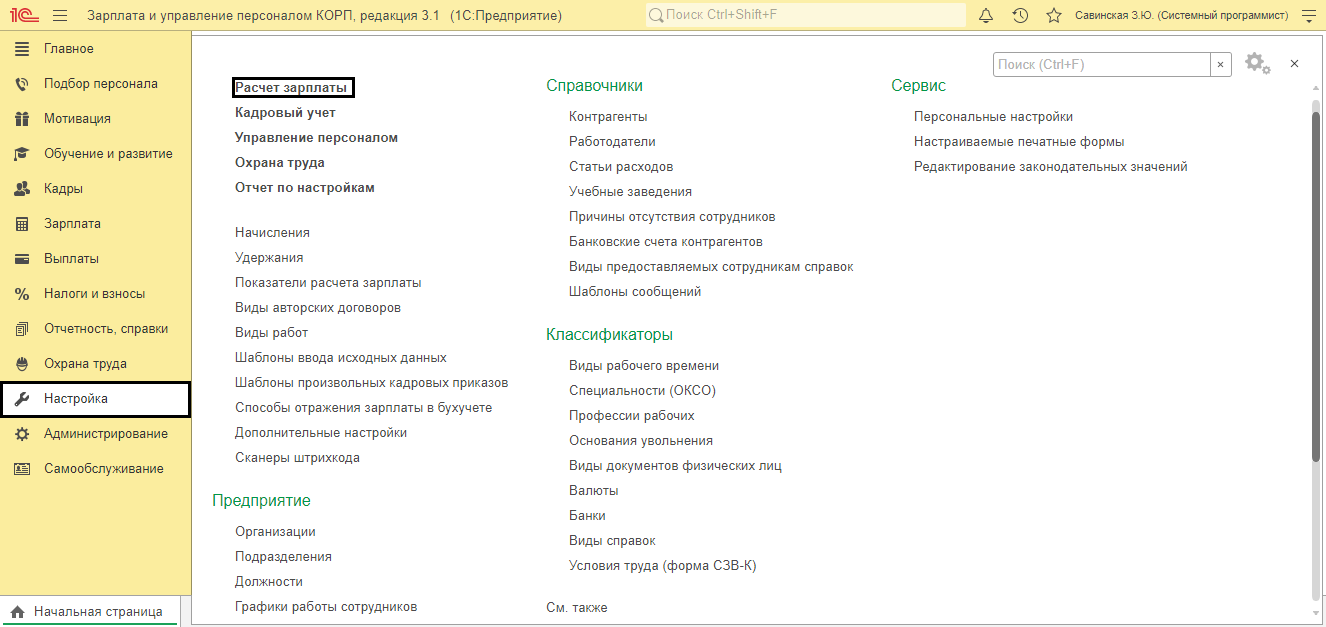
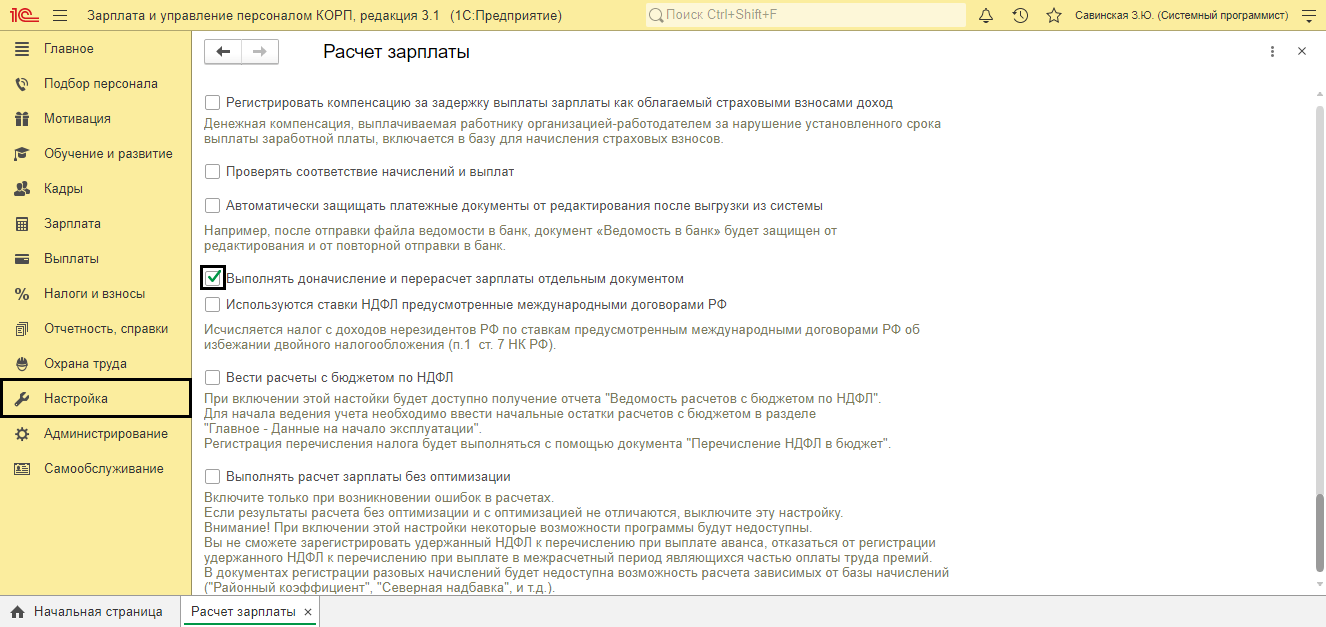
В открывшемся окне устанавливаем галочку «Выполнять доначисления и перерасчет зарплаты отдельным документом». При начислении зарплаты пользователь будет предупрежден о перерасчете (однако, в документе это не будет отражено).
Перерасчет при начислении заработной платы в 1С
Разберем данную процедуру на конкретном примере. Начисления зарплаты за прошедший месяц были проведены без учета изменений процентных надбавок у работников. После обнаружения ошибки, пользователь изменяет процент надбавок путем введения документа «Изменение плановых показателей». Соответственно процент надбавок подвергся изменению, что было отмечено программой уже в текущем месяце (при внесении документа «Начисление зарплаты и взносов»). Программой автоматически выводится предупреждение о необходимости совершить перерасчет.
Если пользователь нажмет на кнопку «Подробнее», то он получит информацию о том, какие документы повлекли за собой данный перерасчет и каких сотрудников он затронул. После этого нужно нажать кнопку «Пересчитать сотрудников» (кнопка укажет количество пересчитываемых сотрудников).

Перерасчет задействованных начислений осуществляется в документе «Начисления», на вкладке «Доначисления и перерасчеты» (если ранее не была установлена галочка о необходимости перерасчета отдельным документом). На указанной вкладке можно заметить несколько разделов, в каждом из которых будет отображаться собственный вид перерасчета. Наименование разделов следующее: начисления, пособия, льготы, удержания. Перерасчет по каждому из сотрудников отображается на вкладке «Начисления»: красным цветом обозначены начисления, совершенные в прошедшем месяце, а черным цветом выделяются начисления в соответствии с вносимыми изменениями.
Начисления будут разбиваться на два периода (или строки). Это обусловлено тем, что изменения могут вноситься как с начала периода, так и с определенного числа (задается пользователем)
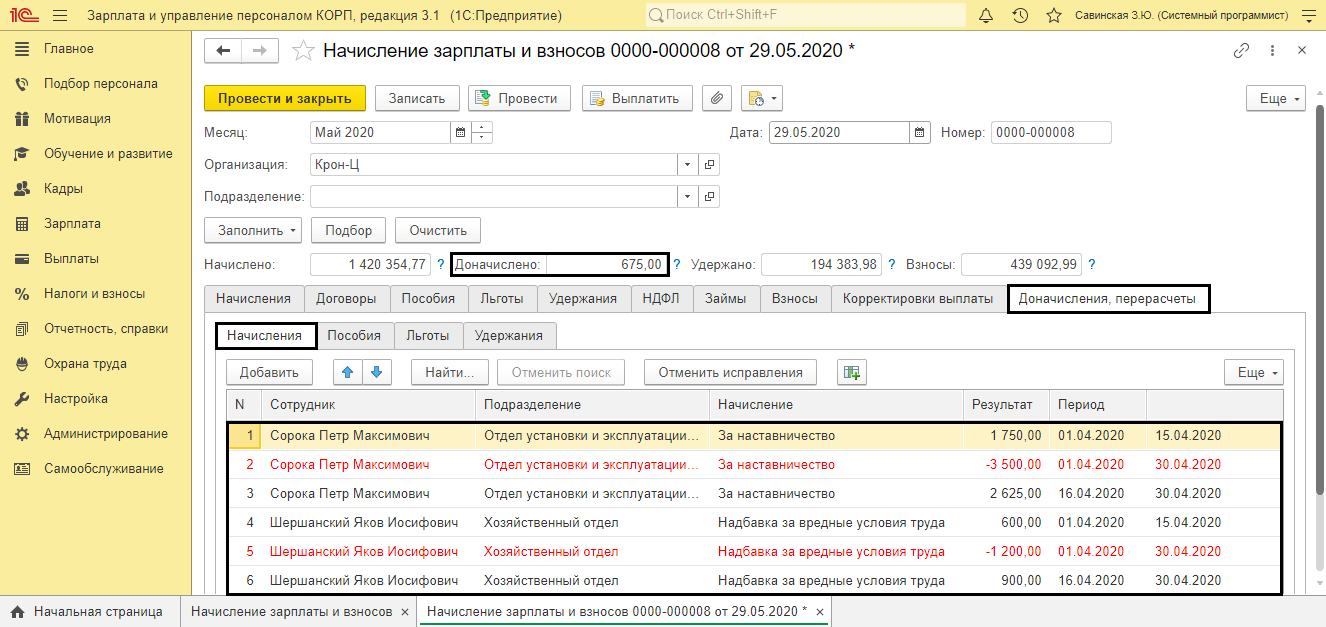
В случае возникших затруднений можно обратиться к обновляемой инструкции по начислению зарплаты в 1С:ЗУП 8.3.
Перерасчет в отдельном документе
В том случае если расчетчик проставил галочку в окошечке «Выполнять доначисления и перерасчет зарплаты отдельным документом», то процедура будет производиться отдельно и соответственно в отдельном документе.

Для этого заходим в раздел «Зарплата» и выбираем «Перерасчеты». Мы уже знаем, что вместе с документами, из-за которых и происходит перерасчет, в специальной таблице будут указаны те сотрудники, которых он затронул. Также, чтобы ознакомиться с документами необходимо нажать на их ссылки в графе «Причины».
Чтобы начать процедуру, пользователю нужно нажать на кнопку «Добавить», выбрать интересующий его вариант, а далее нажать «Доначислить сейчас».
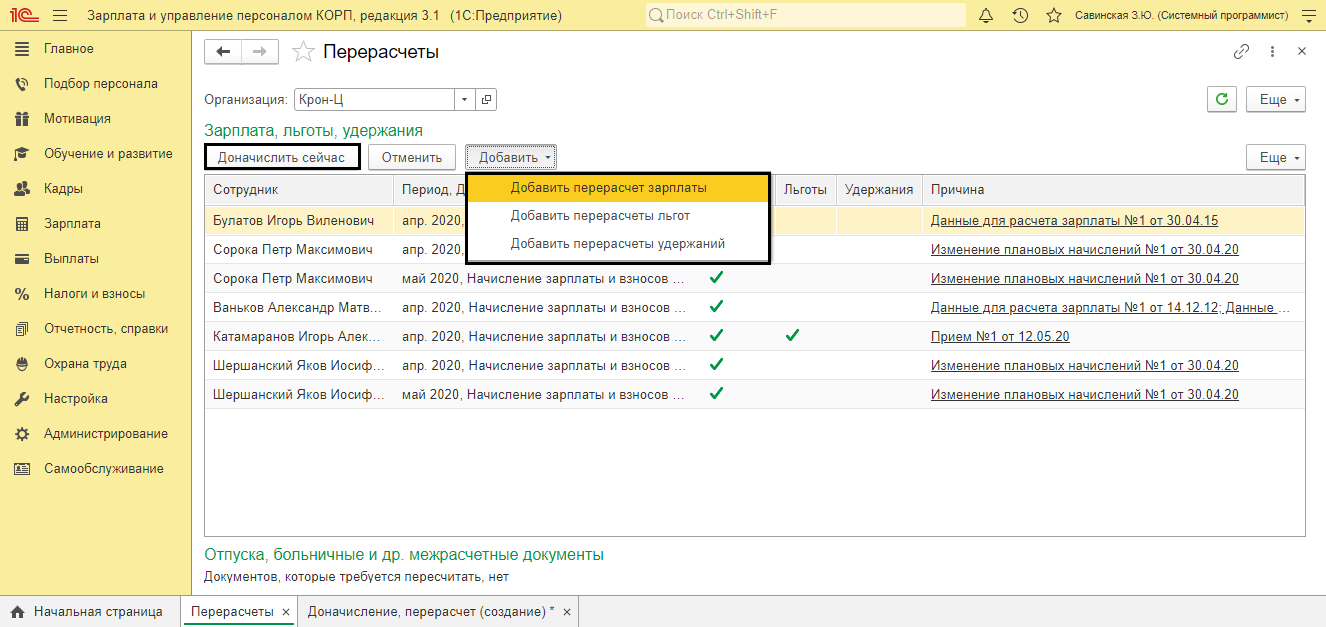
После всех проведенных манипуляций появится документ «Доначисление, перерасчет», в котором на вкладке «Начисления» будут указаны сотрудники и выполненный перерасчет начислений. Не забываем, что красный цвет – это начисления прошлого периода, а черный, соответственно, начисления за текущий период отображаемые с учетом всех изменений. Также, в данном документ можно поменять месяц выполнения процедуры.

Перерасчет начислений автоматически запустит перерасчет в НДФЛ. Это можно заметить, перейдя на вкладку «НДФЛ»
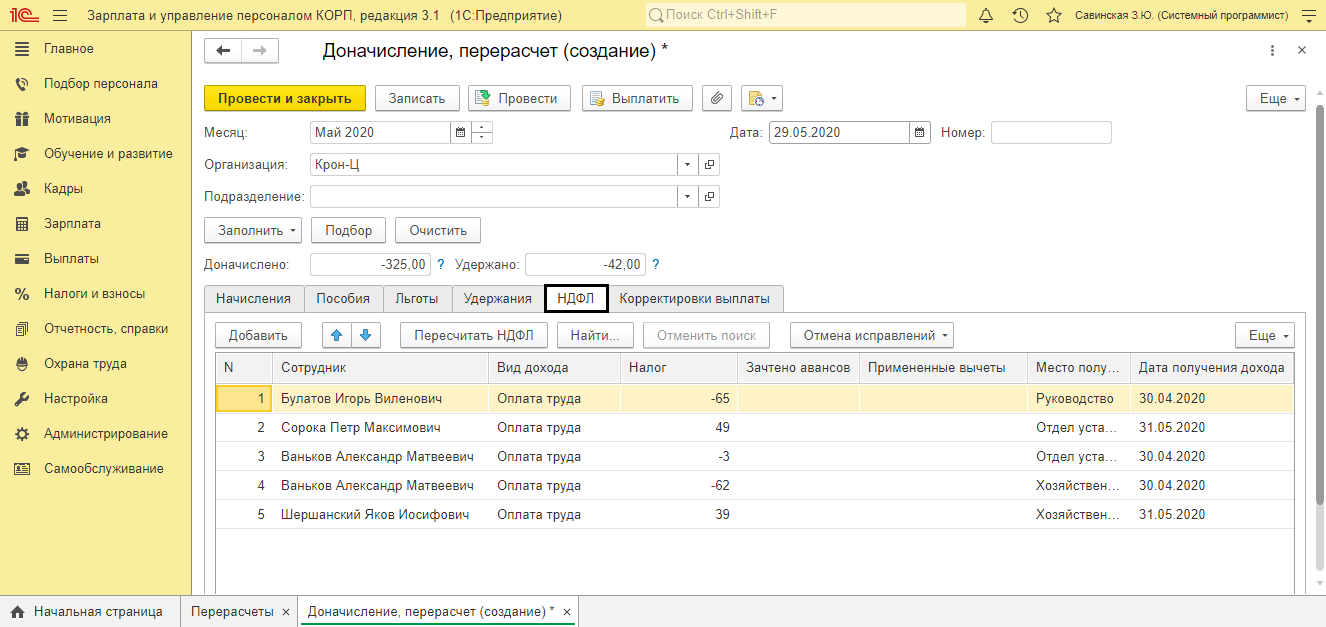
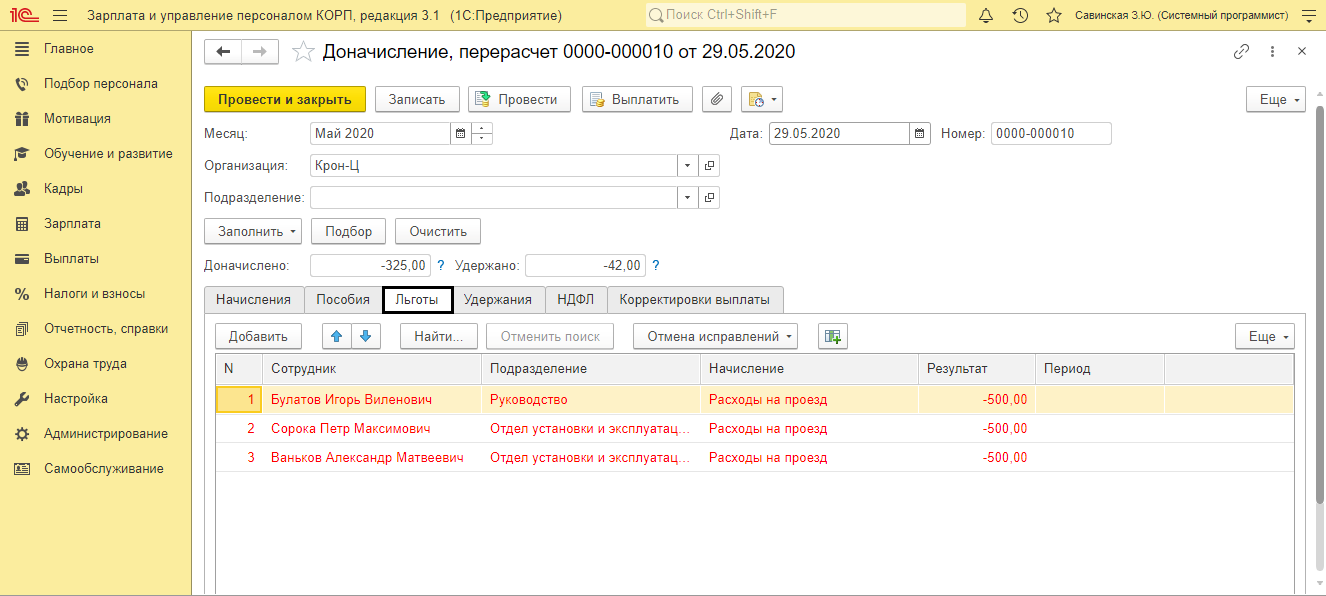
После перерасчета в остальных разделах также могут произойти изменения данных, причем программа автоматически обратит внимание на это внимание. Это можно проследить, перейдя на остальные вкладки– «Льготы», «Удержания», «Пособия»
Отмена перерасчета в 1С
В некоторых ситуациях, несмотря на предложенный программой перерасчет, необходимость в данной процедуре отсутствует. Соответственно возникает закономерный вопрос о том, как в ЗУП вообще убрать перерасчеты. Для этого сделаем следующее: нажимаем правой кнопкой мыши на напоминание о перерасчете и в выпавшем контекстном меню, выбираем «Отменить».

Выше были рассмотрены процедуры перерасчетов по причине изменения данных в прошлом периоде, а также при исправлении ошибок. Кроме этого, перерасчеты могут быть проведены при исправлении в больничных листах или в отпуске.
Перерасчет в документах отклонений (больничный и отпуск)
Например, работник организации, находился в определенный период в отпуске и в этот момент ушел на больничный. В отпуске он должен был находится в период с 15.05 по 11.06, а больничный лист выписан с 29.05 по 05.06. Естественно, что после того как работник принесет больничный лист, и он будет внесен в программу, то она автоматически предложит пересчитать начисленные отпускные. Соответственно суммы отпускных будут сторнированы (исправлены), что и будет отмечено в программе красным цветом.

На указанный период установится начисление больничного листа. Также, в случае если существует два пересекающихся документа отклонения, то программа выдаст соответствующее предупреждение и предложит провести документ.
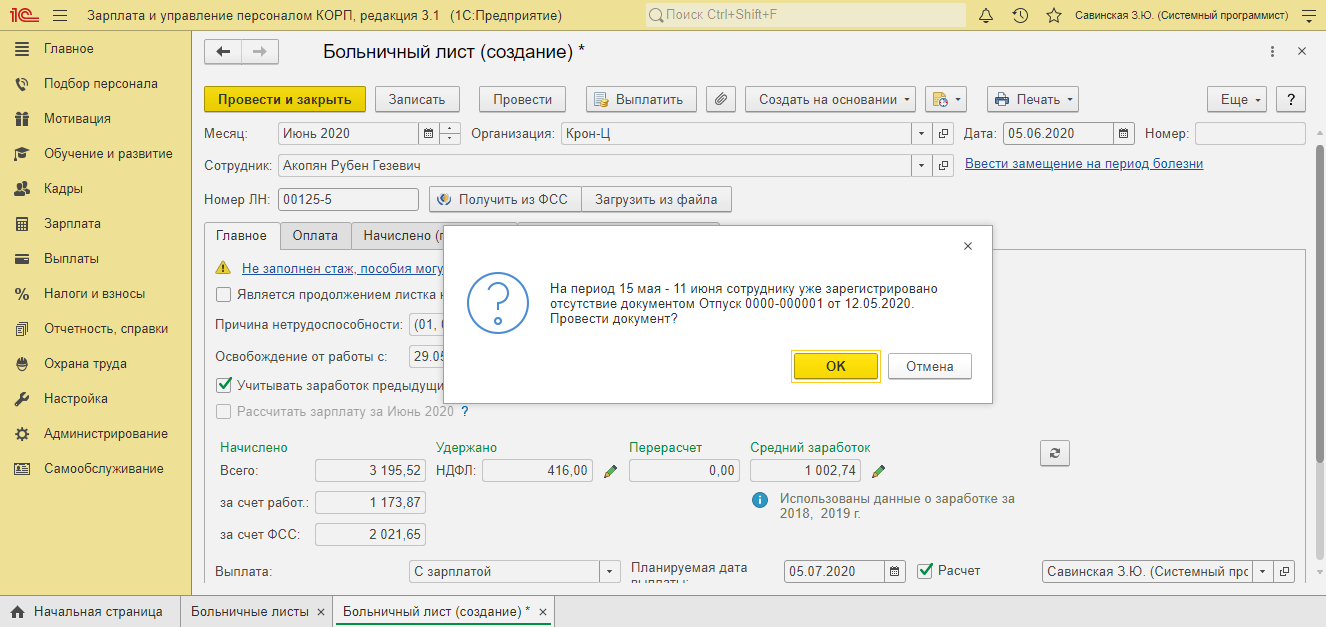
Перерасчет в документах (отпуск)
Пользователи имеют возможность внести изменения в данный документ: исправить неправильные даты отпуска, удалить ошибки, сделанные при расчете среднего заработка, а также осуществить продление отпускных дней на период болезни работника. В документе «Отпуск» перед пользователем будут показаны две кнопки «Исправить» и «Сторнировать». В последнем случае, при нажатии кнопки документ будет полностью отменен. Если же нажать «Исправить», то в документ будут внесены исправления.

Нажмите кнопку «Исправить» и после того как откроется новое окно «Отпуск», перенесите дату его окончания на количество дней больничного.

После совершенных действий, произойдет исправление отпускных начислений на вкладке «Пересчет прошлого периода», причем произойдет это отдельно по периодам, на даты введенных ранее больничных.

Расчет начисленной суммы (с учетом изменений) можно проследить, перейдя на вкладку «Начисление (подробно)».

После всех внесенных исправлений и изменений, исходный документ будет иметь отметку о проведенных изменениях (красная надпись: «Документ исправлен и его редактирование невозможно»). Пользователь может просмотреть внесенные изменения нажатием на кнопку «Открыть документ исправления».

В случае правильного внесения всех данных и после проведенных изменений, в табеле будут корректно отображены дни отклонений и начисления по периодам. Все это необходимо для правильного отображения в отчетности.
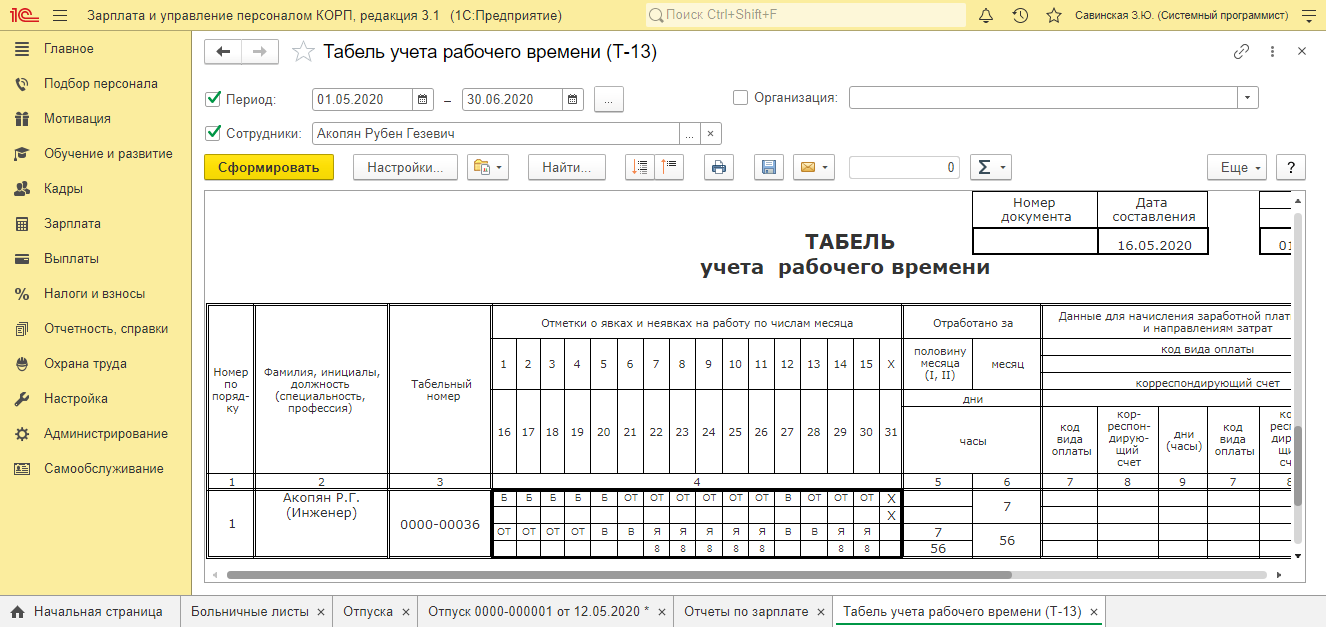
Случайный перерасчет документов в 1С ЗУП
В процессе деятельности бухгалтеров возможны случайные перерасчеты документов за прошлый период. Этого можно избежать следующими способами.
Так как первый вариант, с отдельным документом, уже был рассмотрен выше, то обратимся ко второму варианту, связанному с установкой даты запрета на редактирование. Для этого пользователю нужно перейти на вкладку «Администрирование», а затем выбрать «Настройки пользователей и прав». После этого, в открывшемся окне, в его левой нижней части, находим надпись «Даты запрета изменений» и устанавливаем там галочку.

После этого нам нужно установить дату запрета и выбрать на кого будет действовать данный запрет: на всех или конкретных пользователей, на общие или отдельные объекты и разделы. Данную настройку можно провести, обратившись к кнопке «Другие способы указания даты запрета». Нажатие на нее вызовет контекстное меню, в котором пользователь сможет выбрать необходимые ему варианты.
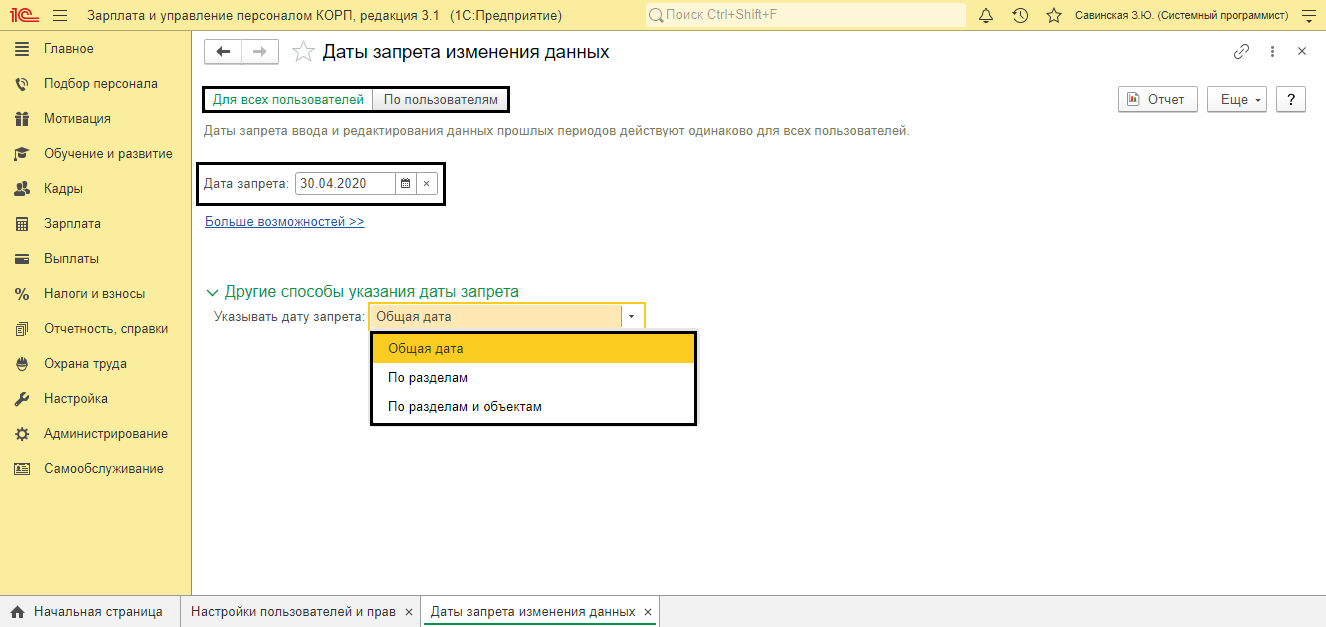
После установленных настроек у пользователя не будет возможности случайно изменить или перепровести документы прошлого периода до даты, внесенной в настройки.
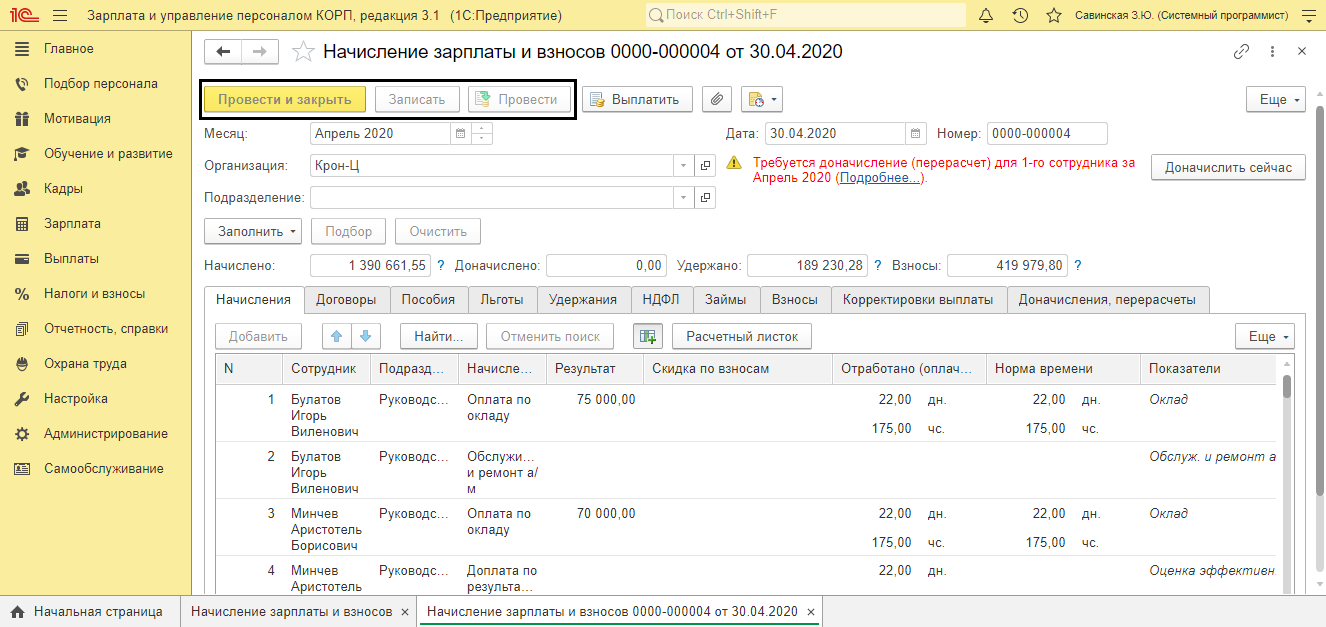
В 1С 8.3 ЗУП и 1С можно осуществить доначисление зарплаты и соответственно ее перерасчет. Научившись осуществлять несложные действия в программе, пользователи смогут: