Как исправить размытое фото на телефоне
Как сделать размытое фото более чётким?
Расфокусированные фотографии становятся всё более популярными по некоторым причинам, но не учитывая так всеми любимые фильтры как в Instagram, они обычно только раздражают. Допустим, вы постарались снять уникальное в своем роде семейное видео только лишь для того, чтобы обнаружить, что изображение размыто и дрожит.
Оказывается, существуют программы, которые могут улучшить резкость фотографий без возни в Photoshop. Хотя в большинстве случаев из размытого фото или видео никогда не сделать резкую и красивую копию, эти инструменты можно использовать для восстановления важных деталей и вернуть резкость, чтобы сделать материал чуть более качественным.
SmartDeblur
SmartDeblur — полностью бесплатное приложение, которым можно пользоваться сколько угодно раз, и во многих отношениях оно дружелюбнее, чем Focus Magic. С другой стороны, его работа не отличается стабильностью (программа зависала несколько, пока я ее тестировал, особенно при загрузке слишком тяжелых изображений), а результаты, которые выдает программа, могут быть разными.
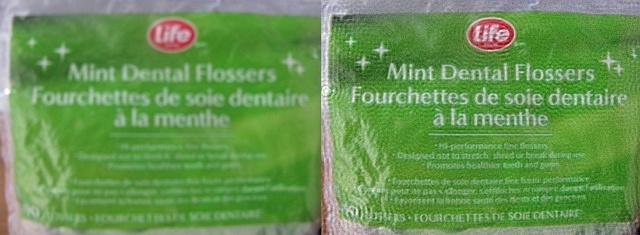
Есть несколько полезных возможностей в SmartDeblur — наличие zoom-опции, а также опции Fit To Window (Подстроить под размер окна). Также можно сравнивать результаты с оригиналом, нажав на «Show Original». Предобзор доступен для всего изображения. Программа содержит образец на котором можно научиться увеличивать резкость, чтобы прочесть размытый текст.
Испытав инструмент на своих собственных фотографиях, я обнаружил, что он не работает так же хорошо как Focus Magic. Но мне удалось получить хорошие результаты с картинкой, содержащей текст.
Пытаясь восстановить потерянные детали, вы почувствуете, будто работаете с CSI, но не ожидайте ничего выдающегося.
Focus Magic
Focus Magic — это нечто большее, чем просто программа увеличения резкости. Согласно заявлениям с их сайта, используются «продвинутые криминалистические деконволюционные технологии, которые буквально, как рукой, снимают размытие». В теории, приложение справляется с расфокусированными изображениями и размытыми видео, восстанавливая потерянные детали. Но действительно ли это работает?
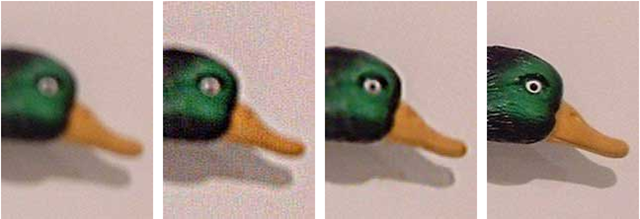
Программа Focus Magic далеко не автоматический инструмент. И это огромный минус, поскольку бесплатная пробная версия позволяет выполнить только 10 операций. После этого нужно будет приобрести полную лицензию, которая стоит 45 долларов. После загрузки изображения вам сперва необходимо решить, будете ли фокусировать, убирать размытие при движении, дефокусировать или очищать изображение от мусора. Потом начинается долгий процесс подстройки параметров.
Поскольку возможно увидеть привью лишь для небольшой области изображения, уходит множество попыток, чтобы достичь хорошего эффекта для всей фотографии.
С помощью приложения можно вернуть резкость изображениям, если у вас есть терпение и деньги.
Blurity
Приложение Blurity в отличие от своих конкурентов обладает несколькими особенностями: очень подробным руководством и самодостаточностью. Под самодостаточностью я понимаю способность программы взять на себя тяжелую работу по настройке, если того пожелаете. Если знаете, что делаете, можете получить доступ к продвинутым настройкам, но это совсем необязательно.
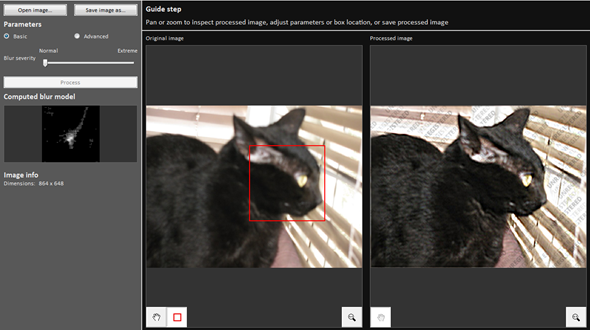
После прохождения обучения, можно приступать к обработке. Для этого необходимо поместить красный квадрат на область с сильной размытостью и нажать на кнопку Process. В большинстве случаев на этом всё. Если результаты вас не удовлетворяют, можно переместить квадрат в другую область и попытаться снова. Приложение выполняет свою работу хорошо, ему удалось превратить некоторые размытые фотографии во вполне достойные.
Как видите, минусом являются водяные знаки, которые накладываются на все фотографии, которые вы обрабатываете, используя бесплатную версию приложения. Если вам действительно нравится программа и хотите избавиться от водяных знаков, лицензия будет стоить вам 39$.
Выводы
Хотите – верьте, хотите – нет, но я потратил полдня, исследуя данную тему. Попытавшись повысить резкость у множества размытых фото и видео, я осознал одну вещь — лучше сразу снимать хороший материал. Но если по какой-то причине «план А» не сработал, то вышеперечисленные приложения способны выжать кое-что из вашего материала, но это на самом деле зависит от того, чего вы стремитесь достичь.
Приложение, которое делает фото четким
Теперь для того, чтобы обработать фото, не нужно быть талантливым дизайнером и владеть мощными инструментами, вроде Adobe Photoshop. Достаточно иметь в руках смартфон или планшет и умение пользоваться простым софтом, управление которым часто сводится к нажатию пары кнопок. Поэтому каждый может наложить на фотографию тот или иной фильтр и так или иначе изменить изображение.
Наложить фильтр просто. Но вот как его потом убрать если оригинального фото нет в вашем распоряжении? Конечно можно качественно выполнить эту работу с помощью средств того же Adobe Photoshop, однако для этого потребуются определённые навыки. В данный статье мы рассмотрим приложение для улучшения чёткости фото. 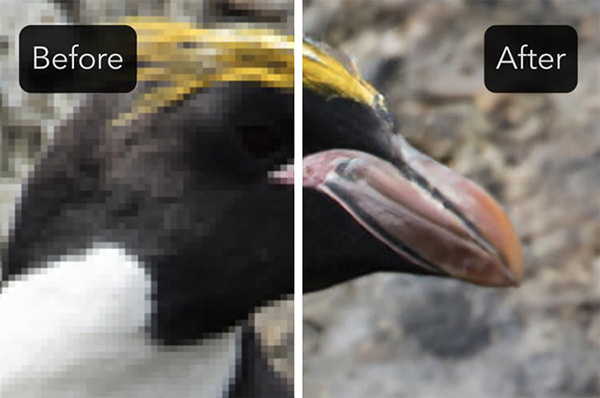
Remini — поможет сделать размытое фото более четким
Remini — один из самых популярных инструментов для обработки фото и видео на смартфоне или планшете. Он удобен многообразием своих функций, среди которых, конечно же, есть и удаление эффекта размытия с фото.
Чтобы начать использовать эту программу, установите её на своё устройство и запустите:
Начнётся обработка, которая обычно происходит в течение минуты, но может затянуться на несколько минут. В конце вы увидите обрабатываемое фото, разделённое вертикальной линией — слева от линии оригинальное, справа обработанное. Таким образом вы можете увидеть различия в обработке и оценить качество алгоритма работы приложения.
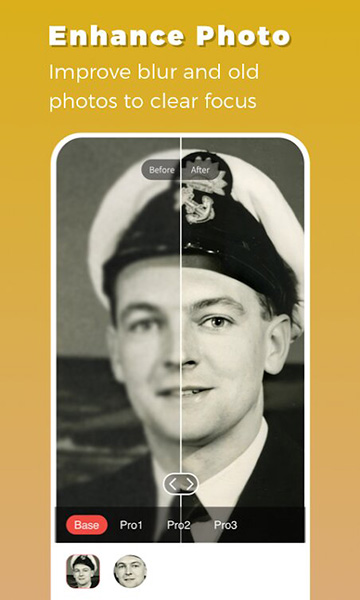
Как было сказано выше, приложение Remini имеет ряд других полезных функций, которые тоже могут пригодиться. Например, изображение можно повернуть или обрезать, применить цвет к черно-белой картинке и наложить большое количество других эффектов и улучшений на видео и фото.
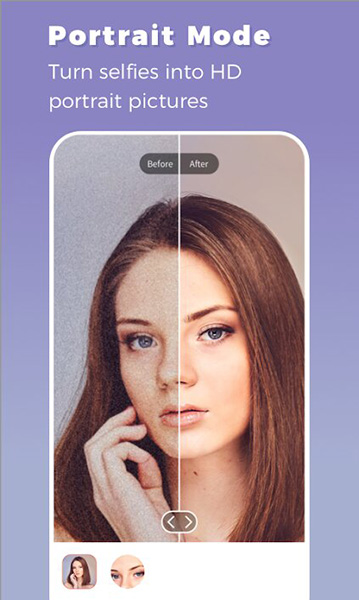
Владельцы устройств под управлением Android могут скачать Remini здесь, а iOS — здесь.
Sharpen image — приложение, которое сделает фото более четким
Это приложение, которое размытые фото делает более качественными и четкими. Работает Sharpen image на Андроид по более простым алгоритмам, чем Remini, поэтому качество не всегда бывает приемлемым, но за то быстрее и бесплатно. Несмотря на это есть и платный вариант, который отличается от бесплатно только отсутствием рекламы — подписка не влияет на алгоритмы работы.
Приложение очень простое в использование. После установки и запуска, вы можете увидеть примеры работы программы нажимая внизу на кнопки « Example 1 «, « Example 2 » и « Example 3 «. Чтобы добавить своё фото в обработку, нажмите внизу справа на иконку галереи (если вы хотите загрузить картинку из файловой системы устройства), либо фотоаппарата (если хотите сделать фото, а потом обработать его).
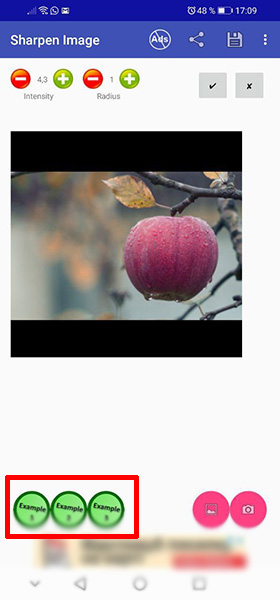
Есть два инструмента управления вверху слева — « Intesity » и « Radius «, которые позволяют управлять интенсивностью эффекта устранения размытия и радиусом его применения, соответственно. С помощью кнопок плюс и минус можно добавлять или убавлять эти параметры.
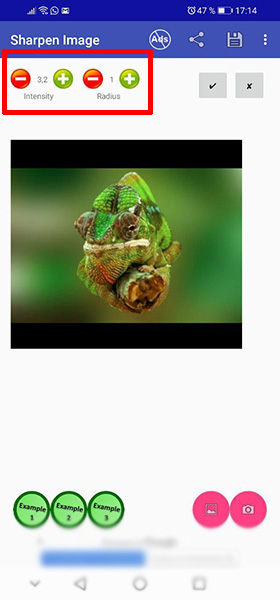 С помощью кнопок «Intesity» и «Radius» вы можете настроить обработку изображения
Нажав на кнопку с иконкой в виде галочки вверху справа вы можете применить заданные параметры и увидеть, как это отразиться на фото. Если результаты вас не устраивают, то вы можете снова изменить параметры и заново применить эффект. Если же устраивают, то фото можно сохранить в галерею с помощью кнопки с иконкой дискеты вверху справа, либо поделиться им в мессенджерах или соцсетях.
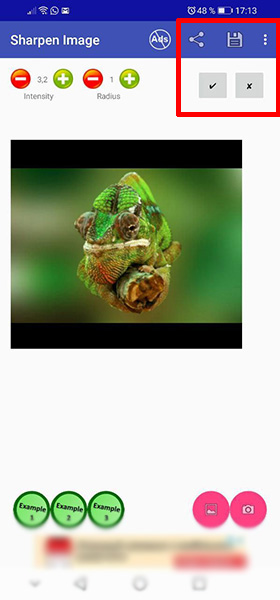
Приложение разработано только для операционной системы Android.
Photo Adjust — делает фотоснимки качественными
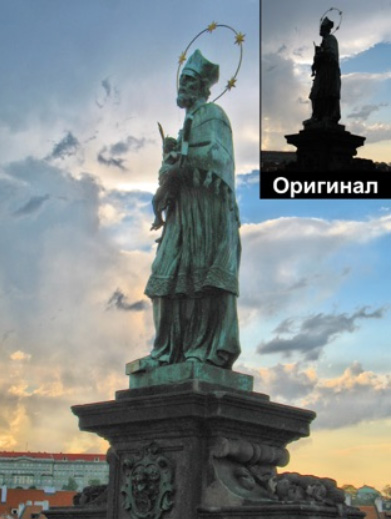
Кроме того, что Photo Adjust может делать любое фото чётким, он также улучшает и другие параметры качества картинки, от чего конечный результат становится лучше. Дополнительная полезная функция в алгоритме приложения — добавление света затемнённым участкам.
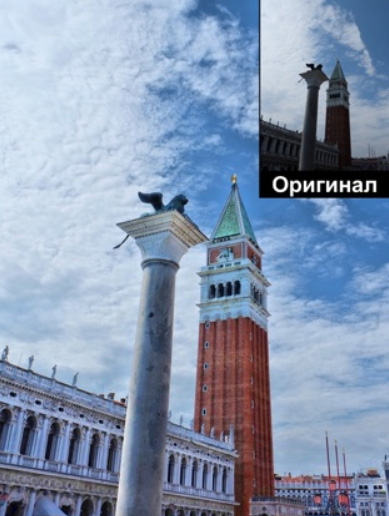
Также в возможностях программы есть ручное управление параметрами фото, что позволяет профессионалам более точно настроить обработку.
Fix Blur — бесплатное приложение с функцией фоторедактора
Бесплатное приложение Fix Blur для Android, которое может в два клика улучшить изображение и убрать эффект размытости. Пользоваться им очень легко и при этом оно гибкое в управлении. Запустите программу и нажмите внизу слева кнопку « Открыть » и выберите в галерее изображение, с которым хотите поработать.
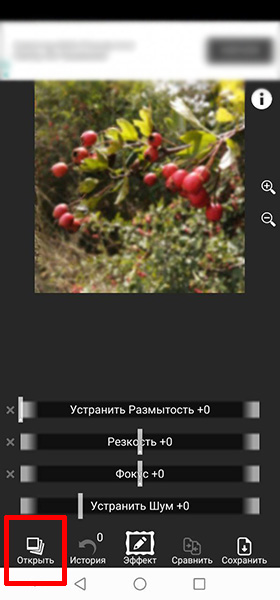
Когда картинка появится в редакторе. С помощью бегунка « Устранить размытость » определите нужный вам уровень и сделайте таким образом изображение более чётким. Также вы можете оперировать и другими параметрами: изменение уровня резкости, фокуса и шума, что регулируется такими же бегунками. Каждое изменение мгновенно отображается на предпросмотре и влияет на конечный результат.
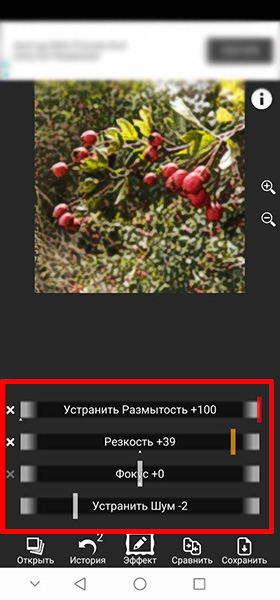 Установите параметры изображения
Из примечательно и удобного — есть функция отката изменений, а также сравнения с оригиналом. Всем этим можно управлять с помощью соответствующих кнопок внизу. Там же есть кнопка для сохранения фотографии.
Мы рассмотрели приложения, которые делают размытые фото четким. Надеемся, наша инструкция оказалась полезной.
Photo Doctor – восстановление размытых и смазанных изображений за 3 простых шага
Фотокамеры в наших мобильных телефонах и гаджетах давно стали обыденностью. Количество снимков, сделанных на мобильные устройства, растет вслед за увеличением количества пикселей и качества фотографий.
Мы настолько привыкли к фотоаппаратам в наших мобильных устройствах, что все чаще памятные и важные моменты нашей жизни сохраняем на мобильные устройства.
Порой события разворачиваются настолько стремительно, что у фотографа не остается времени на тщательную подготовку к снимку и в результате вместо четкой и красивой фотографии получается размытое или смазанное изображение.
В этом случае на помощь пользователю придет приложение Photo Doctor, способное за несколько простых шагов избавить фотографию от эффекта размытия и даже улучшить ее четкость.
Избавление памятной фотографии от дефектов обещает быть несложным и достаточно простым – необходимо выбрать фотографию из альбома на мобильном устройстве, правильно определить характер дефекта на фотографии и последовательно выбирать наилучшие варианты восстановленного изображения.
На практике сложный процесс восстановления фотографии потребует немного терпения и усердия. Для начальной тренировки неопытного пользователя разработчики предусмотрели несколько демонстрационных фотографий в приложении.
? Результаты восстановления примеров фотографий впечатляют, но верить разработчикам на слово не хотелось 🙂
Поэтому я решил проверить работу приложения на собственной фотографии, клавиатуры ноутбука с явным эффектом «дрожащих рук», будто фотография была сделана в движении.
? Для запуска процесса восстановления фотографии пользователю необходимо определить тип искажения изображения – «отсутствие фокуса» или «снято в движении».
Правило определения типа искажения довольно простое – если на фотографии виден тянущийся «шлейф» от предметов, просматриваются несколько границ одного объекта или просто фотография имеет выраженную смазанность, то необходимо выбирать «Снято в движении». Если у вас есть ощущение, что на фотографию наложена мутная пленка, то рекомендую попробовать выбрать тип искажения «Без фокуса».
? Определение типа искажения ответственный процесс, поскольку от правильного выбора типа искажения зависит применяемый алгоритм обработки изображения и успех операции по его восстановлению.
Помимо самостоятельного определения типа искажения, пользователю необходимо выбрать область изображения, на которой будет проводится анализ характеристик искажения.
Выбор области изображения необходим для оптимизации времени обработки изображения. Судя по всему обработка изображения целиком потребовала бы очень больших вычислительных ресурсов, которых на мобильных устройствах явно недостаточно. Поэтому для оптимизации времени работы приложения пользователям предлагается определить параметры искажения для последующего восстановления изображения целиком.
Из личного опыта я рекомендую выбирать ту область для определения параметров искажения, в которую попадёт узнаваемый предмет, буква или в крайнем случае прямая линия. Это нехитрое действие позволит в дальнейшем существенно облегчить задачу по выбору лучших вариантов восстановления.
Должен отметить, что подготовка примеров даже для небольшого участка изображения занимает на моем iPhone 4 не менее 1 минуты времени. Но ради результата можно и потерпеть 🙂
? После окончания обработки выбранного участка изображения пользователю предлагается выбрать наилучший вариант восстановления изображения. Делается это всего лишь дважды и после этого приложение приступает к применению параметров для восстановления искажения на большом изображении.
? Вот он, итоговый результат!
? И для наглядности сравним два изображения:
? В качестве бонуса для пользователей, которые так и не сумели восстановить свои ценные фотографии при помощи приложения, в одном из примеров разработчики заложили адрес электронной почты. Его несложно привести в читабельный вид в самом приложении и разработчики обещают помочь в восстановлении присланной на этот мэйл фотографии.
Нашли опечатку? Выделите текст и нажмите Ctrl+Enter
Как устранить проблему размытых фото и видео, снятых на смартфон Huawei или Honor
Из-за некоторых факторов, фото и видео изображения могут получаться плохого качества. Это может зависеть от загрязненности объектива гаджета и от определенных неправильных действий пользователя. Давайте рассмотрим самые распространенные проблемы и пути их решения на смартфонах компании Huawei и Honor.

Почему фото и видео получаются размытыми?
Возможные проблемы
Правила для получения четких фото и видео
Как скорректировать фокус
Так что же такое фокусировка, и какую она играет роль?
Когда фокус будет настроен, на дисплее высветится рамка желтого цвета и появится знак желтого солнца.

Для того чтобы сделать изображения высшего качества необходимо:
Правила съемки фото или видео, при условии, что объект находится слишком близко или далеко от камеры
Для того чтобы отснять предмет, находящийся на близком расстоянии, используется опция «Супермакро». Это позволяет сохранить высокую детализацию кадра.

Примечание:
Для съемки предмета, находящегося в отдалении от камеры, необходимо использовать опцию «Цифровой зум». Это способствует получению более четких картинок.

Но не стоит забывать, что четкость кадров полученных с большого расстояния, зависит и от технологических возможностей гаджета. Также на качество могут повлиять неправильные действия пользователя.
В случае, когда применяется высокий уровень зума, рекомендуется использовать штатив. Данное устройство обеспечивает стабильность и неподвижность смартфона.
Примечание:
Проблемы красноватого и других оттенков изображения, или снимки получаются необычных цветов
Данные недостатки могут быть связаны с одной из двух проблем.
Необычный оттенок появляется не только на дисплее камеры, но и на других экранах устройства.
Для устранения недостатка можно воспользоваться инструкцией:

Если и данные действия не помогли, нужно:

Проблема сохраняется лишь на экране камеры устройства, а на других дисплеях преобладают нормальные цвета

Фото, сделанные на фронтальную камеру, получаются размытыми
В современных смартфонах Honor и Huawei при съемке на фронтальную камеру поддерживает только определенное расстояние фокуса. Также данные устройства не имеют опции «Автофокус». Расстояние, рекомендуемое производителем, составляет 25-200 см. А если отойти от установленных правил, это грозит тем, что камера не фокусируется, и снимки получаются размытыми.
Основные правила при съемке фото:
В случае, когда все проделанные манипуляции не помогли решить проблему размытости картинок, сделав резервную копию, нужно обратиться к мастерам сервисного центра.
Как сделать размытое изображение четким с помощью онлайн- и офлайн-инструментов
В большинстве случаев размытость сильно снижает качество фотографии, например размытие при движении, расфокусированное размытие и размытие по Гауссу. Когда вы обнаруживаете, что больше половины сделанных вами фотографий были размытыми, это раздражает. Некоторые люди могут сделать очень размытые фотографии четкими с помощью профессиональных услуг за сотни долларов. Также возможно исправить размытые картинки в фотошопе.
Однако оба метода дороги. Если вы хотите самостоятельно повысить резкость размытой фотографии за небольшую плату, вы можете получить здесь несколько хороших и бюджетных приложений для удаления размытия. Просто прочтите и получите подробные инструкции по редактированию размытых изображений, выполнив следующие действия быстро и легко.

Часть 1: Как сделать размытое изображение четким на Windows и Mac
Есть ли способ исправить размытые фотографии простыми кликами? Вы можете взглянуть на WidsMob Retoucher, Это программное обеспечение для шумоподавления направлена на профессиональное исправление размытых фотографий с ярким и цветным шумом. В разделе шумоподавления фото вы можете настроить четкость для увеличения резкости размытого изображения от 0 до 100. Нет ретуши фотографий требуется опыт. Вы можете легко сделать изображение менее размытым.
Более того, вы также можете настроить насыщение, контрастность, яркость, температура, оттенок, непрозрачность цвета и многое другое, чтобы сделать размытое изображение четким, четким и художественным. Между тем вы можете ретушь портрет и аналоговые кинематографические эффекты здесь тоже. Окно предварительного просмотра до и после может сразу показать вам все детали.
1. Исключить шум изображения при сохранении деталей изображения, чтобы сделать изображение четким.
2. Удалите дефекты селфи с помощью разглаживание кожи и отбеливание кожи.
3. Добавить виньетирования и отрегулируйте непрозрачность цвета, чтобы сделать вашу фотографию особенной.
4. Сделайте размытое изображение четким с другими параметрами.
5. Работа с Windows и Mac.
Шаг 1. Загрузите бесплатно WidsMob Retoucher. Запустить программу после установки. Перетащите размытое изображение в основной интерфейс. Нажмите «Далее», чтобы двигаться дальше.

Шаг 2: Найдите режим «De-noise». Этот вариант выглядит как кисть в правом нижнем углу. Нажмите «B / A» ниже, чтобы открыть окно до / после.
Шаг 3. Переместите ползунки «Яркость», «Цветность» и «Резкость», чтобы сделать размытые изображения резче и удалить шум изображения. Вы можете переместить ползунок рядом с «B / A», чтобы увеличить это изображение для просмотра деталей.
Шаг 4: Перейдите в разделы «Регулировка», «Портрет», «ЛОМО» и «Набор пленок», чтобы ваше изображение выглядело лучше. Наконец, нажмите «Поделиться» или «Сохранить», чтобы экспортировать свою работу. Вот как с помощью программы сделать размытое изображение четким за 5 минут.

Часть 2: Как сделать изображение размытым на iPhone и Android
1. Как исправить размытые картинки на iPhone
Тогда как насчет того, чтобы исправить размытые изображения на телефоне? Adobe Photoshop Express может быть вашим лучшим приложением для исправления размытых изображений. Поскольку это портативная версия фоторедактора Photoshop, вы можете получить ограниченные возможности. Но этого достаточно, чтобы размытая картинка была четкой на Android или iPhone.
Шаг 1. Запустите приложение Adobe Photoshop Express. Загрузите свое размытое изображение в это приложение Photoshop.
Шаг 2: Найдите и коснитесь инструмента волшебной палочки в верхней строке меню. Он может автоматически сделать размытое изображение в Photoshop Express четким.
Шаг 3: Переместите ползунок в нижнюю часть, чтобы настроить улучшение вручную.
Шаг 4: После увеличения резкости размытой фотографии вы можете сохранить ее как новый файл.

2. Как сделать снимки размытыми в приложениях на Android
Шаг 1. Загрузите Fix Photo Blur из Google Play, а затем установите программу на свой Android.
Шаг 2: Выберите размытые фотографии из галереи Android, чтобы мгновенно исправить размытые фотографии.
Шаг 3. Отрегулируйте полосу «Исправить размытие», чтобы добиться наилучшего результата, который вам всегда нужен.

А если вы используете устройства iPhone или Apple, вы можете использовать Focus it в качестве альтернативного решения для исправления размытых изображений в Интернете. Затем вы можете использовать аналогичную процедуру, чтобы соответствующим образом исправить размытые изображения на вашем iPhone.
Часть 3: Как исправить размытое изображение в Интернете
1. Как исправить размытые изображения онлайн с помощью Raw.pics.io
Если вы хотите сделать размытое изображение четким онлайн бесплатно, вы можете использовать Fotor, Raw.pic.io, Pine Tools и многие другие инструменты. Существует множество бесплатных онлайн-фоторедакторов, которые могут снимать размытие изображений. Если вы платите за ежемесячное премиум-членство, вы можете разблокировать больше функций. Из этого раздела вы можете получить руководство, чтобы сделать изображение более четким онлайн с помощью Raw.pic.io.
Шаг 1. Посетите онлайн-редактор Raw.pics.io. Нажмите «Пуск», чтобы получить доступ ко всем инструментам редактирования фотографий.
Шаг 2: Нажмите «Открыть файлы с компьютера», чтобы добавить нечеткое изображение.
Шаг 3: Нажмите «Изменить» на левой панели. Затем прокрутите вниз и найдите «Резкость» в списке «Инструменты».
Шаг 4: Каждый раз, когда вы нажимаете «Резкость», ваше размытое изображение будет на один раз резче. Вы можете нажать «Отменить» и «Вернуть» в верхнем левом углу, чтобы контролировать процесс.
Шаг 5: Нажмите «Сохранить» в раскрывающемся списке «Файл».

2. Как разблокировать фотографии в Интернете с помощью Fotor
Вы также можете использовать Fotor Photo Blur, чтобы улучшить свои фотографии в Интернете. Не только для исправления размытых изображений в Интернете, но и для ряда других функций и параметров для обрезки, улучшения, изменения размера, выравнивания и редактирования фотографий.
Шаг 1: войдите в Fotor Photo Blur и нажмите кнопку «Начать», чтобы превратить размытые фотографии онлайн в аккуратные.
Шаг 2: Выберите 1-TAP ENHANCE, чтобы внести наиболее распространенные улучшения в ваше изображение, включая исправление размытых фотографий. Нажмите кнопку «НАЧАТЬ», чтобы войти на сайт без размытия изображения.
Шаг 3: Затем вам нужно загрузить размытые фотографии, нажав кнопку «ИМПОРТИРОВАТЬ ФОТОГРАФИИ».
Шаг 4: Выберите параметр «Резкость» в «ОСНОВНОЙ», а затем вы можете настроить параметр, чтобы исправить размытые изображения в Интернете.

Вы также можете использовать другие функции для устранения размытия фотографий в Интернете. После исправления изображения вы можете сохранить файл на свой компьютер или напрямую поделиться им в Интернете.
Чтобы исправить размытые изображения в Интернете, загрузить размытые фотографии в Интернет и загрузить фиксированные изображения, требуется довольно много времени. Никакого упоминания о неудовлетворенном опыте исправления большого количества картинок. Размытые изображения, зафиксированные в Интернете, также могут быть сжаты с артефактами JPEG из-за ограничений на неразмытые сайты.
3. 5 лучших онлайн-методов для исправления размытых фотографий
Первое место: Enhance.Pho.to

Топ 2: Мара / Резкость

Топ 3: Учебное пособие
Если вы хотите найти простые решения для устранения размытия фотографий, вы можете обрезать, изменять размер, вращать, добавлять текст, резкость, добавлять фотографии, создавать рамки и эффекты для фотографий. После добавления фильтров к фотографии вы можете настроить различные параметры для получения наилучшего результата, прежде чем публиковать фотографии на веб-сайтах социальных сетей.

Топ 4: Фотопея
Photopea не только имеет аналогичный интерфейс с Photoshop, но и работает с файлами PSD. Более того, вы также можете получить фотографии с GIMP и приложение Sketch. После того, как вы добавите фотографии в программу, вы можете использовать аналогичный процесс для исправления размытых фотографий, как в Photoshop, щелкнув «Инструмент повышения резкости», чтобы получить желаемый результат.

Пятерка лучших: Pinetools
Pinetools предоставляет множество полезных инструментов для оптимизации фотографий, включая исправление размытых фотографий. Помимо основных функций редактирования, вы также можете установить размер корректируемой области, например 5×5, и использовать ползунок для определения интенсивности применяемой резкости. Просто добавьте фотографии и примените эффект, чтобы исправить размытые фотографии.

Часть 4. Как лучше всего сделать размытое изображение четким
Давайте сначала поговорим о разнице между онлайн и офлайн-приложениями для удаления размытия фотографий. Хотя многие редакторы заявляют, что вы можете повышать резкость изображения в Интернете, вы не можете получить много настраиваемых инструментов, кроме одного инструмента «Повышение резкости». Вы можете получить ограниченное количество бесплатных фильтров.
Что касается автономных, Adobe Photoshop может быть одним из популярных вариантов среди многих профессионалов. Определенно вы можете сделать размытое изображение четким в Photoshop. Предпосылка заключается в том, что вам необходимо подписаться на Photoshop с помесячным или годовым планом, который стоит вам не менее 19.99 долларов в месяц. Вам также следует посмотреть уроки Adobe Photoshop на YouTube или в другом месте, чтобы сначала познакомиться с сотнями фильтров и эффектов.

Заключение
Вот и все, как легко и свободно сделать размытое изображение четким. Если у вас есть другой хороший инструмент для удаления размытия, вы можете оставить отзыв, чтобы поделиться с нами. Также можно поделиться своим опытом исправления размытых изображений.