Как исправить рыбий глаз в фотошопе
Урок Фотошопа: Коррекция дисторсии в Фотошоп и Lightroom
Не так давно мы общались на тему хроматических аберраций (цветовые искажения) объективов и о том, как бороться с этой напастью.
Но есть много других несовершенств нашей с вами оптики.
Сегодня вы узнаете о том, что такое дисторсия и как ее убрать в фотошоп и лайтрум.
Начнем с определения.
Distorsio или distortion — с латыни искривление.
Дисторсия – геометрические аберрации (геометрические искажения), проявляющиеся в искривлении прямых линий.

Слева изображен квадрат, на котором отсутствует дисторсия.
Подушкообразная дисторсия – прямые линии изогнуты внутрь кадра (положительная дисторсия).
Бочкообразная дисторсия – прямые линии изогнуты наружу (отрицательная дисторсия).
Геометрические искажения присутствуют во всех объективах в той или иной степени, в дорогих моделях аберраций естественно меньше.
Есть такие модели, в которых дисторсия объектива будет «фишкой», которая всем нравится, а не дефектом, который следовало бы убрать.
Вы, наверное, уже догадались, что я говорю об объективе «рыбий глаз» их еще называют «фишай» (Fish eye).
Вот фотографии, сделанные при помощи таких объективов.


Дисторсия лучше всего заметна при наличии в кадре прямых горизонтальных или вертикальных линий – это в первую очередь архитектура, линия горизонта, деревья, столбы и так далее, причем сильнее всего искажения заметны на краях кадра.
Если фотографировать портреты, пейзажи без прямых линий, то дисторсия практически не заметна.
Сильнее всего геометрические искажения проявляются на широких углах объектива.
Например: у вас объектив с фокусным расстоянием 18-105 мм, больше всего дисторсия будет проявляться на 18мм, с увеличением фокусного расстояния геометрические искажения уменьшаются.
Как уменьшить дисторсию?
Подробнее остановимся на третьем пункте.
Мы будем работать с этим изображением.

Коррекция дисторсии в фотошоп. Lens Correction.
Откройте изображение, на котором хотите убрать геометрические искажения.

Далее выбираем производителя камеры (Camera Make), модель камеры (Camera Model), модель вашего объектива (Lens Model). Если вы не нашли своей модели объектива или камеры – нажмите кнопку «Search Online» и фотошоп произведет поиск этих параметров в сети Интернет.
После того, как вы выберете все параметры, фотошоп автоматически откорректирует дисторсию.
Есть еще один способ – ручной.
Коррекция дисторсии ручным способом не очень удобна, но вполне выполнима. Перейдите в меню «Custom» фильтра Lens Correction. Используйте ползунок Remove Distortion для коррекции дисторсии ручным способом.

Для удобства корректировок можно использовать сетку – «Show Grid» (показать сетку), размер ячеек и цвет линий сетки можно изменять.
Коррекция дисторсии в фотошоп. Camera Raw.
Переходим в Lens Correction
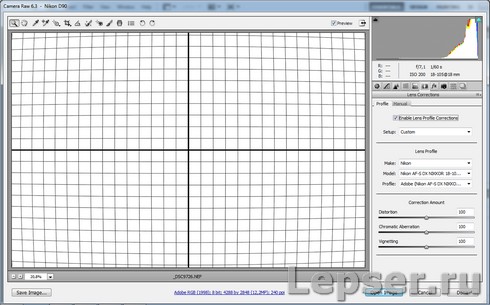
Коррекция дисторсии в автоматическом режиме осуществляется выбором пункта «Enable Lens Profile Correction» — Активировать профиль коррекции объектива. В этом случае плагин в автоматическом режиме определит модель камеры и объектива и исправит дисторсию по этим параметрам. Можно это сделать и в ручном режиме – «Manual».

Для коррекции дисторсии в ручном режиме используйте ползунок «Distortion».
Фотошоп, конечно, хорошо, но лайтурм в данном случае лучше, потому что геометрические искажения можно исправить в автоматическом режиме хоть у тысячи снимков сразу и всего за пару кликов, при этом времени уйдет совсем немного.
Коррекция дисторсии в Lightroom.
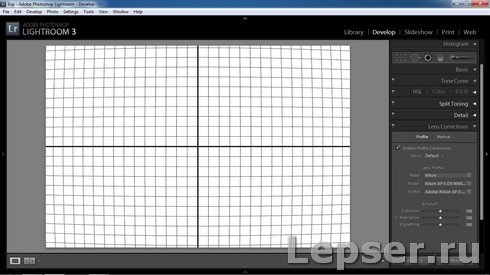
Активируйте профиль коррекции объектива «Enable Profile Corrections» и Lightroom автоматически исправит геометрические искажения. Настройки камеры (модель и объектив) для коррекции дисторсии лайтрум берет из метаданных файла.
Также существует и полностью ручной режим коррекции дисторсии – Manual
Использование фильтра «Адаптивный широкий угол»
Используйте адаптивный широкоугольный фильтр, чтобы исправить искажения, внесенные широкоугольными объективами. Вы можете быстро выправить линии, которые кажутся кривыми на панорамах, или фотографиях, сделанных объективами «рыбий глаз» и широкоугольными объективами. Например, при использовании широкоугольного объектива здания могут выглядеть наклоненными внутрь кадра.
Фильтр определяет модель линзы и камеры и использует информацию о характеристиках линзы для коррекции изображения. Вы можете добавить ограничения, обозначающие прямые линии в различных частях картины. С помощью этих данных фильтр «Адаптивный широкий угол» удаляет искажения.
Рекомендации эксперта: адаптивный широкоугольный фильтр
Также этот фильтр можно использовать на изображениях, которые не содержат сведений о камере и объективе. В этом случае для достижения результата потребуется произвести дополнительные действия.
Если вы хотите отредактировать настройки фильтра позднее, преобразуйте слой в смарт-объект. Выделите слой и выберите «Слои» > «Смарт-объекты» > «Преобразовать в смарт-объект».
Укажите фокусное расстояние объектива. Это значение подставляется автоматически, если информация об объективе будет обнаружена в изображении.
Введите значение, определяющее вид кадрирования результирующего изображения. Используйте это значение в сочетании с параметром «Масштаб», чтобы компенсировать появление пустых областей во время применения фильтра.
Выберите Фильтр > Адаптивный широкоугольный .
Эффект Рыбий глаз в фотошопе (Fish-eye)
В этом уроке Кузьмичев Алексей расскажет как создать на фотографии эффект Рыбий глаз. Его суть заключается в искажении перспективы на фотографии. Фотография как бы скручивается по краям и приобретает сферический эффект. В реальной жизни его можно добиться использованием объектива «рыбий глаз».


На верхней панели настроек инструмента из выпадающего списка выбираем пункт «Рыбий глаз».

Изображение сразу приобретает эффект fish eye.


Наш эффект Рыбий глаз готов.

Ну и чтобы сделать фотографию поинтереснее, можно немного обработать полученный результат, проведя тонирование и добавив виньетку. Добавляем к фотографии новый корректирующий слой Кривые.

Переходим в синий канал и немного тонируем фотографию.

Теперь делаем виньетку. Для этого создаем копию всех слоев, зажав на клавиатуре сочетание клавиш Ctrl+Shit+Alt+E.


В открывшемся окне переходим на вкладку «Заказная» и изменяем два ползунка в настройке «Виньетка». Нажимаем «Ок».

Получаем готовый вариант. Смотрится стильно и интересно.

Наиболее часто Fish-Eye находит свое отражение в съемках уличных экстремальных видов спорта (паркур, скейтбординг, ВМХ и т. д.). Можно сказать, что он является «главным» объективом в таких съёмках, позволяя запечатлеть с короткой дистанции как самого «райдера», так и используемую архитектуру при выполнении трюков. Так же использование объектива очень распространено в съемке сферических панорам, поскольку позволяет минимальным количеством кадров получить полную сферу панорамы.
Дисторсия. Коррекция дисторсии в фотошоп и lightroom.
Не так давно я рассказывал про хроматические аберрации (цветовые искажения) объективов и о том, как бороться с этой напастью в фотошоп и лайтрум.
Мне бы хотелось продолжить тему несовершенства нашей с вами оптики.
Давайте поговорим о том, что такое «геометрические аберрации».
Сегодня вы узнаете о том, что такое дисторсия и как ее убрать в фотошоп и лайтрум.
Начнем с определения.
Distorsio или distortion – с латыни искривление.
Дисторсия – геометрические аберрации (геометрические искажения), проявляющиеся в искривлении прямых линий.

Слева изображен квадрат, на котором отсутствует дисторсия.
Подушкообразная дисторсия – прямые линии изогнуты внутрь кадра (положительная дисторсия).
Бочкообразная дисторсия – прямые линии изогнуты наружу (отрицательная дисторсия).
Геометрические искажения присутствуют во всех объективах в той или иной степени, в дорогих моделях аберраций естественно меньше.
Есть такие модели, в которых дисторсия объектива будет «фишкой», которая всем нравится, а не дефектом, который следовало бы убрать.
Вы, наверное, уже догадались, что я говорю об объективе «рыбий глаз» их еще называют «фишай» (Fish eye).
Вот фотографии, сделанные при помощи таких объективов.


ДисторсияДисторсия лучше всего заметна при наличии в кадре прямых горизонтальных или вертикальных линий – это в первую очередь архитектура, линия горизонта, деревья, столбы и так далее, причем сильнее всего искажения заметны на краях кадра.
Если фотографировать портреты, пейзажи без прямых линий, то дисторсия практически не заметна.
Сильнее всего геометрические искажения проявляются на широких углах объектива.
Например: у вас объектив с фокусным расстоянием 18-105 мм, больше всего дисторсия будет проявляться на 18мм, с увеличением фокусного расстояния геометрические искажения уменьшаются.
Как уменьшить дисторсию?
Подробнее остановимся на третьем пункте.
Мы будем работать с этим изображением.

Коррекция дисторсии в фотошоп. Lens Correction.
Откройте изображение, на котором хотите убрать геометрические искажения.

Коррекция дисторсии фотошоп
Далее выбираем производителя камеры (Camera Make), модель камеры (Camera Model), модель вашего объектива (Lens Model). Если вы не нашли своей модели объектива или камеры – нажмите кнопку «Search Online» и фотошоп произведет поиск этих параметров в сети Интернет.
После того, как вы выберете все параметры, фотошоп автоматически откорректирует дисторсию.
Есть еще один способ – ручной.
Коррекция дисторсии ручным способом не очень удобна, но вполне выполнима. Перейдите в меню «Custom» фильтра Lens Correction. Используйте ползунок Remove Distortion для коррекции дисторсии ручным способом.

Коррекция дисторсии фотошоп
Для удобства корректировок можно использовать сетку – «Show Grid» (показать сетку), размер ячеек и цвет линий сетки можно изменять.
Коррекция дисторсии в фотошоп. Camera Raw.
Переходим в Lens Correction

Коррекция дисторсии фотошоп
Коррекция дисторсии в автоматическом режиме осуществляется выбором пункта «Enable Lens Profile Correction» – Активировать профиль коррекции объектива. В этом случае плагин в автоматическом режиме определит модель камеры и объектива и исправит дисторсию по этим параметрам. Можно это сделать и в ручном режиме – «Manual».

Коррекция дисторсии фотошоп
Для коррекции дисторсии в ручном режиме используйте ползунок «Distortion».
Фотошоп, конечно, хорошо, но лайтурм в данном случае лучше, потому что геометрические искажения можно исправить в автоматическом режиме хоть у тысячи снимков сразу и всего за пару кликов, при этом времени уйдет совсем немного.
Коррекция дисторсии в Lightroom.

Коррекция дисторсии lightroom
Активируйте профиль коррекции объектива «Enable Profile Corrections» и Lightroom автоматически исправит геометрические искажения. Настройки камеры (модель и объектив) для коррекции дисторсии лайтрум берет из метаданных файла.
Также существует и полностью ручной режим коррекции дисторсии – Manual

Коррекция дисторсии lightroom
Кроме дисторсии существуют другие дефекты на, которые стоит обратить внимание при редактировании фотографии: цифровой шум, завал горизонта, шевеленка. Если вы решили серьезно заняться фотографией, советую задуматься о правильной цветопередаче вашего монитора и откалибровать его в домашних условиях.
Поставь обработку фотографий на автопилот при помощи тренинга “Adobe Lightroom — это просто, как 1,2,3”
Зарегистрируйся на онлайн тренинг и стань успешным “Трамплин к успеху“
Эффект объектива Fisheye в Photoshop
Этот урок расскажет о том, как легко в программе Photoshop создать эффект объектива Fish eye и провести цветокоррекцию изображения в Camera raw (Photoshop) и провести тонирование в HDR.
Что вы освоите пройдя данный урок:
— выполнение коррекции фотографий в RAW конвертере программы Photoshop.
— использование фильтра трансформации для создания Fish eye.
— перемещение содержимого в определенные участки (Content-Aware, Heal Brush)
— создание тонирования HDR и виньетирования.
Прежде всего нужно открыть изображение в Camera Raw. Это выполняется через Файл> Открыть как> Camera Raw (File> Open as> Camera raw).
Установите настройки как на скриншоте. В дальнейшем их можно сохранить и пользоваться как пресетом.
На панели Кривых «Tone Curve» нужно проработать контраст и интенсивность цветов..
Еще следует откорректировать настройки HSL панели:
В области неба стоит применить фильтр Градации (Graduated).
Откорректировав изображение в Camera Raw, его нужно открыть в Фотошопе.
Для создания эффекта «Рыбий глаз» есть несколько способов:
1) Фильтр> Адаптивный широкий угол (Filter> Wide Angle ) (Это новая функция, которая появилась в версии CS6);
2) Фильтр> Коррекция линз (дисторсии) (Filter > Lens Correction)
3) Редактирование> Трансформации> Деформации (Warp transformation).
Для данного урока удобнее всего будет использовать именно Warp transformation.
Создаем дубликат изображения (Ctrl+J) и идем в Редактирование> Трансформации> Деформации (Edit> Transform> Warp). Маркерами настраиваем примерно так, как показано на скриншоте.
Трансформированный слой нужно немного сместить вниз. По углам будет виднеться нижний слой. Ничего страшного. Применим трансформацию Warp еще раз, но в меню на верхней панели выберем пункт Рыбий глаз (Fish eye):
Теперь нужно сжать изображение. По поводу того, что по бокам появились просветы, переживать не стоит. Они будут заполнены с помощью Content-Aware (Заполнение с учетом содержимого).
Все созданные слои нужно объединить. Инструментом Лассо следует выделить участки, которые будут заполняться.
Для выполнения заполнения нужно перейти в меню Редактирование> Заполнение> С учетом содержимого (Edit> Fill> Content-Aware) или просто нажать (Shift+backspace). В старых версиях Фотошопа такой функции нет. Тогда можно использовать инструмент Заплатка (Patch) или Штамп (Stamp Tool).
Всё то же самое нужно проделать во всех местах, где требуется заполнение.
Теперь можно заняться верхней частью изображения. При помощи Точечной Лечащей Кисти (Spot Heal Brush Tool ) в режиме Content-Aware следует скрыть лишние элементы.
Серое здание на заднем плане смотрится не очень хорошо. Его лучше убрать. Для этого создаём дубликат основного слоя. К нему нужно добавить маску (Add Layer Mask) и скрыть все объекты кроме неба.
Теперь нужно выделить серое здание Полигональным лассо (Polygonal Lasso Tool). Выделенный участок нужно залить с учетом содержимого. Ранее созданная маска не даст программе брать содержимое из области зданий и земли. Участок будет залит содержимым из области неба.
В завершении можно объединить все слои и создать виньетку. В этом поможет команда Фильтр> Коррекция линз> Виньетка (Filter> Lens Correction> Vignette).
Остался последний штрих. Следует перейти в меню Изображение> Корректировки и выбрать HDR тонирование (Image > Adjustments > HDR toning). Настройки следует вносить исходя из личных предпочтений.
После тонирования в HDR нужно продублировать слой (Ctrl+J). Режим наложения дубликата нужно изменить на Умножение (Multiply) и уменьшить прозрачность (Opacity) до 45%.
Вот такой результат получился в завершении урока: