Как ΠΈΡΠΏΡ€Π°Π²ΠΈΡ‚ΡŒ скрин Π½Π° ΠΊΠΎΠΌΠΏΡŒΡŽΡ‚Π΅Ρ€Π΅

Как ΡΠ΄Π΅Π»Π°Ρ‚ΡŒ ΠΈ ΠΎΡ‚Ρ€Π΅Π΄Π°ΠΊΡ‚ΠΈΡ€ΠΎΠ²Π°Ρ‚ΡŒ ΡΠΊΡ€ΠΈΠ½ΡˆΠΎΡ‚

Π‘ΠΎΠ΄Π΅Ρ€ΠΆΠ°Π½ΠΈΠ΅ ΡΡ‚Π°Ρ‚ΡŒΠΈ

Как ΠΈΡΠΏΡ€Π°Π²ΠΈΡ‚ΡŒ скрин Π½Π° ΠΊΠΎΠΌΠΏΡŒΡŽΡ‚Π΅Ρ€Π΅. Π‘ΠΌΠΎΡ‚Ρ€Π΅Ρ‚ΡŒ Ρ„ΠΎΡ‚ΠΎ Как ΠΈΡΠΏΡ€Π°Π²ΠΈΡ‚ΡŒ скрин Π½Π° ΠΊΠΎΠΌΠΏΡŒΡŽΡ‚Π΅Ρ€Π΅. Π‘ΠΌΠΎΡ‚Ρ€Π΅Ρ‚ΡŒ ΠΊΠ°Ρ€Ρ‚ΠΈΠ½ΠΊΡƒ Как ΠΈΡΠΏΡ€Π°Π²ΠΈΡ‚ΡŒ скрин Π½Π° ΠΊΠΎΠΌΠΏΡŒΡŽΡ‚Π΅Ρ€Π΅. ΠšΠ°Ρ€Ρ‚ΠΈΠ½ΠΊΠ° ΠΏΡ€ΠΎ Как ΠΈΡΠΏΡ€Π°Π²ΠΈΡ‚ΡŒ скрин Π½Π° ΠΊΠΎΠΌΠΏΡŒΡŽΡ‚Π΅Ρ€Π΅. Π€ΠΎΡ‚ΠΎ Как ΠΈΡΠΏΡ€Π°Π²ΠΈΡ‚ΡŒ скрин Π½Π° ΠΊΠΎΠΌΠΏΡŒΡŽΡ‚Π΅Ρ€Π΅

Π‘Ρ‚Π°Π½Π΄Π°Ρ€Ρ‚Π½Ρ‹Π΅ срСдства Windows

МоТно ΡΠ΄Π΅Π»Π°Ρ‚ΡŒ ΠΈ ΠΎΡ‚Ρ€Π΅Π΄Π°ΠΊΡ‚ΠΈΡ€ΠΎΠ²Π°Ρ‚ΡŒ ΡΠΊΡ€ΠΈΠ½ΡˆΠΎΡ‚, ΠΈΡΠΏΠΎΠ»ΡŒΠ·ΡƒΡ ΠΊΠΎΠΌΠ±ΠΈΠ½Π°Ρ†ΠΈΡŽ 2 клавиш ΠΈ встроСнный графичСский Ρ€Π΅Π΄Π°ΠΊΡ‚ΠΎΡ€ Paint. НаТмитС клавиши Ctrl+PrintScreen, Ρ‡Ρ‚ΠΎΠ±Ρ‹ занСсти снимок экрана Π² Π±ΡƒΡ„Π΅Ρ€ ΠΎΠ±ΠΌΠ΅Π½Π°, ΠΈ запуститС Paint. Π‘ΠΎΠ·Π΄Π°ΠΉΡ‚Π΅ Π½ΠΎΠ²Ρ‹ΠΉ Ρ„Π°ΠΉΠ» ΠΊΠΎΠΌΠ°Π½Π΄ΠΎΠΉ Β«Π‘ΠΎΠ·Π΄Π°Ρ‚ΡŒΒ» ΠΈΠ· мСню Β«Π€Π°ΠΉΠ»Β» ΠΈ Π½Π°ΠΆΠΌΠΈΡ‚Π΅ Ctrl+V для вставки снимка.

Π’ Paint ΠΌΠΎΠΆΠ½ΠΎ ΠΎΡ‚Ρ€Π΅Π΄Π°ΠΊΡ‚ΠΈΡ€ΠΎΠ²Π°Ρ‚ΡŒ ΡΠΊΡ€ΠΈΠ½ΡˆΠΎΡ‚. Π‘ ΠΏΠΎΠΌΠΎΡ‰ΡŒΡŽ инструмСнтов выдСлСния ΠΎΡ‚ΠΌΠ΅Ρ‚ΡŒΡ‚Π΅ Π²Ρ‹Π±Ρ€Π°Π½Π½Ρ‹ΠΉ Ρ„Ρ€Π°Π³ΠΌΠ΅Π½Ρ‚ изобраТСния ΠΈ Ρ‰Π΅Π»ΠΊΠ½ΠΈΡ‚Π΅ Π²Π½ΡƒΡ‚Ρ€ΠΈ Π²Ρ‹Π΄Π΅Π»Π΅Π½Π½ΠΎΠΉ области ΠΏΡ€Π°Π²ΠΎΠΉ ΠΊΠ½ΠΎΠΏΠΊΠΎΠΉ ΠΌΡ‹ΡˆΠΈ. Π’ контСкстном мСню ΡƒΠΊΠ°ΠΆΠΈΡ‚Π΅ Π½ΡƒΠΆΠ½ΠΎΠ΅ дСйствиС. Если Π²Ρ‹ Ρ…ΠΎΡ‚ΠΈΡ‚Π΅ ΡΠΎΡ…Ρ€Π°Π½ΠΈΡ‚ΡŒ Ρ„Ρ€Π°Π³ΠΌΠ΅Π½Ρ‚ изобраТСния Π² Π²ΠΈΠ΄Π΅ графичСского Ρ„Π°ΠΉΠ»Π°, Π²Ρ‹Π±ΠΈΡ€Π°ΠΉΡ‚Π΅ Β«ΠšΠΎΠΏΠΈΡ€ΠΎΠ²Π°Ρ‚ΡŒ Π² Ρ„Π°ΠΉΠ»Β». Π’ Π½ΠΎΠ²ΠΎΠΌ ΠΎΠΊΠ½Π΅ ΡƒΠΊΠ°ΠΆΠΈΡ‚Π΅ ΠΏΡƒΡ‚ΡŒ ΠΊ ΠΏΠ°ΠΏΠΊΠ΅, Π² ΠΊΠΎΡ‚ΠΎΡ€ΠΎΠΉ Π±ΡƒΠ΄Π΅Ρ‚ Ρ…Ρ€Π°Π½ΠΈΡ‚ΡŒΡΡ Ρ„Π°ΠΉΠ» (ΠΏΠΎ ΡƒΠΌΠΎΠ»Ρ‡Π°Π½ΠΈΡŽ «Мои рисунки»), ΠΈ Π΅Π³ΠΎ имя.

Если ΠΏΡ€ΠΈΠΌΠ΅Π½ΠΈΡ‚ΡŒ ΠΊΠΎΠΌΠ°Π½Π΄Ρƒ Β«ΠšΠΎΠΏΠΈΡ€ΠΎΠ²Π°Ρ‚ΡŒΒ», Ρ„Ρ€Π°Π³ΠΌΠ΅Π½Ρ‚ Π±ΡƒΠ΄Π΅Ρ‚ Π·Π°Π³Ρ€ΡƒΠΆΠ΅Π½ Π² Π±ΡƒΡ„Π΅Ρ€ ΠΎΠ±ΠΌΠ΅Π½Π°. Π•Π³ΠΎ ΠΌΠΎΠΆΠ½ΠΎ ΠΈΡΠΏΠΎΠ»ΡŒΠ·ΠΎΠ²Π°Ρ‚ΡŒ для вставки Π² Π½ΠΎΠ²ΠΎΠ΅ ΠΈΠ·ΠΎΠ±Ρ€Π°ΠΆΠ΅Π½ΠΈΠ΅. Команда Β«Π’Ρ‹Ρ€Π΅Π·Π°Ρ‚ΡŒΒ» Ρ‚Π°ΠΊΠΆΠ΅ Π·Π°Π³Ρ€ΡƒΠΆΠ°Π΅Ρ‚ Π²Ρ‹Π΄Π΅Π»Π΅Π½Π½ΡƒΡŽ Ρ‡Π°ΡΡ‚ΡŒ рисунка Π² Π±ΡƒΡ„Π΅Ρ€, Π½ΠΎ ΠΏΡ€ΠΈ этом удаляСт Π΅Π΅ с исходного изобраТСния. На мСстС Π²Ρ‹Ρ€Π΅Π·Π°Π½Π½ΠΎΠ³ΠΎ Ρ„Ρ€Π°Π³ΠΌΠ΅Π½Ρ‚Π° остаСтся Π±Π΅Π»Ρ‹ΠΉ Ρ„ΠΎΠ½.

ΠžΡ‚Π΄Π΅Π»ΡŒΠ½Ρ‹Π΅ Π΄Π΅Ρ‚Π°Π»ΠΈ ΡΠΊΡ€ΠΈΠ½ΡˆΠΎΡ‚Π° ΠΌΠΎΠΆΠ½ΠΎ ΠΏΠΎΠΌΠ΅Ρ‚ΠΈΡ‚ΡŒ для привлСчСния внимания инструмСнтами Β«ΠŸΡ€ΡΠΌΠΎΡƒΠ³ΠΎΠ»ΡŒΠ½ΠΈΠΊΒ» ΠΈ «Эллипс». Π¦Π²Π΅Ρ‚ выдСлСния Π²Ρ‹Π±ΠΈΡ€Π°ΠΉΡ‚Π΅ Π½Π° ΠΏΠ°Π»ΠΈΡ‚Ρ€Π΅. ΠšΡ€ΠΎΠΌΠ΅ Ρ‚ΠΎΠ³ΠΎ, Π² Paint ΠΈΠΌΠ΅ΡŽΡ‚ΡΡ инструмСнты рисования: ΠΊΠΈΡΡ‚ΡŒ, ΠΏΠ΅Ρ€ΠΎ ΠΈ Ρ€Π°ΡΠΏΡ‹Π»ΠΈΡ‚Π΅Π»ΡŒ. Π‘ ΠΈΡ… ΠΏΠΎΠΌΠΎΡ‰ΡŒΡŽ ΠΌΠΎΠΆΠ½ΠΎ ΠΈΠ·ΠΎΠ±Ρ€Π°Π·ΠΈΡ‚ΡŒ Ρ„ΠΈΠ³ΡƒΡ€Ρ‹ Π²Ρ€ΠΎΠ΄Π΅ стрСлки ΠΈ Π±ΠΎΠ»Π΅Π΅ слоТныС, Ссли Ρƒ вас Π΅ΡΡ‚ΡŒ ΠΎΠΏΡ‹Ρ‚ Ρ€Π°Π±ΠΎΡ‚Ρ‹ с этим графичСским Ρ€Π΅Π΄Π°ΠΊΡ‚ΠΎΡ€ΠΎΠΌ.

К ΡΠΊΡ€ΠΈΠ½ΡˆΠΎΡ‚Ρƒ ΠΌΠΎΠΆΠ½ΠΎ Π΄ΠΎΠ±Π°Π²ΠΈΡ‚ΡŒ надпись. Для этого Ρ‰Π΅Π»ΠΊΠ½ΠΈΡ‚Π΅ Π±ΡƒΠΊΠ²Ρƒ «А» Π½Π° ΠΏΠ°Π½Π΅Π»ΠΈ инструмСнтов, Π²Ρ‹Π±Π΅Ρ€ΠΈΡ‚Π΅ подходящий Ρ†Π²Π΅Ρ‚ Π½Π° ΠΏΠ°Π»ΠΈΡ‚Ρ€Π΅, Ρ‚ΠΈΠΏ ΠΈ Ρ€Π°Π·ΠΌΠ΅Ρ€ ΡˆΡ€ΠΈΡ„Ρ‚Π° Π½Π° ΠΏΠ°Π½Π΅Π»ΠΈ свойств ΠΈ Π²Π²Π΅Π΄ΠΈΡ‚Π΅ тСкст.

ΠŸΡ€ΠΎΠ³Ρ€Π°ΠΌΠΌΠ° Lightshot

ΠžΡ‡Π΅Π½ΡŒ ΡƒΠΏΡ€ΠΎΡ‰Π°Π΅Ρ‚ созданиС ΠΈ ΠΊΠΎΡ€Ρ€Π΅ΠΊΡ‚ΠΈΡ€ΠΎΠ²ΠΊΡƒ ΡΠΊΡ€ΠΈΠ½ΡˆΠΎΡ‚ΠΎΠ² бСсплатная ΠΏΡ€ΠΎΠ³Ρ€Π°ΠΌΠΌΠ° Lightshot. Π‘ΠΊΠ°Ρ‡Π°ΠΉΡ‚Π΅ Π΅Π΅ с сайта производитСля ΠΈ установитС. ПослС этого ΠΎΠ½Π° Π±ΡƒΠ΄Π΅Ρ‚ Π·Π°ΠΏΡƒΡΠΊΠ°Ρ‚ΡŒΡΡ автоматичСски ΠΏΡ€ΠΈ Π²ΠΊΠ»ΡŽΡ‡Π΅Π½ΠΈΠΈ ΠΊΠΎΠΌΠΏΡŒΡŽΡ‚Π΅Ρ€Π°. Π•Π΅ Π·Π½Π°Ρ‡ΠΎΠΊ находится Π² Ρ‚Ρ€Π΅Π΅.

Когда Π²Π°ΠΌ потрСбуСтся ΡΠ΄Π΅Π»Π°Ρ‚ΡŒ ΡΠΊΡ€ΠΈΠ½ΡˆΠΎΡ‚, Π½Π°ΠΆΠΌΠΈΡ‚Π΅ ΠΊΠ»Π°Π²ΠΈΡˆΡƒ PrintScreen ΠΈ ΠΎΠ±Π²Π΅Π΄ΠΈΡ‚Π΅ ΠΌΡ‹ΡˆΠΊΠΎΠΉ Π½ΡƒΠΆΠ½ΡƒΡŽ ΠΎΠ±Π»Π°ΡΡ‚ΡŒ Π½Π° экранС.

Π’Π΄ΠΎΠ»ΡŒ Π²Π΅Ρ€Ρ‚ΠΈΠΊΠ°Π»ΡŒΠ½ΠΎΠΉ стороны Ρ€Π°ΠΌΠΊΠΈ появляСтся панСль инструмСнтов, с ΠΏΠΎΠΌΠΎΡ‰ΡŒΡŽ ΠΊΠΎΡ‚ΠΎΡ€ΠΎΠΉ Π²Π½ΡƒΡ‚Ρ€ΠΈ выдСлСния ΠΌΠΎΠΆΠ½ΠΎ ΠΎΡ‚ΠΌΠ΅Ρ‚ΠΈΡ‚ΡŒ Π΄Π΅Ρ‚Π°Π»ΠΈ ΠΌΠ°Ρ€ΠΊΠ΅Ρ€ΠΎΠΌ ΠΈΠ»ΠΈ Ρ†Π²Π΅Ρ‚Π½Ρ‹ΠΌ ΠΏΡ€ΡΠΌΠΎΡƒΠ³ΠΎΠ»ΡŒΠ½ΠΈΠΊΠΎΠΌ; Π½Π°Ρ€ΠΈΡΠΎΠ²Π°Ρ‚ΡŒ Ρ‡Ρ‚ΠΎ-Π½ΠΈΠ±ΡƒΠ΄ΡŒ ΠΊΠ°Ρ€Π°Π½Π΄Π°ΡˆΠΎΠΌ; ΠΏΠΎΡΡ‚Π°Π²ΠΈΡ‚ΡŒ ΡƒΠΊΠ°Π·Π°Ρ‚Π΅Π»ΡŒ Π² Π²ΠΈΠ΄Π΅ стрСлки; ΡΠ΄Π΅Π»Π°Ρ‚ΡŒ надпись. ΠžΡ‚ΠΌΠ΅Π½ΠΈΡ‚ΡŒ дСйствия ΠΌΠΎΠΆΠ½ΠΎ, Π½Π°ΠΆΠ°Π² Π½Π° ΠΊΡ€ΡƒΠ³ΠΎΠ²ΡƒΡŽ стрСлку.

Π§Ρ‚ΠΎΠ±Ρ‹ ΠΈΠ·ΠΌΠ΅Π½ΠΈΡ‚ΡŒ Ρ€Π°Π·ΠΌΠ΅Ρ€ выдСлСния, потянитС Π·Π° Π±ΠΎΠΊΠΎΠ²Ρ‹Π΅ ΠΈ ΡƒΠ³Π»ΠΎΠ²Ρ‹Π΅ ΠΌΠ°Ρ€ΠΊΠ΅Ρ€Ρ‹ Π½Π° Ρ€Π°ΠΌΠΊΠ΅. Π’Ρ‹Π΄Π΅Π»Π΅Π½ΠΈΠ΅ ΠΌΠΎΠΆΠ½ΠΎ ΠΏΠ΅Ρ€Π΅ΠΌΠ΅ΡΡ‚ΠΈΡ‚ΡŒ Π² Π΄Ρ€ΡƒΠ³ΠΎΠ΅ мСсто, Π·Π°ΠΆΠ°Π² Π΅Π³ΠΎ ΠΌΡ‹ΡˆΠΊΠΎΠΉ.

Π’Π΄ΠΎΠ»ΡŒ Π³ΠΎΡ€ΠΈΠ·ΠΎΠ½Ρ‚Π°Π»ΡŒΠ½ΠΎΠΉ стороны Ρ€Π°ΠΌΠΊΠΈ появляСтся командная панСль. Π‘ ΠΏΠΎΠΌΠΎΡ‰ΡŒΡŽ Ρ€Π°Π·ΠΌΠ΅Ρ‰Π΅Π½Π½Ρ‹Ρ… Π½Π° Π½Π΅ΠΉ ΠΊΠ½ΠΎΠΏΠΎΠΊ Π²Ρ‹Π΄Π΅Π»Π΅Π½Π½Ρ‹ΠΉ Ρ„Ρ€Π°Π³ΠΌΠ΅Π½Ρ‚ ΠΌΠΎΠΆΠ½ΠΎ Π·Π°Π³Ρ€ΡƒΠ·ΠΈΡ‚ΡŒ Π² Π±ΡƒΡ„Π΅Ρ€, ΡΠΎΡ…Ρ€Π°Π½ΠΈΡ‚ΡŒ Π² Π²ΠΈΠ΄Π΅ графичСского Ρ„Π°ΠΉΠ»Π°, Ρ€Π°ΡΠΏΠ΅Ρ‡Π°Ρ‚Π°Ρ‚ΡŒ, Π½Π°ΠΉΡ‚ΠΈ ΠΏΠΎΡ…ΠΎΠΆΠΈΠ΅ изобраТСния Π² ΠΈΠ½Ρ‚Π΅Ρ€Π½Π΅Ρ‚Π΅ ΠΈ Ρ‚.Π΄. Π Π°Π·ΠΎΠ±Ρ€Π°Ρ‚ΡŒΡΡ Π² Π½Π°Π·Π½Π°Ρ‡Π΅Π½ΠΈΠΈ ΠΊΠ½ΠΎΠΏΠΎΠΊ Π½Π΅Ρ‚Ρ€ΡƒΠ΄Π½ΠΎ, ΠΏΠΎΡΠΊΠΎΠ»ΡŒΠΊΡƒ ΠΏΡ€ΠΈ Π½Π°Π²Π΅Π΄Π΅Π½ΠΈΠΈ курсора появляСтся Π²ΡΠΏΠ»Ρ‹Π²Π°ΡŽΡ‰Π°Ρ подсказка.

Π˜ΡΡ‚ΠΎΡ‡Π½ΠΈΠΊ

Как ΡΠ΄Π΅Π»Π°Ρ‚ΡŒ ΡΠΊΡ€ΠΈΠ½ΡˆΠΎΡ‚ экрана Π½Π° ΠΊΠΎΠΌΠΏΡŒΡŽΡ‚Π΅Ρ€Π΅ ΠΈΠ»ΠΈ Π½ΠΎΡƒΡ‚Π±ΡƒΠΊΠ΅

Π’ΠΎΡ‚ Π²Π°ΠΌ сразу нСсколько Π²Π°Ρ€ΠΈΠ°Π½Ρ‚ΠΎΠ² ΡΠ΄Π΅Π»Π°Ρ‚ΡŒ скрин: с использованиСм инструмСнтов Windows, Π° Ρ‚Π°ΠΊΠΆΠ΅ стороннСго софта.

Как ΠΈΡΠΏΡ€Π°Π²ΠΈΡ‚ΡŒ скрин Π½Π° ΠΊΠΎΠΌΠΏΡŒΡŽΡ‚Π΅Ρ€Π΅. Π‘ΠΌΠΎΡ‚Ρ€Π΅Ρ‚ΡŒ Ρ„ΠΎΡ‚ΠΎ Как ΠΈΡΠΏΡ€Π°Π²ΠΈΡ‚ΡŒ скрин Π½Π° ΠΊΠΎΠΌΠΏΡŒΡŽΡ‚Π΅Ρ€Π΅. Π‘ΠΌΠΎΡ‚Ρ€Π΅Ρ‚ΡŒ ΠΊΠ°Ρ€Ρ‚ΠΈΠ½ΠΊΡƒ Как ΠΈΡΠΏΡ€Π°Π²ΠΈΡ‚ΡŒ скрин Π½Π° ΠΊΠΎΠΌΠΏΡŒΡŽΡ‚Π΅Ρ€Π΅. ΠšΠ°Ρ€Ρ‚ΠΈΠ½ΠΊΠ° ΠΏΡ€ΠΎ Как ΠΈΡΠΏΡ€Π°Π²ΠΈΡ‚ΡŒ скрин Π½Π° ΠΊΠΎΠΌΠΏΡŒΡŽΡ‚Π΅Ρ€Π΅. Π€ΠΎΡ‚ΠΎ Как ΠΈΡΠΏΡ€Π°Π²ΠΈΡ‚ΡŒ скрин Π½Π° ΠΊΠΎΠΌΠΏΡŒΡŽΡ‚Π΅Ρ€Π΅

Как ΠΈΡΠΏΡ€Π°Π²ΠΈΡ‚ΡŒ скрин Π½Π° ΠΊΠΎΠΌΠΏΡŒΡŽΡ‚Π΅Ρ€Π΅. Π‘ΠΌΠΎΡ‚Ρ€Π΅Ρ‚ΡŒ Ρ„ΠΎΡ‚ΠΎ Как ΠΈΡΠΏΡ€Π°Π²ΠΈΡ‚ΡŒ скрин Π½Π° ΠΊΠΎΠΌΠΏΡŒΡŽΡ‚Π΅Ρ€Π΅. Π‘ΠΌΠΎΡ‚Ρ€Π΅Ρ‚ΡŒ ΠΊΠ°Ρ€Ρ‚ΠΈΠ½ΠΊΡƒ Как ΠΈΡΠΏΡ€Π°Π²ΠΈΡ‚ΡŒ скрин Π½Π° ΠΊΠΎΠΌΠΏΡŒΡŽΡ‚Π΅Ρ€Π΅. ΠšΠ°Ρ€Ρ‚ΠΈΠ½ΠΊΠ° ΠΏΡ€ΠΎ Как ΠΈΡΠΏΡ€Π°Π²ΠΈΡ‚ΡŒ скрин Π½Π° ΠΊΠΎΠΌΠΏΡŒΡŽΡ‚Π΅Ρ€Π΅. Π€ΠΎΡ‚ΠΎ Как ΠΈΡΠΏΡ€Π°Π²ΠΈΡ‚ΡŒ скрин Π½Π° ΠΊΠΎΠΌΠΏΡŒΡŽΡ‚Π΅Ρ€Π΅

Π‘ΠΊΡ€ΠΈΠ½ΡˆΠΎΡ‚ β€” это ΠΈΠ·ΠΎΠ±Ρ€Π°ΠΆΠ΅Π½ΠΈΠ΅ Ρ‚ΠΎΠ³ΠΎ, Ρ‚ΠΎΠ³ΠΎ, Ρ‡Ρ‚ΠΎ находится экранС вашСго ΠΌΠΎΠ½ΠΈΡ‚ΠΎΡ€Π°. Π˜Π½Π°Ρ‡Π΅ Π΅Π³ΠΎ Ρ‚Π°ΠΊ ΠΈ Π½Π°Π·Ρ‹Π²Π°ΡŽΡ‚: снимок экрана. Он ΠΌΠΎΠΆΠ΅Ρ‚ Π±Ρ‹Ρ‚ΡŒ ΠΏΠΎΠ»Π΅Π·Π΅Π½, Π½Π°ΠΏΡ€ΠΈΠΌΠ΅Ρ€, ΠΊΠΎΠ³Π΄Π° с ΠΊΠΎΠΌΠΏΡŒΡŽΡ‚Π΅Ρ€ΠΎΠΌ Π²ΠΎΠ·Π½ΠΈΠΊΠ»Π° какая-Ρ‚ΠΎ Π½Π΅ΠΏΠΎΠ»Π°Π΄ΠΊΠ°: ΠΌΠΎΠΆΠ½ΠΎ ΠΎΡ‚ΠΏΡ€Π°Π²ΠΈΡ‚ΡŒ снимок Π² ΠΎΡ‚Π΄Π΅Π» Ρ‚Π΅Ρ…ΠΏΠΎΠ΄Π΄Π΅Ρ€ΠΆΠΊΠΈ ΠΈΠ»ΠΈ просто Π·Π½Π°ΠΊΠΎΠΌΠΎΠΌΡƒ.

Если Π²Ρ‹ Ρ€Π°Π±ΠΎΡ‚Π°Π΅Ρ‚Π΅ с тСкстом ΠΈΠ»ΠΈ Ρ€Π΅Π΄Π°ΠΊΡ‚ΠΎΡ€Π°ΠΌΠΈ ΠΈΠ·ΠΎΠ±Ρ€Π°ΠΆΠ΅Π½ΠΈΠΉ, снимки экрана Ρ‚Π°ΠΊΠΆΠ΅ ΡΠ²Π»ΡΡŽΡ‚ΡΡ Π½Π΅Π·Π°ΠΌΠ΅Π½ΠΈΠΌΡ‹ΠΌΠΈ. Π”Π° ΠΈ Π²ΠΎΠΎΠ±Ρ‰Π΅, Π΄Π΅Π»ΠΈΡ‚ΡŒΡΡ изобраТСниями содСрТимого любого сайта Π½Π°ΠΌΠ½ΠΎΠ³ΠΎ ΡƒΠ΄ΠΎΠ±Π½Π΅Π΅, Ρ‡Π΅ΠΌ ΠΎΡ‚ΠΏΡ€Π°Π²Π»ΡΡ‚ΡŒ ссылку Π½Π° источник. Π’Π°ΠΊ собСсСдник сразу ΠΏΠΎΠ½ΠΈΠΌΠ°Π΅Ρ‚, ΠΎ Ρ‡Π΅ΠΌ ΠΈΠ΄Π΅Ρ‚ Ρ€Π΅Ρ‡ΡŒ ΠΈ Π΄ΠΎΠΏΠΎΠ»Π½ΠΈΡ‚Π΅Π»ΡŒΠ½Ρ‹Π΅ ΠΊΠΎΠΌΠΌΠ΅Π½Ρ‚Π°Ρ€ΠΈΠΈ Π·Π°Ρ‡Π°ΡΡ‚ΡƒΡŽ Π½Π΅ Ρ‚Ρ€Π΅Π±ΡƒΡŽΡ‚ΡΡ. А Ссли Π²ΡΠΏΠΎΠΌΠ½ΠΈΡ‚ΡŒ ΠΏΡ€ΠΎ Π³Π΅ΠΉΠΌΠ΅Ρ€ΠΎΠ², Ρ‚ΠΎ, ΠΊΠ°ΠΊ Π΅Ρ‰Π΅ Π·Π°ΠΏΠ΅Ρ‡Π°Ρ‚Π»Π΅Ρ‚ΡŒ яркий ΠΌΠΎΠΌΠ΅Π½Ρ‚ ΠΈΠ· ΠΈΠ³Ρ€Ρ‹ Π±Π΅Π· ΠΏΠΎΠΌΠΎΡ‰ΠΈ ΡΠΊΡ€ΠΈΠ½ΡˆΠΎΡ‚Π°?

Как ΠΈΡΠΏΡ€Π°Π²ΠΈΡ‚ΡŒ скрин Π½Π° ΠΊΠΎΠΌΠΏΡŒΡŽΡ‚Π΅Ρ€Π΅. Π‘ΠΌΠΎΡ‚Ρ€Π΅Ρ‚ΡŒ Ρ„ΠΎΡ‚ΠΎ Как ΠΈΡΠΏΡ€Π°Π²ΠΈΡ‚ΡŒ скрин Π½Π° ΠΊΠΎΠΌΠΏΡŒΡŽΡ‚Π΅Ρ€Π΅. Π‘ΠΌΠΎΡ‚Ρ€Π΅Ρ‚ΡŒ ΠΊΠ°Ρ€Ρ‚ΠΈΠ½ΠΊΡƒ Как ΠΈΡΠΏΡ€Π°Π²ΠΈΡ‚ΡŒ скрин Π½Π° ΠΊΠΎΠΌΠΏΡŒΡŽΡ‚Π΅Ρ€Π΅. ΠšΠ°Ρ€Ρ‚ΠΈΠ½ΠΊΠ° ΠΏΡ€ΠΎ Как ΠΈΡΠΏΡ€Π°Π²ΠΈΡ‚ΡŒ скрин Π½Π° ΠΊΠΎΠΌΠΏΡŒΡŽΡ‚Π΅Ρ€Π΅. Π€ΠΎΡ‚ΠΎ Как ΠΈΡΠΏΡ€Π°Π²ΠΈΡ‚ΡŒ скрин Π½Π° ΠΊΠΎΠΌΠΏΡŒΡŽΡ‚Π΅Ρ€Π΅

Если Π²Ρ‹ Π΄ΠΎ сих ΠΏΠΎΡ€ Π½Π΅ Π·Π½Π°Π΅Ρ‚Π΅, ΠΊΠ°ΠΊ ΡΠ΄Π΅Π»Π°Ρ‚ΡŒ скрин Π½Π° Π½ΠΎΡƒΡ‚Π±ΡƒΠΊΠ΅ ΠΈΠ»ΠΈ ΠΊΠΎΠΌΠΏΡŒΡŽΡ‚Π΅Ρ€Π΅, сСгодняшняя ΡΡ‚Π°Ρ‚ΡŒΡ Π²Π°ΠΌ ΠΏΠΎΠΌΠΎΠΆΠ΅Ρ‚. ΠœΡ‹ рассмотрим нСсколько способов, начиная ΠΎΡ‚ самых простых, встроСнных Π² ΠΎΠΏΠ΅Ρ€Π°Ρ†ΠΈΠΎΠ½Π½ΡƒΡŽ систСму ΡƒΡ‚ΠΈΠ»ΠΈΡ‚ ΠΈ заканчивая спСциализированными ΠΏΡ€ΠΎΠ³Ρ€Π°ΠΌΠΌΠ°ΠΌΠΈ, ΠΊΠΎΡ‚ΠΎΡ€Ρ‹Π΅ ΠΎΡ‚ΠΊΡ€Ρ‹Π²Π°ΡŽΡ‚ ΠΏΠ΅Ρ€Π΅Π΄ ΠΏΠΎΠ»ΡŒΠ·ΠΎΠ²Π°Ρ‚Π΅Π»Π΅ΠΌ ΡˆΠΈΡ€ΠΎΠΊΠΈΠΉ Ρ„ΡƒΠ½ΠΊΡ†ΠΈΠΎΠ½Π°Π» ΠΏΠΎ Ρ€Π°Π±ΠΎΡ‚Π΅ со скринами.

Как ΡΠ΄Π΅Π»Π°Ρ‚ΡŒ ΡΠΊΡ€ΠΈΠ½ΡˆΠΎΡ‚: горячиС клавиши

Π Π°Π·Ρ€Π°Π±ΠΎΡ‚Ρ‡ΠΈΠΊΠΈ Windows Ρ…ΠΎΡ€ΠΎΡˆΠΎ ΠΏΠΎΠ½ΠΈΠΌΠ°ΡŽΡ‚, Ρ‡Ρ‚ΠΎ ΠΈΠΌΠ΅Π½Π½ΠΎ Π½ΡƒΠΆΠ½ΠΎ потрСбитСлям ΠΈΡ… ΠΏΡ€ΠΎΠ΄ΡƒΠΊΡ‚ΠΎΠ². Для большого количСства ΠΏΠΎΠ»ΡŒΠ·ΠΎΠ²Π°Ρ‚Π΅Π»Π΅ΠΉ Π²ΠΎΠ·ΠΌΠΎΠΆΠ½ΠΎΡΡ‚ΡŒ создания ΡΠΊΡ€ΠΈΠ½ΡˆΠΎΡ‚Π° ΠΎΡ‡Π΅Π½ΡŒ Π²Π°ΠΆΠ½Π°. Π‘Π°ΠΌΡ‹ΠΉ простой Π²Π°Ρ€ΠΈΠ°Π½Ρ‚ β€” ΠΈΡΠΏΠΎΠ»ΡŒΠ·ΠΎΠ²Π°Ρ‚ΡŒ инструмСнты ОБ. Если Π²Π°ΠΌ Π½Π΅ Π½ΡƒΠΆΠ½ΠΎ ΠΎΠ±Ρ€Π°Π±Π°Ρ‚Ρ‹Π²Π°Ρ‚ΡŒ ΠΈΠ·ΠΎΠ±Ρ€Π°ΠΆΠ΅Π½ΠΈΠ΅, ΠΈ Π²Ρ‹ Ρ…ΠΎΡ‚ΠΈΡ‚Π΅ Π·Π°Ρ„ΠΈΠΊΡΠΈΡ€ΠΎΠ²Π°Ρ‚ΡŒ всю ΠΎΠ±Π»Π°ΡΡ‚ΡŒ экрана Π½Π° Π½ΠΎΡƒΡ‚Π±ΡƒΠΊΠ΅ ΠΈΠ»ΠΈ ΠΌΠΎΠ½ΠΈΡ‚ΠΎΡ€Π΅ ΠΊΠΎΠΌΠΏΡŒΡŽΡ‚Π΅Ρ€Π°, достаточно Π½Π°ΠΆΠ°Ρ‚ΡŒ ΠΎΠΏΡ€Π΅Π΄Π΅Π»Π΅Π½Π½Ρ‹Π΅ ΠΊΠ½ΠΎΠΏΠΊΠΈ Π½Π° ΠΊΠ»Π°Π²ΠΈΠ°Ρ‚ΡƒΡ€Π΅.

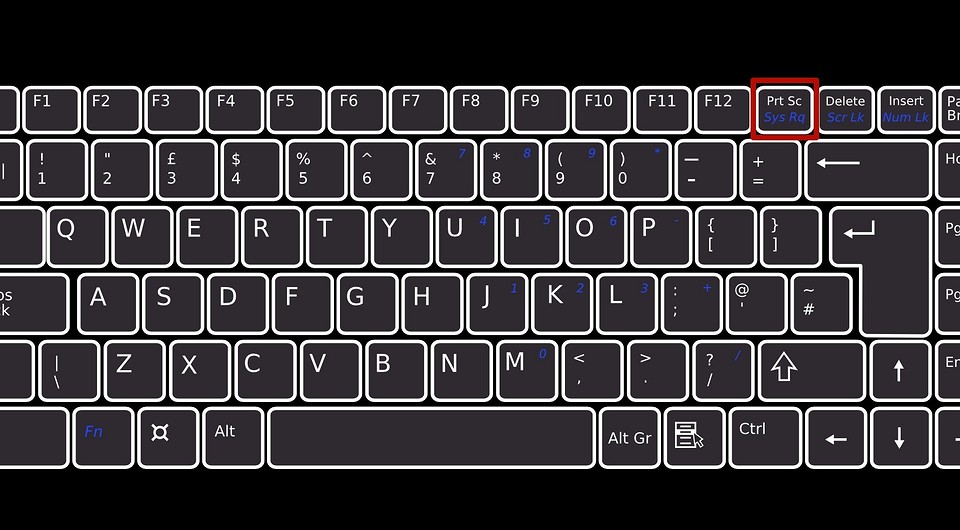
Print Screen (сокращённо β€” PrtScr, PrtSc ΠΈΠ»ΠΈ Print Scrn)

Π­Ρ‚ΠΎ горячая клавиша, которая ΠΊΠΎΠΏΠΈΡ€ΡƒΠ΅Ρ‚ ΠΈΠ·ΠΎΠ±Ρ€Π°ΠΆΠ΅Π½ΠΈΠ΅ Ρ‚Π΅ΠΊΡƒΡ‰Π΅Π³ΠΎ состояния экрана Π² Π±ΡƒΡ„Π΅Ρ€ ΠΎΠ±ΠΌΠ΅Π½Π°. ΠžΠ±Ρ‹Ρ‡Π½ΠΎ располоТСна Π² сСкции с клавишами Β«BreakΒ» ΠΈ Β«Scroll LockΒ». На ΡΠΊΡ€ΠΈΠ½ΡˆΠΎΡ‚Π΅ Π½ΠΈΠΆΠ΅ β€” ΠΏΡ€ΠΈΠΌΠ΅Ρ€.

Как ΠΈΡΠΏΡ€Π°Π²ΠΈΡ‚ΡŒ скрин Π½Π° ΠΊΠΎΠΌΠΏΡŒΡŽΡ‚Π΅Ρ€Π΅. Π‘ΠΌΠΎΡ‚Ρ€Π΅Ρ‚ΡŒ Ρ„ΠΎΡ‚ΠΎ Как ΠΈΡΠΏΡ€Π°Π²ΠΈΡ‚ΡŒ скрин Π½Π° ΠΊΠΎΠΌΠΏΡŒΡŽΡ‚Π΅Ρ€Π΅. Π‘ΠΌΠΎΡ‚Ρ€Π΅Ρ‚ΡŒ ΠΊΠ°Ρ€Ρ‚ΠΈΠ½ΠΊΡƒ Как ΠΈΡΠΏΡ€Π°Π²ΠΈΡ‚ΡŒ скрин Π½Π° ΠΊΠΎΠΌΠΏΡŒΡŽΡ‚Π΅Ρ€Π΅. ΠšΠ°Ρ€Ρ‚ΠΈΠ½ΠΊΠ° ΠΏΡ€ΠΎ Как ΠΈΡΠΏΡ€Π°Π²ΠΈΡ‚ΡŒ скрин Π½Π° ΠΊΠΎΠΌΠΏΡŒΡŽΡ‚Π΅Ρ€Π΅. Π€ΠΎΡ‚ΠΎ Как ΠΈΡΠΏΡ€Π°Π²ΠΈΡ‚ΡŒ скрин Π½Π° ΠΊΠΎΠΌΠΏΡŒΡŽΡ‚Π΅Ρ€Π΅

ПослС Ρ‚ΠΎΠ³ΠΎ, ΠΊΠ°ΠΊ Π²Ρ‹ Π½Π°ΠΆΠ°Π»ΠΈ Π½Π° Β«PrntScrΒ», Π²Ρ‹ Π½Π΅ ΡƒΠ²ΠΈΠ΄ΠΈΡ‚Π΅ Π½ΠΈΠΊΠ°ΠΊΠΈΡ… Π²ΠΈΠ·ΡƒΠ°Π»ΡŒΠ½Ρ‹Ρ… ΠΈΠ·ΠΌΠ΅Π½Π΅Π½ΠΈΠΉ, ΠΎΠ΄Π½Π°ΠΊΠΎ ΡΠΊΡ€ΠΈΠ½ΡˆΠΎΡ‚ ΡƒΠΆΠ΅ создан ΠΈ находится Π² Π±ΡƒΡ„Π΅Ρ€Π΅ ΠΎΠ±ΠΌΠ΅Π½Π°. Π”Π°Π»Π΅Π΅ Π½ΡƒΠΆΠ½ΠΎ ΠΎΡ‚ΠΊΡ€Ρ‹Ρ‚ΡŒ Π»ΡŽΠ±ΡƒΡŽ ΠΏΡ€ΠΎΠ³Ρ€Π°ΠΌΠΌΡƒ для просмотра ΠΈΠ·ΠΎΠ±Ρ€Π°ΠΆΠ΅Π½ΠΈΠΉ. ΠŸΠΎΠ΄ΠΎΠΉΠ΄Π΅Ρ‚ Π΄Π°ΠΆΠ΅ стандартный Paint.

Π”Π°Π½Π½Ρ‹ΠΉ способ ΠΏΠΎΠ»Π½ΠΎΡΡ‚ΡŒΡŽ унивСрсалСн ΠΈ ΠΏΠΎΠ΄ΠΎΠΉΠ΄Π΅Ρ‚ для любого ΠΊΠΎΠΌΠΏΡŒΡŽΡ‚Π΅Ρ€Π° ΠΈΠ»ΠΈ Π½ΠΎΡƒΡ‚Π±ΡƒΠΊΠ°, нСзависимо ΠΎΡ‚ производитСля (hp, asus, lenovo, acer, sumsung ΠΈ Ρ‚Π°ΠΊ Π΄Π°Π»Π΅Π΅).

ΠšΡΡ‚Π°Ρ‚ΠΈ, ΠΌΠ½ΠΎΠ³ΠΈΠ΅ сайты ΠΈ мСссСндТСры ΡƒΠΌΠ΅ΡŽΡ‚ Ρ€Π°Π±ΠΎΡ‚Π°Ρ‚ΡŒ с Π±ΡƒΡ„Π΅Ρ€ΠΎΠΌ ΠΎΠ±ΠΌΠ΅Π½Π°. НапримСр, Ссли ΠΎΡ‚ΠΊΡ€Ρ‹Ρ‚ΡŒ Π΄ΠΈΠ°Π»ΠΎΠ³ Π² VK ΠΈ Π½Π°ΠΆΠ°Ρ‚ΡŒ Ρ‚Ρƒ ΠΆΠ΅ ΠΊΠΎΠΌΠ±ΠΈΠ½Π°Ρ†ΠΈΡŽ клавиш Β«Ctrl + VΒ», Ρ‚ΠΎ ΠΈΠ·ΠΎΠ±Ρ€Π°ΠΆΠ΅Π½ΠΈΠ΅ вставится. Π’ΠΎ ΠΆΠ΅ ΠΌΠΎΠΆΠ½ΠΎ Π΄Π΅Π»Π°Ρ‚ΡŒ Π² Skype, Discord ΠΈΠ»ΠΈ Telegram. Π­Ρ‚ΠΎ ΠΎΡ‡Π΅Π½ΡŒ ΡƒΠ΄ΠΎΠ±Π½ΠΎ, Ссли Π²Ρ‹ Π½Π΅ ΠΏΠ»Π°Π½ΠΈΡ€ΡƒΠ΅Ρ‚Π΅ ΠΊΠ°ΠΊ-Ρ‚ΠΎ ΠΌΠΎΠ΄ΠΈΡ„ΠΈΡ†ΠΈΡ€ΠΎΠ²Π°Ρ‚ΡŒ снимок экрана, Π° Π΅Π³ΠΎ Π½ΡƒΠΆΠ½ΠΎ быстро ΠΎΡ‚ΠΏΡ€Π°Π²ΠΈΡ‚ΡŒ.

Win + PrntScr

Если Π²Π°ΠΌ Ρ‚Π°ΠΊΠΆΠ΅ Π½Π΅ трСбуСтся Ρ€Π΅Π΄Π°ΠΊΡ‚ΡƒΡ€Π° ΡΠΊΡ€ΠΈΠ½ΡˆΠΎΡ‚ΠΎΠ², Π½ΠΎ Π²Ρ‹ Ρ…ΠΎΡ‚ΠΈΡ‚Π΅ ΡΠΎΡ…Ρ€Π°Π½ΠΈΡ‚ΡŒ ΠΈΡ… для дальнСйшСго пользования, Ρ‚ΠΎ ΠΏΡ€ΠΎΡ‰Π΅ Π²ΠΎΡΠΏΠΎΠ»ΡŒΠ·ΠΎΠ²Π°Ρ‚ΡŒΡΡ ΠΊΠΎΠΌΠ±ΠΈΠ½Π°Ρ†ΠΈΠ΅ΠΉ Β«Win + PrntScrΒ». Π’Π°ΠΊΠΈΠΌ ΠΎΠ±Ρ€Π°Π·ΠΎΠΌ, ΠΏΠΎΠ»ΡƒΡ‡Π΅Π½Π½Ρ‹ΠΉ Ρ€Π΅Π·ΡƒΠ»ΡŒΡ‚Π°Ρ‚ Π±ΡƒΠ΄Π΅Ρ‚ ΡΠΎΡ…Ρ€Π°Π½ΡΡ‚ΡŒΡΡ Π² ΠΏΠ°ΠΏΠΊΠ΅ Β«Π‘Π½ΠΈΠΌΠΊΠΈ экрана». ΠŸΡ€ΠΎΡ‰Π΅ всСго Π΅Π΅ Π½Π°ΠΉΡ‚ΠΈ Ρ‡Π΅Ρ€Π΅Π· панСль быстрого доступа, которая Π² Windows 10 находится Π² Π»Π΅Π²ΠΎΠΉ части ΠΎΠΊΠ½Π° ΠΏΡ€ΠΎΠ²ΠΎΠ΄Π½ΠΈΠΊΠ°. ΠšΠ°Ρ‚Π΅Π³ΠΎΡ€ΠΈΡ β€” Β«Π˜Π·ΠΎΠ±Ρ€Π°ΠΆΠ΅Π½ΠΈΡΒ». Или ΠΆΠ΅ прослСдуйтС ΠΏΠΎ адрСсу: C:\Users\Имя_ΠΏΠΎΠ»ΡŒΠ·ΠΎΠ²Π°Ρ‚Π΅Π»Ρ\Pictures\Screenshots.

Π˜ΡΡ‚ΠΎΡ‡Π½ΠΈΠΊ

Как ΡΠ΄Π΅Π»Π°Ρ‚ΡŒ ΡΠΊΡ€ΠΈΠ½ΡˆΠΎΡ‚ экрана Π½Π° ΠΊΠΎΠΌΠΏΡŒΡŽΡ‚Π΅Ρ€Π΅ ΠΈΠ»ΠΈ Π½ΠΎΡƒΡ‚Π±ΡƒΠΊΠ΅ с Windows

ΠŸΠ΅Ρ€Π²Ρ‹ΠΉ способ: ΠΊΠ½ΠΎΠΏΠΊΠ° “Print Screen”

На любой ΠΊΠ»Π°Π²ΠΈΠ°Ρ‚ΡƒΡ€Π΅ прСдусмотрСна ΡΠΏΠ΅Ρ†ΠΈΠ°Π»ΡŒΠ½Π°Ρ ΠΊΠ½ΠΎΠΏΠΊΠ° для снятия ΡΠΊΡ€ΠΈΠ½ΡˆΠΎΡ‚ΠΎΠ². Она называСтся “Print Screen”, Π° ΠΈΠ½ΠΎΠ³Π΄Π° “PrntScrn”, “PrtScn”, “PrtScr” ΠΈΠ»ΠΈ “PrtSc”.

Как ΡΠ΄Π΅Π»Π°Ρ‚ΡŒ

Если Ρƒ вас ΠΊΠΎΠΌΠΏΡŒΡŽΡ‚Π΅Ρ€, Π½Π°ΠΆΠΌΠΈΡ‚Π΅ ΠΊΠ½ΠΎΠΏΠΊΡƒ “Print Screen”.

Как ΠΈΡΠΏΡ€Π°Π²ΠΈΡ‚ΡŒ скрин Π½Π° ΠΊΠΎΠΌΠΏΡŒΡŽΡ‚Π΅Ρ€Π΅. Π‘ΠΌΠΎΡ‚Ρ€Π΅Ρ‚ΡŒ Ρ„ΠΎΡ‚ΠΎ Как ΠΈΡΠΏΡ€Π°Π²ΠΈΡ‚ΡŒ скрин Π½Π° ΠΊΠΎΠΌΠΏΡŒΡŽΡ‚Π΅Ρ€Π΅. Π‘ΠΌΠΎΡ‚Ρ€Π΅Ρ‚ΡŒ ΠΊΠ°Ρ€Ρ‚ΠΈΠ½ΠΊΡƒ Как ΠΈΡΠΏΡ€Π°Π²ΠΈΡ‚ΡŒ скрин Π½Π° ΠΊΠΎΠΌΠΏΡŒΡŽΡ‚Π΅Ρ€Π΅. ΠšΠ°Ρ€Ρ‚ΠΈΠ½ΠΊΠ° ΠΏΡ€ΠΎ Как ΠΈΡΠΏΡ€Π°Π²ΠΈΡ‚ΡŒ скрин Π½Π° ΠΊΠΎΠΌΠΏΡŒΡŽΡ‚Π΅Ρ€Π΅. Π€ΠΎΡ‚ΠΎ Как ΠΈΡΠΏΡ€Π°Π²ΠΈΡ‚ΡŒ скрин Π½Π° ΠΊΠΎΠΌΠΏΡŒΡŽΡ‚Π΅Ρ€Π΅

Если Ρƒ вас Π½ΠΎΡƒΡ‚Π±ΡƒΠΊ, Π½Π°ΠΆΠΌΠΈΡ‚Π΅ ΠΎΠ΄Π½ΠΎΠ²Ρ€Π΅ΠΌΠ΅Π½Π½ΠΎ Π΄Π²Π΅ ΠΊΠ½ΠΎΠΏΠΊΠΈ: “Print Screen” ΠΈ “Fn”.

Как ΠΈΡΠΏΡ€Π°Π²ΠΈΡ‚ΡŒ скрин Π½Π° ΠΊΠΎΠΌΠΏΡŒΡŽΡ‚Π΅Ρ€Π΅. Π‘ΠΌΠΎΡ‚Ρ€Π΅Ρ‚ΡŒ Ρ„ΠΎΡ‚ΠΎ Как ΠΈΡΠΏΡ€Π°Π²ΠΈΡ‚ΡŒ скрин Π½Π° ΠΊΠΎΠΌΠΏΡŒΡŽΡ‚Π΅Ρ€Π΅. Π‘ΠΌΠΎΡ‚Ρ€Π΅Ρ‚ΡŒ ΠΊΠ°Ρ€Ρ‚ΠΈΠ½ΠΊΡƒ Как ΠΈΡΠΏΡ€Π°Π²ΠΈΡ‚ΡŒ скрин Π½Π° ΠΊΠΎΠΌΠΏΡŒΡŽΡ‚Π΅Ρ€Π΅. ΠšΠ°Ρ€Ρ‚ΠΈΠ½ΠΊΠ° ΠΏΡ€ΠΎ Как ΠΈΡΠΏΡ€Π°Π²ΠΈΡ‚ΡŒ скрин Π½Π° ΠΊΠΎΠΌΠΏΡŒΡŽΡ‚Π΅Ρ€Π΅. Π€ΠΎΡ‚ΠΎ Как ΠΈΡΠΏΡ€Π°Π²ΠΈΡ‚ΡŒ скрин Π½Π° ΠΊΠΎΠΌΠΏΡŒΡŽΡ‚Π΅Ρ€Π΅

Если Ρ…ΠΎΡ‚ΠΈΡ‚Π΅ ΡΠ΄Π΅Π»Π°Ρ‚ΡŒ ΡΠΊΡ€ΠΈΠ½ΡˆΠΎΡ‚ Ρ‚ΠΎΠ»ΡŒΠΊΠΎ Π°ΠΊΡ‚ΠΈΠ²Π½ΠΎΠ³ΠΎ ΠΎΠΊΠ½Π° (ΠΏΡ€ΠΎΠ³Ρ€Π°ΠΌΠΌΡ‹), Π½Π°ΠΆΠΌΠΈΡ‚Π΅ ΠΎΠ΄Π½ΠΎΠ²Ρ€Π΅ΠΌΠ΅Π½Π½ΠΎ “Alt” ΠΈ “Print Screen” Π½Π° ΠΊΠΎΠΌΠΏΡŒΡŽΡ‚Π΅Ρ€Π΅; “Alt”, “Print Screen” ΠΈ “Fn” β€” Π½Π° Π½ΠΎΡƒΡ‚Π±ΡƒΠΊΠ΅.

Как ΠΈΡΠΏΡ€Π°Π²ΠΈΡ‚ΡŒ скрин Π½Π° ΠΊΠΎΠΌΠΏΡŒΡŽΡ‚Π΅Ρ€Π΅. Π‘ΠΌΠΎΡ‚Ρ€Π΅Ρ‚ΡŒ Ρ„ΠΎΡ‚ΠΎ Как ΠΈΡΠΏΡ€Π°Π²ΠΈΡ‚ΡŒ скрин Π½Π° ΠΊΠΎΠΌΠΏΡŒΡŽΡ‚Π΅Ρ€Π΅. Π‘ΠΌΠΎΡ‚Ρ€Π΅Ρ‚ΡŒ ΠΊΠ°Ρ€Ρ‚ΠΈΠ½ΠΊΡƒ Как ΠΈΡΠΏΡ€Π°Π²ΠΈΡ‚ΡŒ скрин Π½Π° ΠΊΠΎΠΌΠΏΡŒΡŽΡ‚Π΅Ρ€Π΅. ΠšΠ°Ρ€Ρ‚ΠΈΠ½ΠΊΠ° ΠΏΡ€ΠΎ Как ΠΈΡΠΏΡ€Π°Π²ΠΈΡ‚ΡŒ скрин Π½Π° ΠΊΠΎΠΌΠΏΡŒΡŽΡ‚Π΅Ρ€Π΅. Π€ΠΎΡ‚ΠΎ Как ΠΈΡΠΏΡ€Π°Π²ΠΈΡ‚ΡŒ скрин Π½Π° ΠΊΠΎΠΌΠΏΡŒΡŽΡ‚Π΅Ρ€Π΅

Π‘ΠΊΡ€ΠΈΠ½ΡˆΠΎΡ‚ сохранится Π² Π±ΡƒΡ„Π΅Ρ€ ΠΎΠ±ΠΌΠ΅Π½Π°. Π’Π΅ΠΏΠ΅Ρ€ΡŒ ΠΌΠΎΠΆΠ½ΠΎ Π²ΡΡ‚Π°Π²ΠΈΡ‚ΡŒ Π΅Π³ΠΎ Π² письмо, Ρ„ΠΎΡ‚ΠΎΡ€Π΅Π΄Π°ΠΊΡ‚ΠΎΡ€ ΠΈΠ»ΠΈ Word (Π½Π°ΠΆΠ°Ρ‚ΡŒ ΠΎΠ΄Π½ΠΎΠ²Ρ€Π΅ΠΌΠ΅Π½Π½ΠΎ ΠΊΠ½ΠΎΠΏΠΊΠΈ “Ctrl” ΠΈ “V”).

Как ΡΠΎΡ…Ρ€Π°Π½ΠΈΡ‚ΡŒ ΡΠΊΡ€ΠΈΠ½ΡˆΠΎΡ‚ Π² ΠΎΡ‚Π΄Π΅Π»ΡŒΠ½Ρ‹ΠΉ Ρ„Π°ΠΉΠ»

ПослС Ρ‚ΠΎΠ³ΠΎ, ΠΊΠ°ΠΊ сдСлали ΡΠΊΡ€ΠΈΠ½ΡˆΠΎΡ‚, Π½Π°ΠΆΠΌΠΈΡ‚Π΅ ΠΊΠ½ΠΎΠΏΠΊΡƒ “ΠŸΡƒΡΠΊ” > “ВсС ΠΏΡ€ΠΎΠ³Ρ€Π°ΠΌΠΌΡ‹” > “Π‘Ρ‚Π°Π½Π΄Π°Ρ€Ρ‚Π½Ρ‹Π΅” > “Paint”.

Как ΠΈΡΠΏΡ€Π°Π²ΠΈΡ‚ΡŒ скрин Π½Π° ΠΊΠΎΠΌΠΏΡŒΡŽΡ‚Π΅Ρ€Π΅. Π‘ΠΌΠΎΡ‚Ρ€Π΅Ρ‚ΡŒ Ρ„ΠΎΡ‚ΠΎ Как ΠΈΡΠΏΡ€Π°Π²ΠΈΡ‚ΡŒ скрин Π½Π° ΠΊΠΎΠΌΠΏΡŒΡŽΡ‚Π΅Ρ€Π΅. Π‘ΠΌΠΎΡ‚Ρ€Π΅Ρ‚ΡŒ ΠΊΠ°Ρ€Ρ‚ΠΈΠ½ΠΊΡƒ Как ΠΈΡΠΏΡ€Π°Π²ΠΈΡ‚ΡŒ скрин Π½Π° ΠΊΠΎΠΌΠΏΡŒΡŽΡ‚Π΅Ρ€Π΅. ΠšΠ°Ρ€Ρ‚ΠΈΠ½ΠΊΠ° ΠΏΡ€ΠΎ Как ΠΈΡΠΏΡ€Π°Π²ΠΈΡ‚ΡŒ скрин Π½Π° ΠΊΠΎΠΌΠΏΡŒΡŽΡ‚Π΅Ρ€Π΅. Π€ΠΎΡ‚ΠΎ Как ΠΈΡΠΏΡ€Π°Π²ΠΈΡ‚ΡŒ скрин Π½Π° ΠΊΠΎΠΌΠΏΡŒΡŽΡ‚Π΅Ρ€Π΅

НаТмитС ΠΎΠ΄Π½ΠΎΠ²Ρ€Π΅ΠΌΠ΅Π½Π½ΠΎ Π΄Π²Π΅ ΠΊΠ½ΠΎΠΏΠΊΠΈ: “Ctrl” ΠΈ “V”. На экранС появится ваш ΡΠΊΡ€ΠΈΠ½ΡˆΠΎΡ‚.

Как ΠΈΡΠΏΡ€Π°Π²ΠΈΡ‚ΡŒ скрин Π½Π° ΠΊΠΎΠΌΠΏΡŒΡŽΡ‚Π΅Ρ€Π΅. Π‘ΠΌΠΎΡ‚Ρ€Π΅Ρ‚ΡŒ Ρ„ΠΎΡ‚ΠΎ Как ΠΈΡΠΏΡ€Π°Π²ΠΈΡ‚ΡŒ скрин Π½Π° ΠΊΠΎΠΌΠΏΡŒΡŽΡ‚Π΅Ρ€Π΅. Π‘ΠΌΠΎΡ‚Ρ€Π΅Ρ‚ΡŒ ΠΊΠ°Ρ€Ρ‚ΠΈΠ½ΠΊΡƒ Как ΠΈΡΠΏΡ€Π°Π²ΠΈΡ‚ΡŒ скрин Π½Π° ΠΊΠΎΠΌΠΏΡŒΡŽΡ‚Π΅Ρ€Π΅. ΠšΠ°Ρ€Ρ‚ΠΈΠ½ΠΊΠ° ΠΏΡ€ΠΎ Как ΠΈΡΠΏΡ€Π°Π²ΠΈΡ‚ΡŒ скрин Π½Π° ΠΊΠΎΠΌΠΏΡŒΡŽΡ‚Π΅Ρ€Π΅. Π€ΠΎΡ‚ΠΎ Как ΠΈΡΠΏΡ€Π°Π²ΠΈΡ‚ΡŒ скрин Π½Π° ΠΊΠΎΠΌΠΏΡŒΡŽΡ‚Π΅Ρ€Π΅

НаТмитС ΠΎΠ΄Π½ΠΎΠ²Ρ€Π΅ΠΌΠ΅Π½Π½ΠΎ Π΄Π²Π΅ ΠΊΠ½ΠΎΠΏΠΊΠΈ: “Ctrl” ΠΈ “S”.

Как ΠΈΡΠΏΡ€Π°Π²ΠΈΡ‚ΡŒ скрин Π½Π° ΠΊΠΎΠΌΠΏΡŒΡŽΡ‚Π΅Ρ€Π΅. Π‘ΠΌΠΎΡ‚Ρ€Π΅Ρ‚ΡŒ Ρ„ΠΎΡ‚ΠΎ Как ΠΈΡΠΏΡ€Π°Π²ΠΈΡ‚ΡŒ скрин Π½Π° ΠΊΠΎΠΌΠΏΡŒΡŽΡ‚Π΅Ρ€Π΅. Π‘ΠΌΠΎΡ‚Ρ€Π΅Ρ‚ΡŒ ΠΊΠ°Ρ€Ρ‚ΠΈΠ½ΠΊΡƒ Как ΠΈΡΠΏΡ€Π°Π²ΠΈΡ‚ΡŒ скрин Π½Π° ΠΊΠΎΠΌΠΏΡŒΡŽΡ‚Π΅Ρ€Π΅. ΠšΠ°Ρ€Ρ‚ΠΈΠ½ΠΊΠ° ΠΏΡ€ΠΎ Как ΠΈΡΠΏΡ€Π°Π²ΠΈΡ‚ΡŒ скрин Π½Π° ΠΊΠΎΠΌΠΏΡŒΡŽΡ‚Π΅Ρ€Π΅. Π€ΠΎΡ‚ΠΎ Как ΠΈΡΠΏΡ€Π°Π²ΠΈΡ‚ΡŒ скрин Π½Π° ΠΊΠΎΠΌΠΏΡŒΡŽΡ‚Π΅Ρ€Π΅

ΠŸΠΎΡΠ²ΠΈΡ‚ΡΡ ΠΎΠΊΠ½ΠΎ для сохранСния. ΠΠ°ΠΏΠΈΡˆΠΈΡ‚Π΅ имя Ρ„Π°ΠΉΠ»Π° ΠΈ Π²Ρ‹Π±Π΅Ρ€ΠΈΡ‚Π΅ мСсто Π΅Π³ΠΎ для сохранСния. Π’ΠΈΠΏ Ρ„Π°ΠΉΠ»Π° Π»ΡƒΡ‡ΡˆΠ΅ ΠΈΡΠΏΠΎΠ»ΡŒΠ·ΠΎΠ²Π°Ρ‚ΡŒ JPEG.

Как ΠΈΡΠΏΡ€Π°Π²ΠΈΡ‚ΡŒ скрин Π½Π° ΠΊΠΎΠΌΠΏΡŒΡŽΡ‚Π΅Ρ€Π΅. Π‘ΠΌΠΎΡ‚Ρ€Π΅Ρ‚ΡŒ Ρ„ΠΎΡ‚ΠΎ Как ΠΈΡΠΏΡ€Π°Π²ΠΈΡ‚ΡŒ скрин Π½Π° ΠΊΠΎΠΌΠΏΡŒΡŽΡ‚Π΅Ρ€Π΅. Π‘ΠΌΠΎΡ‚Ρ€Π΅Ρ‚ΡŒ ΠΊΠ°Ρ€Ρ‚ΠΈΠ½ΠΊΡƒ Как ΠΈΡΠΏΡ€Π°Π²ΠΈΡ‚ΡŒ скрин Π½Π° ΠΊΠΎΠΌΠΏΡŒΡŽΡ‚Π΅Ρ€Π΅. ΠšΠ°Ρ€Ρ‚ΠΈΠ½ΠΊΠ° ΠΏΡ€ΠΎ Как ΠΈΡΠΏΡ€Π°Π²ΠΈΡ‚ΡŒ скрин Π½Π° ΠΊΠΎΠΌΠΏΡŒΡŽΡ‚Π΅Ρ€Π΅. Π€ΠΎΡ‚ΠΎ Как ΠΈΡΠΏΡ€Π°Π²ΠΈΡ‚ΡŒ скрин Π½Π° ΠΊΠΎΠΌΠΏΡŒΡŽΡ‚Π΅Ρ€Π΅

Бпособ Π²Ρ‚ΠΎΡ€ΠΎΠΉ: ΠΏΡ€ΠΎΠ³Ρ€Π°ΠΌΠΌΠ° “НоТницы”

Вакая ΠΏΡ€ΠΎΠ³Ρ€Π°ΠΌΠΌΠ° Π΅ΡΡ‚ΡŒ Π² Windows 7, 8, 8.1, 10.

Как ΡΠ΄Π΅Π»Π°Ρ‚ΡŒ

НаТмитС ΠΊΠ½ΠΎΠΏΠΊΡƒ “ΠŸΡƒΡΠΊ” > (“ВсС ΠΏΡ€ΠΎΠ³Ρ€Π°ΠΌΠΌΡ‹”) > (“Π‘Ρ‚Π°Π½Π΄Π°Ρ€Ρ‚Π½Ρ‹Π΅”) > “НоТницы”.

Как ΠΈΡΠΏΡ€Π°Π²ΠΈΡ‚ΡŒ скрин Π½Π° ΠΊΠΎΠΌΠΏΡŒΡŽΡ‚Π΅Ρ€Π΅. Π‘ΠΌΠΎΡ‚Ρ€Π΅Ρ‚ΡŒ Ρ„ΠΎΡ‚ΠΎ Как ΠΈΡΠΏΡ€Π°Π²ΠΈΡ‚ΡŒ скрин Π½Π° ΠΊΠΎΠΌΠΏΡŒΡŽΡ‚Π΅Ρ€Π΅. Π‘ΠΌΠΎΡ‚Ρ€Π΅Ρ‚ΡŒ ΠΊΠ°Ρ€Ρ‚ΠΈΠ½ΠΊΡƒ Как ΠΈΡΠΏΡ€Π°Π²ΠΈΡ‚ΡŒ скрин Π½Π° ΠΊΠΎΠΌΠΏΡŒΡŽΡ‚Π΅Ρ€Π΅. ΠšΠ°Ρ€Ρ‚ΠΈΠ½ΠΊΠ° ΠΏΡ€ΠΎ Как ΠΈΡΠΏΡ€Π°Π²ΠΈΡ‚ΡŒ скрин Π½Π° ΠΊΠΎΠΌΠΏΡŒΡŽΡ‚Π΅Ρ€Π΅. Π€ΠΎΡ‚ΠΎ Как ΠΈΡΠΏΡ€Π°Π²ΠΈΡ‚ΡŒ скрин Π½Π° ΠΊΠΎΠΌΠΏΡŒΡŽΡ‚Π΅Ρ€Π΅

Или Π² ΠΏΠΎΠ»Π΅ поиска Π½Π°ΠΏΠΈΡˆΠΈΡ‚Π΅ “НоТницы” (Π² Windows 7 ΠΈ 8 ΠΏΠΎΠ»Π΅ поиска появляСтся ΠΏΡ€ΠΈ Π½Π°ΠΆΠ°Ρ‚ΠΈΠΈ ΠΊΠ½ΠΎΠΏΠΊΠΈ “ΠŸΡƒΡΠΊ”, Π² Windows 10 β€” ΠΏΡ€ΠΈ Π½Π°ΠΆΠ°Ρ‚ΠΈΠΈ ΠΊΠ½ΠΎΠΏΠΊΠΈ с Π»ΡƒΠΏΠΎΠΉ).

Как ΠΈΡΠΏΡ€Π°Π²ΠΈΡ‚ΡŒ скрин Π½Π° ΠΊΠΎΠΌΠΏΡŒΡŽΡ‚Π΅Ρ€Π΅. Π‘ΠΌΠΎΡ‚Ρ€Π΅Ρ‚ΡŒ Ρ„ΠΎΡ‚ΠΎ Как ΠΈΡΠΏΡ€Π°Π²ΠΈΡ‚ΡŒ скрин Π½Π° ΠΊΠΎΠΌΠΏΡŒΡŽΡ‚Π΅Ρ€Π΅. Π‘ΠΌΠΎΡ‚Ρ€Π΅Ρ‚ΡŒ ΠΊΠ°Ρ€Ρ‚ΠΈΠ½ΠΊΡƒ Как ΠΈΡΠΏΡ€Π°Π²ΠΈΡ‚ΡŒ скрин Π½Π° ΠΊΠΎΠΌΠΏΡŒΡŽΡ‚Π΅Ρ€Π΅. ΠšΠ°Ρ€Ρ‚ΠΈΠ½ΠΊΠ° ΠΏΡ€ΠΎ Как ΠΈΡΠΏΡ€Π°Π²ΠΈΡ‚ΡŒ скрин Π½Π° ΠΊΠΎΠΌΠΏΡŒΡŽΡ‚Π΅Ρ€Π΅. Π€ΠΎΡ‚ΠΎ Как ΠΈΡΠΏΡ€Π°Π²ΠΈΡ‚ΡŒ скрин Π½Π° ΠΊΠΎΠΌΠΏΡŒΡŽΡ‚Π΅Ρ€Π΅

ΠŸΡ€ΠΎΠ³Ρ€Π°ΠΌΠΌΠ° запустится ΠΈ вмСсто курсора ΠΌΡ‹ΡˆΠΈ появится крСстик. Π’Ρ‹Π΄Π΅Π»ΠΈΡ‚Π΅ Π½ΡƒΠΆΠ½Ρ‹ΠΉ кусок экрана.

Как ΠΈΡΠΏΡ€Π°Π²ΠΈΡ‚ΡŒ скрин Π½Π° ΠΊΠΎΠΌΠΏΡŒΡŽΡ‚Π΅Ρ€Π΅. Π‘ΠΌΠΎΡ‚Ρ€Π΅Ρ‚ΡŒ Ρ„ΠΎΡ‚ΠΎ Как ΠΈΡΠΏΡ€Π°Π²ΠΈΡ‚ΡŒ скрин Π½Π° ΠΊΠΎΠΌΠΏΡŒΡŽΡ‚Π΅Ρ€Π΅. Π‘ΠΌΠΎΡ‚Ρ€Π΅Ρ‚ΡŒ ΠΊΠ°Ρ€Ρ‚ΠΈΠ½ΠΊΡƒ Как ΠΈΡΠΏΡ€Π°Π²ΠΈΡ‚ΡŒ скрин Π½Π° ΠΊΠΎΠΌΠΏΡŒΡŽΡ‚Π΅Ρ€Π΅. ΠšΠ°Ρ€Ρ‚ΠΈΠ½ΠΊΠ° ΠΏΡ€ΠΎ Как ΠΈΡΠΏΡ€Π°Π²ΠΈΡ‚ΡŒ скрин Π½Π° ΠΊΠΎΠΌΠΏΡŒΡŽΡ‚Π΅Ρ€Π΅. Π€ΠΎΡ‚ΠΎ Как ΠΈΡΠΏΡ€Π°Π²ΠΈΡ‚ΡŒ скрин Π½Π° ΠΊΠΎΠΌΠΏΡŒΡŽΡ‚Π΅Ρ€Π΅

Π‘ΠΊΡ€ΠΈΠ½ΡˆΠΎΡ‚ сохранится Π² Π±ΡƒΡ„Π΅Ρ€ ΠΎΠ±ΠΌΠ΅Π½Π°. Π’Π΅ΠΏΠ΅Ρ€ΡŒ ΠΌΠΎΠΆΠ½ΠΎ Π²ΡΡ‚Π°Π²ΠΈΡ‚ΡŒ Π΅Π³ΠΎ Π² письмо, Ρ„ΠΎΡ‚ΠΎΡ€Π΅Π΄Π°ΠΊΡ‚ΠΎΡ€ ΠΈΠ»ΠΈ Word (Π½Π°ΠΆΠ°Ρ‚ΡŒ ΠΎΠ΄Π½ΠΎΠ²Ρ€Π΅ΠΌΠ΅Π½Π½ΠΎ ΠΊΠ½ΠΎΠΏΠΊΠΈ “Ctrl” ΠΈ “V”). Π’Π°ΠΊΠΆΠ΅ Π½Π° ΡΠΊΡ€ΠΈΠ½ΡˆΠΎΡ‚Π΅ ΠΌΠΎΠΆΠ½ΠΎ Ρ‡Ρ‚ΠΎ-Ρ‚ΠΎ Π½Π°ΠΏΠΈΡΠ°Ρ‚ΡŒ ΠΈΠ»ΠΈ Π½Π°Ρ€ΠΈΡΠΎΠ²Π°Ρ‚ΡŒ (Π·Π½Π°Ρ‡ΠΊΠΈ Π² Π²ΠΈΠ΄Π΅ ΠΊΠ°Ρ€Π°Π½Π΄Π°ΡˆΠ° ΠΈ фломастСра).

Как ΠΈΡΠΏΡ€Π°Π²ΠΈΡ‚ΡŒ скрин Π½Π° ΠΊΠΎΠΌΠΏΡŒΡŽΡ‚Π΅Ρ€Π΅. Π‘ΠΌΠΎΡ‚Ρ€Π΅Ρ‚ΡŒ Ρ„ΠΎΡ‚ΠΎ Как ΠΈΡΠΏΡ€Π°Π²ΠΈΡ‚ΡŒ скрин Π½Π° ΠΊΠΎΠΌΠΏΡŒΡŽΡ‚Π΅Ρ€Π΅. Π‘ΠΌΠΎΡ‚Ρ€Π΅Ρ‚ΡŒ ΠΊΠ°Ρ€Ρ‚ΠΈΠ½ΠΊΡƒ Как ΠΈΡΠΏΡ€Π°Π²ΠΈΡ‚ΡŒ скрин Π½Π° ΠΊΠΎΠΌΠΏΡŒΡŽΡ‚Π΅Ρ€Π΅. ΠšΠ°Ρ€Ρ‚ΠΈΠ½ΠΊΠ° ΠΏΡ€ΠΎ Как ΠΈΡΠΏΡ€Π°Π²ΠΈΡ‚ΡŒ скрин Π½Π° ΠΊΠΎΠΌΠΏΡŒΡŽΡ‚Π΅Ρ€Π΅. Π€ΠΎΡ‚ΠΎ Как ΠΈΡΠΏΡ€Π°Π²ΠΈΡ‚ΡŒ скрин Π½Π° ΠΊΠΎΠΌΠΏΡŒΡŽΡ‚Π΅Ρ€Π΅

Как ΡΠΎΡ…Ρ€Π°Π½ΠΈΡ‚ΡŒ ΡΠΊΡ€ΠΈΠ½ΡˆΠΎΡ‚ Π² ΠΎΡ‚Π΄Π΅Π»ΡŒΠ½Ρ‹ΠΉ Ρ„Π°ΠΉΠ»

НаТмитС Π½Π° Π·Π½Π°Ρ‡ΠΎΠΊ дискСты.

Как ΠΈΡΠΏΡ€Π°Π²ΠΈΡ‚ΡŒ скрин Π½Π° ΠΊΠΎΠΌΠΏΡŒΡŽΡ‚Π΅Ρ€Π΅. Π‘ΠΌΠΎΡ‚Ρ€Π΅Ρ‚ΡŒ Ρ„ΠΎΡ‚ΠΎ Как ΠΈΡΠΏΡ€Π°Π²ΠΈΡ‚ΡŒ скрин Π½Π° ΠΊΠΎΠΌΠΏΡŒΡŽΡ‚Π΅Ρ€Π΅. Π‘ΠΌΠΎΡ‚Ρ€Π΅Ρ‚ΡŒ ΠΊΠ°Ρ€Ρ‚ΠΈΠ½ΠΊΡƒ Как ΠΈΡΠΏΡ€Π°Π²ΠΈΡ‚ΡŒ скрин Π½Π° ΠΊΠΎΠΌΠΏΡŒΡŽΡ‚Π΅Ρ€Π΅. ΠšΠ°Ρ€Ρ‚ΠΈΠ½ΠΊΠ° ΠΏΡ€ΠΎ Как ΠΈΡΠΏΡ€Π°Π²ΠΈΡ‚ΡŒ скрин Π½Π° ΠΊΠΎΠΌΠΏΡŒΡŽΡ‚Π΅Ρ€Π΅. Π€ΠΎΡ‚ΠΎ Как ΠΈΡΠΏΡ€Π°Π²ΠΈΡ‚ΡŒ скрин Π½Π° ΠΊΠΎΠΌΠΏΡŒΡŽΡ‚Π΅Ρ€Π΅

ΠŸΠΎΡΠ²ΠΈΡ‚ΡΡ ΠΎΠΊΠ½ΠΎ для сохранСния. ΠΠ°ΠΏΠΈΡˆΠΈΡ‚Π΅ имя Ρ„Π°ΠΉΠ»Π° ΠΈ Π²Ρ‹Π±Π΅Ρ€ΠΈΡ‚Π΅ мСсто Π΅Π³ΠΎ для сохранСния. Π’ΠΈΠΏ Ρ„Π°ΠΉΠ»Π° Π»ΡƒΡ‡ΡˆΠ΅ ΠΈΡΠΏΠΎΠ»ΡŒΠ·ΠΎΠ²Π°Ρ‚ΡŒ JPEG.

Как ΠΈΡΠΏΡ€Π°Π²ΠΈΡ‚ΡŒ скрин Π½Π° ΠΊΠΎΠΌΠΏΡŒΡŽΡ‚Π΅Ρ€Π΅. Π‘ΠΌΠΎΡ‚Ρ€Π΅Ρ‚ΡŒ Ρ„ΠΎΡ‚ΠΎ Как ΠΈΡΠΏΡ€Π°Π²ΠΈΡ‚ΡŒ скрин Π½Π° ΠΊΠΎΠΌΠΏΡŒΡŽΡ‚Π΅Ρ€Π΅. Π‘ΠΌΠΎΡ‚Ρ€Π΅Ρ‚ΡŒ ΠΊΠ°Ρ€Ρ‚ΠΈΠ½ΠΊΡƒ Как ΠΈΡΠΏΡ€Π°Π²ΠΈΡ‚ΡŒ скрин Π½Π° ΠΊΠΎΠΌΠΏΡŒΡŽΡ‚Π΅Ρ€Π΅. ΠšΠ°Ρ€Ρ‚ΠΈΠ½ΠΊΠ° ΠΏΡ€ΠΎ Как ΠΈΡΠΏΡ€Π°Π²ΠΈΡ‚ΡŒ скрин Π½Π° ΠΊΠΎΠΌΠΏΡŒΡŽΡ‚Π΅Ρ€Π΅. Π€ΠΎΡ‚ΠΎ Как ΠΈΡΠΏΡ€Π°Π²ΠΈΡ‚ΡŒ скрин Π½Π° ΠΊΠΎΠΌΠΏΡŒΡŽΡ‚Π΅Ρ€Π΅

Π“Π΄Π΅ Π½Π°ΠΉΡ‚ΠΈ ΡΠΊΡ€ΠΈΠ½ΡˆΠΎΡ‚Ρ‹

Π’ Ρ‚ΠΎΠΉ ΠΏΠ°ΠΏΠΊΠ΅, ΠΊΠΎΡ‚ΠΎΡ€ΡƒΡŽ Π²Ρ‹Π±ΠΈΡ€Π°Π»ΠΈ ΠΏΡ€ΠΈ сохранСнии. Π›ΡƒΡ‡ΡˆΠ΅ Ρ…Ρ€Π°Π½ΠΈΡ‚ΡŒ ΡΠΊΡ€ΠΈΠ½ΡˆΠΎΡ‚Ρ‹ Π² ΠΏΠ°ΠΏΠΊΠ΅ “Π˜Π·ΠΎΠ±Ρ€Π°ΠΆΠ΅Π½ΠΈΡ”.

Π˜ΡΡ‚ΠΎΡ‡Π½ΠΈΠΊ

Как ΠΏΠΎΠ²Ρ‹ΡΠΈΡ‚ΡŒ качСство ΡΠΊΡ€ΠΈΠ½ΡˆΠΎΡ‚Π°?

Как ΠΈΡΠΏΡ€Π°Π²ΠΈΡ‚ΡŒ скрин Π½Π° ΠΊΠΎΠΌΠΏΡŒΡŽΡ‚Π΅Ρ€Π΅. Π‘ΠΌΠΎΡ‚Ρ€Π΅Ρ‚ΡŒ Ρ„ΠΎΡ‚ΠΎ Как ΠΈΡΠΏΡ€Π°Π²ΠΈΡ‚ΡŒ скрин Π½Π° ΠΊΠΎΠΌΠΏΡŒΡŽΡ‚Π΅Ρ€Π΅. Π‘ΠΌΠΎΡ‚Ρ€Π΅Ρ‚ΡŒ ΠΊΠ°Ρ€Ρ‚ΠΈΠ½ΠΊΡƒ Как ΠΈΡΠΏΡ€Π°Π²ΠΈΡ‚ΡŒ скрин Π½Π° ΠΊΠΎΠΌΠΏΡŒΡŽΡ‚Π΅Ρ€Π΅. ΠšΠ°Ρ€Ρ‚ΠΈΠ½ΠΊΠ° ΠΏΡ€ΠΎ Как ΠΈΡΠΏΡ€Π°Π²ΠΈΡ‚ΡŒ скрин Π½Π° ΠΊΠΎΠΌΠΏΡŒΡŽΡ‚Π΅Ρ€Π΅. Π€ΠΎΡ‚ΠΎ Как ΠΈΡΠΏΡ€Π°Π²ΠΈΡ‚ΡŒ скрин Π½Π° ΠΊΠΎΠΌΠΏΡŒΡŽΡ‚Π΅Ρ€Π΅

Ѐункция снимка экрана ΠΌΠΎΠΆΠ΅Ρ‚ ΠΏΠΎΠ½Π°Π΄ΠΎΠ±ΠΈΡ‚ΡŒΡΡ Π² Ρ€Π°Π·Π½Ρ‹Ρ… ситуациях. ΠŸΠΎΠ»ΡŒΠ·ΠΎΠ²Π°Ρ‚Π΅Π»ΠΈ всСгда стрСмятся ΠΏΠΎΠ»ΡƒΡ‡ΠΈΡ‚ΡŒ качСствСнноС ΠΈΠ·ΠΎΠ±Ρ€Π°ΠΆΠ΅Π½ΠΈΠ΅. Рассмотрим Ρ„Π°ΠΊΡ‚ΠΎΡ€Ρ‹, Π²Π»ΠΈΡΡŽΡ‰ΠΈΠ΅ Π½Π° Π΄Π°Π½Π½Ρ‹ΠΉ ΠΏΠ°Ρ€Π°ΠΌΠ΅Ρ‚Ρ€.

ΠžΡ‚ Ρ‡Π΅Π³ΠΎ зависит качСство ΡΠΊΡ€ΠΈΠ½ΡˆΠΎΡ‚Π°?

Как ΠΈΡΠΏΡ€Π°Π²ΠΈΡ‚ΡŒ скрин Π½Π° ΠΊΠΎΠΌΠΏΡŒΡŽΡ‚Π΅Ρ€Π΅. Π‘ΠΌΠΎΡ‚Ρ€Π΅Ρ‚ΡŒ Ρ„ΠΎΡ‚ΠΎ Как ΠΈΡΠΏΡ€Π°Π²ΠΈΡ‚ΡŒ скрин Π½Π° ΠΊΠΎΠΌΠΏΡŒΡŽΡ‚Π΅Ρ€Π΅. Π‘ΠΌΠΎΡ‚Ρ€Π΅Ρ‚ΡŒ ΠΊΠ°Ρ€Ρ‚ΠΈΠ½ΠΊΡƒ Как ΠΈΡΠΏΡ€Π°Π²ΠΈΡ‚ΡŒ скрин Π½Π° ΠΊΠΎΠΌΠΏΡŒΡŽΡ‚Π΅Ρ€Π΅. ΠšΠ°Ρ€Ρ‚ΠΈΠ½ΠΊΠ° ΠΏΡ€ΠΎ Как ΠΈΡΠΏΡ€Π°Π²ΠΈΡ‚ΡŒ скрин Π½Π° ΠΊΠΎΠΌΠΏΡŒΡŽΡ‚Π΅Ρ€Π΅. Π€ΠΎΡ‚ΠΎ Как ΠΈΡΠΏΡ€Π°Π²ΠΈΡ‚ΡŒ скрин Π½Π° ΠΊΠΎΠΌΠΏΡŒΡŽΡ‚Π΅Ρ€Π΅

НСобходимо ΠΏΠΎΠ·Π°Π±ΠΎΡ‚ΠΈΡ‚ΡŒΡΡ ΠΎ Ρ‚ΠΎΠΌ, Ρ‡Ρ‚ΠΎΠ±Ρ‹ ΠΏΠΎΠ»ΡƒΡ‡Π°Ρ‚Π΅Π»ΡŒ снимка смог ΠΏΠΎΠ½ΡΡ‚ΡŒ происходящСС Π½Π° Π½Π΅ΠΌ, Π° Ρ‚Π°ΠΊΠΆΠ΅ ΠΎ возмоТности ΡƒΠ»ΡƒΡ‡ΡˆΠ΅Π½ΠΈΡ качСства ΠΈ сокращСния Π²Ρ€Π΅ΠΌΠ΅Π½ΠΈ Ρ€Π°Π±ΠΎΡ‚Ρ‹ Π½Π°Π΄ ΠΊΠ°Ρ€Ρ‚ΠΈΠ½ΠΊΠΎΠΉ. Для этого Π½ΡƒΠΆΠ½ΠΎ Π·Π½Π°Ρ‚ΡŒ ΡΠ»Π΅Π΄ΡƒΡŽΡ‰ΠΈΠ΅ Π½ΡŽΠ°Π½ΡΡ‹:

Какой Π²Ρ‹Π±Ρ€Π°Ρ‚ΡŒ ΡΠΊΡ€ΠΈΠ½ΡˆΠΎΡ‚Π΅Ρ€?

Как ΠΈΡΠΏΡ€Π°Π²ΠΈΡ‚ΡŒ скрин Π½Π° ΠΊΠΎΠΌΠΏΡŒΡŽΡ‚Π΅Ρ€Π΅. Π‘ΠΌΠΎΡ‚Ρ€Π΅Ρ‚ΡŒ Ρ„ΠΎΡ‚ΠΎ Как ΠΈΡΠΏΡ€Π°Π²ΠΈΡ‚ΡŒ скрин Π½Π° ΠΊΠΎΠΌΠΏΡŒΡŽΡ‚Π΅Ρ€Π΅. Π‘ΠΌΠΎΡ‚Ρ€Π΅Ρ‚ΡŒ ΠΊΠ°Ρ€Ρ‚ΠΈΠ½ΠΊΡƒ Как ΠΈΡΠΏΡ€Π°Π²ΠΈΡ‚ΡŒ скрин Π½Π° ΠΊΠΎΠΌΠΏΡŒΡŽΡ‚Π΅Ρ€Π΅. ΠšΠ°Ρ€Ρ‚ΠΈΠ½ΠΊΠ° ΠΏΡ€ΠΎ Как ΠΈΡΠΏΡ€Π°Π²ΠΈΡ‚ΡŒ скрин Π½Π° ΠΊΠΎΠΌΠΏΡŒΡŽΡ‚Π΅Ρ€Π΅. Π€ΠΎΡ‚ΠΎ Как ΠΈΡΠΏΡ€Π°Π²ΠΈΡ‚ΡŒ скрин Π½Π° ΠΊΠΎΠΌΠΏΡŒΡŽΡ‚Π΅Ρ€Π΅

БущСствуСт Ρ€Π°Π·Π½ΠΎΠΎΠ±Ρ€Π°Π·ΠΈΠ΅ ΠΏΡ€ΠΈΠ»ΠΎΠΆΠ΅Π½ΠΈΠΉ, ΠΏΠΎΠΌΠΎΠ³Π°ΡŽΡ‰ΠΈΡ… ΡΠ΄Π΅Π»Π°Ρ‚ΡŒ качСствСнный ΡΠΊΡ€ΠΈΠ½ΡˆΠΎΡ‚. Π£ ΠΊΠ°ΠΆΠ΄ΠΎΠ³ΠΎ ΠΈΠ· Π½ΠΈΡ… ΠΈΠΌΠ΅ΡŽΡ‚ΡΡ особСнности, ΠΏΠΎΠ»Π΅Π·Π½Ρ‹Π΅ Ρ€Π°Π·Π½Ρ‹ΠΌ катСгориям ΠΏΠΎΠ»ΡŒΠ·ΠΎΠ²Π°Ρ‚Π΅Π»Π΅ΠΉ. Π§Π°ΡΡ‚ΡŒ ΠΏΡ€ΠΎΠ³Ρ€Π°ΠΌΠΌ ΠΈΡΠΏΠΎΠ»ΡŒΠ·ΡƒΠ΅Ρ‚ Π·Π°Π³Ρ€ΡƒΠ·ΠΊΡƒ Π½Π° ΠΎΠ±Π»Π°Ρ‡Π½Ρ‹Π΅ сСрвисы, хранящиС ΡΠΊΡ€ΠΈΠ½ΡˆΠΎΡ‚Ρ‹ Π² ΠΈΠ½Ρ‚Π΅Ρ€Π½Π΅Ρ‚Π΅.

Π”Π΅Ρ‚Π°Π»ΡŒΠ½ΠΎ ознакомившись с ΡƒΡ‚ΠΈΠ»ΠΈΡ‚ΠΎΠΉ ΠΈ встроСнными возмоТностями, пСрСходят ΠΊ Π·Π°Π³Ρ€ΡƒΠ·ΠΊΠ΅ ΠΏΡ€ΠΎΠ³Ρ€Π°ΠΌΠΌΡ‹.

ΠŸΠΎΡ‡Π΅ΠΌΡƒ скрин мСняСт качСство?

Как ΠΈΡΠΏΡ€Π°Π²ΠΈΡ‚ΡŒ скрин Π½Π° ΠΊΠΎΠΌΠΏΡŒΡŽΡ‚Π΅Ρ€Π΅. Π‘ΠΌΠΎΡ‚Ρ€Π΅Ρ‚ΡŒ Ρ„ΠΎΡ‚ΠΎ Как ΠΈΡΠΏΡ€Π°Π²ΠΈΡ‚ΡŒ скрин Π½Π° ΠΊΠΎΠΌΠΏΡŒΡŽΡ‚Π΅Ρ€Π΅. Π‘ΠΌΠΎΡ‚Ρ€Π΅Ρ‚ΡŒ ΠΊΠ°Ρ€Ρ‚ΠΈΠ½ΠΊΡƒ Как ΠΈΡΠΏΡ€Π°Π²ΠΈΡ‚ΡŒ скрин Π½Π° ΠΊΠΎΠΌΠΏΡŒΡŽΡ‚Π΅Ρ€Π΅. ΠšΠ°Ρ€Ρ‚ΠΈΠ½ΠΊΠ° ΠΏΡ€ΠΎ Как ΠΈΡΠΏΡ€Π°Π²ΠΈΡ‚ΡŒ скрин Π½Π° ΠΊΠΎΠΌΠΏΡŒΡŽΡ‚Π΅Ρ€Π΅. Π€ΠΎΡ‚ΠΎ Как ΠΈΡΠΏΡ€Π°Π²ΠΈΡ‚ΡŒ скрин Π½Π° ΠΊΠΎΠΌΠΏΡŒΡŽΡ‚Π΅Ρ€Π΅

Π‘ΠΆΠ°Ρ‚ΠΈΠ΅ Π±Π΅Π· ΠΏΠΎΡ‚Π΅Ρ€ΡŒ ΠΈΡΠΏΠΎΠ»ΡŒΠ·ΡƒΠ΅Ρ‚ΡΡ, ΠΊΠΎΠ³Π΄Π° Π²Π°ΠΆΠ½Π° ΠΈΠ΄Π΅Π½Ρ‚ΠΈΡ‡Π½ΠΎΡΡ‚ΡŒ ΠΏΠΎΠ»ΡƒΡ‡Π΅Π½Π½Ρ‹Ρ… Π΄Π°Π½Π½Ρ‹Ρ… ΠΎΡ€ΠΈΠ³ΠΈΠ½Π°Π»Ρƒ.

Π£Π»ΡƒΡ‡ΡˆΠ°Π΅ΠΌ качСство ΡΠΊΡ€ΠΈΠ½ΡˆΠΎΡ‚Π°

Как ΠΈΡΠΏΡ€Π°Π²ΠΈΡ‚ΡŒ скрин Π½Π° ΠΊΠΎΠΌΠΏΡŒΡŽΡ‚Π΅Ρ€Π΅. Π‘ΠΌΠΎΡ‚Ρ€Π΅Ρ‚ΡŒ Ρ„ΠΎΡ‚ΠΎ Как ΠΈΡΠΏΡ€Π°Π²ΠΈΡ‚ΡŒ скрин Π½Π° ΠΊΠΎΠΌΠΏΡŒΡŽΡ‚Π΅Ρ€Π΅. Π‘ΠΌΠΎΡ‚Ρ€Π΅Ρ‚ΡŒ ΠΊΠ°Ρ€Ρ‚ΠΈΠ½ΠΊΡƒ Как ΠΈΡΠΏΡ€Π°Π²ΠΈΡ‚ΡŒ скрин Π½Π° ΠΊΠΎΠΌΠΏΡŒΡŽΡ‚Π΅Ρ€Π΅. ΠšΠ°Ρ€Ρ‚ΠΈΠ½ΠΊΠ° ΠΏΡ€ΠΎ Как ΠΈΡΠΏΡ€Π°Π²ΠΈΡ‚ΡŒ скрин Π½Π° ΠΊΠΎΠΌΠΏΡŒΡŽΡ‚Π΅Ρ€Π΅. Π€ΠΎΡ‚ΠΎ Как ΠΈΡΠΏΡ€Π°Π²ΠΈΡ‚ΡŒ скрин Π½Π° ΠΊΠΎΠΌΠΏΡŒΡŽΡ‚Π΅Ρ€Π΅

Для ΠΏΠΎΠ²Ρ‹ΡˆΠ΅Π½ΠΈΡ стСпСни цСнности изобраТСния ΠΏΡ€ΠΈ Π΅Π³ΠΎ создании Π½ΡƒΠΆΠ½ΠΎ ΠΏΡ€ΠΈΠ΄Π΅Ρ€ΠΆΠΈΠ²Π°Ρ‚ΡŒΡΡ ΡΠ»Π΅Π΄ΡƒΡŽΡ‰ΠΈΡ… Ρ€Π΅ΠΊΠΎΠΌΠ΅Π½Π΄Π°Ρ†ΠΈΠΉ:

БохраняСм ΡΠΊΡ€ΠΈΠ½ΡˆΠΎΡ‚ Π±Π΅Π· ΠΏΠΎΡ‚Π΅Ρ€ΠΈ качСства

Π—Π°Π³Ρ€ΡƒΠ·ΠΊΠ° графичСского Ρ„Π°ΠΉΠ»Π° Π΄Π°Π½Π½ΠΎΠ³ΠΎ Ρ‚ΠΈΠΏΠ° осущСствляСтся ΠΏΡƒΡ‚Π΅ΠΌ выполнСния совокупности дСйствий (для ΠΏΡ€ΠΈΠΌΠ΅Ρ€Π° взята стандартная ΡƒΡ‚ΠΈΠ»ΠΈΡ‚Π° Windows – «НоТницы»):

Какой Π²Ρ‹Π±Ρ€Π°Ρ‚ΡŒ Ρ€Π΅Π΄Π°ΠΊΡ‚ΠΎΡ€?

Как ΠΈΡΠΏΡ€Π°Π²ΠΈΡ‚ΡŒ скрин Π½Π° ΠΊΠΎΠΌΠΏΡŒΡŽΡ‚Π΅Ρ€Π΅. Π‘ΠΌΠΎΡ‚Ρ€Π΅Ρ‚ΡŒ Ρ„ΠΎΡ‚ΠΎ Как ΠΈΡΠΏΡ€Π°Π²ΠΈΡ‚ΡŒ скрин Π½Π° ΠΊΠΎΠΌΠΏΡŒΡŽΡ‚Π΅Ρ€Π΅. Π‘ΠΌΠΎΡ‚Ρ€Π΅Ρ‚ΡŒ ΠΊΠ°Ρ€Ρ‚ΠΈΠ½ΠΊΡƒ Как ΠΈΡΠΏΡ€Π°Π²ΠΈΡ‚ΡŒ скрин Π½Π° ΠΊΠΎΠΌΠΏΡŒΡŽΡ‚Π΅Ρ€Π΅. ΠšΠ°Ρ€Ρ‚ΠΈΠ½ΠΊΠ° ΠΏΡ€ΠΎ Как ΠΈΡΠΏΡ€Π°Π²ΠΈΡ‚ΡŒ скрин Π½Π° ΠΊΠΎΠΌΠΏΡŒΡŽΡ‚Π΅Ρ€Π΅. Π€ΠΎΡ‚ΠΎ Как ΠΈΡΠΏΡ€Π°Π²ΠΈΡ‚ΡŒ скрин Π½Π° ΠΊΠΎΠΌΠΏΡŒΡŽΡ‚Π΅Ρ€Π΅

Π’Ρ‹Π±ΠΎΡ€ зависит ΠΎΡ‚ ΠΏΡ€Π΅Π΄ΠΏΠΎΡ‡Ρ‚Π΅Π½ΠΈΠΉ ΠΈ Π½ΡƒΠΆΠ΄ ΠΏΠΎΠ»ΡŒΠ·ΠΎΠ²Π°Ρ‚Π΅Π»Ρ, Π΅Π³ΠΎ стрСмлСния ΡƒΠ»ΡƒΡ‡ΡˆΠΈΡ‚ΡŒ ΡΠΊΡ€ΠΈΠ½ΡˆΠΎΡ‚, поэтому рСкомСндуСтся ΠΎΠ·Π½Π°ΠΊΠΎΠΌΠΈΡ‚ΡŒΡΡ с Ρ„ΡƒΠ½ΠΊΡ†ΠΈΠΎΠ½Π°Π»ΠΎΠΌ графичСского Ρ€Π΅Π΄Π°ΠΊΡ‚ΠΎΡ€Π° ΠΏΠ΅Ρ€Π΅Π΄ Π΅Π³ΠΎ использованиСм.

Если Π½ΡƒΠΆΠ½Ρ‹ стандартныС инструмСнты (кисти, Ρ„ΠΈΠ³ΡƒΡ€Ρ‹ ΠΈΠ»ΠΈ Π»ΠΈΠ½ΠΈΠΈ), Ρ‚ΠΎΠ³Π΄Π° ΠΏΠΎΠ΄ΠΎΠΉΠ΄Π΅Ρ‚ ΠΈ ΠΏΡ€ΠΈΠ»ΠΎΠΆΠ΅Π½ΠΈΠ΅ Β«PaintΒ», встроСнноС Π² ΠΏΠ°ΠΊΠ΅Ρ‚ ΠΏΡ€ΠΎΠ³Ρ€Π°ΠΌΠΌ Windows.

Если для создания ΡΠΊΡ€ΠΈΠ½ΡˆΠΎΡ‚ΠΎΠ² Π½ΡƒΠΆΠ½Ρ‹ Ρ€Π°ΡΡˆΠΈΡ€Π΅Π½Π½Ρ‹Π΅ возмоТности (ΡΠΊΡ€Ρ‹Ρ‚ΡŒ Π»ΠΈΡ‡Π½ΡƒΡŽ ΠΈΠ½Ρ„ΠΎΡ€ΠΌΠ°Ρ†ΠΈΡŽ, ΠΈΠ·ΠΌΠ΅Π½ΡΡ‚ΡŒ тСкст Π½Π° ΠΈΠ·ΠΎΠ±Ρ€Π°ΠΆΠ΅Π½ΠΈΠΈ ΠΈ ΠΏΡ€ΠΎΡ‡.), Ρ‚ΠΎ ΠΌΠΎΠΆΠ½ΠΎ Π²Ρ‹ΠΏΠΎΠ»Π½ΠΈΡ‚ΡŒ Π·Π°Π³Ρ€ΡƒΠ·ΠΊΡƒ бСсплатной ΡƒΡ‚ΠΈΠ»ΠΈΡ‚Ρ‹ Paint.NET ΠΈΠ»ΠΈ приобрСсти Adobe Photoshop.

Π’Π°ΠΊΠΆΠ΅ ΠΈΠΌΠ΅Π΅Ρ‚ смысл Π·Π°Π³Ρ€ΡƒΠ·ΠΈΡ‚ΡŒ ΡΠΊΡ€ΠΈΠ½ΡˆΠΎΡ‚Π΅Ρ€ с ΠΈΠ½Ρ‚Π΅Π³Ρ€ΠΈΡ€ΠΎΠ²Π°Π½Π½Ρ‹ΠΌ графичСским Ρ€Π΅Π΄Π°ΠΊΡ‚ΠΎΡ€ΠΎΠΌ. Π’ ΠΈΠ½Ρ‚Π΅Ρ€Π½Π΅Ρ‚Π΅ ΠΈΡ… большоС количСство: Lightshot, Greenshot, Π‘ΠΊΡ€ΠΈΠ½ΡˆΠΎΡ‚Π΅Ρ€.Ρ€Ρ„ ΠΈ Π΄Ρ€. Π’ Π΄Π΅ΠΉΡΡ‚Π²ΠΈΡ‚Π΅Π»ΡŒΠ½ΠΎΡΡ‚ΠΈ, ΠΎΠ½ΠΈ ΠΈΠΌΠ΅ΡŽΡ‚ Π½Π΅ΠΌΠ½ΠΎΠ³ΠΎ мСньший Ρ„ΡƒΠ½ΠΊΡ†ΠΈΠΎΠ½Π°Π», Ρ‡Π΅ΠΌ Photoshop, Π½ΠΎ Π²ΠΏΠΎΠ»Π½Π΅ подходят для ΠΌΠ΅Ρ‚ΠΎΠΊ Π½Π° ΡΠΊΡ€ΠΈΠ½ΡˆΠΎΡ‚Π΅.

Π€ΠΎΡ€ΠΌΠ°Ρ‚ сохраняСмого изобраТСния

ΠŸΡ€ΠΈ экспортС снимка Ρƒ ΠΏΠΎΠ»ΡŒΠ·ΠΎΠ²Π°Ρ‚Π΅Π»Π΅ΠΉ ΠΌΠΎΠΆΠ΅Ρ‚ Π²ΠΎΠ·Π½ΠΈΠΊΠ½ΡƒΡ‚ΡŒ вопрос, связанный с Π²Ρ‹Π±ΠΎΡ€ΠΎΠΌ Ρ€Π°ΡΡˆΠΈΡ€Π΅Π½ΠΈΡ Π² мСню Β«Π’ΠΈΠΏ Ρ„Π°ΠΉΠ»Π°Β». Π˜Π·ΡƒΡ‡ΠΈΠ² 3 основных Π²ΠΈΠ΄Π°, ΠΌΠΎΠΆΠ½ΠΎ ΡƒΠ²Π΅Ρ€Π΅Π½Π½ΠΎ ΠΈΡΠΏΠΎΠ»ΡŒΠ·ΠΎΠ²Π°Ρ‚ΡŒ ΠΈΡ… Π² случаС нСобходимости.

РасставляСм Π°ΠΊΡ†Π΅Π½Ρ‚Ρ‹ Π½Π° снимкС

Если ΡΠΊΡ€ΠΈΠ½ΡˆΠΎΡ‚ Π²Ρ‹ΠΏΠΎΠ»Π½Π΅Π½ качСствСнно, Ρ‚ΠΎ ΠΏΠΎΠ»ΡƒΡ‡Π°Ρ‚Π΅Π»ΡŒ Π±Π΅Π· ΠΏΡ€ΠΎΠ±Π»Π΅ΠΌ ΠΏΠΎΠΉΠΌΠ΅Ρ‚, Ρ‡Ρ‚ΠΎ Ρ…ΠΎΡ‚Π΅Π» Π΄ΠΎ Π½Π΅Π³ΠΎ донСсти ΠΎΡ‚ΠΏΡ€Π°Π²ΠΈΡ‚Π΅Π»ΡŒ. Для этого Π½ΡƒΠΆΠ½ΠΎ ΡƒΡ‡ΠΈΡ‚Ρ‹Π²Π°Ρ‚ΡŒ Π½Π΅ΠΊΠΎΡ‚ΠΎΡ€Ρ‹Π΅ ΠΎΡ‚Π΄Π΅Π»ΡŒΠ½Ρ‹Π΅ Π΄Π΅Ρ‚Π°Π»ΠΈ, описанныС Π½ΠΈΠΆΠ΅.

ΠŸΡ€ΠΎΠΏΠΎΡ€Ρ†ΠΈΡ ΠΈ симмСтрия

Как ΠΈΡΠΏΡ€Π°Π²ΠΈΡ‚ΡŒ скрин Π½Π° ΠΊΠΎΠΌΠΏΡŒΡŽΡ‚Π΅Ρ€Π΅. Π‘ΠΌΠΎΡ‚Ρ€Π΅Ρ‚ΡŒ Ρ„ΠΎΡ‚ΠΎ Как ΠΈΡΠΏΡ€Π°Π²ΠΈΡ‚ΡŒ скрин Π½Π° ΠΊΠΎΠΌΠΏΡŒΡŽΡ‚Π΅Ρ€Π΅. Π‘ΠΌΠΎΡ‚Ρ€Π΅Ρ‚ΡŒ ΠΊΠ°Ρ€Ρ‚ΠΈΠ½ΠΊΡƒ Как ΠΈΡΠΏΡ€Π°Π²ΠΈΡ‚ΡŒ скрин Π½Π° ΠΊΠΎΠΌΠΏΡŒΡŽΡ‚Π΅Ρ€Π΅. ΠšΠ°Ρ€Ρ‚ΠΈΠ½ΠΊΠ° ΠΏΡ€ΠΎ Как ΠΈΡΠΏΡ€Π°Π²ΠΈΡ‚ΡŒ скрин Π½Π° ΠΊΠΎΠΌΠΏΡŒΡŽΡ‚Π΅Ρ€Π΅. Π€ΠΎΡ‚ΠΎ Как ΠΈΡΠΏΡ€Π°Π²ΠΈΡ‚ΡŒ скрин Π½Π° ΠΊΠΎΠΌΠΏΡŒΡŽΡ‚Π΅Ρ€Π΅

ΠŸΡ€ΠΈ ΠΎΠ±Ρ€Π°Π±ΠΎΡ‚ΠΊΠ΅ изобраТСния Π½ΡƒΠΆΠ½ΠΎ Π°ΠΊΠΊΡƒΡ€Π°Ρ‚Π½ΠΎ Π²Ρ‹Π΄Π΅Π»ΡΡ‚ΡŒ ΠΎΠ±ΡŠΠ΅ΠΊΡ‚, Π½Π° ΠΊΠΎΡ‚ΠΎΡ€ΠΎΠΌ ΠΏΠΎΠ»ΡŒΠ·ΠΎΠ²Π°Ρ‚Π΅Π»ΡŒ Ρ…ΠΎΡ‡Π΅Ρ‚ Π°ΠΊΡ†Π΅Π½Ρ‚ΠΈΡ€ΠΎΠ²Π°Ρ‚ΡŒ Π²Π½ΠΈΠΌΠ°Π½ΠΈΠ΅ (ΠΏΡ€ΠΈΠΌΠ΅Ρ€ см. Π½Π° ΠΈΠ»Π»ΡŽΡΡ‚Ρ€Π°Ρ†ΠΈΠΈ).

ΠžΡ‚ΠΎΠ±Ρ€Π°ΠΆΠ΅Π½ΠΈΠ΅ курсора

ΠžΠ±Ρ‹Ρ‡Π½ΠΎ Π² опциях имССтся такая функция. Π•Π΅ рСкомСндуСтся Π΄Π΅Π°ΠΊΡ‚ΠΈΠ²ΠΈΡ€ΠΎΠ²Π°Ρ‚ΡŒ. Π’ прилоТСниях Β«LightshotΒ» ΠΈ Β«Screen ShooterΒ» ΠΎΠ½Π° находится Π²ΠΎ Π²ΠΊΠ»Π°Π΄ΠΊΠ΅ Β«ΠŸΠ°Ρ€Π°ΠΌΠ΅Ρ‚Ρ€Ρ‹Β».

ВыдСляСм элСмСнты Π½Π° ΠΊΠ°Ρ€Ρ‚ΠΈΠ½ΠΊΠ΅

МоТно ΠΎΠ±ΠΎΠ·Π½Π°Ρ‡ΠΈΡ‚ΡŒ Π΄Π΅Ρ‚Π°Π»ΡŒ, Ρ‚Ρ€Π΅Π±ΡƒΡŽΡ‰ΡƒΡŽ внимания получатСля. Для этого слСдуСт Π·Π°Π³Ρ€ΡƒΠ·ΠΈΡ‚ΡŒ графичСский Ρ€Π΅Π΄Π°ΠΊΡ‚ΠΎΡ€ ΠΈΠ»ΠΈ ΠΎΡ‚ΠΊΡ€Ρ‹Ρ‚ΡŒ ΡΠΊΡ€ΠΈΠ½ΡˆΠΎΡ‚Π΅Ρ€, послС Ρ‡Π΅Π³ΠΎ Π²ΠΎΡΠΏΠΎΠ»ΡŒΠ·ΠΎΠ²Π°Ρ‚ΡŒΡΡ Π°Π»Π³ΠΎΡ€ΠΈΡ‚ΠΌΠΎΠΌ:

ΠŸΠΎΠΊΠ°Π·Ρ‹Π²Π°Π΅ΠΌ ΠΏΠΎΡΠ»Π΅Π΄ΠΎΠ²Π°Ρ‚Π΅Π»ΡŒΠ½ΠΎΡΡ‚ΡŒ дСйствий

Как ΠΈΡΠΏΡ€Π°Π²ΠΈΡ‚ΡŒ скрин Π½Π° ΠΊΠΎΠΌΠΏΡŒΡŽΡ‚Π΅Ρ€Π΅. Π‘ΠΌΠΎΡ‚Ρ€Π΅Ρ‚ΡŒ Ρ„ΠΎΡ‚ΠΎ Как ΠΈΡΠΏΡ€Π°Π²ΠΈΡ‚ΡŒ скрин Π½Π° ΠΊΠΎΠΌΠΏΡŒΡŽΡ‚Π΅Ρ€Π΅. Π‘ΠΌΠΎΡ‚Ρ€Π΅Ρ‚ΡŒ ΠΊΠ°Ρ€Ρ‚ΠΈΠ½ΠΊΡƒ Как ΠΈΡΠΏΡ€Π°Π²ΠΈΡ‚ΡŒ скрин Π½Π° ΠΊΠΎΠΌΠΏΡŒΡŽΡ‚Π΅Ρ€Π΅. ΠšΠ°Ρ€Ρ‚ΠΈΠ½ΠΊΠ° ΠΏΡ€ΠΎ Как ΠΈΡΠΏΡ€Π°Π²ΠΈΡ‚ΡŒ скрин Π½Π° ΠΊΠΎΠΌΠΏΡŒΡŽΡ‚Π΅Ρ€Π΅. Π€ΠΎΡ‚ΠΎ Как ΠΈΡΠΏΡ€Π°Π²ΠΈΡ‚ΡŒ скрин Π½Π° ΠΊΠΎΠΌΠΏΡŒΡŽΡ‚Π΅Ρ€Π΅

Π§Ρ‚ΠΎΠ±Ρ‹ ΠΎΡ‚ΠΎΠ±Ρ€Π°Π·ΠΈΡ‚ΡŒ Π°Π»Π³ΠΎΡ€ΠΈΡ‚ΠΌ Π½Π° ΠΈΠ»Π»ΡŽΡΡ‚Ρ€Π°Ρ†ΠΈΠΈ, Π½ΡƒΠΆΠ½ΠΎ Π²ΠΎΡΠΏΠΎΠ»ΡŒΠ·ΠΎΠ²Π°Ρ‚ΡŒΡΡ ΠΏΡ€ΠΈΠ»ΠΎΠΆΠ΅Π½Π½ΠΎΠΉ Π½ΠΈΠΆΠ΅ инструкциСй:

Π§Ρ‚ΠΎΠ±Ρ‹ Π΄Π΅Π»Π°Ρ‚ΡŒ качСствСнныС ΡΠΊΡ€ΠΈΠ½ΡˆΠΎΡ‚Ρ‹, Π½Π΅ΠΎΠ±Ρ…ΠΎΠ΄ΠΈΠΌΡ‹ ΠΎΠΏΡ€Π΅Π΄Π΅Π»Π΅Π½Π½Ρ‹Π΅ знания ΠΈ Π½Π°Π²Ρ‹ΠΊΠΈ. ΠŸΡ€ΠΎΠ³Ρ€Π°ΠΌΠΌΡ‹-ΡΠΊΡ€ΠΈΠ½ΡˆΠΎΡ‚Π΅Ρ€Ρ‹ ΡƒΡΠΊΠΎΡ€ΡΡŽΡ‚ Π΄Π°Π½Π½Ρ‹ΠΉ процСсс, дСлая Π΅Π³ΠΎ Π»Π΅Π³Ρ‡Π΅ ΠΈ быстрСС.

Π˜ΡΡ‚ΠΎΡ‡Π½ΠΈΠΊ

Π‘ΠΊΡ€ΠΈΠ½ΡˆΠΎΡ‚Ρ‹

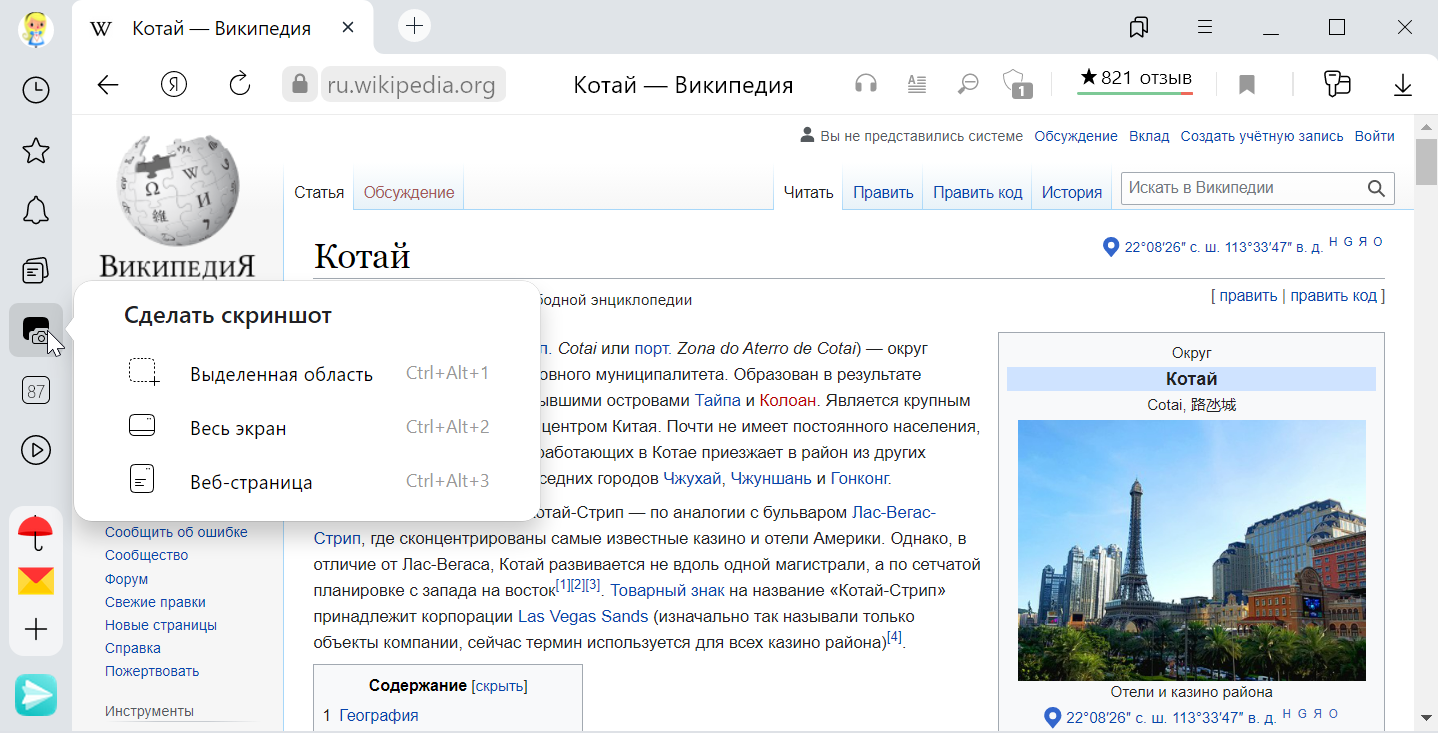
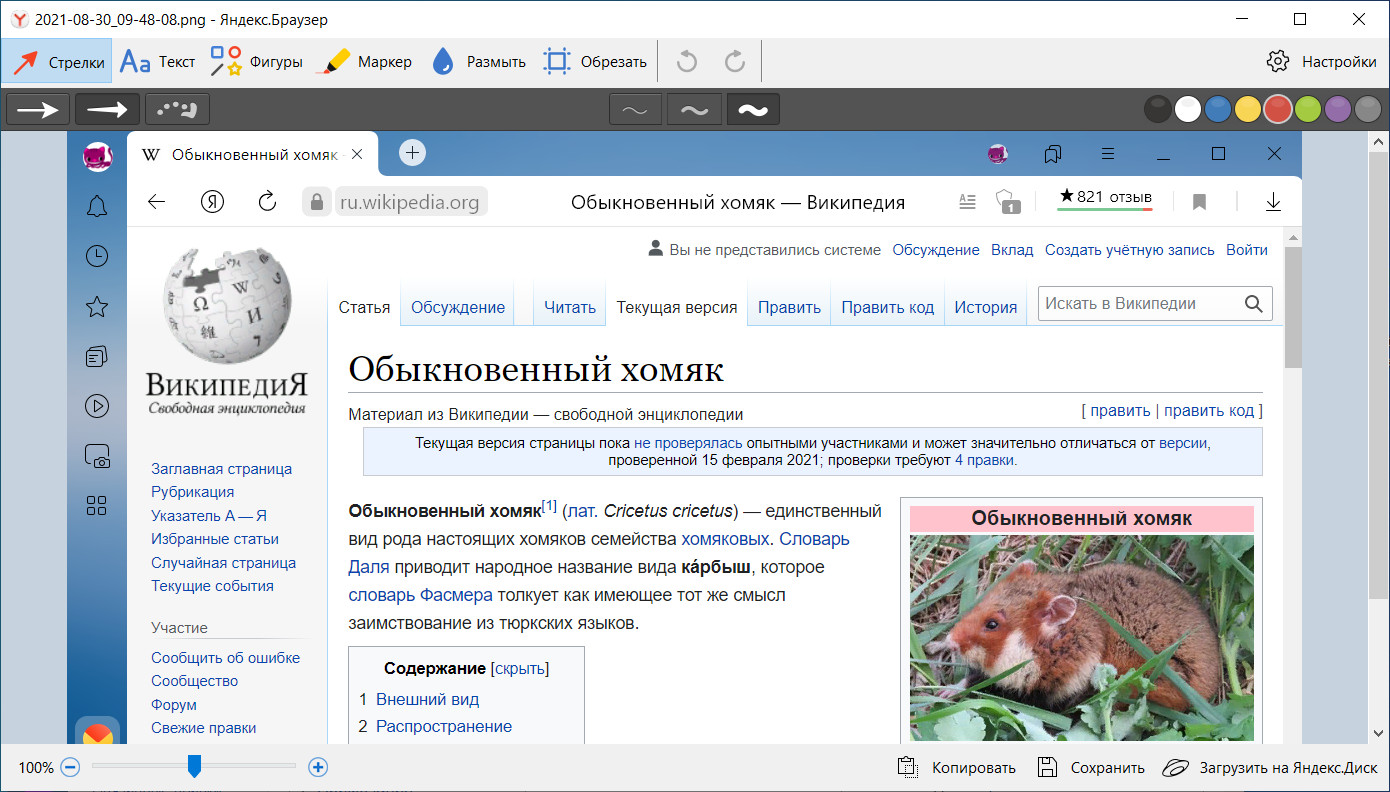
Π’ Π±Ρ€Π°ΡƒΠ·Π΅Ρ€Π΅ ΠΌΠΎΠΆΠ½ΠΎ Π΄Π΅Π»Π°Ρ‚ΡŒ ΡΠΊΡ€ΠΈΠ½ΡˆΠΎΡ‚Ρ‹ экрана, Π²Ρ‹Π΄Π΅Π»Π΅Π½Π½ΠΎΠΉ области ΠΈΠ»ΠΈ всСй Π²Π΅Π±-страницы, Ρ€Π΅Π΄Π°ΠΊΡ‚ΠΈΡ€ΠΎΠ²Π°Ρ‚ΡŒ ΠΈΠ·ΠΎΠ±Ρ€Π°ΠΆΠ΅Π½ΠΈΠ΅, Π΄ΠΎΠ±Π°Π²Π»ΡΡ‚ΡŒ стрСлки ΠΈ надписи. Π’Ρ‹ ΠΌΠΎΠΆΠ΅Ρ‚Π΅ ΠΎΡ‚ΠΏΡ€Π°Π²ΠΈΡ‚ΡŒ ΡΠΊΡ€ΠΈΠ½ΡˆΠΎΡ‚ Π΄Ρ€ΡƒΠ·ΡŒΡΠΌ ΠΈΠ»ΠΈ Π² Ρ‚Π΅Ρ…ΠΏΠΎΠ΄Π΄Π΅Ρ€ΠΆΠΊΡƒ.

Π‘Π΄Π΅Π»Π°Ρ‚ΡŒ ΡΠΊΡ€ΠΈΠ½ΡˆΠΎΡ‚

НаТмитС Π½Π° Π±ΠΎΠΊΠΎΠ²ΠΎΠΉ ΠΏΠ°Π½Π΅Π»ΠΈ Π·Π½Π°Ρ‡ΠΎΠΊ ΠΈ Π²Ρ‹Π±Π΅Ρ€ΠΈΡ‚Π΅ Π²Π°Ρ€ΠΈΠ°Π½Ρ‚:

ΠžΡ‚Ρ€Π΅Π΄Π°ΠΊΡ‚ΠΈΡ€ΠΎΠ²Π°Ρ‚ΡŒ ΡΠΊΡ€ΠΈΠ½ΡˆΠΎΡ‚

Π‘Π΄Π΅Π»Π°Π½Π½Ρ‹ΠΉ ΡΠΊΡ€ΠΈΠ½ΡˆΠΎΡ‚ ΠΌΠΎΠΆΠ½ΠΎ ΠΎΠ±Ρ€Π΅Π·Π°Ρ‚ΡŒ, Π½Π°Ρ€ΠΈΡΠΎΠ²Π°Ρ‚ΡŒ Π½Π° Π½Π΅ΠΌ Ρ„ΠΈΠ³ΡƒΡ€Ρ‹ ΠΈΠ»ΠΈ стрСлки, ΠΏΠΎΠΌΠ΅Ρ‚ΠΈΡ‚ΡŒ ΠΌΠ°Ρ€ΠΊΠ΅Ρ€ΠΎΠΌ, Π΄ΠΎΠ±Π°Π²ΠΈΡ‚ΡŒ тСкстовыС надписи, Ρ€Π°Π·ΠΌΡ‹Ρ‚ΡŒ Ρ‡Π°ΡΡ‚ΡŒ изобраТСния.

Кнопки ΠΊΠΎΠΌΠ°Π½Π΄ находятся Π½Π° Π²Π΅Ρ€Ρ…Π½Π΅ΠΉ ΠΏΠ°Π½Π΅Π»ΠΈ ΠΎΠΊΠ½Π° рСдактирования:

ΠœΠ°ΡΡˆΡ‚Π°Π± изобраТСния ΠΌΠΎΠΆΠ½ΠΎ Ρ€Π΅Π³ΡƒΠ»ΠΈΡ€ΠΎΠ²Π°Ρ‚ΡŒ с ΠΏΠΎΠΌΠΎΡ‰ΡŒΡŽ ΠΏΠΎΠ»Π·ΡƒΠ½ΠΊΠ° Π² Π½ΠΈΠΆΠ½Π΅ΠΉ Π»Π΅Π²ΠΎΠΉ части ΠΎΠΊΠ½Π°.

Π‘ΠΎΡ…Ρ€Π°Π½ΠΈΡ‚ΡŒ ΡΠΊΡ€ΠΈΠ½ΡˆΠΎΡ‚

Π’ Π½ΠΈΠΆΠ½Π΅ΠΉ ΠΏΡ€Π°Π²ΠΎΠΉ части ΠΎΠΊΠ½Π° рСдактирования Π²Ρ‹Π±Π΅Ρ€ΠΈΡ‚Π΅ дСйствиС:

ΠžΡ‚ΠΊΠ»ΡŽΡ‡ΠΈΡ‚ΡŒ ΡΠΊΡ€ΠΈΠ½ΡˆΠΎΡ‚Ρ‹

ПозТС Π²Ρ‹ ΠΌΠΎΠΆΠ΅Ρ‚Π΅ снова Π²ΠΊΠ»ΡŽΡ‡ΠΈΡ‚ΡŒ Π΅Π΅.

ГорячиС клавиши

Π‘ ΠΏΠΎΠΌΠΎΡ‰ΡŒΡŽ горячих клавиш ΠΌΠΎΠΆΠ½ΠΎ ΡΠ΄Π΅Π»Π°Ρ‚ΡŒ ΡΠΊΡ€ΠΈΠ½ΡˆΠΎΡ‚ Π½Π΅ Ρ‚ΠΎΠ»ΡŒΠΊΠΎ страницы сайта, Π½ΠΎ ΠΈ экрана ΠΊΠΎΠΌΠΏΡŒΡŽΡ‚Π΅Ρ€Π° (Π½Π°ΠΏΡ€ΠΈΠΌΠ΅Ρ€, страницы ΠΈΠ³Ρ€Ρ‹ ΠΈΠ»ΠΈ ΠΏΡ€ΠΎΠ³Ρ€Π°ΠΌΠΌΡ‹).

Если Π²Ρ‹ Ρ…ΠΎΡ‚ΠΈΡ‚Π΅ ΠΈΠ·ΠΌΠ΅Π½ΠΈΡ‚ΡŒ горячиС клавиши для ΡΠΊΡ€ΠΈΠ½ΡˆΠΎΡ‚ΠΎΠ² ΠΈΠ»ΠΈ совсСм ΠΎΡ‚ΠΊΠ»ΡŽΡ‡ΠΈΡ‚ΡŒ ΠΈΡ… использованиС:

Π‘ΠΊΡ€ΠΈΠ½ΡˆΠΎΡ‚Ρ‹

Π’ Π±Ρ€Π°ΡƒΠ·Π΅Ρ€Π΅ ΠΌΠΎΠΆΠ½ΠΎ Π΄Π΅Π»Π°Ρ‚ΡŒ ΡΠΊΡ€ΠΈΠ½ΡˆΠΎΡ‚Ρ‹ экрана, Π²Ρ‹Π΄Π΅Π»Π΅Π½Π½ΠΎΠΉ области ΠΈΠ»ΠΈ всСй Π²Π΅Π±-страницы, Ρ€Π΅Π΄Π°ΠΊΡ‚ΠΈΡ€ΠΎΠ²Π°Ρ‚ΡŒ ΠΈΠ·ΠΎΠ±Ρ€Π°ΠΆΠ΅Π½ΠΈΠ΅, Π΄ΠΎΠ±Π°Π²Π»ΡΡ‚ΡŒ стрСлки ΠΈ надписи. Π’Ρ‹ ΠΌΠΎΠΆΠ΅Ρ‚Π΅ ΠΎΡ‚ΠΏΡ€Π°Π²ΠΈΡ‚ΡŒ ΡΠΊΡ€ΠΈΠ½ΡˆΠΎΡ‚ Π΄Ρ€ΡƒΠ·ΡŒΡΠΌ ΠΈΠ»ΠΈ Π² Ρ‚Π΅Ρ…ΠΏΠΎΠ΄Π΄Π΅Ρ€ΠΆΠΊΡƒ.

Π‘Π΄Π΅Π»Π°Ρ‚ΡŒ ΡΠΊΡ€ΠΈΠ½ΡˆΠΎΡ‚

НаТмитС Π½Π° Π±ΠΎΠΊΠΎΠ²ΠΎΠΉ ΠΏΠ°Π½Π΅Π»ΠΈ Π·Π½Π°Ρ‡ΠΎΠΊ Как ΠΈΡΠΏΡ€Π°Π²ΠΈΡ‚ΡŒ скрин Π½Π° ΠΊΠΎΠΌΠΏΡŒΡŽΡ‚Π΅Ρ€Π΅. Π‘ΠΌΠΎΡ‚Ρ€Π΅Ρ‚ΡŒ Ρ„ΠΎΡ‚ΠΎ Как ΠΈΡΠΏΡ€Π°Π²ΠΈΡ‚ΡŒ скрин Π½Π° ΠΊΠΎΠΌΠΏΡŒΡŽΡ‚Π΅Ρ€Π΅. Π‘ΠΌΠΎΡ‚Ρ€Π΅Ρ‚ΡŒ ΠΊΠ°Ρ€Ρ‚ΠΈΠ½ΠΊΡƒ Как ΠΈΡΠΏΡ€Π°Π²ΠΈΡ‚ΡŒ скрин Π½Π° ΠΊΠΎΠΌΠΏΡŒΡŽΡ‚Π΅Ρ€Π΅. ΠšΠ°Ρ€Ρ‚ΠΈΠ½ΠΊΠ° ΠΏΡ€ΠΎ Как ΠΈΡΠΏΡ€Π°Π²ΠΈΡ‚ΡŒ скрин Π½Π° ΠΊΠΎΠΌΠΏΡŒΡŽΡ‚Π΅Ρ€Π΅. Π€ΠΎΡ‚ΠΎ Как ΠΈΡΠΏΡ€Π°Π²ΠΈΡ‚ΡŒ скрин Π½Π° ΠΊΠΎΠΌΠΏΡŒΡŽΡ‚Π΅Ρ€Π΅ΠΈ Π²Ρ‹Π±Π΅Ρ€ΠΈΡ‚Π΅ Π²Π°Ρ€ΠΈΠ°Π½Ρ‚:

Как ΠΈΡΠΏΡ€Π°Π²ΠΈΡ‚ΡŒ скрин Π½Π° ΠΊΠΎΠΌΠΏΡŒΡŽΡ‚Π΅Ρ€Π΅. Π‘ΠΌΠΎΡ‚Ρ€Π΅Ρ‚ΡŒ Ρ„ΠΎΡ‚ΠΎ Как ΠΈΡΠΏΡ€Π°Π²ΠΈΡ‚ΡŒ скрин Π½Π° ΠΊΠΎΠΌΠΏΡŒΡŽΡ‚Π΅Ρ€Π΅. Π‘ΠΌΠΎΡ‚Ρ€Π΅Ρ‚ΡŒ ΠΊΠ°Ρ€Ρ‚ΠΈΠ½ΠΊΡƒ Как ΠΈΡΠΏΡ€Π°Π²ΠΈΡ‚ΡŒ скрин Π½Π° ΠΊΠΎΠΌΠΏΡŒΡŽΡ‚Π΅Ρ€Π΅. ΠšΠ°Ρ€Ρ‚ΠΈΠ½ΠΊΠ° ΠΏΡ€ΠΎ Как ΠΈΡΠΏΡ€Π°Π²ΠΈΡ‚ΡŒ скрин Π½Π° ΠΊΠΎΠΌΠΏΡŒΡŽΡ‚Π΅Ρ€Π΅. Π€ΠΎΡ‚ΠΎ Как ΠΈΡΠΏΡ€Π°Π²ΠΈΡ‚ΡŒ скрин Π½Π° ΠΊΠΎΠΌΠΏΡŒΡŽΡ‚Π΅Ρ€Π΅

ΠžΡ‚Ρ€Π΅Π΄Π°ΠΊΡ‚ΠΈΡ€ΠΎΠ²Π°Ρ‚ΡŒ ΡΠΊΡ€ΠΈΠ½ΡˆΠΎΡ‚

Π‘Π΄Π΅Π»Π°Π½Π½Ρ‹ΠΉ ΡΠΊΡ€ΠΈΠ½ΡˆΠΎΡ‚ ΠΌΠΎΠΆΠ½ΠΎ ΠΎΠ±Ρ€Π΅Π·Π°Ρ‚ΡŒ, Π½Π°Ρ€ΠΈΡΠΎΠ²Π°Ρ‚ΡŒ Π½Π° Π½Π΅ΠΌ Ρ„ΠΈΠ³ΡƒΡ€Ρ‹ ΠΈΠ»ΠΈ стрСлки, ΠΏΠΎΠΌΠ΅Ρ‚ΠΈΡ‚ΡŒ ΠΌΠ°Ρ€ΠΊΠ΅Ρ€ΠΎΠΌ, Π΄ΠΎΠ±Π°Π²ΠΈΡ‚ΡŒ тСкстовыС надписи, Ρ€Π°Π·ΠΌΡ‹Ρ‚ΡŒ Ρ‡Π°ΡΡ‚ΡŒ изобраТСния.

Как ΠΈΡΠΏΡ€Π°Π²ΠΈΡ‚ΡŒ скрин Π½Π° ΠΊΠΎΠΌΠΏΡŒΡŽΡ‚Π΅Ρ€Π΅. Π‘ΠΌΠΎΡ‚Ρ€Π΅Ρ‚ΡŒ Ρ„ΠΎΡ‚ΠΎ Как ΠΈΡΠΏΡ€Π°Π²ΠΈΡ‚ΡŒ скрин Π½Π° ΠΊΠΎΠΌΠΏΡŒΡŽΡ‚Π΅Ρ€Π΅. Π‘ΠΌΠΎΡ‚Ρ€Π΅Ρ‚ΡŒ ΠΊΠ°Ρ€Ρ‚ΠΈΠ½ΠΊΡƒ Как ΠΈΡΠΏΡ€Π°Π²ΠΈΡ‚ΡŒ скрин Π½Π° ΠΊΠΎΠΌΠΏΡŒΡŽΡ‚Π΅Ρ€Π΅. ΠšΠ°Ρ€Ρ‚ΠΈΠ½ΠΊΠ° ΠΏΡ€ΠΎ Как ΠΈΡΠΏΡ€Π°Π²ΠΈΡ‚ΡŒ скрин Π½Π° ΠΊΠΎΠΌΠΏΡŒΡŽΡ‚Π΅Ρ€Π΅. Π€ΠΎΡ‚ΠΎ Как ΠΈΡΠΏΡ€Π°Π²ΠΈΡ‚ΡŒ скрин Π½Π° ΠΊΠΎΠΌΠΏΡŒΡŽΡ‚Π΅Ρ€Π΅

Кнопки ΠΊΠΎΠΌΠ°Π½Π΄ находятся Π½Π° Π²Π΅Ρ€Ρ…Π½Π΅ΠΉ ΠΏΠ°Π½Π΅Π»ΠΈ ΠΎΠΊΠ½Π° рСдактирования:

Для ΠΎΡ‚ΠΌΠ΅Π½Ρ‹ ΠΈ Π²ΠΎΠ·Π²Ρ€Π°Ρ‚Π° дСйствий ΠΈΡΠΏΠΎΠ»ΡŒΠ·ΡƒΠΉΡ‚Π΅ ΠΊΠ½ΠΎΠΏΠΊΠΈ Как ΠΈΡΠΏΡ€Π°Π²ΠΈΡ‚ΡŒ скрин Π½Π° ΠΊΠΎΠΌΠΏΡŒΡŽΡ‚Π΅Ρ€Π΅. Π‘ΠΌΠΎΡ‚Ρ€Π΅Ρ‚ΡŒ Ρ„ΠΎΡ‚ΠΎ Как ΠΈΡΠΏΡ€Π°Π²ΠΈΡ‚ΡŒ скрин Π½Π° ΠΊΠΎΠΌΠΏΡŒΡŽΡ‚Π΅Ρ€Π΅. Π‘ΠΌΠΎΡ‚Ρ€Π΅Ρ‚ΡŒ ΠΊΠ°Ρ€Ρ‚ΠΈΠ½ΠΊΡƒ Как ΠΈΡΠΏΡ€Π°Π²ΠΈΡ‚ΡŒ скрин Π½Π° ΠΊΠΎΠΌΠΏΡŒΡŽΡ‚Π΅Ρ€Π΅. ΠšΠ°Ρ€Ρ‚ΠΈΠ½ΠΊΠ° ΠΏΡ€ΠΎ Как ΠΈΡΠΏΡ€Π°Π²ΠΈΡ‚ΡŒ скрин Π½Π° ΠΊΠΎΠΌΠΏΡŒΡŽΡ‚Π΅Ρ€Π΅. Π€ΠΎΡ‚ΠΎ Как ΠΈΡΠΏΡ€Π°Π²ΠΈΡ‚ΡŒ скрин Π½Π° ΠΊΠΎΠΌΠΏΡŒΡŽΡ‚Π΅Ρ€Π΅ΠΈ Как ΠΈΡΠΏΡ€Π°Π²ΠΈΡ‚ΡŒ скрин Π½Π° ΠΊΠΎΠΌΠΏΡŒΡŽΡ‚Π΅Ρ€Π΅. Π‘ΠΌΠΎΡ‚Ρ€Π΅Ρ‚ΡŒ Ρ„ΠΎΡ‚ΠΎ Как ΠΈΡΠΏΡ€Π°Π²ΠΈΡ‚ΡŒ скрин Π½Π° ΠΊΠΎΠΌΠΏΡŒΡŽΡ‚Π΅Ρ€Π΅. Π‘ΠΌΠΎΡ‚Ρ€Π΅Ρ‚ΡŒ ΠΊΠ°Ρ€Ρ‚ΠΈΠ½ΠΊΡƒ Как ΠΈΡΠΏΡ€Π°Π²ΠΈΡ‚ΡŒ скрин Π½Π° ΠΊΠΎΠΌΠΏΡŒΡŽΡ‚Π΅Ρ€Π΅. ΠšΠ°Ρ€Ρ‚ΠΈΠ½ΠΊΠ° ΠΏΡ€ΠΎ Как ΠΈΡΠΏΡ€Π°Π²ΠΈΡ‚ΡŒ скрин Π½Π° ΠΊΠΎΠΌΠΏΡŒΡŽΡ‚Π΅Ρ€Π΅. Π€ΠΎΡ‚ΠΎ Как ΠΈΡΠΏΡ€Π°Π²ΠΈΡ‚ΡŒ скрин Π½Π° ΠΊΠΎΠΌΠΏΡŒΡŽΡ‚Π΅Ρ€Π΅.

ΠœΠ°ΡΡˆΡ‚Π°Π± изобраТСния ΠΌΠΎΠΆΠ½ΠΎ Ρ€Π΅Π³ΡƒΠ»ΠΈΡ€ΠΎΠ²Π°Ρ‚ΡŒ с ΠΏΠΎΠΌΠΎΡ‰ΡŒΡŽ ΠΏΠΎΠ»Π·ΡƒΠ½ΠΊΠ° Π² Π½ΠΈΠΆΠ½Π΅ΠΉ Π»Π΅Π²ΠΎΠΉ части ΠΎΠΊΠ½Π°.

Π‘ΠΎΡ…Ρ€Π°Π½ΠΈΡ‚ΡŒ ΡΠΊΡ€ΠΈΠ½ΡˆΠΎΡ‚

Π’ Π½ΠΈΠΆΠ½Π΅ΠΉ ΠΏΡ€Π°Π²ΠΎΠΉ части ΠΎΠΊΠ½Π° рСдактирования Π²Ρ‹Π±Π΅Ρ€ΠΈΡ‚Π΅ дСйствиС:

ΠžΡ‚ΠΊΠ»ΡŽΡ‡ΠΈΡ‚ΡŒ ΡΠΊΡ€ΠΈΠ½ΡˆΠΎΡ‚Ρ‹

ПозТС Π²Ρ‹ ΠΌΠΎΠΆΠ΅Ρ‚Π΅ снова Π²ΠΊΠ»ΡŽΡ‡ΠΈΡ‚ΡŒ Π΅Π΅.

ГорячиС клавиши

Π‘ ΠΏΠΎΠΌΠΎΡ‰ΡŒΡŽ горячих клавиш ΠΌΠΎΠΆΠ½ΠΎ ΡΠ΄Π΅Π»Π°Ρ‚ΡŒ ΡΠΊΡ€ΠΈΠ½ΡˆΠΎΡ‚ Π½Π΅ Ρ‚ΠΎΠ»ΡŒΠΊΠΎ страницы сайта, Π½ΠΎ ΠΈ экрана ΠΊΠΎΠΌΠΏΡŒΡŽΡ‚Π΅Ρ€Π° (Π½Π°ΠΏΡ€ΠΈΠΌΠ΅Ρ€, страницы ΠΈΠ³Ρ€Ρ‹ ΠΈΠ»ΠΈ ΠΏΡ€ΠΎΠ³Ρ€Π°ΠΌΠΌΡ‹).

Π˜ΡΡ‚ΠΎΡ‡Π½ΠΈΠΊ

Leave a Reply

Your email address will not be published. Required fields are marked *