Как исправить сообщение коммита
Как в git изменить комментарий к коммиту?
Рабочий процесс в системе контроля версий git сводится к тому, что разработчик создает от ветки develop новую ветку для реализации конкретной задачи. Принято, что в ветке каждому коммиту соответствует более-менее логически законченная единица работы или же изменения, которые в будущем может потребоваться отменить.
Однако порой в спешке под конец рабочего дня разработчик может закоммититься с подписью вроде такой «WIP» или «TMP». В статье рассмотрим, как в git переименовать коммит. При этом возможны два основных случая — коммит является последним или коммит не является последним.
Переименование последнего коммита
Изменение комментария к не последнему коммиту
Допустим разработчик забыл с утра откорректировать название коммита, и в течение дня сделал ещё несколько коммитов. Тогда встаёт вопрос, как обновить комментарий, например для четвёртого коммита вглубь истории.
Итак, чтобы в git исправить комментарий такого коммита потребуется выполнить rebase в интерактивном режиме.

Видим, что изменить комментарий нужно к коммиту «tmp», находящийся позади на четыре коммита относительно HEAD.
2. Теперь запускаем rebase в интерактивной режиме:
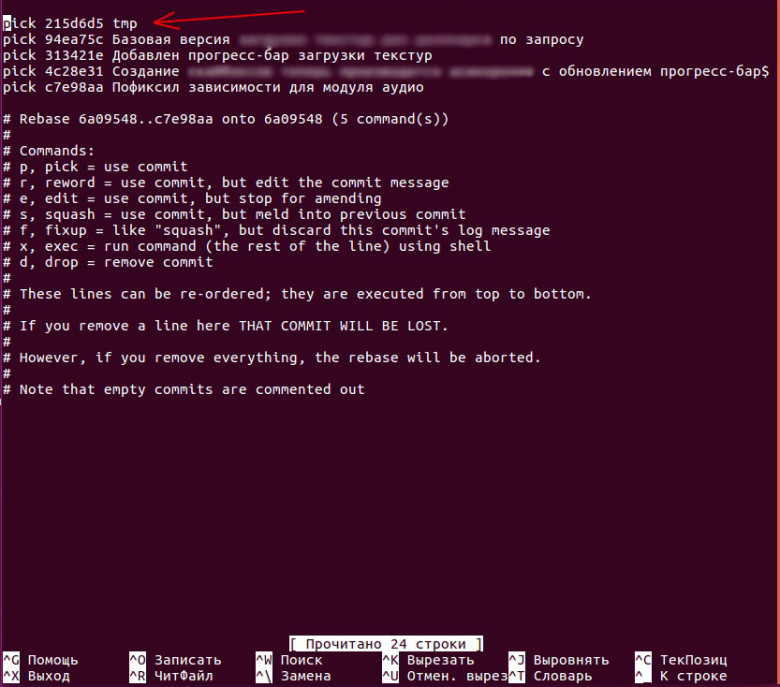
Затем сохраняем файл и выходим.
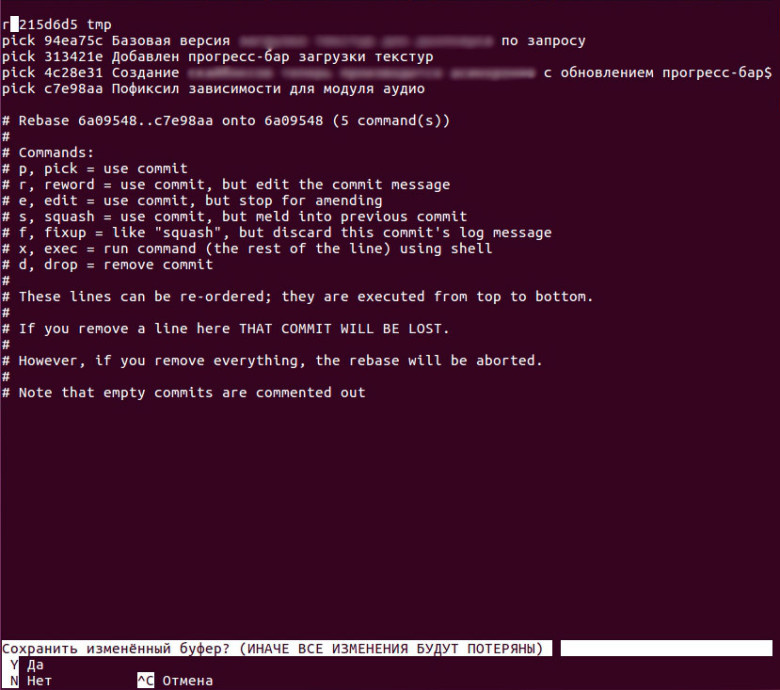
4. Автоматически начнется ребейз и откроется файл редактирования коммита. Здесь необходимо ввести новую подпись к коммиту.
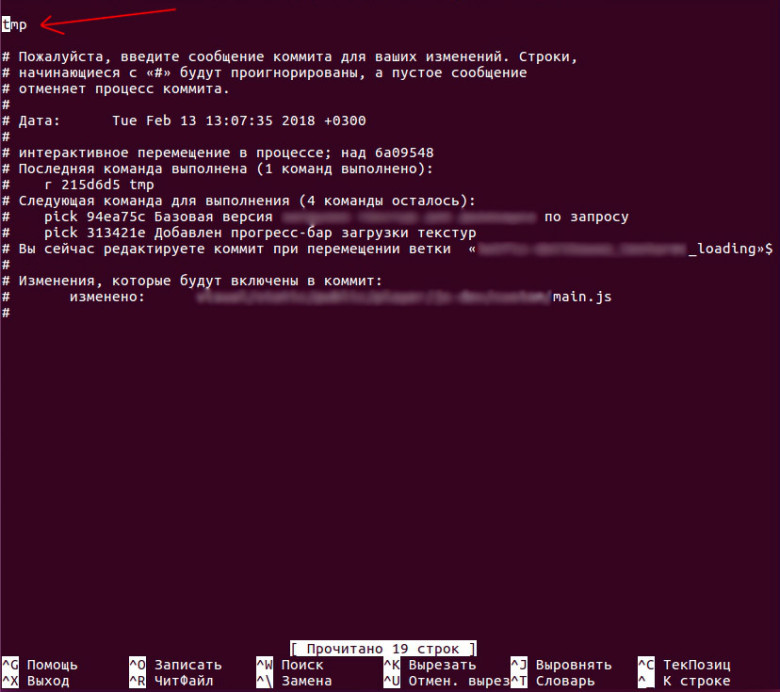
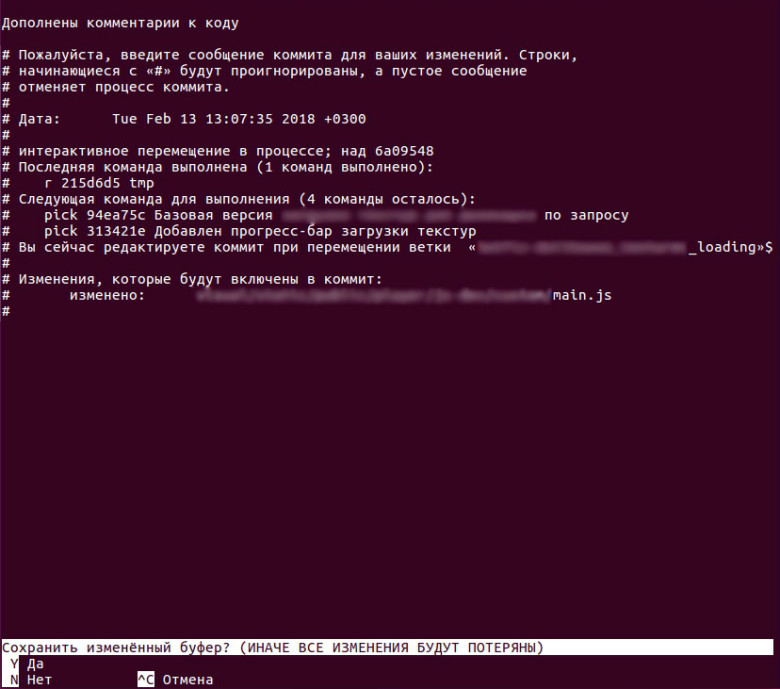
5. Остаётся сохранить и выйти. Теперь название коммита изменено.


Однако, если работа в ветке ведётся несколькими разработчиками одновременно, тогда такой подход неприемлем.
Однако, если работа в ветке ведётся несколькими разработчиками одновременно, тогда такой подход неприемлем.
—
А какой будет приемен, в таком случае?
Здесь имелось ввиду, что если вы хотите переименовать коммиты, которые другие разработчики команды уже спулили себе. Когда вы внесёте изменения и запушите их с помощью force, то при следующем получении обновлений у остальных возникнут конфликты. Если же обновления ещё никто не забрал, тогда вы смело можете быстро запушить с force, предварительно проверив, не успел ли кто-то добавить коммиты, просто сделав git fetch.
При командной разработке есть несколько вариантов:
1. Сообщить всем, что сейчас вы хотите поменять историю. После того, как вы запушите изменения, всем членам команды нужно будет обновить актуальное состояние ветки либо путём git pull —force, либо откатиться на N коммитов с помощью git reset —hard HEAD
N и спулить актуальную версию. Всё это будет вполне нормально, если другие разработчики не успели за это время закоммитить в эту ветку свой код. В таком случае разрешать конфликты гораздо сложнее, поэтому более легким выходом станет перенести разработку в новую ветку.
Как изменить комментарий к коммиту в Git
Изменение комментария у последнего коммита
Чтобы изменить комментарий (сообщение) к последнему коммиту в вашем локальном репозитории используется команда:
Данная команда предназначена для изменения комментария у последнего коммита только в вашем локальном репозитории. После ее выполнения, откроется текстовый редактор, в котором вы можете изменить сообщение коммита, а затем сохранить изменения.
Фактически при выполнении данной команды происходит создание нового коммита, который заменяет предыдущий. Это означает, что идентификатор коммита изменяется.
Изменение комментария у произвольного коммита
Чтобы изменить комментарий у произвольного коммита или у нескольких последних коммитов используется интерактивный ребейз.
Для этого используется команда:
Вместо n необходимо указать число, которое соответствует номеру коммита, комментарий которого вы хотите изменить, а если быть более точным, то это количество последних коммитов, комментарии у которых вы сможете изменить. Таким образом вы измените сообщения у соответствующих коммитов.
Например, чтобы изменить комментарии у трех последних коммитов используется команда:
В результате выполнения данной команды откроется текстовый редактор примерно со следующим содержимым:
Сверху расположены три строчки с сообщениями каждого коммита. В начале каждой строки находится слово pick и ID коммита. Для тех коммитов, у которых вы хотите изменить сообщение, необходимо изменить слово pick на reword (или просто на r ). Например:
Сохраните изменения и закройте редактор. После этого автоматически откроется редактор с первым коммитом (напротив которого вы только что изменили pick на r). Измените сообщение коммита, сохраните изменения и закройте редактор. Затем снова автоматически откроется редактор со следующим коммитом, измените сообщение коммита и снова закройте редактор.
Git: исправление ошибок и наведение порядка в коммитах

Ошибка в коммите… Как её исправить? Беспорядок в истории коммитов… Как привести всё в пристойный вид? Автор статьи говорит, что она написана специально для тех, кто задавался такими вопросами. По его словам, изучив методики работы с Git, представленные здесь, можно значительно продвинуться по пути освоения Git.
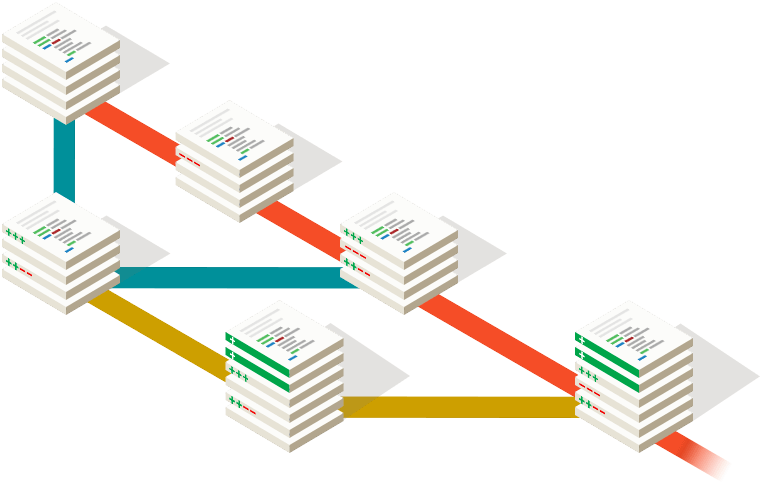
Предполагается, что читатель этой статьи уже знаком с основами Git. Если это не так — сначала рекомендуется освоить базу, например, воспользовавшись этим материалом.
Исправление ошибок в коммитах
Здесь мы рассмотрим несколько сценариев появления ошибок в коммитах и их исправления.
Сценарий №1

Сценарий №2
Предположим, вы хотели закоммитить шесть файлов, но, по ошибке, закоммитили лишь пять. Кажется, что исправить эту ошибку можно, просто создав новый коммит и добавив туда недостающий шестой файл.

Сценарий №3
К коммитам, которые делают в Git, привязаны имя автора и адрес его электронной почты. Обычно эти данные указывают, выполняя первоначальную настройку Git. В результате тот, кто использует Git, может, выполняя каждый коммит, не заботиться о сведениях об его авторе.
При этом вполне возможна ситуация, когда, при работе с некоторыми проектами, будет нужно пользоваться сведениями об авторе, например — адресом электронной почты, отличающимися от основных. Для подобного проекта нужно указать адрес электронной почты, воспользовавшись такой командой:


Примечание
Используйте команду amend только в своём локальном репозитории. Её применение в удалённых репозиториях может привести к огромной путанице.
Наведение порядка в истории коммитов
Предположим, вы работаете над неким фрагментом кода какого-то проекта. Вам известно, что это займёт примерно десять дней. В течение этих десяти дней другие разработчики делают коммиты в исходный репозиторий.
Рекомендуется поддерживать синхронизацию между локальным и удалённым репозиториями. Это позволяет избежать множества конфликтов, связанных со слиянием, возникающих при слишком редкой синхронизации репозиториев. Следуя этой практике, вы решаете загружать изменения из удалённого репозитория каждые два дня.
Каждый раз, когда вы загружаете код из удалённого в локальный репозиторий, в локальном репозитории создаётся новый коммит-слияние (Merge Commit). Это означает, что в вашей локальной истории коммитов будет много таких коммитов, которые могут запутать того, кто будет просматривать ваш код.

Команда git rebase
Рассмотрим команду git rebase на примере.

В результате применение команды rebase будет выглядеть так:

Особенности команды rebase

Шаг 1
Шаг 2
Шаг 3
Примечание
В случае использования команды merge вы получите коммит-слияние. В случае использования rebase никаких дополнительных коммитов у вас не будет.
Итоги
Изучив представленные в этом материале концепции, вы улучшили свои навыки владения Git и приблизились к уровню Git-эксперта. Надеемся, то, что вы тут узнали, вам пригодится. Но мир Git огромен, поэтому, освоив что-то новое, не останавливайтесь на достигнутом и двигайтесь дальше.
Шпаргалка по Git. Решение основных проблем

Восстановление накопленных изменений
В том случае, если изменения, внесённые пользователем, находятся в режиме накопления, применить их к ветке можно с помощью команды git stash apply. Также можно запустить git diff — эта команда поможет выявить различия. Для того, чтобы затем избавиться от накопленных данных, нужно запустить команду:
Если существует более одного накопления, найти нужное можно с помощью команды:
git stash list затем можно применить его, воспользовавшись его индексом:
Необходимо учитывать, что отсчёт индексов ведётся от нуля.
Восстановление удалённого тега
В том случае, если необходимо восстановить случайно удалённый тег, начать можно с его поиска:
После того, как нужный тег найден, его следует восстановить:
Восстановление удалённого файла
Если вы случайно удалили файл, его можно быстро восстановить:
Если требуется восстановить файл из конкретной временной точки истории коммитов, следует узнать хеш нужного коммита и запустить команду:
Восстановление удалённой ветки
С помощью комманды git reflog можно узнать хеш (SHA1) последнего коммита в удалённой ветке. Скопируйте этот хеш и используйте в команде:
После этого восстановить удалённую ветку можно будет вот такой командой:
Изменение сообщения коммита перед его отправкой
Сообщение можно изменить и напрямую с помощью команды
Изменение сообщения коммита после его отправки
Предупреждение: подобная насильная перезапись может привести к потери коммитов из внешней ветки, если с ней давно не было синхронизации, соблюдайте осторожность.
Использование алиасов команд в командной строке
Устали каждый раз печатать git status? Этой команде можно присвоить простой алиас, который проще и быстрее вбивать в git.
— теперь нужно писать только git st
Можно пойти дальше и присвоить алиасы более сложным командам:
Теперь алиас git logme будет выводить все наши коммиты.
Коммит в неправильную ветку
Нужно переключиться на новую ветку, которую вы забыли предварительно создать:
А затем переключиться к оригинальной ветке:
. и «откатиться» до последнего коммита, который нужно сохранить.
Чтобы это сделать, можно воспользоваться командой git log и сохранить хеш (SHA1) последнего коммита, который нужно оставить.. Например, это a31a45c.
Предупреждение: Убедитесь в том, что никто не отправлял коммиты в оригинальную ветку во время выполнения вышеописанных процедур, в противном случае эти изменения будут потеряны!
Обновление конкретного подмодуля
Чтобы обновить конкретный подмодуль в репозитории, нужно добавить путь к подмодулю:
Откат к конкретному коммиту в истории
Если вас не очень беспокоят изменения в локальном репозитории, то можно «откатиться» к конкретному коммиту в истории с помощью команды:
Эта команда установит HEAD на конкретный коммит. Также можно воспользоваться хешем коммита.
Отмена коммита до публикации изменений
Если вы сделали коммит, который впоследствии понадобилось отредактировать или полностью стереть, поможет команда git reset.
Будьте осторожны используя второй вариант, поскольку изменения ваших локальных файлов будут потеряны.
Чтобы сохранить сообщение коммита, наберите: :
Отмена коммита после отправки его в master-репозиторий
Рассмотрим процедуру возврата одного или нескольких коммитов, которые нужно стереть из удалённой ветки. Обозначить конкретный коммит можно с помощью его хеша:
Отмена только коммита, который является вторым после последнего:
Простая отмена последнего коммита:
Отмена локальных изменений файлов
Простейшим способом избавиться от нежелательных изменений для файлов и папок является восстановление состояния последнего коммита. Сделать это можно с помощью специальной команды:
Кроме того, можно восстановить конкретный путь к файлу:
Отображение всех коммитов одного файла
Аргумент —follow позволяет вывести все изменения над файлом, даже если в процессе работы он был переименован.
Отображения числа коммитов от каждого участника
Хотите узнать, сколько коммитов сделал каждый участник команды?
Отобразить коммиты, содержащие удалённые файлы
Узнать, в каких коммитах содержатся удалённые файлы, можно с помощью команды:
Она покажет список коммитов, в которых удалялись файлы.
Отсортировать коммиты по автору
Чтобы вывести список коммитов, отфильтрованных по автору, следует воспользоваться следующей командой:
Очистка всех скрытых состояний
Очистить все скрытые состояния можно следующей командой:
Переименование локальной и удалённой ветки
Предложим, у вас есть ветка «fix-bug25», которую вы захотели переименовать в «hotfix-users». Прежде всего, нужно будет изменить локальную ветку:
А затем — удалённую ветку: переименовать её напрямую нельзя, поэтому нужно будет её удалить, и затем опубликовать заново уже с новым именем. Прежде чем приступать к этим процедурам, следует убедиться, что никто из членов команды не работает с этой веткой! Удаляем ветку: git push origin :fix-bug25
А теперь заново публикуем её с новым именем: git push origin hotfix-users
Переименование тега
Чтобы переименовать существующий тег:
Перестать отслеживать существующие файлы
Если вы хотите перестать отслеживать файлы, которые уже есть в репозитории, но при этом желаете сохранить его локально, осуществите коммит изменений и запустите команду:
Она удалит изменённые файлы из зоны подготовленных файлов (staging area). Затем нужно запустить команду:
и отправить изменения.
Подготовка удалённых файлов
Чтобы подготовить к коммиту файлы и папки, которые были удалены локально, можно использовать специальную команду:
Если требуется подготовить только используемый в данный момент путь, воспользуйтесь командой
Поиск конкретного сообщения во всех коммитах
Чтобы найти конкретный текст сообщения коммита, соответствующий регулярному выражению, нужно воспользоваться командой
Пометить конфликтующий файл, как разрешённый
Чтобы пометить один или несколько конфликтующих файлов, как разрешённые, чтобы их можно было нормально изменять, воспользуйтесь командой:
Затем можно запустить git commit, чтобы разрешить конфликты и опубликовать изменения.
Просмотр всех неотправленных коммитов
Чтобы просмотреть все коммиты, которые ещё не были отправлены в соответствующие ветки, воспользуйтесь следующей командой:
Кроме того, можно использовать:
Просмотр старой ревизии файла
Существует возможность просмотреть содержимое файла в конкретный момент времени в прошлом. Для этого нужно использовать команду:
Публикация локальной ветки для удалённого редактирования
Если вы создали локальную ветку, и хотите, чтобы другие пользователи могли с ней работать, воспользуйтесь командой:
Теперь они тоже смогут вносить изменения в эту ветку.
Сброс локальной ветки до состояния удалённой
В том случае, если отсутствуют изменения, которые необходимо сохранить, сбросить локальную ветку до состояния удалённой можно с помощью двух простых команд.
Прежде всего нужно получить свежие обновления из удалённой ветки:
А затем нужно сообщить git, что локальную ветку следует «откатить» до состояния удалённой:
Синхронизировать ветку с master-репозиторием
Чтобы синхронизировать последние изменения в репозитории master (или с любой другой веткой, с которой вы работали) необходимо «перебазировать» локальную ветку. Предположим, вы работаете над веткой foobar:
А затем осуществляете «перебазирование»:
После этого будут применены коммиты origin из master. После разрешения конфликтов процесс можно продолжить с помощью команды git rebase —continue. Теперь можно продолжать работу над своей веткой или осуществить её слияние (merge) с главным репозиторием.
Слияние локальных изменений с другой веткой
Это можно сделать прямо в процессе стандартного слияния (merge). Вам стоит сохранить историю слияний используя флаг —no-ff, что означает no fast forward.
Перейдите в ветку, в которую будут вливаться изменения, убедитесь в её актуальности и запустите процесс:
Затем появится сообщение о коммите merge X into Y branch, после чего вы можете смело запушить ваше слияние.>
Совмещение двух и более коммитов
Если есть необходимость в совмещении двух последних коммитов, можно использовать команду
После её ввода появятся инструкции по выбору коммитов. В том случае, если необходимо совместить все коммиты с первым старейшим коммитов, то в первой строке нужно написать pick, а для всех остальных коммитов изменить букву на f. Подробнее здесь
Совмещение коммитов по конкретной функции для добавления в ветку релиза
Если вы решите совместить и опубликовать коммиты, то возникнет новый коммит в ветке релиза, поэтому история ветки конкретной функции останется неизменной.
Ниже представлен пример того, как достичь подобного эффекта:
В конечном итоге останется только один коммит в ветке релиза, а история изменений в ветке разработки конкретной функции останется нетронутой.
Создание новой ветки с изменениями текущей
Часто возникает ситуация, при которой пользователи начинают изменять файлы в ветке, чтобы что-то исправить, и лишь позднее вспоминают, что предварительно не создали новую ветку. К счастью, есть способ сделать это уже в процессе:
Эта команда перенесёт файлы из текущей ветки в новую, которую потом уже можно «закоммитить».
Убрать файл из буфера
Чтобы убрать добавленный по ошибке файл из буфера, нужно воспользоваться простой командой:
Удаление внешней ветки
Если вы хотите удалить ветку, введите команду:
Удаление неотслеживаемых файлов и папок
Чтобы удалить неотслеживаемые файлы и папки из рабочей копии наберите следующую команду:
Чтобы в принципе удалить их:
Подсказка: чтобы увидеть, какие файлы являются лишними, перед их непосредственным удалением, наберите:
Удаление старых веток, стёртых из внешнего репозитория
Если ветка удалена из внешнего репозитория, её также можно стереть из локального репозитория с помощью команды
Она удалит старую ветку под названием название-удалённой-ветки, которая уже была стёрта из внешнего репозитория, но всё ещё доступна локально в remotes/название-удалённой-ветки.
Удаление файла из git с сохранением его локальной копии
Для того, чтобы удалить файл из git, но сохранить его локально нужно использовать следующую команду:
Без Гита и жизнь не та
Получите практику в Git на курсах HTML Academy. Мы расскажем всё, что знаем сами, чтобы вы прокачали навыки в веб-разработке.
Как изменить сообщение коммита в Git
Главное меню » Статьи » Как изменить сообщение коммита в Git

В этой статье объясняется, как изменить сообщение о самых последних или старых коммитах в Git.
Изменение самого последнего коммита
Команда git commit –amend позволяет вам изменить самое последнее сообщение о коммите.
Не изменять коммит
Чтобы изменить сообщение самого последнего коммита, который не был передан в удаленный репозиторий, передайте его снова, используя флаг –amend.
Команда выполняет перезапись самого последнего коммита новым.
Перед изменением сообщения о коммите вы также можете добавить другие ранее забытые изменения:
Измененный коммит
Измененный коммит – это новый объект с другим SHA-1. Предыдущий коммит больше не будет существовать в текущей ветке.
Как правило, вам следует избегать внесения изменений в коммит, который уже выдвинут, поскольку это может вызвать проблемы у людей, которые основывают свою работу на этом коммите. Хорошей идеей будет проконсультироваться со своими коллегами-разработчиками перед изменением принудительного коммита.
Если вы изменили сообщение о самом последнем введенном коммите, вам придется принудительно нажать его.
Изменение более старых или нескольких коммитов
Если вам нужно изменить сообщение о старых или нескольких коммитах, вы можете использовать интерактив git rebase для изменения одного или нескольких старых коммитов.
N, где N число коммитов для выполнения перебазирования. Например, если вы хотите изменить 4-й и 5-й последние коммиты, введите:
Команда отобразит последние X коммитов в текстовом редакторе по умолчанию :
Заключение
Не вносите изменения в принудительные коммиты, так как это может вызвать массу проблем у ваших коллег.
Если вы столкнулись с проблемой или у вас есть отзыв, оставьте комментарий ниже.
Если вы нашли ошибку, пожалуйста, выделите фрагмент текста и нажмите Ctrl+Enter.