Как исправить темное фото в фотошопе
Обработка фото: Восстановление плохо освещенного объекта
В этой статье поговорим о восстановлении темных изображений, а точнее – фотографий, где значимая часть находится в глубокой тени. Яркий пример такого фото мне прислали недавно с просьбой обработать.


Далее превращаем содержимое канала в двухтональное изображение (изображение-коррекция-изогелия), двигаем ползунок так, чтобы объект и фон максимально разделились. На небольшие «лишние» кусочки можно не обращать внимания, их мы уберем на следующем шаге. Главное, чтобы определились контуры объекта.

 Сразу вытянуть тень обычно не получается – необходимо 2-5 последовательных операций. В итоге получим что-то подобное:

 Так поступаем со всеми 3 каналами (на промежуточный результат лучше не смотреть, делаем до конца). Силу воздействия эффекта регулируем прозрачностью слоя. По достижении результата слои объединяем.

Теперь поработаем с контрастом и балансом белого. Наиболее широкие возможности для этого также дает инструмент «кривые» (ctrl-M). Яркость и контраст регулируются основной кривой, баланс цветов – цветовыми кривыми. Про эту процедуру можно говорить бесконечно – чего стоят только издания Дэна Маргулиса, мастера цветокоррекции, размером в несколько сотен страниц. В упрощенном виде об основах цветокоррекции с помощью кривых можно прочесть в моей прошлой заметке. Поскольку при выведении объекта из тени цвета восстанавливаются неравномерно, вполне возможно, что разные части объекта придется корректировать по отдельности. Для этого выделяем часть с помощью лассо с мягкими краями (размытие 20-100 пкс, в зависимости от размера картинки), и редактируем ее.

Так, не торопясь и кропотливо, добиваемся желаемого результата.

Объект готов, теперь осталось поработать с фоном. Регулируем его контраст, насыщенность и баланс белого на свой вкус вышеописанными методами. Вот, собственно, и все. Теперь перед слиянием слоев необходимо посмотреть на границу слоев в масштабе изображения 50-100 %, при наличии видимого ореола пройтись ластиком с не очень жесткими краями по верхнему слою, или осветлителем/штампом по нижнему. Сливаем слои. Готово!

При всех достоинствах данного способа стоит отметить, что против законов физики не попрешь. Вытягивание теней неизбежно дает шумы на изображении, и борьба с ними – это отдельная тема, которой я в данной статье не касался. Понятно, что по качеству такая картинка на глянцевый журнал уже не потянет. Шумы лучше давить как на промежуточных этапах, так и по окончании обработки, не переусердствуя и выборочно – в случае портрета особенно трепетно стоит относиться к глазам, иначе мы получим просто мыло.
Вторым ограничением данного способа являются «убитые» тени. Если при наведении пипетки вы видите информацию 0-0-0, или гистограмма изображения основательно обрезана слева, то, к сожалению, ничего здесь уже не поможет – нельзя восстановить информацию, которой нет. Остается только вариант стиллизовать фото в а-ля «силуэт на закате», ну или все-таки отправить его в мусорную корзину, несмотря на всю его ценность.
Спасибо за внимание! Как всегда, буду рад критике и с удовольствием отвечу на вопросы. Удачных фотографий!
Обработка темной фотографии в 4 приема, мастер-класс

Сегодня я расскажу вам, как привести в божеский вид темную-претемную фотографию: )))))
Пришлось в длительность выставить час, на самом деле эта процедура у вас займет максимум минут 10: )))
1. темная фотография
2. фотошоп (у меня cs 5, но все используемые функции есть в любой версии)
Открываем нашу ужасно темную фоточку:

шаг 1. залезаем в уровни (изображение-коррекция-уровни)
видим там вот такой график:
хватаем мышей правый бегунок и двигаем его до начала темной границы.
видите сами, как уже изменился цвет фото: )))
шаг 2. залезаем в кривые (изображение-коррекция-кривые)
в кривых нас интересует пункт Осветление из выпадающего меню
нажимаем на него, видим, как посветлело фото, и если все еще недостаточно светло, можно поиграться мышкой с кривой на графике до нужной степени осветления: )))
шаг 3. используем автоматическую цветовую коррекцию.
если свет у вас был достаточно белый при фотографировании, автоматическая цветовая коррекция после предыдущих процедур сработает верно : ))) на моей практике редко когда приходится использовать промежуточный шаг “цветовой баланс”, в подавляющем большинстве случаев автоматика выравнивает цвет совершенно замечательным образом: )
шаг 4. и завершающим штрихом вступает в дело инструмент Осветлитель! вот он выделен слева: )))
выбираем вверху диапазон: средние тона, выставляем экспонирование процентов 30 и ручками, ручками высветляем недостаточно светлые по нашему мнению места до удовлетворяющего нас результата.
получаем вот такое: )))
Все! Осветление темной-претемной фотографии закончено: )))))
Дальше лично я добавляю резкости, убираю шумы при помощи плагина Topaz DeNoise и пишу авторство: )))) В итоге обработанное фото выглядит так:
Удачи! 
Радикальное улучшение затемненных фотографий менее чем за 5 минут
В этом уроке я продемонстрирую вам способ улучшения затемненной фотографии за считанные минуты. Вам не нужно быть опытным пользователем программы Фотошоп, так как весь процесс довольно прост, понятен и не займет много времени. Для выполнения этой работы я использовал Фотошоп CS5, но можно использовать, более ранние версии.
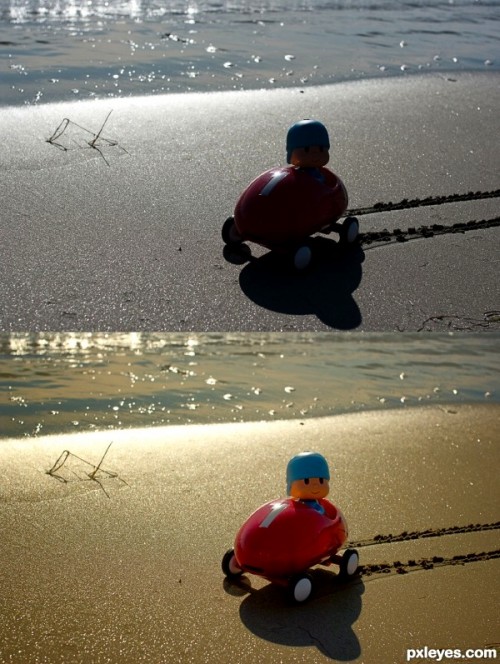
Лучше всего экспериментировать на неудавшихся снимках. Я использовал это неудачно снятое фото, сделанное в солнечный день на пляже против солнца. Датчики фотоаппарата «видят» не такую картину, как наши глаза, но к счастью, у нас есть программа Фотошоп, которая поможет нам исправить этот недостаток. Вы можете скачать файл с этим изображением здесь.
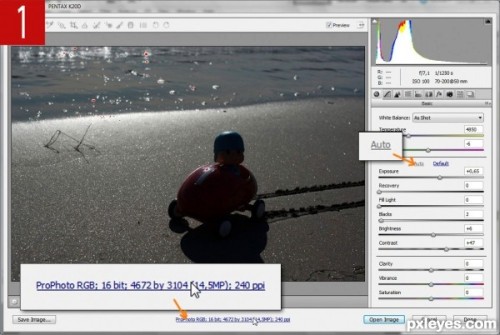
После того, как мы сделали снимок, давайте приступим к его обработке. Снимки должны быть в формате RAW, потому что фотографии в таком формате содержат больше информации, чем в формате JPG.
Я не буду вдаваться в подробности про настройки Camera Raw, мне хватает автокоррекции Auto. Основную работу по коррекции фотографии мы будем производить в Фотошоп. Обратите внимание на некоторые параметры Camera Raw. Например, параметр Recovery (Восстановление) применяется для восстановления ярких областей с низкой детализацией. Значения параметра Blacks (Затемнение) должно быть примерно от 0 до 5, дабы не потерять детали в темных областях. Если необходимо, то можно подкорректировать и другие настройки, такие как Sharpness (Резкость) и Chromatic Aberrations (Хроматические аберрации), но в данном случае настройки цвета оставьте прежние.
Самой важной деталью этого шага является выбор формата экспортируемого изображения из Camera Raw. Для данного случая нам необходим формат ProPhoto RGB/16 bit (чтобы задать данный формат, сделайте клик по стрелочке, на которую указывает стрелка на изображении ниже), в котором сохранятся все данные из RAW’a.
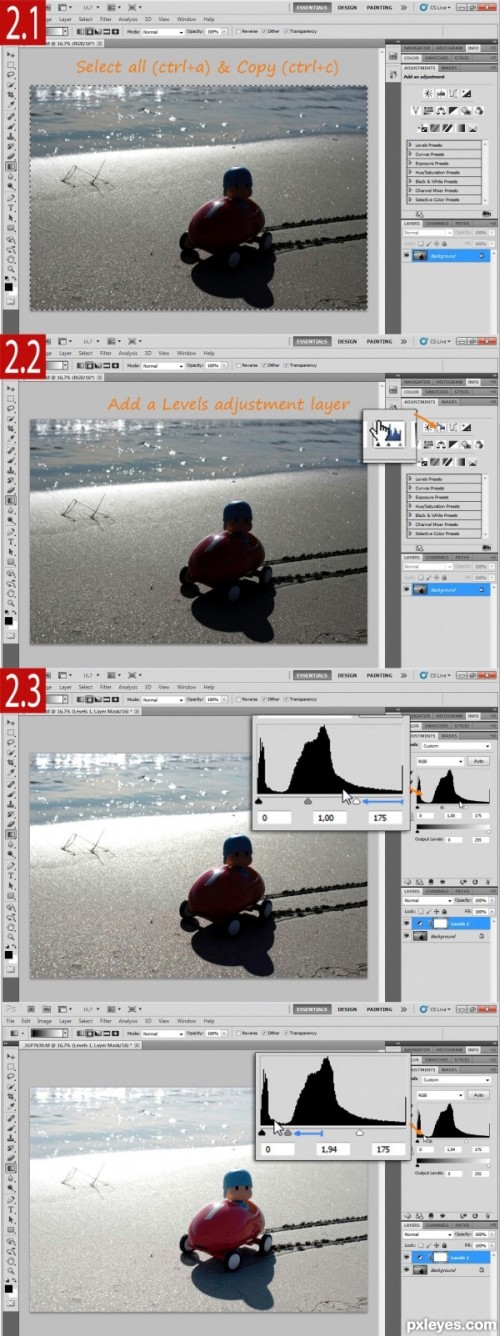
Теперь мы отрегулируем свет в темных областях. Сначала выделите изображение Ctrl + A, скопируйте его в буфер обмена Ctrl + C, это изображение мы будем использовать в следующем шаге.
Переместите ползунки Midtones (Средние тона) на 1,96 и Highlights (Свет) на 175, чтобы сделать светлее темные области. Не беспокойтесь о потере деталей на светлых участках, мы подкорректируем их позже. Просто осветлите темные участки на столько, насколько вам необходимо.
Далее мы поработаем над пересвеченными участками в светлых областях. Удерживая клавишу Alt кликните по миниатюре слой-маски корректирующего слоя Levels (Уровни), созданного раннее. Это позволит нам поработать с ней в «натуральную величину».
Нажмите комбинацию клавиш Ctrl + V, чтобы вставить исходное изображение, которое мы скопировали в предыдущем шаге.
Это изображение мы будем использовать в качестве маски слоя, для восстановления пересвеченных участков. Для этого нам необходимо инвертировать маску, нажав клавиши Ctrl + I, и внести необходимые коррективы для достижения желаемых результатов.
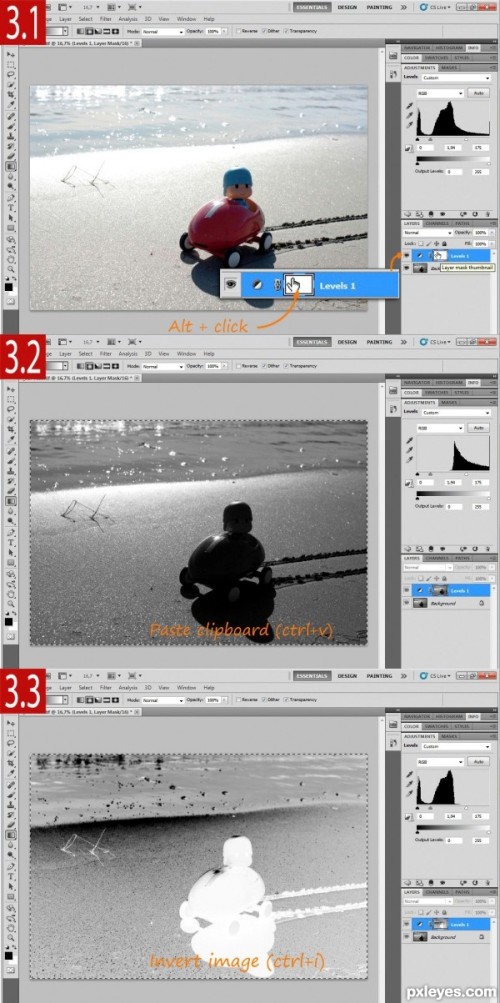
Сделайте клик по значку глаза, чтобы включить видимость изображения, с которым мы сейчас работаем.
Отрегулируйте положение ползунков, передвигая их по очереди. Черный ползунок сдвиньте вправо, чтобы восстановились светлые участки, а серый и белый ползунки передвиньте так, чтобы не затемнились ранее осветленные области. Смотрите изображение 4.3.
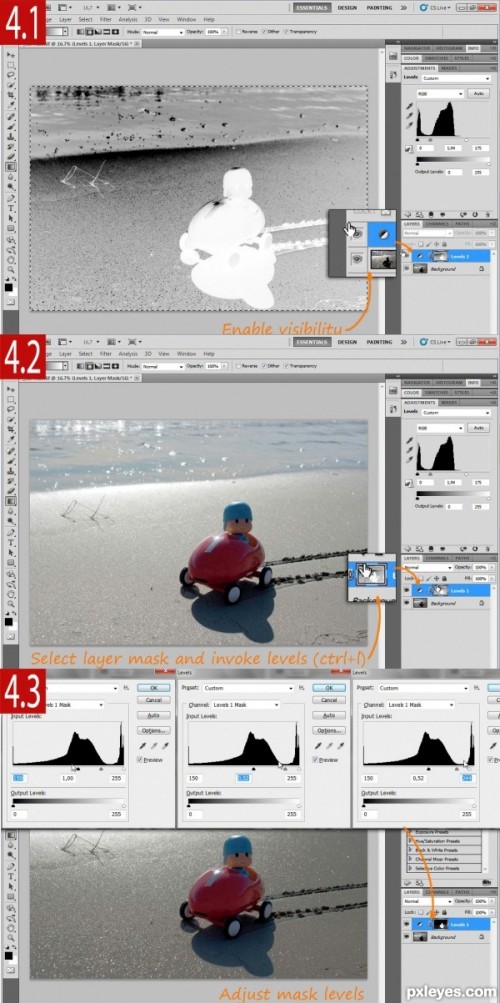
После проделанной работы фотография стала выглядеть гораздо лучше, но, тем не менее она кажется плоской, поэтому нам нужно увеличить контраст.
Добавьте корректирующий слой Curves (Кривые), теперь нам нужно сделать кривую в виде буквы S, чтобы увеличить контраст. Будьте внимательны, так как нам нужно только повысить контрастность, не теряя детали на светлых и темных участках.
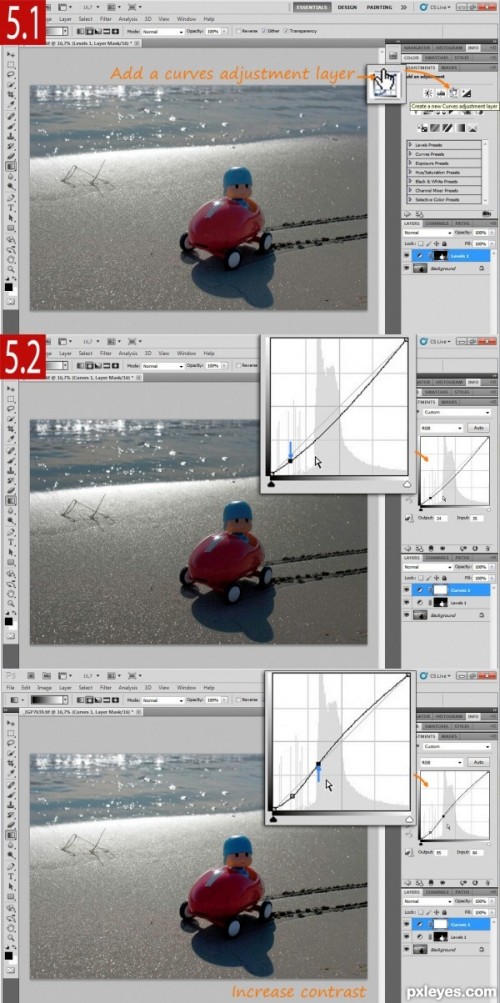
Пришло время, чтобы поработать с цветовой гаммой фотографии. Чуть ране я упомянул о том, что данный снимок был сделан в солнечный день, но несмотря на это цвета достаточно холодные. Чтобы исправить этот изъян, нужно добавить желтый оттенок ко всему изображению, чтобы сделать его теплым и привлекательным.
Создайте корректирующий слой Color Balance (Цветовой баланс). В настройках Highlights (Света) нужно добавить желтый оттенок ко всему изображению. В настройках Shadows (Тени) уменьшите синие тона в тенях. В Midtones (Средние тона) отрегулируйте настройки так, чтобы добиться желаемого результата.
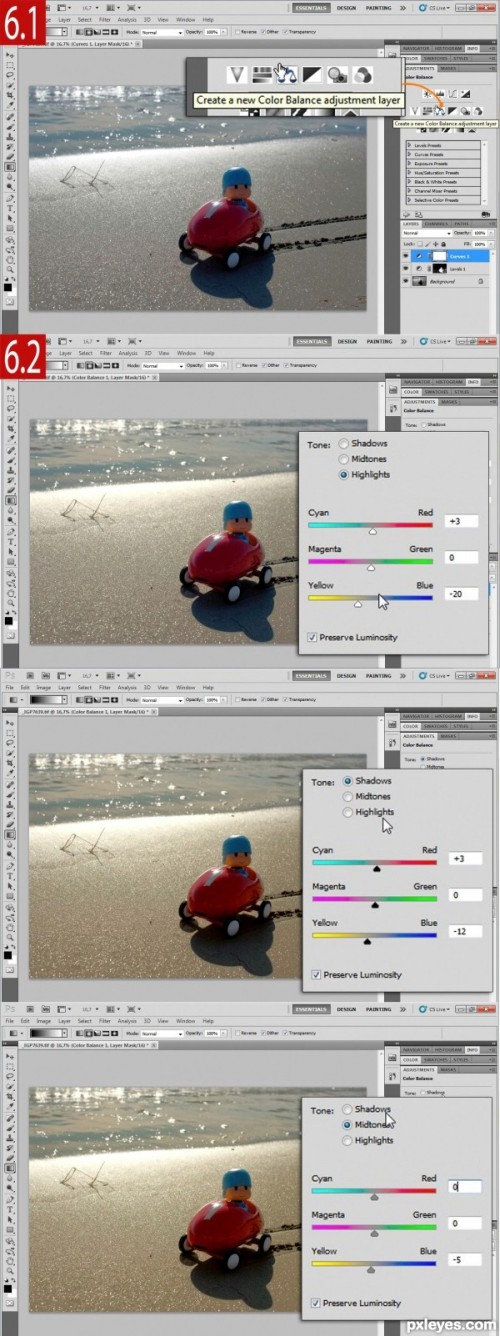
Фотография выглядит еще лучше, но я хочу еще немного поработать с цветами. Создайте корректирующий слой Hue/Saturation (Цветовой тон/Насыщенность) для изменения цвета в разных участках фотографии.
В настройках выберите желтый канал и увеличьте в нем Saturation (Насыщенность). Так же увеличьте насыщенность в красном и синем каналах.
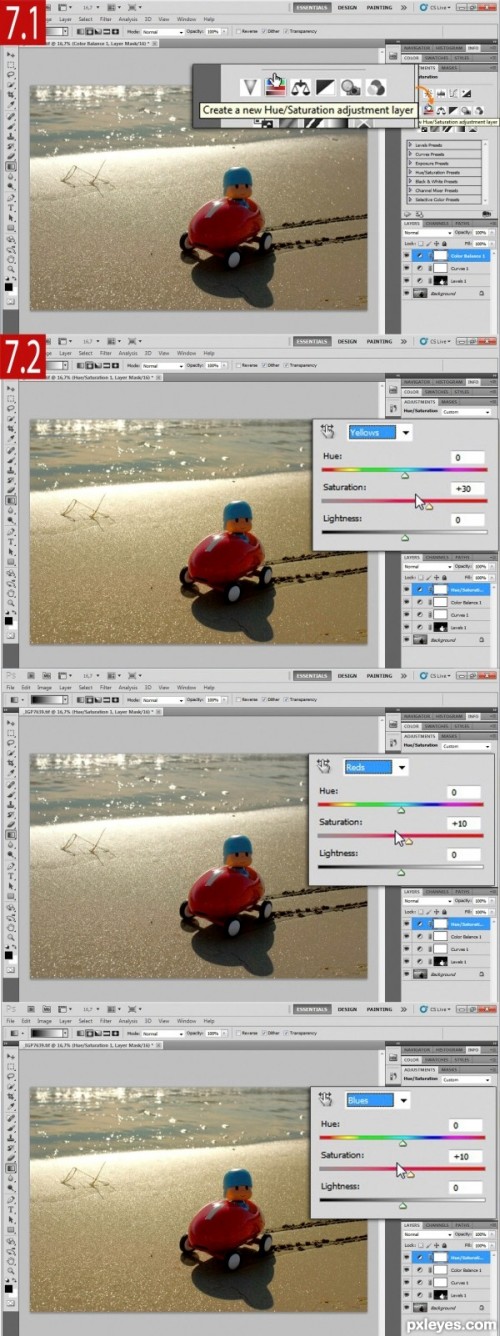
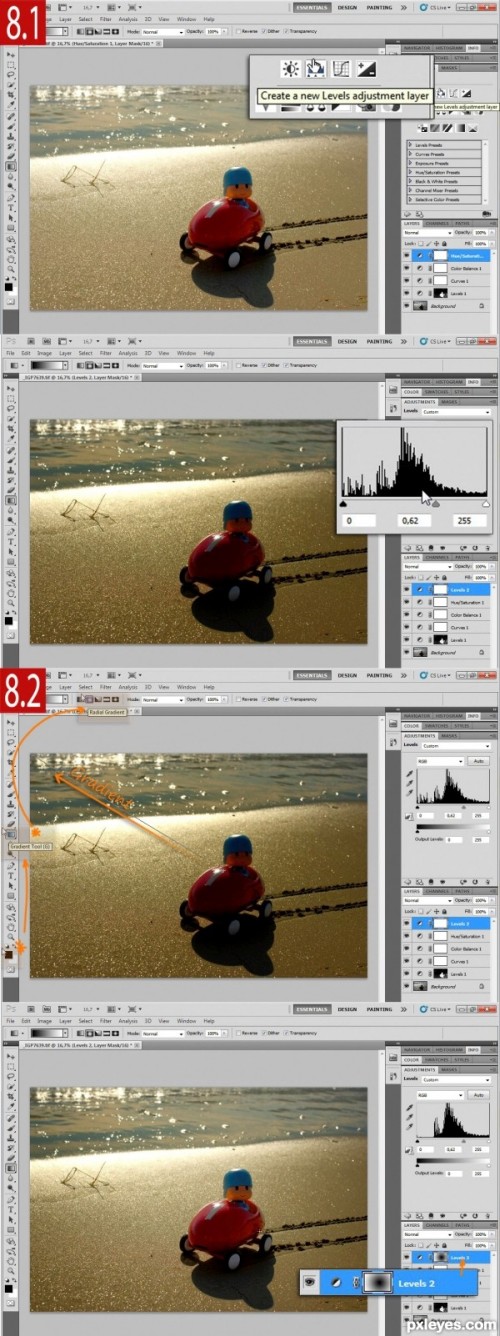
Если вас что-то не устраивает, то вы можете вернуться к слою Levels (Уровни), созданный для виньетирования и подкорректировать настройки.
Перед вами две фотографии: оригинальная и отретушированная.
Исправление тёмного (недодержанного) фото с помощью режимов наложения
Современные цифровые камеры позволяют делать сколь угодно снимков, при этом нет необходимости беспокоиться затратах пленки, количество снимков ограничивается только свободным местом на карте памяти камеры, а современные карты памяти объёмные и недорогие. Так что мы можем фотографировать исключительно для чистого удовольствия, постоянно нажимая на кнопку затвора камеры.
Естественно, при таком “режиме” фотосъёмки многие кадры получаются недостаточно качественными, к примеру, слишком темными и тусклыми (недоэкспонированные, недодержанные) либо наоборот, слишком светлыми, при этом краски и детализация изображения попросту вымываются (передержанное фото).
Опытный пользователь Photoshop скажет, что данные дефекты легко устранить с помощью тоновой корректировки изображения инструментами “Уровни” (Levels) или “Кривые (Curves). Но есть способ гораздо проще и не требующий использования таких заумных инструментов.
Из этого и следующего урока мы узнаем, как Photoshop позволяет легко исправить незначительные проблемы экспозиции в считанные секунды с помощью корректирующих слоев и режимов наложения слоя! В этом первом уроке мы узнаем, как быстро осветлить недодержанные изображения с помощью режима наложения”Экран” (Screen). А в следующем уроке мы будем изучать подобный способ затемнения передержанных (переэкспониванных) фотографий с помощью режима наложения “Умножение” (Multiply).
Ну а теперь давайте рассмотрим, как быстро исправить недодержанное изображение. Для примера возьмём фотографию Ниагарского водопада. Это темное, явно недоэкспонированное изображение, где все детали выглядят темнее, чем есть на самом деле, деревья, к примеру, получились практически черными:

Оригинальное недоэкспонированное изображение.
Примечание. Вы можете детально сравнить оригинальное и исправленное изображение на последней картинке урока. Просто наведите/уберите курсор мыши на самое нижнее изображение.
Повторяюсь, если это фото имело для меня большее значение, я бы приложил усилия, чтобы сделать правильную тональную коррекцию при помощи “Уровней” или “Кривых”, но я в данном случае я просто хочу исправить (сделать ярче) это изображение с минимальными усилиями и как можно быстрее. Давайте начнем!
Откройте фотографию в Photoshop и добавьте к фоновому слою новый корректирующий слой ” Уровни” (Levels).

Photoshop добавил над фоновым слоем корректирующий слой “Уровни”.
Шаг 2: Изменение режима наложения корректирующего слоя на “Экран” (Screen)

Измените режима наложения корректирующего слоя на “Экран” (Screen).
Режим наложения “Экран” (Screen) является одним из нескольких осветляющих изображение режимов, следовательно, добавление корректирующего слоя “Уровни” и изменение его режима наложения на Screen сделает фото ярче. Теперь мы можем увидеть больше деталей в темных областях, особенно в деревьях, которые были изначально почти черные:

Недоэкспонированное фото стало ярче с использованием режима наложения корректирующего слоя “Экран”. Этот режим наложения значительно оживил недодержанное изображение.
Шаг 3: Дублируем корректирующий слой Levels (необязательно)
Если вы обнаружите, что ваша фотография пока ещё не достаточно яркая, просто дублируйте корректирующий слой “Уровни”, нажав в панели слоёв на него левой клавишей мыши и затем нажав комбинацию клавиш Ctrl+J. Копия корректирующего слоя появится над оригиналом:

Дублирование корректирующего слоя
Теперь, с добавлением двух корректирующих слоёв в режиме наложения “Экран”, изображение выглядит еще ярче, с гораздо более подробными видимыми деталями в темных областях:

Вид изображения после добавления второго корректирующего слоя режиме “Экран”
Шаг 4: Уменьшение непрозрачности второго корректирующего слоя, если есть такая необходимость

Уменьшение непрозрачности корректирующего слоя для точной подстройки яркости.
Собственно, всё готово, подведём итог. Добавив всего пару корректирующих слоев “Уровни” в режиме наложения “Экран”, мы смогли быстро и легко осветлить тёмное изображение. Однако, имейте в виду, что этот метод будет выявлять детали в темных областях фотографии только в том случае, если эти детали имеются. Но если изображение недодержано так сильно, что тёмные области не содержат ничего, кроме сплошного черного цвета, вы можете использовать эту технику, чтобы сделать изображение ярче в целом, но детали в тёмных областях выявлены не будут., т.к. они отсутствуют изначально.
Сравните оригинальное и исправленное фото, наведя/убрав курсор с картинки:
Сравнение оригинального и исправленного фото
Как спасти затемнённую фотографию в Photoshop, осветлив её?
Многие любители фотографировать сталкивались с проблемой, когда из-за неправильного или недостаточного освещения, или других факторов фото с чудесным ракурсом и видом оказывается слишком тёмным. И, казалось бы, фотография очень хороша, но тёмная область всё портит. И встаёт дилемма, как осветлить фото в Фотошопе, одежду и исправить проблему?
Слишком темную фотографию можно скорректировать с помощью Photoshop
Первый способ осветления фотографии
Для начала необходимо создать дубликат оригинального слоя изображения при помощи сочетания клавиш Ctrl+J. Затем в верхнем меню выбираем вкладку «Изображение» и переходим в раздел «Коррекция». В выпадающем списке находим команду «Уровни…». При нажатии мышки по этой кнопке у вас появится график, и в поле Канал нужно выбрать «Красный». Затем двигаем ползунок на горизонтальной линии графика до начала возвышения. Те же самые действия производим с синим и зелёным каналами. После завершения всех манипуляций нажимаем ОК.
Уже сейчас вы можете наблюдать, что фотография стала гораздо светлее.
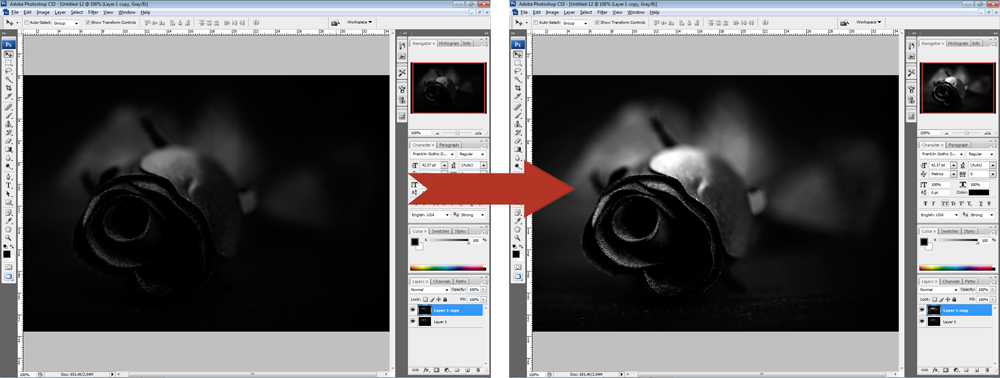
Настраивая ползунки каналов, вы можете сделать фото светлее
После вновь заходим во вкладку «Изображение» — «Коррекция», но теперь выбираем команду «Экспозиция…». В диалоговом окне у вас появится три графы с ползунками. Первый «Экспозиция» отвечает за осветление — темно/светло. Второй «Сдвиг» уменьшает или добавляет контрастность, третий «Гамма-коррекция» также настраивает осветление или затемнение фото. Вы можете подвигать ползунки в разных направлениях, чтобы сделать оптимальный для вас вариант. При достижении нужного эффекта нажмите кнопку Ок. Фотография готова!
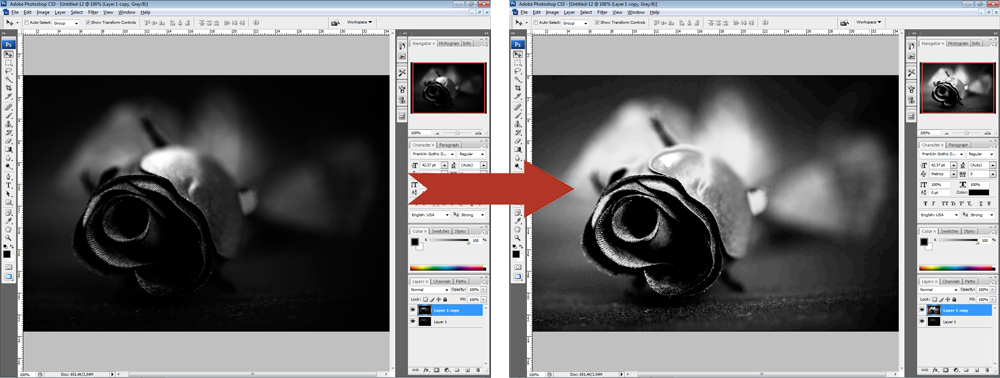
Второй вариант — коррекции изображения
Одним из вариантов как сделать фото светлее в Фотошопе является применение функции Тень/Свет или Shadows/Highlights. Для его использования необходимо создать слой-дубликат при помощи клавиш Ctrl+J. Далее новосозданный слой необходимо конвертировать в смарт-объект. Для этого кликаем правой кнопкой мышки по верхнему слою и выбираем команду «Преобразовать в смарт-объект». В английской версии программы команда звучит как Convert to Smart-Object.
Преобразование слоя необходимо сделать для изменения настроек коррекции в любой момент, то есть, таким образом, вы создаёте основу системы неразрушаемого редактирования. Теперь к преобразованному объекту можно применить команду Тень/Свет. В итоге вы получите заметно осветлённое изображение. При желании вы всегда можете поменять настройки осветления.
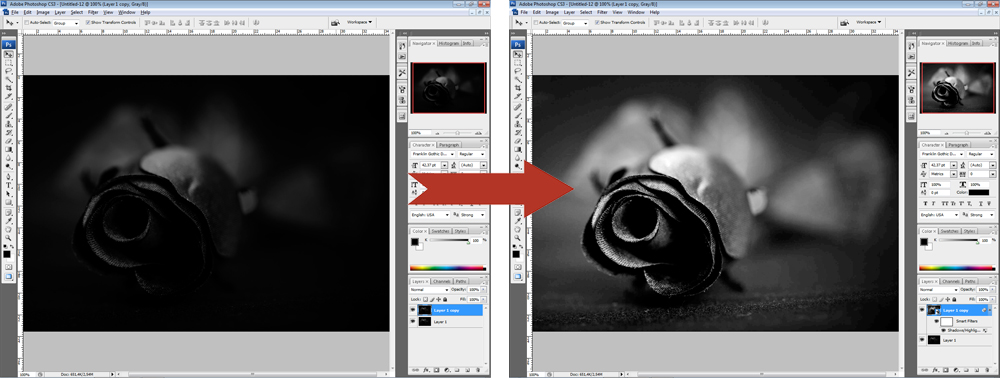
Но возникают ситуации, когда в одну команду изменить фото не получается. В таком случае необходимо продублировать слой, на котором расположен смарт-объект, затем изменить режим наложения на Экран.
Теперь можно заняться настройкой контраста, поскольку после «принудительного» осветления изображение — это вялые, неяркие цвета, например, одежды. И это можно сделать.
Для начала необходимо создать слой Уровни/Levels. Настройки слоя подбираются индивидуально для каждого фото. Теперь можно исправлять цвета. Создавать ещё один корректирующий слой Вибрация/Vibrance. Либо, при использовании старой версии программы — Цветовой тон — Насыщенность/Hue — Saturation. Настройки также определяются согласно изображению индивидуально «на глаз».
После применения изменений вы можете заметить, что качество изображения заметно улучшилось, цвета стали более насыщенными. В заключение можно применить корректирующий слой Кривые/Curves с режимом наложения Умножение/Multiplay. Задать фото небольшой параметр по непрозрачности, примерно 20–30%. Теперь можете сравнить оригинал изображения и готовый, исправленный вариант и убедиться, как осветлить фотографию в Фотошопе легко.
Третий способ — добавить лучи света
Иногда, чтобы осветлить фотографию не нужно прибегать к различным ухищрениям, которые зачастую сказываются на качестве изображения. Можно подойти к делу творчески, если знать, как сделать лучи света в Фотошопе. Таким образом можно осветлить одежду, создать красивый пейзаж или добавить яркости и света в свадебное фото.
Как и в других вариантах, первый шаг — это сделать дубликат оригинального фона. После переходим в меню «Фильтр», выбираем команду «Размытие» — «Радиальное размытие». В окне выбираем вариант «Линейный», выставляем максимальную интенсивность и с помощью мышки нужно двинуть центр размытия туда, где должен находиться источник света, от которого будут отходить лучи. Нажимаем «Ок». Затем повторяем действие эффекта при помощи клавиш Ctrl+F.
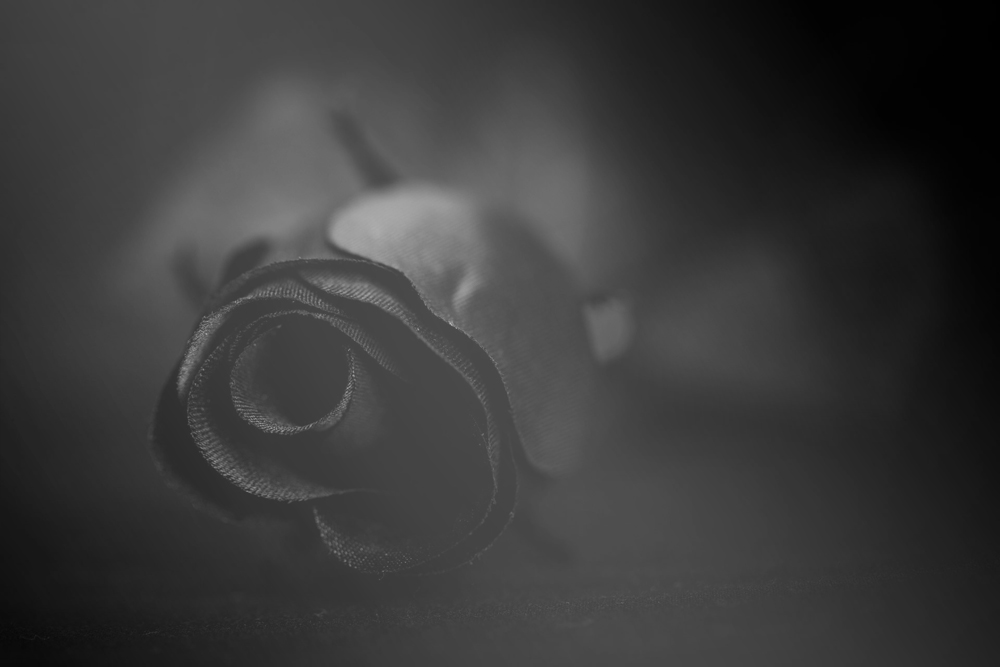
Возвращаемся к панели слоёв и у верхнего изменяем режим наложения на «Экран». Возвращаемся в палитру слоёв и к тому же слою применяем маску. Это необходимо для того, чтобы скрыть часть лучей, чтобы они не были слишком явными и не закрывали изображение полностью. После выбираем в панели инструментов «Градиентную заливку», в его настройках выбираем стандартный вариант — от чёрного к прозрачному белому, применяем выбранные настройки.
Теперь, находясь в маске, проводим градиентом по изображению, при этом стирая часть лучей. При этом наверху ещё раз убедитесь, что тип градиента выбран «Линейный».
Следующее действие — правый клик на маске, выбираем «Применить слой-маску». После можно немного размыть получившиеся лучи. Для этого используем команду «Фильтр» — «Размытие» — «Размытие по Гауссу». Выставляем в параметре «Размытие единицы» — «Ок». После понижаем уровень прозрачности в панели слоёв примерно до 90%. Теперь при помощи клавиш Ctrl+E сливаем оба слоя.
Лучи света почти готовы, вернём изображению резкость. Для этого дублируем слой, переходим в меню «Фильтр» — «Усиление резкости» — «Умная резкость…». Выставляем параметр Эффект «на глаз», радиус — 2 пикселя, нажимаем Ок.
Итак, солнечный свет в виде лучей добавлен. Ваше изображение заиграло новыми красками.