Как исправить вордовский документ на телефоне
Как редактировать файл в ворде на телефоне?
Как редактировать документ в ворде на телефоне?
В приложении Google Документы можно создавать, изучать и редактировать текстовые файлы Google и Microsoft Word® на устройствах Android.
…
Как в ворде разрешить редактирование документа?
На вкладке Рецензирование в группе Защитить нажмите кнопку Защитить документ и выберите пункт Ограничить форматирование и редактирование. В области Ограничения на редактирование установите флажок Разрешить только указанный способ редактирования документа.
Как использовать Word на телефоне?
Проверьте, как это работает!
Можно ли работать в ворде через телефон?
Чтобы создавать и изменять документы, войдите с помощью бесплатной учетной записи Майкрософт на устройстве с диагональю экрана не более 10,1 дюйма. Чтобы использовать все функции Microsoft Office на телефоне, планшете, ПК с Windows или компьютере Mac, приобретите соответствующую подписку на Microsoft 365.
Как редактировать документ в Ворд онлайн?
Как использовать Microsoft Word Online:
Как редактировать документ в ворде на айфоне?
Документы Microsoft Office Word можно редактировать в приложении Word для iPhone. Для изменения документов в Word вам понадобится учетная запись Office 365. Если у вас ее нет, отредактируйте документы Word с помощью Pages. Текстовые документы также можно отредактировать в Google Документах на iPhone.
Что делать Если Ворд не дает редактировать документ?
Что делать, Microsoft Word не будет редактировать документы
Как исправить в ворде текст?
Включаем режим правки в Word
Почему не редактируется документ в ворде?
Текстовый документ не редактируется по двум причинам: включён режим ограниченного функционала (документ ранее был создан в версии «Ворда» ниже, чем у вас) либо на документе была ранее установлена защита (запрет на редактуру). … Во втором после запуска документа у вас появится панель справа «Ограничить редактирование».
Как создать таблицу в Word на телефоне?
Как поставить подпись в ворде через телефон?
Если вы хотите включить в подпись свою должность, номер телефона, адрес электронной почты или другие сведения, сохраните их вместе с изображением в качестве автотекста.
Как открыть документ Word на Android?
Рекомендую воспользоваться бесплатной программой с русским языком — Wps Office (перейдя по ссылке можете сразу скачать). В андроид 5.0 и выше есть офис от майкрософт (не буду расписываться за всех — у меня есть). В целом, обычно не нужно запускать программы.
Можно ли на айфоне сделать Вордовский документ?
1. Откройте сайт icloud.com на любом комьютере и войдите в свой аккаунт, используя данные Apple ID. 2. В зависимости от того какой документ необходимо загрузить в «облако»- выберите веб-приложение Pages (файлы Microsoft Word), Numbers (файлы Microsoft Excel) или Keynote.
Как работать с приложением Google Документы?
В Google Docs можно работать с документами, созданными в Microsoft Word, без каких-либо ограничений. Для этого нужно просто зайти в меню «Файл» и нажать «Открыть». Выберите пункт «Загрузка» и укажите путь к документу на вашем компьютере.
Как редактировать документ в ворде на телефоне?
Как редактировать документ ворд в телефоне?
В приложении Google Документы можно создавать, изучать и редактировать текстовые файлы Google и Microsoft Word® на устройствах Android.
…
Как открыть документ Word для редактирования?
Включение редактирования в документе
Как работать с Word на телефоне?
Проверьте, как это работает!
Как отправить файл Microsoft Word на телефоне?
Почему я не могу редактировать документ Ворд?
Текстовый документ не редактируется по двум причинам: включён режим ограниченного функционала (документ ранее был создан в версии «Ворда» ниже, чем у вас) либо на документе была ранее установлена защита (запрет на редактуру). … Во втором после запуска документа у вас появится панель справа «Ограничить редактирование».
Что делать Если Ворд не дает редактировать документ?
Что делать, Microsoft Word не будет редактировать документы
Как убрать ограничение редактирования в Word?
Разблокирование защищенного документа
Как открыть файл в ворде?
Чтобы открыть текстовый документ необходимо щелкнуть на кнопке «Пуск» (кнопка Пуск), в открывшемся главном меню выбрать пункт Документы и дважды щелкнуть на пиктограмме файла, который требуется открыть.
Что такое Word в телефоне?
Word для Android – мобильный и бесплатный Майкрософт Ворд для Андроид – мобильная версия популярного офисного приложения. С его помощью возможно работать с текстовыми документами: просматривать и редактировать их. В отличие от “большой” версии, скачать Ворд для Андроид бесплатно возможно из Play Market.
Как вставить фото в ворд на телефоне?
На вкладке Вставка коснитесь элемента Рисунки и выберите Фотографии. Перейдите туда, где находится фотография, и коснитесь ее. На планшете или телефоне с Windows нажмите Вставка.
Как редактировать файл Word на iPhone?
Метод 1 из 3: Редактирование документа в приложении Word на iPhone
Можно ли скачать ворд на телефон?
Microsoft Word — приложение сочетает знакомый внешний вид, интерфейс и качество Office с интуитивным сенсорным управлением, разработанным для телефонов и планшетов с Android. Приложение Word идеально подходит для создания документов, их просмотра и быстрого редактирования на ходу.
Как создать таблицу в Word на телефоне?
Можно ли на айфоне сделать Вордовский документ?
Как создавать и редактировать документы Word на Android: Office для мобильных устройств
Это проще, чем вы думаете, чтобы создавать и редактировать документы Microsoft Word на Android, так как Microsoft недавно сделал их Microsoft Office mobile приложение полностью бесплатным для использования. Просто загрузите его из магазина Google Play и откройте его, чтобы начать.

Создание и редактирование документов.
Создание новых документов легко — просто нажмите кнопку New в правом верхнем углу приложения (которая выглядит как документ со знаком плюс в его верхнем углу). Выберите Word document для полностью пустого документа или любой из трех шаблонов ниже – повестка дня, отчет и план.
Редактирование существующего документа работает примерно так же.
-Перейдите на вторую вкладку ( со значком папки), выберите источник (OneDrive или Dropbox ), а затем файл, который вы хотите отредактировать.
-Чтобы открыть файлы, хранящиеся на вашем устройстве, сначала загрузите файл с помощью веб-браузера или почтового клиента, а затем откройте файл из приложения «загрузки» или из приложения «файловый браузер».
-Затем вы можете выбрать, чтобы открыть файл с Office для мобильных устройств. Файлы, которые были недавно открыты, появятся в первой вкладке, которая использует символ часов.
Написание и форматирование.
Вот несколько профессиональных советов, которые помогут вам получить максимальную отдачу от Word на Android:
Остались вопросы?
Я надеюсь, что эта статья помогла вам! Пожалуйста, напишите в комментариях ниже, если есть что-то еще, что мы можем объяснить.
Как редактировать текст на Андроиде
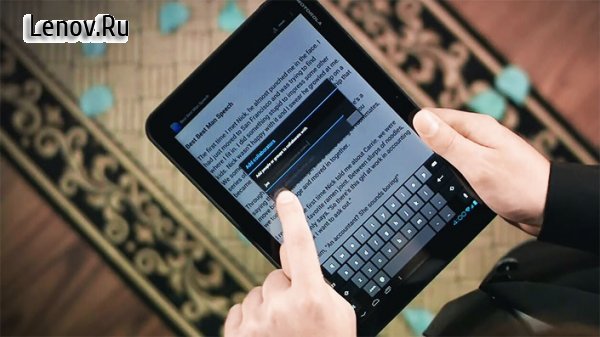
В современном мире для пользователей огромную роль играет мобильность, а именно редактирование текста на андроид и управление своими документами на мобильном телефоне в режиме онлайн. Так как редактировать текст на android? И какую программу для этого выбрать?
Для начала следует разобраться с тем как выделять отдельные отрывки, копировать их и вставлять в текстовый редактор. Советы, которые помогут начинающим:
Важным умением при редактировании на телефоне будет расширение границ выделенной области. После выделения, отрывок окрашивается синим, и вы можете выделять части побольше, потянув за границы «окрашеного синим» и двигая его влево или вправо соответственно тому, что вы хотите отметить.
Разобрав базовые нюансы, нужно выбрать текстовый редактор для андроид. Таким программам очень важно иметь удобный интерфейс и достаточно функций. Рассмотрим самые популярные:
Мобильная версия любимого всеми «ворда» и лучший текстовой редактор для андроид. У него простое меню, где не нужно ничего искать и набор функций, как у полноформатного. Работать с таблицами, диаграммами, формулами и многим другим теперь возможно и на смартфоне. Если экран вашего телефона меньше 10,1 дюйма, то программа для Вас абсолютно бесплатная.
Эта удобная программа для редактирования текста android дает возможность пользователям хранить записки и напоминания в виде списков и заметок. Возможно вставлять в документ картинки, фото, другие документы, видео и другое. Вам предоставляется возможность на своем телефоне планировать, создавать напоминания, изменять содержание документов на смартфоне и т. д.
Для удобной работы необходимы как приложения для редактирования текста android, так и основные процессы, такие как копирование, выделение. Научится этому функционалу очень просто. А рекомендации по выбору различного софта вы можете найти на сайте Lenov.
Как на Android открывать, читать и изменять документы Doc и Docx
Иногда очень нужно открыть документ doc или docx, но компьютера под рукой нет. Именно в таком случае на помощь приходит смартфон с операционной системой Андроид. На нём можно без проблем не только открыть подобные файлы, но и редактировать. Но для этого нужно стороннее программное обеспечение. Мы рассмотрим Polaris Office и вместе научимся пользоваться им.
Из статьи вы узнаете
Скачиваем программу Polaris Office
Скачать Polaris Office можно совершенно бесплатно с официального магазина приложений от компании Google под названием Play Market (или Google Play).

В программе есть платная подписка и реклама. При желании, вы можете купить полную версию программы и тем самым не только поддержать разработчика, но и отключить рекламу, а также получить все недостающие функции. Для скачивания перейдите по следующей ссылке:
Начало работы с Polaris Office
После установки приложения, его ярлык появится на рабочем столе смартфона. И теперь вы сможете открыть документ с форматом doc или docx. При этом, вам даже не нужно открывать само приложение. Достаточно лишь установить его и перейти непосредственно к документу.
Итак, для начала работы откройте документ через любой проводник. Он автоматически откроется через приложение Polaris Office.
При первом запуске необходимо авторизоваться в приложении. Это можно сделать через аккаунт Google буквально в пару кликов, так что с этим проблем не возникнет. После авторизации становится доступен редактор документов, возможность перейти к платной версии, загрузить документ в облако и прочие полезные функции.
После открытия документа открывается меню редактирования. В нём можно легко прочитать текст либо по нажатию на одну кнопку начать редактирование.
Также, помимо открытия уже существующего документа, можно создать новый с нуля. Для этого откройте приложение после авторизации. Перед вами будет такое окно:
В нём нужно нажать на кнопку с плюсиком внизу справа. После этого выбрать необходимый тип документа. Будут предложены TEXT (в формате txt), SLIDE, SHEET, WORD. Выбираем Word и идем дальше.
Теперь нужно выбрать шаблон. Среди них есть таблицы, презентации и так далее. Но для создания документа с нуля нажимаем на пустой слайд вверху слева:
Обзор меню редактирования в приложении Polaris Office
Теперь мы попадаем в меню редактирования документа. В нём можно одновременно читать и редактировать текст. Для переключения между режимом чтения и редактированием нужно нажать на соответствующую стрелочку справа снизу.
Давайте разберем основные рабочие инструменты более подробно.
Рабочий лист
На нём изображены все объекты и символы, которые вводит пользователь. В этой области можно выделить объект либо текст и перейти к его редактированию.
Также через область рабочего листа ведется масштабирование путем сближения и отдаления листа двумя пальцами по экрану.
Кнопка для перехода с одного режима в другой
Стрелочка вниз означает режим редактирования. В нем мы можем выделять текст для изменения его стиля, добавлять текст и различные символы.
Если стрелочка будет смотреть вверх, то это значит режим добавления текста с помощью виртуальной клавиатуры. В нём можно легко масштабировать листы, скролить их и просматривать содержимое.
Опущенная стрелочка позволяет запустить виртуальную системную клавиатуру и начать вводить текст и прочие символы без прочих настроек. Это очень удобно, если нужно постоянно писать текст и попутно редактировать.
Кнопка изменения шрифта
По нажатию на нее откроется список всех системных шрифтов. После выбора шрифта он будет применен к выделенному тексту либо ко всему абзацу, на котором стоит курсор ввода.
Размер шрифта
Путем свайпов можно легко контролировать размер текста.
После выбора размера шрифта он будет применен к выделенному тексту либо ко всему абзацу, на котором стоит курсор ввода.
Изменение стиля текста
В этом меню можно включить такие параметры, как:
После настройки стиля он будет применен к выделенному тексту либо ко всему абзацу, на котором стоит курсор ввода.
Для добавления сторонних объектов помимо текста и символов, нужно нажать на кнопку дополнительных меню, которая доступна по нажатию на «На главную», находящуюся слева в меню редактирования.
Откроется вот такое меню:
В этом меню мы можем открыть следующие функции:
| Название функции | Описание |
|---|---|
| На главную | Меню простого редактирования стиля и начертания текста и символов. |
| Вставить | Меню вставки различных объектов: изображений, таблиц, фигур, графиков и так далее. |
| Макет | Позволяет изменить поля, ориентацию документа, его размер, настроить столбцы, изменить направление выделенного текста либо текста в абзаце и прочие действия, связанные с макетом документа. |
| Рецензирование | Настройка орфографии текста и её проверки. |
| Просмотр | Изменение разметки страницы, изменение направления текста, удаление полей и так далее. |
Для добавления различных объектов, нужно открыть меню «Вставить». Оно выглядит вот так:
Как видите, появляется возможность добавить таблицу, сделать снимок, добавить фигуру и график. После добавления любого объекта, он отобразится в рабочей области и его можно будет без проблем менять в размере, перемещать и подстраивать под текст, как это можно и в оригинальном Word на компьютере.
В любом режиме постоянно присутствует кнопка «Отменить» в виде повернутой стрелочки. Она поможет отменить только что сделанные действия.
Окончание работы в Polaris Office
После окончания работы с документом не забудьте его сохранить. Для этого нажмите на кнопку «Готово» вверху справа:
Это позволит перейти в режим чтения, в котором можно посмотреть результат. В этом режиме не открывается клавиатура, нет меню внизу и перед вами полностью готовый документ на весь экран.
В режиме чтения можно приближать, отдалять, листать страницы и не более. Для возвращения к редактированию нажмите на кнопку «Редактировать», располагающуюся в том же месте, где и «Готово».
Для сохранения документа на устройстве, откройте боковое меню слева и выберите тип сохранения. Можно как просто сохранить на устройстве, так и экспортировать в PDF, открыть общий доступ к документу, отправить, распечатать.