Как исправить время на андроиде самсунг
Как исправить время на андроиде самсунг
Во время дальних путешествий, а также при переходе с зимнего на летнее время и обратно, многие сталкиваются с необходимость изменить время на телефоне на то, которое используется в данной временной зоне. Как же как поставить время на Самсунг согласно часовому поясу конкретной местности?
В целом, большинство современных смартфонов Samsung настроено так, что меняют время в автоматическом режиме и всё что для этого требуется: подключение к местному оператору мобильной связи или доступ в интернет через Wi-Fi соединение. Однако периодически возникают ситуации, когда это не работает и приходится всё настраивать вручную (например, нет поблизости доступных беспроводных сетей, а сим-карта вашего мобильного оператора не способна подключиться в роуминге к другим мобильным сетям, а то и вовсе отсутствует в смартфоне за ненадобностью).
Инструкция
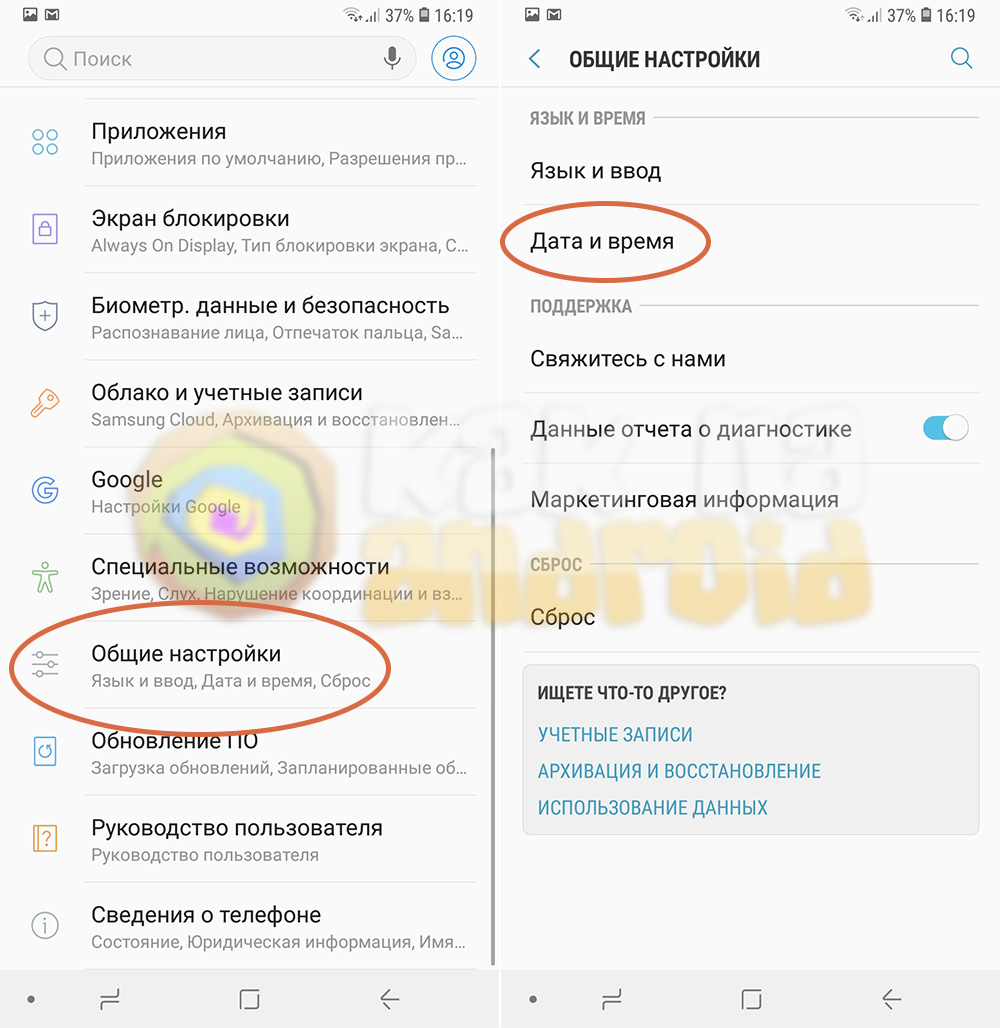
Открываем настройки своего смартфона и в разделе “Общие настройки” выбираем пункт “Дата и время”.
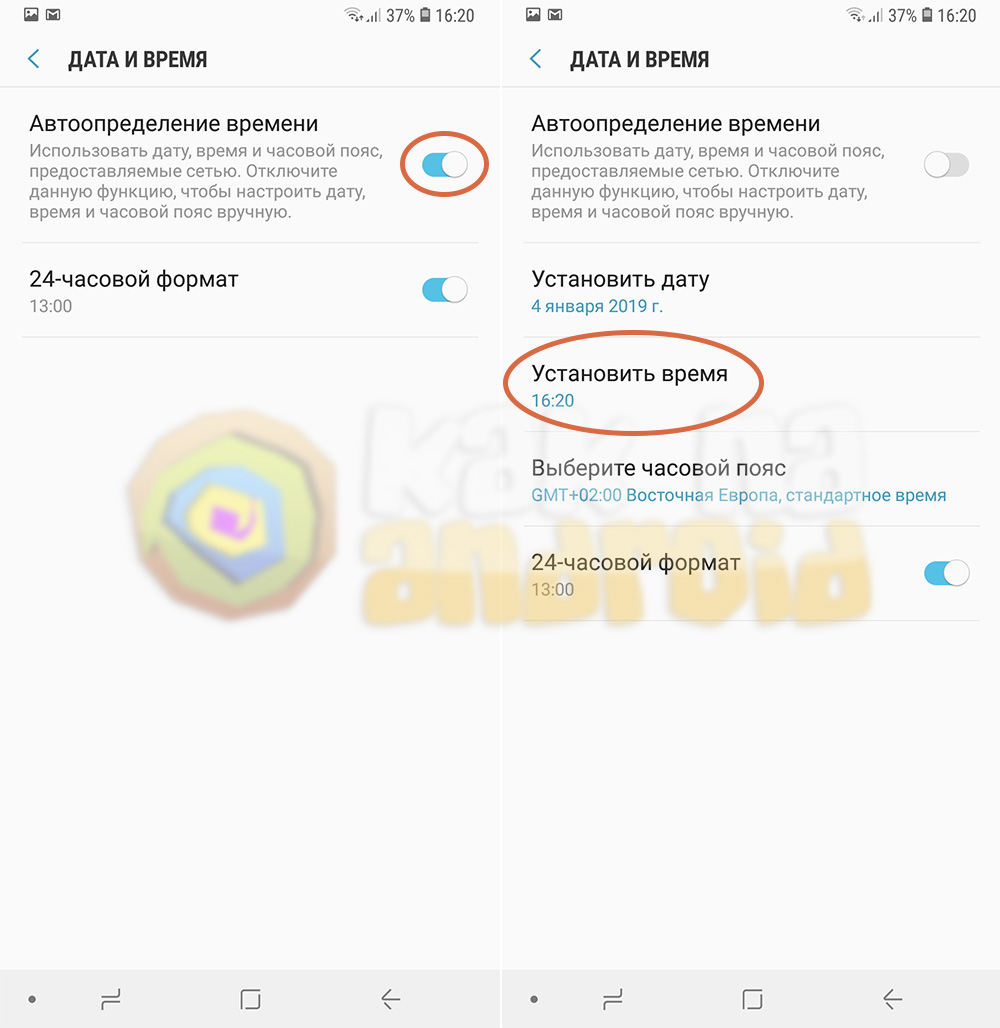
После этого отключаем “Автоопределение времени” (если данный переключатель активирован) и нажимаем на пункт “Установить время”.
Настроив правильно время нажимаем на кнопку “Готово” и продолжаем пользоваться смартфоном. При желании, там же, настраиваем правильную дату, а также формат отображения времени (12-часовой или 24-часовой).
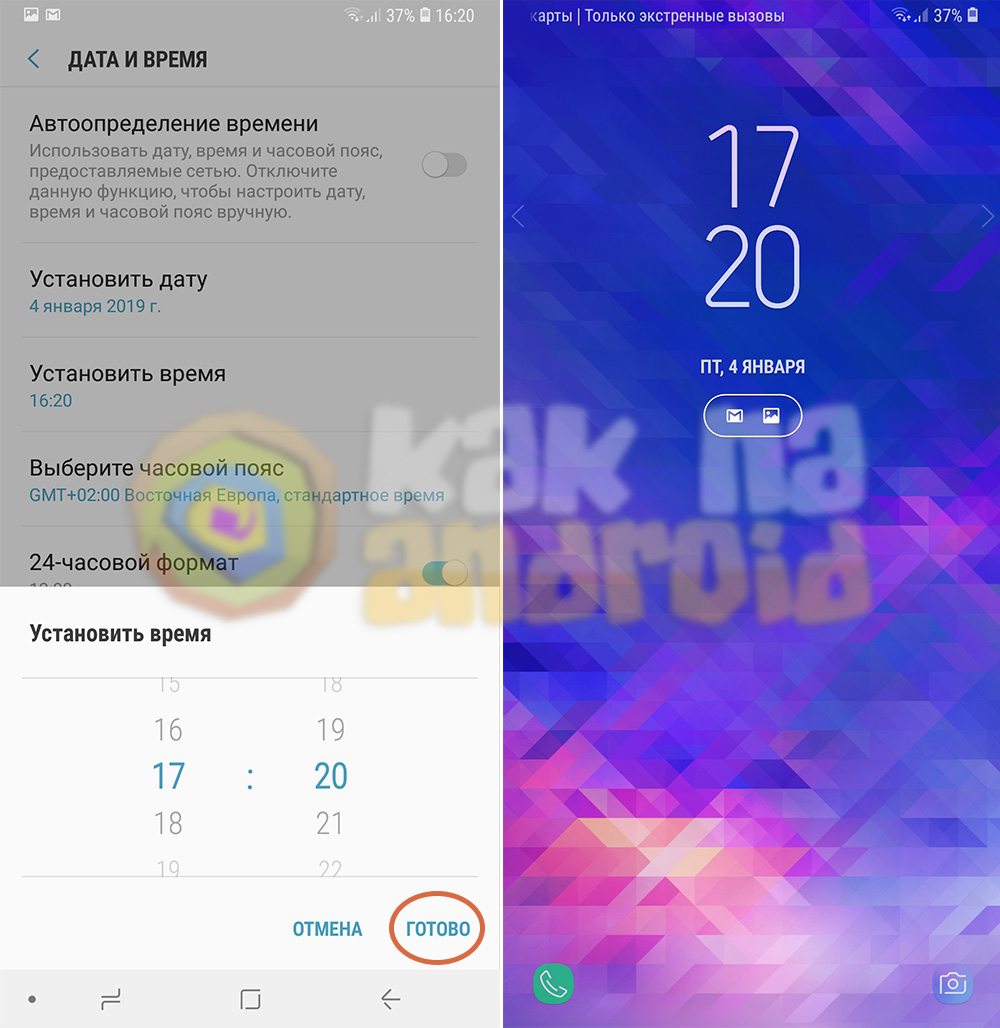
Помимо экрана блокировки, часы большого размера также можно вывести и на любой из рабочих столов (если их там нет). Для этого воспользуйтесь инструкцией по установке виджетов на смартфон:
Стоит напомнить, что на территории Украины в 2019 году время переводится с зимнего на летнее в ночь на воскресенье 31 мара. В 3 часа ночи 31 марта “стрелки” часов переводятся на один час вперед.
Как установить дату и время на телефоне Samsung?

Формально на смартфонах на базе Android установка времени не требуется, поскольку данные синхронизируются с сетью при первом же подключении к интернете. Но бывает и такое, что появляется необходимость в изменении даты или времени вручную. Как их настроить на смартфонах Samsung? Для примера используем смартфон корейской компании с фирменной прошивкой One UI.
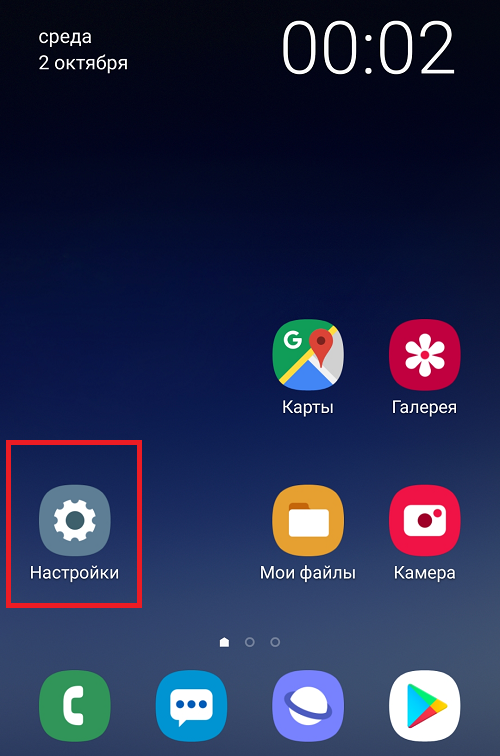
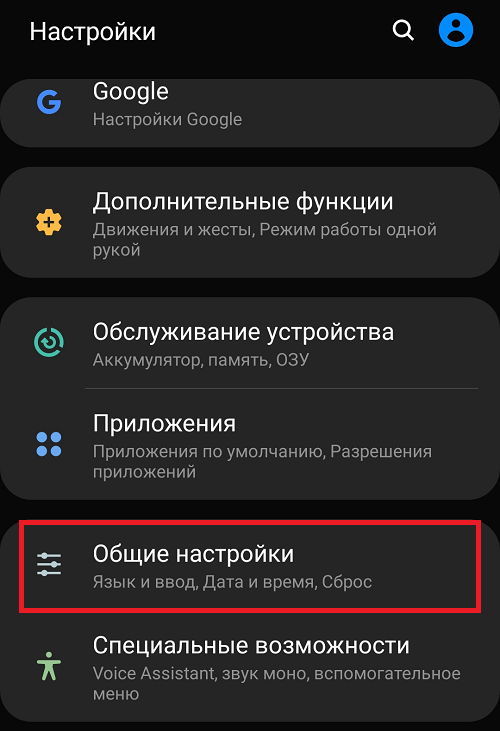
Находите и заходите в «Общие настройки».
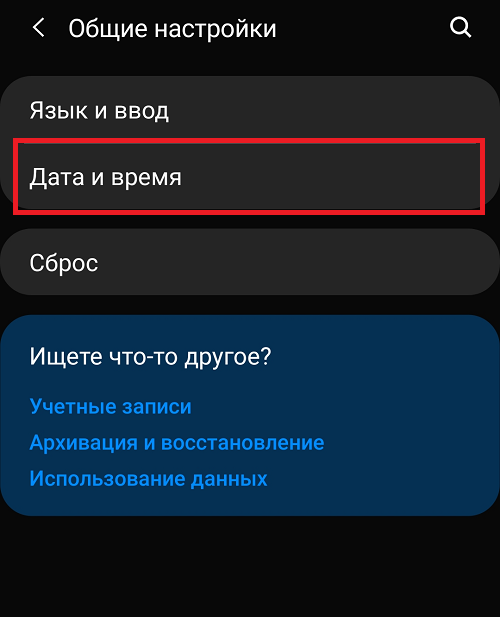
Здесь — строчка «Дата и время».
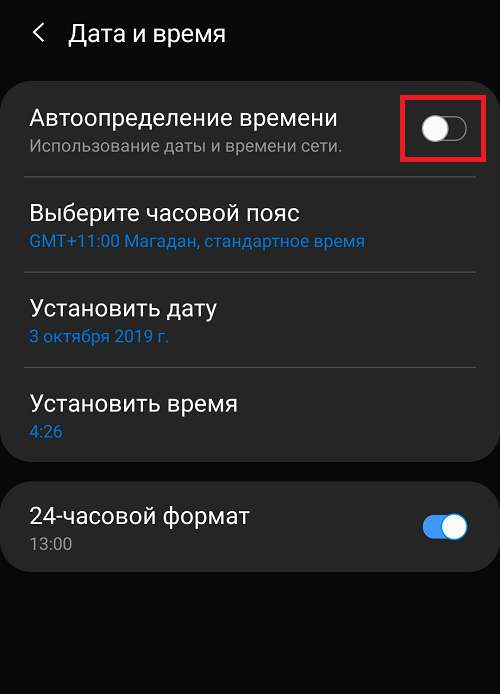
Как видите, используется автоопределение времени (синхронизация с сетью).
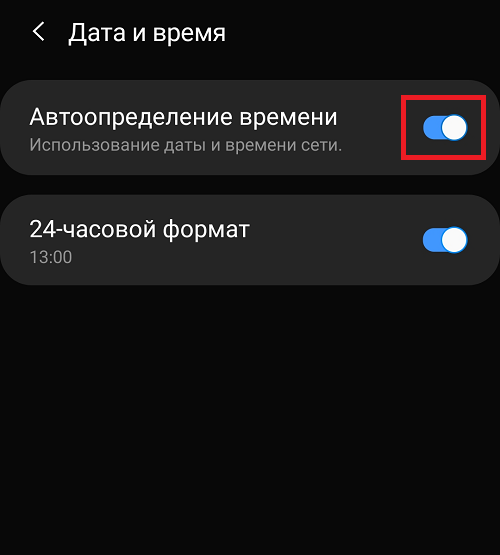
Чтобы установить дату или время, отключите этот пункт.
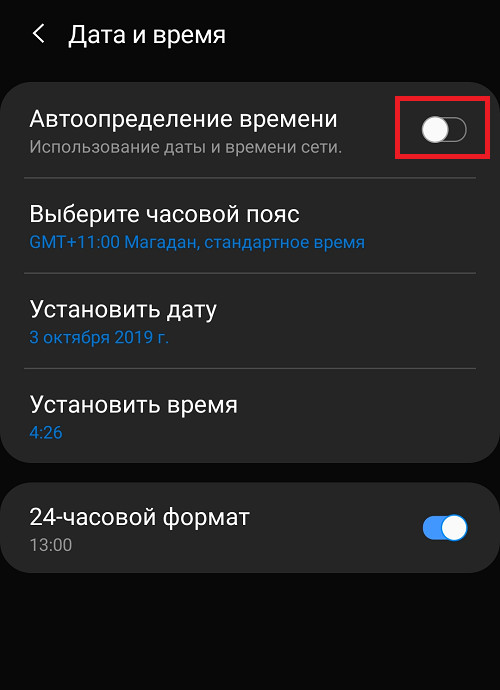
Появилась возможность установки даты и времени вручную. Если нужно поменять время, тапаете по строчке «Установить время».
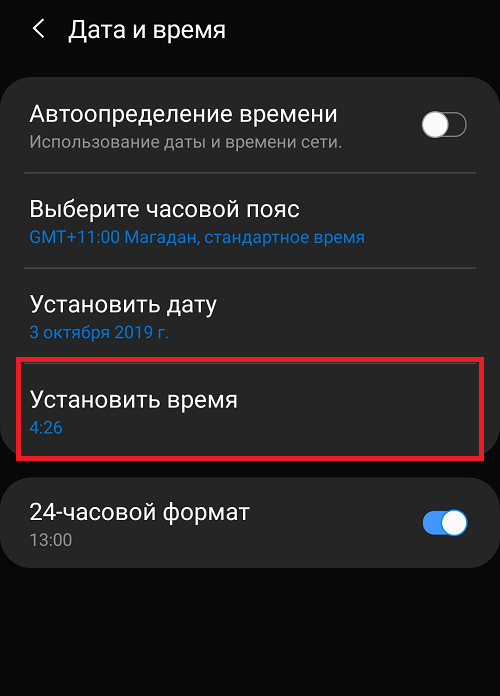
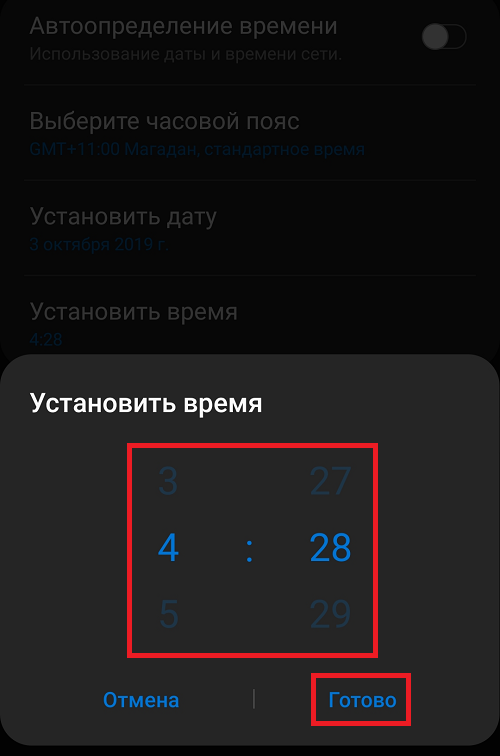
Указываете время, не забыв нажать «Готово».
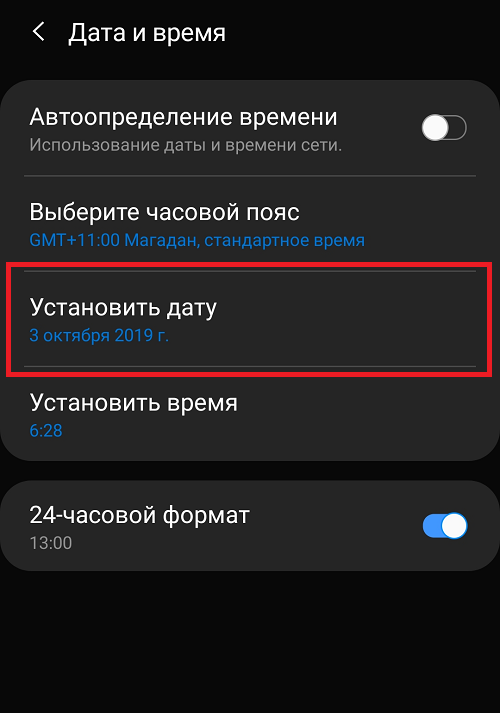
Для установки или изменения даты нужно выбрать строчку «Установить дату».
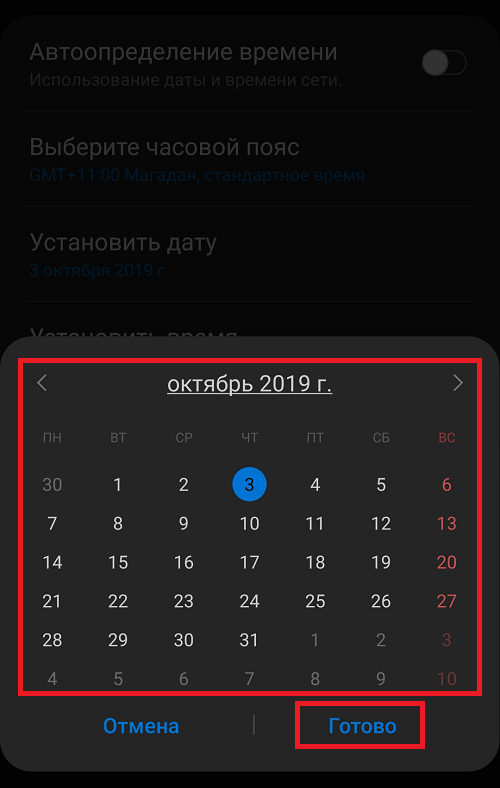
И устанавливаете дату. По окончании нажмите кнопку «Готово».
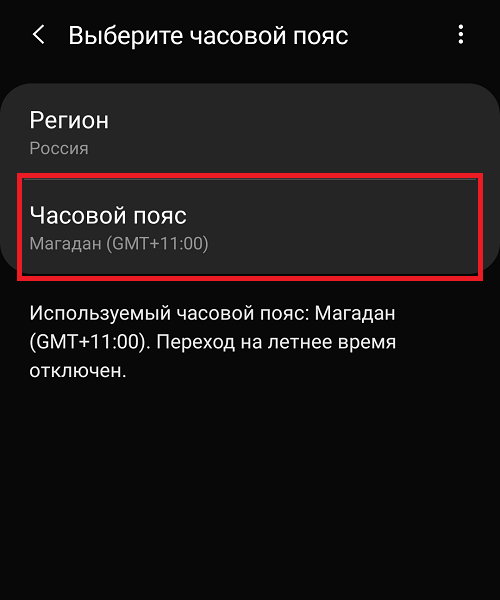
Здесь же можно выбрать часовой пояс.
Для обратной синхронизацией с сетью при необходимости включите пункт «Автоопределение времени».
Друзья! Если наш сайт помог вам или просто понравился, вы можете помочь нам развиваться и двигаться дальше. Для этого можно:
Ваш смартфон показывает неправильное время? Как исправить это (Обновлено)
Статья от 09.04.2020: Многие из нас настолько привыкли узнавать время с помощью своего телефона, что когда однажды выясняется, что он показывает его неправильно, это становится серьезной проблемой. К счастью эту проблему совсем несложно исправить.
По умолчанию наши смартфоны автоматически определяют время с помощью соединения с оператором сотовой связи или через соединение с сетью через Wi-Fi соединения. Обычно это прекрасно работает, но иногда случаются сбои и телефон показывает время неправильно. Если такое произошло вы можете сделать следующее:
Установить время на смартфоне вручную
1. Откройте меню настроек на вашем телефоне.
2. Прокрутите вниз и выберите пункт «Система».
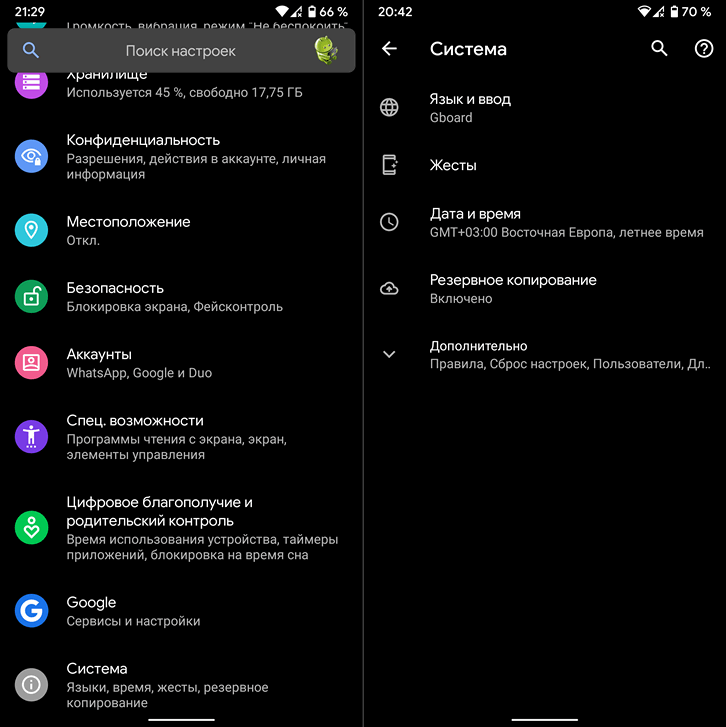
3. Нажмите на «Дата и время»
4. Выключите переключатель «Использовать время сети»
5. Нажмите «Время» и установите правильное время.
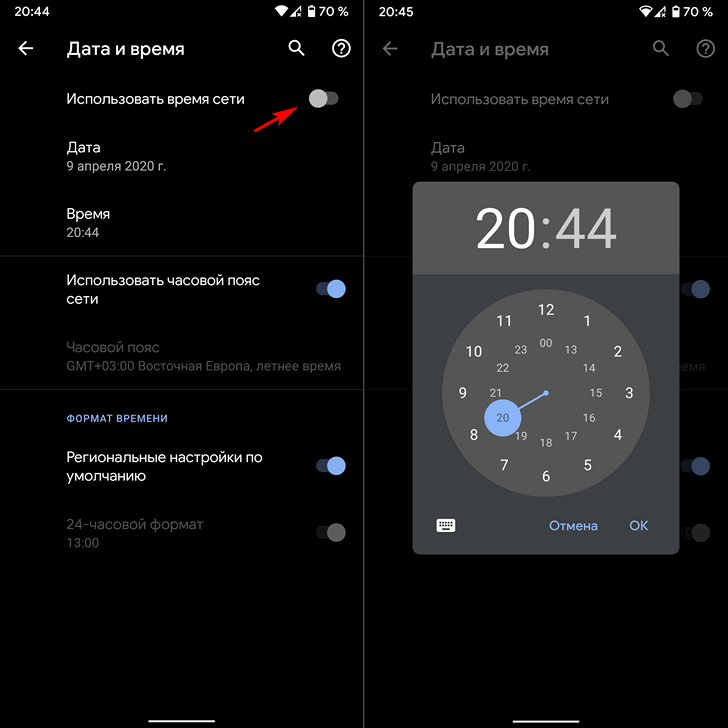
6. Нажмите ОК.
Исправить автоматическое определение времени на смартфоне
Установка времени вручную может быть не лучшим решением для многих людей, особенно тех, кто живет в странах, практикующих переход на летнее зимнее время. Им приходится менять время каждый раз, когда это происходит. Автоматическая установка времени намного удобнее и, зачастую, позволяет нам знать более точное время.
1. Откройте меню настроек на вашем телефоне.
2. Прокрутите вниз и выберите пункт «Система».
3. Нажмите на «Дата и время»
4. Выключите переключатель «Использовать время сети»
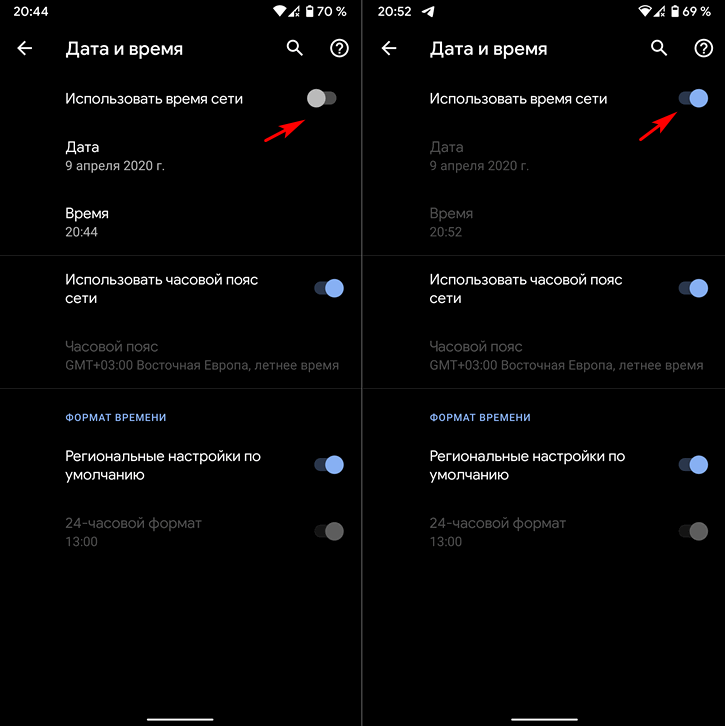
5. Нажмите на этот же переключатель еще раз, чтобы включить его
Логичного объяснения этому трюку нет, но он работает как работает выключение и включение устройства при различных неполадках с программным обеспечением.
Изменить часовой пояс на смартфоне
Иногда нам приходится уезжать из своей страны надолго и это также может вызвать проблемы с отображением времени на вашем телефоне. В этом случае вам просто нужно выбрать правильный часовой пояс на смартфоне.
1. Откройте меню настроек на вашем телефоне.
2. Прокрутите вниз и выберите пункт «Система».
3. Нажмите на «Дата и время»
4. Отключите переключатель «Использовать часовой пояс сети».
5. Нажмите на «Часовой пояс».
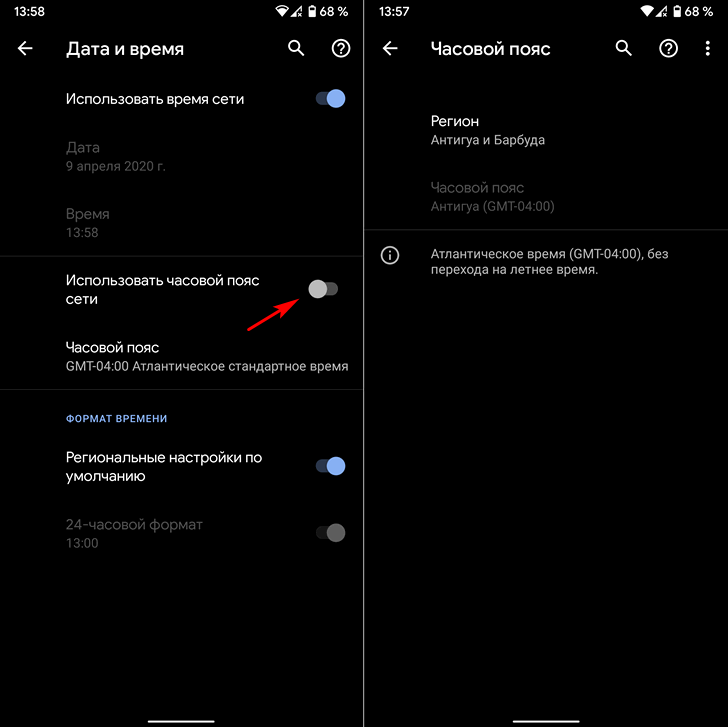
6. Нажмите На «Регион» и/или «Часовой пояс» в зависимости от того, какой из них вам нужно изменить.
Когда включен режим «Использовать часовой пояс сети», телефон должен самостоятельно переключаться на новые часовые пояса. Иногда это не работает и приходится устанавливать часовой пояс вручную.
Также, если вы не хотите устанавливать часовой пояс вручную, попробуйте отключить и снова включить этот переключатель, что позволит сбросить режим автоопределения.
Добавлено 29.07.2020:
Еще одним, как оказалось, неочевидным даже для достаточно опытных пользователей способом исправить неверно отображаемое на вашем Android устройстве время, является очистка данных приложения «Часы».
Как выставить дату и время на смартфоне Samsung.
 Ваш смартфон точно знает: где, когда и сколько. Речь идёт о геолокации (местоположении смартфона), дате и времени. И если вы даже отключите службу геолокации, ваш смартфон всё равно «высмотрит» в четырёхмерном пространстве своё положение, чтобы точно знать — где он сейчас находится и который час.
И тем более, при первом запуске смартфона, вас обязательно попросят выставить точную дату и время.
Компьютерные технологии не признают неточности, особенно по вопросу истинного времени. Время — это главный параметр, который главный процессор смартфона постоянно пересчитывает как контрольный показатель, подтверждающий его правильную работу.
Вы можете это проверить, переехав в другой часовой пояс с отключенной службой геолокации. При пересечении границы, вы заметите, что ваш смартфон пересчитает текущее время и покажет уже правильное «текущее» время для данного места. Т.е. ваш «всёзнающий» смартфон точно знает, где он сейчас находится, вычисляя свое месторасположение в пространстве именно по «вышкам сотовой связи».
А как внести в смартфон Самсунг текущее время и дату?
Это одна из самых простых задач. Для этого нужно запустить Настройки смартфона и, зная текущее время и часовой пояс, в котором вы находитесь, внести их в телефон.
Часовые пояса — условно определённые части Земли, в которых принято одинаковое местное время. В России установлено 11 часовых зон.
Часовой пояс (Стандартный часовой пояс) – это разница с Мировым временем, обозначаемого в плюс/минус часах от UTC/GMT (где GMT с англ. Greenwich Mean Time — «Среднее Гринвичское (или Географическое) Время»).
Например: Москва находится в часовом поясе +3 часа восточнее нулевого часового пояса (Гринвичского меридиана), т.е. Москва UTC/GMT+3:00.
Гринвичский меридиан — это меридиан, проходящий через ось пассажного инструмента Гринвичской обсерватории. Гринвичский меридиан служит началом отсчёта долготы в некоторых системах координат и является средним меридианом нулевого часового пояса.
Инструкция по установке времени и даты на смартфоне Samsung.
1. Запускаем приложение Настройки телефона с рабочего экрана.
 Скрин №1 – запускаем приложение Настройки телефона.
2. Входим в раздел «Общие настройки».
 Скрин №2 – выбираем раздел «Общие настройки».
3. В разделе «Общие настройки» входим в подраздел «Дата и время».
 Скрин №3 – в разделе «Общие настройки» выбираем подраздел «Дата и время».
4. Сейчас у нас включена служба «Автоопределение времени», которая корректирует текущее время, дату и часовой пояс по данным сотовой сети, к которой вы подключены. Чаще всего ваш смартфон и вычисляет свое месторасположение в пространстве именно по «вышкам сотовой связи».
Чтобы можно было внести новую дату и время в «ручном» режиме нужно отключить службу «Автоопределение времени».
 Скрин №4 – отключаем службу «Автоопределение времени».
5. Далее нужно ввести текущий часовой пояс. Для этого нужно нажать на пункт «Выберите часовой пояс».
В нашем случае мы находимся на час «раньше» Москвы и на час «позже» Екатеринбурга, то есть в часовом поясе +4 часа восточнее Гринвичского меридиана, или GMT+4:00, т.е. разница с Мировым временем +4 часа.
Далее в разделе «Выберите часовой пояс» нужно нажать на пункт «Часовой пояс».
 Скрин №5 – выбираем пункт «Выберите часовой пояс». Скрин №6 – нажать на пункт «Часовой пояс».
Для установления нашего часового пояса +4 часа восточнее Гринвича нужно найти позицию Самара (GMT+04:00) и нажать на неё.
 Скрин №7 – нужно нажать на позицию Самара (GMT+04:00).
6. Для ввода текущей даты нужно в подразделе «Дата и время» нажать на пункт «Установите дату».
Находясь в окне для ввода даты нужно выставить день, месяц и год. В конце для сохранения введённой даты нужно нажать на кнопку «Готово».
 Скрин №8 – выбираем пункт «Установите дату». Скрин №9 – выставляем день, месяц и год и жмём на кнопку «Готово».
7. Для ввода текущего времени нужно нажать на пункт «Установить время».
Находясь в окне для ввода времени нужно выставить часы и минуты. В конце для сохранения введённого времени нужно нажать на кнопку «Готово».
 Скрин №10 – выбираем пункт «Установите время». Скрин №11 – выставляем часы, минуты, и жмём на кнопку «Готово».
Всё. Мы успешно выставили текущую дату, время и часовой пояс.
И теперь, чтобы смартфон в дальнейшем мог корректировать время и дату в автоматическом режиме с использованием сотовой сети нужно включить службу «Автоопределение времени» заново.
 Скрин №12 – включаем службу «Автоопределение времени».
Как настроить дату и время на Android

Купив новый мобильный гаджет, пользователи могут столкнуться с проблемой неправильно заданных часовых поясов, текущей даты и времени. Решить ее, впрочем, можно достаточно просто, и в этом руководстве мы расскажем, как настроить дату и время на смартфоне под управлением Андроид.
Устанавливаем параметры времени
Чтобы установить время на андроиде, нужно выполнить несколько простых действий:
Шаг 1. Запустите Настройки, пройдите в категорию «Система и устройство» и выберите раздел «Дополнительно».

Шаг 2. Нажмите кнопку «Дата и время».

Шаг 3. В открывшемся окне вы сможете выставить время, поменять дату, выбрать формат отображения времени и даты, установить часовой пояс, а также задать автоматическое получение настроек.

Обратите внимание: параметры даты и времени могут быть скрыты в других подразделах, например, в расширенных настройках. Это зависит от версии Android.
Перейти к параметрам даты и времени можно и другим путем – через приложение Часы:
Шаг 1. Запустите приложение Часы.

Шаг 2. Нажмите кнопку параметров.

Шаг 3. Нажмите на кнопку «Настройки даты и времени».

Почему сбивается время на Андроид
Синхронизация даты и времени на смартфонах Android иногда может работать некорректно, из-за чего происходит сбой настроек. Чтобы исправить эту проблему, необходимо отключить параметры «Дата и время сети» и «Часовой пояс сети», после чего задать настройки вручную.

Если вопрос не решится, стоит выполнить сброс Android до заводских настроек и заново установить все параметры.
Заключение
Следуя рекомендациям из этого руководства, вы всегда будете знать точное время и дату на вашем гаджете.