Как ΠΈΡΠΏΡ€Π°Π²ΠΈΡ‚ΡŒ врСмя Π½Π° ΠΊΠΎΠΌΠΏΡŒΡŽΡ‚Π΅Ρ€Π΅ виндовс 10

Как ΠΈΠ·ΠΌΠ΅Π½ΠΈΡ‚ΡŒ врСмя Π² Windows 10

Как ΠΈΡΠΏΡ€Π°Π²ΠΈΡ‚ΡŒ врСмя Π½Π° ΠΊΠΎΠΌΠΏΡŒΡŽΡ‚Π΅Ρ€Π΅ виндовс 10. Π‘ΠΌΠΎΡ‚Ρ€Π΅Ρ‚ΡŒ Ρ„ΠΎΡ‚ΠΎ Как ΠΈΡΠΏΡ€Π°Π²ΠΈΡ‚ΡŒ врСмя Π½Π° ΠΊΠΎΠΌΠΏΡŒΡŽΡ‚Π΅Ρ€Π΅ виндовс 10. Π‘ΠΌΠΎΡ‚Ρ€Π΅Ρ‚ΡŒ ΠΊΠ°Ρ€Ρ‚ΠΈΠ½ΠΊΡƒ Как ΠΈΡΠΏΡ€Π°Π²ΠΈΡ‚ΡŒ врСмя Π½Π° ΠΊΠΎΠΌΠΏΡŒΡŽΡ‚Π΅Ρ€Π΅ виндовс 10. ΠšΠ°Ρ€Ρ‚ΠΈΠ½ΠΊΠ° ΠΏΡ€ΠΎ Как ΠΈΡΠΏΡ€Π°Π²ΠΈΡ‚ΡŒ врСмя Π½Π° ΠΊΠΎΠΌΠΏΡŒΡŽΡ‚Π΅Ρ€Π΅ виндовс 10. Π€ΠΎΡ‚ΠΎ Как ΠΈΡΠΏΡ€Π°Π²ΠΈΡ‚ΡŒ врСмя Π½Π° ΠΊΠΎΠΌΠΏΡŒΡŽΡ‚Π΅Ρ€Π΅ виндовс 10

Π’ этой ΡΡ‚Π°Ρ‚ΡŒΠ΅ ΠΏΠΎΠΊΠ°Π·Π°Π½Ρ‹ дСйствия, с ΠΏΠΎΠΌΠΎΡ‰ΡŒΡŽ ΠΊΠΎΡ‚ΠΎΡ€Ρ‹Ρ… ΠΌΠΎΠΆΠ½ΠΎ ΠΈΠ·ΠΌΠ΅Π½ΠΈΡ‚ΡŒ врСмя Π² ΠΎΠΏΠ΅Ρ€Π°Ρ†ΠΈΠΎΠ½Π½ΠΎΠΉ систСмС Windows 10.

По ΡƒΠΌΠΎΠ»Ρ‡Π°Π½ΠΈΡŽ опСрационная систСма Windows 10 автоматичСски устанавливаСт врСмя, Π½ΠΎ ΠΏΡ€ΠΈ нСобходимости ΠΌΠΎΠΆΠ½ΠΎ Π΅Π³ΠΎ ΠΈΠ·ΠΌΠ΅Π½ΠΈΡ‚ΡŒ.

Π§Ρ‚ΠΎΠ±Ρ‹ ΠΈΠ·ΠΌΠ΅Π½ΠΈΡ‚ΡŒ врСмя Π² Windows 10, Π½Π΅ΠΎΠ±Ρ…ΠΎΠ΄ΠΈΠΌΠΎ Π²ΠΎΠΉΡ‚ΠΈ Π² систСму с ΠΏΡ€Π°Π²Π°ΠΌΠΈ администратора

Как ΠΈΠ·ΠΌΠ΅Π½ΠΈΡ‚ΡŒ врСмя Π² ΠΏΡ€ΠΈΠ»ΠΎΠΆΠ΅Π½ΠΈΠΈ Β«ΠŸΠ°Ρ€Π°ΠΌΠ΅Ρ‚Ρ€Ρ‹ WindowsΒ»

Как ΠΈΡΠΏΡ€Π°Π²ΠΈΡ‚ΡŒ врСмя Π½Π° ΠΊΠΎΠΌΠΏΡŒΡŽΡ‚Π΅Ρ€Π΅ виндовс 10. Π‘ΠΌΠΎΡ‚Ρ€Π΅Ρ‚ΡŒ Ρ„ΠΎΡ‚ΠΎ Как ΠΈΡΠΏΡ€Π°Π²ΠΈΡ‚ΡŒ врСмя Π½Π° ΠΊΠΎΠΌΠΏΡŒΡŽΡ‚Π΅Ρ€Π΅ виндовс 10. Π‘ΠΌΠΎΡ‚Ρ€Π΅Ρ‚ΡŒ ΠΊΠ°Ρ€Ρ‚ΠΈΠ½ΠΊΡƒ Как ΠΈΡΠΏΡ€Π°Π²ΠΈΡ‚ΡŒ врСмя Π½Π° ΠΊΠΎΠΌΠΏΡŒΡŽΡ‚Π΅Ρ€Π΅ виндовс 10. ΠšΠ°Ρ€Ρ‚ΠΈΠ½ΠΊΠ° ΠΏΡ€ΠΎ Как ΠΈΡΠΏΡ€Π°Π²ΠΈΡ‚ΡŒ врСмя Π½Π° ΠΊΠΎΠΌΠΏΡŒΡŽΡ‚Π΅Ρ€Π΅ виндовс 10. Π€ΠΎΡ‚ΠΎ Как ΠΈΡΠΏΡ€Π°Π²ΠΈΡ‚ΡŒ врСмя Π½Π° ΠΊΠΎΠΌΠΏΡŒΡŽΡ‚Π΅Ρ€Π΅ виндовс 10

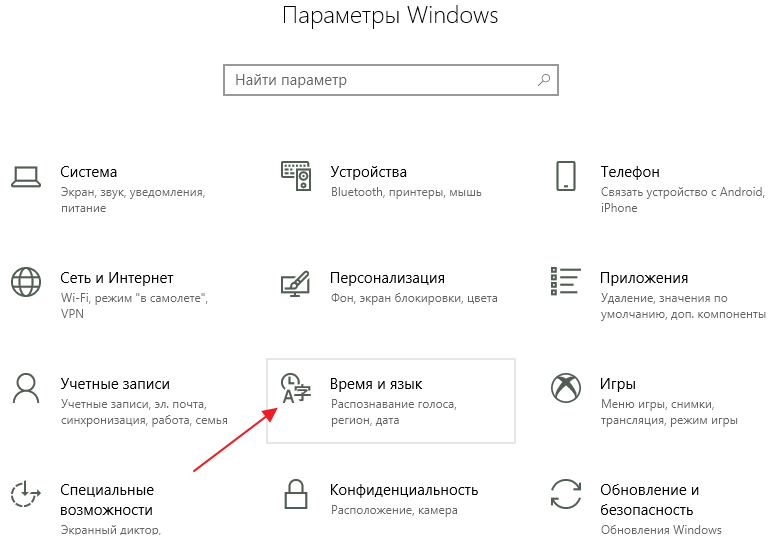
Π’ ΠΎΡ‚ΠΊΡ€Ρ‹Π²ΡˆΠ΅ΠΌΡΡ ΠΎΠΊΠ½Π΅ Β«ΠŸΠ°Ρ€Π°ΠΌΠ΅Ρ‚Ρ€Ρ‹ WindowsΒ» Π²Ρ‹Π±Π΅Ρ€ΠΈΡ‚Π΅ ВрСмя ΠΈ язык.

Как ΠΈΡΠΏΡ€Π°Π²ΠΈΡ‚ΡŒ врСмя Π½Π° ΠΊΠΎΠΌΠΏΡŒΡŽΡ‚Π΅Ρ€Π΅ виндовс 10. Π‘ΠΌΠΎΡ‚Ρ€Π΅Ρ‚ΡŒ Ρ„ΠΎΡ‚ΠΎ Как ΠΈΡΠΏΡ€Π°Π²ΠΈΡ‚ΡŒ врСмя Π½Π° ΠΊΠΎΠΌΠΏΡŒΡŽΡ‚Π΅Ρ€Π΅ виндовс 10. Π‘ΠΌΠΎΡ‚Ρ€Π΅Ρ‚ΡŒ ΠΊΠ°Ρ€Ρ‚ΠΈΠ½ΠΊΡƒ Как ΠΈΡΠΏΡ€Π°Π²ΠΈΡ‚ΡŒ врСмя Π½Π° ΠΊΠΎΠΌΠΏΡŒΡŽΡ‚Π΅Ρ€Π΅ виндовс 10. ΠšΠ°Ρ€Ρ‚ΠΈΠ½ΠΊΠ° ΠΏΡ€ΠΎ Как ΠΈΡΠΏΡ€Π°Π²ΠΈΡ‚ΡŒ врСмя Π½Π° ΠΊΠΎΠΌΠΏΡŒΡŽΡ‚Π΅Ρ€Π΅ виндовс 10. Π€ΠΎΡ‚ΠΎ Как ΠΈΡΠΏΡ€Π°Π²ΠΈΡ‚ΡŒ врСмя Π½Π° ΠΊΠΎΠΌΠΏΡŒΡŽΡ‚Π΅Ρ€Π΅ виндовс 10

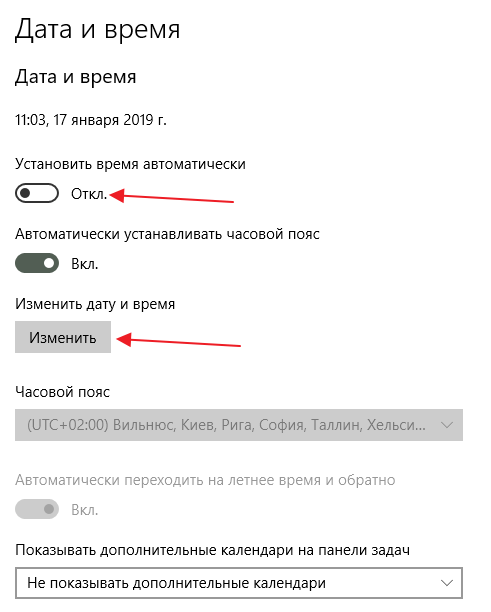
Π—Π°Ρ‚Π΅ΠΌ Π²Ρ‹Π±Π΅Ρ€ΠΈΡ‚Π΅ Π²ΠΊΠ»Π°Π΄ΠΊΡƒ Π”Π°Ρ‚Π° ΠΈ врСмя, ΠΈ Π² ΠΏΡ€Π°Π²ΠΎΠΉ части ΠΎΠΊΠ½Π° установитС ΠΏΠ΅Ρ€Π΅ΠΊΠ»ΡŽΡ‡Π°Ρ‚Π΅Π»ΡŒ Π£ΡΡ‚Π°Π½ΠΎΠ²ΠΈΡ‚ΡŒ врСмя автоматичСски Π² ΠΏΠΎΠ»ΠΎΠΆΠ΅Π½ΠΈΠ΅ ΠžΡ‚ΠΊΠ». ΠΈ Π½Π°ΠΆΠΌΠΈΡ‚Π΅ ΠΊΠ½ΠΎΠΏΠΊΡƒ Π˜Π·ΠΌΠ΅Π½ΠΈΡ‚ΡŒ Π΄Π°Ρ‚Ρƒ ΠΈ врСмя

Как ΠΈΡΠΏΡ€Π°Π²ΠΈΡ‚ΡŒ врСмя Π½Π° ΠΊΠΎΠΌΠΏΡŒΡŽΡ‚Π΅Ρ€Π΅ виндовс 10. Π‘ΠΌΠΎΡ‚Ρ€Π΅Ρ‚ΡŒ Ρ„ΠΎΡ‚ΠΎ Как ΠΈΡΠΏΡ€Π°Π²ΠΈΡ‚ΡŒ врСмя Π½Π° ΠΊΠΎΠΌΠΏΡŒΡŽΡ‚Π΅Ρ€Π΅ виндовс 10. Π‘ΠΌΠΎΡ‚Ρ€Π΅Ρ‚ΡŒ ΠΊΠ°Ρ€Ρ‚ΠΈΠ½ΠΊΡƒ Как ΠΈΡΠΏΡ€Π°Π²ΠΈΡ‚ΡŒ врСмя Π½Π° ΠΊΠΎΠΌΠΏΡŒΡŽΡ‚Π΅Ρ€Π΅ виндовс 10. ΠšΠ°Ρ€Ρ‚ΠΈΠ½ΠΊΠ° ΠΏΡ€ΠΎ Как ΠΈΡΠΏΡ€Π°Π²ΠΈΡ‚ΡŒ врСмя Π½Π° ΠΊΠΎΠΌΠΏΡŒΡŽΡ‚Π΅Ρ€Π΅ виндовс 10. Π€ΠΎΡ‚ΠΎ Как ΠΈΡΠΏΡ€Π°Π²ΠΈΡ‚ΡŒ врСмя Π½Π° ΠΊΠΎΠΌΠΏΡŒΡŽΡ‚Π΅Ρ€Π΅ виндовс 10

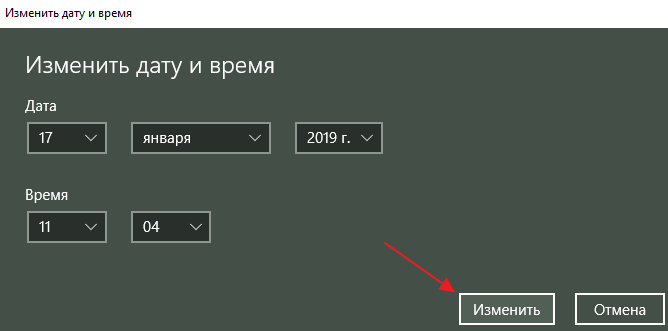
Π’ ΠΎΠΊΠ½Π΅ “Π˜Π·ΠΌΠ΅Π½ΠΈΡ‚ΡŒ Π΄Π°Ρ‚Ρƒ ΠΈ врСмя” установитС Π½Π΅ΠΎΠ±Ρ…ΠΎΠ΄ΠΈΠΌΠΎΠ΅ врСмя (часы, ΠΌΠΈΠ½ΡƒΡ‚Ρ‹) ΠΈ Π½Π°ΠΆΠΌΠΈΡ‚Π΅ ΠΊΠ½ΠΎΠΏΠΊΡƒ Π˜Π·ΠΌΠ΅Π½ΠΈΡ‚ΡŒ.

Как ΠΈΡΠΏΡ€Π°Π²ΠΈΡ‚ΡŒ врСмя Π½Π° ΠΊΠΎΠΌΠΏΡŒΡŽΡ‚Π΅Ρ€Π΅ виндовс 10. Π‘ΠΌΠΎΡ‚Ρ€Π΅Ρ‚ΡŒ Ρ„ΠΎΡ‚ΠΎ Как ΠΈΡΠΏΡ€Π°Π²ΠΈΡ‚ΡŒ врСмя Π½Π° ΠΊΠΎΠΌΠΏΡŒΡŽΡ‚Π΅Ρ€Π΅ виндовс 10. Π‘ΠΌΠΎΡ‚Ρ€Π΅Ρ‚ΡŒ ΠΊΠ°Ρ€Ρ‚ΠΈΠ½ΠΊΡƒ Как ΠΈΡΠΏΡ€Π°Π²ΠΈΡ‚ΡŒ врСмя Π½Π° ΠΊΠΎΠΌΠΏΡŒΡŽΡ‚Π΅Ρ€Π΅ виндовс 10. ΠšΠ°Ρ€Ρ‚ΠΈΠ½ΠΊΠ° ΠΏΡ€ΠΎ Как ΠΈΡΠΏΡ€Π°Π²ΠΈΡ‚ΡŒ врСмя Π½Π° ΠΊΠΎΠΌΠΏΡŒΡŽΡ‚Π΅Ρ€Π΅ виндовс 10. Π€ΠΎΡ‚ΠΎ Как ΠΈΡΠΏΡ€Π°Π²ΠΈΡ‚ΡŒ врСмя Π½Π° ΠΊΠΎΠΌΠΏΡŒΡŽΡ‚Π΅Ρ€Π΅ виндовс 10

Если Π²Ρ‹ Ρ…ΠΎΡ‚ΠΈΡ‚Π΅ Ρ‡Ρ‚ΠΎΠ±Ρ‹ Π΄Π°Ρ‚Π° ΠΈ врСмя ΡƒΡΡ‚Π°Π½Π°Π²Π»ΠΈΠ²Π°Π»ΠΈΡΡŒ автоматичСски, установитС ΠΏΠ΅Ρ€Π΅ΠΊΠ»ΡŽΡ‡Π°Ρ‚Π΅Π»ΡŒ Π£ΡΡ‚Π°Π½ΠΎΠ²ΠΈΡ‚ΡŒ врСмя автоматичСски Π² ΠΏΠΎΠ»ΠΎΠΆΠ΅Π½ΠΈΠ΅ Π’ΠΊΠ»., Π² этом случаС Windows Π±ΡƒΠ΄Π΅Ρ‚ автоматичСски ΡΠΈΠ½Ρ…Ρ€ΠΎΠ½ΠΈΠ·ΠΈΡ€ΠΎΠ²Π°Ρ‚ΡŒ Π΄Π°Ρ‚Ρƒ ΠΈ врСмя с сСрвСрами Π²Ρ€Π΅ΠΌΠ΅Π½ΠΈ Π² ΠΈΠ½Ρ‚Π΅Ρ€Π½Π΅Ρ‚Π΅.

Как ΠΈΡΠΏΡ€Π°Π²ΠΈΡ‚ΡŒ врСмя Π½Π° ΠΊΠΎΠΌΠΏΡŒΡŽΡ‚Π΅Ρ€Π΅ виндовс 10. Π‘ΠΌΠΎΡ‚Ρ€Π΅Ρ‚ΡŒ Ρ„ΠΎΡ‚ΠΎ Как ΠΈΡΠΏΡ€Π°Π²ΠΈΡ‚ΡŒ врСмя Π½Π° ΠΊΠΎΠΌΠΏΡŒΡŽΡ‚Π΅Ρ€Π΅ виндовс 10. Π‘ΠΌΠΎΡ‚Ρ€Π΅Ρ‚ΡŒ ΠΊΠ°Ρ€Ρ‚ΠΈΠ½ΠΊΡƒ Как ΠΈΡΠΏΡ€Π°Π²ΠΈΡ‚ΡŒ врСмя Π½Π° ΠΊΠΎΠΌΠΏΡŒΡŽΡ‚Π΅Ρ€Π΅ виндовс 10. ΠšΠ°Ρ€Ρ‚ΠΈΠ½ΠΊΠ° ΠΏΡ€ΠΎ Как ΠΈΡΠΏΡ€Π°Π²ΠΈΡ‚ΡŒ врСмя Π½Π° ΠΊΠΎΠΌΠΏΡŒΡŽΡ‚Π΅Ρ€Π΅ виндовс 10. Π€ΠΎΡ‚ΠΎ Как ΠΈΡΠΏΡ€Π°Π²ΠΈΡ‚ΡŒ врСмя Π½Π° ΠΊΠΎΠΌΠΏΡŒΡŽΡ‚Π΅Ρ€Π΅ виндовс 10

Π’Π°ΠΊΠΆΠ΅ ΠΌΠΎΠΆΠ½ΠΎ быстро ΠΏΠΎΠ»ΡƒΡ‡ΠΈΡ‚ΡŒ доступ ΠΊ настройкам Π΄Π°Ρ‚Ρ‹ ΠΈ Π²Ρ€Π΅ΠΌΠ΅Π½ΠΈ Π² ΠΏΡ€ΠΈΠ»ΠΎΠΆΠ΅Π½ΠΈΠΈ Β«ΠŸΠ°Ρ€Π°ΠΌΠ΅Ρ‚Ρ€Ρ‹ WindowsΒ», для этого Π½Π°ΠΆΠΌΠΈΡ‚Π΅ ΠΏΡ€Π°Π²ΠΎΠΉ ΠΊΠ½ΠΎΠΏΠΊΠΎΠΉ ΠΌΡ‹ΡˆΠΈ Π½Π° систСмных часах Π² ΠΏΠ°Π½Π΅Π»ΠΈ Π·Π°Π΄Π°Ρ‡ ΠΈ Π² ΠΎΡ‚ΠΊΡ€Ρ‹Π²ΡˆΠ΅ΠΌΡΡ контСкстном мСню Π²Ρ‹Π±Π΅Ρ€ΠΈΡ‚Π΅ ΠΏΡƒΠ½ΠΊΡ‚ Настройка Π΄Π°Ρ‚Ρ‹ ΠΈ Π²Ρ€Π΅ΠΌΠ΅Π½ΠΈ, ΠΈ Π·Π°Ρ‚Π΅ΠΌ Π²Ρ‹ΠΏΠΎΠ»Π½ΠΈΡ‚Π΅ Π½Π΅ΠΎΠ±Ρ…ΠΎΠ΄ΠΈΠΌΡ‹Π΅ дСйствия ΠΏΠΎΠΊΠ°Π·Π°Π½Π½Ρ‹Π΅ Π²Ρ‹ΡˆΠ΅.

Как ΠΈΡΠΏΡ€Π°Π²ΠΈΡ‚ΡŒ врСмя Π½Π° ΠΊΠΎΠΌΠΏΡŒΡŽΡ‚Π΅Ρ€Π΅ виндовс 10. Π‘ΠΌΠΎΡ‚Ρ€Π΅Ρ‚ΡŒ Ρ„ΠΎΡ‚ΠΎ Как ΠΈΡΠΏΡ€Π°Π²ΠΈΡ‚ΡŒ врСмя Π½Π° ΠΊΠΎΠΌΠΏΡŒΡŽΡ‚Π΅Ρ€Π΅ виндовс 10. Π‘ΠΌΠΎΡ‚Ρ€Π΅Ρ‚ΡŒ ΠΊΠ°Ρ€Ρ‚ΠΈΠ½ΠΊΡƒ Как ΠΈΡΠΏΡ€Π°Π²ΠΈΡ‚ΡŒ врСмя Π½Π° ΠΊΠΎΠΌΠΏΡŒΡŽΡ‚Π΅Ρ€Π΅ виндовс 10. ΠšΠ°Ρ€Ρ‚ΠΈΠ½ΠΊΠ° ΠΏΡ€ΠΎ Как ΠΈΡΠΏΡ€Π°Π²ΠΈΡ‚ΡŒ врСмя Π½Π° ΠΊΠΎΠΌΠΏΡŒΡŽΡ‚Π΅Ρ€Π΅ виндовс 10. Π€ΠΎΡ‚ΠΎ Как ΠΈΡΠΏΡ€Π°Π²ΠΈΡ‚ΡŒ врСмя Π½Π° ΠΊΠΎΠΌΠΏΡŒΡŽΡ‚Π΅Ρ€Π΅ виндовс 10

Как ΠΈΠ·ΠΌΠ΅Π½ΠΈΡ‚ΡŒ врСмя Π² классичСской ΠΏΠ°Π½Π΅Π»ΠΈ управлСния

ΠžΡ‚ΠΊΡ€ΠΎΠΉΡ‚Π΅ ΠΊΠ»Π°ΡΡΠΈΡ‡Π΅ΡΠΊΡƒΡŽ панСль управлСния, Π² Π²Ρ‹ΠΏΠ°Π΄Π°ΡŽΡ‰Π΅ΠΌ спискС ΠŸΡ€ΠΎΡΠΌΠΎΡ‚Ρ€ Π²Ρ‹Π±Π΅Ρ€ΠΈΡ‚Π΅ МСлкиС Π·Π½Π°Ρ‡ΠΊΠΈ ΠΈ Π½Π°ΠΆΠΌΠΈΡ‚Π΅ Π”Π°Ρ‚Π° ΠΈ врСмя.

Как ΠΈΡΠΏΡ€Π°Π²ΠΈΡ‚ΡŒ врСмя Π½Π° ΠΊΠΎΠΌΠΏΡŒΡŽΡ‚Π΅Ρ€Π΅ виндовс 10. Π‘ΠΌΠΎΡ‚Ρ€Π΅Ρ‚ΡŒ Ρ„ΠΎΡ‚ΠΎ Как ΠΈΡΠΏΡ€Π°Π²ΠΈΡ‚ΡŒ врСмя Π½Π° ΠΊΠΎΠΌΠΏΡŒΡŽΡ‚Π΅Ρ€Π΅ виндовс 10. Π‘ΠΌΠΎΡ‚Ρ€Π΅Ρ‚ΡŒ ΠΊΠ°Ρ€Ρ‚ΠΈΠ½ΠΊΡƒ Как ΠΈΡΠΏΡ€Π°Π²ΠΈΡ‚ΡŒ врСмя Π½Π° ΠΊΠΎΠΌΠΏΡŒΡŽΡ‚Π΅Ρ€Π΅ виндовс 10. ΠšΠ°Ρ€Ρ‚ΠΈΠ½ΠΊΠ° ΠΏΡ€ΠΎ Как ΠΈΡΠΏΡ€Π°Π²ΠΈΡ‚ΡŒ врСмя Π½Π° ΠΊΠΎΠΌΠΏΡŒΡŽΡ‚Π΅Ρ€Π΅ виндовс 10. Π€ΠΎΡ‚ΠΎ Как ΠΈΡΠΏΡ€Π°Π²ΠΈΡ‚ΡŒ врСмя Π½Π° ΠΊΠΎΠΌΠΏΡŒΡŽΡ‚Π΅Ρ€Π΅ виндовс 10

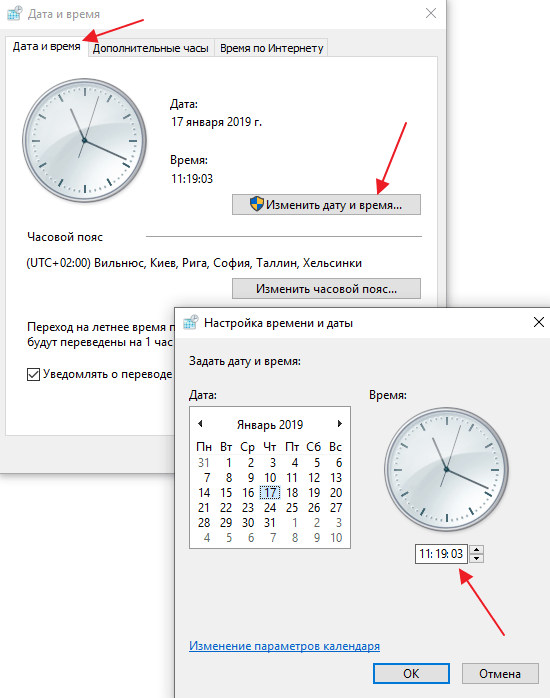
Π’ ΠΎΡ‚ΠΊΡ€Ρ‹Π²ΡˆΠ΅ΠΌΡΡ ΠΎΠΊΠ½Π΅, Π½Π° Π²ΠΊΠ»Π°Π΄ΠΊΠ΅ Π”Π°Ρ‚Π° ΠΈ врСмя Π½Π°ΠΆΠΌΠΈΡ‚Π΅ ΠΊΠ½ΠΎΠΏΠΊΡƒ Π˜Π·ΠΌΠ΅Π½ΠΈΡ‚ΡŒ Π΄Π°Ρ‚Ρƒ ΠΈ врСмя…

Как ΠΈΡΠΏΡ€Π°Π²ΠΈΡ‚ΡŒ врСмя Π½Π° ΠΊΠΎΠΌΠΏΡŒΡŽΡ‚Π΅Ρ€Π΅ виндовс 10. Π‘ΠΌΠΎΡ‚Ρ€Π΅Ρ‚ΡŒ Ρ„ΠΎΡ‚ΠΎ Как ΠΈΡΠΏΡ€Π°Π²ΠΈΡ‚ΡŒ врСмя Π½Π° ΠΊΠΎΠΌΠΏΡŒΡŽΡ‚Π΅Ρ€Π΅ виндовс 10. Π‘ΠΌΠΎΡ‚Ρ€Π΅Ρ‚ΡŒ ΠΊΠ°Ρ€Ρ‚ΠΈΠ½ΠΊΡƒ Как ΠΈΡΠΏΡ€Π°Π²ΠΈΡ‚ΡŒ врСмя Π½Π° ΠΊΠΎΠΌΠΏΡŒΡŽΡ‚Π΅Ρ€Π΅ виндовс 10. ΠšΠ°Ρ€Ρ‚ΠΈΠ½ΠΊΠ° ΠΏΡ€ΠΎ Как ΠΈΡΠΏΡ€Π°Π²ΠΈΡ‚ΡŒ врСмя Π½Π° ΠΊΠΎΠΌΠΏΡŒΡŽΡ‚Π΅Ρ€Π΅ виндовс 10. Π€ΠΎΡ‚ΠΎ Как ΠΈΡΠΏΡ€Π°Π²ΠΈΡ‚ΡŒ врСмя Π½Π° ΠΊΠΎΠΌΠΏΡŒΡŽΡ‚Π΅Ρ€Π΅ виндовс 10

Π—Π°Ρ‚Π΅ΠΌ Π² ΠΎΠΊΠ½Π΅ “Настройка Π²Ρ€Π΅ΠΌΠ΅Π½ΠΈ ΠΈ Π΄Π°Ρ‚Ρ‹” установитС Π½Π΅ΠΎΠ±Ρ…ΠΎΠ΄ΠΈΠΌΠΎΠ΅ врСмя (часы, ΠΌΠΈΠ½ΡƒΡ‚Ρ‹) ΠΈ Π½Π°ΠΆΠΌΠΈΡ‚Π΅ ΠΊΠ½ΠΎΠΏΠΊΡƒ OK Ρ‡Ρ‚ΠΎΠ±Ρ‹ ΠΏΡ€ΠΈΠΌΠ΅Π½ΠΈΡ‚ΡŒ измСнСния, послС этого Π·Π°ΠΊΡ€ΠΎΠΉΡ‚Π΅ всС ΠΎΡΡ‚Π°Π»ΡŒΠ½Ρ‹Π΅ ΠΎΠΊΠ½Π°.

Как ΠΈΡΠΏΡ€Π°Π²ΠΈΡ‚ΡŒ врСмя Π½Π° ΠΊΠΎΠΌΠΏΡŒΡŽΡ‚Π΅Ρ€Π΅ виндовс 10. Π‘ΠΌΠΎΡ‚Ρ€Π΅Ρ‚ΡŒ Ρ„ΠΎΡ‚ΠΎ Как ΠΈΡΠΏΡ€Π°Π²ΠΈΡ‚ΡŒ врСмя Π½Π° ΠΊΠΎΠΌΠΏΡŒΡŽΡ‚Π΅Ρ€Π΅ виндовс 10. Π‘ΠΌΠΎΡ‚Ρ€Π΅Ρ‚ΡŒ ΠΊΠ°Ρ€Ρ‚ΠΈΠ½ΠΊΡƒ Как ΠΈΡΠΏΡ€Π°Π²ΠΈΡ‚ΡŒ врСмя Π½Π° ΠΊΠΎΠΌΠΏΡŒΡŽΡ‚Π΅Ρ€Π΅ виндовс 10. ΠšΠ°Ρ€Ρ‚ΠΈΠ½ΠΊΠ° ΠΏΡ€ΠΎ Как ΠΈΡΠΏΡ€Π°Π²ΠΈΡ‚ΡŒ врСмя Π½Π° ΠΊΠΎΠΌΠΏΡŒΡŽΡ‚Π΅Ρ€Π΅ виндовс 10. Π€ΠΎΡ‚ΠΎ Как ΠΈΡΠΏΡ€Π°Π²ΠΈΡ‚ΡŒ врСмя Π½Π° ΠΊΠΎΠΌΠΏΡŒΡŽΡ‚Π΅Ρ€Π΅ виндовс 10

Как ΠΈΠ·ΠΌΠ΅Π½ΠΈΡ‚ΡŒ врСмя Π² ΠΊΠΎΠΌΠ°Π½Π΄Π½ΠΎΠΉ строкС

Π§Ρ‚ΠΎΠ±Ρ‹ ΠΈΠ·ΠΌΠ΅Π½ΠΈΡ‚ΡŒ врСмя Π΄Π°Π½Π½Ρ‹ΠΌ способом, запуститС ΠΊΠΎΠΌΠ°Π½Π΄Π½ΡƒΡŽ строку ΠΎΡ‚ ΠΈΠΌΠ΅Π½ΠΈ администратора Π²Ρ‹ΠΏΠΎΠ»Π½ΠΈΡ‚Π΅ ΠΊΠΎΠΌΠ°Π½Π΄Ρƒ ΡΠ»Π΅Π΄ΡƒΡŽΡ‰Π΅Π³ΠΎ Π²ΠΈΠ΄Π°:

ВмСсто HH Π² ΠΊΠΎΠΌΠ°Π½Π΄Π΅ Π²Ρ‹ΡˆΠ΅ ΡƒΠΊΠ°ΠΆΠΈΡ‚Π΅ Π½ΡƒΠΆΠ½Ρ‹ΠΉ час.

ВмСсто MM Π² ΠΊΠΎΠΌΠ°Π½Π΄Π΅ Π²Ρ‹ΡˆΠ΅ ΡƒΠΊΠ°ΠΆΠΈΡ‚Π΅ ΠΌΠΈΠ½ΡƒΡ‚Ρ‹.

Π’ Π΄Π°Π½Π½ΠΎΠΌ ΠΏΡ€ΠΈΠΌΠ΅Ρ€Π΅ ΠΊΠΎΠΌΠ°Π½Π΄Π° выглядит ΡΠ»Π΅Π΄ΡƒΡŽΡ‰ΠΈΠΌ ΠΎΠ±Ρ€Π°Π·ΠΎΠΌ:

Как ΠΈΡΠΏΡ€Π°Π²ΠΈΡ‚ΡŒ врСмя Π½Π° ΠΊΠΎΠΌΠΏΡŒΡŽΡ‚Π΅Ρ€Π΅ виндовс 10. Π‘ΠΌΠΎΡ‚Ρ€Π΅Ρ‚ΡŒ Ρ„ΠΎΡ‚ΠΎ Как ΠΈΡΠΏΡ€Π°Π²ΠΈΡ‚ΡŒ врСмя Π½Π° ΠΊΠΎΠΌΠΏΡŒΡŽΡ‚Π΅Ρ€Π΅ виндовс 10. Π‘ΠΌΠΎΡ‚Ρ€Π΅Ρ‚ΡŒ ΠΊΠ°Ρ€Ρ‚ΠΈΠ½ΠΊΡƒ Как ΠΈΡΠΏΡ€Π°Π²ΠΈΡ‚ΡŒ врСмя Π½Π° ΠΊΠΎΠΌΠΏΡŒΡŽΡ‚Π΅Ρ€Π΅ виндовс 10. ΠšΠ°Ρ€Ρ‚ΠΈΠ½ΠΊΠ° ΠΏΡ€ΠΎ Как ΠΈΡΠΏΡ€Π°Π²ΠΈΡ‚ΡŒ врСмя Π½Π° ΠΊΠΎΠΌΠΏΡŒΡŽΡ‚Π΅Ρ€Π΅ виндовс 10. Π€ΠΎΡ‚ΠΎ Как ΠΈΡΠΏΡ€Π°Π²ΠΈΡ‚ΡŒ врСмя Π½Π° ΠΊΠΎΠΌΠΏΡŒΡŽΡ‚Π΅Ρ€Π΅ виндовс 10

Как ΠΈΠ·ΠΌΠ΅Π½ΠΈΡ‚ΡŒ Π΄Π°Ρ‚Ρƒ ΠΈ врСмя Π² консоли Windows PowerShell

Π§Ρ‚ΠΎΠ±Ρ‹ ΠΈΠ·ΠΌΠ΅Π½ΠΈΡ‚ΡŒ Π΄Π°Ρ‚Ρƒ ΠΈ врСмя Π΄Π°Π½Π½Ρ‹ΠΌ способом, ΠΎΡ‚ΠΊΡ€ΠΎΠΉΡ‚Π΅ консоль PowerShell ΠΎΡ‚ ΠΈΠΌΠ΅Π½ΠΈ администратора ΠΈ Π²Ρ‹ΠΏΠΎΠ»Π½ΠΈΡ‚Π΅ ΠΎΠ΄Π½Ρƒ ΠΈΠ· ΠΊΠΎΠΌΠ°Π½Π΄ ΡΠ»Π΅Π΄ΡƒΡŽΡ‰Π΅Π³ΠΎ Π²ΠΈΠ΄Π°:

УстановитС Π΄Π°Ρ‚Ρƒ ΠΈ врСмя ΠΈΡΠΏΠΎΠ»ΡŒΠ·ΡƒΡ 24-часовой Ρ„ΠΎΡ€ΠΌΠ°Ρ‚ Π²Ρ€Π΅ΠΌΠ΅Π½ΠΈ.

УстановитС Π΄Π°Ρ‚Ρƒ ΠΈ врСмя ΠΈΡΠΏΠΎΠ»ΡŒΠ·ΡƒΡ 12-часовой Ρ„ΠΎΡ€ΠΌΠ°Ρ‚ Π²Ρ€Π΅ΠΌΠ΅Π½ΠΈ Π΄ΠΎ полудня AM.

УстановитС Π΄Π°Ρ‚Ρƒ ΠΈ врСмя ΠΈΡΠΏΠΎΠ»ΡŒΠ·ΡƒΡ 12-часовой Ρ„ΠΎΡ€ΠΌΠ°Ρ‚ Π²Ρ€Π΅ΠΌΠ΅Π½ΠΈ послС полудня PM.

Π’ Π΄Π°Π½Π½ΠΎΠΌ ΠΏΡ€ΠΈΠΌΠ΅Ρ€Π΅ ΠΊΠΎΠΌΠ°Π½Π΄Π° Π±ΡƒΠ΄Π΅Ρ‚ Π²Ρ‹Π³Π»ΡΠ΄Π΅Ρ‚ΡŒ Ρ‚Π°ΠΊ:

Как ΠΈΡΠΏΡ€Π°Π²ΠΈΡ‚ΡŒ врСмя Π½Π° ΠΊΠΎΠΌΠΏΡŒΡŽΡ‚Π΅Ρ€Π΅ виндовс 10. Π‘ΠΌΠΎΡ‚Ρ€Π΅Ρ‚ΡŒ Ρ„ΠΎΡ‚ΠΎ Как ΠΈΡΠΏΡ€Π°Π²ΠΈΡ‚ΡŒ врСмя Π½Π° ΠΊΠΎΠΌΠΏΡŒΡŽΡ‚Π΅Ρ€Π΅ виндовс 10. Π‘ΠΌΠΎΡ‚Ρ€Π΅Ρ‚ΡŒ ΠΊΠ°Ρ€Ρ‚ΠΈΠ½ΠΊΡƒ Как ΠΈΡΠΏΡ€Π°Π²ΠΈΡ‚ΡŒ врСмя Π½Π° ΠΊΠΎΠΌΠΏΡŒΡŽΡ‚Π΅Ρ€Π΅ виндовс 10. ΠšΠ°Ρ€Ρ‚ΠΈΠ½ΠΊΠ° ΠΏΡ€ΠΎ Как ΠΈΡΠΏΡ€Π°Π²ΠΈΡ‚ΡŒ врСмя Π½Π° ΠΊΠΎΠΌΠΏΡŒΡŽΡ‚Π΅Ρ€Π΅ виндовс 10. Π€ΠΎΡ‚ΠΎ Как ΠΈΡΠΏΡ€Π°Π²ΠΈΡ‚ΡŒ врСмя Π½Π° ΠΊΠΎΠΌΠΏΡŒΡŽΡ‚Π΅Ρ€Π΅ виндовс 10

Π’Π΅ΠΏΠ΅Ρ€ΡŒ, ΠΈΡΠΏΠΎΠ»ΡŒΠ·ΡƒΡ рассмотрСнныС Π²Ρ‹ΡˆΠ΅ способы ΠΌΠΎΠΆΠ½ΠΎ Π»Π΅Π³ΠΊΠΎ ΠΈΠ·ΠΌΠ΅Π½ΠΈΡ‚ΡŒ Π΄Π°Ρ‚Ρƒ Π² ΠΎΠΏΠ΅Ρ€Π°Ρ†ΠΈΠΎΠ½Π½ΠΎΠΉ систСмС Windows 10.

Π˜ΡΡ‚ΠΎΡ‡Π½ΠΈΠΊ

Установка Ρ‚ΠΎΡ‡Π½ΠΎΠ³ΠΎ Π²Ρ€Π΅ΠΌΠ΅Π½ΠΈ Π² Windows 10

Как ΠΈΡΠΏΡ€Π°Π²ΠΈΡ‚ΡŒ врСмя Π½Π° ΠΊΠΎΠΌΠΏΡŒΡŽΡ‚Π΅Ρ€Π΅ виндовс 10. Π‘ΠΌΠΎΡ‚Ρ€Π΅Ρ‚ΡŒ Ρ„ΠΎΡ‚ΠΎ Как ΠΈΡΠΏΡ€Π°Π²ΠΈΡ‚ΡŒ врСмя Π½Π° ΠΊΠΎΠΌΠΏΡŒΡŽΡ‚Π΅Ρ€Π΅ виндовс 10. Π‘ΠΌΠΎΡ‚Ρ€Π΅Ρ‚ΡŒ ΠΊΠ°Ρ€Ρ‚ΠΈΠ½ΠΊΡƒ Как ΠΈΡΠΏΡ€Π°Π²ΠΈΡ‚ΡŒ врСмя Π½Π° ΠΊΠΎΠΌΠΏΡŒΡŽΡ‚Π΅Ρ€Π΅ виндовс 10. ΠšΠ°Ρ€Ρ‚ΠΈΠ½ΠΊΠ° ΠΏΡ€ΠΎ Как ΠΈΡΠΏΡ€Π°Π²ΠΈΡ‚ΡŒ врСмя Π½Π° ΠΊΠΎΠΌΠΏΡŒΡŽΡ‚Π΅Ρ€Π΅ виндовс 10. Π€ΠΎΡ‚ΠΎ Как ΠΈΡΠΏΡ€Π°Π²ΠΈΡ‚ΡŒ врСмя Π½Π° ΠΊΠΎΠΌΠΏΡŒΡŽΡ‚Π΅Ρ€Π΅ виндовс 10

Иногда врСмя сбиваСтся. ΠŸΡ€ΠΎΠΈΡΡ…ΠΎΠ΄ΠΈΡ‚ это ΠΈΠ·-Π·Π° ошибок Π² систСмС, сброса настроСк ΠΈΠ»ΠΈ установки ΠΎΠ±Π½ΠΎΠ²Π»Π΅Π½ΠΈΠΉ. ΠŸΠΎΡΡ‚ΠΎΠΌΡƒ Π² Windows 10 Π΅ΡΡ‚ΡŒ нСсколько способов, ΠΏΠΎΠ·Π²ΠΎΠ»ΡΡŽΡ‰ΠΈΡ… ΠΈΠ·ΠΌΠ΅Π½ΠΈΡ‚ΡŒ Ρ‚Π΅ΠΊΡƒΡ‰Π΅Π΅ врСмя.

УстанавливаСм ΠΏΡ€Π°Π²ΠΈΠ»ΡŒΠ½ΠΎΠ΅ врСмя

Π•ΡΡ‚ΡŒ Ρ‚Ρ€ΠΈ ΠΌΠ΅Ρ‚ΠΎΠ΄Π°, встроСнных систСму. Π’Π°ΠΌ Π½Π΅ понадобятся Π΄ΠΎΠΏΠΎΠ»Π½ΠΈΡ‚Π΅Π»ΡŒΠ½Ρ‹Π΅ ΠΏΡ€ΠΎΠ³Ρ€Π°ΠΌΠΌΡ‹, Ρ‡Ρ‚ΠΎΠ±Ρ‹ ΠΈΡ… ΠΈΡΠΏΠΎΠ»ΡŒΠ·ΠΎΠ²Π°Ρ‚ΡŒ. Но Ссли ΠΎΠ½ΠΈ Π²Π°ΠΌ Π½Π΅ ΠΏΠΎΠ΄ΠΎΠΉΠ΄ΡƒΡ‚ ΠΈΠ»ΠΈ ΠΏΠΎ ΠΊΠ°ΠΊΠΈΠΌ-Ρ‚ΠΎ ΠΏΡ€ΠΈΡ‡ΠΈΠ½Π°ΠΌ откаТутся Ρ€Π°Π±ΠΎΡ‚Π°Ρ‚ΡŒ, ΠΌΠΎΠΆΠ½ΠΎ Π±ΡƒΠ΄Π΅Ρ‚ Π²ΠΎΡΠΏΠΎΠ»ΡŒΠ·ΠΎΠ²Π°Ρ‚ΡŒΡΡ бСсплатным сторонним ΠΏΡ€ΠΈΠ»ΠΎΠΆΠ΅Π½ΠΈΠ΅ΠΌ.

БущСствуСт Π΄Π²Π° Π²Π°Ρ€ΠΈΠ°Π½Ρ‚Π° установки Π²Ρ€Π΅ΠΌΠ΅Π½ΠΈ: Ρ€ΡƒΡ‡Π½ΠΎΠΉ ΠΈ автоматичСский. Π˜ΡΠΏΠΎΠ»ΡŒΠ·ΡƒΡ ΠΏΠ΅Ρ€Π²Ρ‹ΠΉ, Π²Ρ‹ ΠΏΠΎΠ»ΡƒΡ‡ΠΈΡ‚Π΅ ΠΏΡ€Π°Π²ΠΎ Π²Ρ‹Π±Ρ€Π°Ρ‚ΡŒ подходящиС Ρ†ΠΈΡ„Ρ€Ρ‹ ΡΠ°ΠΌΠΎΡΡ‚ΠΎΡΡ‚Π΅Π»ΡŒΠ½ΠΎ. ΠŸΡ€ΠΈΠ±Π΅Π³Π½ΡƒΠ² ΠΊ ΠΏΠΎΠΌΠΎΡ‰ΠΈ Π²Ρ‚ΠΎΡ€ΠΎΠ³ΠΎ, Π²Ρ‹ ΠΏΠΎΠ»ΡƒΡ‡ΠΈΡ‚Π΅ Π°ΠΊΡ‚ΡƒΠ°Π»ΡŒΠ½ΠΎΠ΅ врСмя Ρ‡Π΅Ρ€Π΅Π· ΠΈΠ½Ρ‚Π΅Ρ€Π½Π΅Ρ‚. Для максимально Ρ‚ΠΎΡ‡Π½ΠΎΠ³ΠΎ Ρ€Π΅Π·ΡƒΠ»ΡŒΡ‚Π°Ρ‚Π° рСкомСндуСтся ΠΈΡΠΏΠΎΠ»ΡŒΠ·ΠΎΠ²Π°Ρ‚ΡŒ Π²Ρ‚ΠΎΡ€ΠΎΠΉ ΠΌΠ΅Ρ‚ΠΎΠ΄.

ΠŸΡ€ΠΈ ΠΏΠΎΠΌΠΎΡ‰ΠΈ ΠΏΠ°Ρ€Π°ΠΌΠ΅Ρ‚Ρ€ΠΎΠ²

ΠŸΠ°Ρ€Π°ΠΌΠ΅Ρ‚Ρ€Ρ‹ β€” встроСнная ΠΏΡ€ΠΎΠ³Ρ€Π°ΠΌΠΌΠ°, ΠΏΠΎΠ·Π²ΠΎΠ»ΡΡŽΡ‰Π°Ρ ΡƒΠΏΡ€Π°Π²Π»ΡΡ‚ΡŒ настройки ΠΎΠΏΠ΅Ρ€Π°Ρ†ΠΈΠΎΠ½Π½ΠΎΠΉ систСмы Π² ΠΏΡ€ΠΈΠ²Ρ‹Ρ‡Π½ΠΎΠΌ для ΠΏΠΎΠ»ΡŒΠ·ΠΎΠ²Π°Ρ‚Π΅Π»Ρ интСрфСйсС. ΠžΡ‚ΠΊΡ€Ρ‹Ρ‚ΡŒ Π΅Ρ‘ ΠΌΠΎΠΆΠ½ΠΎ, отыскав ΠΏΡ€ΠΈ ΠΏΠΎΠΌΠΎΡ‰ΠΈ систСмной поисковой строки ΠΈΠ»ΠΈ использовав ΠΊΠΎΠΌΠ±ΠΈΠ½Π°Ρ†ΠΈΡŽ Win + I.

Π’ ΠΏΠ°Ρ€Π°ΠΌΠ΅Ρ‚Ρ€Π°Ρ… ΠΌΠΎΠΆΠ½ΠΎ Π²Ρ‹Π±Ρ€Π°Ρ‚ΡŒ часовой пояс ΠΈ ΡƒΡΡ‚Π°Π½ΠΎΠ²ΠΈΡ‚ΡŒ Ρ„ΠΎΡ€ΠΌΠ°Ρ‚ отобраТСния Π΄Π°Ρ‚Ρ‹ ΠΈ врСмя (ΠΊΠ°ΠΊΡƒΡŽ ΠΈΠ½Ρ„ΠΎΡ€ΠΌΠ°Ρ†ΠΈΡŽ ΠΎΡ‚ΠΎΠ±Ρ€Π°ΠΆΠ°Ρ‚ΡŒ сначала ΠΈ Π² ΠΊΠ°ΠΊΠΎΠΌ порядкС). Помимо этого, ΠΌΠΎΠΆΠ½ΠΎ Π²ΠΊΠ»ΡŽΡ‡ΠΈΡ‚ΡŒ ΠΎΡ‚ΠΎΠ±Ρ€Π°ΠΆΠ΅Π½ΠΈΠ΅ Π΄ΠΎΠΏΠΎΠ»Π½ΠΈΡ‚Π΅Π»ΡŒΠ½Ρ‹Ρ… китайских Π»ΡƒΠ½Π½Ρ‹Ρ… ΠΊΠ°Π»Π΅Π½Π΄Π°Ρ€Π΅ΠΉ.

ΠŸΡ€ΠΈ ΠΏΠΎΠΌΠΎΡ‰ΠΈ ΠΏΠ°Π½Π΅Π»ΠΈ управлСния

ПанСль управлСния β€” Π΅Ρ‰Ρ‘ ΠΎΠ΄Π½Π° ΠΏΡ€ΠΎΠ³Ρ€Π°ΠΌΠΌΠ°, Π·Π°Π½ΠΈΠΌΠ°ΡŽΡ‰Π°ΡΡΡ ΠΈΠ·ΠΌΠ΅Π½Π΅Π½ΠΈΠ΅ΠΌ настроСк ΠΎΠΏΠ΅Ρ€Π°Ρ†ΠΈΠΎΠ½Π½ΠΎΠΉ систСмы. ΠžΡ‚Ρ‹ΡΠΊΠ°Ρ‚ΡŒ Π΅Ρ‘ ΠΌΠΎΠΆΠ½ΠΎ ΠΏΡ€ΠΈ ΠΏΠΎΠΌΠΎΡ‰ΠΈ систСмной поисковой строки.

ΠŸΡ€ΠΈ ΠΏΠΎΠΌΠΎΡ‰ΠΈ ΠΏΠ°Π½Π΅Π»ΠΈ быстрого доступа (ΠΏΠ°Π½Π΅Π»ΠΈ Π·Π°Π΄Π°Ρ‡)

ВрСмя всСгда отобраТаСтся Π² ΠΏΡ€Π°Π²ΠΎΠΌ Π½ΠΈΠΆΠ½Π΅ΠΌ ΡƒΠ³Π»Ρƒ. ΠšΠ»ΠΈΠΊΠ½ΡƒΠ² ΠΏΠΎ Π±Π»ΠΎΠΊΡƒ со Π²Ρ€Π΅ΠΌΠ΅Π½Π΅ΠΌ ΠΏΡ€Π°Π²ΠΎΠΉ клавишСй ΠΌΡ‹ΡˆΠΈ, Π²Ρ‹ Ρ€Π°Π·Π²Π΅Ρ€Π½Ρ‘Ρ‚Π΅ контСкстноС мСню. Π’Ρ‹Π±Π΅Ρ€ΠΈΡ‚Π΅ Π² Π½Ρ‘ΠΌ ΠΏΡƒΠ½ΠΊΡ‚ «Настройка Π΄Π°Ρ‚Ρ‹ ΠΈ Π²Ρ€Π΅ΠΌΠ΅Π½ΠΈΒ». ΠžΡ‚ΠΊΡ€ΠΎΡŽΡ‚ΡΡ ΠΏΠ°Ρ€Π°ΠΌΠ΅Ρ‚Ρ€Ρ‹, описанныС Π² ΠΏΡƒΠ½ΠΊΡ‚Π΅ Β«ΠŸΡ€ΠΈ ΠΏΠΎΠΌΠΎΡ‰ΠΈ ΠΏΠ°Ρ€Π°ΠΌΠ΅Ρ‚Ρ€ΠΎΠ²Β», β€” Π² Π½ΠΈΡ… ΠΌΠΎΠΆΠ½ΠΎ Π²Ρ‹ΠΏΠΎΠ»Π½ΠΈΡ‚ΡŒ всС Π½Π΅ΠΎΠ±Ρ…ΠΎΠ΄ΠΈΠΌΡ‹Π΅ настройки.

ΠŸΡ€ΠΈ ΠΏΠΎΠΌΠΎΡ‰ΠΈ ΠΊΠΎΠΌΠ°Π½Π΄Π½ΠΎΠΉ строки

Командная строка позволяСт ΡƒΠΏΡ€Π°Π²Π»ΡΡ‚ΡŒ всСми настройки систСмы, Π² Ρ‚ΠΎΠΌ числС ΠΈ Π²Ρ€Π΅ΠΌΠ΅Π½Π΅ΠΌ. Найти Π΅Ρ‘ ΠΌΠΎΠΆΠ½ΠΎ ΠΏΡ€ΠΈ ΠΏΠΎΠΌΠΎΡ‰ΠΈ систСмной поисковой строки ΠΈΠ»ΠΈ мСню, Π²Ρ‹Π·Ρ‹Π²Π°Π΅ΠΌΠΎΠΌ ΠΊΠΎΠΌΠ±ΠΈΠ½Π°Ρ†ΠΈΠ΅ΠΉ Win + X.

Π’ Ρ€Π°Π·Π²Π΅Ρ€Π½ΡƒΠ²ΡˆΠ΅ΠΌΡΡ ΠΎΠΊΠ½Π΅ достаточно Π²Ρ‹ΠΏΠΎΠ»Π½ΠΈΡ‚ΡŒ ΠΊΠΎΠΌΠ°Π½Π΄Ρƒ time XX:YY, Π³Π΄Π΅ XX β€” часы, Π° YY β€” ΠΌΠΈΠ½ΡƒΡ‚Ρ‹. НапримСр, Ρ‡Ρ‚ΠΎΠ±Ρ‹ ΡƒΡΡ‚Π°Π½ΠΎΠ²ΠΈΡ‚ΡŒ врСмя «полсСдьмого Π²Π΅Ρ‡Π΅Ρ€Π°Β», Π½ΡƒΠΆΠ½ΠΎ ΠΏΡ€ΠΎΠΏΠΈΡΠ°Ρ‚ΡŒ time 18:30.

ΠŸΡ€ΠΈ ΠΏΠΎΠΌΠΎΡ‰ΠΈ стороннСй ΠΏΡ€ΠΎΠ³Ρ€Π°ΠΌΠΌΡ‹

Π Π°Π·Ρ€Π°Π±ΠΎΡ‚Π°Π½ΠΎ мноТСство ΠΏΡ€ΠΎΠ³Ρ€Π°ΠΌΠΌ, ΠΏΠΎΠ·Π²ΠΎΠ»ΡΡŽΡ‰ΠΈΡ… Ρ€Π°Π±ΠΎΡ‚Π°Ρ‚ΡŒ со Π²Ρ€Π΅ΠΌΠ΅Π½Π΅ΠΌ. НапримСр, ΠΌΠΎΠΆΠ½ΠΎ Π²ΠΎΡΠΏΠΎΠ»ΡŒΠ·ΠΎΠ²Π°Ρ‚ΡŒΡΡ бСсплатным ΠΏΡ€ΠΈΠ»ΠΎΠΆΠ΅Π½ΠΈΠ΅ΠΌ Atomic Clock Sync. Π‘ΠΊΠ°Ρ‡Π°Ρ‚ΡŒ Π΅Π³ΠΎ Π±Π΅ΡΠΏΠ»Π°Ρ‚Π½ΡƒΡŽ Π²Π΅Ρ€ΡΠΈΡŽ, Π²Π΅ΡΡΡ‰ΡƒΡŽ мСньшС ΠΌΠ΅Π³Π°Π±Π°ΠΉΡ‚Π°, ΠΌΠΎΠΆΠ½ΠΎ с ΠΎΡ„ΠΈΡ†ΠΈΠ°Π»ΡŒΠ½ΠΎΠ³ΠΎ сайта β€” https://www.worldtimeserver.com/atomic-clock/.

Π’ Π³Π»Π°Π²Π½ΠΎΠΌ ΠΎΠΊΠ½Π΅ ΠΏΡ€ΠΎΠ³Ρ€Π°ΠΌΠΌΡ‹ Π²Ρ‹ всСгда смоТСтС ΡƒΠ²ΠΈΠ΄Π΅Ρ‚ΡŒ Π½Π°ΠΈΠ±ΠΎΠ»Π΅Π΅ Ρ‚ΠΎΡ‡Π½ΠΎΠ΅ врСмя. Π’ Π΄ΠΎΠΏΠΎΠ»Π½ΠΈΡ‚Π΅Π»ΡŒΠ½ΠΎΠΉ Π²ΠΊΠ»Π°Π΄ΠΊΠ΅ ΠΌΠΎΠΆΠ½ΠΎ Π²Ρ€ΡƒΡ‡Π½ΡƒΡŽ ΠΈΠ·ΠΌΠ΅Π½ΠΈΡ‚ΡŒ ΠΏΡ€ΠΎΠΌΠ΅ΠΆΡƒΡ‚ΠΎΠΊ, ΠΏΠΎ истСчСнии ΠΊΠΎΡ‚ΠΎΡ€ΠΎΠ³ΠΎ врСмя Π½Π° ΠΊΠΎΠΌΠΏΡŒΡŽΡ‚Π΅Ρ€Π΅ Π±ΡƒΠ΄Π΅Ρ‚ ΡΠΈΠ½Ρ…Ρ€ΠΎΠ½ΠΈΠ·ΠΈΡ€ΠΎΠ²Π°Ρ‚ΡŒΡΡ с ΠΌΠΈΡ€ΠΎΠ²Ρ‹ΠΌ.

Π’ΠΈΠ΄Π΅ΠΎ: установка Π²Ρ€Π΅ΠΌΠ΅Π½ΠΈ Π² Windows 10

Π•ΡΡ‚ΡŒ нСсколько способов, ΠΏΠΎΠ·Π²ΠΎΠ»ΡΡŽΡ‰ΠΈΡ… ΠΎΡ‚Ρ€Π΅Π΄Π°ΠΊΡ‚ΠΈΡ€ΠΎΠ²Π°Ρ‚ΡŒ установлСнноС врСмя. Π‘Π΄Π΅Π»Π°Ρ‚ΡŒ это ΠΌΠΎΠΆΠ½ΠΎ Ρ‡Π΅Ρ€Π΅Π· ΠΏΠ°Ρ€Π°ΠΌΠ΅Ρ‚Ρ€Ρ‹, панСль управлСния, ΠΊΠΎΠΌΠ°Π½Π΄Π½ΡƒΡŽ строку ΠΈΠ»ΠΈ ΡΡ‚ΠΎΡ€ΠΎΠ½Π½ΡŽΡŽ ΠΏΡ€ΠΎΠ³Ρ€Π°ΠΌΠΌΡƒ. РСкомСндуСтся Ρ€Π°Π·Ρ€Π΅ΡˆΠΈΡ‚ΡŒ ΡΠΈΠ½Ρ…Ρ€ΠΎΠ½ΠΈΠ·Π°Ρ†ΠΈΡŽ с ΠΈΠ½Ρ‚Π΅Ρ€Π½Π΅Ρ‚ΠΎΠΌ, Ρ‡Ρ‚ΠΎΠ±Ρ‹ Π½Π΅ Π·Π°Π½ΠΈΠΌΠ°Ρ‚ΡŒΡΡ восстановлСниСм ΠΏΡ€Π°Π²ΠΈΠ»ΡŒΠ½ΠΎΠ³ΠΎ Π²Ρ€Π΅ΠΌΠ΅Π½ΠΈ постоянно.

Π˜ΡΡ‚ΠΎΡ‡Π½ΠΈΠΊ

Как ΠΈΠ·ΠΌΠ΅Π½ΠΈΡ‚ΡŒ врСмя Π² ОБ Windows 10

Из-Π·Π° Π½Π΅ΠΏΡ€Π°Π²ΠΈΠ»ΡŒΠ½ΠΎ настроСнного Π²Ρ€Π΅ΠΌΠ΅Π½ΠΈ Π½Π° ΠΊΠΎΠΌΠΏΡŒΡŽΡ‚Π΅Ρ€Π΅ Π·Π°Ρ‡Π°ΡΡ‚ΡƒΡŽ Π²ΠΎΠ·Π½ΠΈΠΊΠ°ΡŽΡ‚ сбои Π² Ρ€Π°Π±ΠΎΡ‚Π΅ Π½Π΅ΠΊΠΎΡ‚ΠΎΡ€Ρ‹Ρ… ΠΏΡ€ΠΈΠ»ΠΎΠΆΠ΅Π½ΠΈΠΉ ΠΈ сСрвисов Π² ΠΈΠ½Ρ‚Π΅Ρ€Π½Π΅Ρ‚Π΅. Π­Ρ‚ΠΎ Π²ΠΎΠ·Π½ΠΈΠΊΠ°Π΅Ρ‚ ΠΈΠ·-Π·Π° Π½Π΅ΠΏΡ€Π΅Π΄Π²ΠΈΠ΄Π΅Π½Π½Ρ‹Ρ… ошибок Π² Ρ€Π°Π±ΠΎΡ‚Π΅ ПК. Настройка ΠΏΠ°Ρ€Π°ΠΌΠ΅Ρ‚Ρ€ΠΎΠ² Π² Windows 10 нСсколько отличаСтся ΠΎΡ‚ ΠΏΡ€Π΅Π΄Ρ‹Π΄ΡƒΡ‰ΠΈΡ… вСрсий, поэтому Π² Β«Π‘Π»ΠΎΠ³Π΅ систСмного администратора» ΠΏΠΎΠ΄Ρ€ΠΎΠ±Π½ΠΎ Ρ€Π°Π·Π±Π΅Ρ€Π΅ΠΌ способы измСнСния Π²Ρ€Π΅ΠΌΠ΅Π½ΠΈ Π² Windows 10 с ΠΏΠΎΠΌΠΎΡ‰ΡŒΡŽ ΡˆΡ‚Π°Ρ‚Π½Ρ‹Ρ… срСдств.

Бпособ 1: систСмныС ΠΏΠ°Ρ€Π°ΠΌΠ΅Ρ‚Ρ€Ρ‹

Π‘Π°ΠΌΡ‹ΠΉ простой ΠΈ быстрый способ – это внСсСниС настроСк Π² ΠΏΠ°Ρ€Π°ΠΌΠ΅Ρ‚Ρ€Ρ‹ систСмы Ρ‡Π΅Ρ€Π΅Π· Π·Π½Π°Ρ‡ΠΎΠΊ Π²Ρ€Π΅ΠΌΠ΅Π½ΠΈ, располоТСнный Π² Ρ‚Ρ€Π΅Π΅. Π§Ρ‚ΠΎΠ±Ρ‹ Π² Windows 10 ΠΈΠ·ΠΌΠ΅Π½ΠΈΡ‚ΡŒ врСмя Ρ‡Π΅Ρ€Π΅Π· панСль Π·Π°Π΄Π°Ρ‡, дСйствуйтС ΡΠ»Π΅Π΄ΡƒΡŽΡ‰ΠΈΠΌ ΠΎΠ±Ρ€Π°Π·ΠΎΠΌ:

1. НавСдитС курсор Π½Π° часы Π² Ρ‚Ρ€Π΅Π΅ ΠΈ Π²Ρ‹Π·ΠΎΠ²ΠΈΡ‚Π΅ Π΄ΠΎΠΏΠΎΠ»Π½ΠΈΡ‚Π΅Π»ΡŒΠ½ΠΎΠ΅ мСню Π½Π°ΠΆΠ°Ρ‚ΠΈΠ΅ΠΌ ΠΏΡ€Π°Π²ΠΎΠΉ ΠΊΠ½ΠΎΠΏΠΊΠΈ ΠΌΡ‹ΡˆΠΈ.

2. Π’Ρ‹Π±Π΅Ρ€ΠΈΡ‚Π΅ ΠΎΠΏΡ†ΠΈΡŽ «Настройка Π΄Π°Ρ‚Ρ‹ ΠΈ Π²Ρ€Π΅ΠΌΠ΅Π½ΠΈΒ», которая находится Π² Π²Π΅Ρ€Ρ…Π½Π΅ΠΉ части списка.

Как ΠΈΡΠΏΡ€Π°Π²ΠΈΡ‚ΡŒ врСмя Π½Π° ΠΊΠΎΠΌΠΏΡŒΡŽΡ‚Π΅Ρ€Π΅ виндовс 10. Π‘ΠΌΠΎΡ‚Ρ€Π΅Ρ‚ΡŒ Ρ„ΠΎΡ‚ΠΎ Как ΠΈΡΠΏΡ€Π°Π²ΠΈΡ‚ΡŒ врСмя Π½Π° ΠΊΠΎΠΌΠΏΡŒΡŽΡ‚Π΅Ρ€Π΅ виндовс 10. Π‘ΠΌΠΎΡ‚Ρ€Π΅Ρ‚ΡŒ ΠΊΠ°Ρ€Ρ‚ΠΈΠ½ΠΊΡƒ Как ΠΈΡΠΏΡ€Π°Π²ΠΈΡ‚ΡŒ врСмя Π½Π° ΠΊΠΎΠΌΠΏΡŒΡŽΡ‚Π΅Ρ€Π΅ виндовс 10. ΠšΠ°Ρ€Ρ‚ΠΈΠ½ΠΊΠ° ΠΏΡ€ΠΎ Как ΠΈΡΠΏΡ€Π°Π²ΠΈΡ‚ΡŒ врСмя Π½Π° ΠΊΠΎΠΌΠΏΡŒΡŽΡ‚Π΅Ρ€Π΅ виндовс 10. Π€ΠΎΡ‚ΠΎ Как ΠΈΡΠΏΡ€Π°Π²ΠΈΡ‚ΡŒ врСмя Π½Π° ΠΊΠΎΠΌΠΏΡŒΡŽΡ‚Π΅Ρ€Π΅ виндовс 10

3. Π”Π΅Π°ΠΊΡ‚ΠΈΠ²ΠΈΡ€ΡƒΠΉΡ‚Π΅ Ρ„ΡƒΠ½ΠΊΡ†ΠΈΡŽ автоматичСского опрСдСлСния Π²Ρ€Π΅ΠΌΠ΅Π½ΠΈ с ΠΏΠΎΠΌΠΎΡ‰ΡŒΡŽ ΠΏΠΎΠ»Π·ΡƒΠ½ΠΊΠ°, Ρ‡Ρ‚ΠΎΠ±Ρ‹ опция измСнСния стала Π°ΠΊΡ‚ΠΈΠ²Π½Π°.

4. Π§Ρ‚ΠΎΠ±Ρ‹ Π²Ρ‹ΡΡ‚Π°Π²ΠΈΡ‚ΡŒ врСмя Π²Ρ€ΡƒΡ‡Π½ΡƒΡŽ, ΠΊΠ»ΠΈΠΊΠ½ΠΈΡ‚Π΅ ΠΏΠΎ ΡΠΎΠΎΡ‚Π²Π΅Ρ‚ΡΡ‚Π²ΡƒΡŽΡ‰Π΅ΠΉ ΠΊΠ½ΠΎΠΏΠΊΠ΅.

Как ΠΈΡΠΏΡ€Π°Π²ΠΈΡ‚ΡŒ врСмя Π½Π° ΠΊΠΎΠΌΠΏΡŒΡŽΡ‚Π΅Ρ€Π΅ виндовс 10. Π‘ΠΌΠΎΡ‚Ρ€Π΅Ρ‚ΡŒ Ρ„ΠΎΡ‚ΠΎ Как ΠΈΡΠΏΡ€Π°Π²ΠΈΡ‚ΡŒ врСмя Π½Π° ΠΊΠΎΠΌΠΏΡŒΡŽΡ‚Π΅Ρ€Π΅ виндовс 10. Π‘ΠΌΠΎΡ‚Ρ€Π΅Ρ‚ΡŒ ΠΊΠ°Ρ€Ρ‚ΠΈΠ½ΠΊΡƒ Как ΠΈΡΠΏΡ€Π°Π²ΠΈΡ‚ΡŒ врСмя Π½Π° ΠΊΠΎΠΌΠΏΡŒΡŽΡ‚Π΅Ρ€Π΅ виндовс 10. ΠšΠ°Ρ€Ρ‚ΠΈΠ½ΠΊΠ° ΠΏΡ€ΠΎ Как ΠΈΡΠΏΡ€Π°Π²ΠΈΡ‚ΡŒ врСмя Π½Π° ΠΊΠΎΠΌΠΏΡŒΡŽΡ‚Π΅Ρ€Π΅ виндовс 10. Π€ΠΎΡ‚ΠΎ Как ΠΈΡΠΏΡ€Π°Π²ΠΈΡ‚ΡŒ врСмя Π½Π° ΠΊΠΎΠΌΠΏΡŒΡŽΡ‚Π΅Ρ€Π΅ виндовс 10

5. ΠŸΠΎΡΠ²ΠΈΡ‚ΡΡ Π΄ΠΎΠΏΠΎΠ»Π½ΠΈΡ‚Π΅Π»ΡŒΠ½ΠΎΠ΅ ΠΎΠΊΠ½ΠΎ, Π³Π΄Π΅ ΠΌΠΎΠΆΠ½ΠΎ ΡΠ°ΠΌΠΎΡΡ‚ΠΎΡΡ‚Π΅Π»ΡŒΠ½ΠΎ Π²Ρ‹Π±Ρ€Π°Ρ‚ΡŒ ΠΆΠ΅Π»Π°Π΅ΠΌΠΎΠ΅ врСмя, Π° Ρ‚Π°ΠΊΠΆΠ΅ Π΄Π°Ρ‚Ρƒ.

6. НаТмитС Π½Π° ΠΊΠ½ΠΎΠΏΠΊΡƒ Β«Π˜Π·ΠΌΠ΅Π½ΠΈΡ‚ΡŒΒ», Ρ‡Ρ‚ΠΎ настройки вступили Π² силу.

Как ΠΈΡΠΏΡ€Π°Π²ΠΈΡ‚ΡŒ врСмя Π½Π° ΠΊΠΎΠΌΠΏΡŒΡŽΡ‚Π΅Ρ€Π΅ виндовс 10. Π‘ΠΌΠΎΡ‚Ρ€Π΅Ρ‚ΡŒ Ρ„ΠΎΡ‚ΠΎ Как ΠΈΡΠΏΡ€Π°Π²ΠΈΡ‚ΡŒ врСмя Π½Π° ΠΊΠΎΠΌΠΏΡŒΡŽΡ‚Π΅Ρ€Π΅ виндовс 10. Π‘ΠΌΠΎΡ‚Ρ€Π΅Ρ‚ΡŒ ΠΊΠ°Ρ€Ρ‚ΠΈΠ½ΠΊΡƒ Как ΠΈΡΠΏΡ€Π°Π²ΠΈΡ‚ΡŒ врСмя Π½Π° ΠΊΠΎΠΌΠΏΡŒΡŽΡ‚Π΅Ρ€Π΅ виндовс 10. ΠšΠ°Ρ€Ρ‚ΠΈΠ½ΠΊΠ° ΠΏΡ€ΠΎ Как ΠΈΡΠΏΡ€Π°Π²ΠΈΡ‚ΡŒ врСмя Π½Π° ΠΊΠΎΠΌΠΏΡŒΡŽΡ‚Π΅Ρ€Π΅ виндовс 10. Π€ΠΎΡ‚ΠΎ Как ΠΈΡΠΏΡ€Π°Π²ΠΈΡ‚ΡŒ врСмя Π½Π° ΠΊΠΎΠΌΠΏΡŒΡŽΡ‚Π΅Ρ€Π΅ виндовс 10

ПослС этого Π·Π°ΠΊΡ€Ρ‹Π²Π°ΠΉΡ‚Π΅ ΠΏΠ°Ρ€Π°ΠΌΠ΅Ρ‚Ρ€Ρ‹ систСмы. Π’ ΠΏΠ°Π½Π΅Π»ΠΈ Π·Π°Π΄Π°Ρ‡ ΠΌΠΎΠΆΠ½ΠΎ ΡƒΠ±Π΅Π΄ΠΈΡ‚ΡŒΡΡ Π² Ρ‚ΠΎΠΌ, Ρ‡Ρ‚ΠΎ врСмя ΠΈΠ·ΠΌΠ΅Π½Π΅Π½ΠΎ.

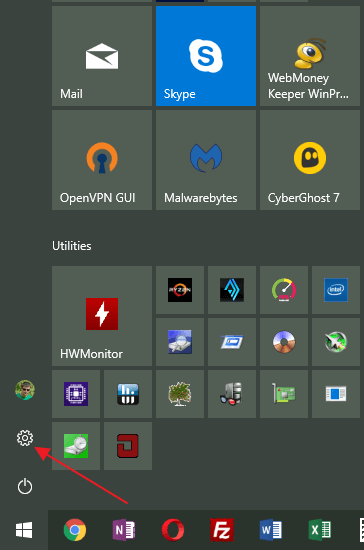
Π‘Π»Π΅Π΄ΡƒΠ΅Ρ‚ ΠΎΡ‚ΠΌΠ΅Ρ‚ΠΈΡ‚ΡŒ, Ρ‡Ρ‚ΠΎ ΠΏΠ΅Ρ€Π΅ΠΉΡ‚ΠΈ Π² настройки ΠΌΠΎΠΆΠ½ΠΎ Ρ‡Π΅Ρ€Π΅Π· ΠΏΡ€ΠΈΠ»ΠΎΠΆΠ΅Π½ΠΈΠ΅ Β«ΠŸΠ°Ρ€Π°ΠΌΠ΅Ρ‚Ρ€Ρ‹Β» Π² Ρ€Π°Π·Π΄Π΅Π»Π΅ «ВрСмя ΠΈ язык». Оно открываСтся Ρ‡Π΅Ρ€Π΅Π· мСню Β«ΠŸΡƒΡΠΊΒ» ΠΈ ΠΈΠΌΠ΅Π΅Ρ‚ Π·Π½Π°Ρ‡ΠΎΠΊ Π² Π²ΠΈΠ΄Π΅ ΡˆΠ΅ΡΡ‚Π΅Ρ€Π΅Π½ΠΊΠΈ.

Как ΠΈΡΠΏΡ€Π°Π²ΠΈΡ‚ΡŒ врСмя Π½Π° ΠΊΠΎΠΌΠΏΡŒΡŽΡ‚Π΅Ρ€Π΅ виндовс 10. Π‘ΠΌΠΎΡ‚Ρ€Π΅Ρ‚ΡŒ Ρ„ΠΎΡ‚ΠΎ Как ΠΈΡΠΏΡ€Π°Π²ΠΈΡ‚ΡŒ врСмя Π½Π° ΠΊΠΎΠΌΠΏΡŒΡŽΡ‚Π΅Ρ€Π΅ виндовс 10. Π‘ΠΌΠΎΡ‚Ρ€Π΅Ρ‚ΡŒ ΠΊΠ°Ρ€Ρ‚ΠΈΠ½ΠΊΡƒ Как ΠΈΡΠΏΡ€Π°Π²ΠΈΡ‚ΡŒ врСмя Π½Π° ΠΊΠΎΠΌΠΏΡŒΡŽΡ‚Π΅Ρ€Π΅ виндовс 10. ΠšΠ°Ρ€Ρ‚ΠΈΠ½ΠΊΠ° ΠΏΡ€ΠΎ Как ΠΈΡΠΏΡ€Π°Π²ΠΈΡ‚ΡŒ врСмя Π½Π° ΠΊΠΎΠΌΠΏΡŒΡŽΡ‚Π΅Ρ€Π΅ виндовс 10. Π€ΠΎΡ‚ΠΎ Как ΠΈΡΠΏΡ€Π°Π²ΠΈΡ‚ΡŒ врСмя Π½Π° ΠΊΠΎΠΌΠΏΡŒΡŽΡ‚Π΅Ρ€Π΅ виндовс 10

Бпособ 2: стандартная панСль управлСния

«ПанСль управлСния» Windows позволяСт Π½Π°ΡΡ‚Ρ€ΠΎΠΈΡ‚ΡŒ Π΄Π°Ρ‚Ρƒ ΠΈ врСмя. Найти Π΅Π΅ Π² дСсятой вСрсии Π½Π΅ просто, Π½ΠΎ Π² этом смоТСт ΠΏΠΎΠΌΠΎΡ‡ΡŒ систСмный поиск. Π•Π³ΠΎ ΠΈΠΊΠΎΠ½ΠΊΠ° располагаСтся Π² Π½ΠΈΠΆΠ½Π΅ΠΉ ΠΏΠ°Π½Π΅Π»ΠΈ Π·Π°Π΄Π°Ρ‡. Π’ строкС ΠΏΡ€ΠΎΠΏΠΈΡˆΠΈΡ‚Π΅ Π½Π°Π·Π²Π°Π½ΠΈΠ΅ прилоТСния ΠΈ Π²Ρ‹Π±Π΅Ρ€ΠΈΡ‚Π΅ Π΅Π³ΠΎ Π² Ρ€Π΅Π·ΡƒΠ»ΡŒΡ‚Π°Ρ‚Π°Ρ….

Как ΠΈΡΠΏΡ€Π°Π²ΠΈΡ‚ΡŒ врСмя Π½Π° ΠΊΠΎΠΌΠΏΡŒΡŽΡ‚Π΅Ρ€Π΅ виндовс 10. Π‘ΠΌΠΎΡ‚Ρ€Π΅Ρ‚ΡŒ Ρ„ΠΎΡ‚ΠΎ Как ΠΈΡΠΏΡ€Π°Π²ΠΈΡ‚ΡŒ врСмя Π½Π° ΠΊΠΎΠΌΠΏΡŒΡŽΡ‚Π΅Ρ€Π΅ виндовс 10. Π‘ΠΌΠΎΡ‚Ρ€Π΅Ρ‚ΡŒ ΠΊΠ°Ρ€Ρ‚ΠΈΠ½ΠΊΡƒ Как ΠΈΡΠΏΡ€Π°Π²ΠΈΡ‚ΡŒ врСмя Π½Π° ΠΊΠΎΠΌΠΏΡŒΡŽΡ‚Π΅Ρ€Π΅ виндовс 10. ΠšΠ°Ρ€Ρ‚ΠΈΠ½ΠΊΠ° ΠΏΡ€ΠΎ Как ΠΈΡΠΏΡ€Π°Π²ΠΈΡ‚ΡŒ врСмя Π½Π° ΠΊΠΎΠΌΠΏΡŒΡŽΡ‚Π΅Ρ€Π΅ виндовс 10. Π€ΠΎΡ‚ΠΎ Как ΠΈΡΠΏΡ€Π°Π²ΠΈΡ‚ΡŒ врСмя Π½Π° ΠΊΠΎΠΌΠΏΡŒΡŽΡ‚Π΅Ρ€Π΅ виндовс 10

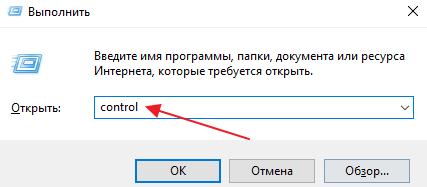
К слову, «ПанСль управлСния» открываСтся с ΠΏΠΎΠΌΠΎΡ‰ΡŒΡŽ ΠΊΠΎΠΌΠ°Π½Π΄Ρ‹ control ΠΈΠ· Π΄ΠΈΠ°Π»ΠΎΠ³ΠΎΠ²ΠΎΠ³ΠΎ ΠΎΠΊΠ½Π° Β«Π’Ρ‹ΠΏΠΎΠ»Π½ΠΈΡ‚ΡŒΒ», Π²Ρ‹Π·Ρ‹Π²Π°Π΅ΠΌΠΎΠ΅ ΠΊΠΎΠΌΠ±ΠΈΠ½Π°Ρ†ΠΈΠ΅ΠΉ клавиш Win + R.

Как ΠΈΡΠΏΡ€Π°Π²ΠΈΡ‚ΡŒ врСмя Π½Π° ΠΊΠΎΠΌΠΏΡŒΡŽΡ‚Π΅Ρ€Π΅ виндовс 10. Π‘ΠΌΠΎΡ‚Ρ€Π΅Ρ‚ΡŒ Ρ„ΠΎΡ‚ΠΎ Как ΠΈΡΠΏΡ€Π°Π²ΠΈΡ‚ΡŒ врСмя Π½Π° ΠΊΠΎΠΌΠΏΡŒΡŽΡ‚Π΅Ρ€Π΅ виндовс 10. Π‘ΠΌΠΎΡ‚Ρ€Π΅Ρ‚ΡŒ ΠΊΠ°Ρ€Ρ‚ΠΈΠ½ΠΊΡƒ Как ΠΈΡΠΏΡ€Π°Π²ΠΈΡ‚ΡŒ врСмя Π½Π° ΠΊΠΎΠΌΠΏΡŒΡŽΡ‚Π΅Ρ€Π΅ виндовс 10. ΠšΠ°Ρ€Ρ‚ΠΈΠ½ΠΊΠ° ΠΏΡ€ΠΎ Как ΠΈΡΠΏΡ€Π°Π²ΠΈΡ‚ΡŒ врСмя Π½Π° ΠΊΠΎΠΌΠΏΡŒΡŽΡ‚Π΅Ρ€Π΅ виндовс 10. Π€ΠΎΡ‚ΠΎ Как ΠΈΡΠΏΡ€Π°Π²ΠΈΡ‚ΡŒ врСмя Π½Π° ΠΊΠΎΠΌΠΏΡŒΡŽΡ‚Π΅Ρ€Π΅ виндовс 10

Π§Ρ‚ΠΎΠ±Ρ‹ Π»Π΅Π³Ρ‡Π΅ Π±Ρ‹Π»ΠΎ Π½Π°ΠΉΡ‚ΠΈ Π½ΡƒΠΆΠ½Ρ‹ΠΉ Ρ€Π°Π·Π΄Π΅Π», сдСлайтС ΠΎΡ‚ΠΎΠ±Ρ€Π°ΠΆΠ΅Π½ΠΈΠ΅ ΠΊΡ€ΡƒΠΏΠ½Ρ‹Ρ… Π·Π½Π°Ρ‡ΠΊΠΎΠ² Π² Ρ€Π΅ΠΆΠΈΠΌΠ΅ просмотра. ПослС Ρ‡Π΅Π³ΠΎ слСдуйтС инструкции:

1. ΠšΠ»ΠΈΠΊΠ½ΠΈΡ‚Π΅ ΠΏΠΎ Ρ€Π°Π·Π΄Π΅Π»Ρƒ с Π½Π°Π·Π²Π°Π½ΠΈΠ΅ΠΌ Β«Π”Π°Ρ‚Π° ΠΈ врСмя».

Как ΠΈΡΠΏΡ€Π°Π²ΠΈΡ‚ΡŒ врСмя Π½Π° ΠΊΠΎΠΌΠΏΡŒΡŽΡ‚Π΅Ρ€Π΅ виндовс 10. Π‘ΠΌΠΎΡ‚Ρ€Π΅Ρ‚ΡŒ Ρ„ΠΎΡ‚ΠΎ Как ΠΈΡΠΏΡ€Π°Π²ΠΈΡ‚ΡŒ врСмя Π½Π° ΠΊΠΎΠΌΠΏΡŒΡŽΡ‚Π΅Ρ€Π΅ виндовс 10. Π‘ΠΌΠΎΡ‚Ρ€Π΅Ρ‚ΡŒ ΠΊΠ°Ρ€Ρ‚ΠΈΠ½ΠΊΡƒ Как ΠΈΡΠΏΡ€Π°Π²ΠΈΡ‚ΡŒ врСмя Π½Π° ΠΊΠΎΠΌΠΏΡŒΡŽΡ‚Π΅Ρ€Π΅ виндовс 10. ΠšΠ°Ρ€Ρ‚ΠΈΠ½ΠΊΠ° ΠΏΡ€ΠΎ Как ΠΈΡΠΏΡ€Π°Π²ΠΈΡ‚ΡŒ врСмя Π½Π° ΠΊΠΎΠΌΠΏΡŒΡŽΡ‚Π΅Ρ€Π΅ виндовс 10. Π€ΠΎΡ‚ΠΎ Как ΠΈΡΠΏΡ€Π°Π²ΠΈΡ‚ΡŒ врСмя Π½Π° ΠΊΠΎΠΌΠΏΡŒΡŽΡ‚Π΅Ρ€Π΅ виндовс 10

2. Π’ ΠΎΠΊΠ½Π΅, ΠΊΠΎΡ‚ΠΎΡ€ΠΎΠ΅ ΠΎΡ‚ΠΎΠ±Ρ€Π°Π·ΠΈΠ»ΠΎΡΡŒ, Π²Ρ‹Π±Π΅Ρ€ΠΈΡ‚Π΅ ΠΊΠ½ΠΎΠΏΠΊΡƒ измСнСния свСдСний.

Как ΠΈΡΠΏΡ€Π°Π²ΠΈΡ‚ΡŒ врСмя Π½Π° ΠΊΠΎΠΌΠΏΡŒΡŽΡ‚Π΅Ρ€Π΅ виндовс 10. Π‘ΠΌΠΎΡ‚Ρ€Π΅Ρ‚ΡŒ Ρ„ΠΎΡ‚ΠΎ Как ΠΈΡΠΏΡ€Π°Π²ΠΈΡ‚ΡŒ врСмя Π½Π° ΠΊΠΎΠΌΠΏΡŒΡŽΡ‚Π΅Ρ€Π΅ виндовс 10. Π‘ΠΌΠΎΡ‚Ρ€Π΅Ρ‚ΡŒ ΠΊΠ°Ρ€Ρ‚ΠΈΠ½ΠΊΡƒ Как ΠΈΡΠΏΡ€Π°Π²ΠΈΡ‚ΡŒ врСмя Π½Π° ΠΊΠΎΠΌΠΏΡŒΡŽΡ‚Π΅Ρ€Π΅ виндовс 10. ΠšΠ°Ρ€Ρ‚ΠΈΠ½ΠΊΠ° ΠΏΡ€ΠΎ Как ΠΈΡΠΏΡ€Π°Π²ΠΈΡ‚ΡŒ врСмя Π½Π° ΠΊΠΎΠΌΠΏΡŒΡŽΡ‚Π΅Ρ€Π΅ виндовс 10. Π€ΠΎΡ‚ΠΎ Как ΠΈΡΠΏΡ€Π°Π²ΠΈΡ‚ΡŒ врСмя Π½Π° ΠΊΠΎΠΌΠΏΡŒΡŽΡ‚Π΅Ρ€Π΅ виндовс 10

3. Π‘ ΠΏΠΎΠΌΠΎΡ‰ΡŒΡŽ ΠΊΠ½ΠΎΠΏΠΎΠΊ-стрСлок Π²Ρ‹Π±Π΅Ρ€ΠΈΡ‚Π΅ Π½ΡƒΠΆΠ½ΠΎΠ΅ Π·Π½Π°Ρ‡Π΅Π½ΠΈΠ΅ Π²Ρ€Π΅ΠΌΠ΅Π½ΠΈ.

4. НаТмитС Π½Π° ΠΊΠ½ΠΎΠΏΠΊΡƒ «ОК», Ρ‡Ρ‚ΠΎΠ±Ρ‹ ΠΏΡ€ΠΈΠΌΠ΅Π½ΠΈΡ‚ΡŒ Π½ΠΎΠ²Ρ‹Π΅ ΠΏΠ°Ρ€Π°ΠΌΠ΅Ρ‚Ρ€Ρ‹.

Как ΠΈΡΠΏΡ€Π°Π²ΠΈΡ‚ΡŒ врСмя Π½Π° ΠΊΠΎΠΌΠΏΡŒΡŽΡ‚Π΅Ρ€Π΅ виндовс 10. Π‘ΠΌΠΎΡ‚Ρ€Π΅Ρ‚ΡŒ Ρ„ΠΎΡ‚ΠΎ Как ΠΈΡΠΏΡ€Π°Π²ΠΈΡ‚ΡŒ врСмя Π½Π° ΠΊΠΎΠΌΠΏΡŒΡŽΡ‚Π΅Ρ€Π΅ виндовс 10. Π‘ΠΌΠΎΡ‚Ρ€Π΅Ρ‚ΡŒ ΠΊΠ°Ρ€Ρ‚ΠΈΠ½ΠΊΡƒ Как ΠΈΡΠΏΡ€Π°Π²ΠΈΡ‚ΡŒ врСмя Π½Π° ΠΊΠΎΠΌΠΏΡŒΡŽΡ‚Π΅Ρ€Π΅ виндовс 10. ΠšΠ°Ρ€Ρ‚ΠΈΠ½ΠΊΠ° ΠΏΡ€ΠΎ Как ΠΈΡΠΏΡ€Π°Π²ΠΈΡ‚ΡŒ врСмя Π½Π° ΠΊΠΎΠΌΠΏΡŒΡŽΡ‚Π΅Ρ€Π΅ виндовс 10. Π€ΠΎΡ‚ΠΎ Как ΠΈΡΠΏΡ€Π°Π²ΠΈΡ‚ΡŒ врСмя Π½Π° ΠΊΠΎΠΌΠΏΡŒΡŽΡ‚Π΅Ρ€Π΅ виндовс 10

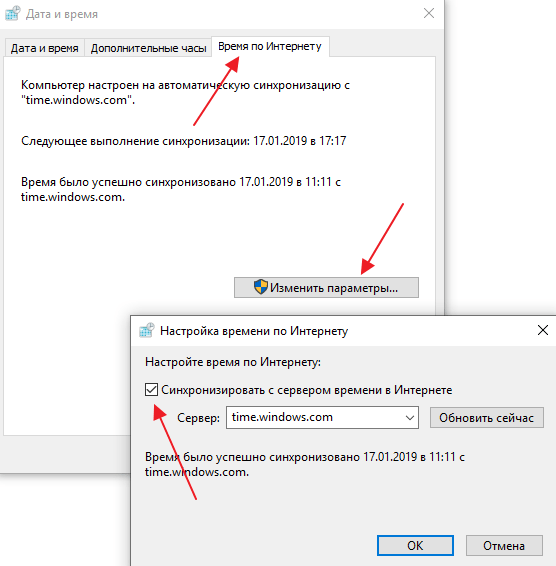
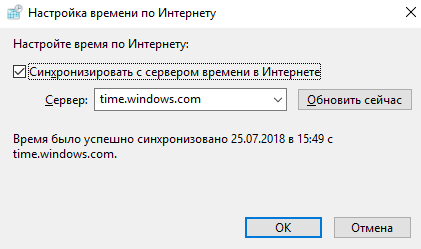
По ΡƒΠΌΠΎΠ»Ρ‡Π°Π½ΠΈΡŽ, систСма синхронизируСт Π΄Π°Ρ‚Ρƒ ΠΈ врСмя с сСрвСра Π² ΠΈΠ½Ρ‚Π΅Ρ€Π½Π΅Ρ‚Π΅. Π§Ρ‚ΠΎΠ±Ρ‹ ΠΎΡ‚ΠΊΠ»ΡŽΡ‡ΠΈΡ‚ΡŒ эту Ρ„ΡƒΠ½ΠΊΡ†ΠΈΡŽ, Π² ΠΎΠΊΠ½Π΅ настройки ΠΏΠ΅Ρ€Π΅ΠΉΠ΄ΠΈΡ‚Π΅ Π²ΠΎ Π²ΠΊΠ»Π°Π΄ΠΊΡƒ «ВрСмя ΠΏΠΎ ΠΈΠ½Ρ‚Π΅Ρ€Π½Π΅Ρ‚ΡƒΒ», Π·Π°Ρ‚Π΅ΠΌ Π²Ρ‹Π±Π΅Ρ€ΠΈΡ‚Π΅ ΠΈΠ·ΠΌΠ΅Π½Π΅Π½ΠΈΠ΅ ΠΏΠ°Ρ€Π°ΠΌΠ΅Ρ‚Ρ€ΠΎΠ². Π’ ΠΎΡ‚ΠΎΠ±Ρ€Π°Π·ΠΈΠ²ΡˆΠ΅ΠΌΡΡ окошкС снимитС ΠΎΡ‚ΠΌΠ΅Ρ‚ΠΊΡƒ Π½Π°ΠΏΡ€ΠΎΡ‚ΠΈΠ² синхронизации Π²Ρ€Π΅ΠΌΠ΅Π½ΠΈ с сСрвСром Π² ΠΈΠ½Ρ‚Π΅Ρ€Π½Π΅Ρ‚Π΅. Π‘ΠΎΡ…Ρ€Π°Π½ΠΈΡ‚Π΅ Π½ΠΎΠ²Ρ‹Π΅ ΠΏΠ°Ρ€Π°ΠΌΠ΅Ρ‚Ρ€Ρ‹ с ΠΏΠΎΠΌΠΎΡ‰ΡŒΡŽ ΠΊΠ½ΠΎΠΏΠΊΠΈ «ОК».

Как ΠΈΡΠΏΡ€Π°Π²ΠΈΡ‚ΡŒ врСмя Π½Π° ΠΊΠΎΠΌΠΏΡŒΡŽΡ‚Π΅Ρ€Π΅ виндовс 10. Π‘ΠΌΠΎΡ‚Ρ€Π΅Ρ‚ΡŒ Ρ„ΠΎΡ‚ΠΎ Как ΠΈΡΠΏΡ€Π°Π²ΠΈΡ‚ΡŒ врСмя Π½Π° ΠΊΠΎΠΌΠΏΡŒΡŽΡ‚Π΅Ρ€Π΅ виндовс 10. Π‘ΠΌΠΎΡ‚Ρ€Π΅Ρ‚ΡŒ ΠΊΠ°Ρ€Ρ‚ΠΈΠ½ΠΊΡƒ Как ΠΈΡΠΏΡ€Π°Π²ΠΈΡ‚ΡŒ врСмя Π½Π° ΠΊΠΎΠΌΠΏΡŒΡŽΡ‚Π΅Ρ€Π΅ виндовс 10. ΠšΠ°Ρ€Ρ‚ΠΈΠ½ΠΊΠ° ΠΏΡ€ΠΎ Как ΠΈΡΠΏΡ€Π°Π²ΠΈΡ‚ΡŒ врСмя Π½Π° ΠΊΠΎΠΌΠΏΡŒΡŽΡ‚Π΅Ρ€Π΅ виндовс 10. Π€ΠΎΡ‚ΠΎ Как ΠΈΡΠΏΡ€Π°Π²ΠΈΡ‚ΡŒ врСмя Π½Π° ΠΊΠΎΠΌΠΏΡŒΡŽΡ‚Π΅Ρ€Π΅ виндовс 10

Π­Ρ‚ΠΎΡ‚ способ пользовался ΠΏΠΎΠΏΡƒΠ»ΡΡ€Π½ΠΎΡΡ‚ΡŒΡŽ Π² Π±ΠΎΠ»Π΅Π΅ Ρ€Π°Π½Π½ΠΈΡ… вСрсиях ΠΎΠΏΠ΅Ρ€Π°Ρ†ΠΈΠΎΠ½Π½ΠΎΠΉ систСмы Windows, Π½ΠΎ ΠΈ Π² «дСсяткС» ΠΎΠ½ ΠΈΠΌΠ΅Π΅Ρ‚ мСсто. Π’Π½Π΅ΡˆΠ½ΠΈΠΉ Π²ΠΈΠ΄ ΠΈ Ρ„ΡƒΠ½ΠΊΡ†ΠΈΠΎΠ½Π°Π»ΡŒΠ½ΠΎΡΡ‚ΡŒ прилоТСния «ПанСль управлСния» Π½Π΅ ΠΏΡ€Π΅Ρ‚Π΅Ρ€ΠΏΠ΅Π»Π° ΠΈΠ·ΠΌΠ΅Π½Π΅Π½ΠΈΠΉ, Ρ…ΠΎΡ‚ΡŒ ΠΈ Π±Ρ‹Π»Π° Π·Π°ΠΌΠ΅Π½Π΅Π½Π° Π½Π° систСмноС ΠΏΡ€ΠΈΠ»ΠΎΠΆΠ΅Π½ΠΈΠ΅ Β«ΠŸΠ°Ρ€Π°ΠΌΠ΅Ρ‚Ρ€Ρ‹Β».

Бпособ 3: командная строка

Если ΠΏΡ€Π΅Π΄Ρ‹Π΄ΡƒΡ‰ΠΈΠ΅ способы Π½Π΅ подходят, ΠΌΠΎΠΆΠ½ΠΎ Π²ΠΎΡΠΏΠΎΠ»ΡŒΠ·ΠΎΠ²Π°Ρ‚ΡŒΡΡ Ρ„ΡƒΠ½ΠΊΡ†ΠΈΠΎΠ½Π°Π»ΠΎΠΌ ΠΊΠΎΠΌΠ°Π½Π΄Π½ΠΎΠΉ строки. ЗапуститС Π΅Π΅ Ρ‡Π΅Ρ€Π΅Π· ΠΏΡ€ΠΈΠ»ΠΎΠΆΠ΅Π½ΠΈΠ΅ Β«Π’Ρ‹ΠΏΠΎΠ»Π½ΠΈΡ‚ΡŒΒ» (cmd) ΠΈΠ»ΠΈ Ρ‡Π΅Ρ€Π΅Π· поиск систСмы. Но ΠΏΡ€ΠΈ Π²Ρ‚ΠΎΡ€ΠΎΠΌ Π²Π°Ρ€ΠΈΠ°Π½Ρ‚Π΅ срСдство Π΄ΠΎΠ»ΠΆΠ½ΠΎ Π±Ρ‹Ρ‚ΡŒ Π·Π°ΠΏΡƒΡ‰Π΅Π½ΠΎ ΠΎΡ‚ ΠΈΠΌΠ΅Π½ΠΈ администратора: ΡΠΎΠΎΡ‚Π²Π΅Ρ‚ΡΡ‚Π²ΡƒΡŽΡ‰ΠΈΠΉ ΠΏΡƒΠ½ΠΊΡ‚ отобраТаСтся слСва ΠΎΡ‚ Π½Π°ΠΉΠ΄Π΅Π½Π½ΠΎΠ³ΠΎ прилоТСния.

Как ΠΈΡΠΏΡ€Π°Π²ΠΈΡ‚ΡŒ врСмя Π½Π° ΠΊΠΎΠΌΠΏΡŒΡŽΡ‚Π΅Ρ€Π΅ виндовс 10. Π‘ΠΌΠΎΡ‚Ρ€Π΅Ρ‚ΡŒ Ρ„ΠΎΡ‚ΠΎ Как ΠΈΡΠΏΡ€Π°Π²ΠΈΡ‚ΡŒ врСмя Π½Π° ΠΊΠΎΠΌΠΏΡŒΡŽΡ‚Π΅Ρ€Π΅ виндовс 10. Π‘ΠΌΠΎΡ‚Ρ€Π΅Ρ‚ΡŒ ΠΊΠ°Ρ€Ρ‚ΠΈΠ½ΠΊΡƒ Как ΠΈΡΠΏΡ€Π°Π²ΠΈΡ‚ΡŒ врСмя Π½Π° ΠΊΠΎΠΌΠΏΡŒΡŽΡ‚Π΅Ρ€Π΅ виндовс 10. ΠšΠ°Ρ€Ρ‚ΠΈΠ½ΠΊΠ° ΠΏΡ€ΠΎ Как ΠΈΡΠΏΡ€Π°Π²ΠΈΡ‚ΡŒ врСмя Π½Π° ΠΊΠΎΠΌΠΏΡŒΡŽΡ‚Π΅Ρ€Π΅ виндовс 10. Π€ΠΎΡ‚ΠΎ Как ΠΈΡΠΏΡ€Π°Π²ΠΈΡ‚ΡŒ врСмя Π½Π° ΠΊΠΎΠΌΠΏΡŒΡŽΡ‚Π΅Ρ€Π΅ виндовс 10

Π’ ΠΎΡ‚ΠΊΡ€Ρ‹Π²ΡˆΠ΅ΠΌΡΡ ΠΎΠΊΠ½Π΅ ΡƒΡ‚ΠΈΠ»ΠΈΡ‚Ρ‹ ΠΏΡ€ΠΎΠΏΠΈΡˆΠΈΡ‚Π΅ ΠΊΠΎΠΌΠ°Π½Π΄Ρƒ time HH:MM, Π³Π΄Π΅ HH – это часы, Π° MM – ΠΌΠΈΠ½ΡƒΡ‚Ρ‹. Π’ нашСм случаС это выглядит ΡΠ»Π΅Π΄ΡƒΡŽΡ‰ΠΈΠΌ ΠΎΠ±Ρ€Π°Π·ΠΎΠΌ: time 20:15.

Как ΠΈΡΠΏΡ€Π°Π²ΠΈΡ‚ΡŒ врСмя Π½Π° ΠΊΠΎΠΌΠΏΡŒΡŽΡ‚Π΅Ρ€Π΅ виндовс 10. Π‘ΠΌΠΎΡ‚Ρ€Π΅Ρ‚ΡŒ Ρ„ΠΎΡ‚ΠΎ Как ΠΈΡΠΏΡ€Π°Π²ΠΈΡ‚ΡŒ врСмя Π½Π° ΠΊΠΎΠΌΠΏΡŒΡŽΡ‚Π΅Ρ€Π΅ виндовс 10. Π‘ΠΌΠΎΡ‚Ρ€Π΅Ρ‚ΡŒ ΠΊΠ°Ρ€Ρ‚ΠΈΠ½ΠΊΡƒ Как ΠΈΡΠΏΡ€Π°Π²ΠΈΡ‚ΡŒ врСмя Π½Π° ΠΊΠΎΠΌΠΏΡŒΡŽΡ‚Π΅Ρ€Π΅ виндовс 10. ΠšΠ°Ρ€Ρ‚ΠΈΠ½ΠΊΠ° ΠΏΡ€ΠΎ Как ΠΈΡΠΏΡ€Π°Π²ΠΈΡ‚ΡŒ врСмя Π½Π° ΠΊΠΎΠΌΠΏΡŒΡŽΡ‚Π΅Ρ€Π΅ виндовс 10. Π€ΠΎΡ‚ΠΎ Как ΠΈΡΠΏΡ€Π°Π²ΠΈΡ‚ΡŒ врСмя Π½Π° ΠΊΠΎΠΌΠΏΡŒΡŽΡ‚Π΅Ρ€Π΅ виндовс 10

НаТмитС Π½Π° ΠΊΠ½ΠΎΠΏΠΊΡƒ Enter, Ρ‡Ρ‚ΠΎΠ±Ρ‹ ΠΊΠΎΠΌΠ°Π½Π΄Π° ΠΈΠ·ΠΌΠ΅Π½ΠΈΠ»Π° систСмныС настройки. Если Π½ΠΈΠΆΠ΅ Π½Π΅ отобразится Π½ΠΈΠΊΠ°ΠΊΠΈΡ… ΡƒΠ²Π΅Π΄ΠΎΠΌΠ»Π΅Π½ΠΈΠΉ, Ρ‚ΠΎ всС сдСлано ΠΏΡ€Π°Π²ΠΈΠ»ΡŒΠ½ΠΎ, ΠΈ врСмя Π² Windows 10 помСняСтся. Π—Π°ΠΊΡ€ΠΎΠΉΡ‚Π΅ ΠΊΠΎΠΌΠ°Π½Π΄Π½ΡƒΡŽ строку.

Бпособ 4: консоль PowerShell

Π’ Windows 10 Π΅ΡΡ‚ΡŒ систСмная ΡƒΡ‚ΠΈΠ»ΠΈΡ‚Π° PowerShell, которая прСдставляСт собой Π±ΠΎΠ»Π΅Π΅ ΠΏΡ€ΠΎΠ΄Π²ΠΈΠ½ΡƒΡ‚ΡƒΡŽ ΠΊΠΎΠΌΠ°Π½Π΄Π½ΡƒΡŽ строку с ΡƒΡΠΎΠ²Π΅Ρ€ΡˆΠ΅Π½ΡΡ‚Π²ΠΎΠ²Π°Π½Π½ΠΎΠΉ графичСской ΠΎΠ±ΠΎΠ»ΠΎΡ‡ΠΊΠΎΠΉ, ΠΏΠΎΠ΄Π΄Π΅Ρ€ΠΆΠΊΠΎΠΉ Π±ΠΎΠ»Π΅Π΅ 600 ΠΊΠΎΠΌΠ°Π½Π΄ ΠΈ Π½Π°Π»ΠΈΡ‡ΠΈΠ΅ΠΌ подсказок. ΠšΡ€ΠΎΠΌΠ΅ Ρ‚ΠΎΠ³ΠΎ, ΠΎΠ½Π° ΠΈΠΌΠ΅Π΅Ρ‚ нСсколько Ρ€Π°ΡΡˆΠΈΡ€Π΅Π½Π½Ρ‹ΠΉ Ρ„ΡƒΠ½ΠΊΡ†ΠΈΠΎΠ½Π°Π», Ρ‡Π΅ΠΌ классичСскоС ΠΏΡ€ΠΈΠ»ΠΎΠΆΠ΅Π½ΠΈΠ΅.
Рассмотрим, ΠΊΠ°ΠΊ ΠΈΠ·ΠΌΠ΅Π½ΠΈΡ‚ΡŒ врСмя Ρ‡Π΅Ρ€Π΅Π· консоль:

1. ΠžΡ‚ΠΊΡ€ΠΎΠΉΡ‚Π΅ консоль PowerShell с ΠΏΡ€Π°Π²Π°ΠΌΠΈ администратора Π»ΡŽΠ±Ρ‹ΠΌ ΡƒΠ΄ΠΎΠ±Π½Ρ‹ΠΌ способом: Π½Π°ΠΉΠ΄ΠΈΡ‚Π΅ Π² спискС установлСнных ΠΏΡ€ΠΎΠ³Ρ€Π°ΠΌΠΌ Π² мСню Β«ΠŸΡƒΡΠΊΒ», ΠΈΡΠΏΠΎΠ»ΡŒΠ·ΡƒΠΉΡ‚Π΅ систСмный поиск ΠΈΠ»ΠΈ ΠΎΠΊΠ½ΠΎ Β«Π’Ρ‹ΠΏΠΎΠ»Π½ΠΈΡ‚ΡŒΒ» с запросом powershell.

Как ΠΈΡΠΏΡ€Π°Π²ΠΈΡ‚ΡŒ врСмя Π½Π° ΠΊΠΎΠΌΠΏΡŒΡŽΡ‚Π΅Ρ€Π΅ виндовс 10. Π‘ΠΌΠΎΡ‚Ρ€Π΅Ρ‚ΡŒ Ρ„ΠΎΡ‚ΠΎ Как ΠΈΡΠΏΡ€Π°Π²ΠΈΡ‚ΡŒ врСмя Π½Π° ΠΊΠΎΠΌΠΏΡŒΡŽΡ‚Π΅Ρ€Π΅ виндовс 10. Π‘ΠΌΠΎΡ‚Ρ€Π΅Ρ‚ΡŒ ΠΊΠ°Ρ€Ρ‚ΠΈΠ½ΠΊΡƒ Как ΠΈΡΠΏΡ€Π°Π²ΠΈΡ‚ΡŒ врСмя Π½Π° ΠΊΠΎΠΌΠΏΡŒΡŽΡ‚Π΅Ρ€Π΅ виндовс 10. ΠšΠ°Ρ€Ρ‚ΠΈΠ½ΠΊΠ° ΠΏΡ€ΠΎ Как ΠΈΡΠΏΡ€Π°Π²ΠΈΡ‚ΡŒ врСмя Π½Π° ΠΊΠΎΠΌΠΏΡŒΡŽΡ‚Π΅Ρ€Π΅ виндовс 10. Π€ΠΎΡ‚ΠΎ Как ΠΈΡΠΏΡ€Π°Π²ΠΈΡ‚ΡŒ врСмя Π½Π° ΠΊΠΎΠΌΠΏΡŒΡŽΡ‚Π΅Ρ€Π΅ виндовс 10

2. Π’ ΠΎΡ‚ΠΊΡ€Ρ‹Π²ΡˆΠ΅ΠΉΡΡ консоли ΠΏΡ€ΠΎΠΏΠΈΡˆΠΈΡ‚Π΅ ΠΊΠΎΠΌΠ°Π½Π΄Ρƒ Set-Date, Π·Π°Ρ‚Π΅ΠΌ Π²Π²Π΅Π΄ΠΈΡ‚Π΅ ΡΠ»Π΅Π΄ΡƒΡŽΡ‰Π΅Π΅ Π·Π½Π°Ρ‡Π΅Π½ΠΈΠ΅: -Date Β«dd/mm/yyyy hh/mmΒ», Π³Π΄Π΅ dd – это дСнь, mm – мСсяц, yyyy – Π³ΠΎΠ΄ ΠΏΠΎΠ»Π½ΠΎΡΡ‚ΡŒΡŽ, hh – часы, mm – ΠΌΠΈΠ½ΡƒΡ‚Ρ‹.

Как ΠΈΡΠΏΡ€Π°Π²ΠΈΡ‚ΡŒ врСмя Π½Π° ΠΊΠΎΠΌΠΏΡŒΡŽΡ‚Π΅Ρ€Π΅ виндовс 10. Π‘ΠΌΠΎΡ‚Ρ€Π΅Ρ‚ΡŒ Ρ„ΠΎΡ‚ΠΎ Как ΠΈΡΠΏΡ€Π°Π²ΠΈΡ‚ΡŒ врСмя Π½Π° ΠΊΠΎΠΌΠΏΡŒΡŽΡ‚Π΅Ρ€Π΅ виндовс 10. Π‘ΠΌΠΎΡ‚Ρ€Π΅Ρ‚ΡŒ ΠΊΠ°Ρ€Ρ‚ΠΈΠ½ΠΊΡƒ Как ΠΈΡΠΏΡ€Π°Π²ΠΈΡ‚ΡŒ врСмя Π½Π° ΠΊΠΎΠΌΠΏΡŒΡŽΡ‚Π΅Ρ€Π΅ виндовс 10. ΠšΠ°Ρ€Ρ‚ΠΈΠ½ΠΊΠ° ΠΏΡ€ΠΎ Как ΠΈΡΠΏΡ€Π°Π²ΠΈΡ‚ΡŒ врСмя Π½Π° ΠΊΠΎΠΌΠΏΡŒΡŽΡ‚Π΅Ρ€Π΅ виндовс 10. Π€ΠΎΡ‚ΠΎ Как ΠΈΡΠΏΡ€Π°Π²ΠΈΡ‚ΡŒ врСмя Π½Π° ΠΊΠΎΠΌΠΏΡŒΡŽΡ‚Π΅Ρ€Π΅ виндовс 10

Если трСбуСтся ΡƒΡΡ‚Π°Π½ΠΎΠ²ΠΈΡ‚ΡŒ 12-часовой Ρ„ΠΎΡ€ΠΌΠ°Ρ‚ Π²Ρ€Π΅ΠΌΠ΅Π½ΠΈ, Ρ‚ΠΎ ΠΈΡΠΏΠΎΠ»ΡŒΠ·ΡƒΠΉΡ‚Π΅ PM ΠΈ AM Π² ΠΊΠΎΠ½Ρ†Π΅ ΠΊΠΎΠΌΠ°Π½Π΄Ρ‹, Ρ‡Ρ‚ΠΎ Π·Π½Π°Ρ‡ΠΈΡ‚ Β«Π΄ΠΎ полудня» ΠΈ «послС полудня» соотвСтствСнно. Для примСнСния установок Π½Π°ΠΆΠΌΠΈΡ‚Π΅ Π½Π° ΠΊΠ»Π°Π²ΠΈΡˆΡƒ Enter ΠΈ Π²Ρ‹ΠΉΠ΄ΠΈΡ‚Π΅ ΠΈΠ· консоли PowerShell.

Π˜Π·ΠΌΠ΅Π½ΠΈΡ‚ΡŒ врСмя ΠΈ Π΄Π°Ρ‚Ρƒ Π² ОБ ΠΎΡ‚ Microsoft ΠΌΠΎΠΆΠ½ΠΎ нСсколькими способами, ΠΏΡ€ΠΈΡ‡Π΅ΠΌ всС ΠΎΠ½ΠΈ прСдусмотрСны систСмой. Установка стороннСго софта для настроСк Π½Π΅ трСбуСтся. ΠΠ°ΠΏΠΈΡˆΠΈΡ‚Π΅ Π² коммСнтариях, ΠΊΠ°ΠΊΠΈΠΌ ΠΌΠ΅Ρ‚ΠΎΠ΄ΠΎΠΌ ΠΏΠΎΠ»ΡŒΠ·ΡƒΠ΅Ρ‚Π΅ΡΡŒ Π²Ρ‹?

Если Π²Ρ‹ нашли ΠΎΡˆΠΈΠ±ΠΊΡƒ, поТалуйста, Π²Ρ‹Π΄Π΅Π»ΠΈΡ‚Π΅ Ρ„Ρ€Π°Π³ΠΌΠ΅Π½Ρ‚ тСкста ΠΈ Π½Π°ΠΆΠΌΠΈΡ‚Π΅ Ctrl+Enter.

Π˜ΡΡ‚ΠΎΡ‡Π½ΠΈΠΊ

Как ΠΈΠ·ΠΌΠ΅Π½ΠΈΡ‚ΡŒ Π΄Π°Ρ‚Ρƒ ΠΈ врСмя Π½Π° Windows 10

Π’ соврСмСнных условиях ΠΏΠΎΠ»ΡŒΠ·ΠΎΠ²Π°Ρ‚Π΅Π»ΡŽ Ρ€Π΅Π΄ΠΊΠΎ приходится ΠΈΠ·ΠΌΠ΅Π½ΡΡ‚ΡŒ врСмя ΠΈΠ»ΠΈ Π΄Π°Ρ‚Ρƒ Π½Π° ΠΊΠΎΠΌΠΏΡŒΡŽΡ‚Π΅Ρ€Π΅ с Windows 10. Но, Π² Π½Π΅ΠΊΠΎΡ‚ΠΎΡ€Ρ‹Ρ… случаях, такая Π½Π΅ΠΎΠ±Ρ…ΠΎΠ΄ΠΈΠΌΠΎΡΡ‚ΡŒ ΠΌΠΎΠΆΠ΅Ρ‚ Π²ΠΎΠ·Π½ΠΈΠΊΠ½ΡƒΡ‚ΡŒ. НапримСр, Ссли Π²Ρ‹ ΠΏΡƒΡ‚Π΅ΡˆΠ΅ΡΡ‚Π²ΡƒΠ΅Ρ‚Π΅ с Π½ΠΎΡƒΡ‚Π±ΡƒΠΊΠΎΠΌ ΠΈ Ρ…ΠΎΡ‚ΠΈΡ‚Π΅ ΠΈΠΌΠ΅Ρ‚ΡŒ Π½Π° ΠΊΠΎΠΌΠΏΡŒΡŽΡ‚Π΅Ρ€Π΅ ΠΏΡ€Π°Π²ΠΈΠ»ΡŒΠ½ΠΎΠ΅ мСстноС врСмя. Π’Π°ΠΊΠΆΠ΅ ΠΈΠ·ΠΌΠ΅Π½Π΅Π½ΠΈΠ΅ Π²Ρ€Π΅ΠΌΠ΅Π½ΠΈ ΠΈ Π΄Π°Ρ‚Ρ‹ ΠΌΠΎΠΆΠ΅Ρ‚ ΠΏΠΎΠ½Π°Π΄ΠΎΠ±ΠΈΡ‚ΡŒΡΡ послС сброса настроСк BIOS ΠΈ Π² Π΄Ρ€ΡƒΠ³ΠΈΡ… ситуациях. Π’ этой ΡΡ‚Π°Ρ‚ΡŒΠ΅ ΠΌΡ‹ рассмотрим Ρ‚Ρ€ΠΈ способа, ΠΊΠ°ΠΊ ΠΈΠ·ΠΌΠ΅Π½ΠΈΡ‚ΡŒ Π΄Π°Ρ‚Ρƒ ΠΈ врСмя Π½Π° ΠΊΠΎΠΌΠΏΡŒΡŽΡ‚Π΅Ρ€Π΅ с ΠΎΠΏΠ΅Ρ€Π°Ρ†ΠΈΠΎΠ½Π½ΠΎΠΉ систСмой Windows 10.

ИзмСнСниС Π΄Π°Ρ‚Ρ‹ ΠΈ Π²Ρ€Π΅ΠΌΠ΅Π½ΠΈ Ρ‡Π΅Ρ€Π΅Π· мСню ΠŸΠ°Ρ€Π°ΠΌΠ΅Ρ‚Ρ€Ρ‹

Для Ρ‚ΠΎΠ³ΠΎ Ρ‡Ρ‚ΠΎΠ±Ρ‹ ΠΈΠ·ΠΌΠ΅Π½ΠΈΡ‚ΡŒ Π΄Π°Ρ‚Ρƒ ΠΈ врСмя Π² ΠΎΠΏΠ΅Ρ€Π°Ρ†ΠΈΠΎΠ½Π½ΠΎΠΉ систСмС Windows 10 Π²Π°ΠΌ Π½ΡƒΠΆΠ½ΠΎ ΠΎΡ‚ΠΊΡ€Ρ‹Ρ‚ΡŒ мСню Β«ΠŸΠ°Ρ€Π°ΠΌΠ΅Ρ‚Ρ€Ρ‹Β». Доступ ΠΊ этому мСню ΠΌΠΎΠΆΠ½ΠΎ ΠΏΠΎΠ»ΡƒΡ‡ΠΈΡ‚ΡŒ Ρ€Π°Π·Π½Ρ‹ΠΌΠΈ способами. Π‘Π°ΠΌΡ‹ΠΉ простой Π²Π°Ρ€ΠΈΠ°Π½Ρ‚, это ΠΎΡ‚ΠΊΡ€Ρ‹Ρ‚ΡŒ мСню Β«ΠŸΡƒΡΠΊΒ» ΠΈ Π½Π°ΠΆΠ°Ρ‚ΡŒ Π½Π° ΠΊΠ½ΠΎΠΏΠΊΡƒ с ΠΈΠ·ΠΎΠ±Ρ€Π°ΠΆΠ΅Π½ΠΈΠ΅ΠΌ ΡˆΠ΅ΡΡ‚Π΅Ρ€Π΅Π½ΠΊΠΈ. ΠΠ»ΡŒΡ‚Π΅Ρ€Π½Π°Ρ‚ΠΈΠ²Π½Ρ‹ΠΉ способ открытия мСню Β«ΠŸΠ°Ρ€Π°ΠΌΠ΅Ρ‚Ρ€Ρ‹Β» – комбинация клавиш Windows-i.

Как ΠΈΡΠΏΡ€Π°Π²ΠΈΡ‚ΡŒ врСмя Π½Π° ΠΊΠΎΠΌΠΏΡŒΡŽΡ‚Π΅Ρ€Π΅ виндовс 10. Π‘ΠΌΠΎΡ‚Ρ€Π΅Ρ‚ΡŒ Ρ„ΠΎΡ‚ΠΎ Как ΠΈΡΠΏΡ€Π°Π²ΠΈΡ‚ΡŒ врСмя Π½Π° ΠΊΠΎΠΌΠΏΡŒΡŽΡ‚Π΅Ρ€Π΅ виндовс 10. Π‘ΠΌΠΎΡ‚Ρ€Π΅Ρ‚ΡŒ ΠΊΠ°Ρ€Ρ‚ΠΈΠ½ΠΊΡƒ Как ΠΈΡΠΏΡ€Π°Π²ΠΈΡ‚ΡŒ врСмя Π½Π° ΠΊΠΎΠΌΠΏΡŒΡŽΡ‚Π΅Ρ€Π΅ виндовс 10. ΠšΠ°Ρ€Ρ‚ΠΈΠ½ΠΊΠ° ΠΏΡ€ΠΎ Как ΠΈΡΠΏΡ€Π°Π²ΠΈΡ‚ΡŒ врСмя Π½Π° ΠΊΠΎΠΌΠΏΡŒΡŽΡ‚Π΅Ρ€Π΅ виндовс 10. Π€ΠΎΡ‚ΠΎ Как ΠΈΡΠΏΡ€Π°Π²ΠΈΡ‚ΡŒ врСмя Π½Π° ΠΊΠΎΠΌΠΏΡŒΡŽΡ‚Π΅Ρ€Π΅ виндовс 10

ПослС открытия мСню Β«ΠŸΠ°Ρ€Π°ΠΌΠ΅Ρ‚Ρ€Ρ‹Β» Π½ΡƒΠΆΠ½ΠΎ ΠΏΠ΅Ρ€Π΅ΠΉΡ‚ΠΈ Π² Ρ€Π°Π·Π΄Π΅Π» «ВрСмя ΠΈ язык».

Как ΠΈΡΠΏΡ€Π°Π²ΠΈΡ‚ΡŒ врСмя Π½Π° ΠΊΠΎΠΌΠΏΡŒΡŽΡ‚Π΅Ρ€Π΅ виндовс 10. Π‘ΠΌΠΎΡ‚Ρ€Π΅Ρ‚ΡŒ Ρ„ΠΎΡ‚ΠΎ Как ΠΈΡΠΏΡ€Π°Π²ΠΈΡ‚ΡŒ врСмя Π½Π° ΠΊΠΎΠΌΠΏΡŒΡŽΡ‚Π΅Ρ€Π΅ виндовс 10. Π‘ΠΌΠΎΡ‚Ρ€Π΅Ρ‚ΡŒ ΠΊΠ°Ρ€Ρ‚ΠΈΠ½ΠΊΡƒ Как ΠΈΡΠΏΡ€Π°Π²ΠΈΡ‚ΡŒ врСмя Π½Π° ΠΊΠΎΠΌΠΏΡŒΡŽΡ‚Π΅Ρ€Π΅ виндовс 10. ΠšΠ°Ρ€Ρ‚ΠΈΠ½ΠΊΠ° ΠΏΡ€ΠΎ Как ΠΈΡΠΏΡ€Π°Π²ΠΈΡ‚ΡŒ врСмя Π½Π° ΠΊΠΎΠΌΠΏΡŒΡŽΡ‚Π΅Ρ€Π΅ виндовс 10. Π€ΠΎΡ‚ΠΎ Как ΠΈΡΠΏΡ€Π°Π²ΠΈΡ‚ΡŒ врСмя Π½Π° ΠΊΠΎΠΌΠΏΡŒΡŽΡ‚Π΅Ρ€Π΅ виндовс 10

ПослС этого ΠΏΠ΅Ρ€Π΅Π΄ Π²Π°ΠΌΠΈ появится экран с настройками Π΄Π°Ρ‚Ρ‹ ΠΈ Π²Ρ€Π΅ΠΌΠ΅Π½ΠΈ. Π—Π΄Π΅ΡΡŒ Π½ΡƒΠΆΠ½ΠΎ ΠΎΡ‚ΠΊΠ»ΡŽΡ‡ΠΈΡ‚ΡŒ Ρ„ΡƒΠ½ΠΊΡ†ΠΈΡŽ Β«Π£ΡΡ‚Π°Π½ΠΎΠ²ΠΈΡ‚ΡŒ врСмя автоматичСски». ПослС этого ΠΊΠ½ΠΎΠΏΠΊΠ° Β«Π˜Π·ΠΌΠ΅Π½ΠΈΡ‚ΡŒΒ» станСт Π°ΠΊΡ‚ΠΈΠ²Π½ΠΎΠΉ. НаТмитС Π΅Π΅ для Ρ‚ΠΎΠ³ΠΎ Ρ‡Ρ‚ΠΎΠ±Ρ‹ ΠΏΠ΅Ρ€Π΅ΠΉΡ‚ΠΈ ΠΊ настройкС Π΄Π°Ρ‚Ρ‹ ΠΈ Π²Ρ€Π΅ΠΌΠ΅Π½ΠΈ.

Как ΠΈΡΠΏΡ€Π°Π²ΠΈΡ‚ΡŒ врСмя Π½Π° ΠΊΠΎΠΌΠΏΡŒΡŽΡ‚Π΅Ρ€Π΅ виндовс 10. Π‘ΠΌΠΎΡ‚Ρ€Π΅Ρ‚ΡŒ Ρ„ΠΎΡ‚ΠΎ Как ΠΈΡΠΏΡ€Π°Π²ΠΈΡ‚ΡŒ врСмя Π½Π° ΠΊΠΎΠΌΠΏΡŒΡŽΡ‚Π΅Ρ€Π΅ виндовс 10. Π‘ΠΌΠΎΡ‚Ρ€Π΅Ρ‚ΡŒ ΠΊΠ°Ρ€Ρ‚ΠΈΠ½ΠΊΡƒ Как ΠΈΡΠΏΡ€Π°Π²ΠΈΡ‚ΡŒ врСмя Π½Π° ΠΊΠΎΠΌΠΏΡŒΡŽΡ‚Π΅Ρ€Π΅ виндовс 10. ΠšΠ°Ρ€Ρ‚ΠΈΠ½ΠΊΠ° ΠΏΡ€ΠΎ Как ΠΈΡΠΏΡ€Π°Π²ΠΈΡ‚ΡŒ врСмя Π½Π° ΠΊΠΎΠΌΠΏΡŒΡŽΡ‚Π΅Ρ€Π΅ виндовс 10. Π€ΠΎΡ‚ΠΎ Как ΠΈΡΠΏΡ€Π°Π²ΠΈΡ‚ΡŒ врСмя Π½Π° ΠΊΠΎΠΌΠΏΡŒΡŽΡ‚Π΅Ρ€Π΅ виндовс 10

Π”Π°Π»ΡŒΡˆΠ΅ Π½ΡƒΠΆΠ½ΠΎ ΡƒΠΊΠ°Π·Π°Ρ‚ΡŒ ΠΆΠ΅Π»Π°Π΅ΠΌΡƒΡŽ Π΄Π°Ρ‚Ρƒ ΠΈ врСмя.

Как ΠΈΡΠΏΡ€Π°Π²ΠΈΡ‚ΡŒ врСмя Π½Π° ΠΊΠΎΠΌΠΏΡŒΡŽΡ‚Π΅Ρ€Π΅ виндовс 10. Π‘ΠΌΠΎΡ‚Ρ€Π΅Ρ‚ΡŒ Ρ„ΠΎΡ‚ΠΎ Как ΠΈΡΠΏΡ€Π°Π²ΠΈΡ‚ΡŒ врСмя Π½Π° ΠΊΠΎΠΌΠΏΡŒΡŽΡ‚Π΅Ρ€Π΅ виндовс 10. Π‘ΠΌΠΎΡ‚Ρ€Π΅Ρ‚ΡŒ ΠΊΠ°Ρ€Ρ‚ΠΈΠ½ΠΊΡƒ Как ΠΈΡΠΏΡ€Π°Π²ΠΈΡ‚ΡŒ врСмя Π½Π° ΠΊΠΎΠΌΠΏΡŒΡŽΡ‚Π΅Ρ€Π΅ виндовс 10. ΠšΠ°Ρ€Ρ‚ΠΈΠ½ΠΊΠ° ΠΏΡ€ΠΎ Как ΠΈΡΠΏΡ€Π°Π²ΠΈΡ‚ΡŒ врСмя Π½Π° ΠΊΠΎΠΌΠΏΡŒΡŽΡ‚Π΅Ρ€Π΅ виндовс 10. Π€ΠΎΡ‚ΠΎ Как ΠΈΡΠΏΡ€Π°Π²ΠΈΡ‚ΡŒ врСмя Π½Π° ΠΊΠΎΠΌΠΏΡŒΡŽΡ‚Π΅Ρ€Π΅ виндовс 10

ПослС внСсСния Π½ΡƒΠΆΠ½Ρ‹Ρ… настроСк Π·Π°ΠΊΡ€ΠΎΠΉΡ‚Π΅ ΠΎΠΊΠ½ΠΎ Π½Π°ΠΆΠ°Ρ‚ΠΈΠ΅ΠΌ Π½Π° ΠΊΠ½ΠΎΠΏΠΊΡƒ Β«Π˜Π·ΠΌΠ΅Π½ΠΈΡ‚ΡŒΒ».

ИзмСнСниС Π΄Π°Ρ‚Ρ‹ ΠΈ Π²Ρ€Π΅ΠΌΠ΅Π½ΠΈ Ρ‡Π΅Ρ€Π΅Π· ПанСль управлСния

Π’ Windows 10 всС Π΅Ρ‰Π΅ остаСтся ПанСль управлСния ΠΈ Π΅Π΅ Ρ‚Π°ΠΊΠΆΠ΅ ΠΌΠΎΠΆΠ½ΠΎ ΠΈΡΠΏΠΎΠ»ΡŒΠ·ΠΎΠ²Π°Ρ‚ΡŒ для Ρ‚ΠΎΠ³ΠΎ, Ρ‡Ρ‚ΠΎΠ±Ρ‹ ΠΈΠ·ΠΌΠ΅Π½ΠΈΡ‚ΡŒ Π΄Π°Ρ‚Ρƒ ΠΈ врСмя. Для Ρ‚ΠΎΠ³ΠΎ Ρ‡Ρ‚ΠΎΠ±Ρ‹ ΠΎΡ‚ΠΊΡ€Ρ‹Ρ‚ΡŒ ПанСль управлСния Π²Ρ‹ ΠΌΠΎΠΆΠ΅Ρ‚Π΅ Π½Π°ΠΆΠ°Ρ‚ΡŒ ΠΊΠΎΠΌΠ±ΠΈΠ½Π°Ρ†ΠΈΡŽ клавиш Windows-R ΠΈ Π²Ρ‹ΠΏΠΎΠ»Π½ΠΈΡ‚ΡŒ ΠΊΠΎΠΌΠ°Π½Π΄Ρƒ Β«controlΒ».

Как ΠΈΡΠΏΡ€Π°Π²ΠΈΡ‚ΡŒ врСмя Π½Π° ΠΊΠΎΠΌΠΏΡŒΡŽΡ‚Π΅Ρ€Π΅ виндовс 10. Π‘ΠΌΠΎΡ‚Ρ€Π΅Ρ‚ΡŒ Ρ„ΠΎΡ‚ΠΎ Как ΠΈΡΠΏΡ€Π°Π²ΠΈΡ‚ΡŒ врСмя Π½Π° ΠΊΠΎΠΌΠΏΡŒΡŽΡ‚Π΅Ρ€Π΅ виндовс 10. Π‘ΠΌΠΎΡ‚Ρ€Π΅Ρ‚ΡŒ ΠΊΠ°Ρ€Ρ‚ΠΈΠ½ΠΊΡƒ Как ΠΈΡΠΏΡ€Π°Π²ΠΈΡ‚ΡŒ врСмя Π½Π° ΠΊΠΎΠΌΠΏΡŒΡŽΡ‚Π΅Ρ€Π΅ виндовс 10. ΠšΠ°Ρ€Ρ‚ΠΈΠ½ΠΊΠ° ΠΏΡ€ΠΎ Как ΠΈΡΠΏΡ€Π°Π²ΠΈΡ‚ΡŒ врСмя Π½Π° ΠΊΠΎΠΌΠΏΡŒΡŽΡ‚Π΅Ρ€Π΅ виндовс 10. Π€ΠΎΡ‚ΠΎ Как ΠΈΡΠΏΡ€Π°Π²ΠΈΡ‚ΡŒ врСмя Π½Π° ΠΊΠΎΠΌΠΏΡŒΡŽΡ‚Π΅Ρ€Π΅ виндовс 10

Π”Π°Π»ΡŒΡˆΠ΅ Π½ΡƒΠΆΠ½ΠΎ ΠΎΡ‚ΠΊΡ€Ρ‹Ρ‚ΡŒ Ρ€Π°Π·Π΄Π΅Π» «Часы ΠΈ Ρ€Π΅Π³ΠΈΠΎΠ½ – Π”Π°Ρ‚Π° ΠΈ врСмя».

Как ΠΈΡΠΏΡ€Π°Π²ΠΈΡ‚ΡŒ врСмя Π½Π° ΠΊΠΎΠΌΠΏΡŒΡŽΡ‚Π΅Ρ€Π΅ виндовс 10. Π‘ΠΌΠΎΡ‚Ρ€Π΅Ρ‚ΡŒ Ρ„ΠΎΡ‚ΠΎ Как ΠΈΡΠΏΡ€Π°Π²ΠΈΡ‚ΡŒ врСмя Π½Π° ΠΊΠΎΠΌΠΏΡŒΡŽΡ‚Π΅Ρ€Π΅ виндовс 10. Π‘ΠΌΠΎΡ‚Ρ€Π΅Ρ‚ΡŒ ΠΊΠ°Ρ€Ρ‚ΠΈΠ½ΠΊΡƒ Как ΠΈΡΠΏΡ€Π°Π²ΠΈΡ‚ΡŒ врСмя Π½Π° ΠΊΠΎΠΌΠΏΡŒΡŽΡ‚Π΅Ρ€Π΅ виндовс 10. ΠšΠ°Ρ€Ρ‚ΠΈΠ½ΠΊΠ° ΠΏΡ€ΠΎ Как ΠΈΡΠΏΡ€Π°Π²ΠΈΡ‚ΡŒ врСмя Π½Π° ΠΊΠΎΠΌΠΏΡŒΡŽΡ‚Π΅Ρ€Π΅ виндовс 10. Π€ΠΎΡ‚ΠΎ Как ΠΈΡΠΏΡ€Π°Π²ΠΈΡ‚ΡŒ врСмя Π½Π° ΠΊΠΎΠΌΠΏΡŒΡŽΡ‚Π΅Ρ€Π΅ виндовс 10

Π’ Ρ€Π΅Π·ΡƒΠ»ΡŒΡ‚Π°Ρ‚Π΅ ΠΏΠ΅Ρ€Π΅Π΄ Π²Π°ΠΌΠΈ появится ΠΎΠΊΠ½ΠΎ с настройками Π΄Π°Ρ‚Ρ‹ ΠΈ Π²Ρ€Π΅ΠΌΠ΅Π½ΠΈ. Π—Π΄Π΅ΡΡŒ, Π² ΠΏΠ΅Ρ€Π²ΡƒΡŽ ΠΎΡ‡Π΅Ρ€Π΅Π΄ΡŒ Π½ΡƒΠΆΠ½ΠΎ ΠΎΡ‚ΠΊΠ»ΡŽΡ‡ΠΈΡ‚ΡŒ ΡΠΈΠ½Ρ…Ρ€ΠΎΠ½ΠΈΠ·Π°Ρ†ΠΈΡŽ Π²Ρ€Π΅ΠΌΠ΅Π½ΠΈ с Π˜Π½Ρ‚Π΅Ρ€Π½Π΅Ρ‚ΠΎΠΌ. Для этого ΠΏΠ΅Ρ€Π΅Ρ…ΠΎΠ΄ΠΈΠΌ Π½Π° Π²ΠΊΠ»Π°Π΄ΠΊΡƒ «ВрСмя ΠΏΠΎ Π˜Π½Ρ‚Π΅Ρ€Π½Π΅Ρ‚ΡƒΒ», Π½Π°ΠΆΠΈΠΌΠ°Π΅ΠΌ Π½Π° ΠΊΠ½ΠΎΠΏΠΊΡƒ Β«Π˜Π·ΠΌΠ΅Π½ΠΈΡ‚ΡŒ ΠΏΠ°Ρ€Π°ΠΌΠ΅Ρ‚Ρ€Ρ‹Β» ΠΈ Π²Ρ‹ΠΊΠ»ΡŽΡ‡Π°Π΅ΠΌ Ρ„ΡƒΠ½ΠΊΡ†ΠΈΡŽ Β«Π‘ΠΈΠ½Ρ…Ρ€ΠΎΠ½ΠΈΠ·ΠΈΡ€ΠΎΠ²Π°Ρ‚ΡŒ с сСрвСром Π²Ρ€Π΅ΠΌΠ΅Π½ΠΈ Π² Π˜Π½Ρ‚Π΅Ρ€Π½Π΅Ρ‚Π΅Β». Π’Π°ΠΊΠΆΠ΅ Π½Π΅ Π·Π°Π±Ρ‹Π²Π°Π΅ΠΌ ΡΠΎΡ…Ρ€Π°Π½ΠΈΡ‚ΡŒ настройки Π½Π°ΠΆΠ°Ρ‚ΠΈΠ΅ΠΌ Π½Π° ΠΊΠ½ΠΎΠΏΠΊΡƒ «ОК».

Как ΠΈΡΠΏΡ€Π°Π²ΠΈΡ‚ΡŒ врСмя Π½Π° ΠΊΠΎΠΌΠΏΡŒΡŽΡ‚Π΅Ρ€Π΅ виндовс 10. Π‘ΠΌΠΎΡ‚Ρ€Π΅Ρ‚ΡŒ Ρ„ΠΎΡ‚ΠΎ Как ΠΈΡΠΏΡ€Π°Π²ΠΈΡ‚ΡŒ врСмя Π½Π° ΠΊΠΎΠΌΠΏΡŒΡŽΡ‚Π΅Ρ€Π΅ виндовс 10. Π‘ΠΌΠΎΡ‚Ρ€Π΅Ρ‚ΡŒ ΠΊΠ°Ρ€Ρ‚ΠΈΠ½ΠΊΡƒ Как ΠΈΡΠΏΡ€Π°Π²ΠΈΡ‚ΡŒ врСмя Π½Π° ΠΊΠΎΠΌΠΏΡŒΡŽΡ‚Π΅Ρ€Π΅ виндовс 10. ΠšΠ°Ρ€Ρ‚ΠΈΠ½ΠΊΠ° ΠΏΡ€ΠΎ Как ΠΈΡΠΏΡ€Π°Π²ΠΈΡ‚ΡŒ врСмя Π½Π° ΠΊΠΎΠΌΠΏΡŒΡŽΡ‚Π΅Ρ€Π΅ виндовс 10. Π€ΠΎΡ‚ΠΎ Как ΠΈΡΠΏΡ€Π°Π²ΠΈΡ‚ΡŒ врСмя Π½Π° ΠΊΠΎΠΌΠΏΡŒΡŽΡ‚Π΅Ρ€Π΅ виндовс 10

Π”Π°Π»ΡŒΡˆΠ΅ возвращаСмся ΠΊ ΠΎΠΊΠ½Ρƒ Β«Π”Π°Ρ‚Π° ΠΈ врСмя» ΠΈ ΠΎΡ‚ΠΊΡ€Ρ‹Π²Π°Π΅ΠΌ ΠΏΠ΅Ρ€Π²ΡƒΡŽ Π²ΠΊΠ»Π°Π΄ΠΊΡƒ. Π—Π΄Π΅ΡΡŒ Π½ΡƒΠΆΠ½ΠΎ Π½Π°ΠΆΠ°Ρ‚ΡŒ Π½Π° ΠΊΠ½ΠΎΠΏΠΊΡƒ Β«Π˜Π·ΠΌΠ΅Π½ΠΈΡ‚ΡŒ Π΄Π°Ρ‚Ρƒ ΠΈ врСмя», послС Ρ‡Π΅Π³ΠΎ откроСтся ΠΎΠΊΠ½ΠΎ, Π² ΠΊΠΎΡ‚ΠΎΡ€ΠΎΠΌ Π²Ρ‹ смоТСтС ΡƒΠΊΠ°Π·Π°Ρ‚ΡŒ Π½ΡƒΠΆΠ½ΠΎΠ΅ врСмя ΠΈ Π΄Π°Ρ‚Ρƒ.

Как ΠΈΡΠΏΡ€Π°Π²ΠΈΡ‚ΡŒ врСмя Π½Π° ΠΊΠΎΠΌΠΏΡŒΡŽΡ‚Π΅Ρ€Π΅ виндовс 10. Π‘ΠΌΠΎΡ‚Ρ€Π΅Ρ‚ΡŒ Ρ„ΠΎΡ‚ΠΎ Как ΠΈΡΠΏΡ€Π°Π²ΠΈΡ‚ΡŒ врСмя Π½Π° ΠΊΠΎΠΌΠΏΡŒΡŽΡ‚Π΅Ρ€Π΅ виндовс 10. Π‘ΠΌΠΎΡ‚Ρ€Π΅Ρ‚ΡŒ ΠΊΠ°Ρ€Ρ‚ΠΈΠ½ΠΊΡƒ Как ΠΈΡΠΏΡ€Π°Π²ΠΈΡ‚ΡŒ врСмя Π½Π° ΠΊΠΎΠΌΠΏΡŒΡŽΡ‚Π΅Ρ€Π΅ виндовс 10. ΠšΠ°Ρ€Ρ‚ΠΈΠ½ΠΊΠ° ΠΏΡ€ΠΎ Как ΠΈΡΠΏΡ€Π°Π²ΠΈΡ‚ΡŒ врСмя Π½Π° ΠΊΠΎΠΌΠΏΡŒΡŽΡ‚Π΅Ρ€Π΅ виндовс 10. Π€ΠΎΡ‚ΠΎ Как ΠΈΡΠΏΡ€Π°Π²ΠΈΡ‚ΡŒ врСмя Π½Π° ΠΊΠΎΠΌΠΏΡŒΡŽΡ‚Π΅Ρ€Π΅ виндовс 10

ПослС измСнСния Π²Ρ€Π΅ΠΌΠ΅Π½ΠΈ Π·Π°ΠΊΡ€ΠΎΠΉΡ‚Π΅ всС ΠΎΠΊΠ½Π° Π½Π°ΠΆΠ°Ρ‚ΠΈΠ΅ΠΌ Π½Π° ΠΊΠ½ΠΎΠΏΠΊΡƒ «ОК».

ИзмСнСниС Π²Ρ€Π΅ΠΌΠ΅Π½ΠΈ Ρ‡Π΅Ρ€Π΅Π· ΠΊΠΎΠΌΠ°Π½Π΄Π½ΡƒΡŽ строку

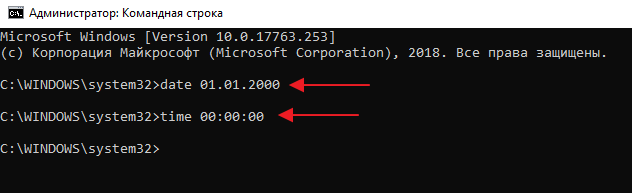
Если Ρƒ вас рСгулярно Π²ΠΎΠ·Π½ΠΈΠΊΠ°Π΅Ρ‚ Π½Π΅ΠΎΠ±Ρ…ΠΎΠ΄ΠΈΠΌΠΎΡΡ‚ΡŒ ΠΈΠ·ΠΌΠ΅Π½ΠΈΡ‚ΡŒ врСмя Π½Π° Windows 10, Ρ‚ΠΎ Π²Ρ‹ ΠΌΠΎΠΆΠ΅Ρ‚Π΅ Π°Π²Ρ‚ΠΎΠΌΠ°Ρ‚ΠΈΠ·ΠΈΡ€ΠΎΠ²Π°Ρ‚ΡŒ ΠΈ ΡƒΡΠΊΠΎΡ€ΠΈΡ‚ΡŒ эту ΠΏΡ€ΠΎΡ†Π΅Π΄ΡƒΡ€Ρƒ ΠΈΡΠΏΠΎΠ»ΡŒΠ·ΡƒΡ ΠΊΠΎΠΌΠ°Π½Π΄Π½ΡƒΡŽ строку. Если Π·Π°ΠΏΡƒΡΡ‚ΠΈΡ‚ΡŒ Π΅Π΅ с ΠΏΡ€Π°Π²Π°ΠΌΠΈ администратора, Ρ‚ΠΎ с ΠΏΠΎΠΌΠΎΡ‰ΡŒΡŽ ΠΊΠΎΠΌΠ°Π½Π΄ Β«dateΒ» ΠΈ Β«timeΒ» ΠΌΠΎΠΆΠ½ΠΎ ΠΈΠ·ΠΌΠ΅Π½ΡΡ‚ΡŒ Π΄Π°Ρ‚Ρƒ ΠΈ врСмя.

Как ΠΈΡΠΏΡ€Π°Π²ΠΈΡ‚ΡŒ врСмя Π½Π° ΠΊΠΎΠΌΠΏΡŒΡŽΡ‚Π΅Ρ€Π΅ виндовс 10. Π‘ΠΌΠΎΡ‚Ρ€Π΅Ρ‚ΡŒ Ρ„ΠΎΡ‚ΠΎ Как ΠΈΡΠΏΡ€Π°Π²ΠΈΡ‚ΡŒ врСмя Π½Π° ΠΊΠΎΠΌΠΏΡŒΡŽΡ‚Π΅Ρ€Π΅ виндовс 10. Π‘ΠΌΠΎΡ‚Ρ€Π΅Ρ‚ΡŒ ΠΊΠ°Ρ€Ρ‚ΠΈΠ½ΠΊΡƒ Как ΠΈΡΠΏΡ€Π°Π²ΠΈΡ‚ΡŒ врСмя Π½Π° ΠΊΠΎΠΌΠΏΡŒΡŽΡ‚Π΅Ρ€Π΅ виндовс 10. ΠšΠ°Ρ€Ρ‚ΠΈΠ½ΠΊΠ° ΠΏΡ€ΠΎ Как ΠΈΡΠΏΡ€Π°Π²ΠΈΡ‚ΡŒ врСмя Π½Π° ΠΊΠΎΠΌΠΏΡŒΡŽΡ‚Π΅Ρ€Π΅ виндовс 10. Π€ΠΎΡ‚ΠΎ Как ΠΈΡΠΏΡ€Π°Π²ΠΈΡ‚ΡŒ врСмя Π½Π° ΠΊΠΎΠΌΠΏΡŒΡŽΡ‚Π΅Ρ€Π΅ виндовс 10

Π’Ρ‹ ΠΌΠΎΠΆΠ΅Ρ‚Π΅ ΡΠΎΡ…Ρ€Π°Π½ΠΈΡ‚ΡŒ эти ΠΊΠΎΠΌΠ°Π½Π΄Ρ‹ Π² bat-Ρ„Π°ΠΉΠ» ΠΈ Π² дальнСйшСм ΠΈΠ·ΠΌΠ΅Π½ΡΡ‚ΡŒ Π΄Π°Ρ‚Ρƒ ΠΈ врСмя Π² ΠΎΠ΄ΠΈΠ½ ΠΊΠ»ΠΈΠΊ.

ΠŸΠΎΡ‡Π΅ΠΌΡƒ сбиваСтся врСмя Π½Π° Windows 10

НСкоторыС ΠΏΠΎΠ»ΡŒΠ·ΠΎΠ²Π°Ρ‚Π΅Π»ΠΈ ΡΡ‚Π°Π»ΠΊΠΈΠ²Π°ΡŽΡ‚ΡΡ с Ρ‚Π΅ΠΌ, Ρ‡Ρ‚ΠΎ сколько Π±Ρ‹ ΠΎΠ½ΠΈ Π½Π΅ мСняли врСмя Π½Π° Windows 10, послС ΠΊΠ°ΠΆΠ΄ΠΎΠΉ ΠΏΠ΅Ρ€Π΅Π·Π°Π³Ρ€ΡƒΠ·ΠΊΠΈ ΠΊΠΎΠΌΠΏΡŒΡŽΡ‚Π΅Ρ€Π° часы всС Ρ€Π°Π²Π½ΠΎ ΡΠ±ΠΈΠ²Π°ΡŽΡ‚ΡΡ ΠΈ ΠΏΠΎΠΊΠ°Π·Ρ‹Π²Π°ΡŽΡ‚ Π½Π΅ΠΏΡ€Π°Π²ΠΈΠ»ΡŒΠ½ΠΎΠ΅ врСмя.

Π§Π°Ρ‰Π΅ всСго эта ΠΏΡ€ΠΎΠ±Π»Π΅ΠΌΠ° связана с Π±Π°Ρ‚Π°Ρ€Π΅ΠΉΠΊΠΎΠΉ Π½Π° матСринской ΠΏΠ»Π°Ρ‚Π΅. Если ΠΎΠ½Π° разряТСна, Ρ‚ΠΎ ΠΊΠΎΠΌΠΏΡŒΡŽΡ‚Π΅Ρ€ Π½Π΅ ΠΌΠΎΠΆΠ΅Ρ‚ ΡΠ»Π΅Π΄ΠΈΡ‚ΡŒ Π·Π° Π²Ρ€Π΅ΠΌΠ΅Π½Π΅ΠΌ ΠΈ Π΄Π°Ρ‚ΠΎΠΉ, возвращая ΠΈΡ… ΠΊ стандартным значСниям послС ΠΊΠ°ΠΆΠ΄ΠΎΠ³ΠΎ Π²Ρ‹ΠΊΠ»ΡŽΡ‡Π΅Π½ΠΈΡ.

Как ΠΈΡΠΏΡ€Π°Π²ΠΈΡ‚ΡŒ врСмя Π½Π° ΠΊΠΎΠΌΠΏΡŒΡŽΡ‚Π΅Ρ€Π΅ виндовс 10. Π‘ΠΌΠΎΡ‚Ρ€Π΅Ρ‚ΡŒ Ρ„ΠΎΡ‚ΠΎ Как ΠΈΡΠΏΡ€Π°Π²ΠΈΡ‚ΡŒ врСмя Π½Π° ΠΊΠΎΠΌΠΏΡŒΡŽΡ‚Π΅Ρ€Π΅ виндовс 10. Π‘ΠΌΠΎΡ‚Ρ€Π΅Ρ‚ΡŒ ΠΊΠ°Ρ€Ρ‚ΠΈΠ½ΠΊΡƒ Как ΠΈΡΠΏΡ€Π°Π²ΠΈΡ‚ΡŒ врСмя Π½Π° ΠΊΠΎΠΌΠΏΡŒΡŽΡ‚Π΅Ρ€Π΅ виндовс 10. ΠšΠ°Ρ€Ρ‚ΠΈΠ½ΠΊΠ° ΠΏΡ€ΠΎ Как ΠΈΡΠΏΡ€Π°Π²ΠΈΡ‚ΡŒ врСмя Π½Π° ΠΊΠΎΠΌΠΏΡŒΡŽΡ‚Π΅Ρ€Π΅ виндовс 10. Π€ΠΎΡ‚ΠΎ Как ΠΈΡΠΏΡ€Π°Π²ΠΈΡ‚ΡŒ врСмя Π½Π° ΠΊΠΎΠΌΠΏΡŒΡŽΡ‚Π΅Ρ€Π΅ виндовс 10

Для Ρ€Π΅ΡˆΠ΅Π½ΠΈΡ этой ΠΏΡ€ΠΎΠ±Π»Π΅ΠΌΡ‹ достаточно просто приобрСсти Π½ΠΎΠ²ΡƒΡŽ Π±Π°Ρ‚Π°Ρ€Π΅ΠΉΠΊΡƒ Ρ„ΠΎΡ€ΠΌΠ°Ρ‚Π° CR2032 ΠΈ ΡƒΡΡ‚Π°Π½ΠΎΠ²ΠΈΡ‚ΡŒ Π΅Π΅ Π½Π° ΠΌΠ°Ρ‚Π΅Ρ€ΠΈΠ½ΡΠΊΡƒΡŽ ΠΏΠ»Π°Ρ‚Ρƒ ΠΊΠΎΠΌΠΏΡŒΡŽΡ‚Π΅Ρ€Π° вмСсто старой. ПослС этого врСмя Π±ΡƒΠ΄Π΅Ρ‚ Ρ€Π°Π±ΠΎΡ‚Π°Ρ‚ΡŒ ΠΊΠΎΡ€Ρ€Π΅ΠΊΡ‚Π½ΠΎ.

Π˜ΡΡ‚ΠΎΡ‡Π½ΠΈΠΊ

Как ΠΈΠ·ΠΌΠ΅Π½ΠΈΡ‚ΡŒ врСмя Π½Π° ΠΊΠΎΠΌΠΏΡŒΡŽΡ‚Π΅Ρ€Π΅ Windows 10

ПослС чистой установки ΠΏΠΎΠ»ΡŒΠ·ΠΎΠ²Π°Ρ‚Π΅Π»ΠΈ Π·Π°ΠΌΠ΅Ρ‡Π°ΡŽΡ‚ сбои со Π²Ρ€Π΅ΠΌΠ΅Π½Π΅ΠΌ Π½Π° ΠΊΠΎΠΌΠΏΡŒΡŽΡ‚Π΅Ρ€Π΅ ΠΏΠΎΠ΄ ΡƒΠΏΡ€Π°Π²Π»Π΅Π½ΠΈΠ΅ΠΌ Windows 10. БистСма попросту ΠΎΠΏΠ΅Ρ€Π΅ΠΆΠ°Π» Ρ€Π΅Π°Π»ΡŒΠ½ΠΎΠ΅ врСмя Π½Π° нСсколько дСсятков ΠΌΠΈΠ½ΡƒΡ‚. ΠŸΡ€ΠΈ ΠΎΡ‚ΠΊΡ€Ρ‹Ρ‚ΠΈΠΈ ΠΏΠ°Ρ€Π°ΠΌΠ΅Ρ‚Ρ€ΠΎΠ² Π²Ρ€Π΅ΠΌΠ΅Π½ΠΈ ΠΈ ΠΎΡ‚ΠΊΠ»ΡŽΡ‡Π΅Π½ΠΈΠΈ, Π° ΠΏΠΎΡ‚ΠΎΠΌ Π²ΠΊΠ»ΡŽΡ‡Π΅Π½ΠΈΠΈ автоматичСской установки Π²Ρ€Π΅ΠΌΠ΅Π½ΠΈ всё ΠΌΠ³Π½ΠΎΠ²Π΅Π½Π½ΠΎ становится Π½Π° свои мСста.

Данная ΡΡ‚Π°Ρ‚ΡŒΡ расскаТСт ΠΊΠ°ΠΊ ΠΈΠ·ΠΌΠ΅Π½ΠΈΡ‚ΡŒ врСмя ΠΈ Π΄Π°Ρ‚Ρƒ Π½Π° ΠΊΠΎΠΌΠΏΡŒΡŽΡ‚Π΅Ρ€Π΅ Π² Windows 10. А Ρ‚Π°ΠΊΠΆΠ΅ разбСрСмся ΠΊΠ°ΠΊ Ρ€Π΅ΡˆΠΈΡ‚ΡŒ ΠΏΡ€ΠΎΠ±Π»Π΅ΠΌΡƒ сбоя Π²Ρ€Π΅ΠΌΠ΅Π½ΠΈ ΠΈΠ·ΠΌΠ΅Π½ΠΈΠ² часовой пояс Π½Π° Windows 10. ΠŸΠ΅Ρ€Π²Ρ‹ΠΉ ΠΏΡ€Π΅Π΄Π»ΠΎΠΆΠ΅Π½Π½Ρ‹ΠΉ Π½Π°ΠΌΠΈ способ ΠΏΠΎΠ΄ΠΎΠΉΠ΄Π΅Ρ‚ Ρ‚ΠΎΠ»ΡŒΠΊΠΎ для счастливых ΠΎΠ±Π»Π°Π΄Π°Ρ‚Π΅Π»Π΅ΠΉ послСдних вСрсий ΠΎΠΏΠ΅Ρ€Π°Ρ†ΠΈΠΎΠ½Π½ΠΎΠΉ систСмы, Π° всС ΠΎΡΡ‚Π°Π»ΡŒΠ½Ρ‹Π΅ Ρ€Π°Π±ΠΎΡ‚Π°ΡŽΡ‚ ΠΈ Π½Π° ΠΏΡ€Π΅Π΄Ρ‹Π΄ΡƒΡ‰ΠΈΡ… вСрсиях.

Как Π½Π°ΡΡ‚Ρ€ΠΎΠΈΡ‚ΡŒ врСмя Π² Windows 10

ΠŸΠ°Ρ€Π°ΠΌΠ΅Ρ‚Ρ€Ρ‹

Как оказалось ΠΏΡ€ΠΎΠ±Π»Π΅ΠΌΠ° со сбоями Π²Ρ€Π΅ΠΌΠ΅Π½ΠΈ Π±Ρ‹Π»Π° ΠΈΠ·-Π·Π° Π½Π΅ΠΏΡ€Π°Π²ΠΈΠ»ΡŒΠ½ΠΎΠΉ установки часового пояса. ΠŸΠΎΡΡ‚ΠΎΠΌΡƒ установитС ΠΏΡ€Π°Π²ΠΈΠ»ΡŒΠ½Ρ‹ΠΉ часовой пояс ΠΈΠ»ΠΈ ΠΆΠ΅ Π²ΠΊΠ»ΡŽΡ‡ΠΈΡ‚Π΅ ΠΏΡƒΠ½ΠΊΡ‚ автоматичСски ΡƒΡΡ‚Π°Π½Π°Π²Π»ΠΈΠ²Π°Ρ‚ΡŒ часовой пояс.

ПанСль управлСния

ΠžΠ±Ρ€Π°Ρ‚ΠΈΡ‚Π΅ Π²Π½ΠΈΠΌΠ°Π½ΠΈΠ΅ Ρ‡Ρ‚ΠΎ врСмя ΠΈ Π΄Π°Ρ‚Π° сами ΠΌΠΎΠ³ΡƒΡ‚ ΠΈΠ·ΠΌΠ΅Π½ΠΈΡ‚ΡŒΡΡ Π² Ρ‚ΠΎΠΌ случаС Ссли Π²ΠΊΠ»ΡŽΡ‡Π΅Π½Π° автоматичСская синхронизация Π²Ρ€Π΅ΠΌΠ΅Π½ΠΈ ΠΏΠΎ ΠΈΠ½Ρ‚Π΅Ρ€Π½Π΅Ρ‚Ρƒ. ΠŸΠΎΡΡ‚ΠΎΠΌΡƒ Π² ΠΎΠΊΠ½Π΅ Π”Π°Ρ‚Π° ΠΈ врСмя Π½Π΅ΠΎΠ±Ρ…ΠΎΠ΄ΠΈΠΌΠΎ ΠΏΠ΅Ρ€Π΅ΠΉΡ‚ΠΈ Π²ΠΎ Π²ΠΊΠ»Π°Π΄ΠΊΡƒ ВрСмя ΠΏΠΎ Π˜Π½Ρ‚Π΅Ρ€Π½Π΅Ρ‚Ρƒ ΠΈ Π½Π°ΠΆΠ°Ρ‚ΡŒ ΠΊΠ½ΠΎΠΏΠΊΡƒ Π˜Π·ΠΌΠ΅Π½ΠΈΡ‚ΡŒ ΠΏΠ°Ρ€Π°ΠΌΠ΅Ρ‚Ρ€Ρ‹. Π’ Ρ‚Π΅ΠΊΡƒΡ‰Π΅ΠΌ ΠΎΠΊΠ½Π΅ снимитС Π³Π°Π»ΠΎΡ‡ΠΊΡƒ Π½Π° ΠΏΡƒΠ½ΠΊΡ‚Π΅ Π‘ΠΈΠ½Ρ…Ρ€ΠΎΠ½ΠΈΠ·ΠΈΡ€ΠΎΠ²Π°Ρ‚ΡŒ с сСрвСром Π²Ρ€Π΅ΠΌΠ΅Π½ΠΈ Π² Π˜Π½Ρ‚Π΅Ρ€Π½Π΅Ρ‚Π΅ ΠΈΠ»ΠΈ настроСнноС Π’Π°ΠΌΠΈ врСмя ΠΎΠΏΡΡ‚ΡŒ Π±ΡƒΠ΄Π΅Ρ‚ ΡΠ±Ρ€ΠΎΡˆΠ΅Π½ΠΎ Π½Π° ΠΏΡ€Π°Π²ΠΈΠ»ΡŒΠ½ΠΎΠ΅.Как ΠΈΡΠΏΡ€Π°Π²ΠΈΡ‚ΡŒ врСмя Π½Π° ΠΊΠΎΠΌΠΏΡŒΡŽΡ‚Π΅Ρ€Π΅ виндовс 10. Π‘ΠΌΠΎΡ‚Ρ€Π΅Ρ‚ΡŒ Ρ„ΠΎΡ‚ΠΎ Как ΠΈΡΠΏΡ€Π°Π²ΠΈΡ‚ΡŒ врСмя Π½Π° ΠΊΠΎΠΌΠΏΡŒΡŽΡ‚Π΅Ρ€Π΅ виндовс 10. Π‘ΠΌΠΎΡ‚Ρ€Π΅Ρ‚ΡŒ ΠΊΠ°Ρ€Ρ‚ΠΈΠ½ΠΊΡƒ Как ΠΈΡΠΏΡ€Π°Π²ΠΈΡ‚ΡŒ врСмя Π½Π° ΠΊΠΎΠΌΠΏΡŒΡŽΡ‚Π΅Ρ€Π΅ виндовс 10. ΠšΠ°Ρ€Ρ‚ΠΈΠ½ΠΊΠ° ΠΏΡ€ΠΎ Как ΠΈΡΠΏΡ€Π°Π²ΠΈΡ‚ΡŒ врСмя Π½Π° ΠΊΠΎΠΌΠΏΡŒΡŽΡ‚Π΅Ρ€Π΅ виндовс 10. Π€ΠΎΡ‚ΠΎ Как ΠΈΡΠΏΡ€Π°Π²ΠΈΡ‚ΡŒ врСмя Π½Π° ΠΊΠΎΠΌΠΏΡŒΡŽΡ‚Π΅Ρ€Π΅ виндовс 10

Командная строка

ПослСдним Π²Π°Ρ€ΠΈΠ°Π½Ρ‚ΠΎΠΌ нашСй инструкции измСнСния ΠΈ настройки Ρ‚Π΅ΠΊΡƒΡ‰Π΅Π³ΠΎ Π²Ρ€Π΅ΠΌΠ΅Π½ΠΈ Π΅ΡΡ‚ΡŒ способ с использованиСм ΠΊΠΎΠΌΠ°Π½Π΄Π½ΠΎΠΉ строки. Π‘ΠΌΠΎΡ‚Ρ€ΠΈΡ‚Π΅ Ρ‚Π°ΠΊΠΆΠ΅: Как ΠΎΡ‚ΠΊΡ€Ρ‹Ρ‚ΡŒ ΠΊΠΎΠΌΠ°Π½Π΄Π½ΡƒΡŽ строку ΠΎΡ‚ ΠΈΠΌΠ΅Π½ΠΈ администратора Π² Windows 10.

ПослС появлСния Π½ΠΎΠ²ΠΎΠΉ ΠΏΠ°Π½Π΅Π»ΠΈ управлСния Π² ΠΎΠΏΠ΅Ρ€Π°Ρ†ΠΈΠΎΠ½Π½ΠΎΠΉ систСмС Windows 10 Π±ΠΎΠ»ΡŒΡˆΠΈΠ½ΡΡ‚Π²ΠΎ настроСк ΠΈ ΠΏΠ°Ρ€Π°ΠΌΠ΅Ρ‚Ρ€ΠΎΠ² Π±Ρ‹Π»ΠΈ пСрСнСсСны ΠΈΠΌΠ΅Π½Π½ΠΎ Π² Π½Π΅Ρ‘. Аналогично всС настройки Π΄Π°Ρ‚Ρ‹ ΠΈ Π²Ρ€Π΅ΠΌΠ΅Π½ΠΈ Π±Ρ‹Π»ΠΈ Π΄ΠΎΠ±Π°Π²Π»Π΅Π½Ρ‹ Π² ΠΏΠ°Ρ€Π°ΠΌΠ΅Ρ‚Ρ€Ρ‹ Windows 10, Ρ…ΠΎΡ‚ΡŒ ΠΈ Π½Π° Π΄Π°Π½Π½Ρ‹ΠΉ ΠΌΠΎΠΌΠ΅Π½Ρ‚ ΠΈΡ… Π½Π΅ ΡƒΠ±Ρ€Π°Π»ΠΈ с классичСской ΠΏΠ°Π½Π΅Π»ΠΈ управлСния. ИмСнно поэтому ΠΏΠ΅Ρ€Π²Ρ‹ΠΉ способ ΠΊΠ°ΠΊ ΠΈΠ·ΠΌΠ΅Π½ΠΈΡ‚ΡŒ врСмя Π² Windows 10 ΠΏΠΎΠ΄Ρ…ΠΎΠ΄ΠΈΡ‚ Ρ‚ΠΎΠ»ΡŒΠΊΠΎ для этой ΠΎΠΏΠ΅Ρ€Π°Ρ†ΠΈΠΎΠ½Π½ΠΎΠΉ систСмы, Π° ΠΎΡΡ‚Π°Π»ΡŒΠ½Ρ‹Π΅ Ρ€Π°Π±ΠΎΡ‚Π°ΡŽΡ‚ ΠΈ Π½Π° ΠΏΡ€Π΅Π΄Ρ‹Π΄ΡƒΡ‰ΠΈΡ….

Π‘ ΠΏΠΎΠΌΠΎΡ‰ΡŒΡŽ нашСй инструкции Π’Ρ‹ ΡƒΠ·Π½Π°Π»ΠΈ Π½Π΅ Ρ‚ΠΎΠ»ΡŒΠΊΠΎ ΠΊΠ°ΠΊ Π½Π°ΡΡ‚Ρ€ΠΎΠΈΡ‚ΡŒ Π΄Π°Ρ‚Ρƒ ΠΈ врСмя, Π½ΠΎ ΠΈ ΠΊΠ°ΠΊ ΠΈΠ·ΠΌΠ΅Π½ΠΈΡ‚ΡŒ часовой пояс Π½Π° Windows 10. Бпособ с использованиСм ΠΊΠΎΠΌΠ°Π½Π΄Π½ΠΎΠΉ строки Ρ‚Π°ΠΊΠΆΠ΅ Ρ€Π°Π±ΠΎΡ‚Π°Π΅Ρ‚, Π½ΠΎ послС автоматичСской синхронизации Π²Ρ€Π΅ΠΌΠ΅Π½ΠΈ всё вСрнСтся ΠΏΠΎ ΡƒΠΌΠΎΠ»Ρ‡Π°Π½ΠΈΡŽ.

Π˜ΡΡ‚ΠΎΡ‡Π½ΠΈΠΊ

Leave a Reply

Your email address will not be published. Required fields are marked *