Как исправить яндекс навигатор неправильно определяет местоположение
Яндекс Навигатор не определяет местоположение
Если Яндекс.Навигатор не определяет местоположение, это может быть связано с программным сбоем или неисправностью встроенного GPS-модуля. Проблему легко устранить, имея навыки работы с настройками смартфона.
Предназначение Яндекс.Навигатора
Я.Навигатор – это удобное приложение, которое устанавливают на специализированные устройства и на смартфоны. С его помощью можно найти дорогу от точки к точке.
Если у Навигатора есть онлайн-подключение, он будет показывать пробки и подскажет по какой улице лучше их объехать.
Решение проблемы некорректного определения местоположения
Прежде чем приступить к изменению настроек смартфона, нужно попробовать перезагрузить его. Возможно, это поможет оперативно исправить ошибку, если он не находит корректное местоположение. Если это не помогло, возможны следующие варианты действий.
Вариант 1: Не работает без подключения к сети
Если не удалось определить местоположение, возможно, телефон некорректно настроен на прием сигнала. Например, отсутствует подключение к сети. Чтобы это исправить:
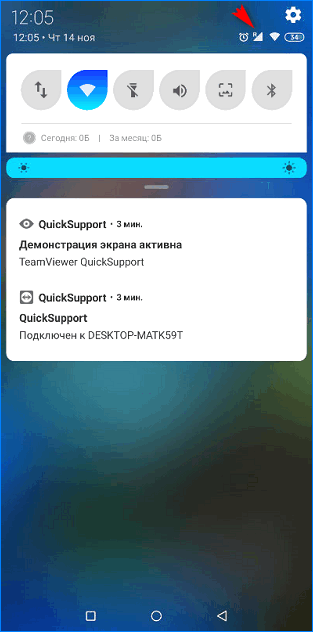

Как только сеть будет настроена, можно приступать к загрузке карт. Чтобы подключиться к Интернету, выполните следующее.
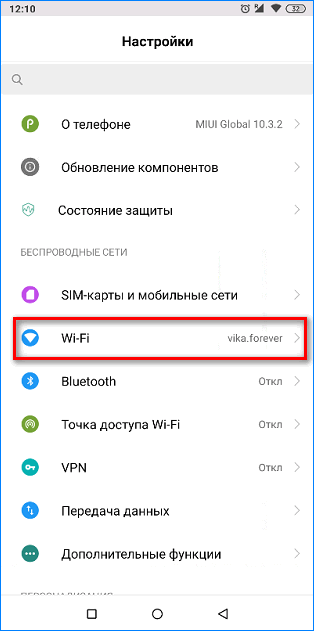
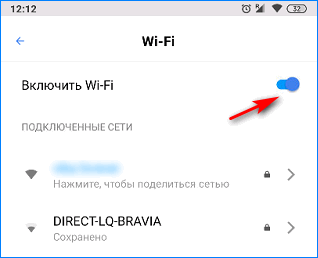
Запустите Я.Навигатор, проблема должна исчезнуть. Вместе с тем будет предложено выполнить обновление или загрузку карт.
На заметку! При загрузке карт для путеводителя лучше использовать именно WiFi соединение, так как содержимое имеет большой вес и через мобильную сеть будет закачиваться долго.
Вариант 2: Режим «Самолет»
Если смартфон будет переведен в «Режим полета», то никакие функции связи не будут доступны (звонки, СМС, выход в Интернет, навигация). Чтобы его выключить:

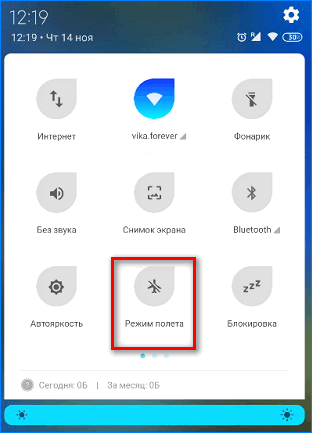
После этого все функции должны заработать. При запуске Яндекс.Навигатора система отслеживания GPS активируется самостоятельно.
Вариант 3: Некорректная настройка GPS
Яндекс Навигатор может не видеть спутники из-за отсутствующего подключения GPS с соответствующими разрешениями. Бывает, что модуль автоматически не запускается. Для его включения:
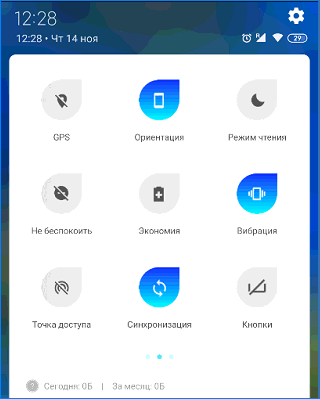
После этого запустите Яндекс.Навигатор. Проблема поиска должна исчезнуть.
Вариант 4: Аппаратная часть устройства
Если ни один из перечисленных способов не помог решить проблему, возможно, неисправность в самом мобильном устройстве или его операционной системе. Обратитесь в мастерскую для диагностики телефона.
На заметку! Смартфоны, на которых установлен и запущен навигатор, автоматически подключают GPS. Это говорит о том, что устройство исправно.
Особенности первого запуска приложения
Если навигатор от Яндекс стал плохо определять спутники, причина может быть в плохой погоде или неисправности устройства. Если проблема появилась впервые, попробуйте удалить и заново установить Навигатор.
Почему Яндекс Навигатор не определяет местоположение
Все смартфоны сейчас оборудуются GPS-модулем. С его помощью происходит отслеживание геолокации пользователя, которому предоставляется возможность использовать для этого программное обеспечение. Но по самым различным причинам программы начинают давать сбой, работают некорректно, что приводит к недействительному отображению координат, отказу в запуске программного обеспечения. Далее рассмотрим, что предпринять, если Яндекс Навигатор не определяет местоположение на Android.

Причины появления проблемы
Есть всего лишь 2 способа осуществить GPS-навигацию: посредством мобильной сети и GPS-модуля, встроенного в смартфон. Существует и третий способ с использованием беспроводной сети WiFi, но он не является основополагающим и применяется исключительно для корректировки итоговых результатов. По этой причине не обязательно использовать интернет для работы навигатора.
Выделяют 2 группы причин неконкретного определения местоположения в Яндекс Навигаторе:
Способы устранения
Рассмотрим все способы устранения проблемы. Но перед этим напомним о простом, но очень действенном способе, который помогает в подавляющем большинстве случаев. Им является перезагрузка смартфона. Кому-то может показаться, что перезагрузки будет недостаточно, но именно она помогает справиться со многими нарушениям в работе гаджетов.
Способ 1: некорректная настройка
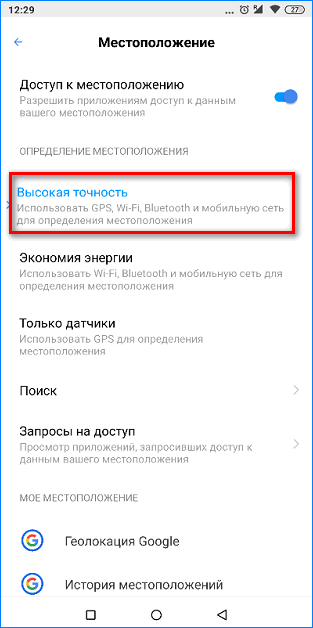
Приступим к устранению проблемы самым простым способом, таким как проверка правильности настройки смартфона. Для этого нужно зайти в специальный раздел с параметрами, определяющими навигационные возможности девайса. Попасть в этот раздел можно следующим образом:
Активация строки приведет к тому, что откроется раздел с параметрами GPS-модуля. Здесь же можно выполнить его настройку.
На первом этапе следует убедиться, что переключатель стоит в позиции «вкл». Затем нужно выбрать один из способов обработки данных. В начале статьи было сказано, что их всего три и это: вышки операторов мобильной связи, искусственные спутники и беспроводной WiFi.

С большими неточностями можно столкнуться, если выбрать «Только телефон», из-за того, что вышки мобильных операторов и Интернет задействованы не будут. Лучше всего отдать предпочтение режиму «Высокая точность» и вновь начать проверку работы Яндекс.Навигатора. От проблемы не должно остаться и следа. Но если она еще присутствует, то связана только с аппаратной частью.
Способ 2: калибровка модуля
Разработана специальная программа, отвечающая за калибровку устройства и навигационного модуля, посредством которой можно решить проблему с определением точной геолокации. Программа носит название Essential setup, для бесплатного скачивания которой нужно зайти в Play Market. Как только она будет установлена, необходимо будет сделать следующее:
Активирование GPS на смартфоне необходимо начать через 10 мин. после завершения тестирования. Для этого необходимо включить режим спутниковой навигации.
Способ 3: настройки даты и времени
Настройка даты и времени на телефоне или планшете должна быть максимально точной. Не менее важно, чтобы часовой пояс был указан правильно. Потому что сигнал, идущий со спутника, содержит информацию о времени. Только в том случае данные будут достоверными, когда время на спутниках и смартфоне будет синхронизировано.

Нужно учитывать и то, что приложение плохо определяет местоположение и неважно выстраивает маршрут в районе Московского Кремля и на улицах центральной части столицы из-за принятых мер безопасности. Передатчики, которые принимают сигнал со спутников, намеренно искажают его перед тем, как передать на гаджет.
Способ 4: проблемы с аппаратной частью
Если проблема связана с аппаратной частью мобильного устройства, то потребуется предпринять некоторые действия. Вполне возможно, что GPS-модуль вышел из строя, поэтому единственным выходом из сложившегося положения будет замена неработающего компонента. Сделать это можно в сервисном центре или самостоятельно, если владелец разбирается в этом. Но предварительно потребуется приобрести новый модуль.
Местоположение определяется неточно
Если место определяется неверно, выполните следующие действия:
Включите определение местоположения (Геолокация, GPS)
Включите определение местоположения и подождите, пока устройство не начнет отображать его. Устройство при этом должно находиться на открытой местности.
Определение местоположения лучше никогда не отключать: это заметно сократит время поиска спутников при запуске приложений, которые его используют, а значит они будут работать быстрее.
В настройках устройства вы можете запретить отдельным приложениям доступ к вашему местоположению, если это необходимо.
Проверьте GPS-сигнал с помощью других приложений
Установите стороннее приложение для проверки GPS-сигнала, например GPS Test. Запустите приложение, когда вы видите проблемы в работе Навигатора. Местоположение должно определяться с точностью до 15 метров.
Если другие приложения, которые требуют доступ к местоположению, не работают, скорее всего, проблема в устройстве, и его нужно ремонтировать.
Разрешите приложению получать данные о местоположении
Навигатор не может работать корректно, если не получает данные о геопозиции. Включите доступ к этим данным в настройках устройства.
Включите мобильный интернет
Данные о местоположении по мобильной сети помогают точнее определять, где вы находитесь. Включите мобильный интернет и убедитесь, что баланс счета положительный. Для проверки доступа в интернет зайдите на любой сайт.
Включите точный режим определения местоположения
Включите режим определения местоположения по данным спутников, по сотовым данным и по Wi-Fi.
Другие режимы, например только по спутникам или по Wi-Fi, не позволяют точно определять местоположение и не подходят для работы навигаторов.
Выключите режим энергосбережения
Большинство режимов энергосбережения отключают определение местоположения.
Обеспечьте доступность GPS-сигнала
Держите устройство под лобовым стеклом автомобиля. Преграды, например крыша автомобиля, густая листва или многоэтажные дома, снижают качество GPS-сигнала и могут полностью его блокировать.
Установите официальную версию операционной системы
Многие неофициальные версии операционной системы недостаточно протестированы, и GPS-модули в них работают некорректно.
Способы решения проблем определения местоположения в Яндекс.Навигаторе
Практически каждый смартфон сейчас обладает модулем GPS, позволяющим отслеживать реальное местоположение пользователя, предоставляя возможность пользоваться навигационным программным обеспечением и не только. Однако по разным причинам программы могут работать некорректно: отображать недействительные координаты или вообще не запускаться. В этой статье будет рассказано, что делать, если Яндекс Навигатор не определяет местоположение на Андроиде.

Причины появления проблемы
Для начала постараемся разобрать принцип работы технологии GPS и все возможные проблемы, связанные с ней. За корректную навигацию в смартфоне отвечает как аппаратная, так и системная часть. Специальный модуль посылает сигнал спутникам или вышкам сотовой связи (минимум трем), после чего получает от них данные, включающие скорость отправки и время получения. Затем эта информация возвращается на смартфон, где в дело вступает системная составляющая. Навигационные службы, если они, конечно, запущены, на основе полученных данных определяют расстояние до каждого приемника, а затем вычисляют точное местонахождение пользователя на карте.

Исходя из вышесказанного, уже можно понять, что GPS-навигация осуществляется двумя способами: с помощью операторов сотовой сети и непосредственно модуля GPS в смартфоне. Можно еще выделить и третий метод – с помощью беспроводной сети WiFi, однако он не основополагающий, и служит лишь для корректировки итоговых показаний. Именно поэтому для работы навигаторов на мобильных устройствах интернет не обязателен.
По итогу можно выделять две основные группы причин неконкретного определения местоположения в Яндекс Навигаторе:
Способы устранения
Теперь перейдём непосредственно к способам решения проблемы. Однако перед рассмотрением всех методов, стоит порекомендовать довольно простое, но в большинстве случаев действенное решение – перезагрузите телефон. Как ни странно, но во многих ситуациях именно это и помогает решить множество проблем, связанных с неполадками.
Способ 1: некорректная настройка
А начнем мы, пожалуй, с самого тривиального метода исправления проблемы – проверим правильность настроек смартфона. Делается это в специальном разделе с параметрами, отвечающими за навигационные возможности устройства. Разберемся, как туда попасть:
Нажав по указанной строке, вы откроете меню с параметрами модуля GPS, где и выполняется непосредственная его настройка. Во-первых, убедитесь в том, чтобы переключатель стоял в активном положении. Во-вторых, выберите предпочитаемый способ обработки данных. Как говорилось в самом начале статьи, всего их можно выделить три: использующий коммуникационные вышки сотового оператора, спутники Земли и беспроводные сети WiFi.

Если вы выберите «Только спутники», при определении местоположения могут быть неточности, так как вышки мобильной связи и интернет задействован не будет. Рекомендуем вам выбрать режим «Только мобильные сети» и снова проверить работу Яндекс.Навигатора. Проблема должна исчезнуть, в противном случае заключается она в аппаратной части.
Способ 2: неправильная прошивка
Навигационные службы смартфона могут перестать нормально работать после неправильной установки новой прошивки. Зачастую основополагающей причиной становится несовместимость драйверов с модулями устройства. Чтобы исправить неполадку, можно воспользоваться двумя способами. Первый из них подразумевает повторную установку прошивки с соблюдением всех правил. Так, скачивать ее вам необходимо исключительно с проверенных источников, например, с форумов 4PDA или XDA. А лучше всего найти последнюю версию своей операционной системы на официальном сайте продавца.

Если перепрошить смартфон у вас не получается, можно попытаться выполнить сброс данных, однако отметим, что данный метод не всегда эффективный. Для его выполнения сделайте следующее:
После этого смартфон должен включиться и запустить систему. Отметим, что первый запуск после выполнения всех действий может быть долгим. Модуль GPS при этом должен возобновить свою работу.
Способ 3: калибровка модуля
Иногда решить проблему помогает специальная программа для калибровки устройства, включая навигационный модуль. Называется приложение – Essential setup, скачать его можно бесплатно в Play Маркете. После этого выполните следующее:

Спустя примерно 10 минут попробуйте активировать GPS на смартфоне включив режим навигации по спутникам.
Способ 4: проблемы с аппаратной частью
Ну и наконец рассмотрим алгоритм действий при возникновении проблем с аппаратной частью смартфона. Как было выяснено еще в начале статьи, связаны они могут быть только с одним – поломкой модуля GPS. Соответственно, есть всего один выход из создавшегося положения – заменить некорректно работающий компонент. Лучше всего отнести смартфон в сервисный центр. Однако, если у вас есть должный опыт, тогда купить модуль GPS в магазине и выполните его замену самостоятельно.
Местоположение определяется неточно
Если место определяется неверно, выполните следующие действия:
Включите определение местоположения (Геолокация, GPS)
Включите определение местоположения и подождите, пока устройство не начнет отображать его. Устройство при этом должно находиться на открытой местности.
Определение местоположения лучше никогда не отключать: это заметно сократит время поиска спутников при запуске приложений, которые его используют, а значит они будут работать быстрее.
В настройках устройства вы можете запретить отдельным приложениям доступ к вашему местоположению, если это необходимо.
Проверьте GPS-сигнал с помощью других приложений
Установите стороннее приложение для проверки GPS-сигнала, например GPS Test. Запустите приложение, когда вы видите проблемы в работе Навигатора. Местоположение должно определяться с точностью до 15 метров.
Если другие приложения, которые требуют доступ к местоположению, не работают, скорее всего, проблема в устройстве, и его нужно ремонтировать.
Разрешите приложению получать данные о местоположении
Навигатор не может работать корректно, если не получает данные о геопозиции. Включите доступ к этим данным в настройках устройства.
Включите мобильный интернет
Данные о местоположении по мобильной сети помогают точнее определять, где вы находитесь. Включите мобильный интернет и убедитесь, что баланс счета положительный. Для проверки доступа в интернет зайдите на любой сайт.
Включите точный режим определения местоположения
Включите режим определения местоположения по данным спутников, по сотовым данным и по Wi-Fi.
Другие режимы, например только по спутникам или по Wi-Fi, не позволяют точно определять местоположение и не подходят для работы навигаторов.
Выключите режим энергосбережения
Большинство режимов энергосбережения отключают определение местоположения.
Обеспечьте доступность GPS-сигнала
Держите устройство под лобовым стеклом автомобиля. Преграды, например крыша автомобиля, густая листва или многоэтажные дома, снижают качество GPS-сигнала и могут полностью его блокировать.
Установите официальную версию операционной системы
Многие неофициальные версии операционной системы недостаточно протестированы, и GPS-модули в них работают некорректно.