Как исправить загар в фотошопе
Выравниваем загар в Photoshop

Всем привет. Специально для тех кто не успел как следует позагорать или загар слегка не удался. Этот урок покажет как можно быстро подготовить ваши фото для публикации в соц сетях. Лето внезапно сменилось дождями, и те кто не успел покупаться в солнечных ваннах легко может это исправить с помощью Adobe Photoshop. Итак поехали.


В данном случае я использовал инструмент «Быстрое выделение». После того как я выделил все те места где отсутствует загар, я выбрал корректирующий слой «Кривые».

Теперь ориентируясь на место где хорошо видно тон загара, подгоняю тон общей настройкой кривых. Точнее затемняю выделенную область, пока она не сравняется с нашим загаром. Если с первого раза немного не попадете в тон, то не переживайте, потом всегда можно подкорректировать.

По изображению выше, видно что загар немного краснее чем вышел у нас. Поэтому меняю вкладку в кривых с RGB на Red и добавляю кривой немного красного. В общем добиваемся максимального сходства по тону и цвету меняя каналы в настройках кривых.

 Было Стало
Вот и вся магия. В видео выше разобрано более подробно, как выровнять и как нанести загар. Пробуйте, пользуйтесь, делитесь с друзьями. Надеюсь вам этот урок пригодится.
Как сделать естественный загар в Photoshop, три способа
Но, как и при создании любого, даже простейшего, фотоэффекта, при придании коже загара также имеются свои нюансы.
Для начала нужно выделить те участки фото, на которых имеется открытая кожа. Для этой задачи особая точность не требуется, так для выделения что подойдёт быстрая маска.
Ну а дальше нужно выбрать оттенок кожи. В большинстве случаев это сделать можно только методом проб и ошибок. т.е. научным тыком. а значит, нам понадобится неразрушающее редактирование и использование маски слоя. Ну а затем можно использовать корректирующие слои или даже обычный слой, залитый, к примеру, коричневым цветом с подходящим режимом наложения. Вместо обычного слоя лучше использовать стиль слоя “Наложение цвета”.
Посмотрите на мой результат этого урока, при наведении мышки откроется оригинальное изображение:

А теперь подробнее.
Выделяем участки кожи для загара
Как я писал выше, особая.точность выделения здесь не нужна. Важно только не захватить в выделение глаза и губы, а также светлые части одежды, если они имеются.
Итак, открываем исходную фотографию и дублируем фоновый слой. Нажимаем клавишу Q для включения “Быстрой маски”, жёсткость кисти делаем примерно 75% и начинаем закрашивать кожу, подстраивая в процессе диаметр отпечатка кисти с помощью клавиш левая и правая квадратная скобка [ и ].

После того, как закрасите все нужные участки, инвертируйте маску, нажав Ctrl+I

После того, как закончите, нажмите ещё раз на клавишу Q, быстрая маска преобразуется в выделенную область, в документе появится контур выделения в виде “марширующих муравьёв”.
В панели слоёв кликаем по копии фонового слоя и добавляем к нему слой-маску, нажав на миниатюру добавления слой-маски, “муравьи” исчезнут, а на слое появится миниатюра слой-маски с белыми участками:

Эта слой-маска нам и потребуется для дальнейшей работы, использовать мы будем её копии.
Загар методом наложения слоя
Поверх всех слоёв создаём новый слой и заливаем его коричневым цветом, например, #432300 можно темнее или светлее. Весь документ стал коричневым.
Теперь зажмите клавишу Alt, нажмите на миниатюру маски и перетащите её на верхний слой. Маска скопируется на верхний коричневый слой, и при этом оригинал маски останется на копии фонового слоя. Далее переключите режим наложения на верхнего слоя на “Мягкий свет” (Soft Light) и при необходимости уменьшите непрозрачность. Готово, загар равномерно, учитывая света и тени, лёг на кожу:

Но это не лучший способ, т.к. если мы захотим изменить цвет коричневого слоя, нам нужно выбирать цвет в цветовой палитре заливать слой заново.
Рассмотрим другой способ. Удаляем сплошной слой.
Загар с помощью стиля слоя
К копии фонового слоя добавляем стиль слоя “Наложение цвета” (Color Overlay).
В диалоговом окне стиля изменяем режим наложения на “Мягкий свет” (Soft Light), кликаем по чёрному прямоугольнику и подбираем цвет в палитре.
Преимуществом данного способа является то, что мы можем подбирать цвет в реальном времени, при открытых диалоговых окнах стиля слоя и цветовой палитры, цвет загара на фото будет меняться при перемещении курсора по палитре:

Здесь я использовал более красный цвет для стиля слоя #be451a:

Загар с помощью корректирующих слоёв
Ну и третий способ, мне он нравится наиболее всего. Придать коже загар можно с помощью нескольких разных корректирующих слоёв: “Кривые”, “Цветовой тон/Насыщенность”, “Уровни”, “Яркость/Контрастность”, “Фотофильтр” и т.д.
К примеру, добавляем корректирующий слой “Цветовой баланс”, применяем его как обтравочную маску, играем с параметрами в панели свойств. У моего слоя получилось слишком сильное действие на левую сторону фигуры, поэтому я слегка закрасил эту часть маски прозрачной чёрной кистью:

Результат Вы можете посмотреть вверху страницы.
А вот что можно получить с помощью “Кривых”:

Также, неплохие результаты получаются при добавлении корректирующего слоя “Фотофильтр”.
Как убрать линию загара в фотошопе
Для просмотра онлайн кликните на видео ⤵

Как сделать реалистичный и естественный загар в фотошопе؟ Меняем цвет кожи в фотошопе PhotoshopПодробнее
Выравниваем цвет и тон кожи в Photoshop за пару действийПодробнее
Как сделать реалистичный и естественный загар в фотошопе؟ Меняем цвет кожи в фотошопе PhotoshopПодробнее
Photoshop. Выравниваем загар. (Евгений Карташов)Подробнее
Как выровнять тон кожи в photoshop?Подробнее
РЕТУШЬ КОЖИ ЗА 1 МИНУТУ В PHOTOSHOP CC!Подробнее
Как быстро убрать красноту кожи в Photoshop / How to remove the redness of the skin in PhotoshopПодробнее
Идеальная кожа // мобильная обработка // БЫСТРЫЙ СПОСОБПодробнее
ЗАГАР В ФОТОШОПЕ (Photoshop)! Как сделать шоколадный загар в фотошопе (Photoshop) | by Alex CrowПодробнее
Уроки фотошоп. Как добавить загар на фото? 3 простых способа.Подробнее
Как выровнять неудачный загарПодробнее
ИДЕАЛЬНАЯ КОЖА в Snapseed за 5 минут❗Подробнее
Обработка женского портрета в ФОТОШОП | Как убрать жирный блеск?[2021]Подробнее
Секретные функции Snapseed, о которых вы не знаетеПодробнее
Эффект загорелой кожи в ФотошопеПодробнее
Как убрать целлюлит в Photoshop?Подробнее
Как сделать загар в ФотошопПодробнее
Выравниваем загар в фотошопПодробнее
КОРРЕКЦИЯ ЦВЕТА КОЖИ В PHOTOSHOP || Уроки PhotoshopПодробнее
Как сделать отличный загар в фотошопе если не получилось загореть по-настоящему?
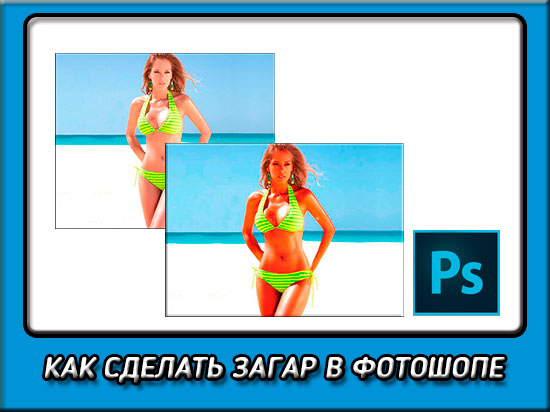
Доброго времени суток, мои дорогие друзья и гости моего блога. Я знаю, что далеко не все могут загореть летом по разным причинам, начиная от особенностей организма (загар не ложится) и заканчивания невозможностью съездить куда-нибудь на юга. Но тем не менее, многие хотя поставить красивую фотографию на аватарку, где они красивые и загорелые.
Конечно можно добиться загоревшего тела с помощью походов в солярий, но мы поступим чуть проще, а именно обработаем вашу фотографию. Тем более, что в отличие от солярия это всё таки будет бесплатно. Поэтому сегодня я вам покажу, как сделать загар в фотошопе простым для любого человека способом. Делать я всё это буду на примере этой девушки.

И в итоге у нас получится отличный загар, хотя конечно же он никогда не заменит настоящий. Но почему бы не воспользоваться этим способом, если хочется себе «загорелую» фотографию? Сами сравните результат. Кстати сейчас смотрю на результат, и понимаю, что можно было бы все таки уменьшить непрозрачность. А то сейчас она прям перезагорелая слегка получилась. Но я думаю, что суть вы уловили.

Ну а на сегодня я с вами прощаюсь. Надеюсь, что моя статья вам понравилась и вы не забудете подписаться на обновления моего блога, а также поделиться с друзьями в социальных сетях. Буду рад видеть вас снова. Удачи вам. Пока-пока!
Как сделать загар в Photoshop?
Не всем и не всегда удается понежиться под лучами южного солнца и получить золотистый цвет кожи, а иногда так хочется похвастаться им хотя бы на фото. В этом мини-уроке вы узнаете, как сделать загар в Фотошопе.
Существует много способов этого добиться, ведь графический редактор – профессиональная программа с массой опций. Мы расскажем об одном из простейших способов, не требующим операции по точному выделению фрагмента, с которой у новичков часто бывают сложности.


Тон, который будет похож на загар, вам нужно определить самостоятельно, так как он зависит от цвета кожи на исходном снимке. После выбора цвета нажимаем «Ок».

В том числе обязательно обработайте белки глаз и зрачки и, если нужно, губы. Для этого лучше уменьшить размер кисти в меню сверху и увеличить фото с помощью лупы или навигатора.
В результате манипуляций девушка на нашем примере обзавелась виртуальным загаром:

Если цвет кожи не очень устраивает, можно кликнуть дважды в окне «Слои» на «Миниатюру слоя» и легко изменить тон.
Этим способом можно менять не только цвет кожи, но, к примеру, цвет волос, одежды и других фрагментов фотографии.