Как исправить засвеченное фото в snapseed
Точечная и выборочная коррекция в Snapseed
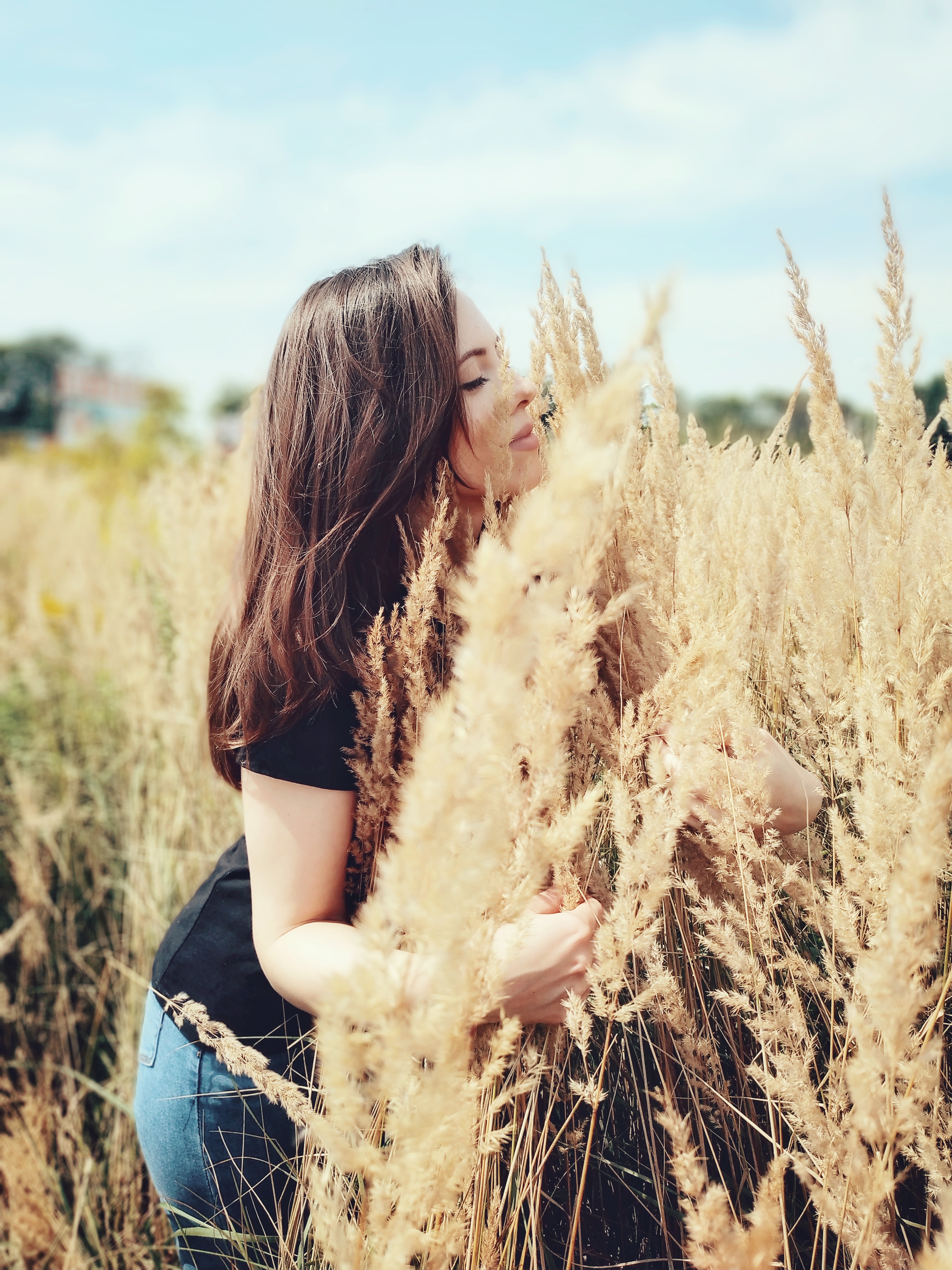
Google вывели точечную и выборочную коррекцию фотографий на новый, более высокий, уровень. С помощью технологии U Point, доступной в Snapseed, пользователи могут работать с отдельными участками снимка.

Если при обычной точечной коррекции ваши возможности ограничиваются тапами по участкам, от которых нужно избавиться, а процесс обработки и результат напрямую зависят от программы, то с U Point вы вольны проявить фантазию. Можно выделить отдельный объект на фотоснимке и поработать с ним индивидуально. Для регулирования доступны: яркость, контраст, насыщенность, структура.
Достаточно часто распространены ситуации, когда часть лица засвечена либо какой-то предмет смотрится тускло, или наоборот слишком ярко. Такое может случиться не только с начинающим фотографом, но и с мастером своего дела.
В приложении Snapseed все быстро решается. Далее мы покажем, как правильно пользоваться точечной коррекцией и улучшить ваши фотографии. Если вы снимаете на телефон, то советы будут очень даже кстати.
Рассмотрим, для начала, выборочную коррекцию, а затем точечную. В зависимости от нужд, вы сможете воспользоваться любой из предоставленных инструкций.
Выборочная коррекция
1. Для примера используем фото, скачанное на Unsplash. Открываем Snapseed, выбираем фотографию.
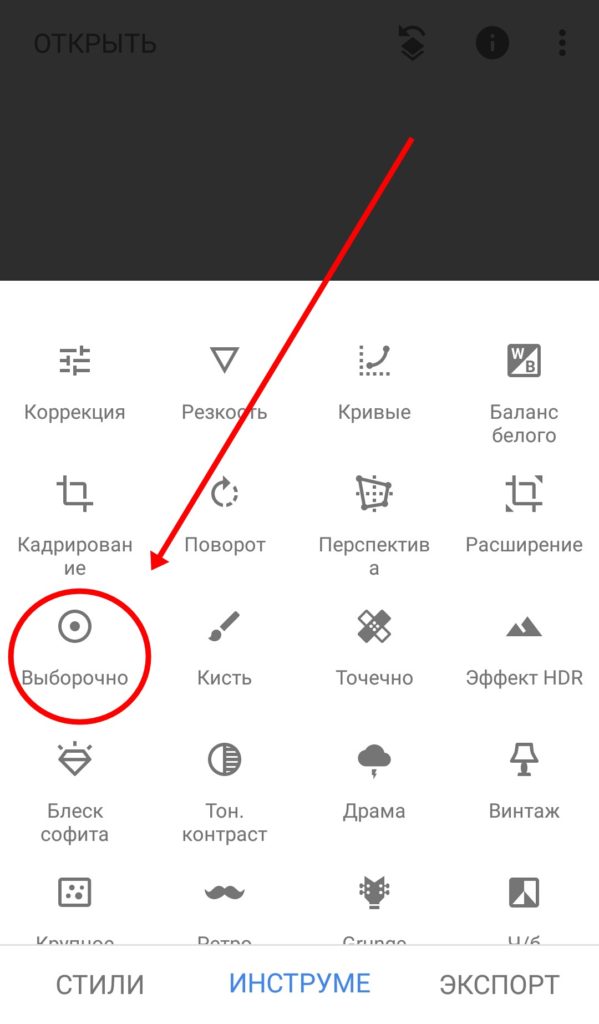
2. Нажимаем «Инструменты», ищем пункт «Выборочно».

3. В появившемся интерфейсе нажимаем плюсик и пальцем тапаем (касаемся) по объекту, с которым нужно поработать индивидуально.

В нашем примере в качестве объекта для обработки будем использовать воздушный шар. Тапаем на шар и получаем следующую картинку.
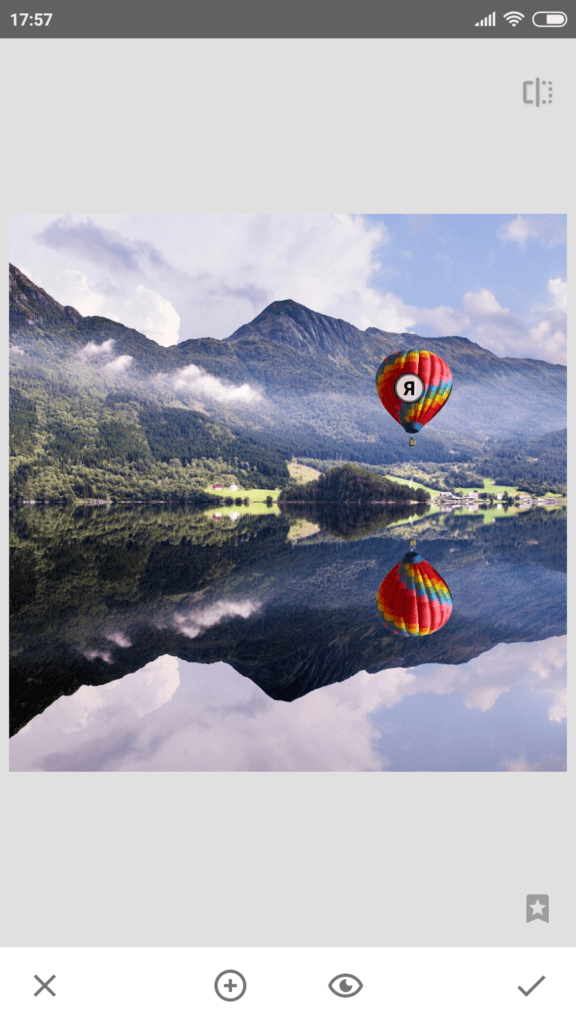
Для перемещения точки, нужно удерживать палец на синем кружочке. После появления увеличительного окошка, просто двигайте палец в нужную область.
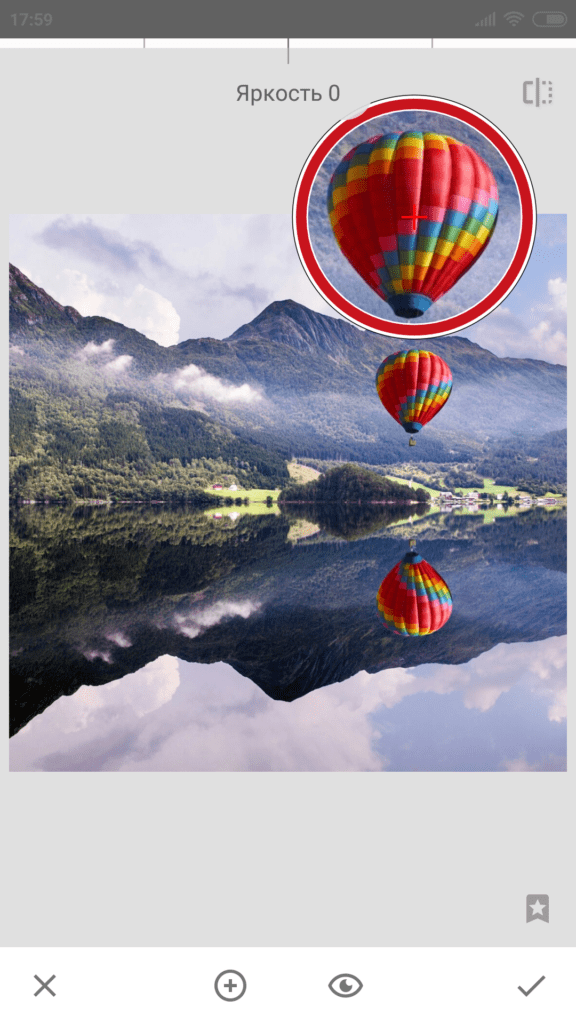
4. Сделайте свайп снизу вверх, либо сверху вниз, чтобы увидеть доступные опции для редактирования.

5. На скриншоте выше видно, что мы выбрали насыщенность и в верхней части окна Snapseed надпись в шкале изменилась на «Насыщенность». Теперь можно регулировать значение параметра: просто проведите пальцем по изображению слева направо, либо наоборот.
Поиграйте с параметрами и шкалой значений, чтобы добиться удовлетворительного результата.
Выборочная коррекция отлично подойдет для того, чтобы сделать цвет зрачков на портретной фотографии более насыщенным.
Несколько простых советов
Точечная коррекция
Мы рассмотрели выборочную коррекцию, которая полезна во многих случаях, однако иногда нужно не обработать отдельный участок фотографии, а избавиться от него вовсе. Для такой задачи, мы можем воспользоваться точечной коррекцией в Snapseed.
1. Ищем в инструментах «Точечно».

2. Для удобства увеличим рабочую область снимка (просто разводим пальцы в нужном месте).
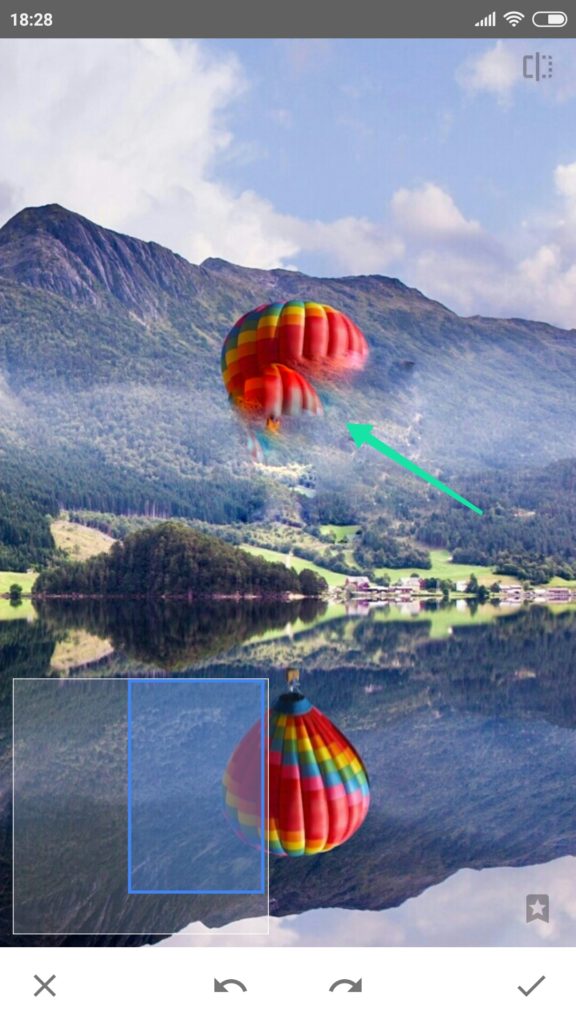
Теперь, будем удалять ненужный участок кадра. В нашем случае, в главной роли все тот же воздушный шар. Проводим пальцем от гор в сторону шара несколько раз, до полного исчезновения объекта.
Если что-то пошло не так, например случайно удалились нужные элементы, можете нажать стрелочку назад на нижней панели меню и последнее действие обнулится.
Как видите, воздушный шар растворился буквально на глазах. Если вам нужно удалить объекты с фотографии, то такой подход помогает достичь качественного результат за короткий период времени.
Фотография для примера обработки взята из свободных источников в интернете.
Как снять блики с Snapseed
Это случается со всеми – просто когда вы думали, что получили идеальное изображение, вы замечаете блики или блики, покрывающие его часть. Вместо того, чтобы разрушать свои упущенные возможности, вы можете использовать широкий спектр инструментов для изменения изображения Snapseed, чтобы попытаться убрать блики.
Благодаря встроенной функции, называемой инструментом лечения, вы можете заставить эти детали исчезнуть. Конечно, вам тоже понадобится немного терпения. Давайте рассмотрим этот метод и уберем все эти нежелательные элементы.
Удалить блики с помощью инструмента исцеления
Snapseed имеет инструмент для лечения, который позволяет вам удалить ненужную часть изображения, не вырезая его. Вместо этого алгоритм будет смешивать выбранную часть с остальной средой, поэтому никто не заметит ничего, что было раньше.
Этот инструмент удалит пятна, пятна, чернила, прыщи, пятна и любые нежелательные детали. Он работает по принципу, аналогичному инструменту заполнения Photoshop «Content Aware», где программное обеспечение рисует рисунок и цветовую схему и заполняет им определенную область. Инструмент не предназначен для больших поверхностей, но удаление бликов и бликов от линз должно быть относительно простым.
Шаг 1: Подготовка картинки
Перед тем, как начать редактирование, вы должны знать несколько вещей об инструменте исцеления. Он удаляет выделенные элементы и покрывает их окружающими деталями. Иногда это срабатывает волшебным образом, но иногда это может полностью испортить картину.
Этот инструмент не использует весь свой потенциал с изображениями, которые содержат много мелких деталей, цветов или объектов. Это также работает намного хуже на изображениях низкого качества. Чтобы подготовить свое изображение, выполните следующие действия:
Шаг 2: Редактирование картинки
После того, как вы загрузите и подготовите изображение, пришло время использовать инструмент исцеления.
Продолжайте делать это, пока вы не удалите все ненужные детали с вашего изображения.
Шаг 3: Последние штрихи
Когда вы удаляете нежелательные блики, используя инструмент исцеления, вы можете, наконец, добавить фильтры и завершающие штрихи к изображению.
Другие способы устранения бликов
Помимо лечебного инструмента, есть некоторые другие функции, которые могут помочь вам устранить блики, но они не так эффективны.
Например, вы можете использовать инструмент «Выборочный», чтобы выбрать остекленную область, а затем уменьшить яркость, чтобы сделать ее невидимой. Однако это может помешать общему тону изображения.
Вы также можете попробовать поиграть с помощью инструмента «Кривые» и уменьшить яркость.
Блики не всегда плохие
Даже если теперь вы знаете, что есть возможность убрать блики с помощью Snapseed, иногда вы можете решить не использовать их. В некоторых ситуациях блики и блики на объективе добавляют определенный штрих к изображению, которое в противном случае может показаться совершенно обычным.
Если блики не влияют на общее звучание изображения, лучше оставить его. Слишком много поворотов может иногда сделать изображение хуже, а не лучше.
Как часто вы удаляете блики с ваших изображений? Существуют ли другие способы Snapseed для удаления бликов, которые мы не рассмотрели? Оставьте комментарий ниже и поделитесь своими советами с остальным сообществом.
Как убрать свечение с Snapseed
Это случается со всеми: только когда вы думаете, что сделали идеальное фото, вы видите ослепительный свет или линзу, покрывающую его часть. Вместо того, чтобы разрушать упущенные возможности, вы можете использовать различные инструменты для создания модов Snapseed, чтобы убрать свечение.
Благодаря встроенной функции, называемой инструментом лечения, вы можете потерять эту деталь. Конечно, вам также нужно немного терпения. Давайте посмотрим на этот метод и сделаем так, чтобы все эти нежелательные элементы исчезли.
Устранить блики с помощью целительных инструментов
Snapseed имеет инструмент исцеления, который позволяет стирать ненужные части изображения, не обрезая его. Вместо этого алгоритм объединит выбранные части с другими частями среды, так что никто не увидит ничего, что было раньше.
Этот инструмент удалит пятна, пятна, чернила, зерна, пятна и нежелательные детали. Это работает по принципу, аналогичному инструменту Photoshop A Content Aware, где программное обеспечение рисует шаблоны и цветовые схемы и заполняет ими определенные области. Этот инструмент не предназначен для больших поверхностей, но удаление бликов и бликов от линз должно быть относительно простым.
Шаг 1: Подготовка изображения
Перед тем, как начать редактирование, вы должны кое-что знать об инструментах лечения. Это удаляет выбранный элемент и покрывает его окружающими деталями. Иногда это работает чудесным образом, но иногда это может действительно повредить изображение.
Этот инструмент не будет оптимально работать с изображениями, которые содержат много мелких деталей, цветов или объектов. Это также работает намного хуже на изображениях низкого качества. Чтобы подготовить свое изображение, выполните следующие действия:
Шаг 2: Редактирование изображений
После загрузки и подготовки изображения самое время использовать инструмент исцеления.
Продолжайте делать это, пока вы не удалите все ненужные детали из вашего изображения.
Шаг 3: последний штрих
Когда вы удаляете нежелательные блики с помощью целительного инструмента, вы можете, наконец, добавить фильтры и завершающие штрихи к изображению.
Еще один способ избавиться от бликов
Помимо целительных инструментов, есть несколько других функций, которые могут помочь вам избавиться от свечения, но они не эффективны.
Например, вы можете использовать инструмент «Выборочный», чтобы выбрать область для наблюдения, а затем уменьшить яркость, чтобы сделать ее невидимой. Однако это может изменить общий тон изображения.
Вы также можете попробовать поиграть с помощью инструмента «Кривые» и избавиться от блеска.
Свечение не всегда плохо
Хотя теперь вы знаете, что есть возможность убрать блики с помощью Snapseed, иногда вы можете решить не использовать их. В некоторых ситуациях блики на объективе и блики добавляют определенный штрих к изображению, которое может показаться посредственным.
Если блики не изменяют общую вибрацию изображения, вы должны оставить его в покое. Слишком много скрипки может иногда сделать изображение хуже, чем лучше.
Как часто вы удаляете блики с ваших изображений? Существуют ли другие методы Snapseed для устранения бликов, которые мы не обсуждали? Оставьте комментарий ниже и поделитесь своими советами с другими участниками сообщества.
Как работать с фоторедактором Snapseed
Snapseed — это одна из самых популярных и универсальных программ для редактирования фотографий. Ее можно загрузить бесплатно на устройства iOS и Android. Она предлагает удобные инструменты для работы с качеством фото. Пользователь сможет исправить яркость, контраст, насыщенность, скрыть дефекты и провести базовую ретушь. Для получения качественного результата ознакомьтесь с инструкцией Snapseed.
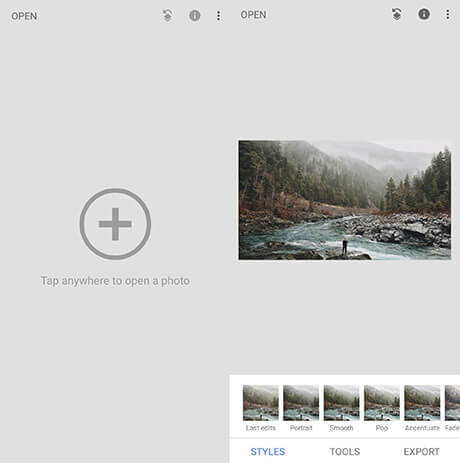
Для начала работы необходимо импортировать снимки в приложение. При открытии Snapseed вы увидите серый экран с плюсом. Нажмите на него и выберите изображение. Вы можете загрузить картинку из памяти устройства, сделать снимок с помощью камеры или вставить скопированный кадр.
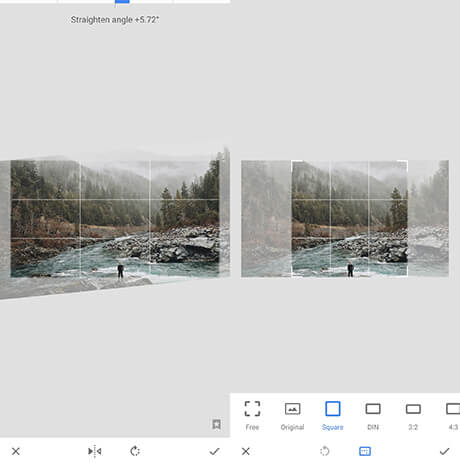
Необходимо обрезать изображение? Откройте меню инструментов и выберите инструмент «Crop». Укажите подходящее соотношение сторон. С помощью рамки выделите пространство, которое будет сохранено. Также вы можете исправить искажения. Для этого нажмите на опцию с названием «Rotate». Приложение Снапсид автоматически отрегулирует любые несоответствия в горизонтальном или вертикальном выравнивании фото.
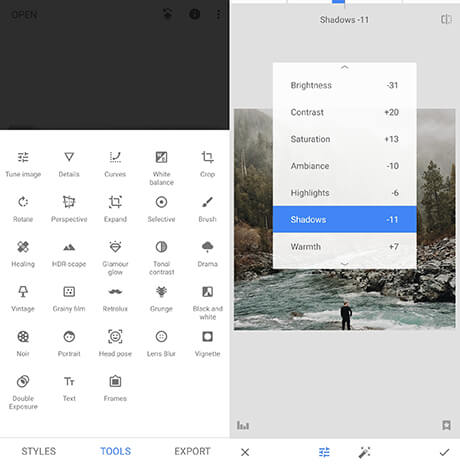
Коррекция экспозиции доступна в меню инструментов. Нажмите «Tune Image»: здесь можно изменить яркость, контраст, насыщенность, светлые и темные участки, теплоту. Вы можете использовать автокоррекцию или редактировать фото вручную. Как пользоваться Snapseed? Чтобы настроить силу воздействия, двигайте пальцем влево или вправо, а для смены опции — вверх или вниз.
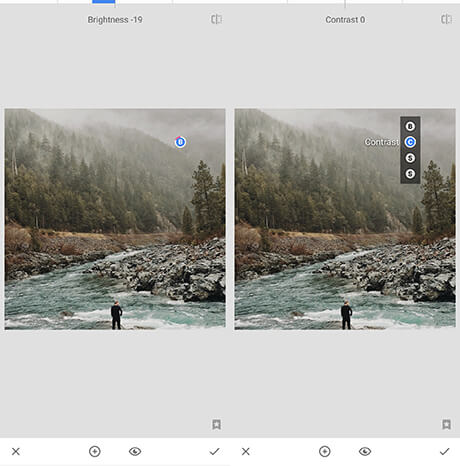
Как красиво обрабатывать фото в Snapseed? Можно настроить участки изображения детально с помощью функции «Selective». Коснитесь экрана в месте, на котором вы хотите разместить маркер. Затем сожмите или разведите двумя пальцами, чтобы увеличить или уменьшить область воздействия. С помощью функции вы сможете настроить яркость, контрастность или насыщенность.
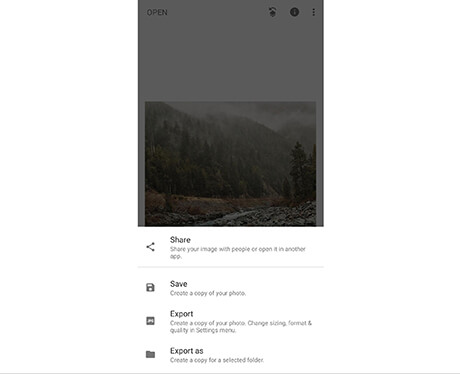
Когда вы довольны полученным результатом, его необходимо сохранить на устройство. Для этого нажмите вкладку «Export» в правом нижнем углу экрана, а затем «Save». Это сохранит изменения в исходном изображении. Также можно создать копию, нажав «Export» или «Save As».
Дополнительные возможности
Инструмент предлагает 18 различных фильтров, которые придают фотографии аналоговый вид пленки. Вы можете настроить степень зернистости изображения, а также силу применения фильтра.
Снапсид содержит 12 винтажных эффектов, которые настраивают цвета изображения и придают атмосферу. Они больше всего подходят для архитектурных и пейзажных кадров.
С помощью функции можно улучшить и сгладить качество черт лица. Вы можете настроить четкость глаз, гладкость кожи, освещение, или сочетать их для достижения наилучшего результата.
Наложите другой снимок поверх основного и создайте эффект «двойной экспозиции». В Snapseed можно настроить расположение кадра, способ наложения и прозрачность.
Системные требования
Скачать программу Snapseed
Скачайте Snapseed для качественной обработки пейзажных, уличных и архитектурных фотографий. Он предлагает удобные инструменты для коррекции экспозиции и цвета, точечной настройки фото, а также создания эффектов HDR и «двойная экспозиция».
Но есть и минусы. Интерфейс софта представлен только на английском языке. Также он практически не содержит готовых фильтров и опций для обработки портретов. Для редактирования снимков с людьми воспользуйтесь аналогом Snapseed. Удобное приложение PhotoDiva предлагает инструменты для коррекции кожи и черт лица, включает в себя более 30 эффектов и позволяет делать цветокоррекцию. В таблице вы можете ознакомиться с возможностями двух программ.
Руководство по Snapseed: ваш Инстаграм никогда не будет прежним
Пошаговое руководство по самому популярному приложению для редактирования фотографий. Snapseed — мастхэв даже для тех, кто просто делает селфи и снимает свой завтрак для домашнего архива.
Попробуйте модуль таргетированной рекламы: автоматическое создание креативов, управление ставками, подбор таргетингов; оплата без комиссий
Instagram постоянно требует много жертв визуального контента. Простые фото уже не катят, нужна «вкусная» обработка. Сегодня мы вам расскажем о возможностях бесплатного фоторедактора от Google — Snapseed, с которым ваш аккаунт превратится буквально в конфетку.
Все скриншоты и инструкции относятся к русскоязычному приложению на Android. В приложении для iOS есть некоторые отличия.
Перед началом работы
Загляните в настройки: нажмите на три точки в правом верхнем углу приложения и выберите соответствующий пункт в выпадающем меню.
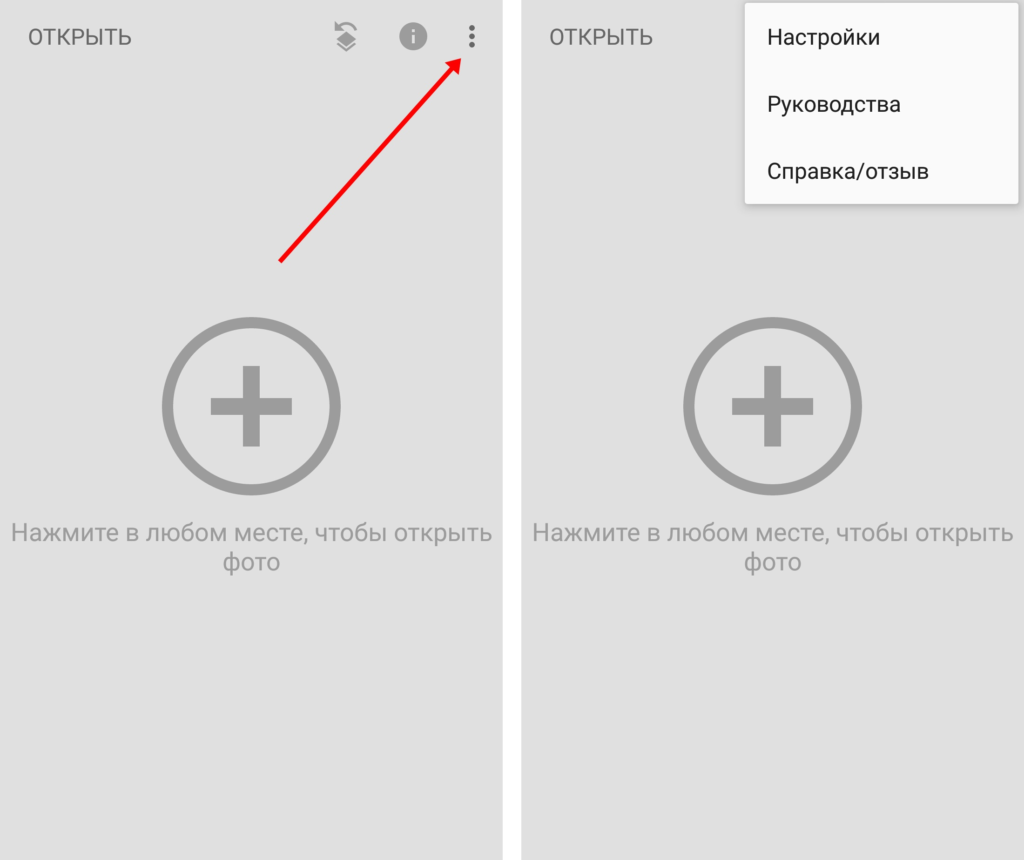 Главный экран Snapseed и выпадающее меню
Здесь можно поменять тему оформления на темную (если вы работаете ночью или просто любитель темных тонов).
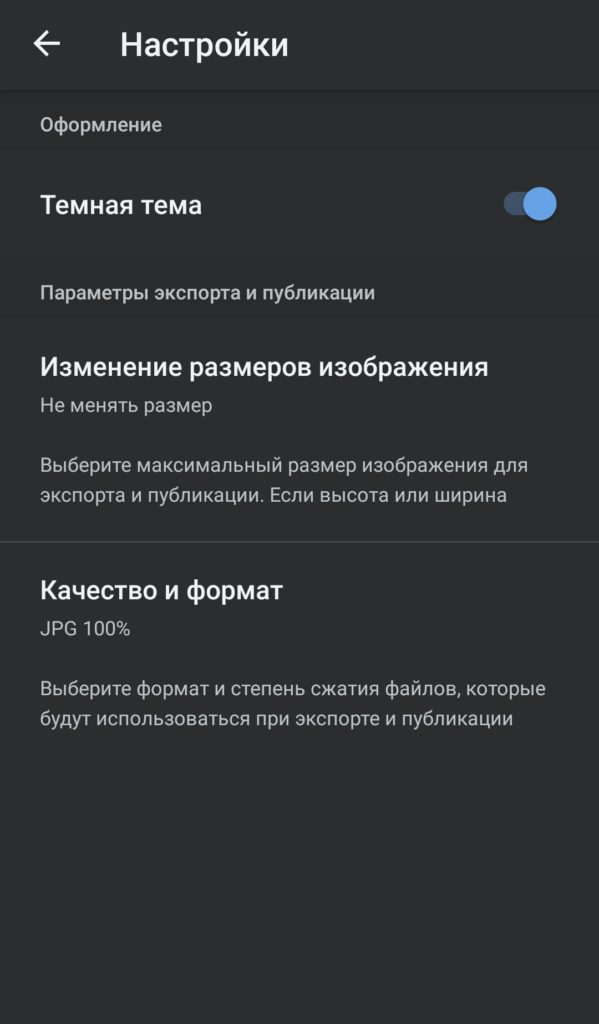 Темная тема оформления
В настройках «Изменение размеров изображения» выберите «Не менять размер». Так все обработанные фотографии будут сохраняться в оригинальном размере (с учетом обрезки, которую вы можете сделать).
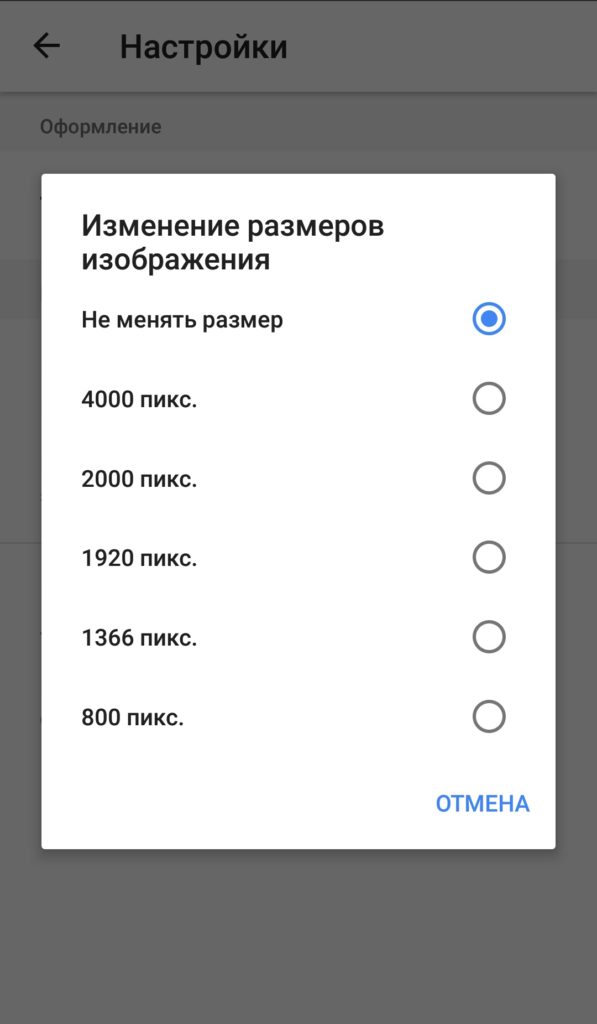
В «Качество и формат» выберите «JPG 100%» или PNG, чтобы картинки сохранялись в полном качестве без сжатия.
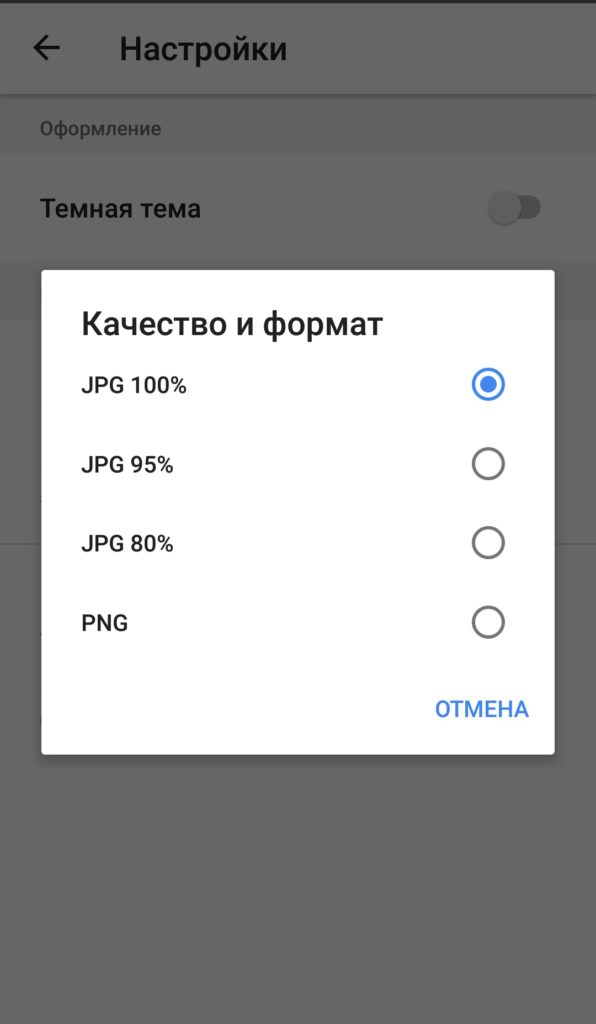
На этом с настройками все, можно приступать к обработке фото.
Модуль PromoPult для таргетированной рекламы в соцсетях: все каналы в одном кабинете, минимальные бюджеты, автоматизированное создание креативов, автоматическое управление ставками, удобный подбор таргетингов.
Обработка фото в Snapseed
Нажмите в любом месте экрана и выберите, откуда будете загружать фото. Можно загружать из галереи, Google Диска или альбома в Google Фото. Также можно прямо тут сделать новый снимок. Если вы отметите галочку «Использовать по умолчанию», то этот источник изображений будет предлагаться вам первым.
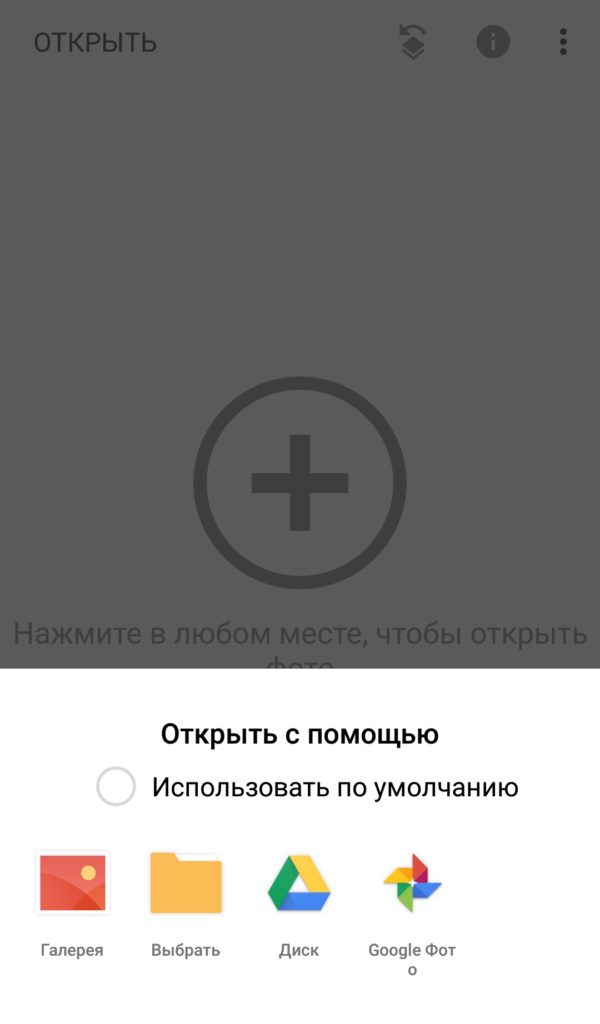 Загрузка изображения в Snapseed
После загрузки фото внизу появятся три вкладки: «Стили», «Инструменты» и «Экспорт».
Во вкладке «Стили» — 11 наборов фильтров. Попробуйте их. К некоторым фотографиям вполне подойдут предустановленные фильтры.
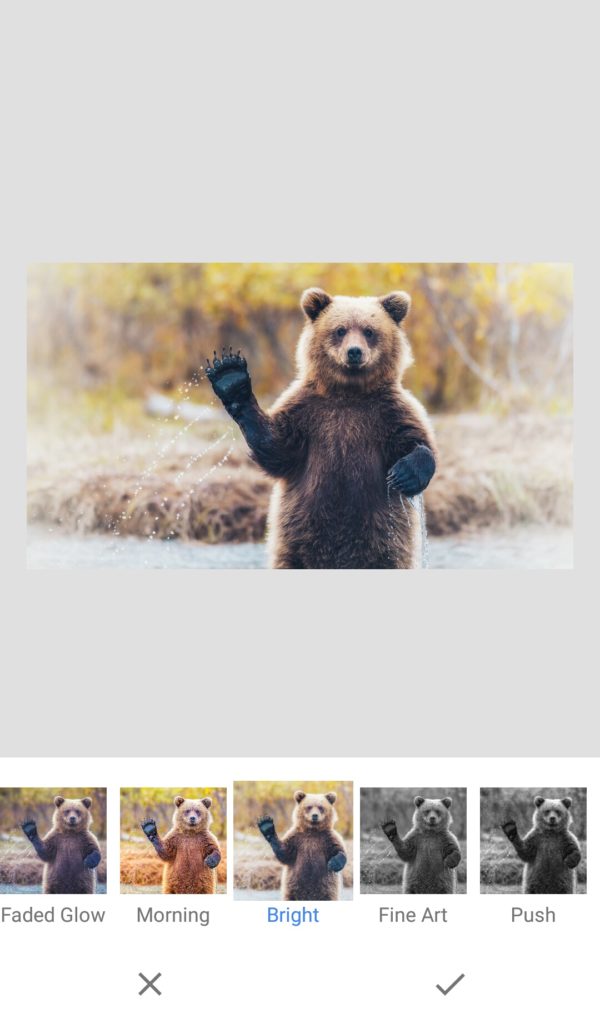 Готовые стили Snapseed
Кстати, вы можете создавать свои стили. Для этого нужно:
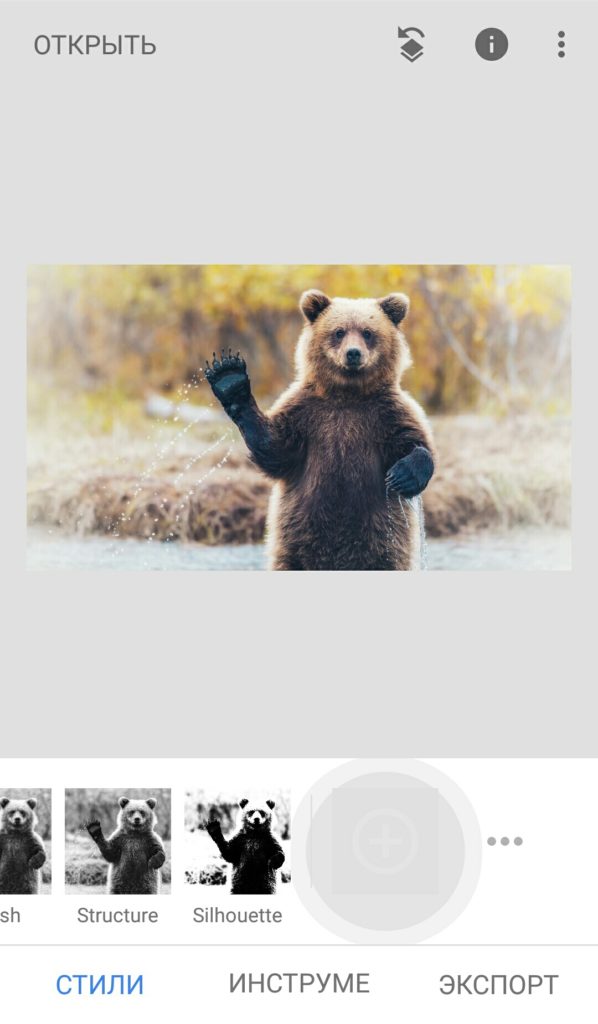 Свой шаблон обработки можно сохранить и потом использовать
Это удобно, если вы нашли идеальные настройки для обработки и планируете публиковать фото в Инстаграм в одном стиле.
Еще одно полезное свойство этой вкладки — Snapseed «помнит», какой стиль вы использовали в прошлый раз, и предлагает повторить. Если настройки были удачные, вы можете последовательно обработать целую линейку картинок.
Инструменты
В этой вкладке есть два типа инструментов: непосредственно инструменты для коррекции и готовые фильтры.
Инструмент «Коррекция» — это, пожалуй, самый часто используемый пункт меню. Под ним кроется целый набор параметров, которые можно «покрутить» для изменения изображения.
Откройте вкладку «Инструменты» и выберите «Коррекция».
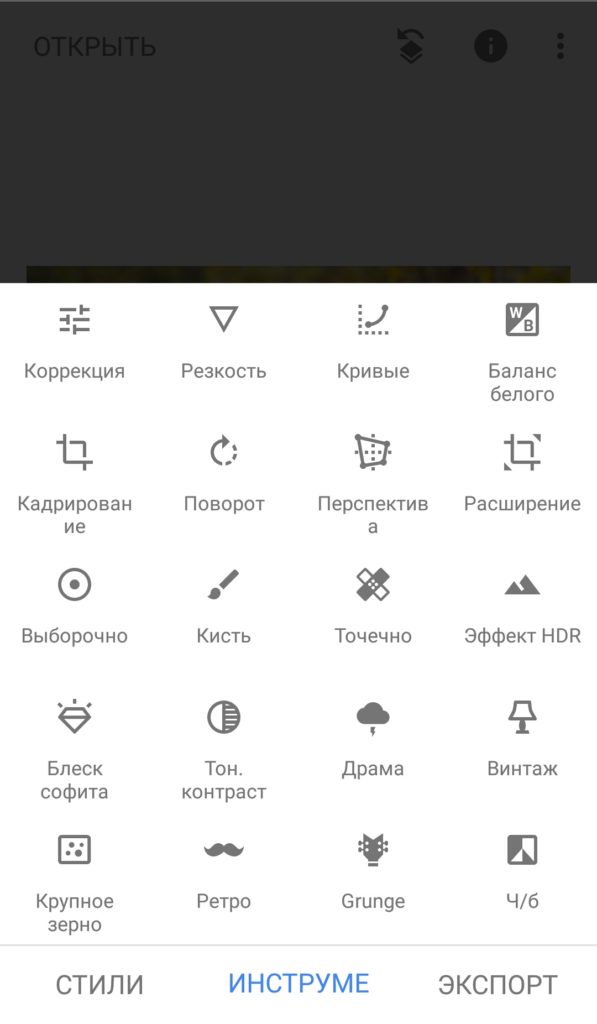 Вкладка с инструментами для обработки
Внизу появятся две кнопки:
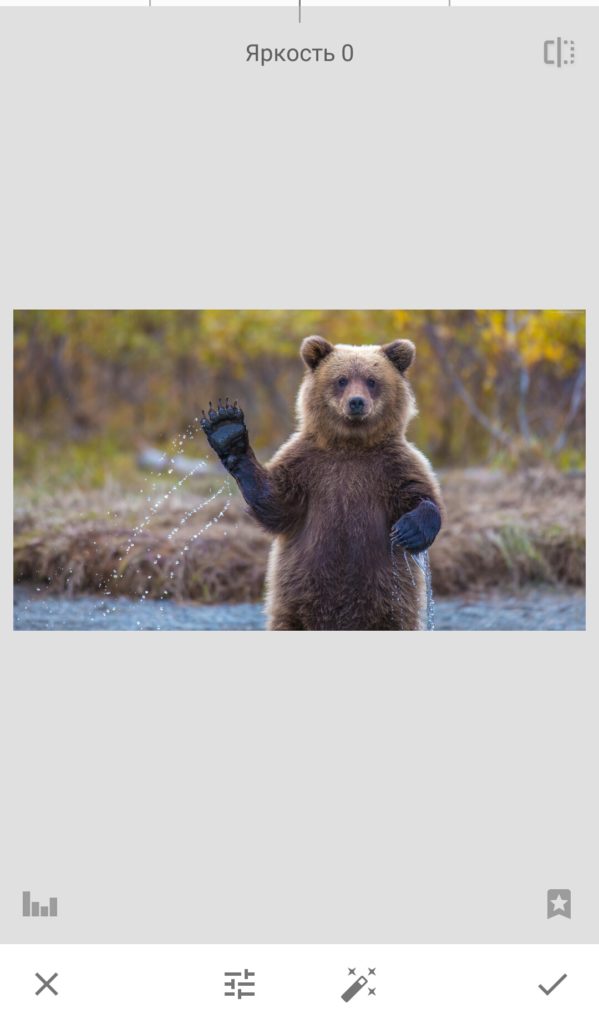
Для коррекции изображения выберите нужный параметр, например, «Контраст».
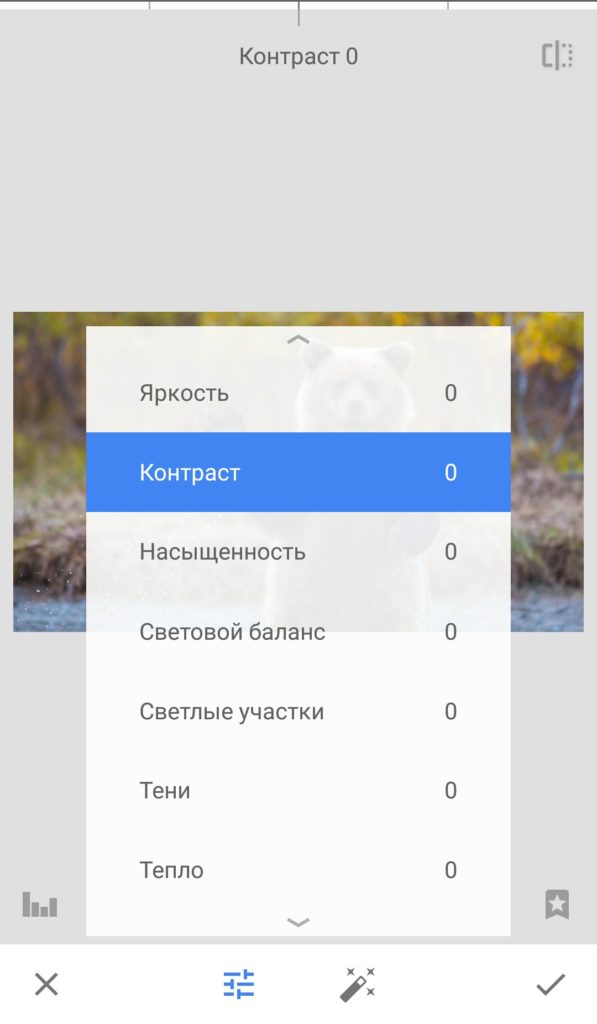 Параметры коррекции изображения
Чтобы увеличить или уменьшить контрастность снимка проведите пальцем по экрану (сделайте свайп) влево или вправо. Вы увидите, как изменяется значение параметра вверху экрана.
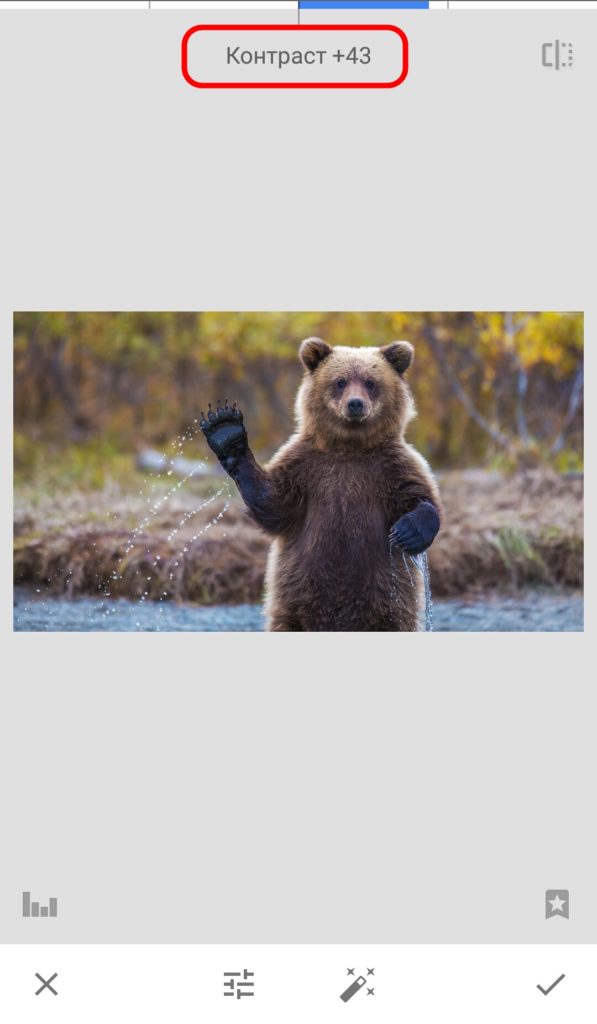 Изменение параметров отображается вверху экрана
После настройки контраста выберите другой параметр и настройте его интенсивность.
Параметры можно выбирать также свайпом — вверх и вниз по экрану.
В процессе коррекции вы можете посмотреть разницу между текущей обработкой и исходным изображением. Для этого нажмите и подержите значок в правом верхнем углу.
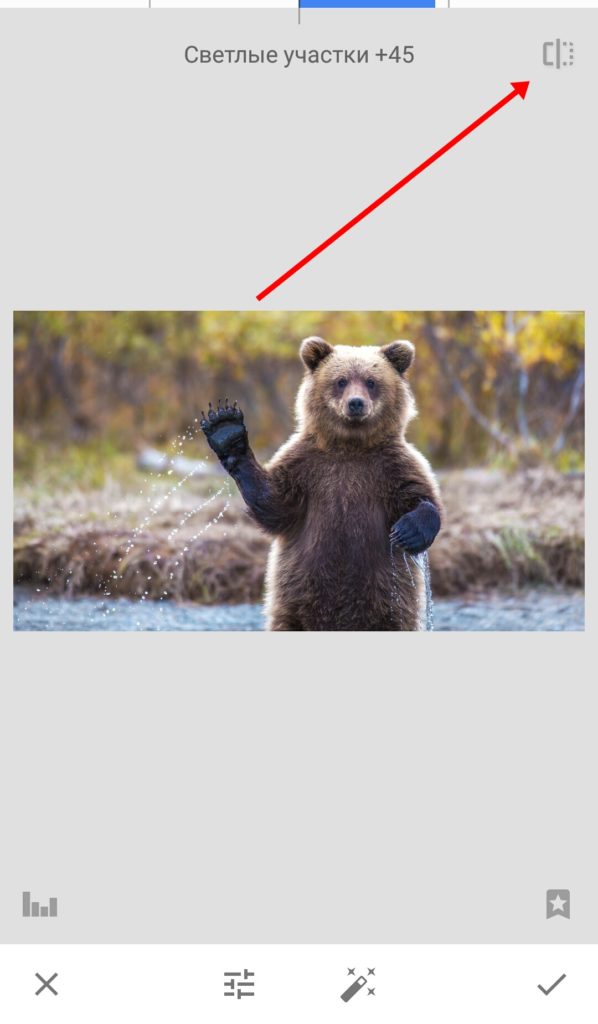 Отслеживайте изменения прямо во время обработки
После настройки всех параметров сохраните изменения — нажмите на галочку в правом нижнем углу. Затем можно перейти к другим инструментам.
Как отменить изменения
После того как вы нажали на галочку, параметры коррекции сохраняются. Если вы хотите исправить действия и изменить какой-то из параметров, нужно выбрать кнопку «Редактировать набор фильтров» (находится на главном экране).
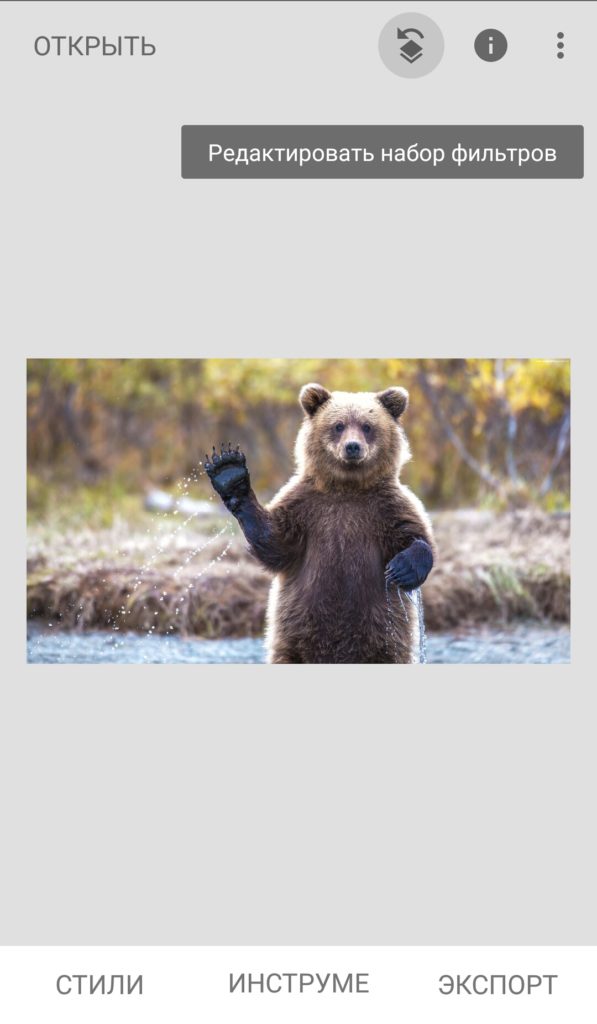
Здесь можно отменить последний шаг, восстановить исходное фото (пункт «Отменить изменения») или посмотреть все изменения в виде слоев.
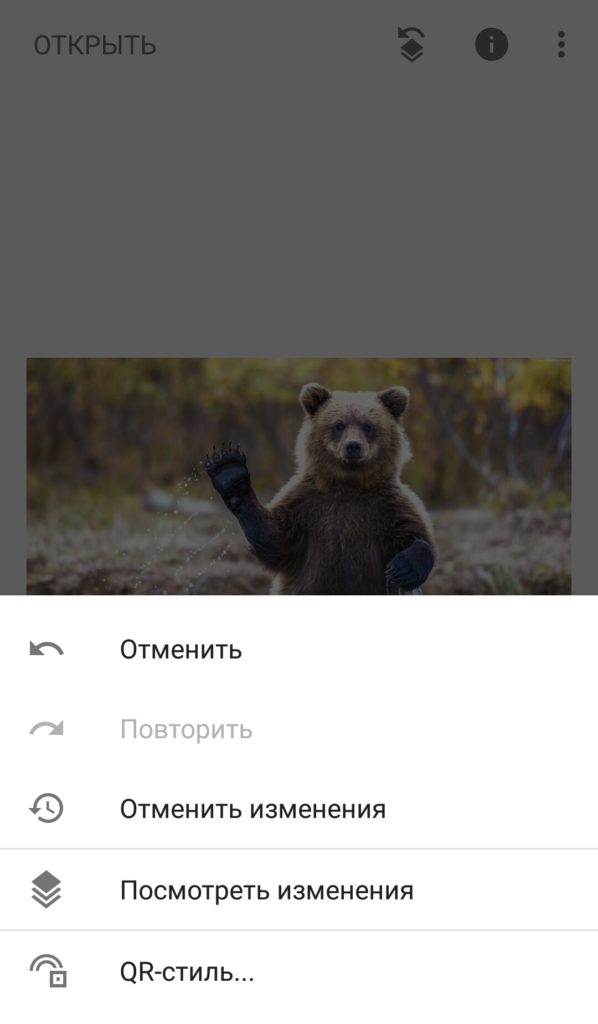
Выберите «Посмотреть изменения», затем выберите нужный шаг обработки, который хотите подкорректировать. Нажмите на значок настроек с ползунками, выберите нужный параметр и отрегулируйте новое значение.
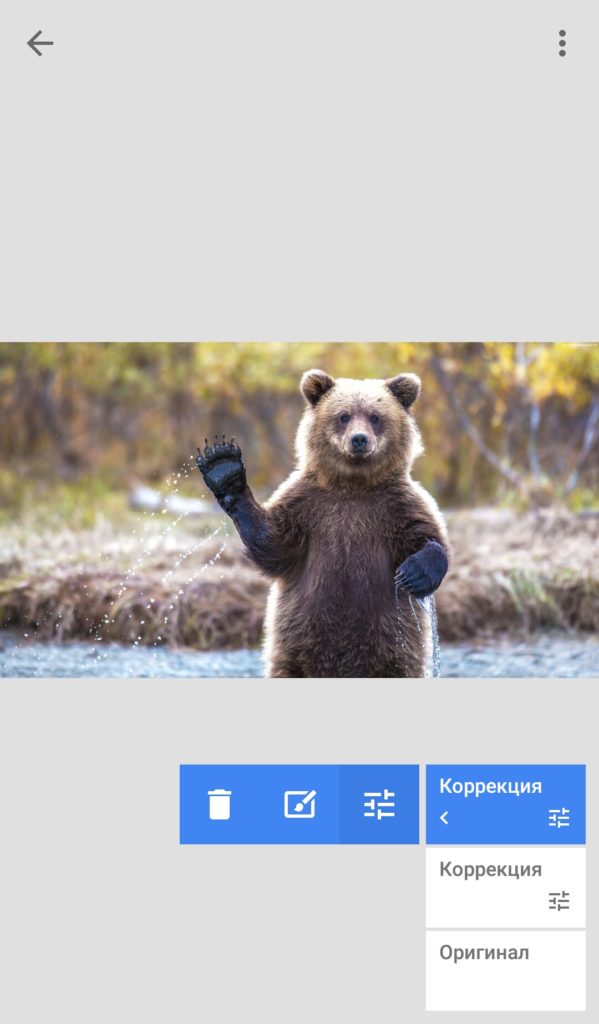
Также здесь можно удалить те изменения, которые не нужны.
Выборочная коррекция снимка
В Snapseed можно делать коррекцию отдельных фрагментов изображения. Осветлять или затемнять, регулировать контрастность и насыщенность.
Чтобы воспользоваться этой функцией перейдите в Инструменты → Выборочно.
Нажмите на плюсик внизу экрана, а затем коснитесь участка, который хотите отредактировать. На нем будет размещена контрольная точка. Разведите или сведите два пальца на экране. Появится круг красного цвета — так вы можете увеличить или уменьшить размер фрагмента, который хотите отредактировать.
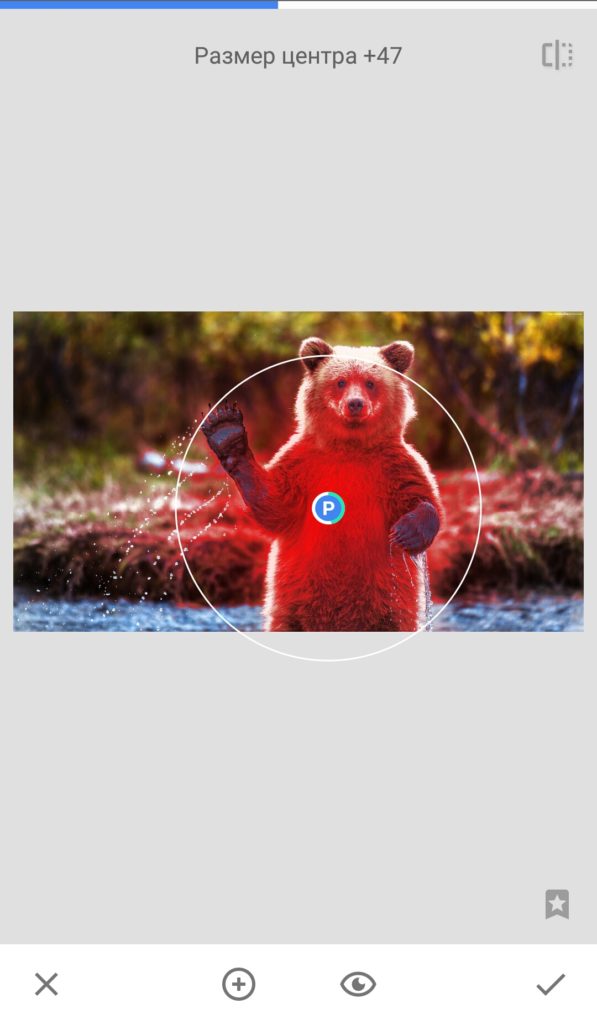 Изменение размера выбранного фрагмента
Проведите пальцем вверх или вниз для выбора нужного параметра. После этого проведите пальцем по горизонтали для настройки интенсивности параметра.
Свайпы вверх/вниз и вправо/влево — типичный способ управления параметрами для Snapseed. Пробуйте их в разных инструментах, когда не знаете, что делать.
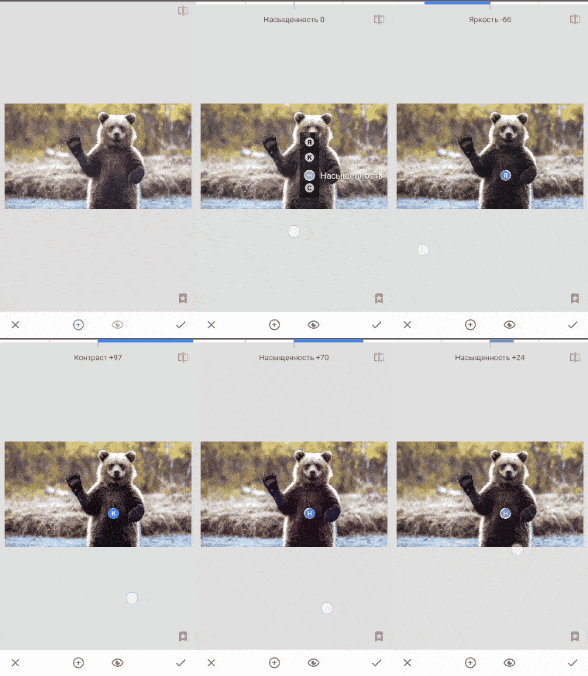 Выборочная коррекция на фото
Что еще можно делать с этим инструментом:
Корректировать несколько фрагментов на фото. Для этого после настройки параметров одного фрагмента нажмите на плюсик внизу экрана и разместите еще одну контрольную точку в другом месте.
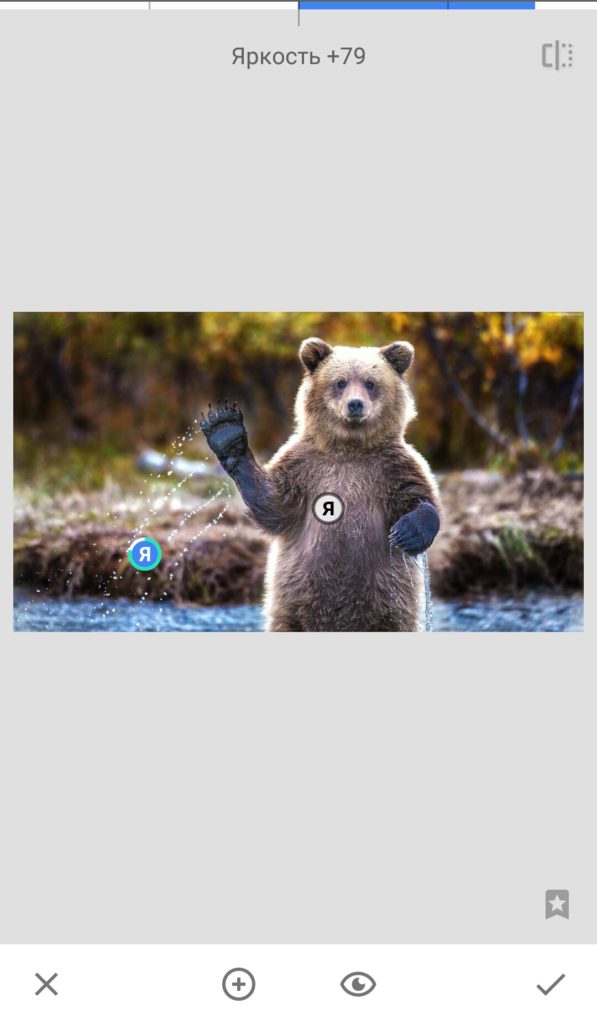 Можно добавлять 2 и больше контрольных точек
Если вы добавили несколько точек на изображение, одна из точек будет синего цвета, то есть активная. Остальные — серые, неактивные. Чтобы применить эффекты к нужному участку, соответствующая кнопка должна быть активной. Если она серая — коснитесь ее.
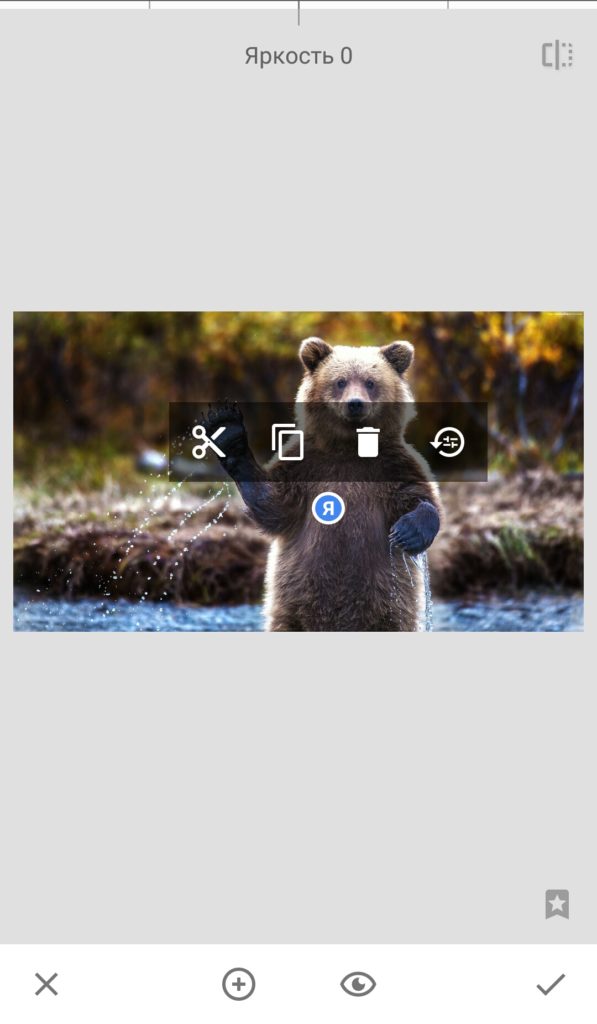
Нажмите на контрольную точку — ее можно вырезать, скопировать или удалить. А также отменить все настройки.
Кисть
Еще один полезный инструмент фоторедактора Snapseed. С ее помощью можно редактировать изображения с высокой точностью.
Перейдите в «Инструменты» → «Кисть». Здесь можно воспользоваться 4 эффектами:
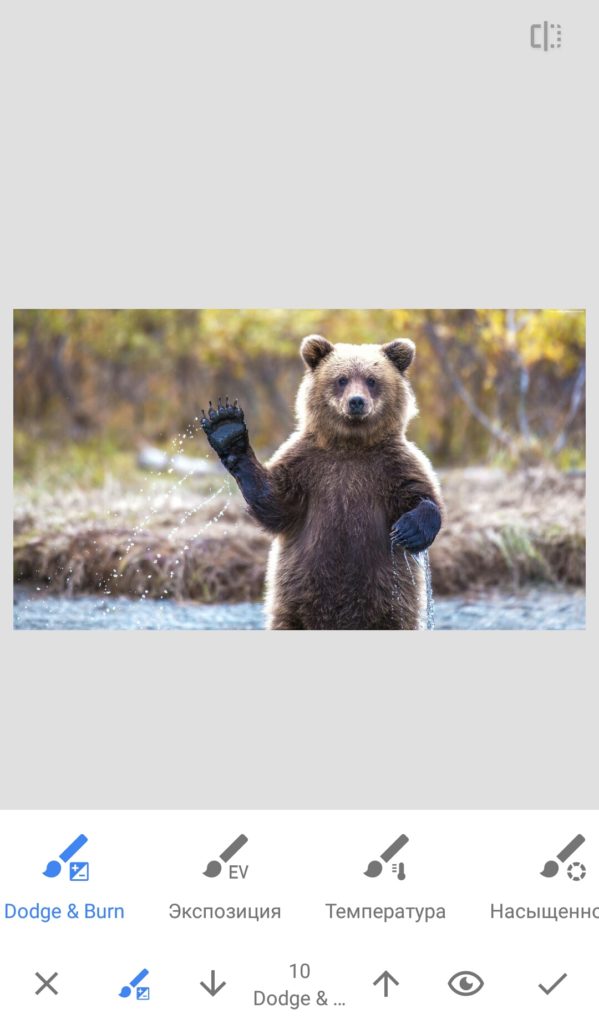 Настройки инструмента «Кисть» в Snapseed
Размер кисти можно уменьшить для более точной обработки мелких деталей на изображении. Для этого увеличьте изображение двумя пальцами.
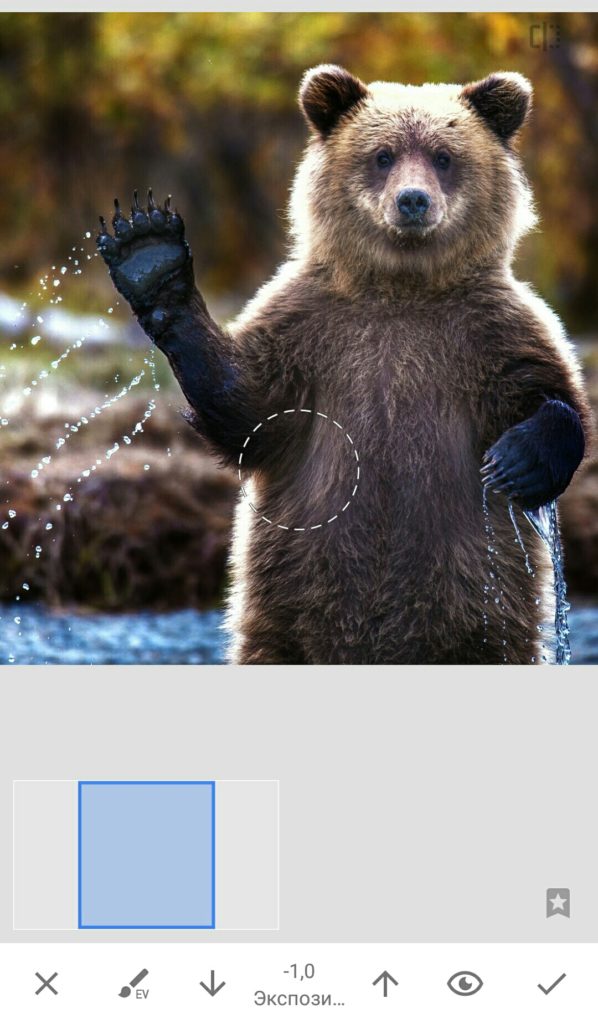
С помощью стрелочек внизу экрана можно изменить прозрачность кисти. Также там можно выбрать ластик, чтобы очистить уже обработанные кистью фрагменты.
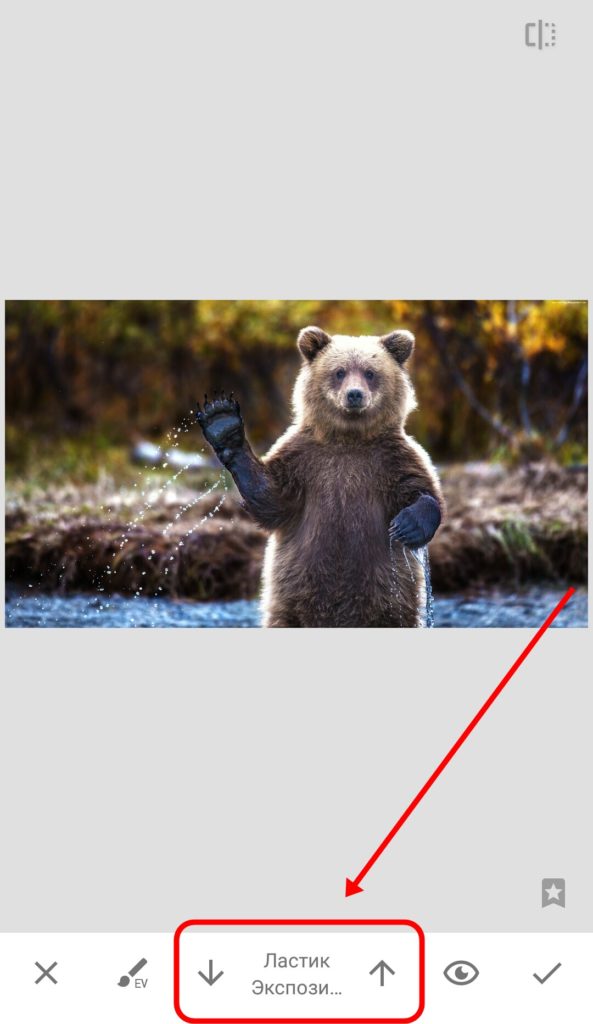
В Snapseed можно удобно смотреть, какие участки изображения уже обработаны. Для этого нажмите на кнопку «Применить маску» (в виде глаза внизу экрана). Обработанные кистью места будут выделены красным цветом.
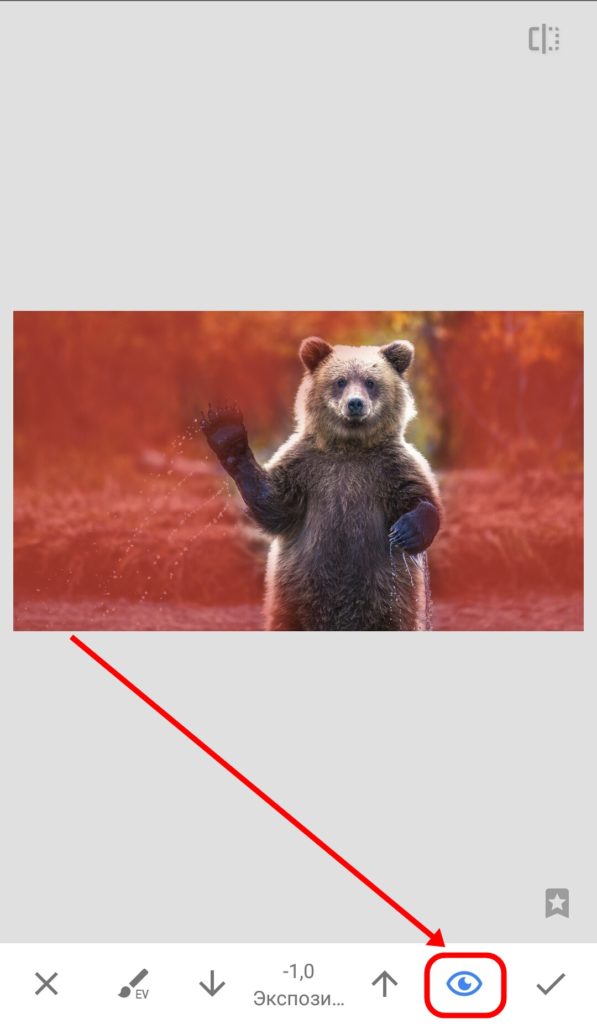 Кнопка «Применить маску» показывает также интенсивность обработки
Кадрирование, положение и перспектива
Для работы с размером и положением картинки в Snapseed есть четыре инструмента:
Кадрирование. Здесь можно изменить размер изображения произвольно или подогнать под заданные пропорции.
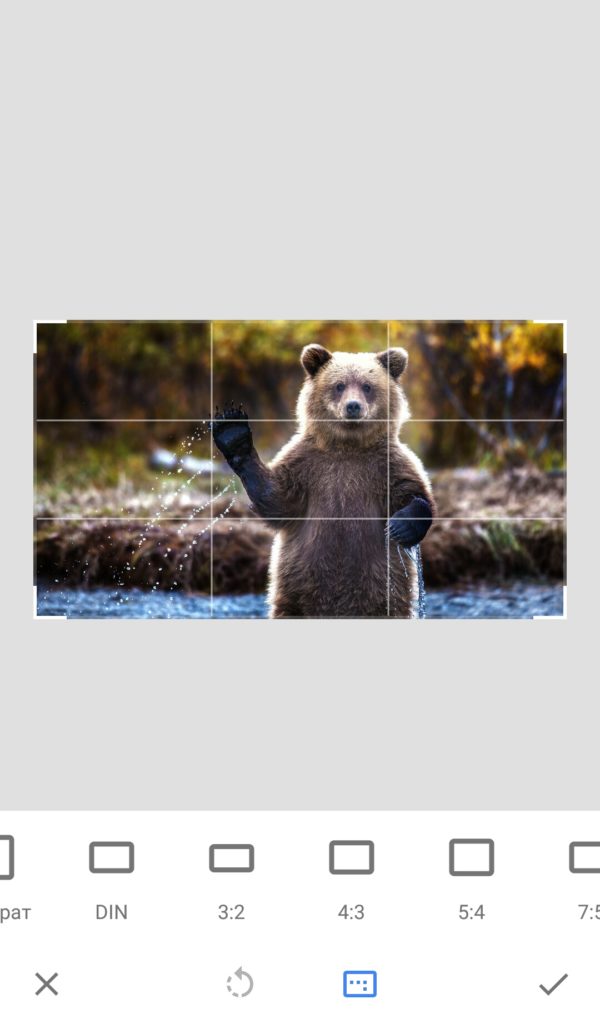
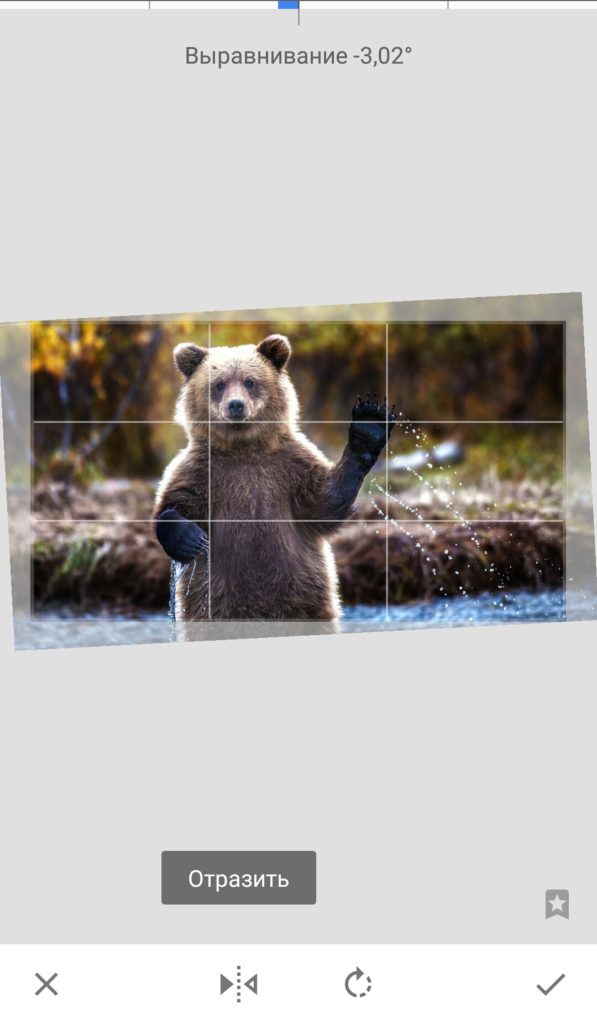
Поворот. Можно повернуть картинку на 90о, выровнять по горизонтали, отразить зеркально. Можно вращать произвольно, на глаз.
При выборе этого инструмента включается алгоритм распознавания: если на картинке есть горизонт или вертикальные элементы, которые получились чуть под углом, Snapseed автоматически выпрямит их. Если вас не устраивает такая коррекция, дважды тапните на бегунке вверху, и выравнивание отменится.
Перспектива. Можно исправить искаженную перспективу или наоборот, исказить, чтобы получить оригинальный снимок.
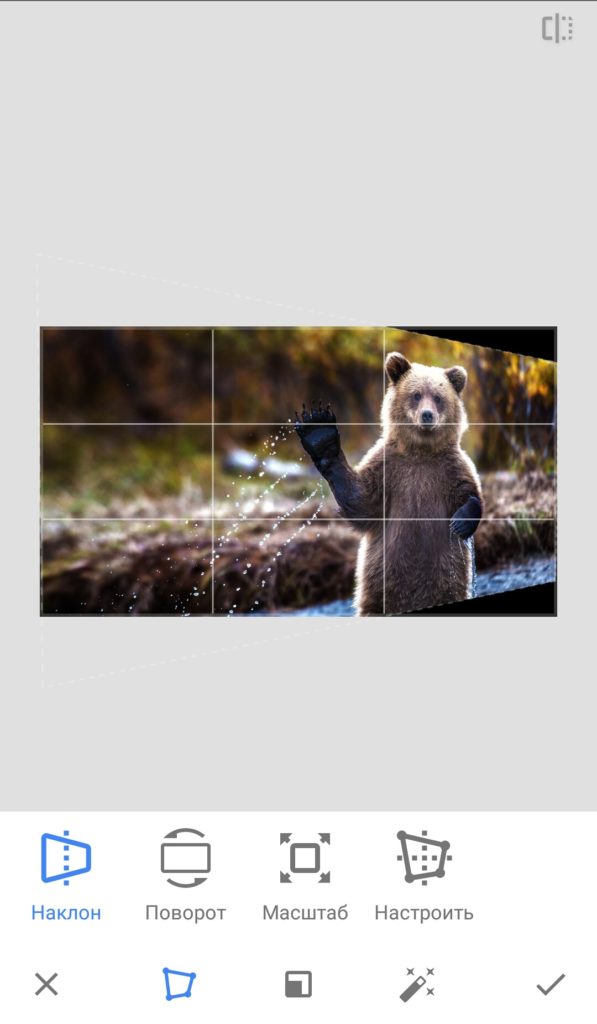
Также здесь есть функция заполнения краев. Их можно заполнить белым или черным цветом, а также выбрать вариант «умного» заполнения.
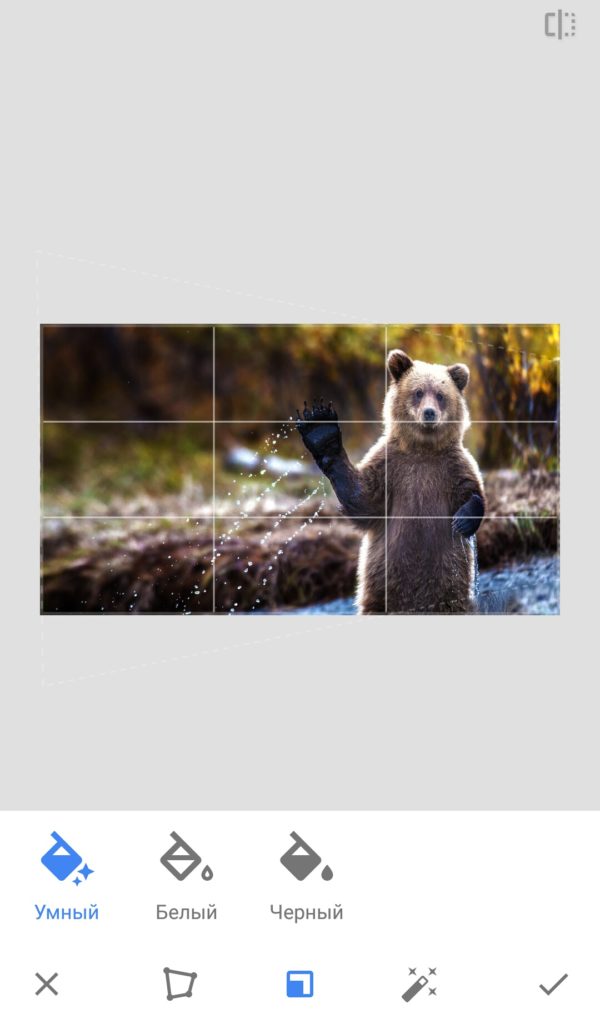
Расширение. Позволяет увеличить размер изображения. Также есть функция «умного» заполнения.
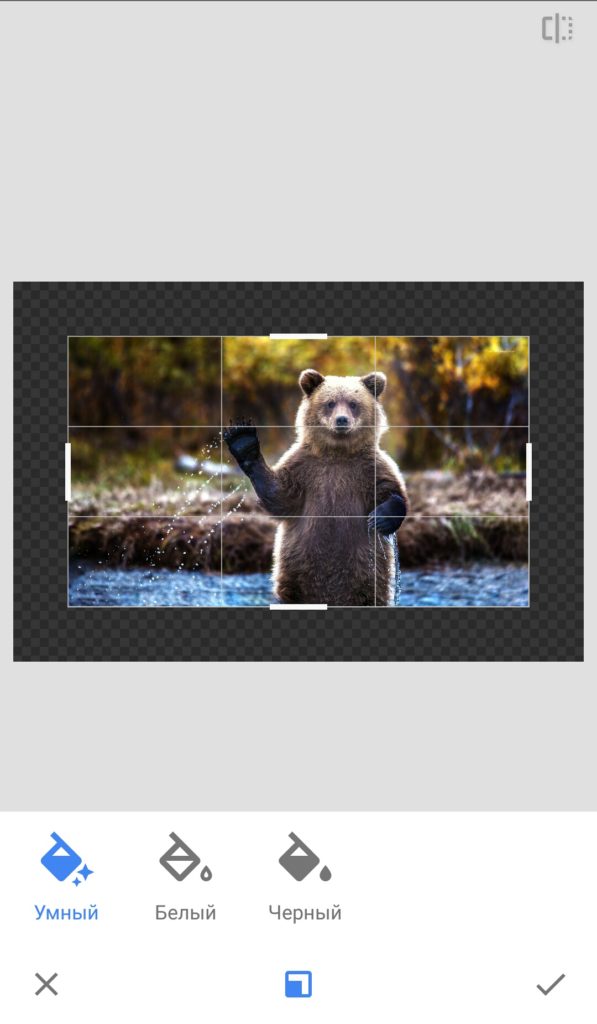
Правда, если сильно увеличить изображение — функция может сработать не совсем корректно и получится что-то вроде этого:
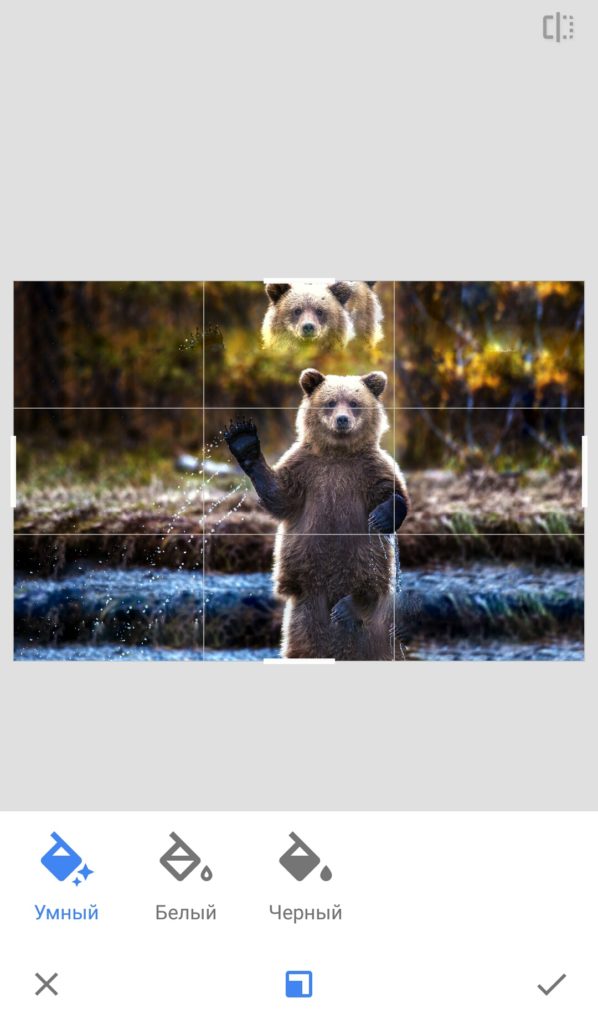 «Умное» заполнение не всегда умное
Фильтры
В Snapseed довольно много классных фильтров. Их можно найти во вкладке «Инструменты». Вот их список:
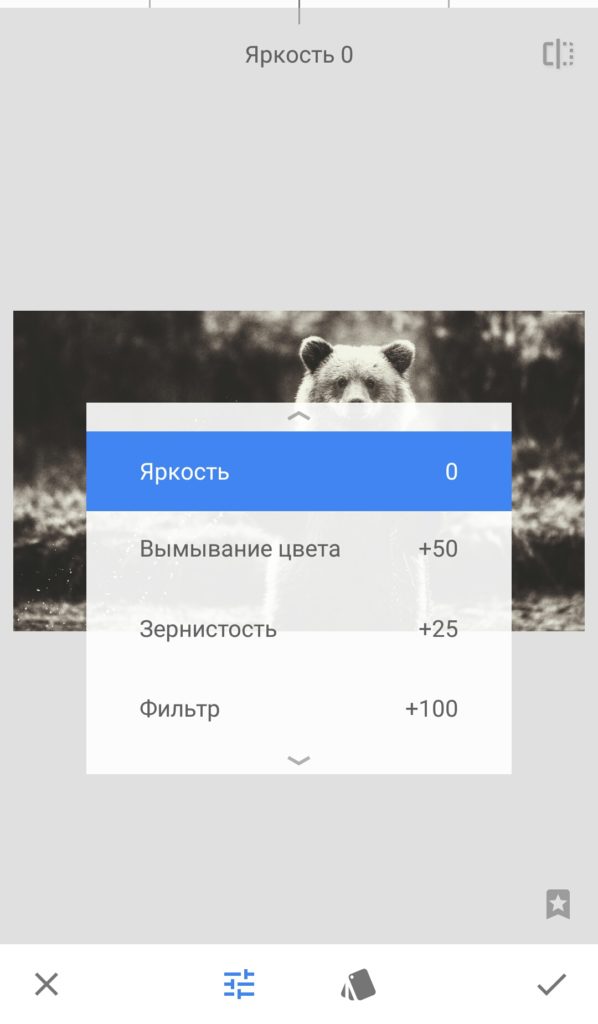
В каждом из этих фильтров есть набор эффектов с готовыми настройками. Например, перейдя в «Инструменты» → «Нуар», мы увидим 14 готовых фильтров.
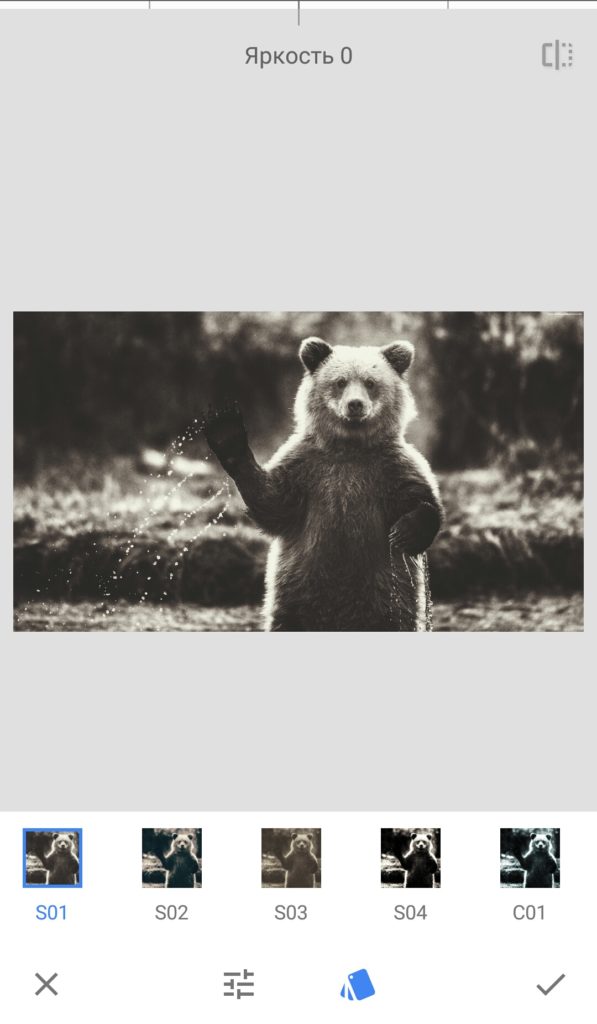
Можно воспользоваться ими, или поэкспериментировать самому и подобрать нужные настройки параметров фильтра. Для этого проведите пальцем вверх или вниз, чтобы выбрать параметр. Проведите влево или вправо для изменения настроек.
В фильтрах «Ретро» и «Гранж» можно применять случайные настройки к стилю фильтра.
Например, перейдите в «Инструменты» → «Ретро». Выберите любой стиль из 13 вариантов. На выбранном стиле появится значок с двумя стрелочками. Нажмите на него, чтобы применить случайные настройки фильтра.
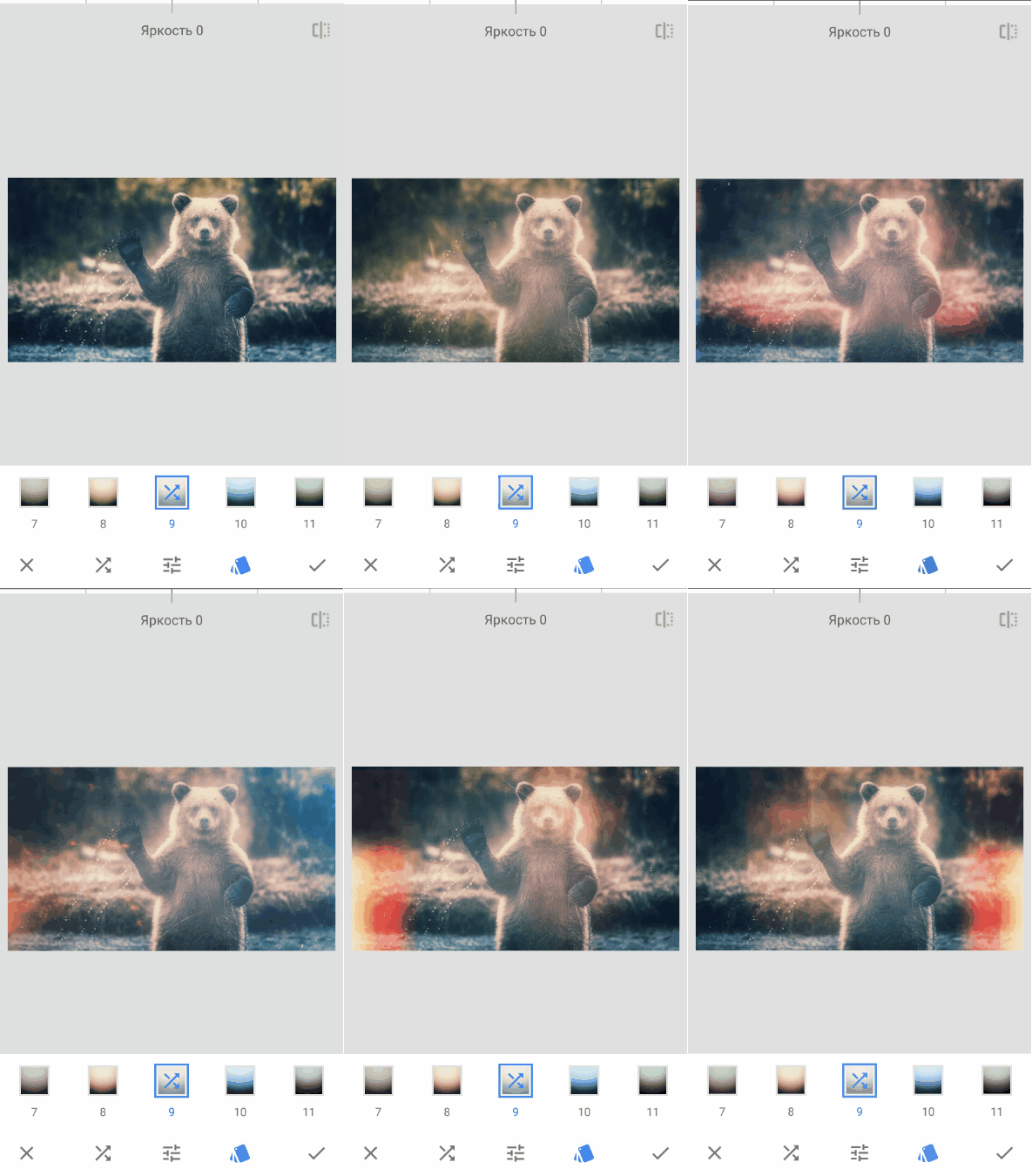
Также можно применить случайный эффект с помощью значка со стрелочками внизу экрана.
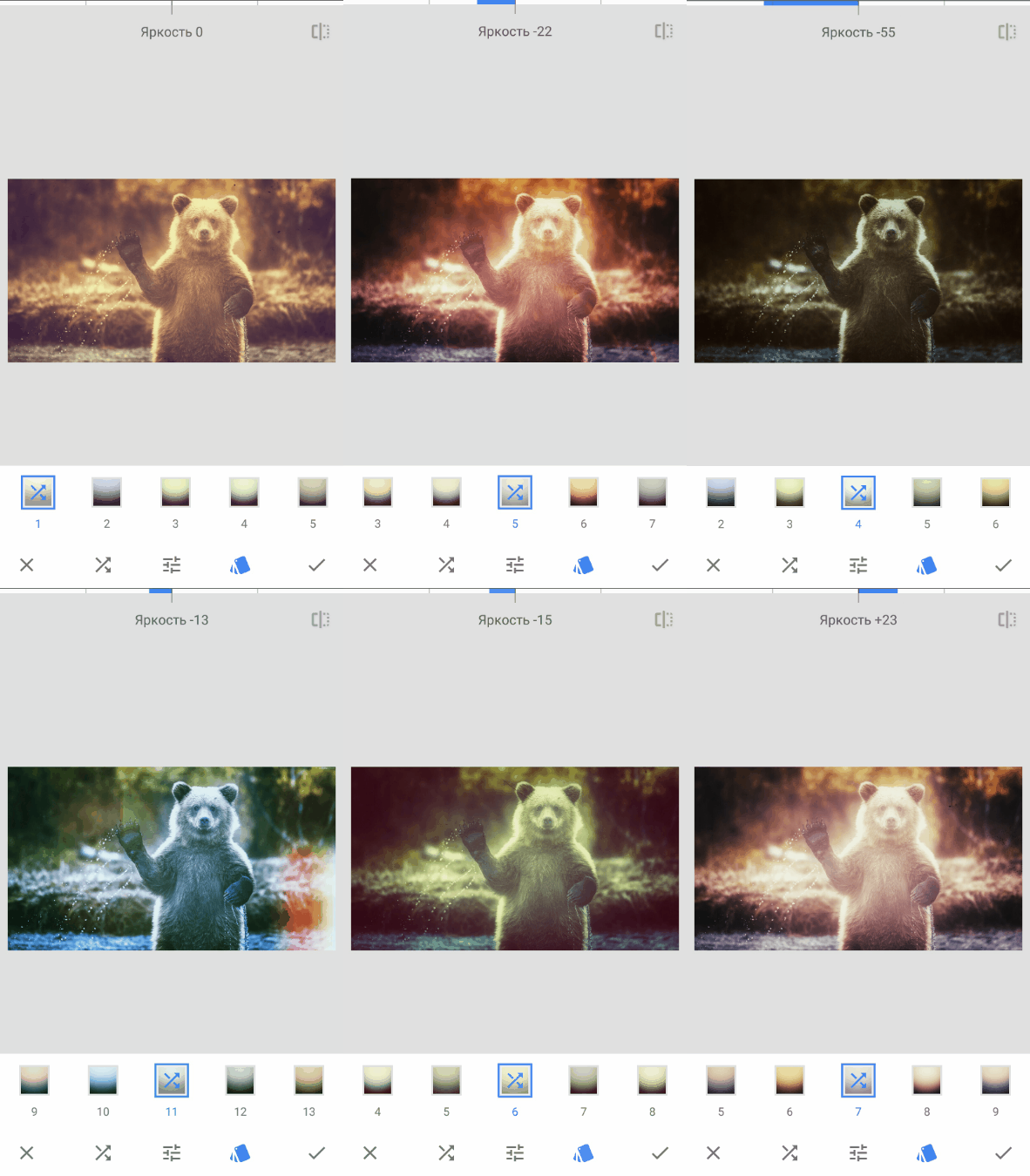 Случайный подбор фильтра
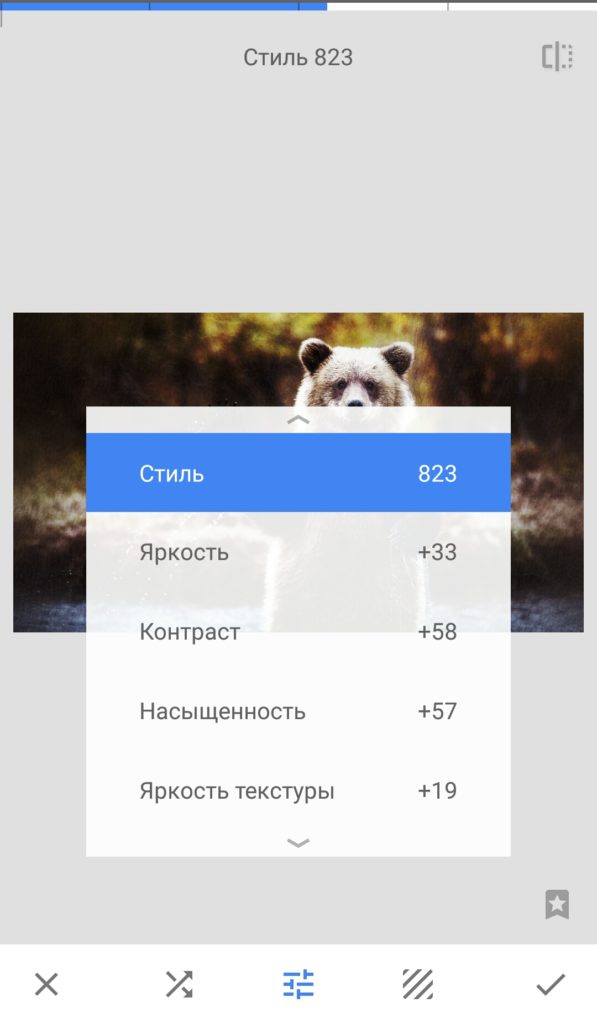
То же самое можно сделать и с фильтром «Гранж».
Кстати, в настройках фильтра «Гранж» есть параметр «Стиль». В нем можно выбрать нужную цветовую гамму из 1500 вариантов.
Добавление текста на фото в Snapseed
Snapseed предлагает 38 вариантов оформления текста. В зависимости от выбора стиля меняются шрифты и разбивка на строки.
К сожалению, рукописные шрифты доступны только с английскими буквами, но разнообразие вариантов выручает — вы точно подберете что-то интересное. Пожалуй, это самый элегантный набор стилей для надписей среди всех популярных графических приложений.
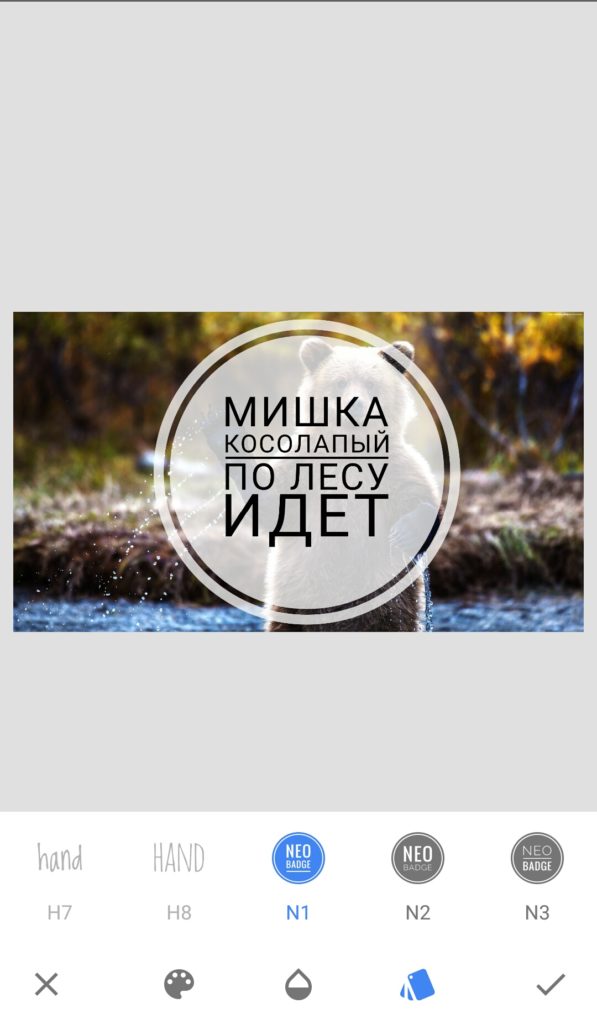 Текст с круглой подложкой
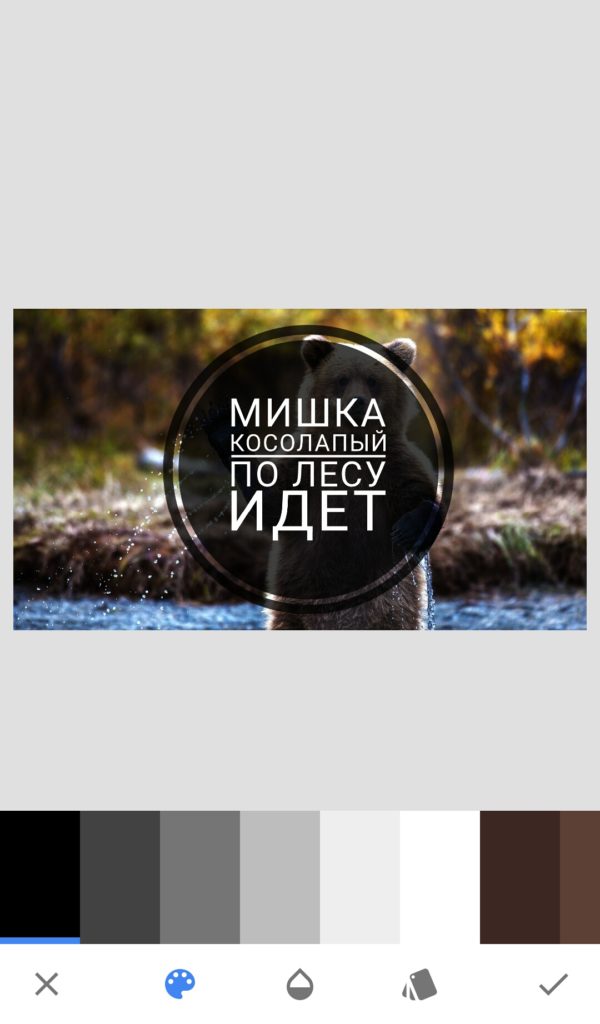
Можно настраивать цвет подложки, при этом цвет текста изменяется для контраста с ней.
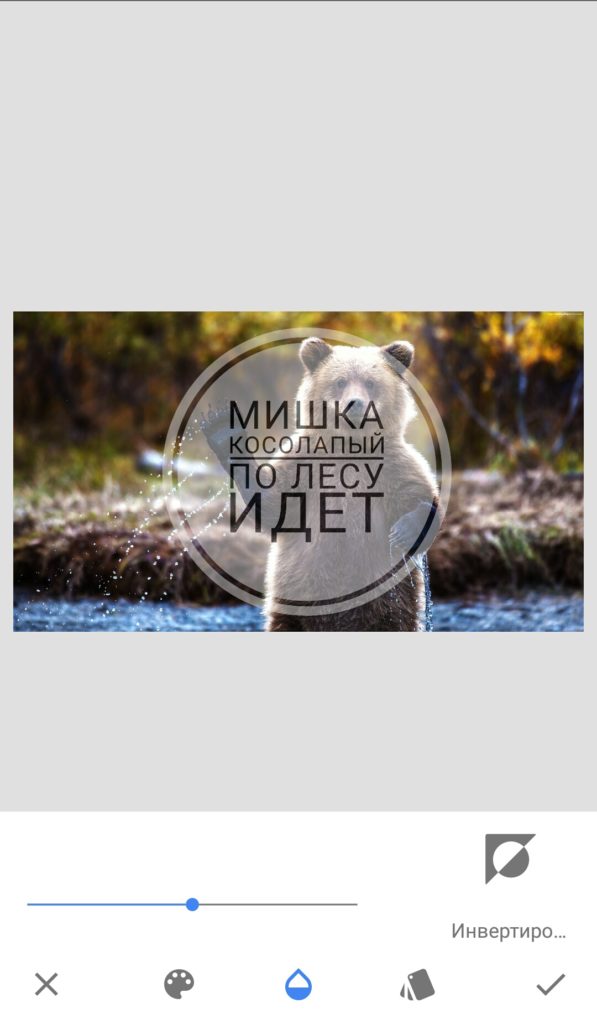
Можно изменять прозрачность.
А еще блок с текстом можно инвертировать: картинка отобразится внутри подложки или букв текста, а остальное пространство будет залито цветом.
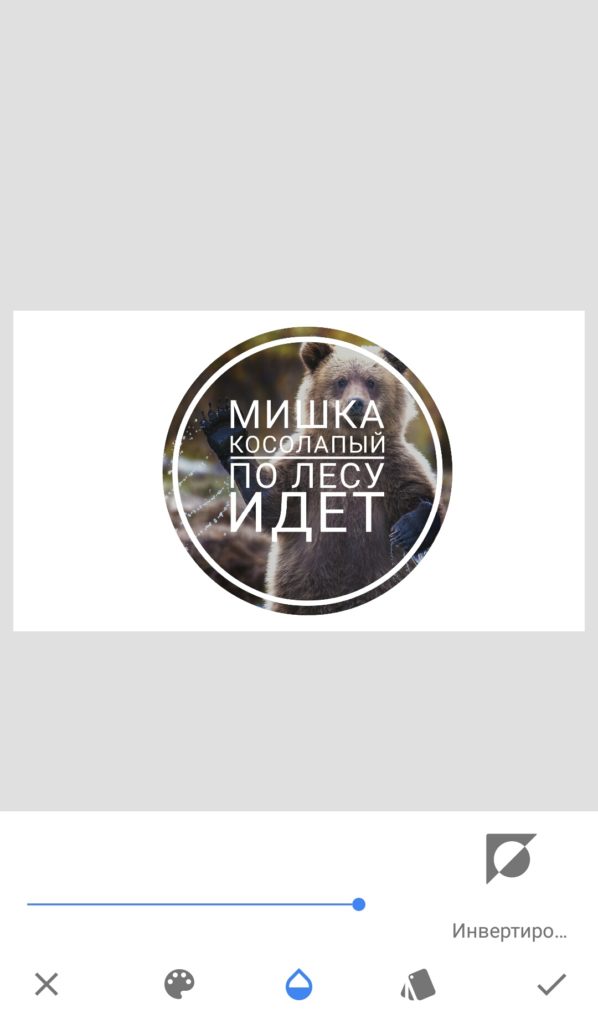 С помощью этой функции, кстати, можно быстро сделать несложный логотип
Рамки для фото
Финальным штрихом в обработке изображения может быть стильная рамка. В Snapseed есть 23 рамки. Некоторые из них доступны в разных вариантах. Чтобы посмотреть все варианты, нажмите еще раз на значок рамки, на котором появились две стрелочки.
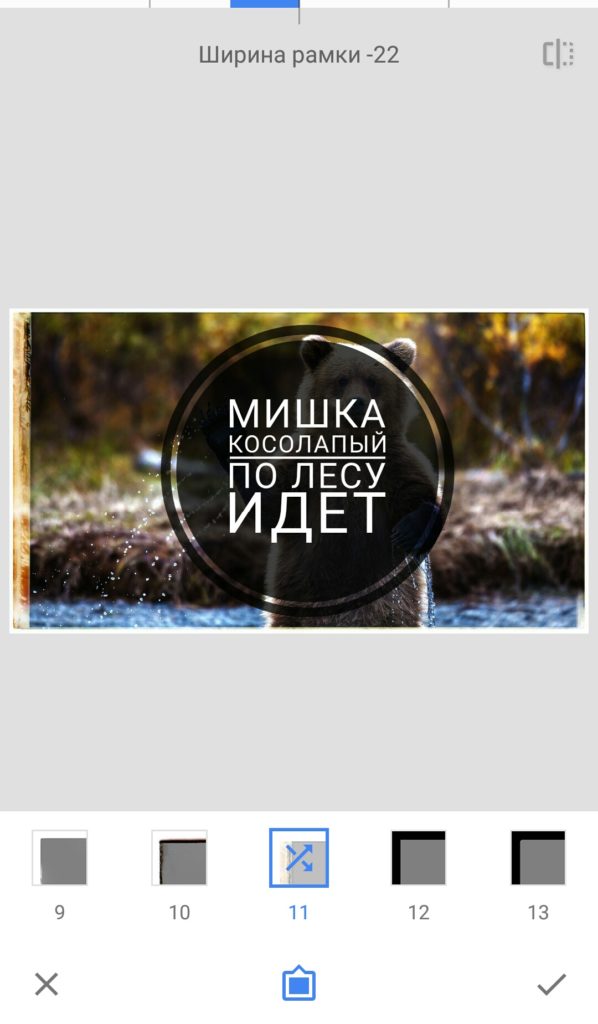
Работа с портретами
В Snapseed есть несколько инструментов для обработки портретных фото. Возьмем для примера эту фотографию:
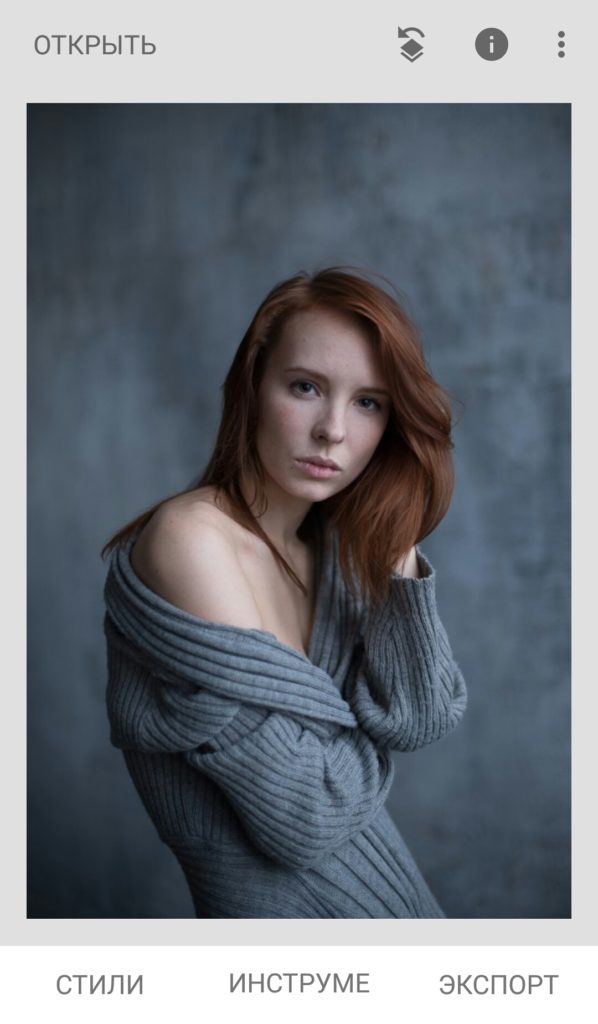
Посмотрим, что предлагает нам Snapseed.
Инструмент «Портрет»
Тут можно выбрать 1 из 9 готовых фильтров. Можно настроить коррекцию светотени, сглаживание кожи и осветление глаз.
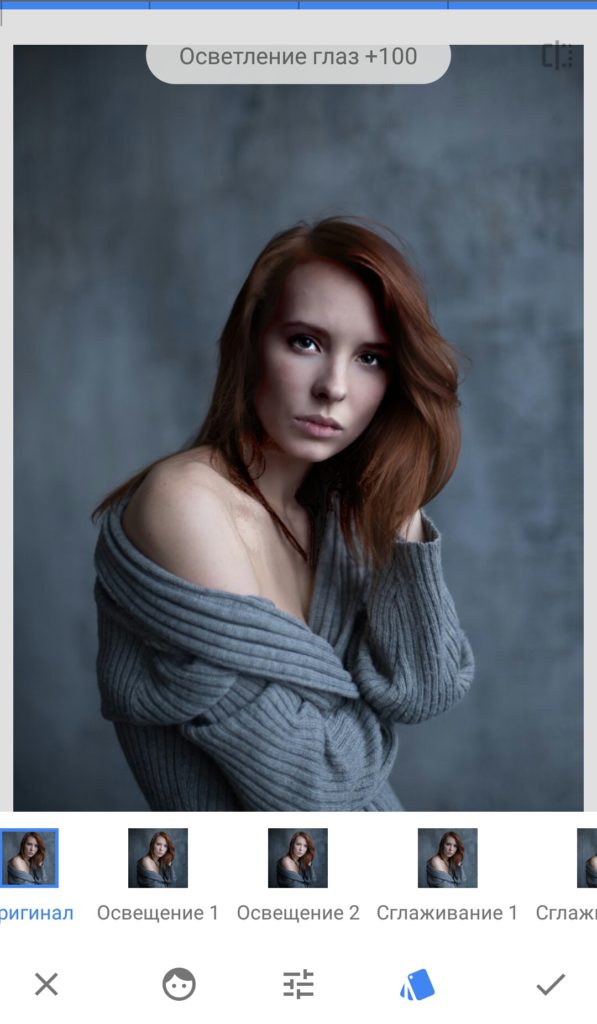
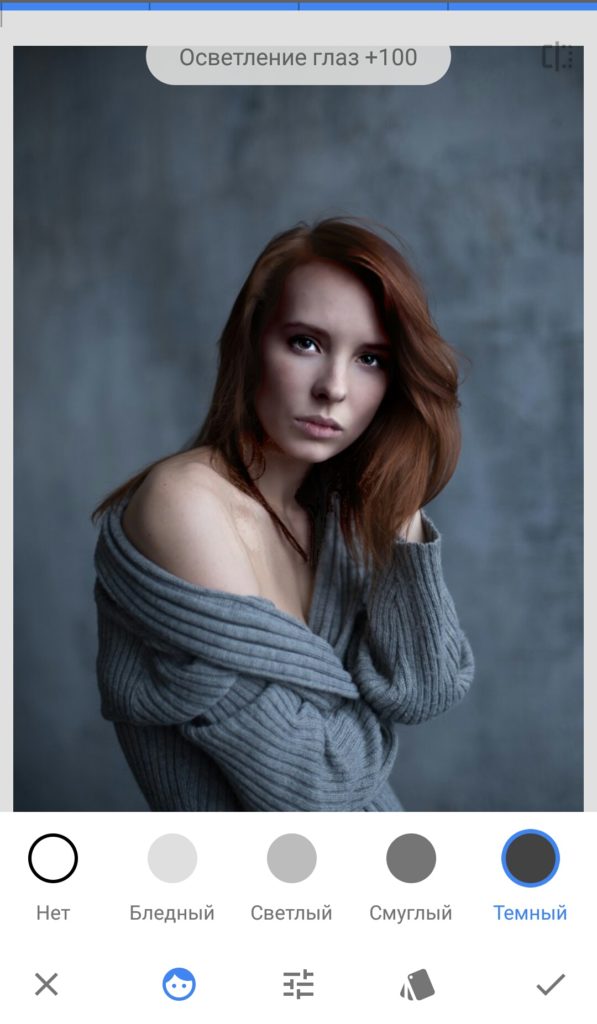
Также можно изменить оттенок лица — сделать его бледнее или темнее.
Инструмент «Положение головы»
Что можно настроить тут:
Вот как это выглядит:
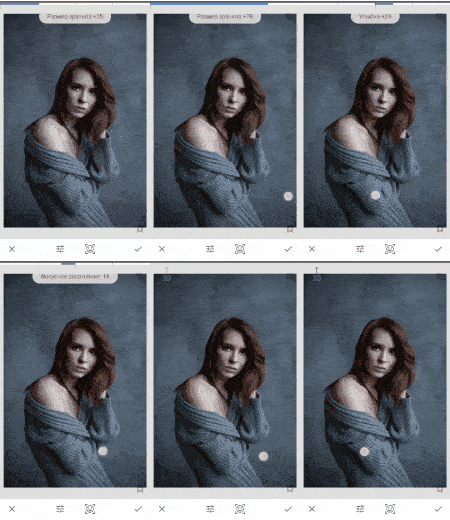
«Размытие»
При выборе инструмента «Размытие» Snapseed автоматически определяет лицо и оставляет нетронутой область вокруг него. Весь остальной фон размывается.
Можно настроить интенсивность размытия, перехода и виньетки (рамки).
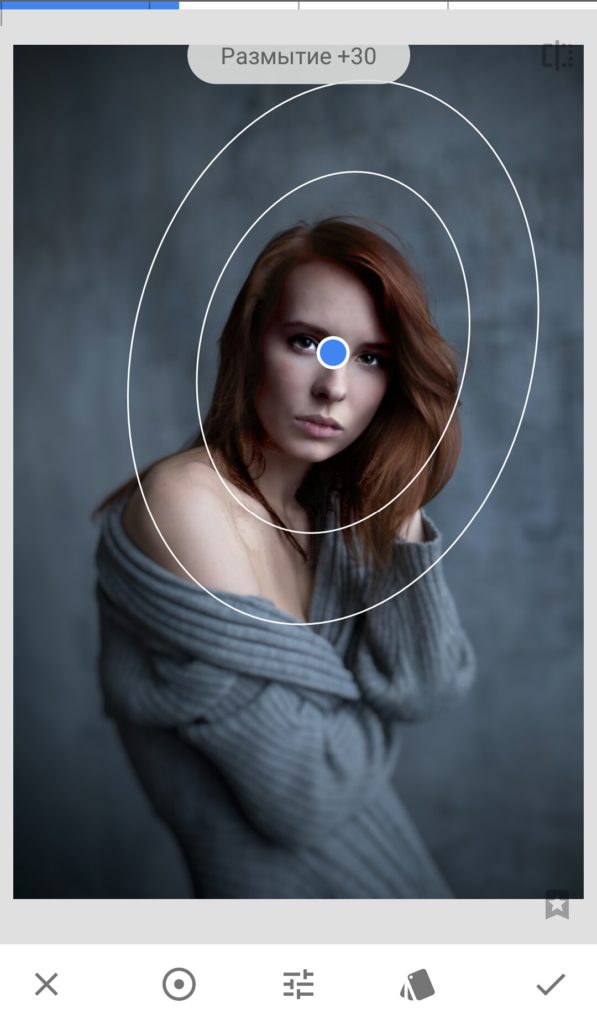
Также при обработке портретов можно использовать инструмент «Кисть»: для осветления или затемнения лица или других областей фото.
Сохранить фото в Snapseed
После финальных штрихов самое время сохранить обработанное фото. Для этого нужно на главном экране перейти в меню «Экспорт». В Snapseed доступно несколько вариантов сохранения:
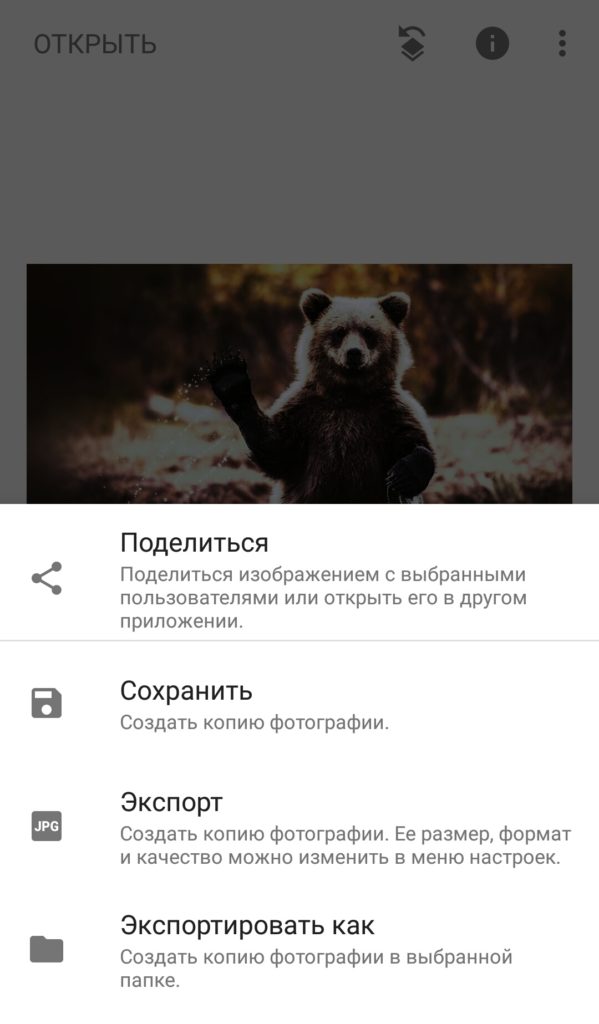
Сохранить. Сохраняется копия исходного изображения. Размер и качество — как у исходного изображения (учитывая обрезку). Например, если фотография была в формате JPG и разрешении 1920х1080, и вы его не кадрировали, то сохраненное фото будет иметь такие же параметры.
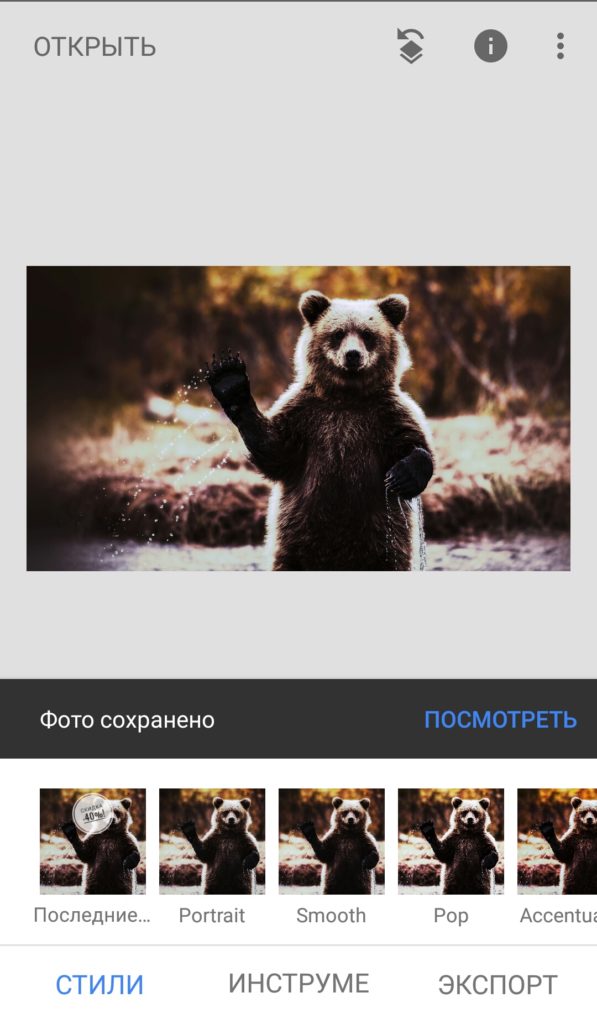
Экспорт. Создается копия изображения со всеми примененными фильтрами. Вес фото увеличится — если вы указали в настройках максимальное качество. Новое фото будет сохранено в папку Snapseed.
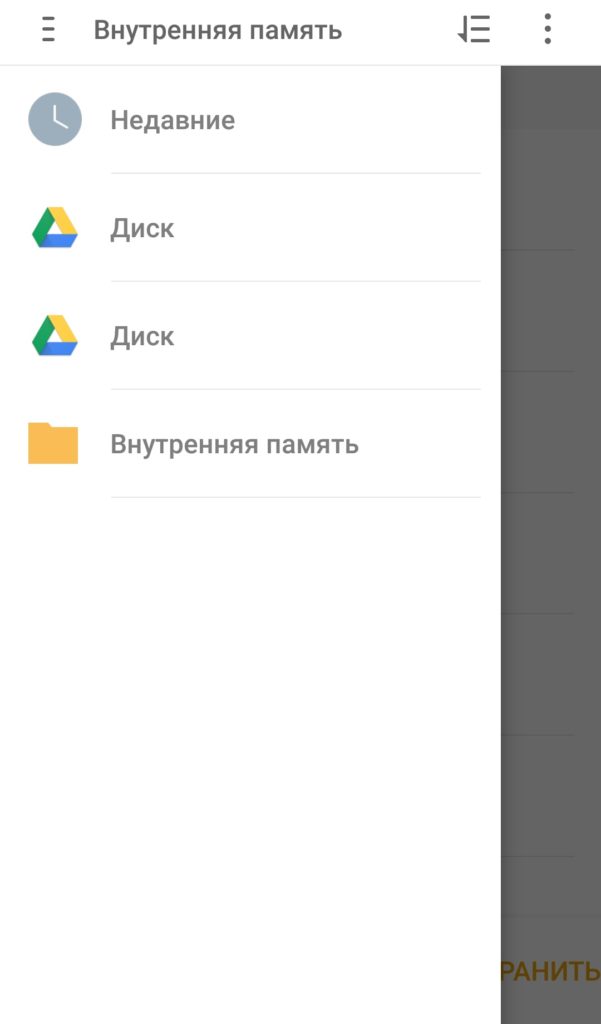
Экспортировать как. Тут можно выбрать папку для сохранения на устройстве или Google Диске.
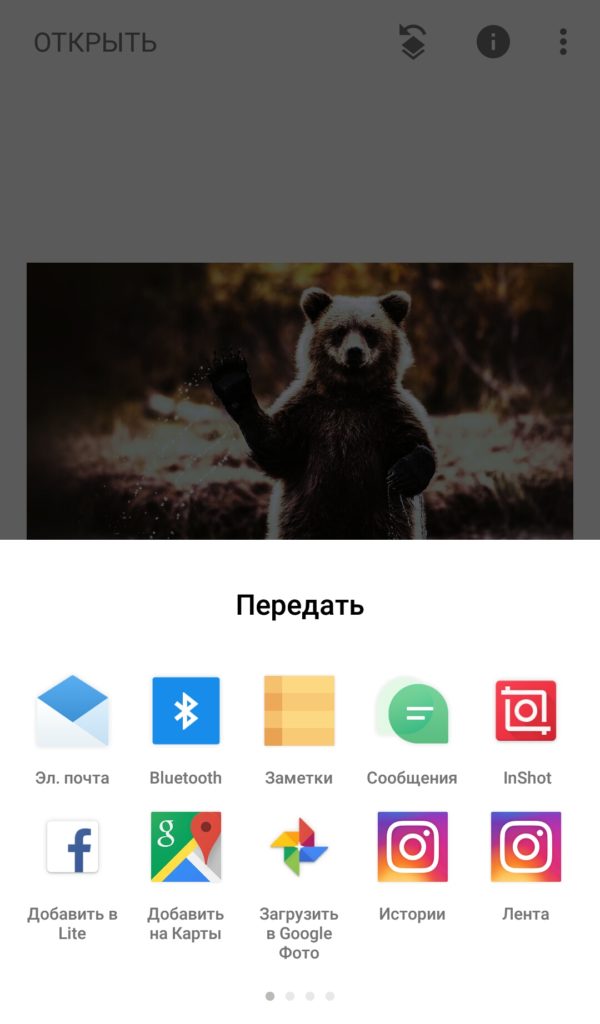
Поделиться. Можно прямо из приложения опубликовать фотографию в одной из подключенных соцсетей. Например, в Instagram или ВКонтакте. Также можно переслать фото в мессенджере или по e-mail.
В Snapseed для iOS есть свои особенности сохранения файлов. Тут можно выбрать Save (Сохранить), Save a copy (Сохранить копию) и Export (Экспортировать).
При простом сохранении программа запишет картинку поверх исходной. Сохранение копии, соответственно, позволит вам сделать копию (в папке Snapseed) и оставить оригинал нетронутым. При этом в обоих случаях сохраняется также история изменений, и вновь открытый файл можно будет «откатить» на несколько фильтров. А при экспорте вы получите простой JPEG без слоев.
Заключение
Snapseed — мощный редактор для устройств на iOS и Android. С его помощью можно обрабатывать фото любого стиля и формата: от пейзажных до портретных. А возможность сохранять свои наборы фильтров и параметров коррекции пригодится тем, кто следит за единой визуальной концепцией своего Instagram-аккаунта.