как можно добавить удалить поле в таблице
Вставка, удаление и переименование полей таблицы
Рассмотрим теперь, каким образом можно переименовывать, вставлять и удалять поля в режиме Конструктора таблиц.
Чтобы переименовать поле в режиме Конструктора таблиц, необходимо:
Чтобы вставить поле в режиме Конструктора таблиц, необходимо сначала выделить строку, перед которой необходимо вставить поле. Для этого нужно щелкнуть левой кнопкой мыши в области выделения. После этого вставить новое поле можно одним из трех способов:
Затем в полученную пустую строку нужно ввести имя нового поля, тип и описание.
Чтобы вставить сразу несколько строк, необходимо выделить требуемое количество существующих строк, перед которыми нужно вставить новые, а затем выполнить команду вставки строк в соответствии с приведенной выше процедурой.
Чтобы удалить поле в режиме Конструктора таблиц, выделите строку (строки) описания поля (полей), которую необходимо удалить. Затем используйте любой из трех вариантов удаления выделенной строки (строк):
При удалении полей, в которых содержатся или могут содержаться данные, Microsoft Access потребует подтверждения на удаление данного поля.
Переименование, добавление и удаление полей возможны не только в режиме Конструктора, но и в режиме Таблицы. Чтобы переименовать поле в режиме Таблицы, следует:
Чтобы добавить поле в таблицу в режиме Таблицы, необходимо:
Перед выделенным столбцом появится новый столбец, имя которого будет состоять из слова Поле (Field) и порядкового номера — Поле! (Fieldl), Поле2 (Field2) и т. д. — а тип будет иметь значение Текстовый (Text) со значениями свойств, заданными по умолчанию.
Чтобы удалить поле из таблицы в режиме Таблицы, необходимо:
Исправление, добавление и удаление полей
Независимо от того, как создана таблица (с помощью Мастера или в режиме Конструктора), в нее всегда можно внести изменения в режимеКонструктора таблиц.
Для того чтобы исправить какое-либо поле, войдите в режим Конструктора, и, щелкнув мышью то поле, которое Вы хотите исправить, внесите необходимые изменения.
Для того чтобы добавить поле, в режиме Конструктора сделайте следующее:
· выделите то поле, перед которым необходимо вставить новое;
· щелкните кнопку Добавить строки на панели инструментов или выберите в меню Вставка команду Строки. В списке Имя поля появится пустая строка;
· введите для нового поля имя, тип, описание.
Для того чтобы удалить поле, в режиме Конструктора:
· выделите поле, которое необходимо удалить;
· щелкните кнопку Удалить строкина панели инструментовили выберите в меню Правка команду Удалить строки.
Для того, чтобы удалить поле в режиме Таблицы, выделите весь столбец того поля, которое необходимо удалить, и в меню Правка выберите команду Удалить столбец.
Если в таблице есть поле, которое Вы не хотите использовать в настоящее время, но оно понадобится позднее, то его можно не удалять, а скрыть. Скрыть поле можно только в режиме Таблицы. Выделите поля, которые нужно скрыть, и в меню Формат выберите команду Скрыть столбцы.
Для того чтобы снова отобразить на экране скрытые столбцы, в меню Формат выберите команду Отобразить столбцы. В появившемся диалоговом окне (рисунок 18.5) напротив скрытых полей метки отсутствуют. Щелкните метку того поля, которое Вы хотите отобразить.

Изменение ширины столбца и высоты строки
Если содержание ячеек полностью не видно, столбцы можно сделать шире, чтобы в них умещалось больше данных, либо ячейки сделать выше, чтобы в них можно было отобразить несколько строк.
Изменить ширину столбца можно следующими способами:
1. Поместите указатель мыши между названиями двух полей так, чтобы он принял вид вертикальной линии с направленными влево и вправо стрелками. Нажмите кнопку мыши и, удерживая ее нажатой, перетащите границу столбца вправо или влево, чтобы увеличить или уменьшить его ширину.
2. Для более точной установки ширины столбца выделите нужный столбец (столбцы) и в меню Форматвыберите команду Ширина столбца. В появившемся диалоговом окне (рисунок 18.6) можно установить ширину столбца так, чтобы она соответствовала самому длинному расположенному в ней элементу (кнопка По ширине данных), установленному вами количеству символов (поле текста Ширина столбца) или по умолчанию (установить метку в поле Стандартная).

Изменить высоту строк можно, перетащив границу строки вверх или вниз, поместив указатель мыши между двумя строками в области выделения строки, или с помощью диалогового окна Высота строки, которое вызывается командой Высота строки меню Формат.
Ввод данных в таблицу
Вводить данные в таблицу можно непосредственно в режиме таблицы или с помощью специально созданных Форм.
Для того чтобы ввести запись в режиме таблицы, щелкните левой клавишей первую пустую ячейку в первом пустом столбце, введите значение поля и нажмите клавишу Tab, чтобы перейти к следующему полю для ввода следующего значения. Вместо нажатия клавиши Tab перемещаться по таблице можно с помощью мыши.
Если понадобится изменить шрифт, следует воспользоваться диалоговым окном Выбор шрифта, которое вызывается командой Шрифт… в меню Формат.
Порядок выполнения работы
1. Изучите теоретические сведения.
2. Получите у преподавателя данные для занесения в базу.
3. В пустой базе данных, созданной на предыдущем занятии, создайте таблицу с помощьюМастера таблиц.
4. Создайте вторую таблицу в режиме Конструктора таблиц.
5. В одну из таблиц введите данные, используя режим Таблицы.
6. Отредактируйте созданные таблицы.
7. Сохраните базу данных.
Содержание отчета
2. Краткое описания хода выполнения лабораторной работы.
3. Письменные ответы на контрольные вопросы по указанию преподавателя.
18.4 Контрольные вопросы
1. Какими способами можно создать таблицы?
2. Какие типы данных могут содержаться в таблицах?
3. Каково отличие типов данных «Текстовый» и «MEMO»?
4. Что означает тип данных «Логический»?
5. Каково отличие типов данных «Числовой» и «Денежный»?
6. Что означает тип данных «Поле объекта OLE»?
7. Каково назначение поля «Счетчик»?
8. Как создать таблицу в режиме Конструктора таблиц?
9. Как создать таблицу с помощью Мастера таблиц?
10. Каким образом можно выделить строку, столбец, ячейку, всю таблицу?
11. Как добавить, удалить и скрыть поле?
12. Как изменить ширину столбца и высоту строки?
13. Как осуществляется ввод данных в таблицу?
Как добавить или удалить строку или столбец в таблице
После создания таблицы Excel на листе можно легко добавлять и удалять строки и столбцы.
Чтобы добавить строки и столбцы в таблицу Excel, можно воспользоваться командой Размер таблицы.
Щелкните в любом месте таблицы, чтобы отобразить вкладку Работа с таблицами.
Выберите Конструктор > Размер таблицы.
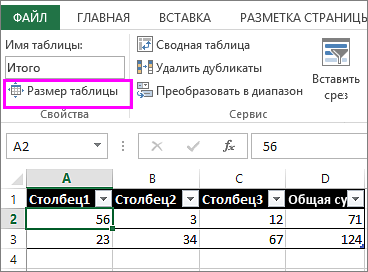
Выделите весь диапазон ячеек, который нужно включить в таблицу, начиная с верхней левой ячейки.
В приведенном ниже примере исходная таблица охватывает диапазон A1:C5. После изменения размера с добавлением двух столбцов и трех строк таблица будет включать в себя диапазон A1:E8.
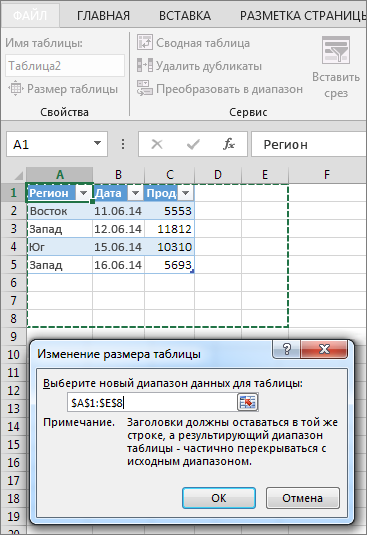
Совет: Вы также можете нажать кнопку Свернуть диалоговое  , чтобы временно скрыть диалоговое окно «Избавьтесь от таблицы», выбрать диапазон на этом сайте, а затем нажать кнопку Развернуть
  .
.
Выделив диапазон, который нужно включить в таблицу, нажмите клавишу ОК.
Чтобы добавить строку или столбец в таблицу, введите данные в ячейку, расположенную под последней строкой или справа от последнего столбца, вставьте скопированное значение в ячейку или добавьте новые строки или столбцы между существующими.
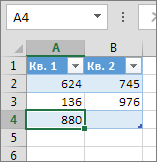
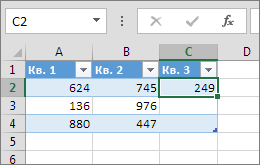
Чтобы добавить строку внизу таблицы, начните вводить текст в ячейке под последней строкой. Таблица расширится, и в нее будет включена новая строка. Чтобы добавить столбец справа от таблицы, начните вводить текст в ячейку справа от последнего столбца.
В приведенном ниже примере добавления строки при вводе значения в ячейку A4 таблица расширяется за счет нее, а также смежной ячейки в столбце B.
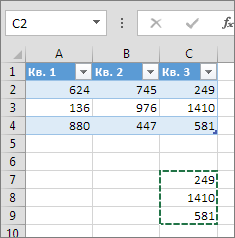
В приведенном ниже примере добавления столбца при вводе значения в ячейку C2 таблица расширяется за счет столбца C. Ему присваивается имя «Кв3», так как Excel выявляет закономерность присвоения имен по заголовкам «Кв1» и «Кв2».
Чтобы добавить строку таким способом, вставьте данные в крайнюю левую ячейку под последней строкой таблицы. Чтобы добавить столбец, вставьте данные в ячейку справа от крайнего правого столбца таблицы.
Если в новой строке данных больше или меньше столбцов, чем в таблице, таблица расширится, включив в нее все ячейки в диапазоне. Если в таблице больше столбцов, чем в данных, лишние столбцы не становятся частью таблицы— для их расширения необходимо использовать команду «Увеличить».
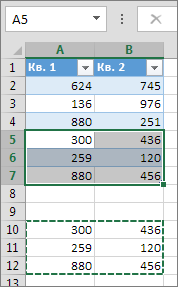
В приведенном ниже примере добавления строк при вставке значений из диапазона A10:B12 в первую строку под таблицей (строка 5) она расширяется за счет вставленных данных.
В приведенном ниже примере добавления столбцов при вставке значений из диапазона C7:C9 в первый столбец справа от таблицы (столбец C) она расширяется за счет вставленных данных, а столбцу присваивается заголовок «Кв3».
Добавление строки с помощью команды «Вставить»
Чтобы вставить строку, выберите ячейку или строку (но не строку заголовков) и щелкните ее правой кнопкой мыши. Чтобы вставить столбец, выберите любую ячейку в таблице и щелкните ее правой кнопкой мыши.
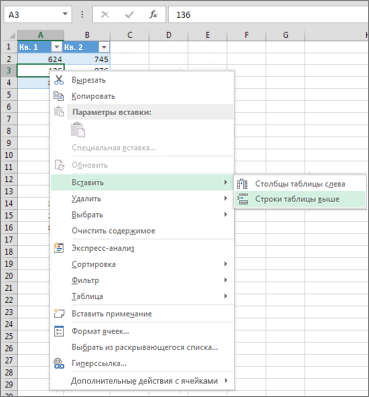
Наведите указатель мыши на пункт Вставить и выберите команду Строки таблицы выше или Столбцы таблицы слева, чтобы вставить новую строку или столбец соответственно.
Если активна ячейка в последней строке, можно выбрать команду Строки таблицы выше или Строки таблицы ниже.
В приведенном ниже примере новая строка будет вставлена над строкой 3.
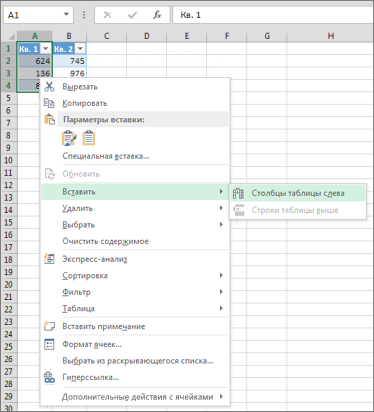
При добавлении столбцов, если выделена ячейка в крайнем правом столбце таблицы, можно выбрать команду Столбцы таблицы слева или Столбцы таблицы справа.
В приведенном ниже примере новый столбец будет вставлен слева от столбца 1.
Выделите строки или столбцы таблицы, которые требуется удалить.
Можно просто выделить одну или несколько ячеек в строках или столбцах таблицы, которые требуется удалить.
На вкладке Главная в группе Ячейки, щелкните стрелку рядом с кнопкой Удалить, а затем выберите команду Удалить строки таблицы или Удалить столбцы таблицы.

Вы также можете щелкнуть правой кнопкой мыши одну или несколько строк или столбцов, в меню ярлыка нажать кнопку Удалить, а затем — Столбцы таблицы или Строки таблицы. Можно также щелкнуть правой кнопкой мыши одну или несколько ячеек в строке или столбце таблицы, нажать кнопку Удалить ищелкнуть Строки таблицы или Столбцы таблицы.
Дубликаты удаляются из таблицы также легко, как и из любых выбранных данных в приложении Excel.
Щелкните любое место таблицы.
Откроется окно Работа с таблицами и вкладка Конструктор.
На вкладке Конструктор в группе Сервис выберите команду Удалить дубликаты.
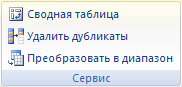
В диалоговом окне Удалить дубликаты в группе Столбцы выберите столбцы, содержащие дубликаты, которые требуется удалить.
Можно также нажать кнопку Снять выделение и выбрать нужные столбцы или нажать кнопку Выделить все, чтобы выделить все столбцы.
Примечание: Дубликаты удаляются с листа. Если вы случайно удалили данные, которые вы хотите сохранить, вы можете восстановить их, нажав  или CTRL+Z. Вы также можете использовать условное форматирование для выделения повторяющихся значений, прежде чем удалять их. Дополнительные сведения см. в статье Добавление, изменение и отмена условного форматирования.
Убедитесь, что активная ячейка находится в столбце таблицы.
Щелкните стрелку  в заглавной области столбца.
Чтобы выполнить отбор пустых ячеек, в меню «Автофильтр» в верхней части списка значений снимите флажок (Выделить все), а в нижней части установите флажок (Пустые).
Примечание: Флажок (Пустые ячейки) можно установить только в случае, если диапазон ячеек или столбец таблицы содержит хотя бы одну пустую ячейку.
Выделите пустые строки в таблице и нажмите клавиши CTRL+- (дефис).
Таким же образом можно отфильтровать и удалить пустые строки. Дополнительные сведения о том, как отфильтровать пустые строки на листе, см. в статье Фильтрация данных в диапазоне или таблице.
Вы выберите таблицу, а затем выберите конструктор > Таблица.
При необходимости настройли диапазон ячеек, который содержит таблица, и выберите ОК.
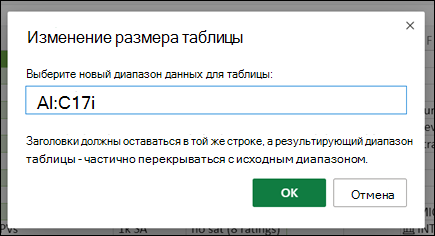
Важно: В другую строку нельзя перемещаться заглавные таблицы, и новый диапазон должен перекрывать исходный диапазон.
Дополнительные сведения
Вы всегда можете задать вопрос специалисту Excel Tech Community или попросить помощи в сообществе Answers community.
Удаление поля
Вы можете удалить поле из запроса или таблицы Access. При удалении поля из запроса поле остается в базе данных, но больше не используется в запросе. При удалении поля из таблицы это поле удаляется из всей базы данных.
В этой теме рассматриваются вопросы и процесс удаления полей, а также процедуры удаления поля из запроса или таблицы.
В этой теме не подробно #Deleted поля или управления. В большинстве #Deleted указывает на то, что отображаемая запись была недавно удалена. Как правило, обновление данных исправит эту ситуацию. Дополнительные сведения об обновлении данных см. в статье «Обновление или повторное обновление данных».
В этой статье
Обзор
При удалении поля из запроса другие объекты базы данных, например формы, не смогут использовать его в качестве источника данных из удаленного поля. Однако такие объекты по-прежнему могут использовать поле, используя таблицу в качестве источника данных или используя другой запрос, содержащий поле.
При удалении поля из таблицы это поле больше не доступно ни для одного объекта базы данных.
Перед удалением поля можно использовать область зависимостей объектов, чтобы определить, зависит ли другой объект базы данных от запроса или таблицы, из которой удаляется поле. Это позволит вам просмотреть, как удаление поля повлияет на другие объекты базы данных, и соответствующим образом отредактировать их дейс.
Просмотр зависимостей объекта перед удалением поля
В области навигации выберите запрос или таблицу с полем, которое вы хотите удалить.
На вкладке «Инструменты базы данных» в группе «Отношения» выберите «Зависимости объектов».
В области «Зависимости объектов» отображаются объекты, которые зависят от запроса или таблицы, выбранных на шаге 1.
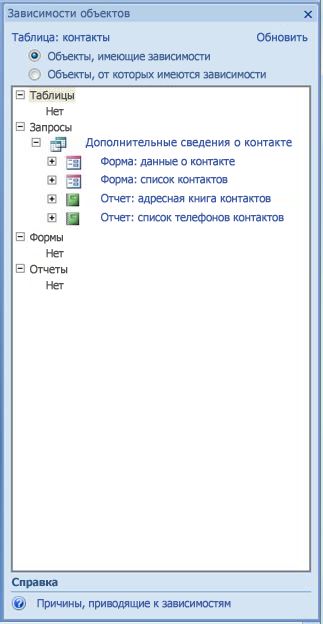
Примечание: Если вы еще не использовали ее, их показ может занять некоторое время.
Чтобы определить, используется ли поле, которое вы хотите удалить, используется определенным объектом, щелкните его ссылку на области «Зависимости объектов». Access отобразит область списка полей для объекта.
Удаление поля из запроса
В области навигации щелкните запрос правой кнопкой мыши и выберите «Конструктор».
В сетке конструктора запросов выберите поле, которое вы хотите удалить, и нажмите del.
Закройте и сохраните запрос.
Удаление поля из таблицы
В области навигации щелкните таблицу правой кнопкой мыши и выберите «Конструктор».
На сетке конструктора таблицы выберите поле, которое вы хотите удалить, и нажмите del.
Способы добавления, изменения и удаления записей
Существует несколько способов обновления данных в базе данных Access. Вы можете добавить запись в базу данных при наличии нового элемента, для отслеживания, например, добавить новый контакт в таблицу «Контакты». При добавлении новой записи Access добавляет эту запись в конец таблицы. Вы также можете изменять поля, чтобы поддерживать их актуальность, например, новый адрес или фамилия. Для поддержания целостности данных поля в базе данных Access настроены для получения определенного типа данных, таких как текст или числа. Если вы введете неверный тип данных, Access отобразит сообщение об ошибке. Наконец, вы можете удалить запись, если необходимости в ней отпала, а также для экономии места.
Дополнительные сведения о настройке базы данных для ввода данных см. в статье Советы по оформлению для обновления данных.
В этой статье
Обновление данных с помощью формы или таблицы
Вы можете использовать форму, чтобы вручную обновить данные. Формы для ввода данных могут служить простым, быстрым и точным способом для ввода данных. Формы могут содержать любое число элементов управления, например, списки, текстовые поля и кнопки. В свою очередь каждый из элементов управления в форме либо считывает данные из соответствующего поля таблицы, либо записывает данные в это поле.
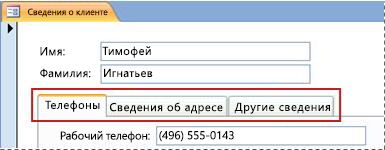
Таблицы представляют собой сетки данных, которые напоминают листы Excel. Вы можете изменить данные, работая непосредственно в представлении таблицы. Если вы знакомы с Excel, вам не составит труда освоить таблицы. Вы можете изменить данные в таблицах, наборах результатов для запроса и формах, которые отображаются в виде таблицы. Как правило, если вам нужно просмотреть большое количество записей одновременно, рекомендуется использовать таблицы.

Общие сведения о символах ввода данных
В таблице ниже содержатся некоторые символы области маркировки, которые вы можете видеть при обновлении данных, а также описано их значение.

Это текущая запись; запись была сохранена в таком виде, как она отображается. Текущая запись выделяется изменением цвета в области маркировки.

Вы изменяете эту запись; изменения записи еще не сохранены.

Эта запись заблокирована другим пользователем; вы не можете ее изменить.

Это новая запись, в которую вы можете ввести данные.

Это поле первичного ключа, которое содержит значение, которое является уникальным идентификатором записи.
Добавление записи в таблицу или форму
Откройте таблицу в режиме таблицы или откройте форму в режиме формы.
На вкладке Главная в группе Записи нажмите Создать, щелкните Создать (пустую) запись или нажмите клавиши Ctrl + знак «плюс» (+).
Найдите запись со звездочкой в области маркировки и введите новые данные.
Щелкните мышь или любым иным способом переместите фокус на первое поле, которое вы хотите использовать, а затем введите данные.
Чтобы перейти к следующему полю в той же строке, нажмите клавишу TAB, используйте клавиши со стрелками вправо или влево или щелкните ячейку следующем поле.
В таблице, чтобы перейти к следующей ячейке в столбце, используйте кнопки по стрелками вверх или вниз или щелкните ячейку, которая вам нужна.
При просмотре другой записи или закрытии таблицы или формы Access сохраняет добавленную вами новую запись. Чтобы явным образом сохранить изменения в текущей записи, нажмите Shift+Enter.
Добавление записи
Прежде чем изменить и удалить запись, вам нужно найти ее. В форме или таблице, содержащей небольшое количество записей, можно воспользоваться кнопками навигации для перехода между записями, пока вы не найдете запись, которая вам нужна. При наличии большого количества записей, вы можете использовать диалоговое окно Найти и заменить и фильтрацию для записи.
Использование кнопок навигации по записям
Вы можете переключаться между записями с помощью кнопок навигации.

Кнопки со стрелками Нажмите, чтобы без труда перейти к первой, предыдущей, следующей или последней записи.
Новая (пустая) запись Нажмите, чтобы добавить запись.
Текущая запись Введите номер записи и нажмите клавишу ВВОД, чтобы перейти к этой записи. Номер записи определяется последовательно от начала формы или таблицы или формы, он не соответствует какому-либо значению поля.
Фильтр Кнопка индикатора фильтра показывает, был ли применен фильтр. Нажмите, чтобы отменить или повторно применить фильтр.
Поиск Введите текста в поле Поиск. При вводе каждого символа в реальном времени выделяется первое подходящее значение.
Использование диалогового окна Найти и заменить.
Диалоговое окно Найти и заменить представляет собой еще один способ изменения небольшого количества данных в минимальные сроки и с минимальными усилиями. Вы можете использовать функцию «Найти» в диалоговом окне Найти и заменить для поиска подходящей записи. Когда вы найдете совпадающую запись, данная запись становится текущей записью, и вы можете изменить или удалить ее.
Выберите поле, для которого вы хотите выполнить поиск.
На вкладке Главная в группе Найти нажмите кнопку Найти. Также можно нажать клавиши CTRL+F.
Появится диалоговое окно Найти и заменить.
Откройте вкладку Найти.
В поле Найти что введите значение, которое вы хотите найти.
Вы также можете воспользоваться списком Поиск в для изменения поле, в котором нужно выполнить поиск, или выполнить поиск по всей таблице.
При необходимости в списке Совпадение выберите параметр С любой частью поля. Выбор данной опции обеспечит максимально широкую область поиска.
В списке Поиск выберите вариант Всеи нажмите кнопку Найти далее.
Применение фильтра
Вы можете применить фильтр для ограниченного числа записей, которые отображаются при совпадении с вашими условиями. Применение фильтра упрощает поиск записи, которую вы хотите изменить или удалить.
Откройте таблицу в режиме таблицы или откройте форму в режиме формы.
Чтобы убедиться, что таблицы или формы еще не отфильтрованы, на вкладке Главная группы Сортировка и фильтр щелкните Дополнительно, а затем нажмите Очистить все фильтры, или щелкните Фильтр на панели навигации записей.
Перейдите к записи, содержащей значение, которое вы хотите использовать в качестве фильтра, а затем нажмите поле. Для фильтрации по выделенному фрагменту значения выберите только нужные вам символы.
На вкладке Главная в группе Сортировка и фильтр нажмите Выделение и щелкните правой кнопкой мыши на поле и примените фильтр.
Чтобы отфильтровать другие поля по выделенному фрагменту, повторите шаги 3 и 4.
Удаление записи
Процедура удаления довольно проста, кроме случаев, когда записи соотносятся с другими данными и находятся на «одной» стороне отношения «один ко многим». Чтобы обеспечить целостность данных, по умолчанию Access не позволяет удалять связанные данные. Дополнительные сведения см. в статье Руководство по связям между таблицами.
Откройте таблицу в режиме таблицы или откройте форму в режиме формы.
Во-первых, выберите запись или записи, которые вы хотите удалить.
Чтобы выбрать запись, щелкните область маркировки записи рядом с ней, если область маркировки записи доступна.
Чтобы увеличить или уменьшить выделенный фрагмент, перетащите область маркировки (если есть такая возможность) или нажмите клавиши SHIFT + СТРЕЛКА ВНИЗ или SHIFT + СТРЕЛКА ВВЕРХ.
Нажмите клавишу DELETE, выберите Главная > Записи > Удалить или нажмите клавиши Ctrl + знак минус (-).
Совет. Если вам нужно удалить только некоторые сведения, но не всю запись, выделите только нужные данные в каждом поле, которые вы хотите удалить, и нажмите клавишу DELETE.
Изменение данных в надписи или поле
Access содержит один элемента управления текстом для использования с полями с коротким текстом и длинным текстом (также называется «Memo»). Как правило, вы можете понять, когда соответствующее поле содержит короткий или длинный текст, по размеру элемента управления, который обычно отражает размер, необходимый для поля таблицы. Поле короткого текста может содержать до 255 знаков, а в поле длинного текста может храниться до 64 000 символов.
По умолчанию вы не можете изменить данные для определенных типов запросов. Например, невозможно изменить данные, возвращаемые перекрестным запросом, а также изменить или удалить вычисляемые поля — значения, которые рассчитываются по формуле при работе с базой, но не хранятся в таблице.
Откройте таблицу или запрос в режиме таблицы или форму в режиме формы.
Щелкните поле, или перейдите к полю с помощью клавиши TAB или клавиш со стрелками, а затем нажмите клавишу F2.
В представлении формы вы можете щелкнуть метку поля, чтобы выбрать поле. В режиме таблицы можно выбрать поле, щелкнув рядом с левой границей поля, когда указатель мыши примет вид знак плюса (+).
Установите курсор туда, куда вы хотите ввести информацию.
Введите или измените текст, который вы хотите вставить. Если вы ошиблись при вводе текста, нажмите клавишу BACKSPACE.
Вы сможете повысить свою продуктивность с помощью указанных ниже сочетаний клавиш:
Чтобы вставить новую строку в текстовое поле, нажмите клавиши Ctrl+Enter.
Чтобы вставить значение по умолчанию для поля, нажмите клавиши Ctrl + Alt + Пробел.
Чтобы вставить текущую дату, нажмите клавиши CTRL+; (точка с запятой).
Чтобы вставить текущее время, нажмите клавиши CTRL+SHIFT+: (двоеточие).
Чтобы проверить орфографию, нажмите клавишу F7.
Чтобы повторно использовать похожие значения предыдущей записи, перейдите в соответствующее поле в предыдущей записи, а затем нажмите клавиши CTRL +’ (апостроф).
Чтобы явным образом сохранить изменения, нажмите Shift+Enter.
Дополнительные сведения см. в статье Сочетания клавиш в Access.
Чтобы сохранить данные, на вкладке Главная в группе Записи нажмите Сохранить запись или воспользуйтесь сочетанием клавиш Shift+Enter.
Вам не нужно явным образом сохранять изменения. Access фиксирует их в таблице при наведении курсора на новое поле в той же строке при наведении указателя на другую строку или при закрытии таблицы или формы.
Добавить дату с помощью средства выбора даты
Существует несколько способов, с помощью которых можно добавить дату в таблицу, а использование элемента выбора даты является очень удобным вариантом.
Выберите поле, для которого вы хотите добавить дату. На экране появится значок календаря.
Если маска ввода применяется к полю «Дата/время», эта возможность недоступна.
Нажмите значок календаря. Откроется элемент календаря.
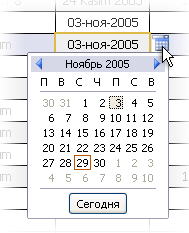
Выполните одно из следующих действий:
Чтобы ввести текущую дату, нажмите Сегодня.
Чтобы выбрать день в текущем месяце, щелкните дату.
Чтобы выбрать другой месяц и день, используйте кнопки вперед или назад.
Ввод текста в элементе управления с помощью маски ввода
Поле может иметь примененную маску ввода. Маска ввода — это набор литеральных символов и заполнителей, которые требуют ввода данных в определенном формате. Дополнительные сведения о масках ввода см. в статье Управление форматами ввода данных с помощью маски ввода.
Для ввода данных используйте маску ввода:
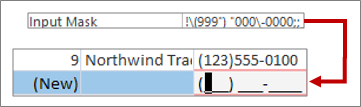
Определение и итоговый формат маски ввода номера телефона по умолчанию
Применение форматирования текста к данным в поле «Длинный текст»
Если поле длинного текста (также известное как поле Memo) поддерживает расширенное форматирование текста, различные шрифты, размеры, стили и цвета можно применить к данному тексту.
Откройте форму в режиме формы или откройте таблицу в режиме формы.
Выберите поле длинного текста. Как правило, вы можете выполнить поиск поля с именем «Примечания» «Заметки» или «Описание».
На вкладке Главная в группе Форматирование текста вы можете отформатировать текст с помощью кнопок и меню.
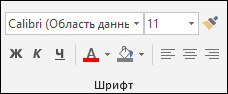
Вы можете применять различные шрифты и размеры, делать текст полужирным или шрифтом, изменять цвета и так далее.
Если вам нужно больше места для редактирования, откройте поле «Масштаб».
Ввод данных с помощью списка
Списки помогают поддерживать целостность данных и просты в использовании. Вы можете использовать списки в формах, а также в таблицах и запросах. В Access есть три типа списков: списки значений, поля подытогов и многоуровневые списки. В списках значений отображается набор элементов, которые вы вводите вручную. Для извлечения данных из одного или других наборов результатов таблицы в представлении таблицы используется запрос. Многоуровневые списки решают общие бизнес-требования — связи «многие ко многим». Например, вам может потребоваться отслеживать проблемы службы поддержки клиентов и назначить нескольким людям одну и ту же проблему в одном поле.
Существует три типа элементов управления списками:

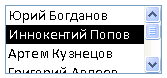
Поле со полем со полем со множествой из нескольких полей
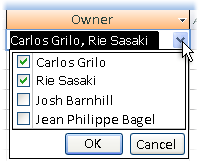
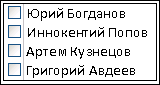
Ввод элемента из поле со списком
Откройте форму в режиме формы или таблицу или запрос в режиме таблицы.
Щелкните стрелку вниз рядом со списком и выберите элемент, который вам нужен.
Для фиксации вашего выбора для базы данных, установите курсор на другое поле или нажмите клавиши Shift+ Enter.
Ввод элемента из списка
Откройте форму в режиме формы.
Прокрутите вниз список элементов в поле со списком и выберите элемент, который вам нужен.
Для фиксации вашего выбора для базы данных, установите курсор на другое поле или нажмите клавиши Shift+ Enter.
Ввод элементов из многоуровневого списка в поле со списком multiselect
Откройте форму в режиме формы или таблицу или запрос в режиме таблицы.
Щелкните стрелку вниз рядом со списком.
Выберите до 100 элементов и нажмите кнопку ОК.
Изменение элементов в списке
Чтобы изменить элементы в списке, список должен поддерживать редактирование. Дополнительные сведения см. в вопросах разработки, которые следует учитывать при обновлении данных.
Откройте форму, таблицу или набор результатов запроса, которые содержат список.
Выполните одно из следующих действий:
Щелкните правой кнопкой мыши на списке, который требуется изменить, а затем нажмите кнопку Изменить элементы списка.
Щелкните список и нажмите эту кнопку, чтобы открыть диалоговое окно или форму «Изменение элементов списка».
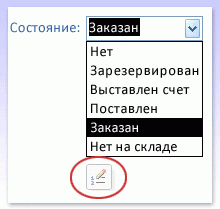
Экран, который вы видите, зависит от типа списка, который вы хотите изменить. Выполните одно из указанных ниже действий.
Если вы редактируете список значений или многоценное поле, используйте диалоговое окно «Изменение элементов списка» для изменения данных списка, сохраняя каждый элемент в отдельной строке, а затем нажмите кнопку «ОК» после завершения.
Чтобы выбрать значение, используемое по умолчанию для новых записей, нажмите кнопку раскрывающегося списка для поля Значение по умолчанию, а затем выберите нужное значение.
Если вы изменяете поле подстановки, на экране отображается форма для ввода данных. Измените данные списка с помощью этой формы.
Ввод пустых строк
Access различает два вида пустых значений: нулевые значения и пустые строки. Нулевые значения указывают на неизвестное значение, а пустые строки обозначают поля, содержащие пробел. Например, предположим, что у вас есть таблица с данными клиентов, и эта таблица содержит поле с номером факса. Вы можете оставить поле пустым, если у вас нет информации о номере факса клиента. В этом случае, если поле остается пустым, для него присваивается нулевое значение, что означает, что вы не знаете, какое значение необходимо. Если позже вы определите, что у клиента нет факсимильного аппарата, вы можете ввести пустую строку в поле, чтобы показать, что для этого поля значение не будет установлено.
Откройте таблицу или запрос в режиме таблицы или форму в режиме формы
Выберите нужное поле, а затем введите две двойные кавычки без пробела между ними ( «»).
Для фиксации вашего выбора для базы данных, установите курсор на другое поле или нажмите клавиши Shift+ Enter. По умолчанию кавычки исчезнут.
Отмена изменений
Если вы неправильно вводите данные, вы можете отменить изменения. Выполните одно или несколько из указанных ниже действий.
Чтобы отменить последнее изменения, выберите Отменить в панели быстрого доступа или нажмите клавишу ESC.
Чтобы отменить все изменения для записи, еще раз нажмите клавишу ESC.
Чтобы отменить изменения после сохранения изменения или перейти к другой записи, выберите Отменить в панели быстрого доступа.
Важно Как только вы начнете редактирование еще одной записи, примените или удалите фильтр или перейдите на другое окно или вкладку документа, ваши изменения становятся постоянными.