как наложить граффити на стену фотошоп

Designe-R

В этом уроке вы узнаете, как создать эффект граффити в Photoshop с нуля, используя кисти и текстуру, фильтры и корректирующие слои. Мы надеемся, что вам пригодится этот урок в будущем, для создания своих работ!

Результат:

как наложить граффити на стену фотошоп. Смотреть фото как наложить граффити на стену фотошоп. Смотреть картинку как наложить граффити на стену фотошоп. Картинка про как наложить граффити на стену фотошоп. Фото как наложить граффити на стену фотошоп

1. Как создать фон кирпичной кладки

Создайте Новый документ размером 850 х 630 точек. Можно, конечно, использовать другой размер для вашего PSD-файла, но вы должны соблюдать пропорции, используемые в данном руководстве.

Добавьте изображение Кирпичной стены на новом слое. При необходимости, измените размер текстуры.

Примечание переводчика: Для изменения размера, воспользуйтесь Инструментом Трансформации: Редактирование (Edit) — Трансформирование (Transform) — Масштабирование (Scale).

как наложить граффити на стену фотошоп. Смотреть фото как наложить граффити на стену фотошоп. Смотреть картинку как наложить граффити на стену фотошоп. Картинка про как наложить граффити на стену фотошоп. Фото как наложить граффити на стену фотошоп

2. Как добавить граффити

1 Шаг

Откройте и вставьте в наш документ изображение граффити, при необходимости измените его размер. Поместите этот слой над слоем со стеной.

как наложить граффити на стену фотошоп. Смотреть фото как наложить граффити на стену фотошоп. Смотреть картинку как наложить граффити на стену фотошоп. Картинка про как наложить граффити на стену фотошоп. Фото как наложить граффити на стену фотошоп

2 Шаг

Нажмите на вторую иконку Добавить слой маску как наложить граффити на стену фотошоп. Смотреть фото как наложить граффити на стену фотошоп. Смотреть картинку как наложить граффити на стену фотошоп. Картинка про как наложить граффити на стену фотошоп. Фото как наложить граффити на стену фотошоп(Add layer mask) в нижней части панели Слои (Layers), чтобы добавить маску слоя к слою с изображением граффити.

как наложить граффити на стену фотошоп. Смотреть фото как наложить граффити на стену фотошоп. Смотреть картинку как наложить граффити на стену фотошоп. Картинка про как наложить граффити на стену фотошоп. Фото как наложить граффити на стену фотошоп

Установите Цвет переднего плана на #000000 и выберите Гранжевую кисть (Grunge brush), прокрасьте на маске слоя, чтобы скрыть некоторые эффекты граффити и выявить кирпичную стену.

как наложить граффити на стену фотошоп. Смотреть фото как наложить граффити на стену фотошоп. Смотреть картинку как наложить граффити на стену фотошоп. Картинка про как наложить граффити на стену фотошоп. Фото как наложить граффити на стену фотошоп

3. Как создать портрет в стиле граффити

1 Шаг

Откройте фотографию с лицом модели. Скопируйте и вставьте в наш документ, выше всех слоев. Используйте инструмент Волшебная палочка как наложить граффити на стену фотошоп. Смотреть фото как наложить граффити на стену фотошоп. Смотреть картинку как наложить граффити на стену фотошоп. Картинка про как наложить граффити на стену фотошоп. Фото как наложить граффити на стену фотошоп (Magic Wand Tool), чтобы выделить фон вокруг портрета. Установите Допуск (Tolerance) 10 и, установив галочки на Сглаживание (Anti-alias) и Смежные пиксели (Contiguous), удерживая нажатой клавишу Shift, выделите все участки фона. Нажмите Delete для удаления выделенного фона.

как наложить граффити на стену фотошоп. Смотреть фото как наложить граффити на стену фотошоп. Смотреть картинку как наложить граффити на стену фотошоп. Картинка про как наложить граффити на стену фотошоп. Фото как наложить граффити на стену фотошоп

Нажмите Ctrl +D, чтобы снять выделение.

2 Шаг

Нажмите Ctrl +J, и продублируйте слой с головой модели дважды, и назовите новые слои портрет 1 и портрет 2. Скройте два вновь созданных слоя: при нажатии на значок Глаз рядом с любым слоем на панели Слоев (Layers) можно скрыть или показать слой.

как наложить граффити на стену фотошоп. Смотреть фото как наложить граффити на стену фотошоп. Смотреть картинку как наложить граффити на стену фотошоп. Картинка про как наложить граффити на стену фотошоп. Фото как наложить граффити на стену фотошоп

3 Шаг

Вернитесь к самому первому слою с изображением головы модели и добавьте стиль слоя Обводка (Stroke): Размер 4 пикс., Положение Из центра (Center), цвет #000000.

как наложить граффити на стену фотошоп. Смотреть фото как наложить граффити на стену фотошоп. Смотреть картинку как наложить граффити на стену фотошоп. Картинка про как наложить граффити на стену фотошоп. Фото как наложить граффити на стену фотошоп

4 Шаг

Применим к этому слою Фильтр: Переходим во вкладку Фильтр (Filter) — Имитация (Artistic) — Аппликация (Cutout) и выберите Количество уровней (Number of Levels) 8, Простота краев (Edge Simplicity) 0 и Четкость краев (Edge Fidelity) 3.

как наложить граффити на стену фотошоп. Смотреть фото как наложить граффити на стену фотошоп. Смотреть картинку как наложить граффити на стену фотошоп. Картинка про как наложить граффити на стену фотошоп. Фото как наложить граффити на стену фотошоп

как наложить граффити на стену фотошоп. Смотреть фото как наложить граффити на стену фотошоп. Смотреть картинку как наложить граффити на стену фотошоп. Картинка про как наложить граффити на стену фотошоп. Фото как наложить граффити на стену фотошоп

5 Шаг

Добавьте Корректирующий слой Постеризация: Слои (Layers) — Новый Корректирующий слой (New adjustment layer) – Постеризация (Posterize), поставьте галочку Использовать предыдущий слой в качестве обтравочной маски, установите Уровни (Levels) на 5 единиц.

6 Шаг

как наложить граффити на стену фотошоп. Смотреть фото как наложить граффити на стену фотошоп. Смотреть картинку как наложить граффити на стену фотошоп. Картинка про как наложить граффити на стену фотошоп. Фото как наложить граффити на стену фотошоп

7 Шаг

Добавьте Корректирующий слой Цветовой тон/насыщенность: Слои (Layers) — Новый Корректирующий слой (New adjustment layer) — Цветовой тон/насыщенность (Hue / Saturation), поставьте галочку Использовать предыдущий слой в качестве обтравочной маски, установите Тон (Hue) на 129 и Насыщенность (Saturation) до 100.

как наложить граффити на стену фотошоп. Смотреть фото как наложить граффити на стену фотошоп. Смотреть картинку как наложить граффити на стену фотошоп. Картинка про как наложить граффити на стену фотошоп. Фото как наложить граффити на стену фотошоп

Выберите Гранжевую кисть для рисования на маске Корректирующего слоя Hue / Saturation, прокрасьте черным как на изображении ниже, для отображения исходного цвета.

как наложить граффити на стену фотошоп. Смотреть фото как наложить граффити на стену фотошоп. Смотреть картинку как наложить граффити на стену фотошоп. Картинка про как наложить граффити на стену фотошоп. Фото как наложить граффити на стену фотошоп

8 Шаг

Скопируйте слой с текстурой граффити, поместите его над корректирующими слоями, кликните левой кнопкой мышки между этим слоем и нижележащим, с зажатой клавишей ALT. Теперь и этот слой будет использован в качестве обтравочной маски к слою с портретом.

как наложить граффити на стену фотошоп. Смотреть фото как наложить граффити на стену фотошоп. Смотреть картинку как наложить граффити на стену фотошоп. Картинка про как наложить граффити на стену фотошоп. Фото как наложить граффити на стену фотошоп

Измените режим наложения этого слоя, с копией текстуры граффити, на Светлее (Lighter Color)

как наложить граффити на стену фотошоп. Смотреть фото как наложить граффити на стену фотошоп. Смотреть картинку как наложить граффити на стену фотошоп. Картинка про как наложить граффити на стену фотошоп. Фото как наложить граффити на стену фотошоп

Нажмите на иконку Добавить слой маску как наложить граффити на стену фотошоп. Смотреть фото как наложить граффити на стену фотошоп. Смотреть картинку как наложить граффити на стену фотошоп. Картинка про как наложить граффити на стену фотошоп. Фото как наложить граффити на стену фотошоп(Add layer mask) в нижней части панели Слои (Layers), чтобы добавить маску слоя к слою с изображением граффити. Установите Цвет переднего плана на #000000 и выберите Гранжевую кисть (Grunge Brush), прокрасьте на маске слоя, чтобы скрыть некоторые эффекты граффити в районе лица парня.

как наложить граффити на стену фотошоп. Смотреть фото как наложить граффити на стену фотошоп. Смотреть картинку как наложить граффити на стену фотошоп. Картинка про как наложить граффити на стену фотошоп. Фото как наложить граффити на стену фотошоп

9 Шаг

Нажмите на значок Глаз рядом со слоем портрет 1 слой, чтобы включить видимость слоя. Установите цвет переднего плана #000000 и цвет фона #ffffff.

как наложить граффити на стену фотошоп. Смотреть фото как наложить граффити на стену фотошоп. Смотреть картинку как наложить граффити на стену фотошоп. Картинка про как наложить граффити на стену фотошоп. Фото как наложить граффити на стену фотошоп

10 Шаг

Переходим во вкладку Фильтр (Filter) — Эскиз (Sketch) – Ксерокопия (Photocopy) и выбираем Детализация (Detail) 3, Затененность (Darkness) до 50.

как наложить граффити на стену фотошоп. Смотреть фото как наложить граффити на стену фотошоп. Смотреть картинку как наложить граффити на стену фотошоп. Картинка про как наложить граффити на стену фотошоп. Фото как наложить граффити на стену фотошоп

11 Шаг

Переходим во вкладку Фильтр (Filter) — Имитация (Artistic) — Аппликация (Cutout) и выбираем Количество уровней (Number of Levels) 3, Простота краев (Edge Simplicity) 3 и Четкость краев (Edge Fidelity) 3.

как наложить граффити на стену фотошоп. Смотреть фото как наложить граффити на стену фотошоп. Смотреть картинку как наложить граффити на стену фотошоп. Картинка про как наложить граффити на стену фотошоп. Фото как наложить граффити на стену фотошоп

12 Шаг

Перейдите к Изображение (Image) — Коррекция (Adjustments) — Уровни (Levels) и установите значения как на изображении ниже:

как наложить граффити на стену фотошоп. Смотреть фото как наложить граффити на стену фотошоп. Смотреть картинку как наложить граффити на стену фотошоп. Картинка про как наложить граффити на стену фотошоп. Фото как наложить граффити на стену фотошоп

13 Шаг

Установите режим наложения слоя портрет 1 на Умножение (Multiply).

как наложить граффити на стену фотошоп. Смотреть фото как наложить граффити на стену фотошоп. Смотреть картинку как наложить граффити на стену фотошоп. Картинка про как наложить граффити на стену фотошоп. Фото как наложить граффити на стену фотошоп

Если вы хотите, вы можете повторить тот же процесс, но с разными настройками для слоя портрет 2, но этот шаг не является обязательным.

4. Как создать эффект кирпича

1 Шаг

Нажмите Shift-+Ctrl +N, чтобы создать Новый слой поверх всех остальных слоев.

Нажмите Shift+Ctrl +Alt+E, чтобы объединить все видимые слои. Назовите этот слой Кирпичи.

как наложить граффити на стену фотошоп. Смотреть фото как наложить граффити на стену фотошоп. Смотреть картинку как наложить граффити на стену фотошоп. Картинка про как наложить граффити на стену фотошоп. Фото как наложить граффити на стену фотошоп

2 Шаг

Добавьте маску слоя к слою Кирпичи.

как наложить граффити на стену фотошоп. Смотреть фото как наложить граффити на стену фотошоп. Смотреть картинку как наложить граффити на стену фотошоп. Картинка про как наложить граффити на стену фотошоп. Фото как наложить граффити на стену фотошоп

3 Шаг

Выполните следующее действие: Изображение (Image) — Тримминг (Trim) и обрежьте холст, основанный на прозрачных пикселях.

как наложить граффити на стену фотошоп. Смотреть фото как наложить граффити на стену фотошоп. Смотреть картинку как наложить граффити на стену фотошоп. Картинка про как наложить граффити на стену фотошоп. Фото как наложить граффити на стену фотошоп

4 Шаг

Перейти к самому нижнему слою с текстурой кирпичной стены и создайте выделение с помощью Инструмента Прямоугольная область выделения как наложить граффити на стену фотошоп. Смотреть фото как наложить граффити на стену фотошоп. Смотреть картинку как наложить граффити на стену фотошоп. Картинка про как наложить граффити на стену фотошоп. Фото как наложить граффити на стену фотошоп(Rectangular Marquee Tool). Нажмите Ctrl +C, чтобы сделать копию выделения.

как наложить граффити на стену фотошоп. Смотреть фото как наложить граффити на стену фотошоп. Смотреть картинку как наложить граффити на стену фотошоп. Картинка про как наложить граффити на стену фотошоп. Фото как наложить граффити на стену фотошоп

5 Шаг

Вернитесь к слою Кирпичи и на вкладке Каналы (Channels) нажмите на значок Глаз рядом с маской слоя Кирпичи, чтобы сделать его видимым. Нажмите Ctrl + V, чтобы Вставить (Paste) выделение в этой маске.

Примечание переводчика: Если не получается с клавишами Ctrl + C, попробуйте так: после того, как в шаге 4, вы выделили участок Прямоугольным выделением, перейдите в меню Редактирование (Edit) – Копировать (Copy), теперь перейдите на слой Кирпичи, зайдите в закладку Каналы, нажмите значок Глаз напротив Маски слоя, активируйте слой, опять меню Редактирование (Edit) – Вставить(Paste).

как наложить граффити на стену фотошоп. Смотреть фото как наложить граффити на стену фотошоп. Смотреть картинку как наложить граффити на стену фотошоп. Картинка про как наложить граффити на стену фотошоп. Фото как наложить граффити на стену фотошоп

6 Шаг

Вернитесь к вкладке Слои (Layers) и нажмите Ctrl +D, чтобы отменить выделение. Также кликните два раза мышкой по миниатюре окна на слое Кирпичи.

как наложить граффити на стену фотошоп. Смотреть фото как наложить граффити на стену фотошоп. Смотреть картинку как наложить граффити на стену фотошоп. Картинка про как наложить граффити на стену фотошоп. Фото как наложить граффити на стену фотошоп

7 Шаг

Зайдите в Стиль слоя (Layer Style Window) Кирпичи и добавьте стиль Тиснение (Bevel and Emboss). Выставите настройки, как на изображении ниже.

Примечание переводчика: Стиль: Внутренний скос, Метод: Жесткая огранка, Глубина: 704%, Направление: Вниз, Размер: 65 пикс., Угол: 120 градусов, Режим подсветки: Перекрытие, Режим тени: Умножение.

Источник

Граффити на стене

В этом уроке Фотошоп, мы рассмотрим способ нанесения граффити на стену.
как наложить граффити на стену фотошоп. Смотреть фото как наложить граффити на стену фотошоп. Смотреть картинку как наложить граффити на стену фотошоп. Картинка про как наложить граффити на стену фотошоп. Фото как наложить граффити на стену фотошоп

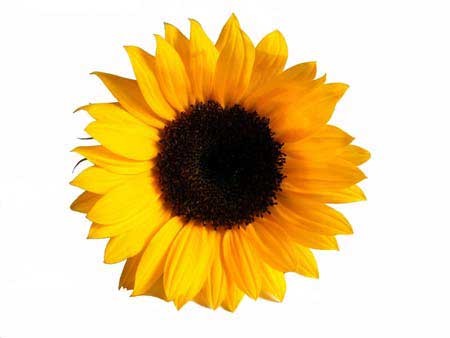
Шаг 1. Откройте изображение в Фотошоп.
как наложить граффити на стену фотошоп. Смотреть фото как наложить граффити на стену фотошоп. Смотреть картинку как наложить граффити на стену фотошоп. Картинка про как наложить граффити на стену фотошоп. Фото как наложить граффити на стену фотошоп

Шаг 2. Прежде всего нам нужно создать эффект нарисованной картинки. Итак, создайте дубликат слоя (Ctrl+J).

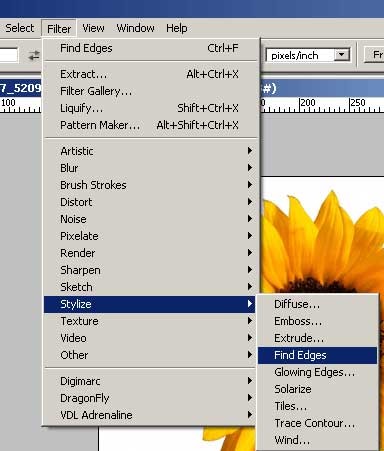
Шаг 3. Затем к дубликату слоя примените: Фильтр>Стилизация>Выделение краёв (Filter> Stylize> Find Edges). Повторите шаг3 ещё один раз.
как наложить граффити на стену фотошоп. Смотреть фото как наложить граффити на стену фотошоп. Смотреть картинку как наложить граффити на стену фотошоп. Картинка про как наложить граффити на стену фотошоп. Фото как наложить граффити на стену фотошоп

Шаг 4. Для копии слоя измените режим наложения слоя на Перекрытие (Overlay).
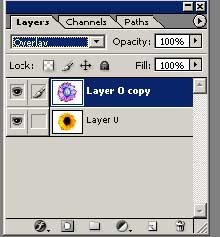
как наложить граффити на стену фотошоп. Смотреть фото как наложить граффити на стену фотошоп. Смотреть картинку как наложить граффити на стену фотошоп. Картинка про как наложить граффити на стену фотошоп. Фото как наложить граффити на стену фотошоп

Шаг 5. Примените: Фильтр>Размытие>Размытие по Гауссу (Filter>Blur>Gaussian Blur).
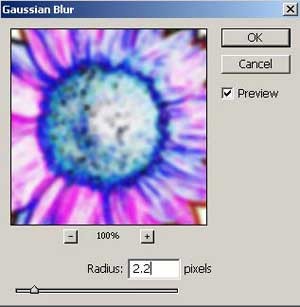
как наложить граффити на стену фотошоп. Смотреть фото как наложить граффити на стену фотошоп. Смотреть картинку как наложить граффити на стену фотошоп. Картинка про как наложить граффити на стену фотошоп. Фото как наложить граффити на стену фотошоп

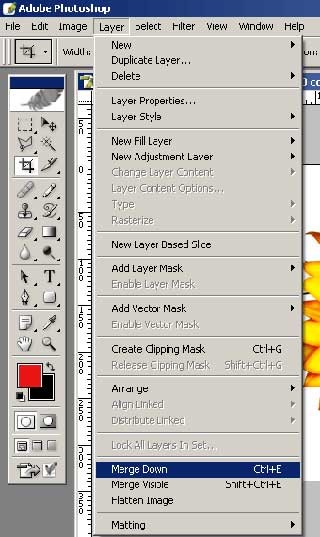
Шаг 6. Объедините оба слоя (Ctrl+E).

как наложить граффити на стену фотошоп. Смотреть фото как наложить граффити на стену фотошоп. Смотреть картинку как наложить граффити на стену фотошоп. Картинка про как наложить граффити на стену фотошоп. Фото как наложить граффити на стену фотошоп

У Вас должно получиться следующее изображение:
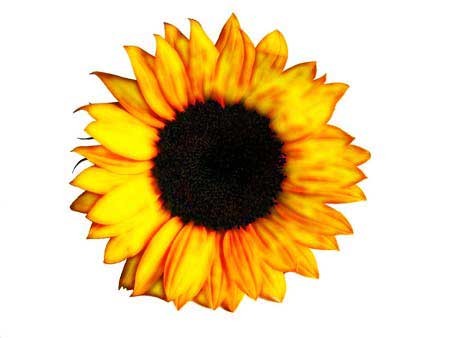
как наложить граффити на стену фотошоп. Смотреть фото как наложить граффити на стену фотошоп. Смотреть картинку как наложить граффити на стену фотошоп. Картинка про как наложить граффити на стену фотошоп. Фото как наложить граффити на стену фотошоп

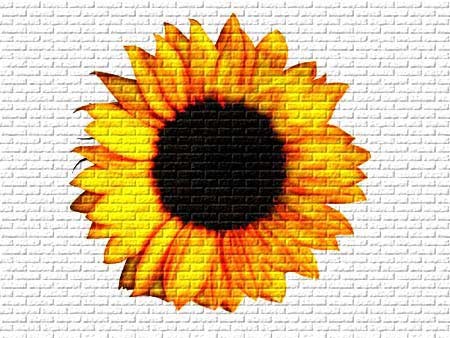
Шаг 7. Пришло время наложить изображение на кирпичную стену. Примените к слою: Фильтр>Текстура>Текстуризатор (Filter>Texture>Texturize).
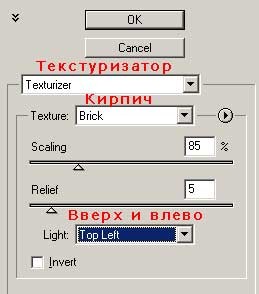
как наложить граффити на стену фотошоп. Смотреть фото как наложить граффити на стену фотошоп. Смотреть картинку как наложить граффити на стену фотошоп. Картинка про как наложить граффити на стену фотошоп. Фото как наложить граффити на стену фотошоп

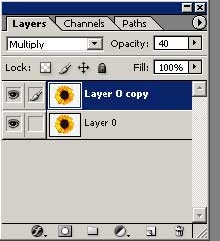
Шаг 8. Дублируйте фоновый слой (Ctrl+J), измените режим наложения копии слоя на Умножение (Multiply) и уменьшите непрозрачность до 40%.
как наложить граффити на стену фотошоп. Смотреть фото как наложить граффити на стену фотошоп. Смотреть картинку как наложить граффити на стену фотошоп. Картинка про как наложить граффити на стену фотошоп. Фото как наложить граффити на стену фотошоп

Вот и всё. Эффект граффити на стене готов.

как наложить граффити на стену фотошоп. Смотреть фото как наложить граффити на стену фотошоп. Смотреть картинку как наложить граффити на стену фотошоп. Картинка про как наложить граффити на стену фотошоп. Фото как наложить граффити на стену фотошоп

Вариант граффити от переводчика:

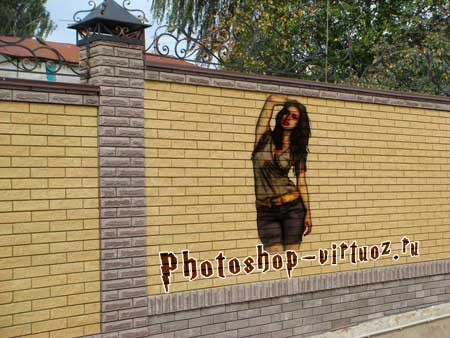
На основе выше приведённого урока я воспроизвёл эффект граффити на фотографии с изображением стены. Так что данный урок не ограничен только с использованием фильтра «Текстуризатор». Вот мой пример:
как наложить граффити на стену фотошоп. Смотреть фото как наложить граффити на стену фотошоп. Смотреть картинку как наложить граффити на стену фотошоп. Картинка про как наложить граффити на стену фотошоп. Фото как наложить граффити на стену фотошоп

Далее я приведу краткое описание работы. Я взял изображение девушки и обработал его следуя выше изложенному уроку. Шаг 7 пропускаю, а шаг 8 применяю к изображению девушки (без текстуры). Затем я объединил оба слоя в один. Изображение готово для наложения на стену. Открываю фотографию со стеной и, с помощью инструмента Перемещение (V), перетаскиваю изображение девушки на стену. Инструментом Ластик (Е) с мягкими краями обрабатываю границы снимка с девушкой. Затем инструментом Свободное трансформирование (Ctrl+T) подгоняю нужный размер изображения девушки и, командой Перспектива, преобразую его в одну перспективу со стеной. Изменяю режим наложения слоя на Умножение (Multiply). Готово.

Что касается надписи. Печатаем текст подходящим шрифтом (цвет чёрный). Растрируем его. Я применил стиль слоя: Обводка. Затем подгоняем размер, поворачиваем и располагаем в одной перспективе со стеной. Изменяем режим наложения слоя на Перекрытие (Overlay), копируем слой и уменьшаем непрозрачность копии слоя до 60%. Это всё. Граффити на реальном снимке стены готов.

Источник

Граффити из фото в Photoshop

Многие настенные рисунки воспринимают в штыки, но есть граффити-художники, которые делают невероятно красивые работы. В сегодняшнем уроке я хочу продемонстрировать вам способ создания граффити на стене из обычной фотографии. В Photoshop получить такой эффект довольно легко, используя несколько фильтров и режимы наложения.

Откройте в Photoshop фотографию, из которой вы хотите создать граффити.

как наложить граффити на стену фотошоп. Смотреть фото как наложить граффити на стену фотошоп. Смотреть картинку как наложить граффити на стену фотошоп. Картинка про как наложить граффити на стену фотошоп. Фото как наложить граффити на стену фотошоп

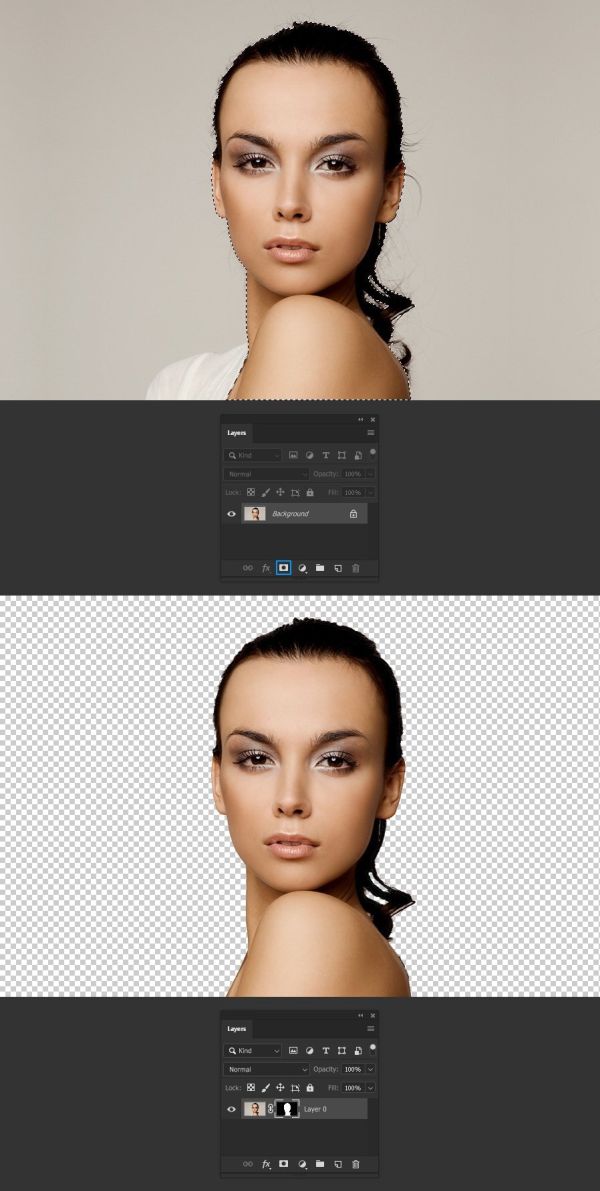
Любым удобным для вас методом выделите объект на фотографии. Я буду использовать инструмент Quick Selection (W) (Быстрое выделение).

С активным выделением нажмите на значок создания маски слоя в нижней части панели слоёв.

Примечание: ваш фоновый слой будет изменён на «Слой 0».
как наложить граффити на стену фотошоп. Смотреть фото как наложить граффити на стену фотошоп. Смотреть картинку как наложить граффити на стену фотошоп. Картинка про как наложить граффити на стену фотошоп. Фото как наложить граффити на стену фотошоп

Перейдите в меню Layer > Smart Objects > Convert to Smart Object (Слой – Смарт-объекты – Преобразовать в смарт-объект).

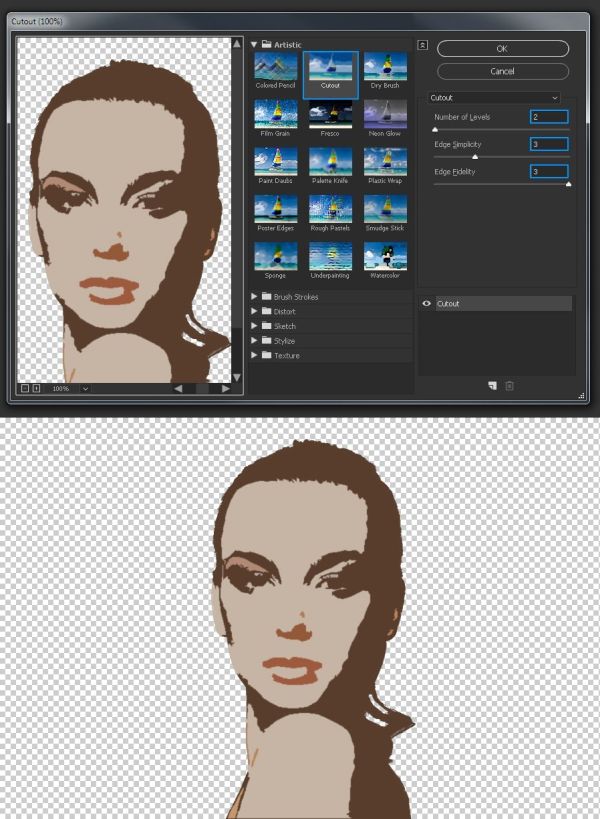
Далее перейдите Filter > Filter Gallery (Фильтр – Галерея фильтров). В разделе Artistic (Имитация) выберите Cutout (Аппликация). Внесите следующие изменения: Количество уровней 2, Простота краёв 3, Чёткость краёв 3.
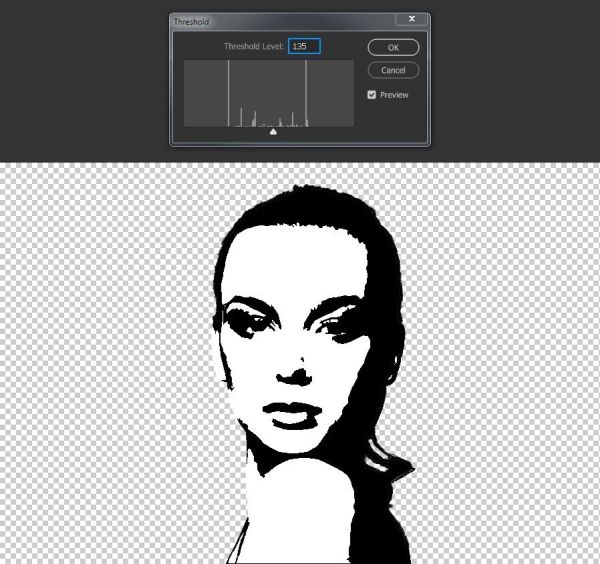
как наложить граффити на стену фотошоп. Смотреть фото как наложить граффити на стену фотошоп. Смотреть картинку как наложить граффити на стену фотошоп. Картинка про как наложить граффити на стену фотошоп. Фото как наложить граффити на стену фотошоп

как наложить граффити на стену фотошоп. Смотреть фото как наложить граффити на стену фотошоп. Смотреть картинку как наложить граффити на стену фотошоп. Картинка про как наложить граффити на стену фотошоп. Фото как наложить граффити на стену фотошоп

Снова преобразуйте данный слой в смарт-объект и назовите Blur.
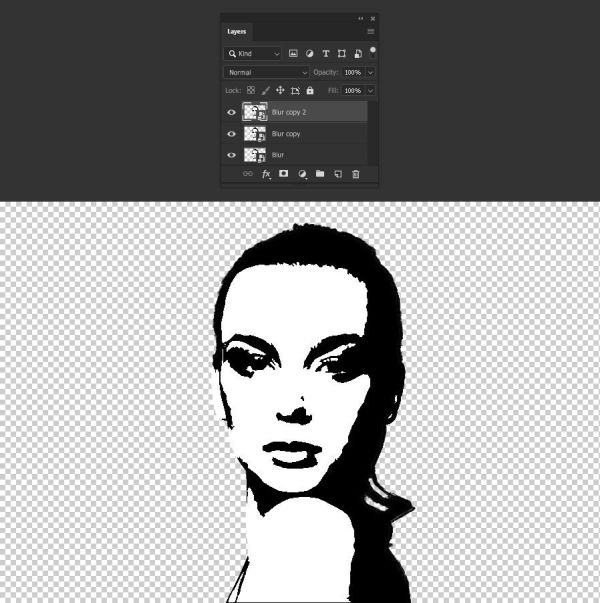
как наложить граффити на стену фотошоп. Смотреть фото как наложить граффити на стену фотошоп. Смотреть картинку как наложить граффити на стену фотошоп. Картинка про как наложить граффити на стену фотошоп. Фото как наложить граффити на стену фотошоп

Эти две копии назовите Lighten и Dissolve. Слой Dissolve должен располагаться выше.

как наложить граффити на стену фотошоп. Смотреть фото как наложить граффити на стену фотошоп. Смотреть картинку как наложить граффити на стену фотошоп. Картинка про как наложить граффити на стену фотошоп. Фото как наложить граффити на стену фотошоп

Выберите слой Blur и перейдите Filter > Blur > Gaussian Blur (Фильтр – Размытие – Размытие по Гауссу). Для радиуса установите значение 5 и нажмите OK.
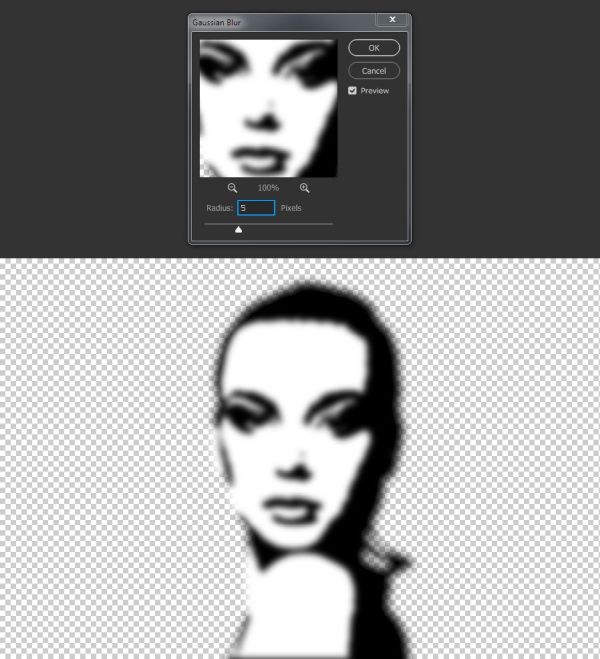
как наложить граффити на стену фотошоп. Смотреть фото как наложить граффити на стену фотошоп. Смотреть картинку как наложить граффити на стену фотошоп. Картинка про как наложить граффити на стену фотошоп. Фото как наложить граффити на стену фотошоп

Выберите слой Lighten и так же примените к нему фильтр Gaussian Blur (Размытие по Гауссу), но радиус размытия измените на 3.
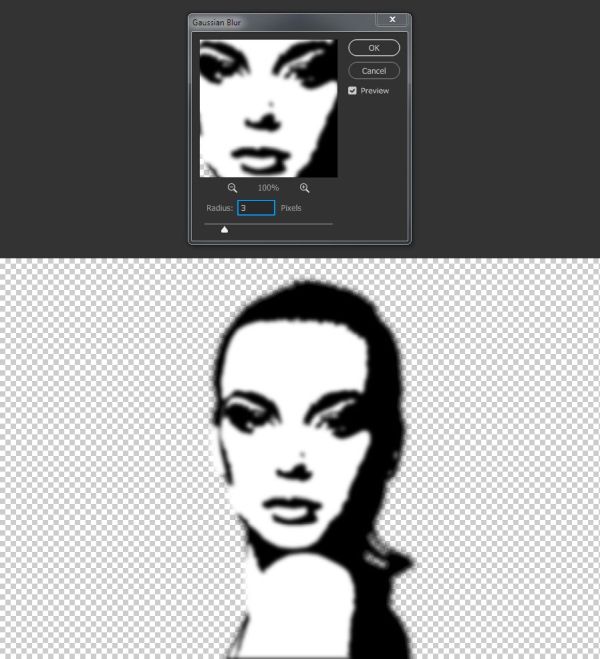
как наложить граффити на стену фотошоп. Смотреть фото как наложить граффити на стену фотошоп. Смотреть картинку как наложить граффити на стену фотошоп. Картинка про как наложить граффити на стену фотошоп. Фото как наложить граффити на стену фотошоп

Режим наложения установите «Замена светлым».
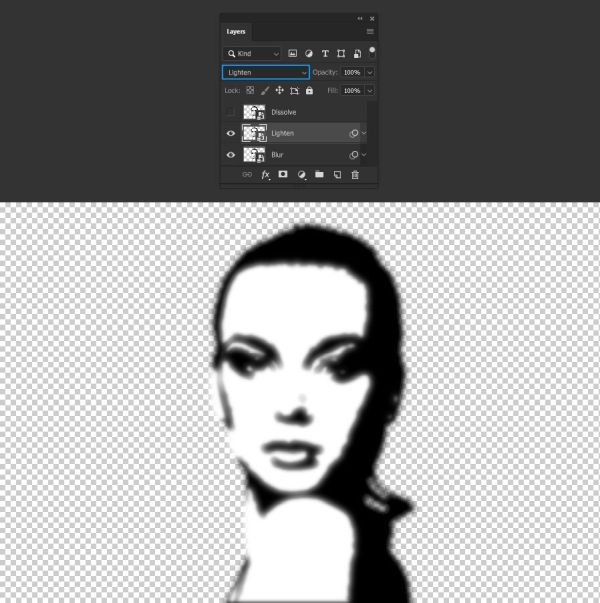
как наложить граффити на стену фотошоп. Смотреть фото как наложить граффити на стену фотошоп. Смотреть картинку как наложить граффити на стену фотошоп. Картинка про как наложить граффити на стену фотошоп. Фото как наложить граффити на стену фотошоп

Выберите слой Dissolve, режим наложения смените на «Затухание» и непрозрачность уменьшите примерно до 35%.
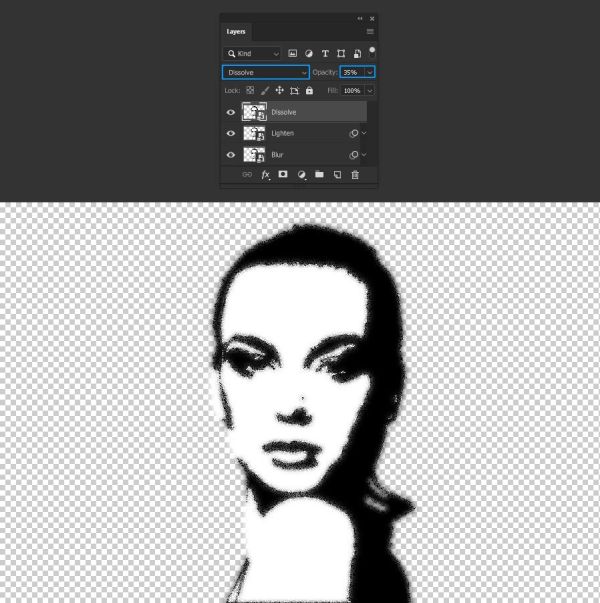
как наложить граффити на стену фотошоп. Смотреть фото как наложить граффити на стену фотошоп. Смотреть картинку как наложить граффити на стену фотошоп. Картинка про как наложить граффити на стену фотошоп. Фото как наложить граффити на стену фотошоп

Удерживая клавишу Shift на клавиатуре, выберите все видимые слои. Нажмите Ctrl + G, чтобы сгруппировать их. Полученную группу назовите Spray Paint и режим наложения для неё смените на «Умножение».

Создав основной эффект, теперь можно добавить новый слой и заполнить любым цветом или добавить текстуру стены для более реалистичного эффекта.

Источник

Как рисовать граффити в фотошопе

В этом уроке я научу вас рисовать граффити на кирпичных стенах с помощью программы Фотошоп.

Для этого урока нам понадобятся: картинка Ренджи без заднего фона (или любая другая картинка без фона) и граффити шрифты.

Скачать их можно тут:

как наложить граффити на стену фотошоп. Смотреть фото как наложить граффити на стену фотошоп. Смотреть картинку как наложить граффити на стену фотошоп. Картинка про как наложить граффити на стену фотошоп. Фото как наложить граффити на стену фотошоп

Открываем клипарт стены (я взяла размер 1600*1200/72px).

Для дальнейшей работы нам понадобиться копия этого клипарта в формате Photoshop.
Поэтому создаем копию. Переходим в меню Изображение» Создать дубликат (Image>Duplicate) или нажимаем правой кнопкой по шапке слоя и выбираем дубликат.
В появившемся окне называем файл «2 copy».
Сохраняем файл «2 copy» и закрываем.

как наложить граффити на стену фотошоп. Смотреть фото как наложить граффити на стену фотошоп. Смотреть картинку как наложить граффити на стену фотошоп. Картинка про как наложить граффити на стену фотошоп. Фото как наложить граффити на стену фотошоп

Теперь возвращаемся к первому изображению и переносим картинку Ренджи на новый слой.

как наложить граффити на стену фотошоп. Смотреть фото как наложить граффити на стену фотошоп. Смотреть картинку как наложить граффити на стену фотошоп. Картинка про как наложить граффити на стену фотошоп. Фото как наложить граффити на стену фотошоп

Применяем Filter/Distort/Displace (фильтр Смещение) с настройками, такими как на скрине. В появившемся окне выбираем скопированное изображение «2 copy.psd».

как наложить граффити на стену фотошоп. Смотреть фото как наложить граффити на стену фотошоп. Смотреть картинку как наложить граффити на стену фотошоп. Картинка про как наложить граффити на стену фотошоп. Фото как наложить граффити на стену фотошоп

Изменяем режим наложения слоя на Hard Light (Жесткий свет).

как наложить граффити на стену фотошоп. Смотреть фото как наложить граффити на стену фотошоп. Смотреть картинку как наложить граффити на стену фотошоп. Картинка про как наложить граффити на стену фотошоп. Фото как наложить граффити на стену фотошоп

Если вам кажется, что изображение не яркое можно сделать следующее. Копируем слой «Renji» (Ctrl +J), верхний слой называем «Renji 2».
Переходим на слой «Renji» и выставляем настройки как на скрине.

как наложить граффити на стену фотошоп. Смотреть фото как наложить граффити на стену фотошоп. Смотреть картинку как наложить граффити на стену фотошоп. Картинка про как наложить граффити на стену фотошоп. Фото как наложить граффити на стену фотошоп

Теперь выбираем мягкую резинку с прозрачностью 50% и подтираем в некоторых местах контур картинки Renji, а также стираем некоторые места между кирпичами. Этим мы создадим эффект настоящей рисовки по стене.

как наложить граффити на стену фотошоп. Смотреть фото как наложить граффити на стену фотошоп. Смотреть картинку как наложить граффити на стену фотошоп. Картинка про как наложить граффити на стену фотошоп. Фото как наложить граффити на стену фотошоп

Теперь подписываем специальным шрифтом (который Вы скачали вместе с картинкой Ренджи).

как наложить граффити на стену фотошоп. Смотреть фото как наложить граффити на стену фотошоп. Смотреть картинку как наложить граффити на стену фотошоп. Картинка про как наложить граффити на стену фотошоп. Фото как наложить граффити на стену фотошоп

Скачать это изображение на рабочий стол: 1600х1200px

Источник

Рисуем граффити в Фотошопе

Сегодня мы будем учиться создавать обои для рабочего стола в стиле граффити.

В этом уроке я не буду использовать ни одного «граффити шрифта», потому как считаю это портит рисунок, всё как по заданным шаблонам, одинаково; я не хочу чтобы вы думали, что граффити делается просто, поэтому всё будет рисоваться от руки и оформляться, соответственно, тоже от руки. Также мы рассмотрим основные принципы построения граффити рисунка на стене, это даст новичкам основы для дальнейшего развития. Ну я думаю хватит теории, начнём.

Создадим новое изображение 1024?768px:

как наложить граффити на стену фотошоп. Смотреть фото как наложить граффити на стену фотошоп. Смотреть картинку как наложить граффити на стену фотошоп. Картинка про как наложить граффити на стену фотошоп. Фото как наложить граффити на стену фотошоп

Cоздадим новый слой Ctrl+N и с помощью инструмента «Brush Tool» нарисуем примерные контуры нашей композиции:

как наложить граффити на стену фотошоп. Смотреть фото как наложить граффити на стену фотошоп. Смотреть картинку как наложить граффити на стену фотошоп. Картинка про как наложить граффити на стену фотошоп. Фото как наложить граффити на стену фотошоп

После того, как примерный контур готов, я просто обязан упомянуть, что, когда вы рисуете на стене, сначала вам необходимо тоже обозначить примерный контур лёгкими линиями, учитывая, в дальнейшем они будут закрашены.

Опять создаём новый слой и с помощью того же «Brush Tool» заполняем рисунок цветом. Вот что собственно у меня получилось…

как наложить граффити на стену фотошоп. Смотреть фото как наложить граффити на стену фотошоп. Смотреть картинку как наложить граффити на стену фотошоп. Картинка про как наложить граффити на стену фотошоп. Фото как наложить граффити на стену фотошоп

Особое внимание обратите на места пересечения цветов, вы должны сразу расставлять цвета так, как они будут выглядеть в конечном варианте и делайте расчёт на то, что поверх у вас будет ещё один слой с тенью…

как наложить граффити на стену фотошоп. Смотреть фото как наложить граффити на стену фотошоп. Смотреть картинку как наложить граффити на стену фотошоп. Картинка про как наложить граффити на стену фотошоп. Фото как наложить граффити на стену фотошоп

Ещё один совет: если хотите, чтобы в некоторых местах один цвет плавно переходил в другой, оставляйте такие границы, как показано ниже:

как наложить граффити на стену фотошоп. Смотреть фото как наложить граффити на стену фотошоп. Смотреть картинку как наложить граффити на стену фотошоп. Картинка про как наложить граффити на стену фотошоп. Фото как наложить граффити на стену фотошоп

Далее с помощью инструмента «Smudge Tool» размываем наши пересечения:

как наложить граффити на стену фотошоп. Смотреть фото как наложить граффити на стену фотошоп. Смотреть картинку как наложить граффити на стену фотошоп. Картинка про как наложить граффити на стену фотошоп. Фото как наложить граффити на стену фотошоп

Далее нам необходимо добавить объёма к нашему рисунку. Создаём еще слой и начинаем потихоньку выводить нужный нам эффект. Создадим обводку, я её предпочёл сделать просто чёрной — вот что у меня получилось:

как наложить граффити на стену фотошоп. Смотреть фото как наложить граффити на стену фотошоп. Смотреть картинку как наложить граффити на стену фотошоп. Картинка про как наложить граффити на стену фотошоп. Фото как наложить граффити на стену фотошоп

При нанесении обводки я советую учесть такой момент:

как наложить граффити на стену фотошоп. Смотреть фото как наложить граффити на стену фотошоп. Смотреть картинку как наложить граффити на стену фотошоп. Картинка про как наложить граффити на стену фотошоп. Фото как наложить граффити на стену фотошоп

Вот, например, здесь мы видим, что остался на фоне не закрашенный участок, оставим его для дальнейшей обработки:

Создадим еще один новый слой 🙂 и поместим его ниже уровня слоя заливки букв:

как наложить граффити на стену фотошоп. Смотреть фото как наложить граффити на стену фотошоп. Смотреть картинку как наложить граффити на стену фотошоп. Картинка про как наложить граффити на стену фотошоп. Фото как наложить граффити на стену фотошоп

Нам нужно обвести и выровнять самый первый контур рисунка, а область заливки мы пока оставим, для неё тоже есть задумка.

как наложить граффити на стену фотошоп. Смотреть фото как наложить граффити на стену фотошоп. Смотреть картинку как наложить граффити на стену фотошоп. Картинка про как наложить граффити на стену фотошоп. Фото как наложить граффити на стену фотошоп

Вот что у меня получилось:

как наложить граффити на стену фотошоп. Смотреть фото как наложить граффити на стену фотошоп. Смотреть картинку как наложить граффити на стену фотошоп. Картинка про как наложить граффити на стену фотошоп. Фото как наложить граффити на стену фотошоп

Далее, я думаю, можно залить получившиеся промежутки одним цветом. Создаём новый слой, размещаем его ниже слоя с контурами и с помощью «Brush Tool» аккуратно зальём промежутки. У меня получилось вот так:

как наложить граффити на стену фотошоп. Смотреть фото как наложить граффити на стену фотошоп. Смотреть картинку как наложить граффити на стену фотошоп. Картинка про как наложить граффити на стену фотошоп. Фото как наложить граффити на стену фотошоп

Теперь кликаем по этому слою 2 раза на панели слоёв, и в открывшемся окне выстраиваем следующие параметры:

как наложить граффити на стену фотошоп. Смотреть фото как наложить граффити на стену фотошоп. Смотреть картинку как наложить граффити на стену фотошоп. Картинка про как наложить граффити на стену фотошоп. Фото как наложить граффити на стену фотошоп

как наложить граффити на стену фотошоп. Смотреть фото как наложить граффити на стену фотошоп. Смотреть картинку как наложить граффити на стену фотошоп. Картинка про как наложить граффити на стену фотошоп. Фото как наложить граффити на стену фотошоп

Вот что у меня получилось:

как наложить граффити на стену фотошоп. Смотреть фото как наложить граффити на стену фотошоп. Смотреть картинку как наложить граффити на стену фотошоп. Картинка про как наложить граффити на стену фотошоп. Фото как наложить граффити на стену фотошоп

Удалите слой, на котором с самого начала мы делали наброски.

Вполне можно было бы остановиться на этом, но нам нужен красивый результат, а значит продолжим. Я думаю просто разноцветная заливка у букв выглядит слишком простенько, я решил сделать эффект «пузырей»…

На новом слое, расположенным выше всех, инструмент «Brush Tool» добиваемся подобного эффекта:

как наложить граффити на стену фотошоп. Смотреть фото как наложить граффити на стену фотошоп. Смотреть картинку как наложить граффити на стену фотошоп. Картинка про как наложить граффити на стену фотошоп. Фото как наложить граффити на стену фотошоп

Остальные эффекты — это только ваша фантазия, придумывайте новое и выкладывайте ссылки на работы в коменты…

Я добавил несколько деталей.

как наложить граффити на стену фотошоп. Смотреть фото как наложить граффити на стену фотошоп. Смотреть картинку как наложить граффити на стену фотошоп. Картинка про как наложить граффити на стену фотошоп. Фото как наложить граффити на стену фотошоп

Всё, поздравляю, урок окончен. Автор скетча: Гарик GHETTO Геттович.

Поделитесь уроком

как наложить граффити на стену фотошоп. Смотреть фото как наложить граффити на стену фотошоп. Смотреть картинку как наложить граффити на стену фотошоп. Картинка про как наложить граффити на стену фотошоп. Фото как наложить граффити на стену фотошоп как наложить граффити на стену фотошоп. Смотреть фото как наложить граффити на стену фотошоп. Смотреть картинку как наложить граффити на стену фотошоп. Картинка про как наложить граффити на стену фотошоп. Фото как наложить граффити на стену фотошоп как наложить граффити на стену фотошоп. Смотреть фото как наложить граффити на стену фотошоп. Смотреть картинку как наложить граффити на стену фотошоп. Картинка про как наложить граффити на стену фотошоп. Фото как наложить граффити на стену фотошоп как наложить граффити на стену фотошоп. Смотреть фото как наложить граффити на стену фотошоп. Смотреть картинку как наложить граффити на стену фотошоп. Картинка про как наложить граффити на стену фотошоп. Фото как наложить граффити на стену фотошоп как наложить граффити на стену фотошоп. Смотреть фото как наложить граффити на стену фотошоп. Смотреть картинку как наложить граффити на стену фотошоп. Картинка про как наложить граффити на стену фотошоп. Фото как наложить граффити на стену фотошоп как наложить граффити на стену фотошоп. Смотреть фото как наложить граффити на стену фотошоп. Смотреть картинку как наложить граффити на стену фотошоп. Картинка про как наложить граффити на стену фотошоп. Фото как наложить граффити на стену фотошоп

Лучшие материалы

Правовая информация

В случае копирования урока указывайте автора и ставьте активную гиперссылку на наш сайт. Более подробную информацию вы можете получить в разделе «Правовая информация».

Источник

Leave a Reply

Your email address will not be published. Required fields are marked *