Как обновить php cpanel
Как обновить php cpanel
В этой статье, мы рассмотрим как можно самому изменить версию PHP встроенными средствами cPanel.
Начнем с того, что PHP (Personal Home Page Tools — это язык скрипта, который можно использовать для разработки веб-приложений. Он применяется многими хостинг-провайдерами и занимает лидирующие позиции среди языков скрипта, которые используются для создания динамических веб-сайтов.
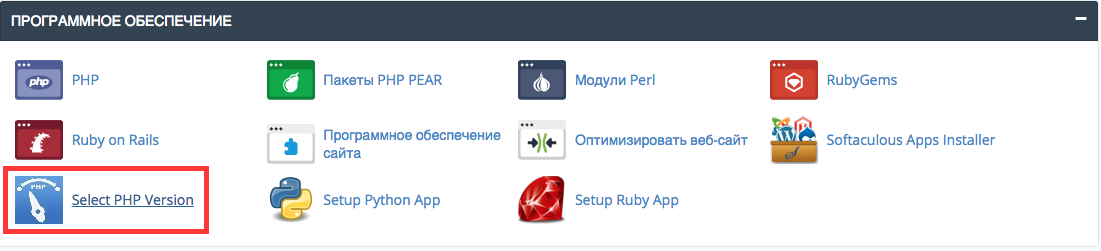
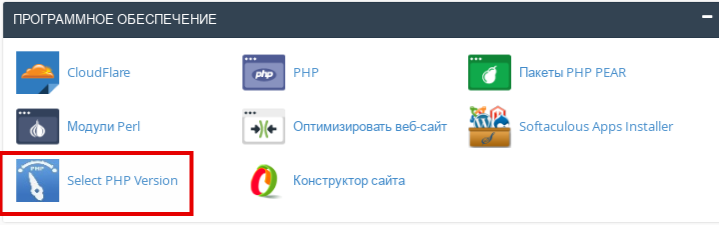
Чтобы самостоятельно сменить версию PHP в cPanel, перейдите на главную страницу, выберите раздел «Выбор PHP версии»/Select PHP Version, который находится в категории «Программное обеспечение»
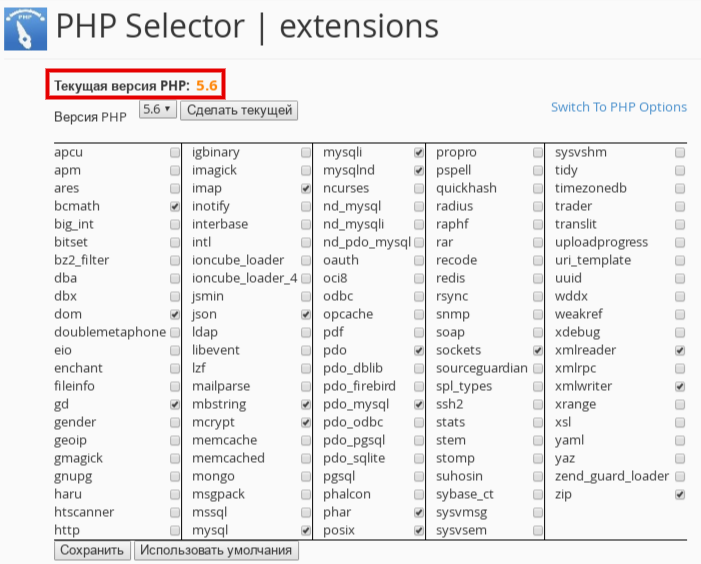
После выбора раздела, перед вами откроется новая страница где в разделе «Версия PHP», где вы выбираете соответствующую версию PHP и можете настроить подключение модулей. После внесенных изменений, сайты которые размещены на данном аккаунте изменятся автоматически.
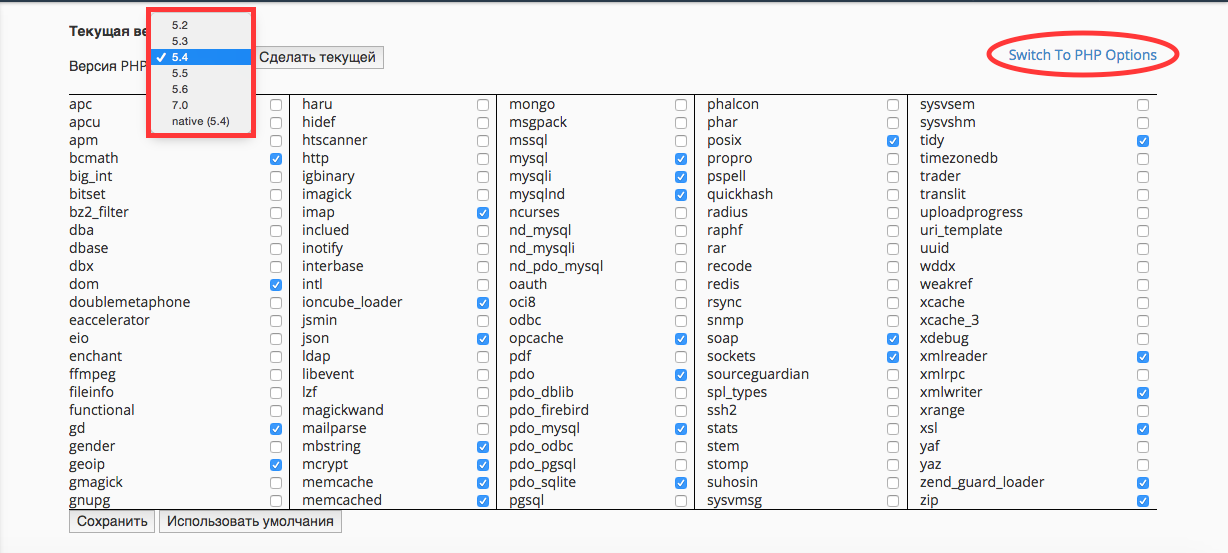
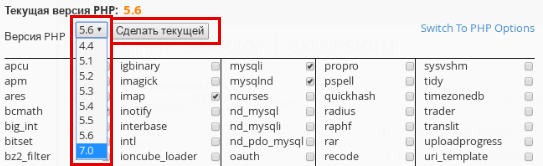
Отмечаем, что после выбора версии PHP и добавления нужных модулей, нужно обязательно нажать кнопку «Сделать текущей». Сейчас существуют такие версии версии PHP:
5.2; 5.3;5.4 (активна по умолчанию);5.5;5.6;7.0
Для того, чтобы увидеть отображение выбранного PHP, вам нужно создать файл под названием info.php и прописать в нем формулу: . Теперь, после создания файла вы сможете просмотреть текущую версию PHP. Для этого вбиваете в поиске имя домена и запрос на файл info.php.
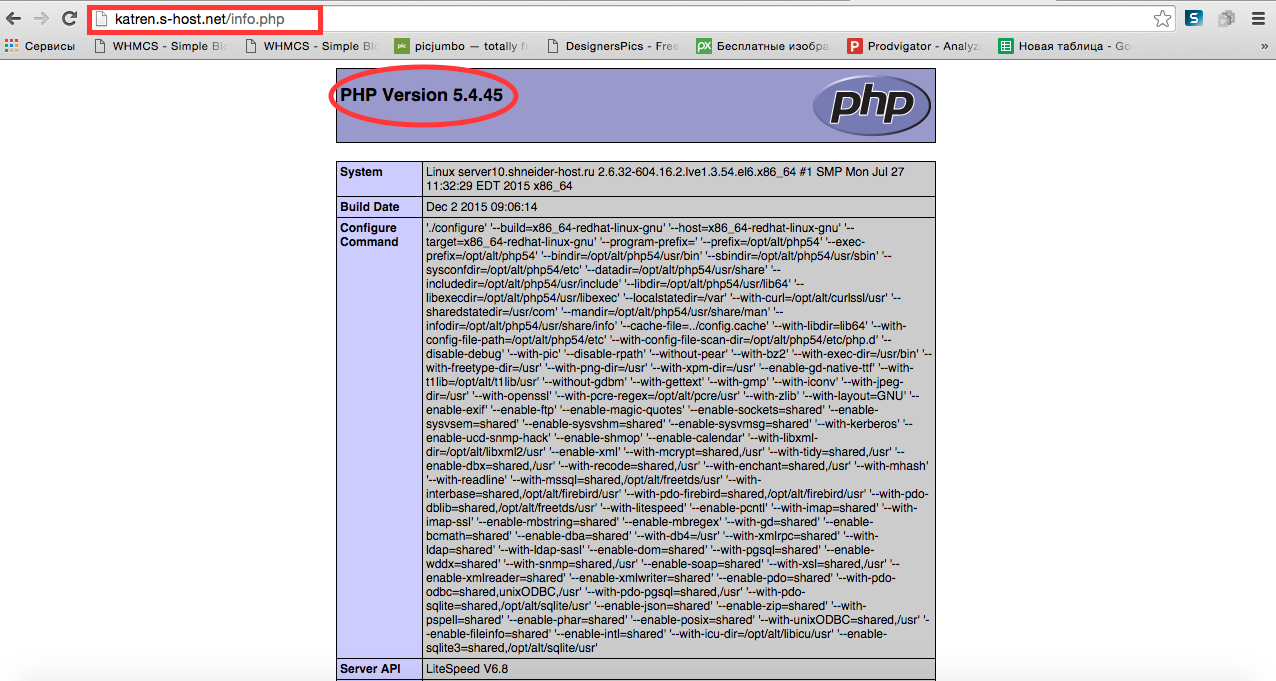
Ниже на странице, отображаются все подключенные модули.
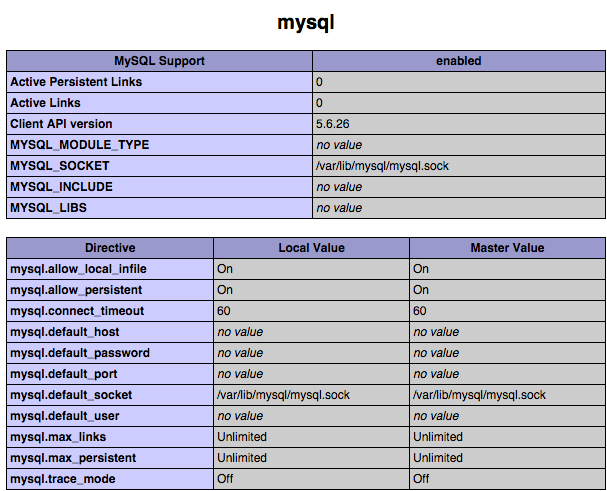
После смены версии PHP, вы увидите отображение новой версии, как указано на изображении.
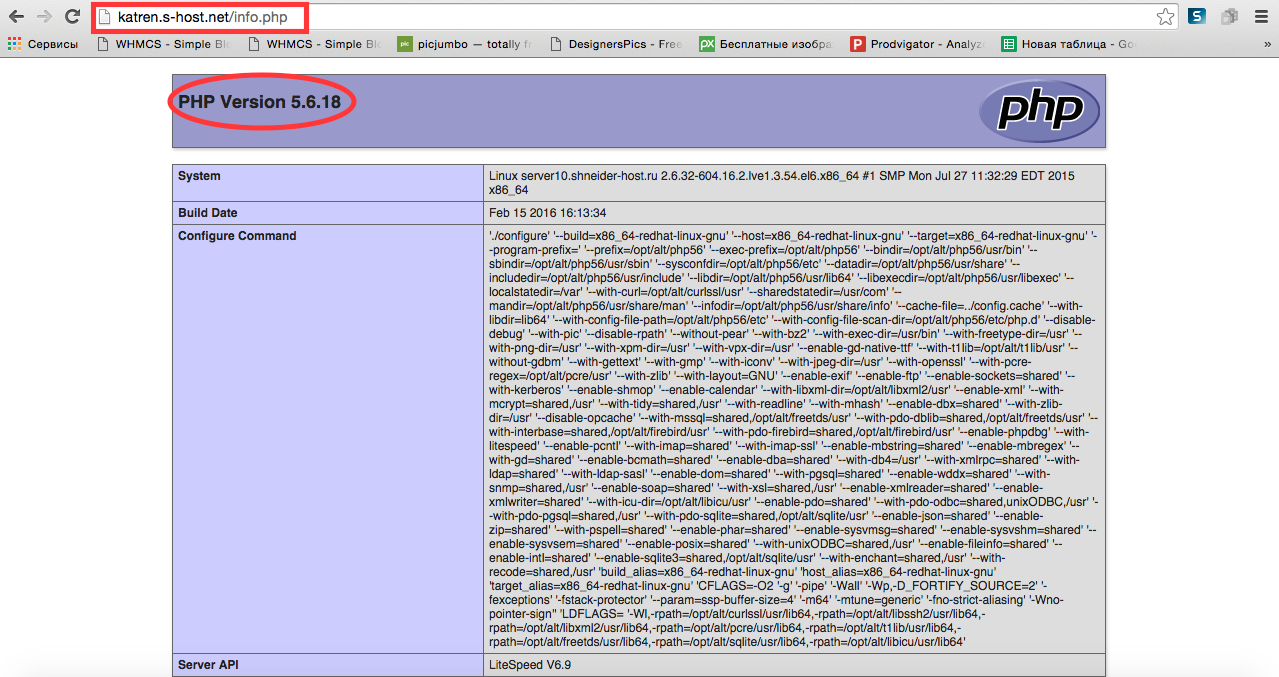
Отмечаем, что при активной версии «native» (PHP 5.4.), вы не сможете вносить изменения в настройки, включать/отключать модули.
Как обновить и проверить версию WordPress PHP (cPanel и Plesk)

Версия WordPress PHP – это версия PHP, которую использует ваш WordPress. Версия PHP влияет на скорость работы сайта. Кроме того, некоторые плагины совместимы только с определенными версиями PHP. Вы можете проверить версию WordPress PHP с помощью плагина Display PHP Version. Вы также можете обновить версию PHP через cPanel.
Если у вас есть сайт на WordPress, вы должны знать, что ваш сайт работает на PHP. Ваш веб-сайт, темы и плагины основаны на PHP, и с помощью скриптов PHP управляет вашим сайтом.
PHP позволяет вам иметь веб-сайт именно таким, каким вы хотите. Однако вам не обязательно иметь какие-либо знания PHP, если, конечно, вы не заинтересованы в разработке или вам интересно узнать о безопасности и функциональности своего веб-сайта.
В этой статье мы обсудим, как вы можете просмотреть и обновить версию PHP вашего сайта WordPress.
Что такое версия WordPress PHP?
Почти 70% владельцев веб-сайтов используют язык PHP для создания своих веб-сайтов. PHP действует как клей и склеивает структуру WordPress. Поэтому лучше всего знать, насколько важен PHP для вашего сайта WordPress. Ниже мы упоминали, насколько на самом деле важен PHP:

Проверьте версию WordPress PHP с помощью плагина
Используя плагин Display PHP Version, вы можете легко проверить свою версию WordPress PHP. На панели управления WordPress нажмите Плагины. Затем нажмите «Добавить» и в поле поиска найдите плагин «Показать версию PHP» и продолжите его установку и активацию.
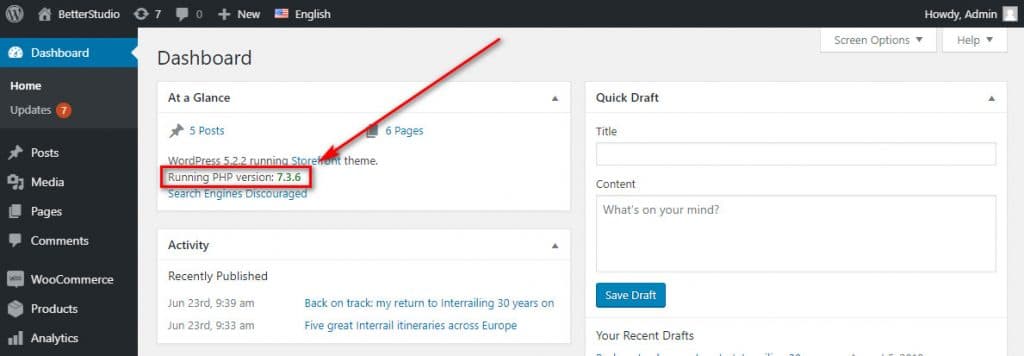
Теперь на панели инструментов WordPress нажмите «Краткий обзор», чтобы проверить версию WordPress PHP.
Проверьте версию WordPress PHP из cPanel
Войдите в свою учетную запись cPanel. На панели управления cPanel найдите раздел «Службы» и нажмите «Выбрать версию PHP».
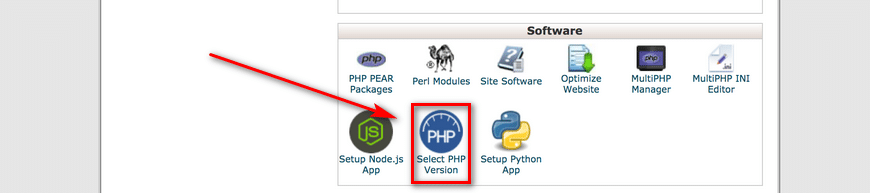
Как только вы нажмете на нее, вы будете перенаправлены на новую страницу, где сможете просмотреть текущую версию PHP и изменить версию PHP.
Проверьте версию PHP с помощью функции phpinfo()
phpinfo () – это функция, используемая в PHP. Эта функция сохраняет и отображает информацию о вашем сервере, платформе PHP, версии ОС, надстройках PHP, разрешениях PHP и т.д. Для запуска этой функции вам необходимо создать файл. Вы можете называть это как угодно. Например, test.php и загрузите его в корневой каталог вашего сайта. Откройте файл в редакторе и введите приведенный ниже код:
Наконец, сохраните файл.
Теперь перейдите по URL-адресу вашего веб-сайта http://yourwebsite.com/test.php. Этот URL-адрес будет запускать файл и функцию, которые вы создали, и вы увидите много информации, а также вашу текущую версию PHP.
Как обновить версию WordPress PHP?
Перед обновлением версии PHP настоятельно рекомендуется сделать резервную копию вашего сайта.
Проблема, с которой вы можете столкнуться при обновлении PHP, – это несовместимость ваших старых кодов с новой версией PHP. Поэтому вам нужно постоянно обновлять свой WordPress. Сначала сделайте резервную копию своего сайта, а затем обновите WordPress.
Обновите версию PHP в cPanel
Если вы используете веб-хостинг, который дает вам доступ к cPanel, вы можете легко изменить свою версию PHP. В разделе «Программное обеспечение» нажмите «Выбрать версию PHP».
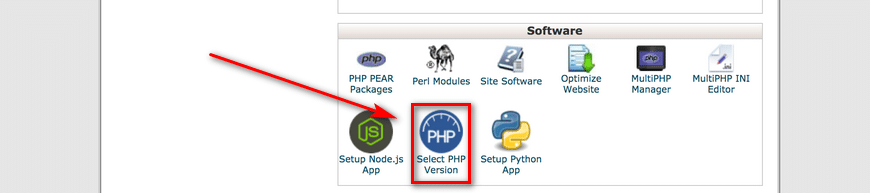
На вновь открытой странице выберите желаемую версию PHP и нажмите «Установить как текущую». Обновите свой сайт и убедитесь, что все работает, как задумано.
Вы также можете выбрать, какие надстройки вы хотите активировать в новой версии PHP. Для этого в cPanel и в разделе выбора версии PHP вы можете отметить желаемые надстройки и нажать «Сохранить».
Обновите версию PHP в Plesk
Вы можете установить версии PHP через панель Plesk. Для этого подключитесь к своему серверу или выполните команду в Plesk.
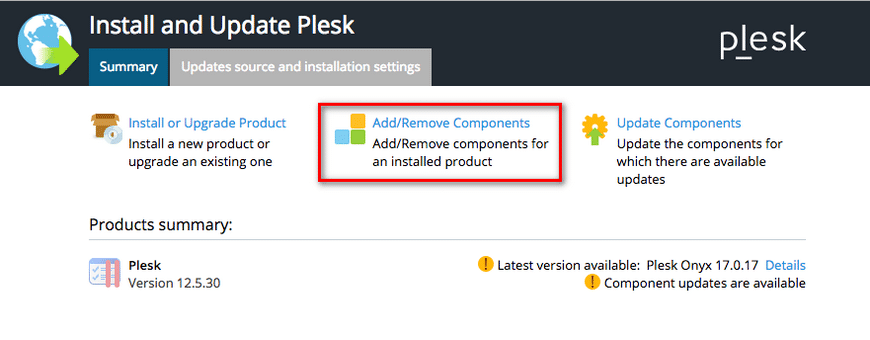
Чтобы пройти через сервер, убедитесь, что порт 8447 открыт на вашем брандмауэре. Но если этот порт закрыт и не открывается, выполните следующие действия:
Дополнительные версии PHP известны как компоненты. Вы можете добавить или удалить их.
Например, команда для удаления версии 5.6 и установки 7.2 следующая:
Windows:
C: > Установщик Plesk –select-release-current –remove-component php5.6
C: > Установщик Plesk –select-release-current –install-component php7.2
Linux:
# Установщик Plesk –select-release-current –remove-component php5.6
# Установщик Plesk –select-release-current –install-component php7.2
Плагин проверки совместимости PHP для WordPress
Перед обновлением версии PHP с 5 до 7 рекомендуется проверить, совместимы ли ваши плагины и темы с версией PHP 7. Чтобы проверить их совместимость, вы можете использовать плагин PHP Compatibility Checker.
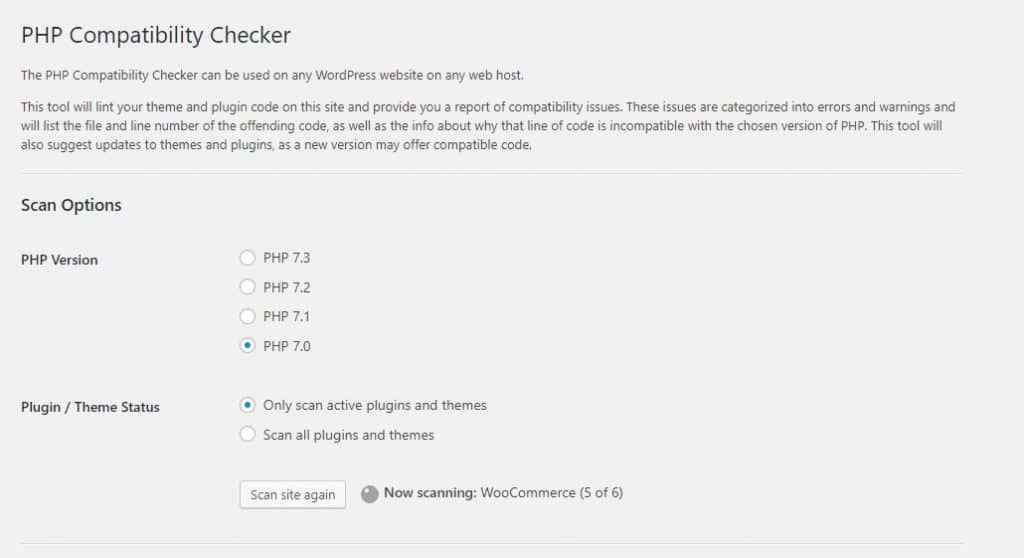
После установки и активации плагина нажмите «Совместимость с PHP» в инструментах WordPress. Настройте свой плагин, чтобы проверить совместимость вашего сайта с разными версиями PHP.
Вы можете выбрать плагины и темы, которые хотите проверить с помощью PHP 7. После того, как вы выбрали плагины и темы, нажмите «Сканировать сайт». Наконец, вам открывается страница отчета. Пока вы используете проверенные и премиум-плагины и темы, у вас нет проблем с использованием PHP версии 7.
Лучшая версия WordPress PHP на 2019 год (Сравнение)
Чтобы лучше понять PHP, мы обсудим различия между версиями PHP. Для запуска WordPress необходим PHP версии 5.2.4. Однако некоторые плагины не будут работать с версией 5.2.4. Поэтому, если вы используете PHP версии 5.2.4, мы рекомендуем вам обновить его.
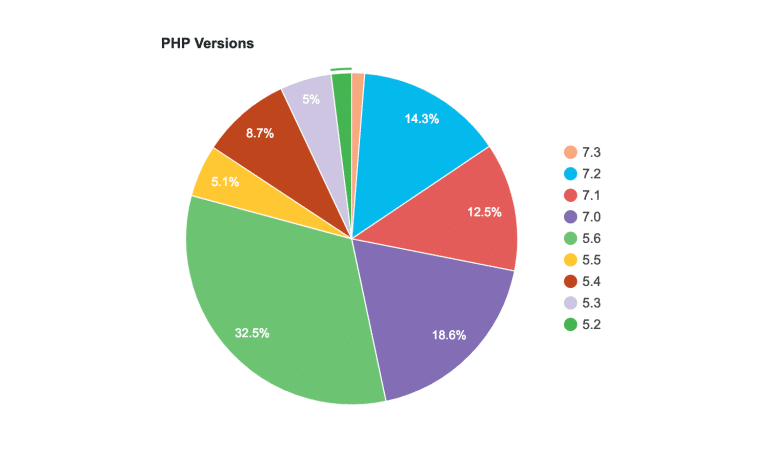
Какой процент всех сайтов WordPress используют каждую версию PHP.
PHP 5.4 стал огромным улучшением скорости. На сегодняшний день эта версия имеет лучшую производительность в WordPress. Кроме того, он требует меньше места по сравнению с другими версиями, и в результате он по-прежнему популярен в сообществе WordPress.
PHP версии 5.6 имеет лучшую поддержку в WordPress, и почти половина пользователей WordPress используют PHP версии 5.6. Известные хостинг-провайдеры предлагают своим пользователям PHP версии 5.6. Однако пользователи WordPress находятся в процессе перехода с PHP версии 5.6 на PHP версии 7. PHP версии 7 – лучшая версия PHP. Эта версия была опубликована в конце 2015 года вместе с более новой версией Zend Engine (движок сценариев с открытым исходным кодом для файлов PHP).
Зачем обновлять версию WordPress PHP?
Как мы уже упоминали выше, ваш веб-сайт WordPress управляется PHP. Итак, PHP играет важную роль в ядре и функциональности вашего сайта.
На самом деле PHP действует как конвертер. Он берет вашу информацию из базы данных и отображает ее вашим пользователям с помощью HTML и CSS. Поэтому, если PHP работает некорректно, на вашем веб-сайте возникнут проблемы.
Языки программирования постоянно обновляются. Таким образом, использование последней версии может повысить безопасность и производительность вашего сайта.
Почему мы должны обновлять WordPress до PHP версии 7?
PHP версии 7 улучшил пользовательский интерфейс для пользователей WordPress. Как только вы перейдете с PHP версии 5.6 на 7, вы сразу заметите разницу в производительности вашего сайта.
Некоторые пользователи WordPress твердо верят, что скорость их веб-сайтов увеличилась вдвое с тех пор, как они перешли на PHP версии 7. После обновления версии PHP ваш сервер может представить ваш сайт большему количеству людей одновременно.
В PHP версии 7 вы можете назначать свои переменные разным данным, и в конечном итоге это уменьшит количество ошибок и упростит чтение ваших кодов.
Кроме того, управление ошибками никогда не было таким простым, и у вас есть возможность исправить возникшие ошибки в вашем скрипте, не закрывая все приложение. Это хорошая новость для всех, потому что вероятность того, что они зайдут на сломанный веб-сайт, практически отсутствует.
Оператор космического корабля – это новая функция, добавленная в PHP версии 7. Это новый оператор для комбинированного сравнения, который можно использовать для всех общих значений PHP с той же семантикой, что и = и>.
Не будем забывать, что PHP 7 имеет гораздо лучшие уровни безопасности. Итак, взломать сайты, работающие на PHP версии 7, намного сложнее, чем раньше.
Помните, что старые версии PHP устарели и могут больше не поддерживаться. Как вы, возможно, уже знаете, в PHP версии 5.6 нет поддержки безопасности.
Вывод
Наконец, стоит упомянуть, что PHP – важная часть вашего веб-сайта WordPress. Использование обновленного PHP увеличивает скорость и производительность вашего сайта.
Однако есть много пользователей, которые предпочли бы использовать более старые версии PHP. Потому что многие владельцы веб-сайтов считают, что иметь хорошо разработанный веб-сайт достаточно, и они не утруждают себя обновлением своих версий PHP.
Кроме того, разработчики плагинов и тем считают, что обновление версии PHP является наиболее важным фактором для создания успешного веб-сайта.
YoastSEO играет решающую роль и убеждает пользователей WordPress обновиться до последней версии PHP. В начале 2017 года YoastSEO опубликовал версию 4.5, а вместе с ней и уведомление.
В уведомлении они просили пользователей обновиться до последней версии PHP, и только обновив свою версию PHP, вы можете удалить баннер уведомления. Однако все эти усилия направлены на то, чтобы убедиться, что вы обновляете версию PHP, которая повысит производительность вашего сайта.
Выбор версии php в cPanel
Описание смены версии php с помощью встроенного модуля MultiPHP в панели управления cPanel
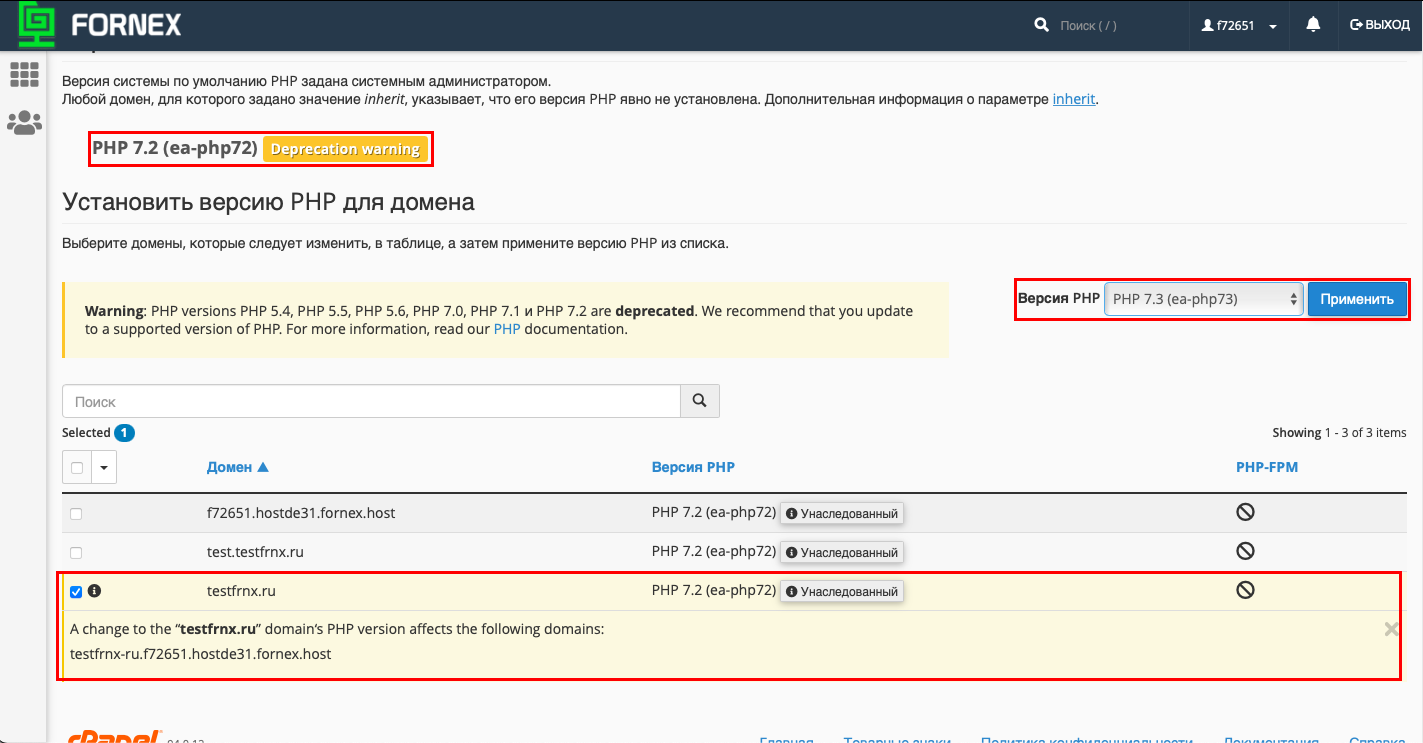
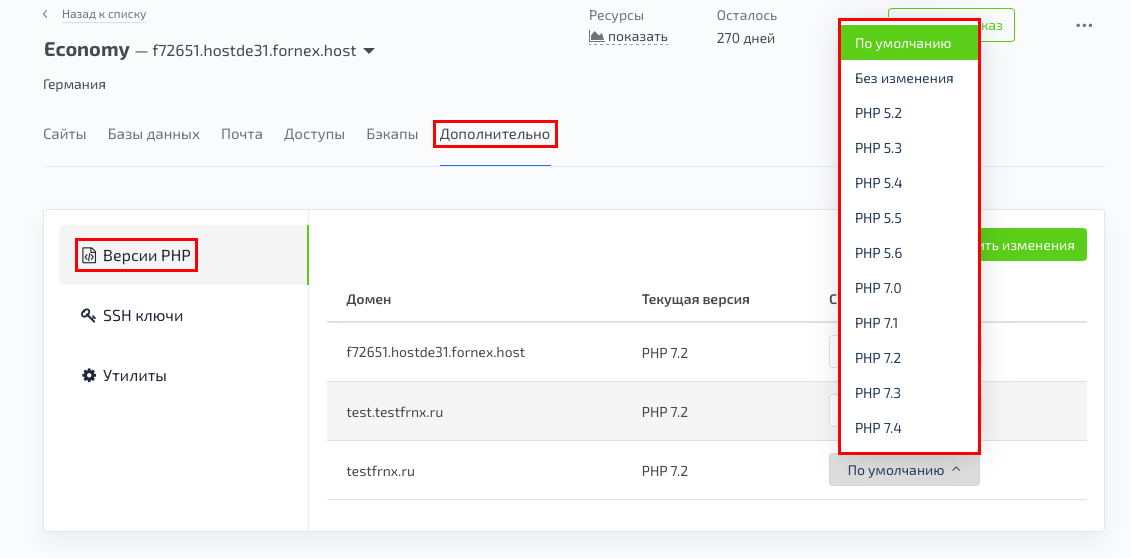
В cPanel, установлен модуль MultiPHP, который позволяет самостоятельно менять версию PHP на одну из доступных: 5.2, 5.3, 5.4, 5.5, 5.6, 7.0, 7.1, 7.2, 7.3, 7.4.
По умолчанию на Хостинге установлена версия 7.2.
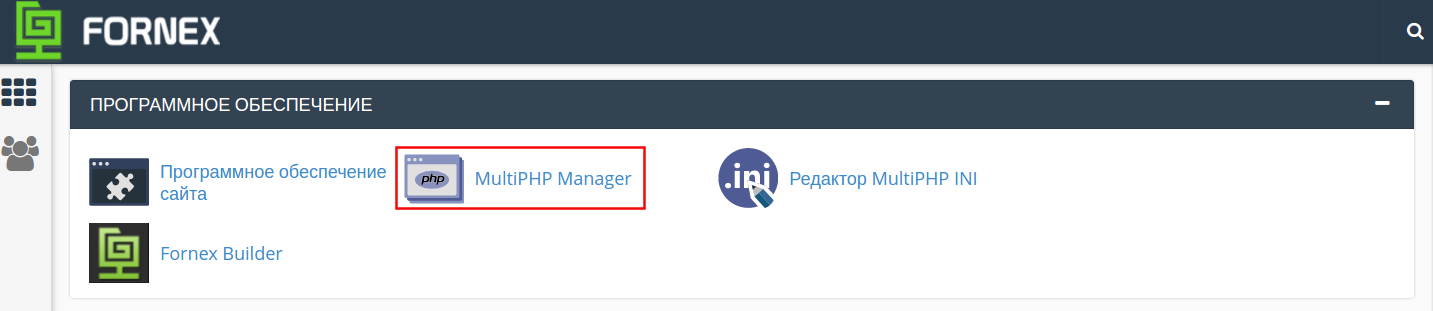
Для того чтобы изменить версию php необходимо зайти в раздел «Программное Обеспечение → MultiPHP Manager»
Также версию PHP для домена можно устанавливать через Биллинг в разделе «Дополнительное → Версии PHP»
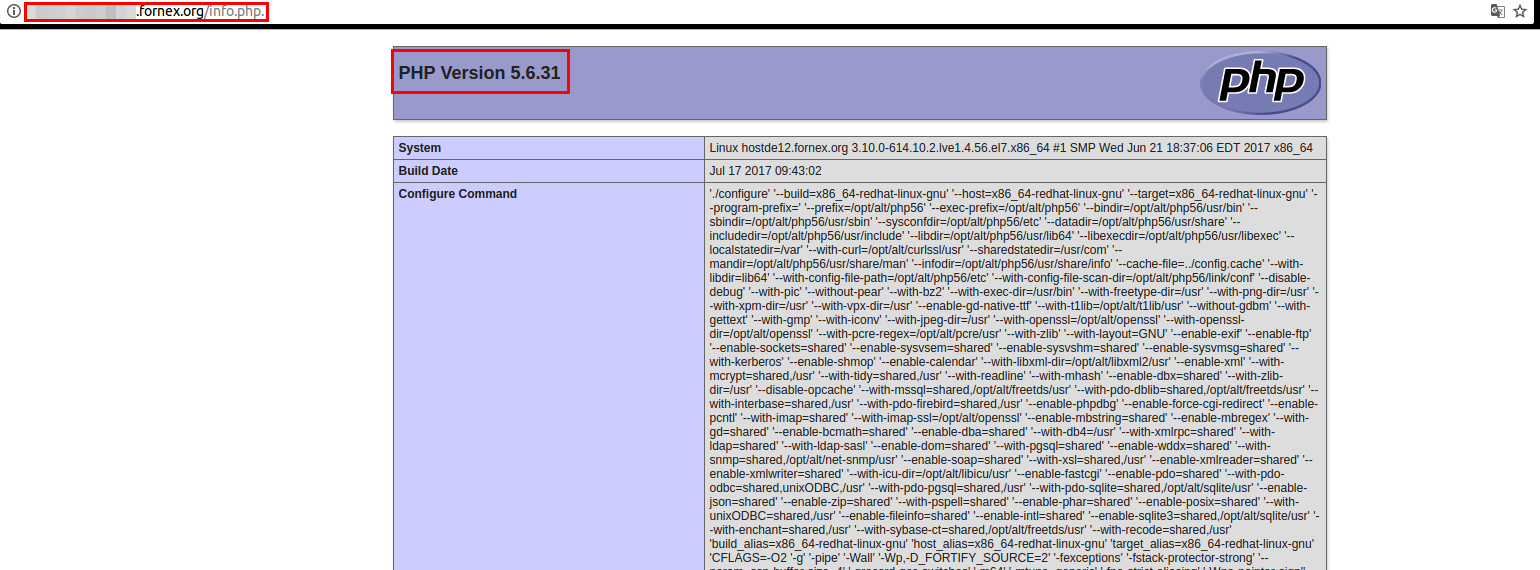
Для того, чтобы увидеть отображение выбранного PHP, текущую конфигурацию и версию создаем текстовый документ info.php и размещаем его в папке public_html.
Открываем этот документ и вписываем:
Открываем браузер и вводим в адресную строку:
Нажимаем Enter и видим страницу статуса PHP:
Если у Вас возникли трудности в настройке или появились дополнительные вопросы, вы всегда можете обращаться в нашу службу поддержки через систему тикетов.
Как сменить версию PHP на хостинге
Как установить PHP на хостинг
Поддержка PHP присутствует на всех тарифных планах Hosting Linux и Hosting Windows, кроме тарифов Host-Lite и Win-Lite. Если у вас один из этих тарифов, повысьте тарифный план, чтобы включить поддержку PHP.
Как узнать версию PHP на хостинге
На хостинге REG.RU PHP работает в режиме Fast CGI (mod_fcgi). Чтобы узнать настройки PHP вашей услуги хостинга, выполните следующие действия:
Создайте в папке файл info.php со следующим содержимым:
Где находятся настройки версий PHP в ISPmanager
Если на вашей услуге хостинга установлена панель управления ISPmanager, вы можете хранить настройки PHP отдельно для каждого домена, даже если эти домены используют одну и ту же версию PHP. Либо вы можете использовать общую версию PHP и её настройки для всех доменов. Когда вы добавляете домен в панели управления ISPmanager, по умолчанию включается опция php.ini для домена. Если эта опция включена, настройки PHP будут храниться для каждого нового домена отдельно по пути /var/www/php-bin/имя-домена/php.ini.
Обратите внимание! Если внешний вид вашей панели управления отличается от представленного в инструкции, в левом нижнем углу кликните «Старый интерфейс».
Чтобы настройки общей версии PHP действовали сразу для всех доменов, при добавлении домена в панель ISPmanager НЕ отмечайте галочку php.ini для домена. Настройки будут храниться по пути /var/www/php-bin-php(номер-версии-PHP)/php.ini.
Как сменить версию PHP
Чтобы сменить версию PHP, следуйте инструкции для вашей хостинг-панели:
Настройка версии PHP и ini-файла в cPanel
Хостинговая контрольная панель cPanel предлагает пользователям гибкую и удобную работу с языком программирования PHP. Поэтому в панели имеется удобный и простой интерфейс для управления той или иной версией PHP.
Пользователям доступны такие версии PHP как 4.4, 5.1, 5.2, 5.3, 5.4, 5.5, 5.6. 7.0, 7.1, 7.2, 7.3, 7.4, 8.0 Но стоит отметить, что список постепенно расширяется с обновлением функционала cPanel. Для того, чтобы узнать какая версия установлена на данный момент или чтобы сменить версию PHP следует зайти в cPanel и найти раздел «Программное обеспечение» (англ. Software/Services) и выбрать «Выбрать PHP версию» (англ. Select PHP Version).
Затем можно увидеть информацию о текущей версии PHP. Также можно наблюдать большой перечень расширений (модулей), среди которых некоторые включены и отмечены галочкой.
Сменить версию PHP очень просто. Следует выбрать из списка интересующую версию и нажать «Сделать текущей».
Перед тем, как ознакомиться с таблицей команд и значений, уточним некоторые термины и определения.
PHP-сценарий (PHP-скрипт) – скрипт на языке PHP, представляет из себя набор команд и инструкций. Как правило, используется для создания веб-приложений и сайтов, однако на этом его область применения не ограничивается. В случае, использования в web, запрос от клиента поступает к программе-веб серверу, которая запускает выполнение соответствующего php-скрипта интерпретатором php, и результат выполнения (обычно это html-код) возвращает клиенту (браузеру).
Когда безопасный режим включён, PHP проверяет, совпадает ли owner/владелец текущего скрипта с владельцем файла, которым оперирует функция работы с файлами. И если владельцы не совпадают, доступ будет запрещен.
Опции php.ini
Как было сказано, cPanel предоставляет простой интерфейс для управлением PHP. Интерфейс разделен на 2 подменю:
2) Расширения (модули) PHP.
Ниже можно увидеть таблицу опций PHP с названием команд и их значениями.
Важно: Данная инструкция подходит только под виртуальный хостинг (как его еще называют shared-хостинг). Если вы задумались о том, как поменять хостинг сайта, например, вас интересует аренда сервера в Европе или США, то есть вероятность, что уже включенные PHP-настройки могут не поддерживаться на новом сервере. То же самое возможно, если вы решите купить сервер для хостинга у другого хостера, поскольку конфигурации серверов могут значительно отличаться.
Ищете, где купить SSL-сертификаты? У нас вы найдете лучшие предложения от Центров сертификации Comodo, GeoTrust и Symantec.