Как обновить php на wordpress sprinthost
Как изменить версию PHP на хостинге
Изменение текущей версии PHP может понадобиться в некоторых случаях. Ниже разберем, как поменять версию, когда это нужно, и какую именно версию PHP лучше выбрать. Также разберем, как менять версию интерпретатора в коммерческих панелях управления (cPanel, ISPmanager и Plesk), и на самых популярных хостингах с панелями собственной разработки.

Какие версии PHP сейчас актуальны и зачем менять
На данный момент (2018 год) актуальны следующие версии интерпретатора PHP:
Переходить на 7-ю ветку PHP однозначно стоит, если используете современную CMS (например, Drupal 8) или framework (например, Laravel 5.5 и выше). Также многие даже не очень свежие скрипты и приложения могут требовать минимум php5.4.
Еще одной причиной перехода на последние версии PHP может быть, написание или использование CLI (консольных) php-приложений, когда нет необходимости поддерживать обратную совместимость.
Изменение версии PHP в коммерческих панелях управления
cPanel
В панели cPanel всё очень просто (не зря большинство хостеров в мире используют именно ее). После логина, ищем раздел «Programming», там кликаем на иконку «PHP Config», в открывшемся окне выбираем нужную версию и сохраняем.

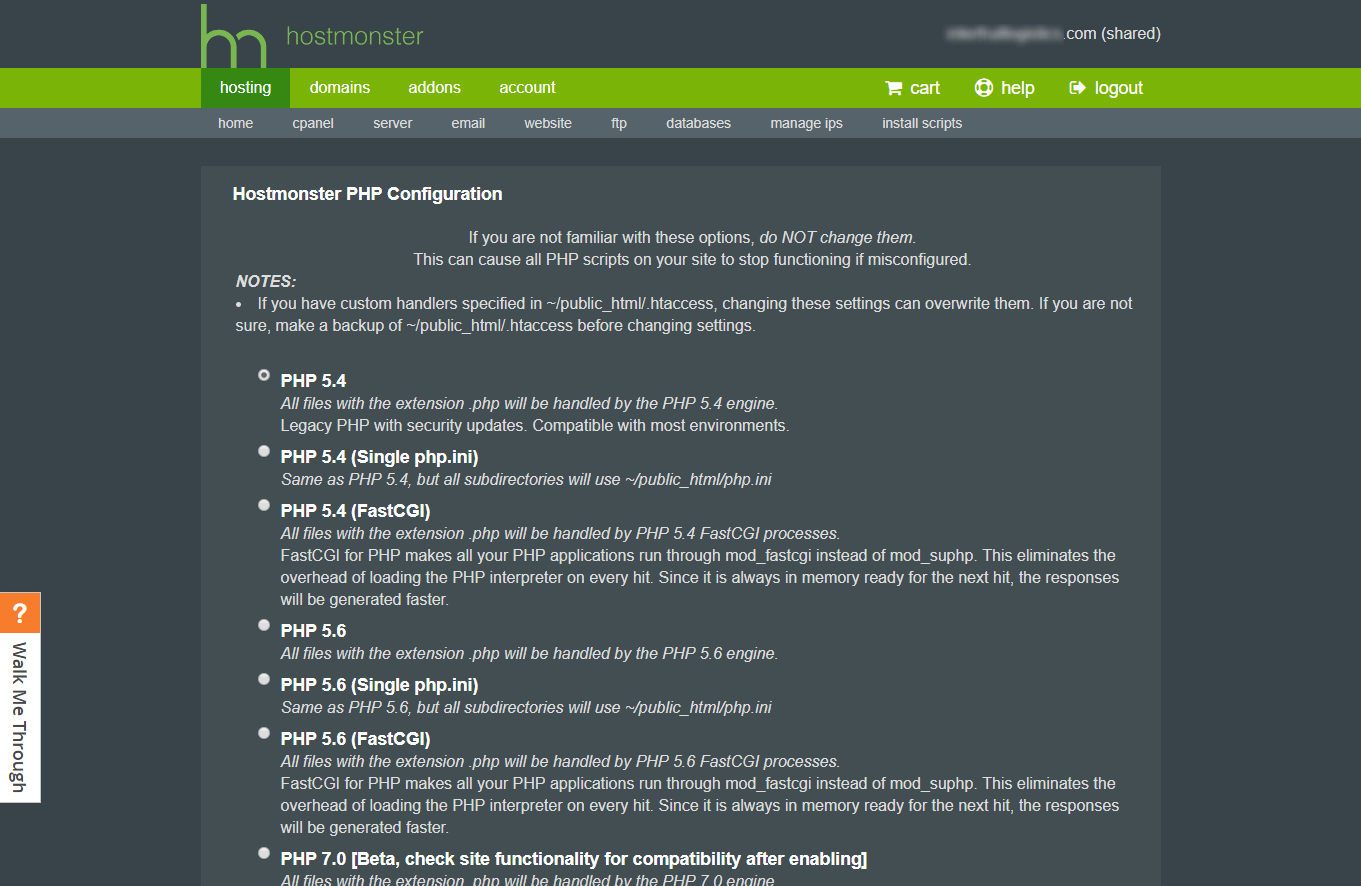
ISPManager
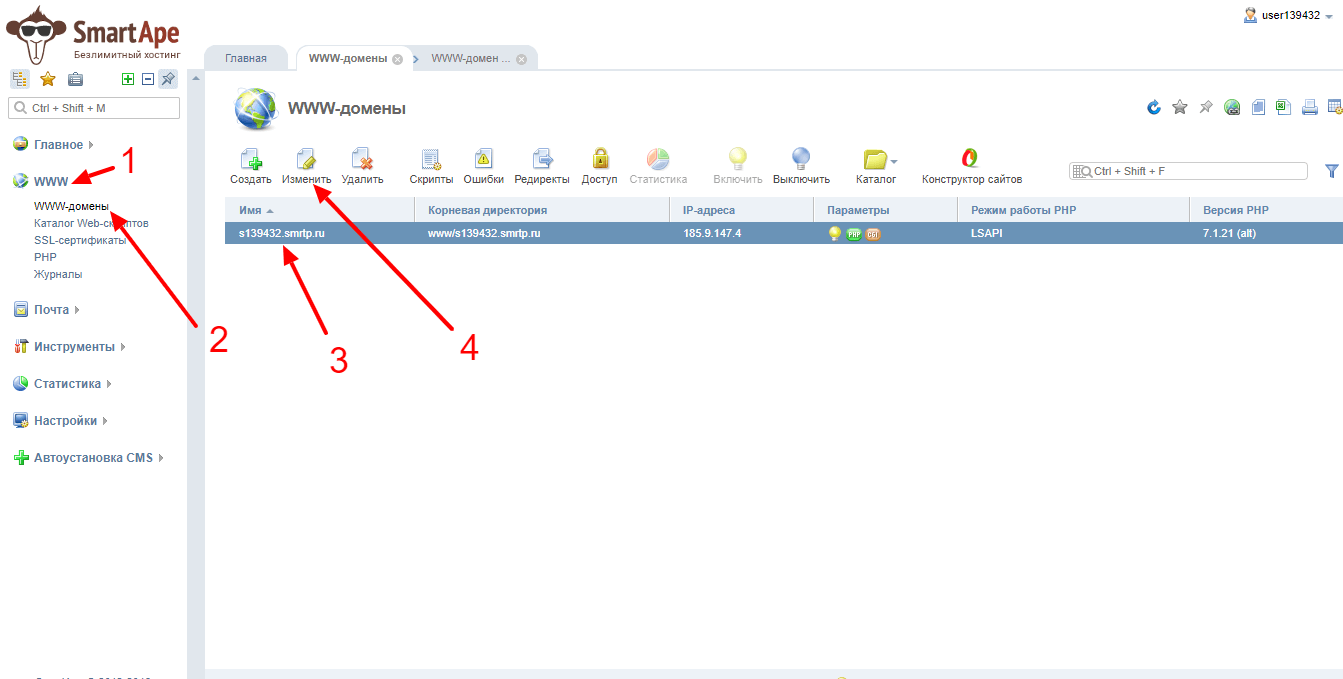
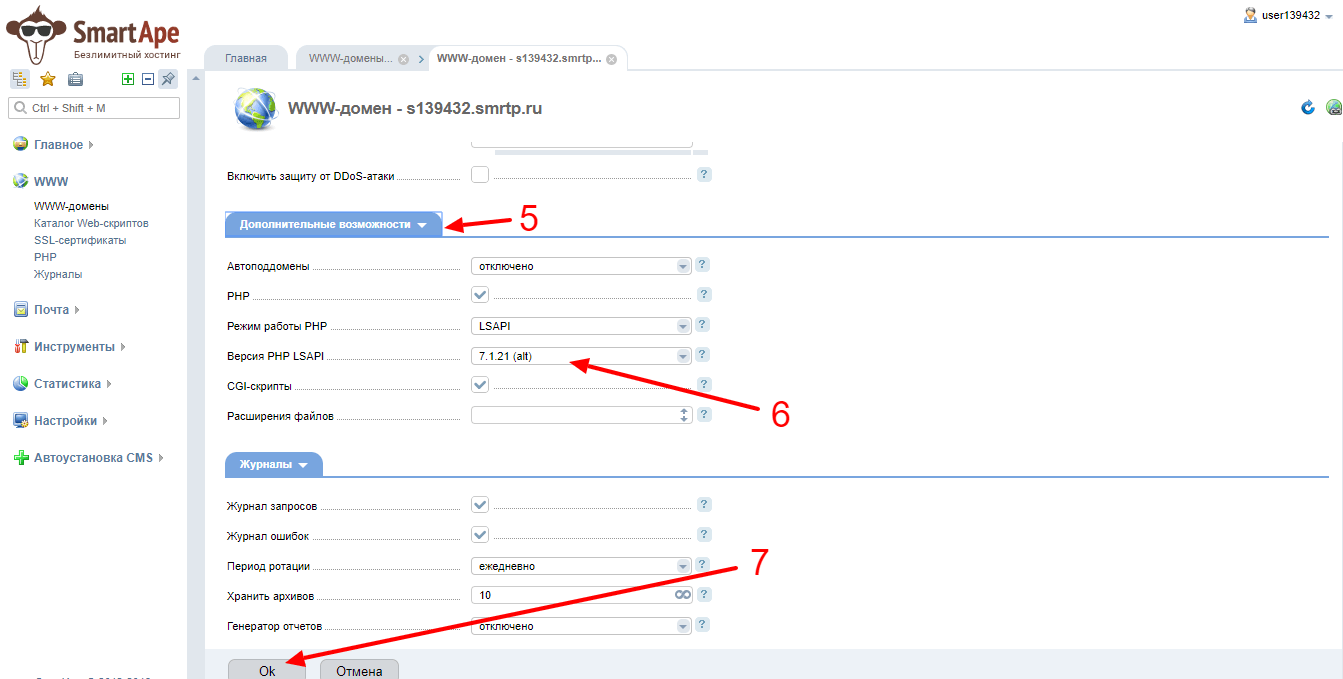
В панели ispmanager после входа идем в боковое меню, раздел «WWW». Далее выбираем пункт «WWW-Домены», отмечаем нужный нам домен и нажимаем кнопку «Изменить» сверху. На открывшейся странице ищем раздел «Дополнительные возможности», там строка «Версия PHP». И через выпадающий список задаем нужную версию. Для сохранения изменения не забудьте нажать кнопку «ОК». Для примера была взята панель хостинга SmartApe.
Parallels Plesk
Переходим в раздел «Сайты и домены». Далее «Смена версии PHP», и выбираем нужную версию.
Изменение версии PHP на популярных хостингах с собственной панелью
TimeWeb
Перейти на Таймвебе «Главное меню (боковое) – Сайты – Выбрать нужный сайт – нажать зеленую кнопку с шестеренкой напротив сайта – в раскрывающемся списке выбрать версию PHP».
На данный момент доступны следующие версии: 5.3, 5.4, 5.6, 7.0, 7.1. Рекомендуем выбирать или 5.6 или 7.1.
Beget
У Бегета доступны версии PHP: 5.2, 5.3, 5.6, 7.0, 7.1, 7.2. Рекомендуем использовать или php5.6, или php7.2.
Обратите внимание, у этого хостера можно не только выбрать версию php для сайта, но и прямо из панели (в том же окне, что и настройка версии) можно задать необходимые директивы для файла php.ini. В некоторых случаях это может быть очень полезно.
SprintHost
Чтобы сменить версию PHP у компании СпринтХост, в главном боковом меню перейдите в раздел «Сайты и домены – Управление сайтами». Выберите нужные вам домены (нужно установить галочку) и из формы под списком доменов выберите нужную версию PHP. Нажмите кнопку «Применить для сохранения».
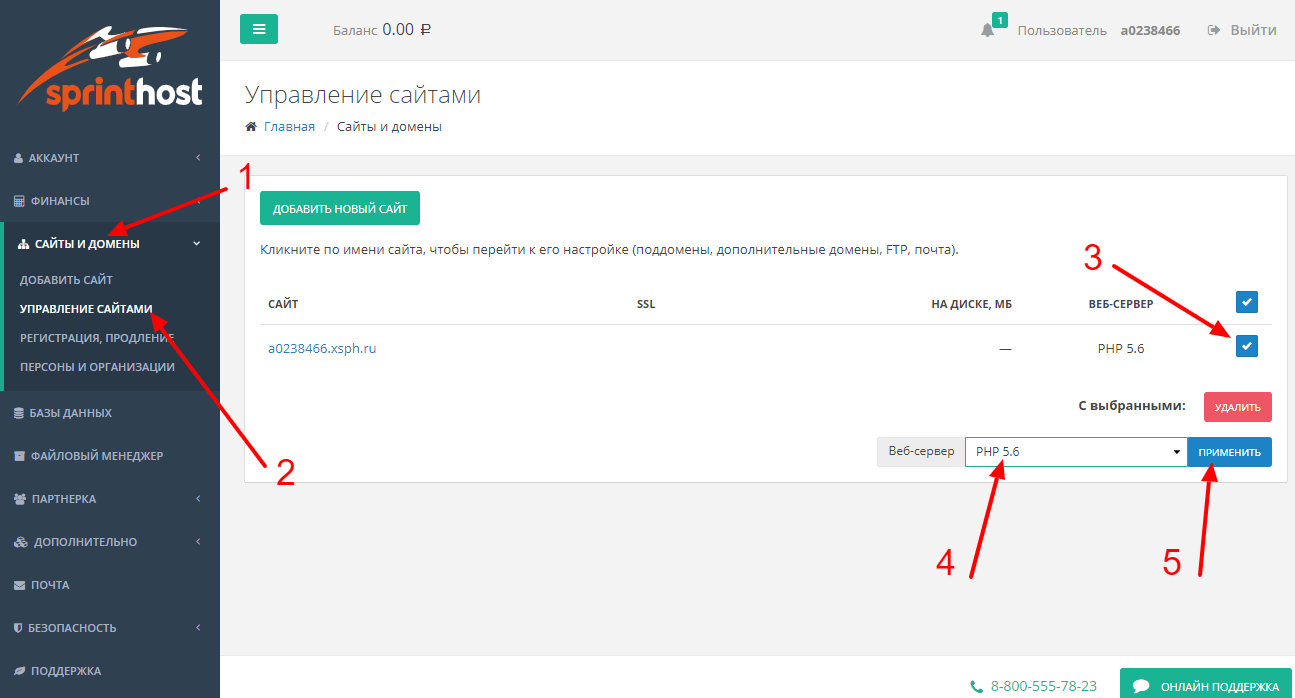
SprintHost предоставляет следующие версии интерпретатора: 5.2, 5.3, 5.4, 5.5, 5.6, 7.0, 7.1, 7.2 – завидное разнообразие! К выбору рекомендуем 5.6 или 7.2
Webhost1
Для управления версией PHP у ВебХост1 нужно войти в «хостинг-панель» (да-да, у них раздельные панели управления хостингом и биллингом!). В панели управления перейти в раздел «Домены». В таблице с перечнем ваших доменов, в строке с нужным вам найдите ссылку «Настройки» и нажмите её. На появившейся странице выберите нужную версию PHP и нажмите кнопку «Изменить настройки».
У Webhost1 доступны всего 3 версии PHP: 5.3, 5.6 и 7.1. По умолчанию на новых аккаунтах будет использоваться php 7.1.
HostLand
В Хостлэнде для смены PHP в главном меню выберите раздел «Домены». Затем в выпадающем списке напротив нужного домена установите нужную версию языка и нажмите рядом синюю кнопку с дискеткой для сохранения настроек.
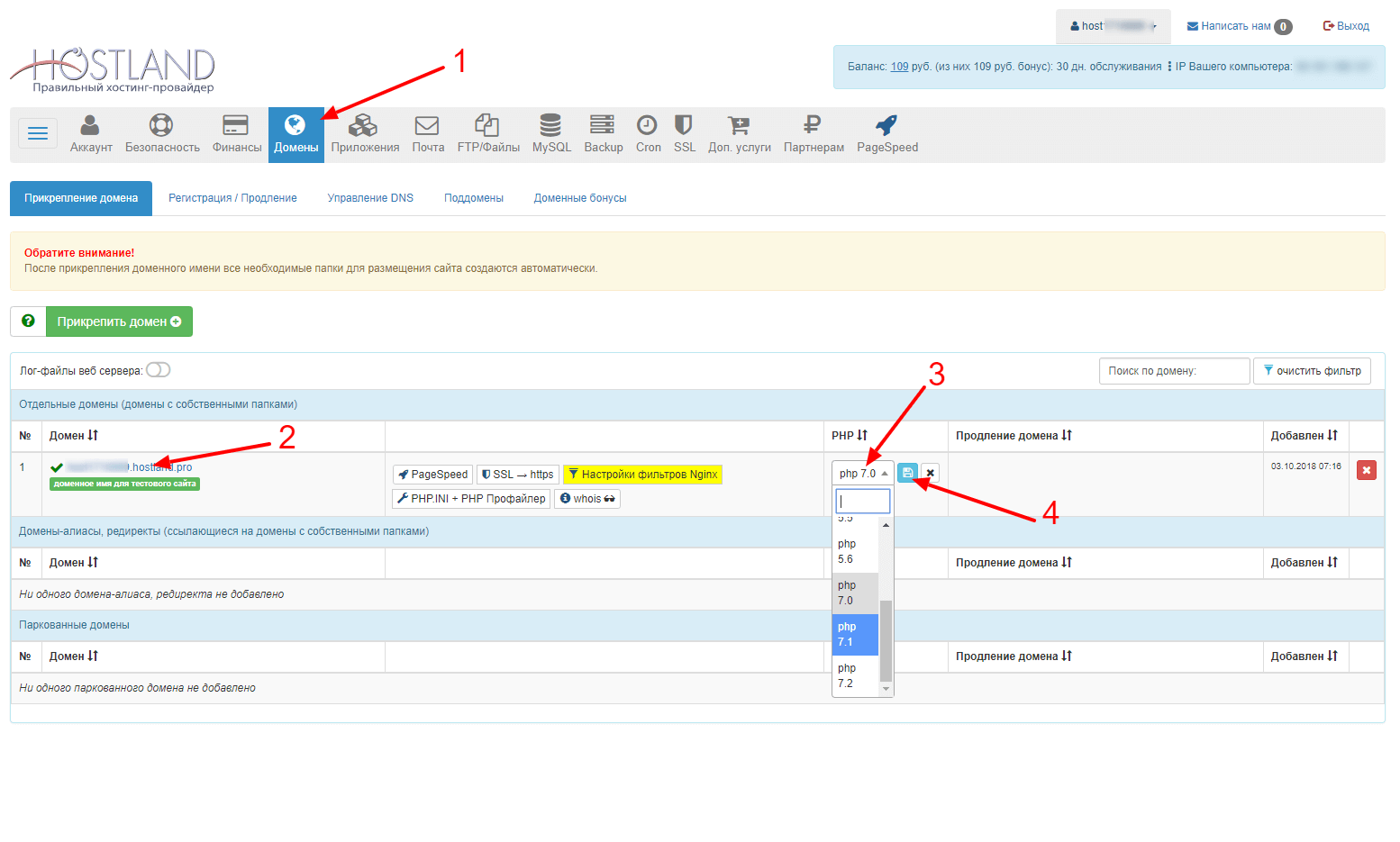
Hostland позволяет выбрать PHP 5.2, 5.3, 5.4, 5.5, 5.6, 7.0, 7.1, 7.2. Мы рекомендуем использовать версии 5.6 и 7.2.
Изменение текущего PHP на VPS/VDS-сервере в консоли
Что это значит и зачем нужно
Иногда бывают ситуации, когда для выполнения консольных php-команд вам нужна версия PHP отлична от текущей.
Проверить, какие версии установлены на сервере можно так:
Тут видно, что на данный момент у нас текущая версия php для консоли 5.6.
Проверяем путь запуска cli-php:
Текущая дефолтная версия задается через /usr/local/bin/php – это символическая ссылка. Узнать на какую именно версию ведет эта ссылка просто:
Как изменить
Предположим, что нам нужно изменить версию 5.6 на 7.2. Для этого нам нужно просто переназначить ссылку /usr/bin/php на /opt/php72/bin/php. Делается это командой:
Как обновить версию PHP до 7.x на сайте WordPress
Появился заказ на обновление PHP до 7 версии на сайте WordPress. Кроме того нужна поддержка мобильной версии, так как предыдущая тема без адаптации под мобильные устройства.
Резервное копирование сайта
Первое что нужно сделать – это резервная копия файлов сайта и базы данных (mysql). Это можно сделать вручную или если позволяет хостинг в панели управления.Сайт расположен на хостинге Spaceweb и там настроен автоматический ежедневный Backup. На всякий случай копирую архивы на локальный компьютер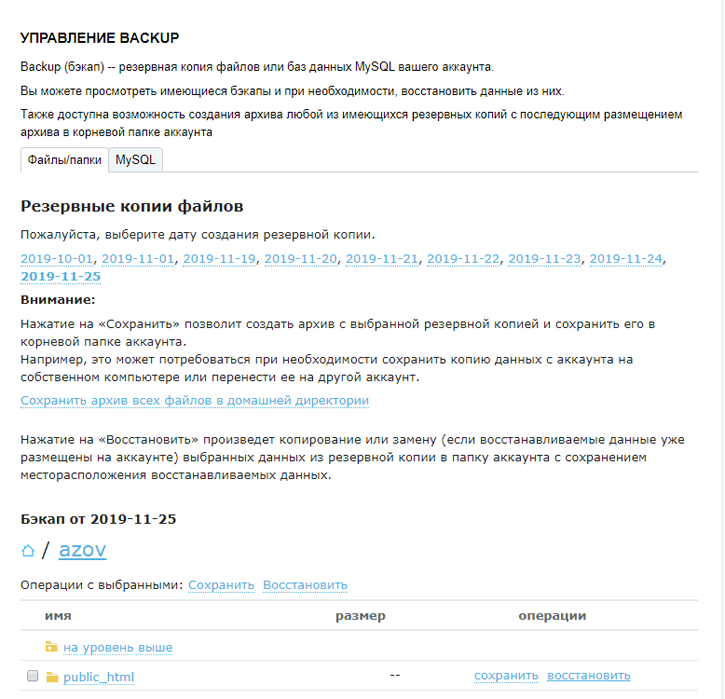
Смена версии PHP на сайте
Первым делом пробуем на хостинге сменить версию PHP на 7.3.В панели управления в настройках сайта выбираемновуюверсиюPHP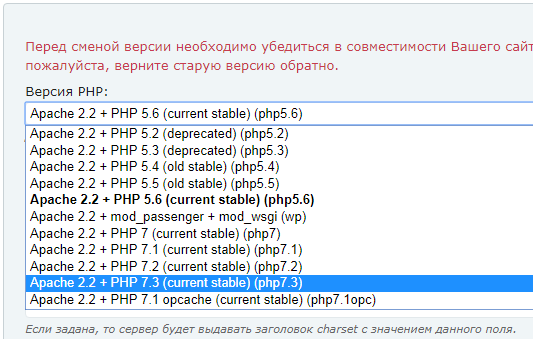 Попытка завершается неудачей, сайт не запускается и выдает ошибку: Ошибка установки соединения с базой данных.
Для решения этой проблемы пришлось заново создать базу данных mysql и импортировать в нее данные из архивной копии базы. Все действия осуществлялись при помощи phpMyadminв следующей последовательности:
/** MySQL database username */
define(‘DB_USER’, ‘пользователь’);
/** MySQL database password */
define(‘DB_PASSWORD’, ‘пароль’);
/** MySQL hostname */
define(‘DB_HOST’, ‘localhost’);
Поддержка мобильной версии для сайта на WordPress
Самый простой вариант – это подобрать бесплатную тему для WordPress c адаптацией к мобильным устройствам.
Выбираем тему, меняем цвета, заголовки, логотип,шрифты: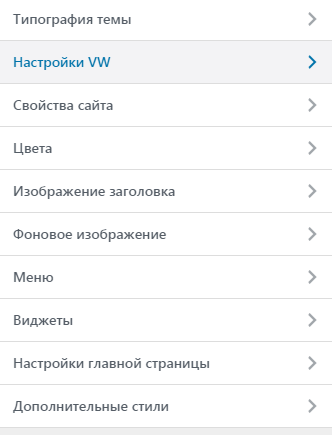
Так выглядит сайт в браузере компьютера: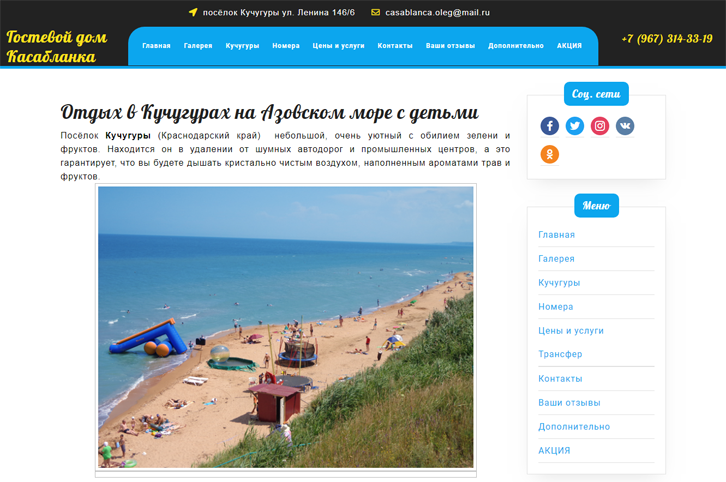
Проверяем, как отображается на мобильном: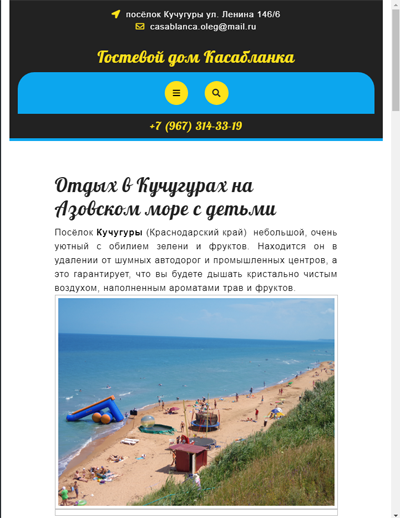
Если есть вопросы по настройке тем и внесение в них изменений- пишите в комментариях.
Обновление PHP в WordPress, пошаговая инструкция для новичков.
Обновление PHP для WordPress простыми словами с примером, картинками и безопасно. Аналогично и для других CMS за некоторыми исключениями, но, если немного подумаете, то обновитесь легко.
Здравствуйте, уважаемые читатели.
Вчера я открыл консоль администратора моего сайта и прочитал предупреждение от плагина Yoast SEO, что версия PHP 5.2 с которой работает мой блог, уже устарела и это может привести к проблемам с безопасностью моего блога.
И рекомендовано сделать обновление PHP на новую версию, лучше всего на PHP 7.0 или PHP 7.1. Такое обновление PHP не только улучшит безопасность блога, но и поможет ускорить загрузку сайта, что в конечном итоге положительно скажется на поисковой оптимизации сайта.
Обновление PHP для WordPress, это лучшая скорость, безопасность и совместимость.
Я понимаю, как важна безопасность и скорость работы блогов и сайтов, я хочу использовать последние версии плагинов, которые установлены на моем блоге, поэтому, я конечно прислушался к этой рекомендации и сегодня сделал обновление PHP 5.2 с которой работал мой блог на версию PHP 7.1. самой свежей на момент написания статьи.
Важно: обновление PHP одинаково для всех версий, разве что в случае минимального обновления, будет меньше проблем при обновлении. Так при обновлении с 5.2 версии до 7.1 у меня были проблемы с плагинами и хорошо, что я сделал резервные копии сайта и базы данных, а при следующем обновлении с PHP 7.1 на версию 7.2, даже и без деактивации плагинов все прошло гладко. В разных сборках одной версии изменения обычно не значительные и обновление проходит без проблем, что нельзя сказать про разные версии: PHP 5.х, 7.х или 8.х.
На моём хостинге появилась новая версия PHP 8 и я решил обновить PHP в конце весны 20021 года. После обновления я получил сообщение от плагина безопасности, что он пока не поддерживает в полной мере PHP 8 и моя тема начала работать с ошибками.
Оказалось, что фреймворк Freemius, который тема использует не был протестирован с PHP 8.х и разработчики темы предложили пока использовать PHP 7.х. Я вернул обратно версию PHP 7.4. И решил дать время разработчикам для поддержки PHP 8 до осени, а там снова попробую обновить PHP на 8-ую версию.
Дописано позже основного текста статьи.
Когда мы поддерживаем свой PHP в актуальном состоянии, мы по своей сути повышаете производительность, безопасность и SEO своего веб-сайта. Это довольно здорово на мой взгляд.
Что такое PHP?
PHP — это один из самых популярных скриптовых языков для интернета.
Проще говоря, PHP — это язык программирования, используемый на веб-сайтах. Однако, что уникально в PHP, так это то, что это серверный язык.
Веб-сайты используют два типа языков. Существует клиентский язык и серверный язык.
Клиентские языки (например, HTML и JavaScript) выполняют свою работу в клиентской системе. Примером этого является ПК человека, который просматривает Ваш сайт WordPress.
PHP, с другой стороны, делает всю свою работу на сервере, где размещается Ваш сайт.
WordPress использует PHP для взаимодействия с базой данных и извлекать данные, чтобы вывести их в виде HTML.
Если посетитель запрашивает страницу на Вашем сайте, WordPress будет взаимодействовать с базой данных на стороне сервера и — бац!
 Пример PHP кода внедренного в HTML
Вместо использования статического HTML для каждой страницы PHP генерирует страницы динамически. Это упрощает задачу, экономя Ваше время и хлопоты, связанные с созданием множества статических веб-страниц для Вашего сайта.
Как проверить версию PHP в WordPress
Это просто, чтобы узнать, какую версию PHP использует Ваш сайт. Вы можете получить доступ к этой информации прямо в панели управления WordPress.
Сначала перейдите в меню Инструменты > Здоровье сайта
 Здоровье сайта WordPress
Там нажмите на кнопку Пройденные тесты
Меню развернется и Вы увидите, какая версия PHP у Вас установлена.
И здесь Вы всегда можете посмотреть версию PHP установленную на Вашем сайте.
И так сказать по горячим следам, я решил написать инструкцию «Обновление PHP для WordPress», как «напоминалку» для себя и может, она будет интересна другим людям.
Хостинг на котором я буду обновлять PHP для WordPress
Я буду писать эту инструкцию шаг за шагом, как я делал обновление PHP для моего блога на WordPress, который размещен на хостинге Beget. У них есть бесплатный тарифный план хостинга, где выгодно сделать новый сайт или тестовый сайт бесплатно. Об этом прочитайте ниже.
Кроме внешнего вида интерфейса хостинга для обновления PHP, других отличий нет и поэтому я почти не буду добавлять изображения в эту статью, чтобы не путать читателей отличиями интерфейсов в административных панелях, разных хостингов.
Просто напишу шаг за шагом и Вы все поймете, как Вам сделать обновление PHP Вашего сайта, повторяя мои действия.
Начало инструкции, начинаем обновление PHP для WordPress
Давайте обновим PHP сайта на примере обновления PHP для блога созданного на WordPress с версии PHP 5.2 до версии PHP 7.1
Важно: На момент написания статьи, самая свежая версия была PHP 7.1 на моем хостинге. Если в Вашем случае версия будет более свежая, это хорошо, обновляйтесь до самой свежей версии. Шаги по обновления PHP будут совершенно одинаковы, независимо от версии.
Шаг 1. Нужно открыть консоль администратора сайта на WordPress http://ваш. домен/wp-admin/.
Обновите WordPress, плагины и темы, если есть обновления для них.
Там открыть вкладку Плагины, выделить все установленные плагины и Деактивировать их или полностью удалить.
С одной стороны при полном удалении уж точно ничего не помешает правильному обновлению PHP, но с другой стороны, будет лишняя работа по новой установке всех нужных плагинов.
Я выбрал вариант Деактивировать плагины, но после обновления PHP, некоторые плагины не захотели активироваться и мне пришлось их полностью удалить.
А потом с ноля устанавливать, только тогда плагины установились и активировались без проблем.
И все бы ничего, если бы одним из не захотевших активироваться плагинов, не был плагин Редирект (перенаправление), пропали все ранее созданные перенаправления ссылок. Но это не критично, позже я все исправлю из сохраненного файла. Нужно было сделать копию редиректов и скачать на свой ПК.
Проверка совместимости плагинов в WordPress версии 5.2 «Jaco»
Важно: В версии WordPress 5.2 под названием «Jaco», (это название дано в честь джазового басиста Jaco Pastorius), добавлено много хороших функций для безопасности WordPress. Одна из которых, это проверка совместимости плагинов. WordPress теперь автоматически определит совместимость версии PHP Вашего сайта с установленными плагинами. Если плагин требует более высокую версию PHP, чем Ваш сайт в настоящее время использует, WordPress не позволит Вам активировать плагин, предотвращая возможные ошибки совместимости.
Итак, все установленные плагины я деактивировал.
Шаг 2. Открываю свою административную панель на хостинге, там открываю опцию BackUp (создание резервных копий).
И создаю резервные копии, как папки с файлами самого сайта, так и базы данных и скачиваю эти два архива на мой компьютер, если вдруг, что — то пойдет не так.
После создания резервных копий я выбираю вкладку Сайты и навожу стрелку мышки на значок PHP, нужного сайта, так я увижу версию PHP на данный момент
 Посмотреть какая версия PHP или выбрать и обновить для новой версии PHP
А нажав на значок из выпадающего списка версий PHP, выбираю нужную для меня версию на которую я хочу сделать обновление PHP. Я для себя выбрал PHP 7.1.
Сравнение новой версии PHP со старыми версиями
При сравнении со старыми версиями PHP, версии выше PHP 7.0, лучше в трех позициях, это безопасность, скорость и перспективность.
1. PHP 5.2 не был обновлен в течение многих лет и имеет серьезные проблемы.
2. PHP 7 работает до 400% быстрее, чем 5.2., это значит, что можно использовать до 50% меньше нагрузки на сервер, получая тот же результат.
3. И последнее, но не менее важное, разработчики смогут, использовать все современные технологии, чтобы вывести сайт на следующий уровень.
Шаг 3. Да-да я выбрал PHP 7.1. и нажал кнопку Применить, через секунду появилось сообщение о успешном обновлении PHP.
Шаг 4. Я возвращаюсь в консоль администратора моего сайта, открываю вкладку Плагины и активирую Плагины или устанавливаю вновь все нужные плагины WordPress.
Вот, собственно говоря и вся простая инструкция про «Обновление PHP для блога на WordPress«.
В заключении
Я хочу напомнить для тех людей, кто не обновлял CMS WordPress в ручном режиме и решит, это сделать самостоятельно, а не ждать, когда WordPress, обновится сама.
Перед обновлением WordPress не забудьте на всякий пожарный случай, сделать резервные копии сайта и деактивировать перед обновлением все плагины.
Для обновления шаблона WordPress, плагинов WordPress, нужно просто выбрать нужный шаблон или плагин и обновить его. А не используемые шаблоны и плагины WordPress, лучше всего удалить.
И не забывайте о элементарных способах для защиты WordPress от взлома.
Как обычно, вопросы пишите в комментариях.
P.S. Но, если у Вас все равно осталась не уверенность, обратитесь в службу поддержки Вашего хостинг провайдера с просьбой о помощи в обновлении PHP.
Полезно знать: обзор бесплатного хостинга от одного из крупнейших хостинг-провайдеров России с отличными характеристиками: MySQL, PHP, установка CMS в 1 клик и другое. Быстрая регистрация для граждан России, Беларуси, Казахстана и Украины Смотрите здесь. Отличный вариант для новых сайтов или обучения и тестирования своих знаний, плагинов и тем. Сделать тестовый сайт на ВордПресс можно на этом примере. Кстати, там я тоже рассказывал про обновление PHP WordPress, когда показывал, как просто установить ВордПресс новичкам.
Если Вам была полезна статья «Обновление PHP для WordPress» пожалуйста поделитесь. Для Вас, это один клик на кнопку социальных сетей, а для меня, это большая мотивация для создания полезного контента.
WordPress.org
Русский
Обновите PHP сегодня! Сделайте свой сайт быстрее и безопаснее.
Ваш WordPress сайт может работать быстрее и стать безопаснее, и это в ваших руках!
Эта страница попробует разъяснить, почему это значит для вас, и как вы можете это исправить.
Почему PHP является значимым # Почему PHP является значимым
PHP — язык программирования, на основе которого создан WordPress. Версия PHP устанавливается на уровне сервера системным адмиистратором. В то время как вы можете быть в курсе важности своевременных обновлений WordPress, плагинов и тем, поддержание актуальности версии PHP является не менее важным.
Существуют две важные причины иметь актуальную версию PHP:
Но это еще не всё, есть и другие преимущества:
Эти преимущества хороши как для вас, так и для посетителей сайта. Это причины, по которым стоит обновить PHP как можно скорее. В следующем разделе мы расскажем как это сделать.
Перед обновлением PHP # Перед обновлением PHP
Для начала несколько предупреждений, но не нужно пугаться. Есть некоторые технические вещи, которые нужно сделать перед обновлением версии PHP.
Само обновление версии PHP не должно стать большой проблемой, но мы не можем гарантировать, что оно пройдет без проблем. WordPress работает даже с версией настолько старой как 5.6.20 (хоть мы и рекомендуем 7.4, у нас отличная обратная совместимость!), но мы не знаем как будут работать ваши плагины и темы. Они должны, наиболее популярные или плагины и темы с хорошей репутацией скорее всего будут, но опять же, мы не гарантируем это.
Ниже приведены пара шагов, которые стоит предпринять для снижения риска перед обновлением:
Сделайте эти несколько шагов и вы будете готовы обновить версию PHP на вашем WordPress сайте для получения всех преимуществ, которые это принесет!
Если в процессе у вас возникнут сложности или потребуется помощь, то вам лучше обратиться к профессиональному веб-разработчику, поддержке вашего хостинг-провайдера или авторам ваших плагинов и тем. Большинство из них должны быть счастливы помочь вам.
А теперь мы можем наконец перейти к обновлению PHP версии на вашем сайте.
Как обновить версию PHP на сайте, чтобы сделать его быстрее и безопаснее # Как обновить версию PHP на сайте, чтобы сделать его быстрее и безопаснее
Теперь вы готовы обновить версию PHP на сайте! Вы проявили осмотрительность, у вас есть резервная копия и сайт подготовлен для обновления в лучшем виде.
Так как версия PHP устанавливается на уровне сервера вашим хостингом, то обновление происходит или через изменение настроек в панели хостинга или через обращение в техническую поддержку хостинга с просьбой изменить версию PHP.
Таким образом, точные действия для обновления зависят от хостинга. Ниже приведен список хостингов, которые предоставили нам инструкции (на английском) по обновлению PHP для них.
Если вы не нашли свой хостинг в списке, то можно обратиться в техническую поддержку хостинга с просьбой помочь вам. Ниже приведен шаблон обращения, который вы можете использовать:
Если на этом этапе у вас возникли сложности, то или смените версию PHP назад сами, или обратитесь в поддержку хостинга или профессиональному веб-разработчику. В случае необходимости отката к резервной копии, сначала восстановите предыдущую используемую версию PHP (возможно через обращение в поддержку хостинга), затем восстановите сайт из резервной копии.
У вас теперь есть вся информация по обновлению! Отлично! С актуальной версией PHP ваш сайт будет быстрее и безопаснее, а ваши посетители довольнее.
Быстрые, безопасные WordPress сайты для всех # Быстрые, безопасные WordPress сайты для всех
С последней версией PHP вы можете быть уверены в том, что ваш сайт настолько быстр и безопасен, насколько это возможно.
У вас теперь есть вся информация по обновлению PHP, и вы также знаете как это сделать в будущем. Следите за уведомлениями об обновлениях в консоли вашего сайта WordPress, или за новостями вашего хостинга.
В качестве последнего напоминания: вы всегда можете обратиться в техническую поддержку хостинга, к профессиональному веб-разработчику или авторам тем и плагинов с дополнительными вопросами. Они вполне могут поделиться опытом в своей области.
Спасибо за то, что делаете интернет лучше!
Как обновить PHP на WordPress

Доброго времени суток. В этой статье мы пошагово разберем, как обновить версию PHP на хостинге для сайта на WordPress.
Для чего нужно обновлять версию PHP?
На новой версии WordPress появился инструмент «Здоровье сайта». Он анализирует сайт и дает рекомендации по его улучшению. Один из пунктов — это проверка версии PHP и инструмент рекомендует версию 7.3 или выше.
Какие преимущества у новых версий PHP:
Как обновить версию PHP для сайта на WordPress
Подготовка:
Для обновления версии PHP необходимо сделать несколько подготовительных этапов:
Выбираем версию PHP, которую хотим поставить. Я рекомендую ставить максимально новую. И выбираем, что нужно сканировать, только активные плагины и темы.
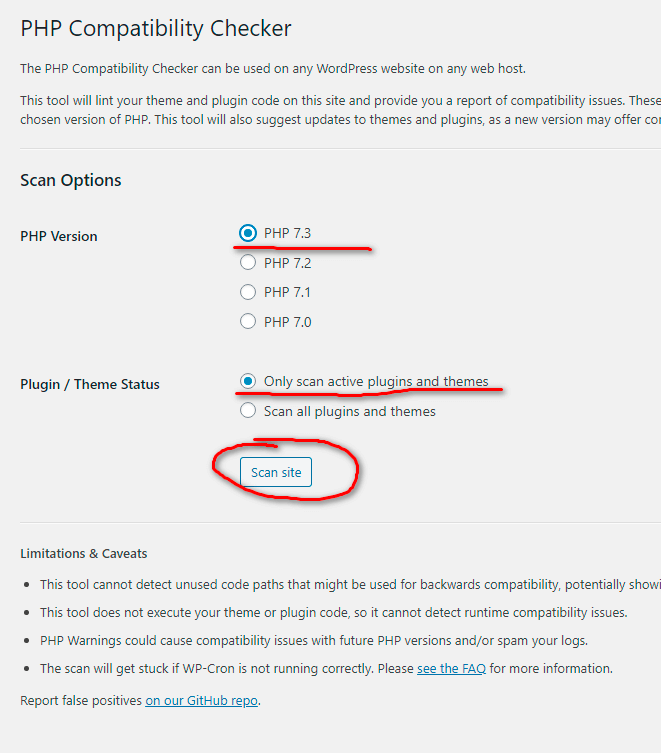 Интерфейс PHP Compatibility
После проверки мы получаем отчет, в котором видим какие плагины и темы прошли проверку, а какие нет. Если все зелененькое, то смело приступаем к обновлению версии PHP на хостинге. А если возникли проблемы у некоторых плагинов, то нужно удалить эти плагины, если они не так Важны для вашего проекта. Или устранить проблемы вручную. Что нужно исправить будет написано в информации об ошибке, к каждому плагину.
 отчет в плагине PHP Compatibility
Обновление PHP на хостинге.
Заходим на сайт хостинг-провайдера, у меня это REG.RU. И переходим в панель управление хостингом.
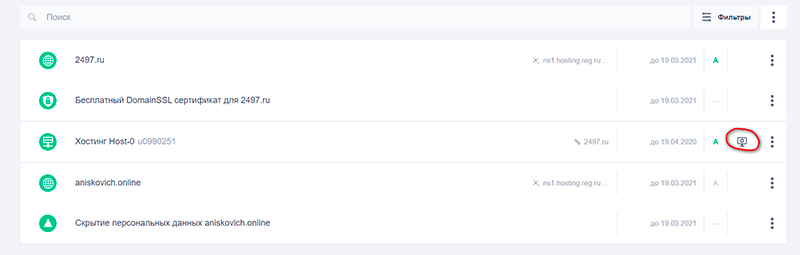 Как попасть в панель управление хостингом REG.RU
Выбираем пункт меню www-домены.
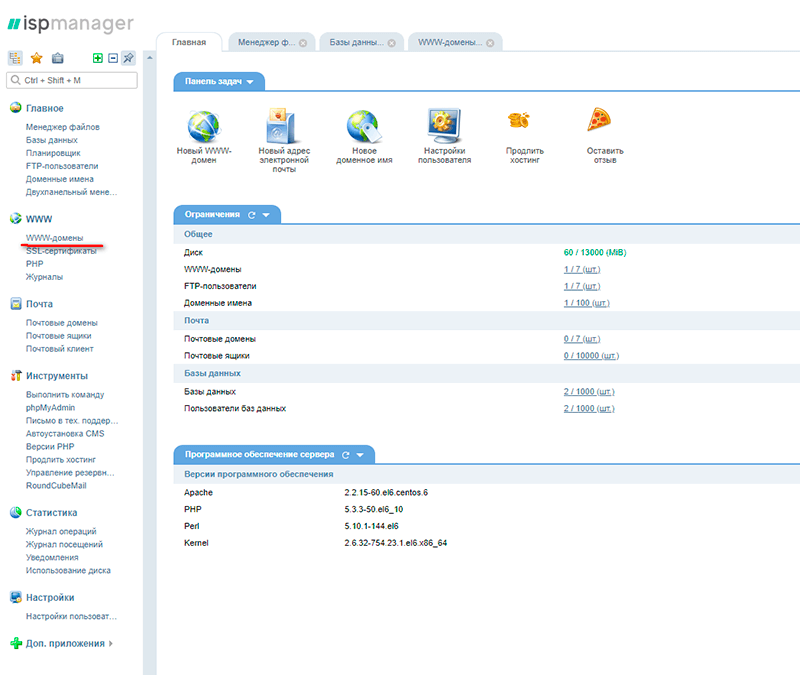 Выбираем пункт меню www-домены
Кликаем два раза на домене, на котором хотим поменять версию PHP.
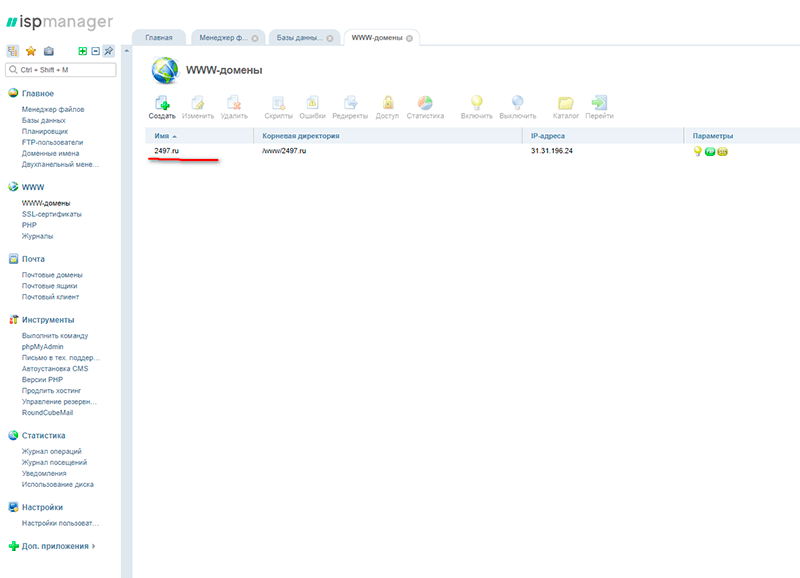 выбор домена
Выбираем нужную версию PHP (совместимость которой проверяли с помощью PHP Compatibility Checker) и нажимаем кнопку ОК.
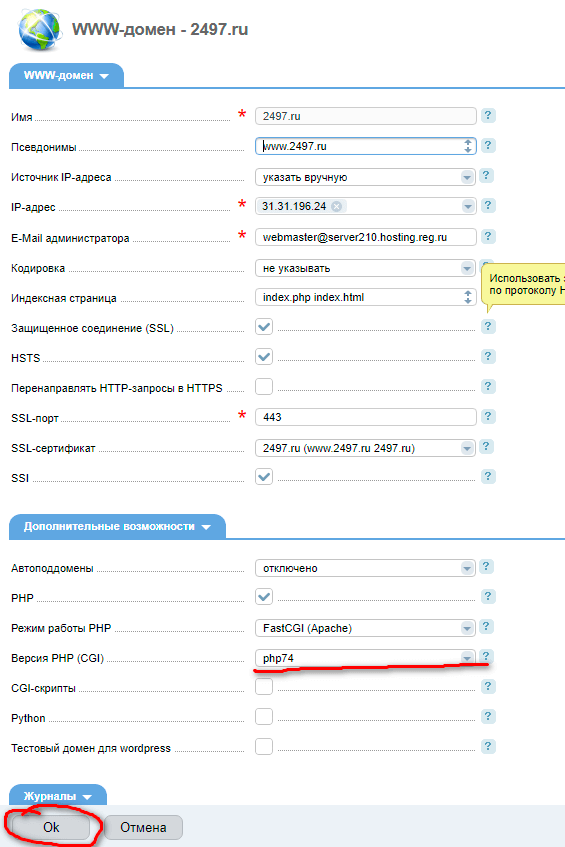 Обновление версии PHP на хостинге REG.RU
Все версия PHP поменялась и теперь нужно проверить пропала ли ошибка в инструменте «Здоровье сайта». А также проверить работоспособность сайта и всех плагинов.