Как обновить версию php на beget
Удобная настройка PHP
Теперь изменять значения директив интерпретатора PHP можно прямо из панели управления с помощью удобного редактора.
Специальные конфигурационные директивы интерпретатора PHP позволяют вносить изменения в его стандартное поведение, таким образом адаптируя его работу под требования конкретного сайта.
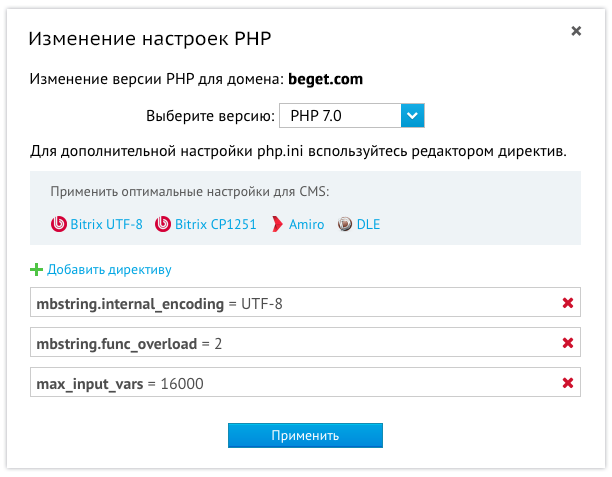
Например, можно увеличить максимальное время работы скрипта (см. директиву max_execution_time), что может быть полезно при выполнении долгих служебных операций, или изменить параметры, отвечающие за работу с сессиями (например, изменив обработчик session.save_handler на redis и, тем самым, перенеся хранение сессий в redis для избежания блокировок при одновременном доступе к одной сессии).
Некоторые директивы можно переопределять во время выполнения прямо в PHP-скриптах. Однако зачастую популярные CMS рекомендуют изменять параметры, которые нельзя переопределять во время выполнения. Если раньше в этом случае приходилось обращаться в техническую поддержку, то сейчас это можно сделать за пару минут с помощью удобного интерфейса, снабженного автоматическим дополнением, ссылками на документацию к большинству директив и заранее подготовленными наборами рекомендуемых настроек для популярных CMS.
Для изменения директив PHP достаточно зайти в раздел «Сайты» и нажать на фиолетовую иконку «PHP» напротив требуемого домена.
Каждый день мы работаем над тем, чтобы работа с хостингом для наших пользователей была еще проще и приятнее!
Как обновить версию php на beget
Для успешного использования расширения Xdebug сайт должен работать в режиме CGI.
Ниже будет рассмотрена компиляция Xdebug для PHP 5.6. При желании можно скомпилировать для любой другой имеющейся у нас версии PHP: 4.4, 5.2, 5.3, 5.4, 5.5, 5.6, 7.0, 7.1, 7.2, в зависимости от того, на какой из них работает сайт.
Сначала необходимо подключиться к аккаунту по протоколу SSH.
Если Вы пользуетесь OS Windows, то, скорее всего, Вам подойдет SSH-клиент PuTTy (статью по настройке можно прочитать здесь). Когда Putty настроена, можно продолжить.
Если Вы пользуетесь OS Linux или OS X, подойдет обычный терминал, который присутствует во всех Unix-подобных операционных системах. Подключиться можно следующей командой:
Далее нужно перейти в специальный виртуальный контейнер на сервере (Docker), где доступны права на компиляцию. Для этого следует использовать следующую команду:
Затем ввести пароль. Он такой же, как и для доступа к аккаунту.
Затем нужно перейти в каталог cgi-bin для нужного сайта:
Листинг файлов в каталоге:
Нужно скачать исходный код Xdebug с официального сайта:
На текущий момент последняя версия Xdebug 2.3.3, скачать последнюю версию можно с официального сайта.
Далее нужно распаковывать архив и перейти в распакованный каталог:
Окружение для PHP-расширения подготавливается командой phpize.
Утилитой configure настраиваются все зависимости, префиксы, переменные, после чего генерируется Makefile:
Затем нужно скомпилировать Xdebug из исходного кода:
После удачного выполнения команды make, в каталоге modules можно увидеть готовый модуль:
Нужно скопировать его в каталог cgi-bin в каталог сайта (в нашем случае каталог сайта:
После чего перейти в этот каталог:
Следующая команда включит расширение в файле php.ini:
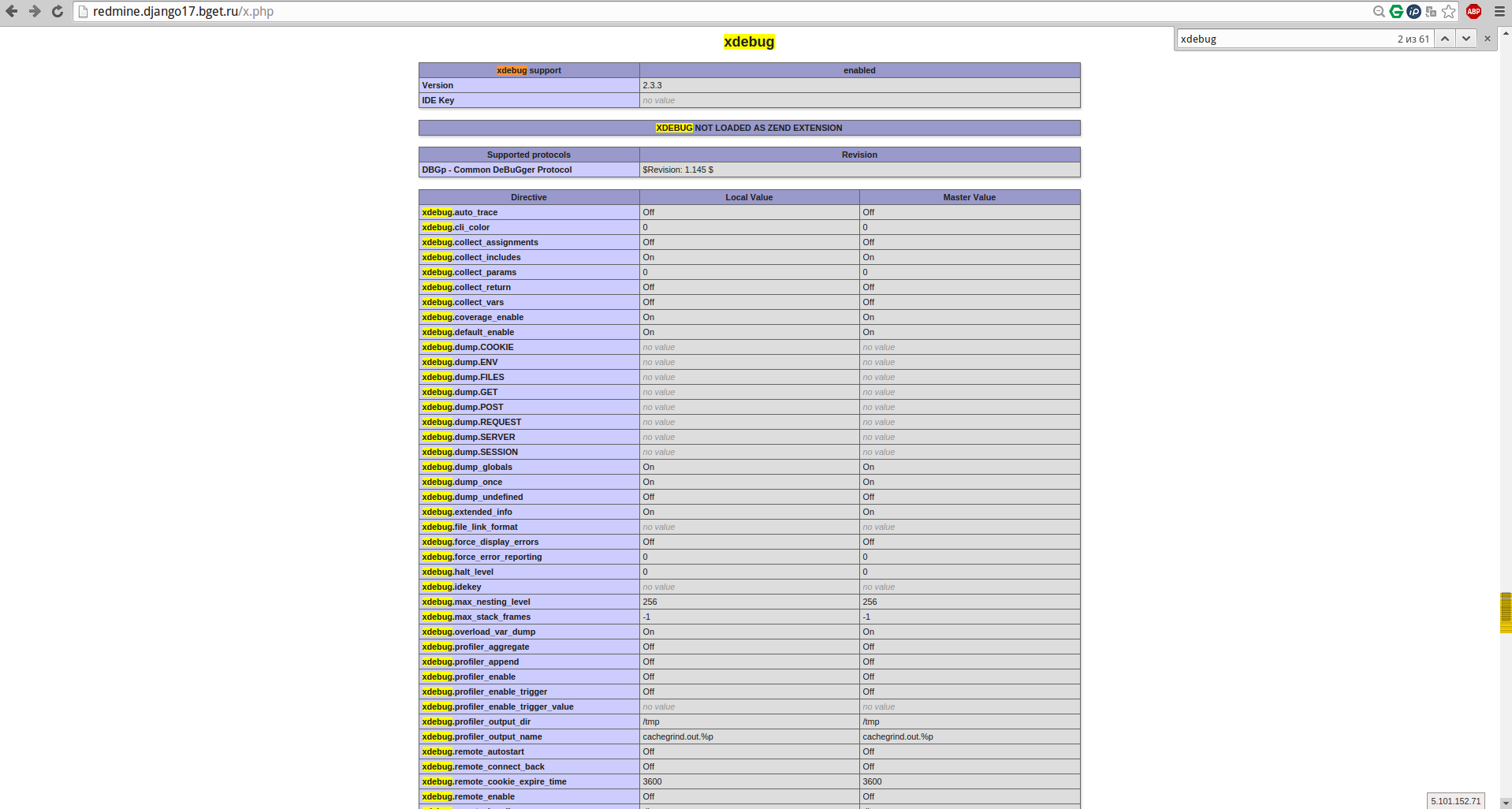
Дальше нужно проверить, что расширение подключилось корректно. Для этого нужно добавить в корень сайта файл x.php со следующим содержимым:
И обратиться к нему через браузер, ссылка будет выглядеть следующим образом: http://domain.com/x.php
Компиляция Phalcon
Для успешного использования расширения Phalcon сайт должен работать в режиме CGI.
Ниже будет рассмотрена компиляция Phalcon для PHP 5.5. При желании можно скомпилировать для любой другой имеющейся у нас версии PHP: 4.4, 5.2, 5.3, 5.4, 5.6, 7.0, 7.1, 7.2, в зависимости от того, на какой из них работает сайт.
Сначала необходимо подключится к аккаунту по протоколу SSH.
Если Вы пользуетесь OS Windows, то, скорее всего, Вам подойдет SSH-клиент PuTTy (статью по настройке можно прочитать здесь). Когда настроите, можно переходить на шаг 2.
Если Вы пользуетесь OS Linux или OS X, подойдет обычный терминал, который присутствует во всех Unix-подобных операционных системах. Подключиться можно следующей командой:
Далее нужно перейти в специальный виртуальный контейнер на сервере (Docker), где доступны права на компиляцию. Для этого следует использовать следующую команду:
Затем ввести пароль. Он такой же, как и для доступа к аккаунту.
После подключения нужно перейти во временный каталог .beget/tmp:
Затем нужно скопировать исходный код Phalcon из GIT-репозитория:
После чего перейти в каталог с исходным кодом:
Окружение для PHP-расширения подготавливается командой phpize:
Утилитой configure настраиваются все зависимости, префиксы, переменные, после чего генерируется Makefile:
Если у сайта будет использоваться иная версия PHP, то в “–with-php-config=/usr/local/php-cgi/5.5/bin/php-config” указывайте иную версию PHP. Например, для PHP 5.3 будет выглядеть так:
Затем нужно скомпилировать Phalcon из исходного кода:
Также необходимо заменить в файле Makefile путь до расширения Phalcon.
После удачного выполнения команды make, в каталоге modules можно увидеть готовый модуль:
Нужно скопировать его в каталог cgi-bin в каталог сайта (в нашем случае каталог сайта:
После чего перейти в этот каталог:
Следующая команда включит расширение в файле php.ini:
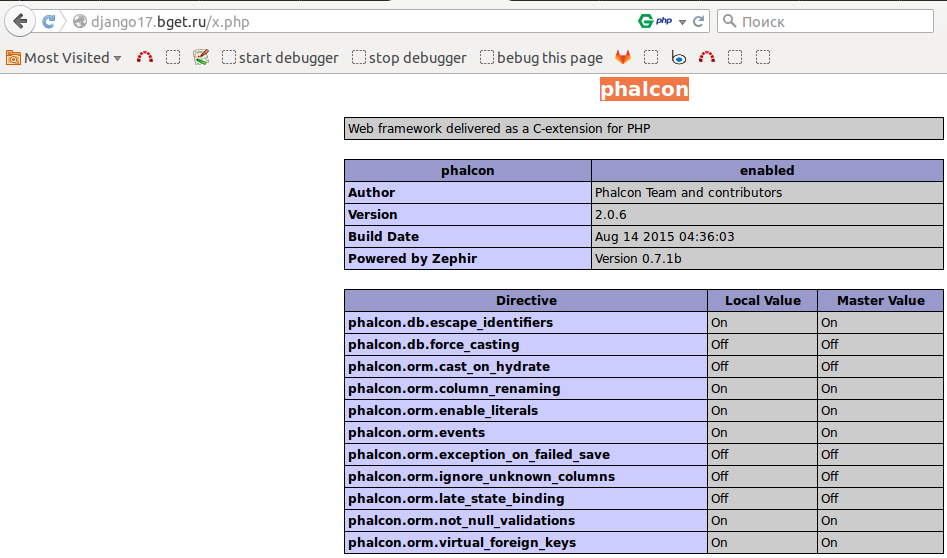
Дальше нужно проверить, что расширение подключилось корректно. Для этого нужно добавить в корень сайта файл x.php со следующим содержимым:
И обратиться к нему через браузер, ссылка будет выглядеть следующим образом: http://domain.com/x.php
Компиляция ssh2
Для успешного использования расширения ssh2 сайт должен работать в режиме CGI.
Ниже будет рассмотрена компиляция ssh2.
Сначала необходимо подключится к аккаунту по протоколу SSH.
Если Вы пользуетесь OS Windows, то, скорее всего, Вам подойдет SSH-клиент PuTTy (статью по настройке можно прочитать здесь). Когда настроите, можно переходить на шаг 2.
Если Вы пользуетесь OS Linux или OS X, подойдет обычный терминал, который присутствует во всех Unix-подобных операционных системах. Подключиться можно следующей командой:
Далее нужно перейти в специальный виртуальный контейнер на сервере (Docker), где доступны права на компиляцию. Для этого следует использовать следующую команду:
Затем ввести пароль, он такой же, как и для доступа к аккаунту.
Необходимо создать каталог для скачивания и компиляции ssh2, после чего перейти в него:
Для корректной компиляции ssh2 нужно скачать специальную библиотеку libssh:
Затем нужно распаковать архив и перейти в каталог:
Конфигурация Makefile:
Переход на директорию выше и листинг каталога:
Затем нужно скачать сам ssh2:
После чего распаковать архив и перейти в распакованную каталог:
Окружение для PHP-расширения подготавливается командой phpize. В примере компилируется ssh2 для PHP 5.5, при необходимости версию PHP можно изменить на ту, которая используется на сайте:
Утилитой configure настраиваются все зависимости, префиксы, переменные, после чего генерируется Makefile. Если для phpize использовалась версия PHP, отличная от 5.5, при выполнении configure путь также необходимо изменить:
Компиляция и копирование скомпилированной библиотеки:
Проверка, что расширение скомпилировалось и лежит в каталоге:
Затем нужно перейти в каталог cgi-bin в корне сайта, для которого компилировалось расширение:
Следующая команда включит расширение в файле php.ini:
Дальше нужно проверить, что расширение подключилось корректно. Для этого нужно добавить в корень сайта файл x.php со следующим содержимым:
И обратиться к нему через браузер, ссылка будет выглядеть следующим образом: http://domain.com/x.php

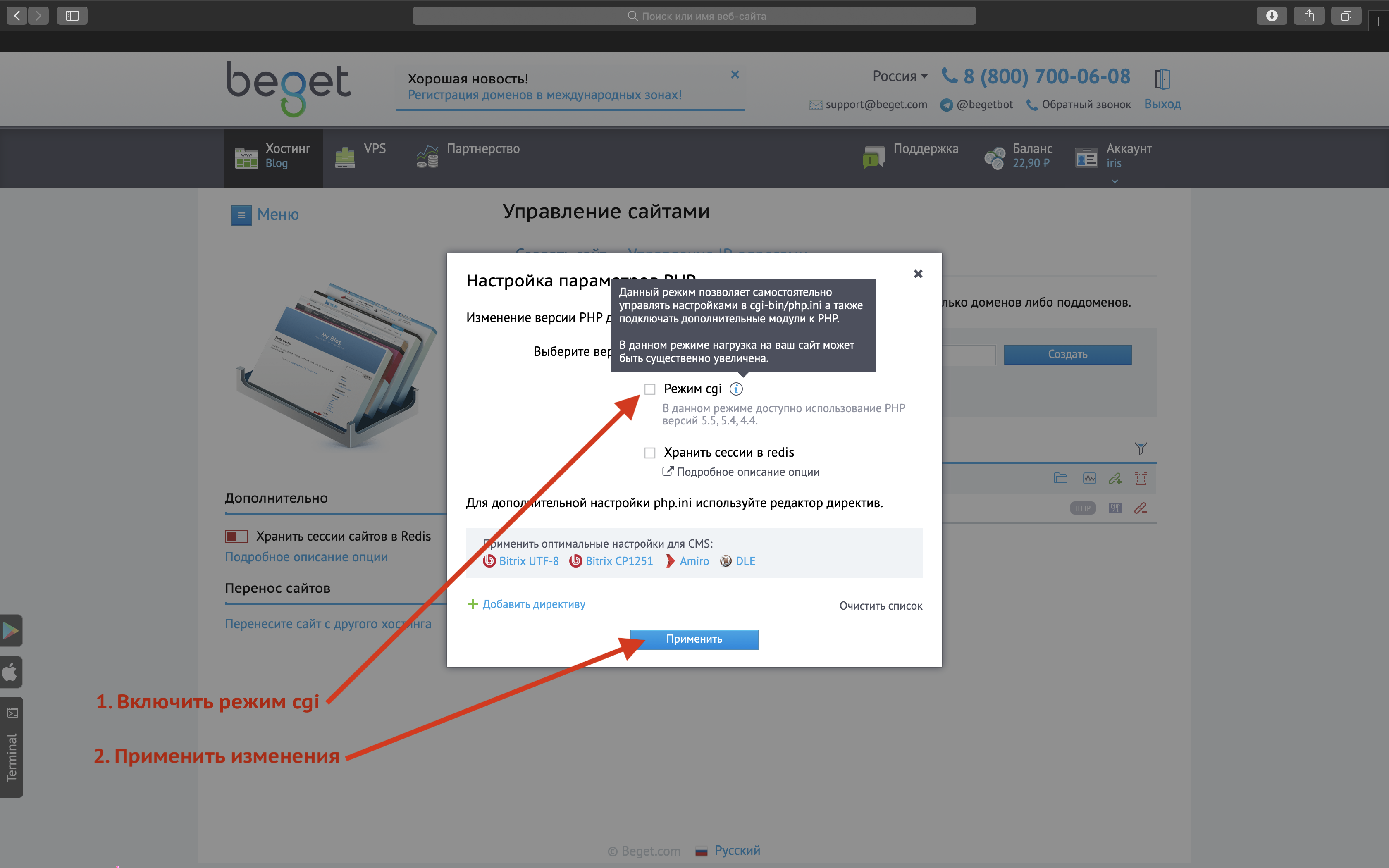
Переключение CGI
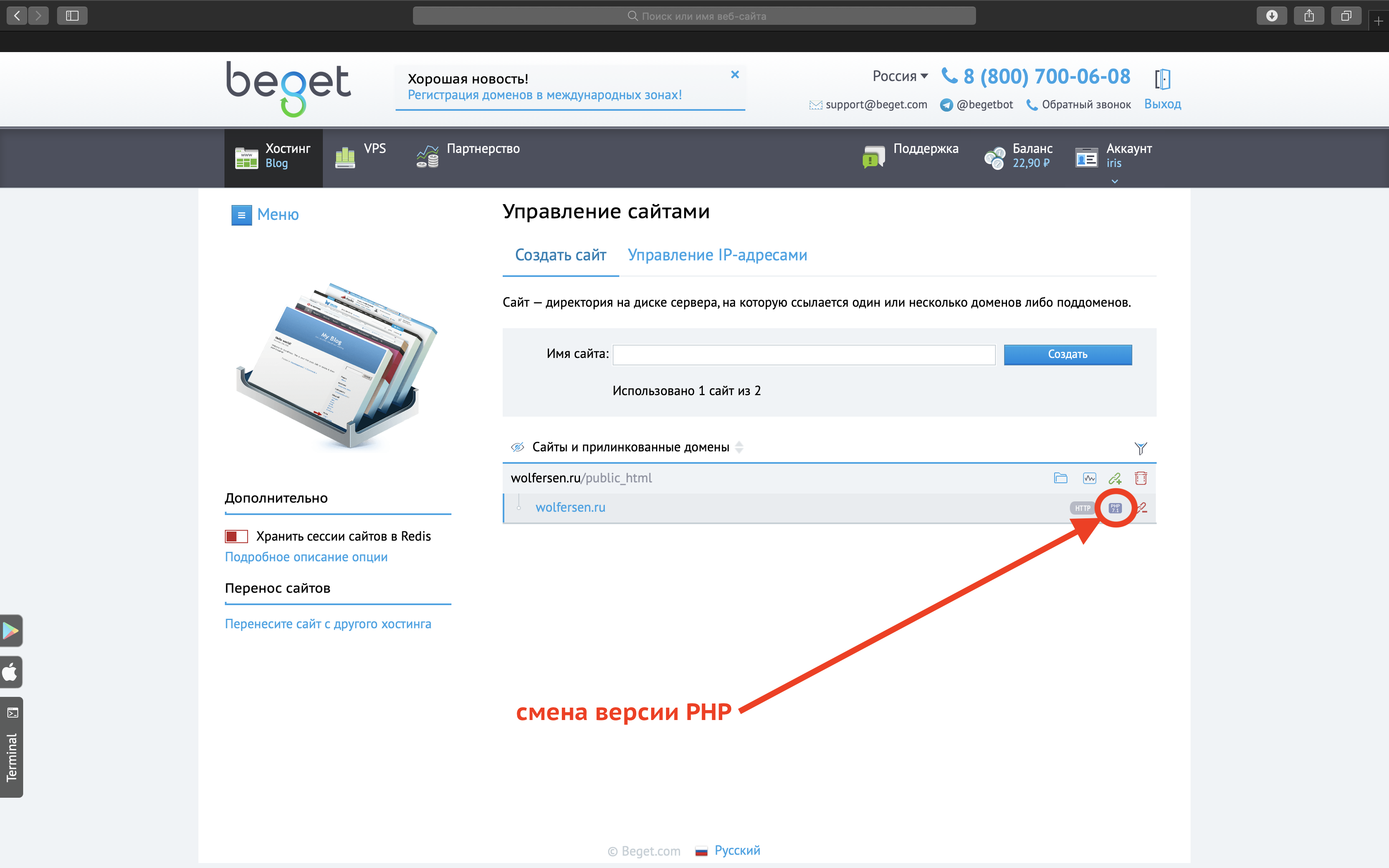
Переключить PHP в режим CGI вы можете самостоятельно в разделе Сайты вашей панели управления. Для этого нажмите на иконку PHP в строке с именем сайта.
Установка PHP-фреймворков
Одними из наиболее популярных фреймворков для PHP являются Yii, Laravel и Symfony. Именно их установку мы и рассмотрим в этой статье.
Подготовка
Установка Yii
Установка Yii Basic
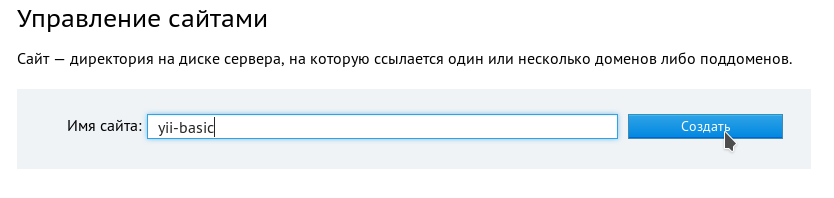
После этого нажмите напротив сайта кнопку “Прикрепить домен” и выберите домен, по которому сайт должен быть доступен.
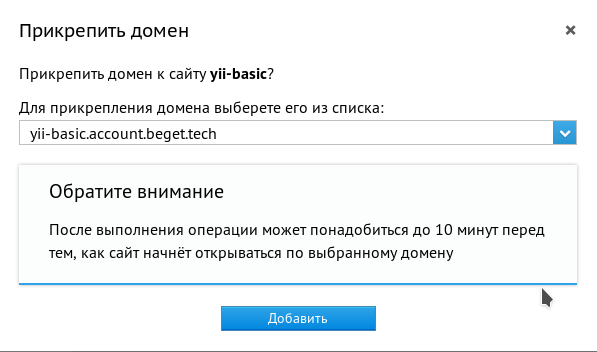
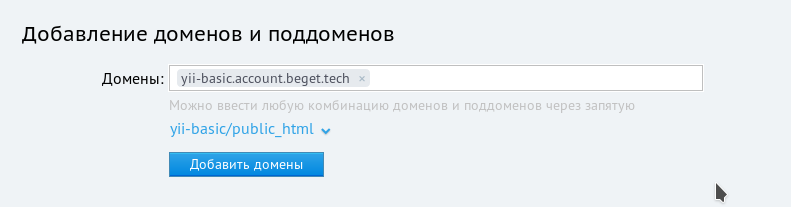
После проделанных действий в разделе Сайты Вы должны видеть примерно такую структуру:

Далее подключимся к нашей учётной записи по SSH и произведём установку фреймворка. Мы будем устанавливать его в каталог yii-basic. Для этого нам понадобится удалить всё его содержимое:
Перейдём в каталог для установки.
Загрузим архив с готовым шаблоном приложения и распакуем его:
Для корректной работы веб-сервера необходимо создать ссылку c именем public_html, указывающую на каталог web.
Теперь необходимо дополнить базовую конфигурацию. Сгенерируем ключ, который будет использоваться для валидации cookies. Его необходимо внести в файл конфигурации config/web.php как значение ключа cookieValidationKey.
На этом настройка базовой версии Yii завершена и приложение полностью готово к дальнейшемму использованию.
Установка Yii Advanced
В панели управления эта структура будет выглядеть так:

Удалим содержимое созданного сайта, загрузим и распакуем архив с приложением, обновим зависимости.
Нам также потребуется создать ссылку с именем public_html, но в этом случае она уже будет указывать на каталог frontend/web.
Выполним инициализацию приложения:
Теперь создадим в корневом каталоге публичной части ссылку на каталог административной части сайта:
После этого необходимо внести правила в файл .htaccess, чтобы при переходе по поддомену backend.yii-advanced срабатывало перенаправление на созданную нами ссылку.
Ключи валидации cookies указываются в следующих файлах (пути от корневого каталога проекта):
Настройка подключения к базе данных производится в нескольких файлах (пути от корневого каталога проекта):
Настройка параметров аналогична basic-версии. На этом настройка завершена, приложение полностью готово к работе.
Установка через Composer
Кроме загрузки архивом имеется также возможность установки через Composer. Сначала установим Composer Asset Plugin.
Теперь установим Yii. Структура команды следующая:
Начнём с Yii Basic (каталог проекта должен быть пуст!):
Теперь перейдём в каталог с проектом и создадим ссылку public_html, указывающую на каталог public:
Настройка подключения к базе данных описана выше, в разделе Yii Basic.
Установим Yii Advanced:
Нам также потребуется создать ссылку с именем public_html, но в этом случае она уже будет указывать на каталог frontend/web.
Теперь создадим в корневом каталоге публичной части ссылку на каталог административной части сайта:
После этого необходимо внести правила в файл .htaccess, чтобы при переходе по поддомену backend.yii-advanced срабатывало перенаправление на созданную нами ссылку.
Настройка подключения к базе данных описана выше, в разделе Yii Advanced.
Установка Symfony
Установка этого фреймворка возможна двумя путями: собственным инсталлятором и через Composer. Рассмотрим оба варианта.
Установка с помощью Symfony Installer
Подключимся к серверу по SSH, перейдём в каталог с нашим сайтом и удалим всё его содержимое.
Загрузим Symfony Installer и разместим его в директории
Теперь создадим проект:
Теперь создадим символьную ссылку public_html, указывающую на корневой каталог проекта:
На этом установка Symfony завершена.
Установка с помощью Composer
Установка с помощью Composer производится практически так же, но настройка параметров подключения к БД производится в процессе установки. Перед продолжением установки выполните команду
и скопируйте сгенерированный хэш. Его нужно будет использовать в качестве токена, который будет запрошен при настройке.
Теперь создадим символьную ссылку public_html, указывающую на корневой каталог проекта:
На этом установка Symfony завершена.
Установка Laravel
Установка с помощью Laravel Installer
В порядке установки Laravel есть важное отличие: сначала нам нужно создать проект в корневом каталоге учётной записи и только потом создавать сайт в панели управления. Иначе установщик будет выдавать ошибку “Проект уже существует”.
Либо, если не хотите использовать для консоли PHP 7 по умолчанию:
В этом случае до окончания текущей SSH-сессии по умолчанию будет использоваться PHP 7.1.
Теперь загрузим Laravel Installer.
Установим проект в каталог laravel.
Теперь создадим в панели управления сайт с именем созданного проекта (в данном случае laravel) и привяжем к нему домен.
Созданный системой каталог public_html удаляем и создаём символьную ссылку с этим же именем, указывающую на каталог public.
Параметры подключения к базе данных при необходимости настраиваются в файле config/database.php. Достаточно изменить значения параметров database, username и password в массиве mysql.
На этом установка завершена, приложение готово к работе.
Установка с помощью Composer
Установка через Composer, в отличие от ранее рассмотренного варианта, может производиться в уже существующий каталог, поэтому сначала нужно создать сайт в ПУ, прикрепить к нему домен и уже после этого производить установку.
Сначала удалим содержимое сайта по умолчанию.
И произведём установку:
Создадим символьную ссылку public_html, указывающую на каталог public:
Параметры подключения к базе данных при необходимости настраиваются в файле config/database.php. Достаточно изменить значения параметров database, username и password в массиве mysql.
На этом установка завершена, приложение готово к работе.