как обработать фото в поле в фотошопе
Пакетная обработка в Фотошопе
Смысл пакетной обработки заключается в записи действий в особую папку (экшен), а затем применение этого экшена к неограниченному количеству фотографий. То есть мы один раз вручную производим обработку, а остальные снимки обрабатываются программой автоматически.
Пакетную обработку имеет смысл применять в тех случаях, когда необходимо, например, изменить размер фотографий, поднять или снизить освещенность, произвести одинаковую цветокоррекцию.
Итак, давайте приступим к пакетной обработке.
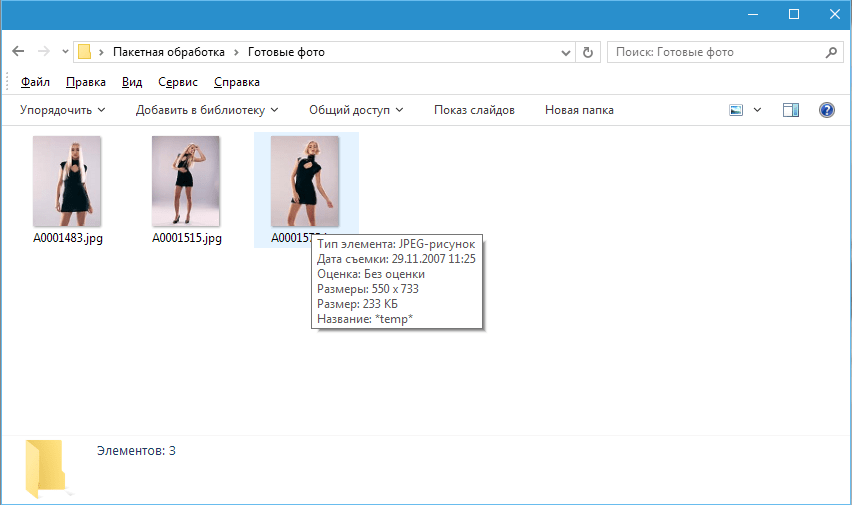
Для начала нужно поместить исходные снимки в одну папку. У меня для урока подготовлены три фотографии. Папку я назвал «Пакетная обработка» и поместил ее на рабочий стол.
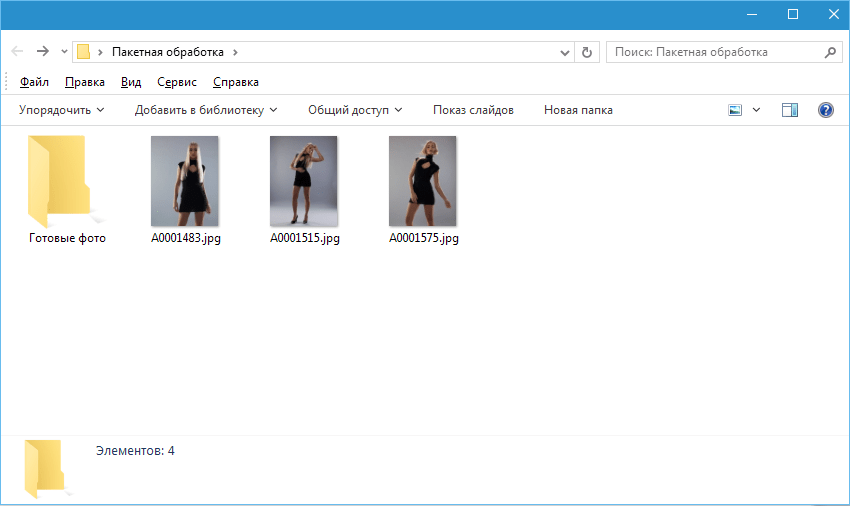
Если Вы заметили, то в данной папке присутствует и подпапка «Готовые фото». В нее будут сохраняться результаты обработки.
Сразу стоит заметить, что в данном уроке мы лишь научимся процессу, поэтому много операций с фото производиться не будет. Главное понять принцип, а дальше Вы уже сами решите, какую обработку производить. Порядок действий всегда будет один и тот же.
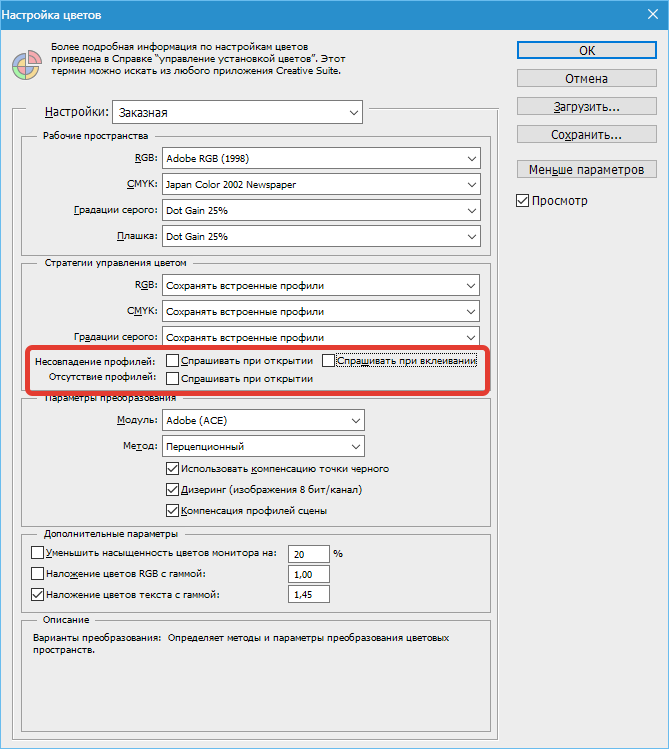
И еще один момент. В настройках программы необходимо отключить предупреждения о несовпадении цветового профиля, иначе, каждый раз при открытии фотографии придется нажимать кнопку ОК.
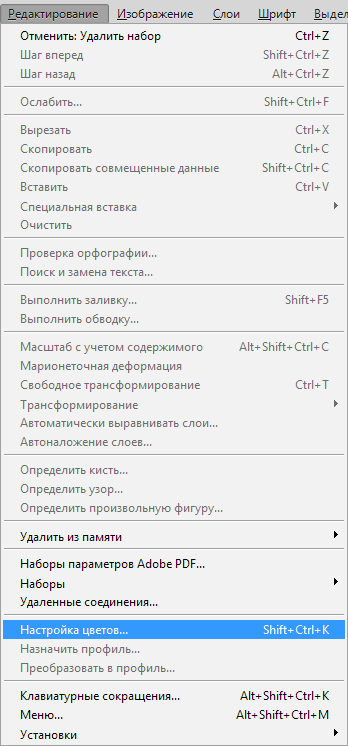
Идем в меню «Редактирование – Настройки цветов» и снимаем галки, указанные на скриншоте.
Теперь можно начинать…
Проанализировав снимки, становится ясно, что все они немного затемнены. Поэтому мы их осветлим и немного затонируем.
Открываем первый снимок.
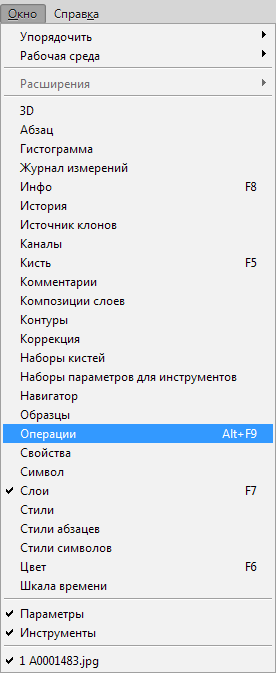
Затем вызываем палитру «Операции» в меню «Окно».
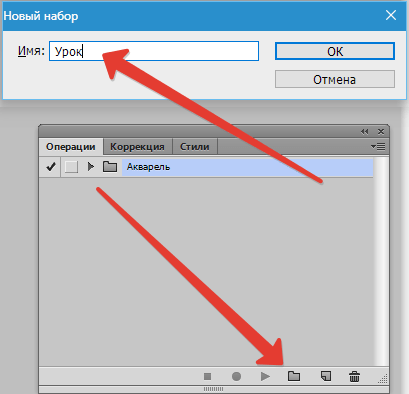
В палитре необходимо нажать на значок папки, дать новому набору какое-нибудь название и нажать ОК.
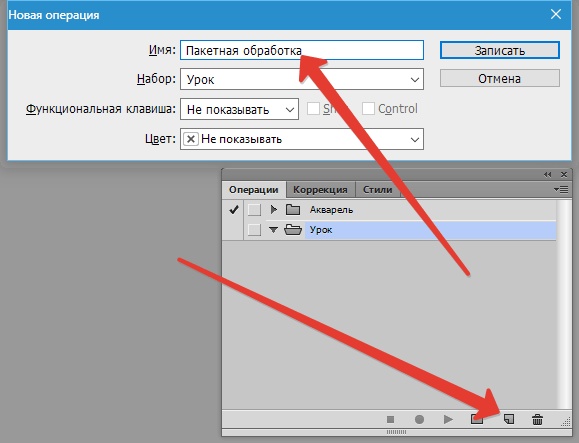
Затем создаем новую операцию, также как-нибудь ее называем и нажимаем кнопку «Записать».
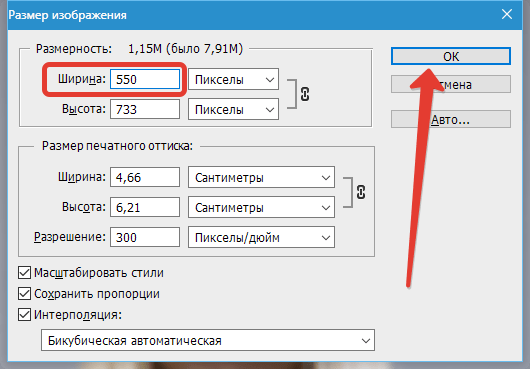
Для начала изменим размер изображения. Скажем, нам понадобятся картинки шириной не более 550 пикселей.
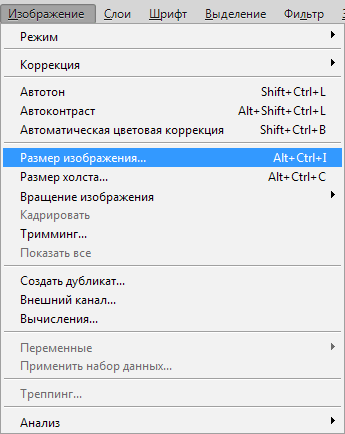
Идем в меню «Изображение – Размер изображения». Меняем ширину на нужную и нажимаем ОК.
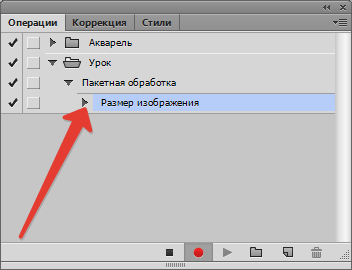
Как видим, в палитре операций произошли изменения. Наше действие успешно записано.
Для осветления и тонирования воспользуемся «Кривыми». Вызываются они сочетанием клавиш CTRL+M.
В открывшемся окне ставим току на кривой и тянем в сторону осветления до достижения желаемого результата.
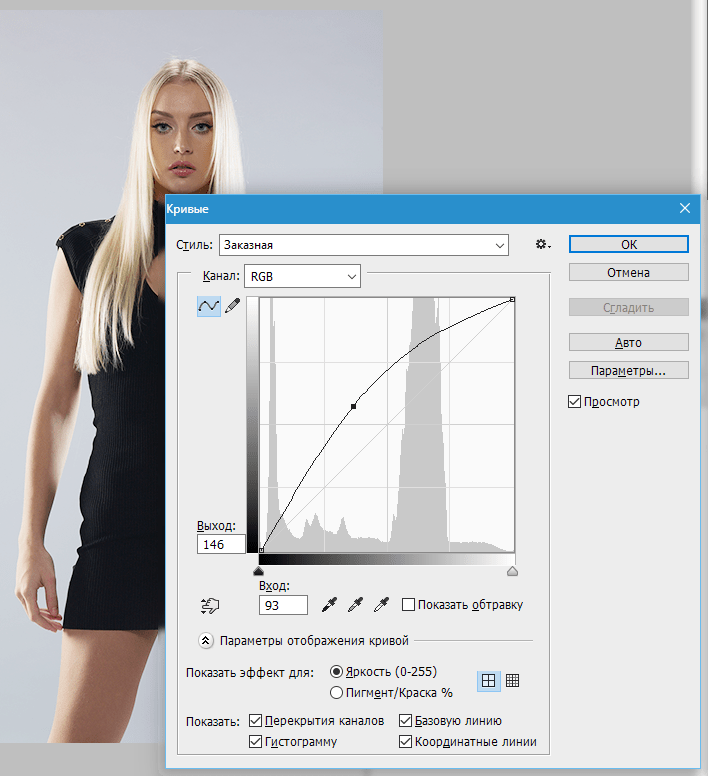
Затем переходим в красный канал и немного откорректируем цвета. К примеру, вот так:
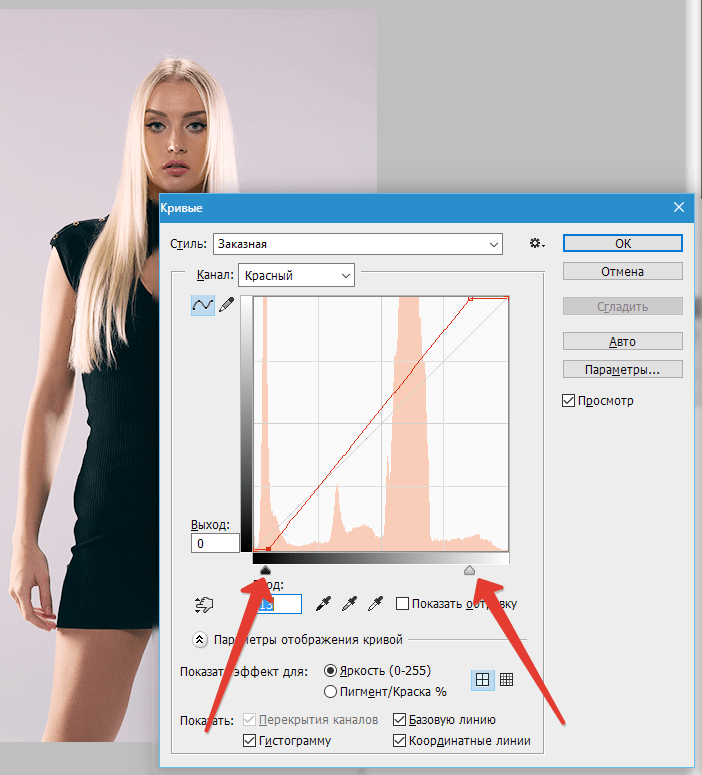
По окончании процесса нажимаем ОК.
При записи экшена существует одно важное правило: если Вы пользуетесь инструментами, корректирующими слоями и другими функциями программы, где значения различных настроек меняются «на лету», то есть без необходимости нажатия кнопки ОК, то эти значения необходимо прописывать вручную и нажимать клавишу ENTER. Если это правило не соблюсти, то Фотошоп запишет все промежуточные значения, пока Вы тянете, к примеру, ползунок.
Продолжаем. Предположим, что все действия мы уже выполнили. Теперь нужно сохранить фотографию в нужном нам формате.
Нажимаем комбинацию клавиш CTRL+SHIFT+S, выбираем формат и место для сохранения. Я выбрал папку «Готовые фото». Жмем «Сохранить».
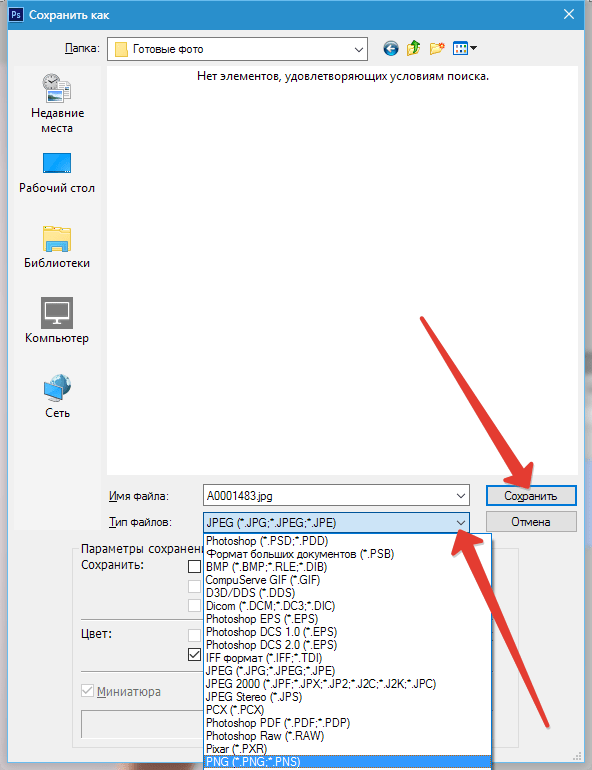
Последним шагом будет закрытие изображения. Не забудьте это сделать, иначе все 100500 фотографий останутся открытыми в редакторе. Кошмар…
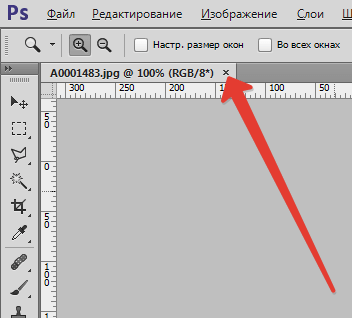
От сохранения исходника отказваемся.
Давайте взглянем на палитру операций. Проверяем, все ли действия записались корректно. Если все в порядке, то нажимаем на кнопку «Стоп».
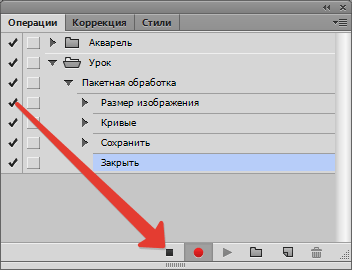
Теперь нам необходимо применить его ко всем фотографиям в папке, причем автоматически.
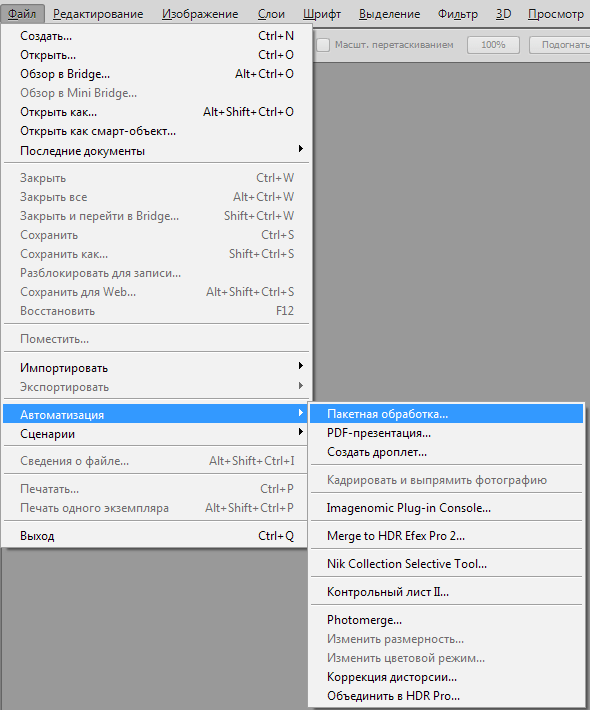
Идем в меню «Файл – Автоматизация – Пакетная обработка».
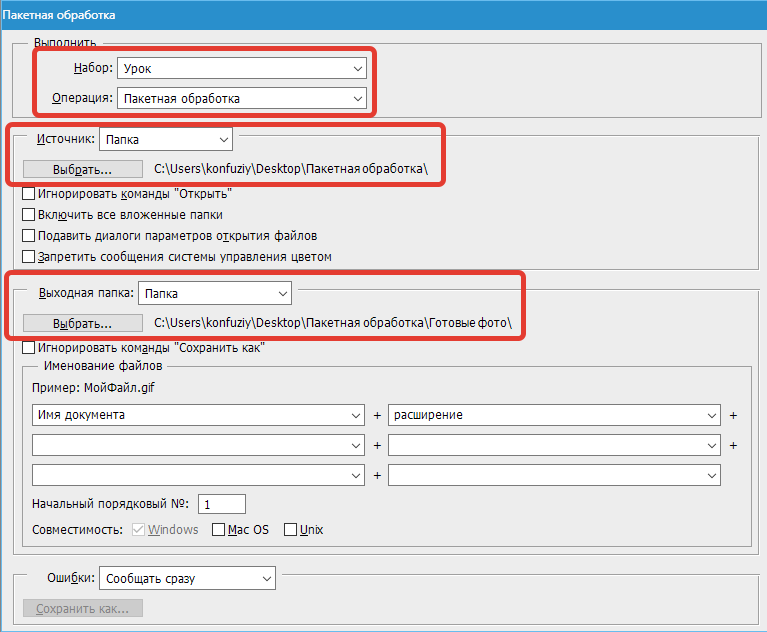
В окне функции выбираем наш набор и операцию (автоматически прописываются последние созданные), прописываем путь к папке с исходниками и путь к той папке, в которую необходимо сохранить готовые снимки.
После нажатия кнопки «ОК» начнется обработка. Время, затраченное на процесс, напрямую зависит от количества фото и от сложности операций.
Используйте автоматизацию, предоставляемую Вам программой Фотошоп, и сэкономите уйму времени на обработке своих снимков.
Помимо этой статьи, на сайте еще 12274 инструкций.
Добавьте сайт Lumpics.ru в закладки (CTRL+D) и мы точно еще пригодимся вам.
Отблагодарите автора, поделитесь статьей в социальных сетях.
Помогла ли вам эта статья?
Поделиться статьей в социальных сетях:
Еще статьи по данной теме:
Блиииин это сама полезщная функция в фотошопе! то задолбала уже эта канитель с однотипными эффектами. Работаю фотографом на свадьбе и приходится постоянно иметь дело с фотками и на месте их обрабатывтать и там же печатать. Раньше я не знал про пакетную обрабботку и обрабатывал каждый файл по отдельности, теперь экономлю кучу времени и в разы быстрее пак обрабатываю. СПАСИБООО!!
Каждый раз просит выбрать формат, название и качество картинки, все уже перепробовал. Хотя раньше по 20000 файлов таким образом изменял.
А пакетная обработка RAW есть?
Ух, как всегда, как только пожалуешься куда-нибудь все начинает работать 🙂 Нужно сохранять как обычно, а не экпортом и в настройках выбрать «Игнорировать команды сохранить как».
Спасибо, очень доступно и подробно!
Вобще считаю что статья лучше любого видеоурока как и книга лучше чем фильм.Спасибо.
Внятная и полезная статья!
Получилось все кроме перевода в SMYK. Надеюсь на подсказку
Спасибо. Реально помогло настроить осветление сканов документов. Штатное ПО для эпсона и сканер от MS делают какие-то серые сканы и не дают настраивать. А по описанному методу хоть на этой операции время сэкономить удалось. Еще раз спасибо.
Здравствуйте, при осветлении пакет обработки после сохранения постоянно выплывает окно параметры jpeg, подскажите пожалуйста как быть?
Здравствуйте. При создании экшена пройдите все шаги, в том числе и сохранение и настройка параметров JPEG. Фотошоп их тоже способен записывать. Сохраняйте картинку в любое место (при записи экшена): при пакетной обработке указываются исходная и конечная папка, и программа будет работать с ними.
в CS3 отметка конечной папки не работает. Все операции идут в тут папку которая выполнялась конкретно в Action.
Вроде это самая проверенная временем версия. Не ожидал такой подлости) А может это ошибка продолжается?. Решил попробовать в самой последней версии фотошопа CC2018. Мои опасения оправдались. Автор обучалки не рассказал что будет дальше если вы продолжаете работать с этим Action в пакетной обработке назначая другие папки. А происходит вот что: Фотошоп игнорирует указанную директорию в меню автоматизация и ссылается именно на ту папку в которую сохранялся файл пример в Action. Я ту папку удалил что была в примере, и при пакетной обработке вылезла ошибка на первом же файле. Почему так? ведь он должен выполнять Action / Операцию а брать с первой и класть именно в ту которая указана в пакетной обработке, а не в ту папку в которой сохранялся файл при записи Action /Операции, но фотошоп все равно кладет в ту папку которая была записана в Action / Операциях, и если этой папки не будет он возмутится, а если будет то будет в нее и складывать. Это проверено в двух фотошопах. На момент моего поста 2 проверки. Жду когда выйдет подруга и мы прогоним ситуацию на ее фотошопе в ее компе. И вот тоже самое. Попробуйте меня разубедить. Итого фотошоп не переназначает конечную папку в автоматизации, а ссылается на ту папку в которой сохранялся файл при записи Action /Операция.
Создал экшн (поставить подпись + сохранить как из raw (psd) в jpeg). Перед запуском автоматизации и этой операции ставлю галочку «игнорировать сохранить как», но со стартом пакетной обработки все равно всплывает «сохранить как». Тратиться масса времени. Как избавиться? если можно ответьте на почту
«Создал экшн (поставить подпись + сохранить как из raw (psd) в jpeg). Перед запуском автоматизации и этой операции ставлю галочку «игнорировать сохранить как», но со стартом пакетной обработки все равно всплывает «сохранить как». Тратиться масса времени. Как избавиться? если можно ответьте
Здравствуйте, Аноним. Скорее всего дело в том, что в самом экшене отсутствует этот шаг (сохранение). Файл после обработки нужно сохранить, не останавливая запись. Точнее сказать сложно. Раскройте экшен целиком и пришлите скриншот. Во такой примерно:
Пакетная обработка файлов в Фотошопе
Обработка фотографии зачастую выполняется полностью вручную, т.к. даже одни и те же инструменты и функции можно использовать/настроить по-разному в зависимости от исходного материала и видения конечного результата. Но в некоторых случаях, когда для нескольких изображений требуется выполнение одинаковых операций, процесс можно автоматизировать. Давайте посмотрим, каким образом это делается в Фотошопе.
Выполнение пакетной обработки
Сначала мы записываем в программе наши действия в виде последовательности операций (экшн), затем применяем их к выбранным фотографиям, которые будут обработаны автоматически. В этом и кроется суть пакетной обработки. Применяется она в тех случаях, когда выполнение одних и тех же операций целесообразно, например: изменение размера/насыщенности/освещенности, цветокоррекция, применение какого-либо эффекта и т.д.
Разберем пошаговый алгоритм действий на практическом примере.
Подготовительный этап
Запись экшна (набора операций)
Теперь приступим, непосредственно, к выполнению поставленной задачи. Сперва нам нужно записать и сохранить последовательность действий. Вот как это делается:
Применение набора операций
Итак, у нас есть записанный экшн, осталось его применить к другим файлам в нашей папке.
Заключение
Таким образом, пакетная обработка файлов в Фотошопе позволяет существенно сократить время на обработку фотографий, т.к. однотипные операции будут совершаться автоматически. Овладев навыком выполнения такой обработки можно сделать работу в программе более эффективной и приятной, выделяя больше времени и сил на действительно важные вещи.
Обработка фотографии пейзажа в Фотошопе и Adobe Camera Raw
В этом уроке, на примере пейзажа, будут показаны шаги и уловки, которые помогут преобразить ваше фото в лучшую сторону и вытянуть из него много больше, чем вы получили при самой съемке.
Сложность: Средняя
Дата: 28.07.2012
Обновлено: 10.06.2015
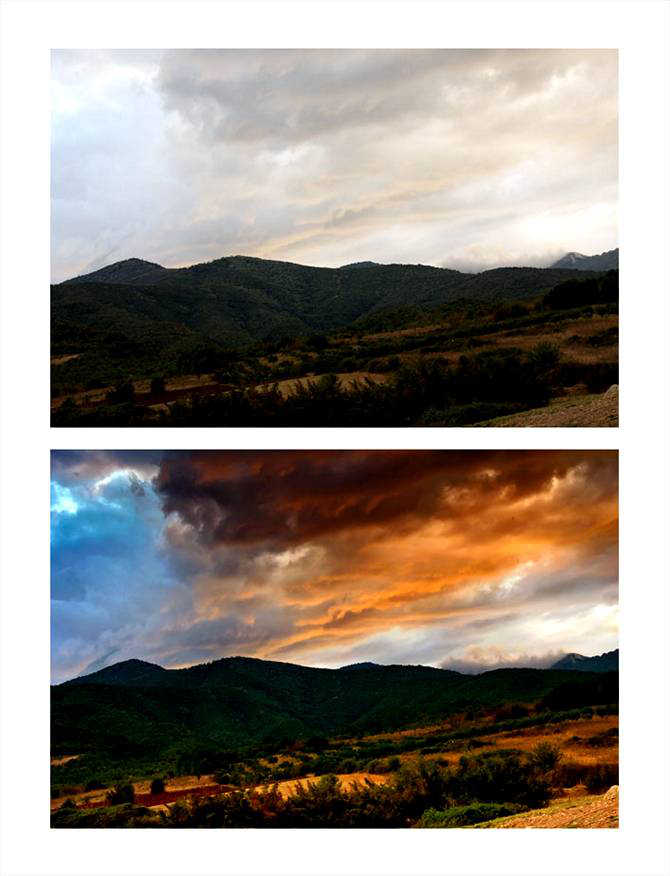
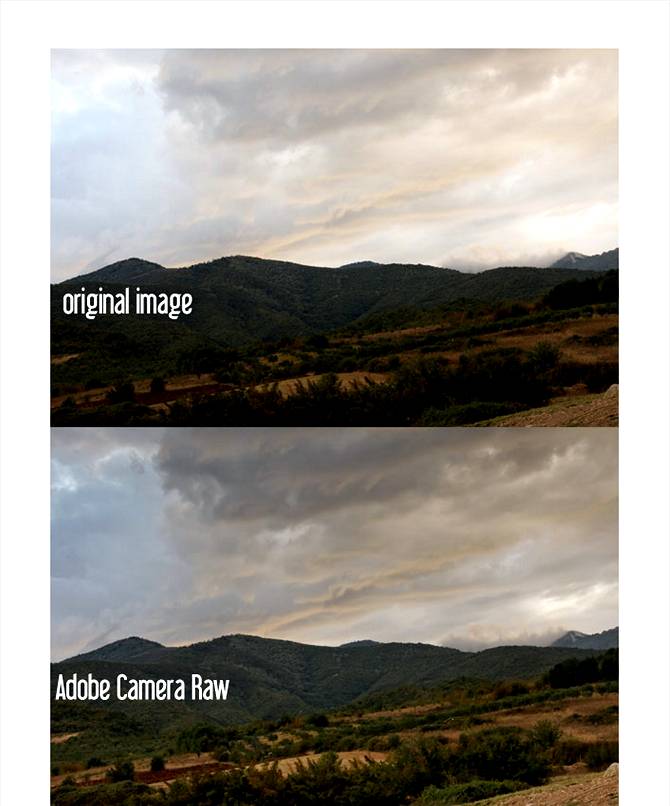
Данная работа будет сделана посредством Adobe Camera Raw (ACR) и Фотошопом. Также приветствуются базовые познания мира фотографии и смысл вносимых коррекций. Имейте в виду, что все параметры настроек исходят от конкретного изображения и в иных фотографиях вы должны учитывать ИХ характеристики (размеры оригинального фото были 5616 на 3744рх). Ниже вы видите каким снимок был изначально и каким он станет после внесенных коррекций:
Шаг 01 – Выбор фотографии
Выберите фотографию, которую хотите отредактировать. казалось бы, очевидное действо, но все же здесь важны некоторые критерии, ведь не с каждой фотографией имеет смысл возиться. Фотошоп хорош, как улучшитель изображения, но все же он не Мессия — он может превратить хорошие изображения в удивительные, посредственные повысить до хороших, а плохие подтянуть только до посредственных (здесь идет речь именно о свето- и цветокоррекции без значительных затрат по времени и ресурсам). Хорошо снятый пейзаж сохраняет максимально возможную информацию о цифровом цвете и динамическом диапазоне. Самой большой проблемой в фотографировании пейзажей является экспозиционное различие между небом и землей, если вы, конечно, не пользуетесь специальными фильтрами для объектива, способными это предотвратить. при ярком дневном свете данное различие может достигать 12-ть шагов, в то время как разница становится значительно меньшей при восходе или закате солнца (до шести стопов).
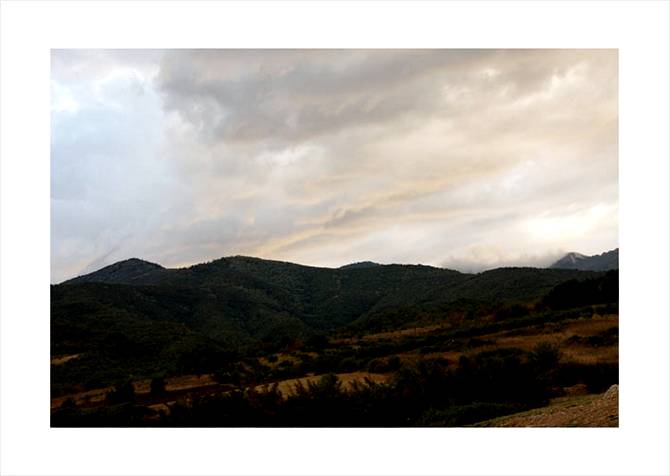
В этом уроке мы будем работать над посредственной фотографией, снятой во время заката. будут выполнены разные операции по работе с экспозицией, проработкой баланса белого, контраста, яркости и насыщенности цветов. Но важным моментом является тот факт, что экспозиционное различие между небом и землей не должно превышать 6—7 шагов. Этот снимок сделан чистой линзой, без какого либо поляризационного или градиентного фильтра. Причем заметьте, мы работаем с обычным Jpeg-ом, а не равом. Имея же рав, у вас будет еще больше возможностей:
Шаг 02 — Открытие фотографии в Adobe Camera Raw (ACR)
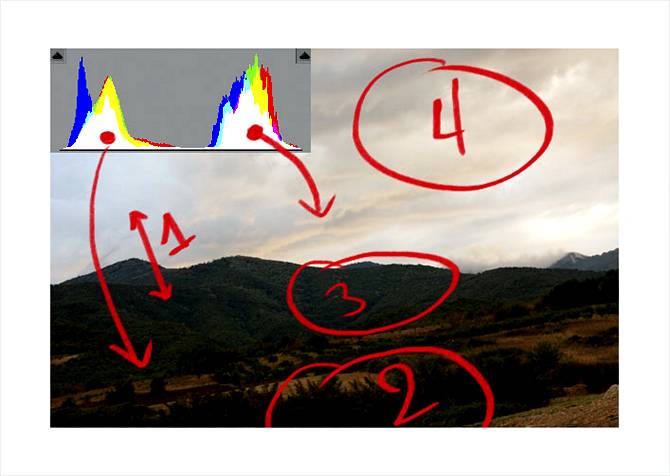
Откройте изображение через ACR (File—Open as. —здесь выделяем нужную фотографию, а в списке форматов выбираем Camera Raw). Сначала хорошо изучите изображение и подумайте, что можно было бы сделать, чтобы достичь лучшего качества. Никакой инструмент Фотошопа не заменит наметанный глаз и преставление желаемого результата, поэтому проведите некоторое время за самостоятельной оценкой фотографии. Даже если ваши навыки в фотошопе невелики, ваша интуиция и оценочные способности смогут повыситься просто при наблюдении и анализе. Так, я отметил при анализе этого изображения несколько недостатков. Красным цветом я обвел 4-ре основных из них:
1. различие экспозиции между землей и небом (хорошо заметно на гистограмме);
2. растения слишком темные и там не хватает света;
3. бледная и менее контрастная область по сравнению с остальной частью земли;
4. минимальная видимая детализированость неба.
И вообще у этого изображения очень низкая контрастность, оно выглядит блекло и недодержано. Но в небольшой гистограмме, имеющейся в ACR, вы можете видеть, что потери информации, как таковой, нету, и она имеется в наличии, а значит, ее можно вытянуть:
Шаг 03 — Постановка цели для фотографии
Таким образом, мы в этом уроке собираемся добиться того, чтобы все элементы фотографии находились в широком динамическом диапазоне. Кто это звонит в звонок — широкий динамический диапазон? Да, это HDR, но он будет сделан вручную. Тот процесс, который мы собираемся сделать, является лучшей альтернативой HDR, с более естественным видом, по крайней мере, более дружественным глазу. У автоматического HDR есть такой себе ВАУ эффект, но в долгосрочной перспективе, это не тот метод, который использует для своих удивительных пейзажей National Geographic. Наш метод не повторяет 100%-й рецепт качества, что у National Geographic, но он ближе к нему, чем простая постройка HDR.
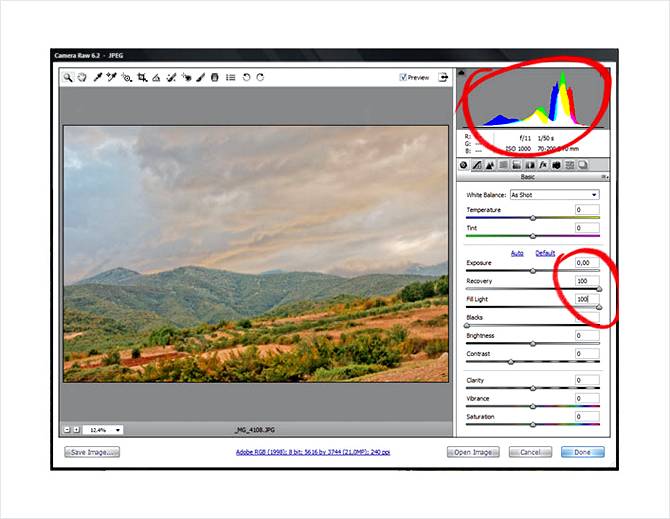
Итак, мы начнем с двух базовых инструментов в ACR — Recovery (Восстановление) и Fill Light (Заполняющий свет). С помощью их можно привести небо и землю к общей экспозиции. Recovery (Восстановление) и Fill Light (Заполняющий свет) при их значении в 100 покажут на гистограмме экспозиционное сближение неба с землей к привычной, и любимой некоторыми, середине яркостных показателей. Но значение в сотню является для обоих инструментов экстремумом, а результат походит на плохой смытый псевдо HDR. Кроме того их использование с экстремальными комбинациями создает серые ореолы вокруг деталей по всему изображению, которые смотрятся неестественно и плохо. Поэтому мы собираемся пользовать данные ползунки на незначительные величины, чтобы приближать общую экспозицию кадра постепенно и без перегибания палок:
Шаг 04 – Начальные настройки ACR
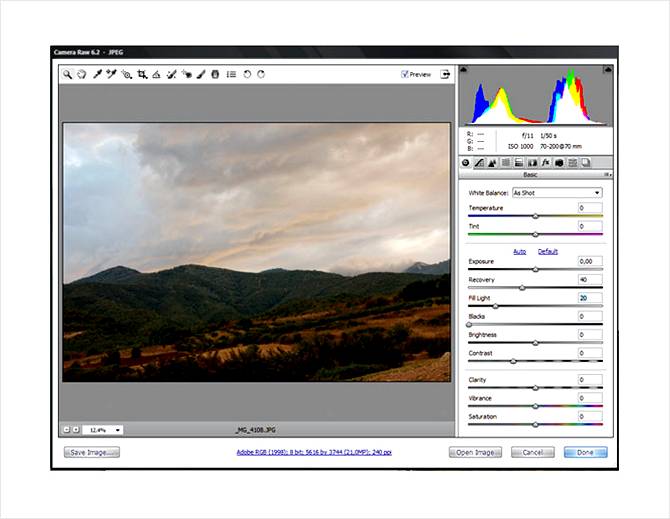
Начальное значение Recovery (Восстановление) = 40, а Fill Light (Заполняющий свет) = 20 — вот и нормально. Нам нужно вносить небольшие коррективы, поскольку значительные изменения приведут к разрушительному эффекту, вместо желаемого. Фотошоп является отличным инструментом, если не усердствовать в выкручивании его тулзов, следует вносить небольшие изменения — это основное правило для всех форм его применения к фотографиям!
Шаг 05 — ACR Graduated Filter (градиентный фильтр)
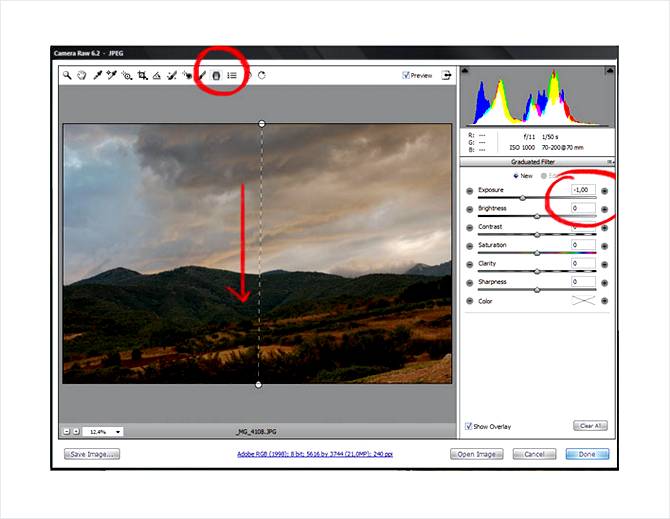
Пришло время для первой хитрости! я уже довольно бормотал о различии в экспозиции между небом и землей, так давайте начнем исправлять эту ситуацию. Чтобы погасить излишнее количество света в небе, фотографы обычно используют поляризационные или градиентные серые фильтры, чем же хуже мы без наличия такового? В ACR тоже есть такой фильтр Graduated Filter (Градуированный фильтр / в CS3 его еще нету), перейдите к его настройкам (G), проведите его сверху вниз, удерживая для ровности клавишу Shift, и понизьте параметр Exposure (Экспозиция) к -1:
Шаг 06 — ACR Graduated Filter (градиентный фильтр)
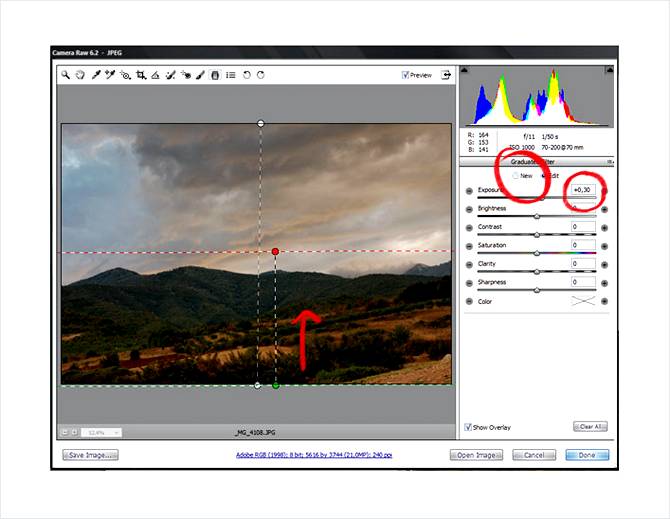
Тут же мы можем добавить еще один градиентный фильтр с другими свойствами. Включите галочку New и проведите еще один градиент снизу до центра (не цепляя небо), но в этот раз повысим экспозицию для земли к +0.30 (в данном случае этого количества было достаточно, чтобы устранить на растениях излишнюю темень). Помните, что мы сейчас этой обработкой, только подражаем возможностям человеческого глаза приспосабливаться к разному освещению находящихся в его поле зрения предметов и различать все детали, «устраняя» имеющиеся различие в экспозиции, в то время как фотокамера этого не может. По нашей гистограмме мы видим, что те две небольших горки уже не та и далеко друг от друга:
Шаг 07 — Обзор
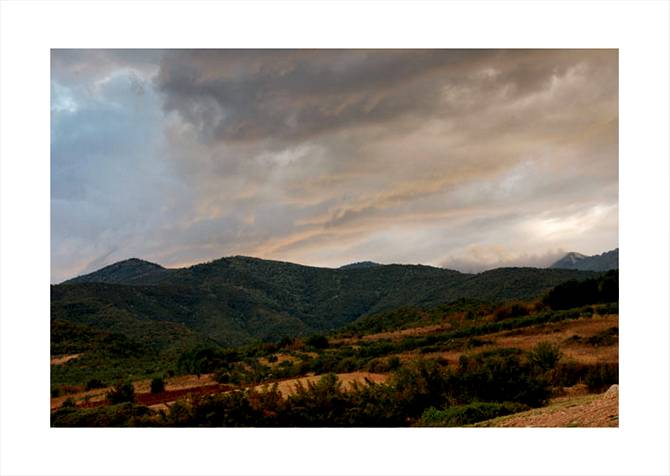
Давайте оглянемся и рассмотрим проделанное начало нашей работы. мы выравнивали различие в экспозиции между небом и землей, используя инструменты Recovery (Восстановление) и Fill Light (Заполняющий свет), а также применили два градиентных фильтра еще ближе продвинувших нас к желаемому. Теперь мы можем поработать над общим динамическим диапазоном изображения, еще больше выровняв гистограмму, сближая освещение по всему кадру. В качестве награды, вследствие наших манипуляций, цвета в изображении стали немного более ярче и сочнее по сравнению с изначальным фото — и все это мы получаем из одного снимка (а не из 3-х или 5-ти, как в HDR). Мы можем теперь разглядеть больше деталей и на небе и на земле. Но у нас все еще остается бледная область, отмеченная во втором шаге под номером 3. Мы еще позаботимся о ней немного погодя. Но важно то, что весь нужный диапазон в этой фотографии есть, и мы поможем ему проявиться. Наше изображение все еще испытывает недостаток в контрасте, ярких цветах и применении нескольких цветотехник, которые изменят фотографию в лучшую сторону, ведь мы завершили только первые предварительные шаги для получения хорошего результата:
Шаг 08 — ACR, Clarity (Ясность)
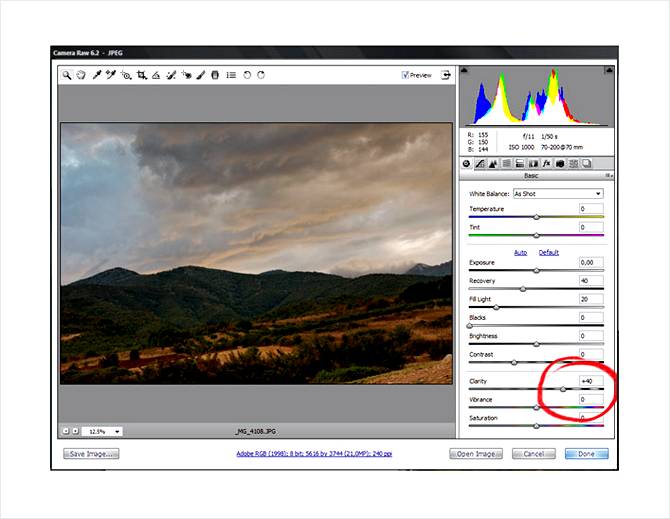
В ACR мы воспользуемся еще парочкой инструментов — это Clarity (Ясность) и Noise Reduction. Остальные же шаги мы будет выполнять уже фотошопе, поскольку последующие там действия будут более эффективными. Итак, измените значение Clarity (Ясность) до +40, что слегка прибавит изображению контраста.
Шаг 09 — ACR, Noise Reduction
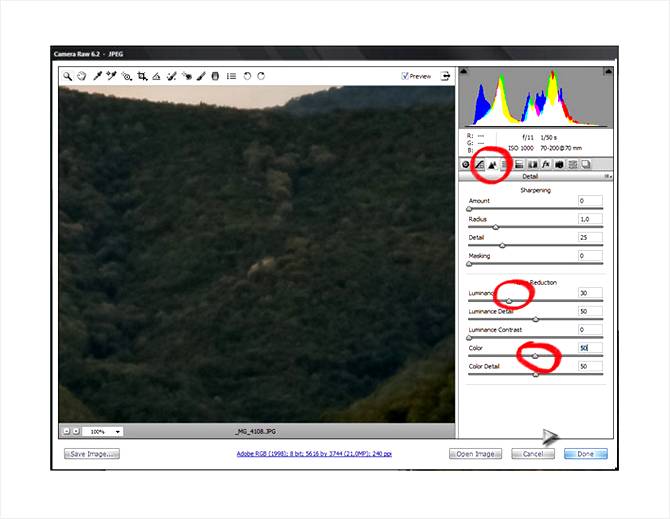
. Во вкладке Detail (Детали) отрегулируйте ползунки, входящие в группу Noise Reduction. (Luminance +30; Color +50), тем самым уменьшив количество цветовых шумов. Изменяйте данные параметры при 100%-ом масштабе отображения фотографии, чтобы наглядно следить за уровнем уменьшения шумов и их яркости. подавление цветового шума выровняет по изображению цвет. Оба значения для ползунков не укорененные и их следует подбирать согласно обрабатываемому изображению:
Шаг 10 — Переход к Фотошопу
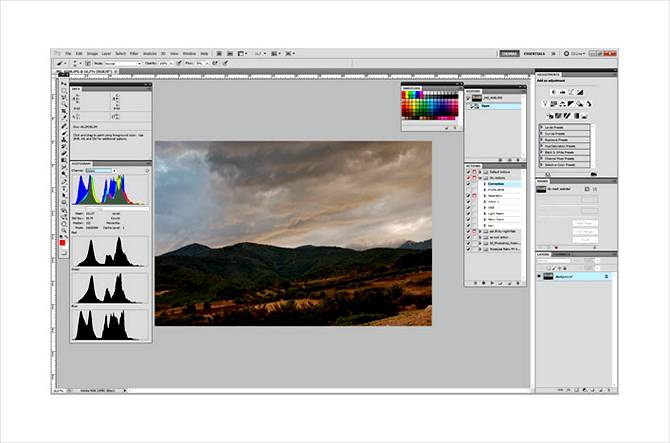
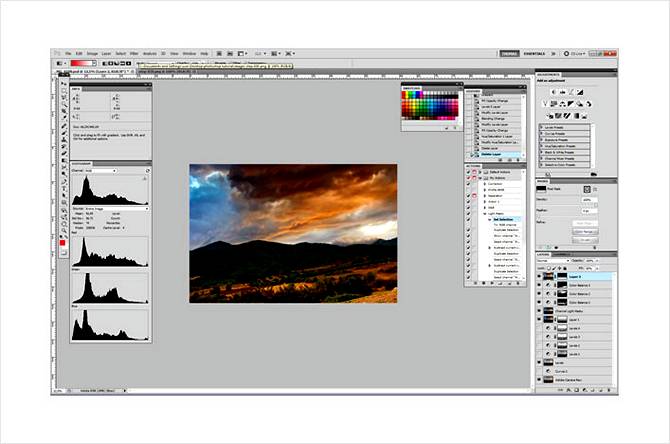
Время перенести наш творческий процесс в фотошоп. С левой стороны я для вашего удобства развернул общую гистограмму и три ее поканальных варианта, чтобы вы могли легко считывать информацию текущего состояния яркостей:
Шаг 11 — Curves (Кривые)
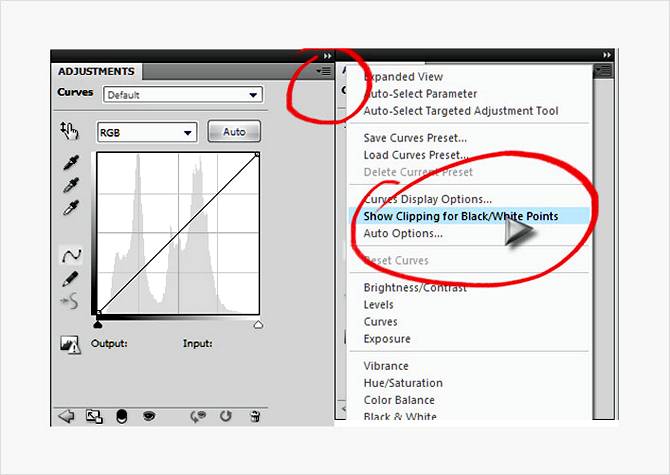
В фотошопе мы начнем с кривых. Нашей первой целью будет приведение Баланса Белого в надлежащий вид, определив на изображении самую «белую» и самую «черную» точки, что повлечет за собой изменение цветов до более естественных. Есть несколько способов определения и настройки ББ, вплоть до автоматических, воспользуемся одним из них. Ок, создаем корректирующий слой Curves (Кривые) и включаем функцию Show Clipping for Black/White Points (Показать обтравку для точек черного/белого):
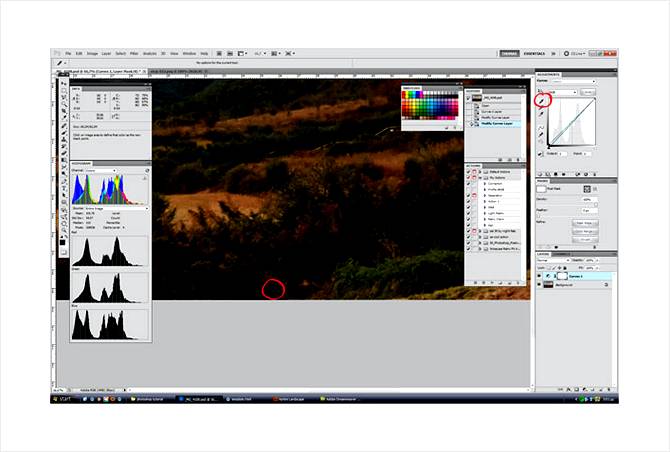
Шаг 12 — Curves (Кривые), Black Point (Точка черного)
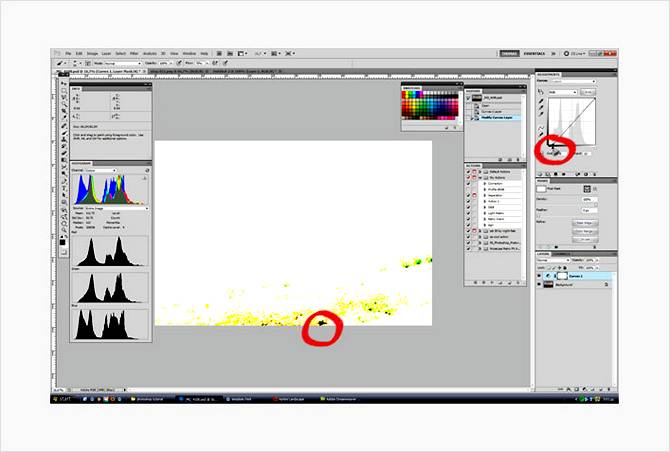
Теперь, сдвигая кривую, мы будем в состоянии заметить проявление самых темных пикселей на изображении, чтобы отметить их. Сначала начните сдвигать черный ползунок в сторону, пока не проявится первые черные пиксели (см. Скрин). Верните обратно этот ползунок, поскольку вы уже знаете местонахождения самой темной точки:
Шаг 13 — Curves (Кривые), Black Point (Точка черного)
Теперь, здесь же, выберите черную пипетку и кликните ею на выявленную ранее точку (для удобства ее можно было пометить инструментом Color Sampler (Цветовой эталон)). Эта операция затронет все каналы изображения и пересчитает их согласно новым данным, после чего указанная точка станет действительно черной:
Шаг 14 — Curves (Кривые), White Point (Точка белого)
Мы собираемся проделать ту же операцию и для перерасчета белой, только в этот раз двигать нужно белый ползунок:
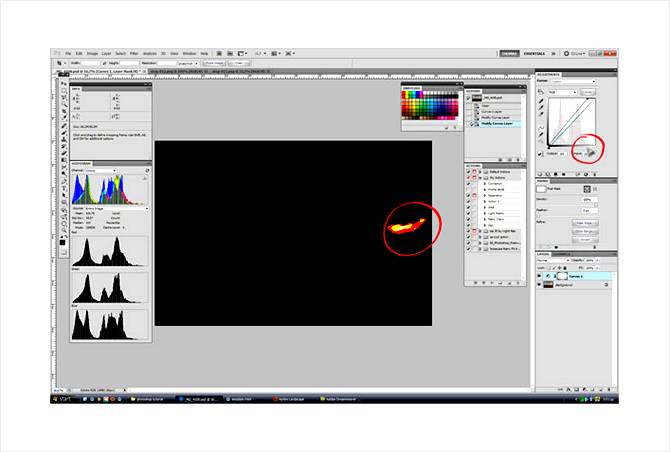
Шаг 15 — Curves (Кривые), White Point (Точка белого)
Белой пипеткой кликните по найденной, самой светлой точке:
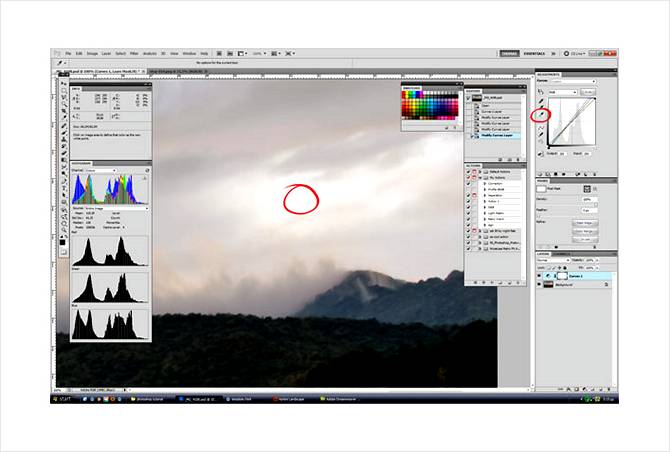
Шаг 16 — Обзор 2
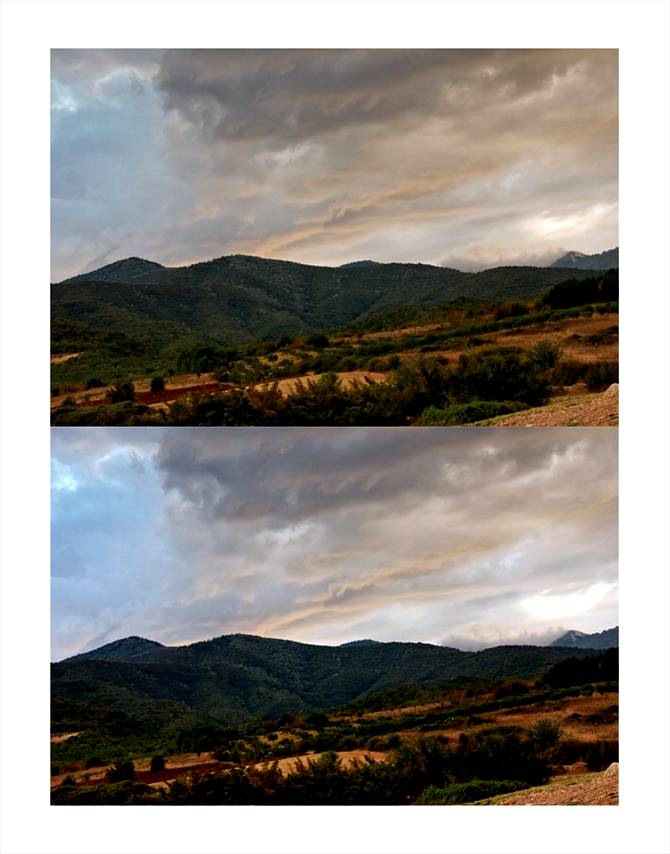
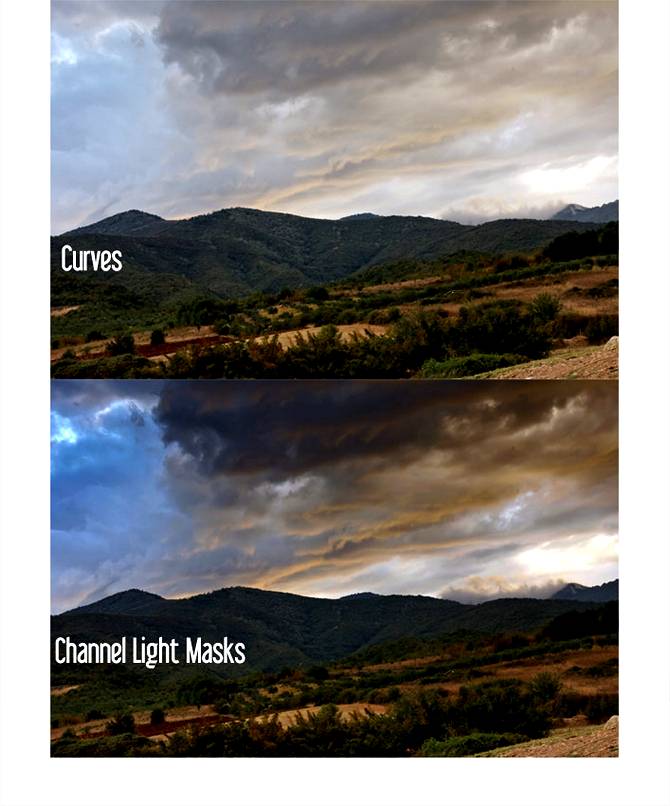
Оглянем работу еще раз. Проведенный метод работы с кривыми актуален при работе с каждым обрабатываемым изображением. Однако вы заметили, что мы не использовали пипетку для определения нейтрально серого цвета. да мы этого и не будем делать в данном случае, поскольку серая точка находится где-то в облаках, но снимок сделан во время заката с некоторыми отблесками красных солнечных лучей на них в одних местах и некоторыми синими отражениями от неба — в других. А попытка выбора серой точки в таких условиях может сместить наши достижения и погубить природную красоту на этом кадре. Наша же цель состоит в обратном. Ниже вид фотографии до применения кривых и после — это действие сделало изображение контрастнее и, исправив ББ, убрало красноватые оттенки по всему кадру, за счет чего цвета стали ярче.
Вы заметили, что мы еще не выполняли никаких целенаправленных действий конкретно на работу с цветом как таковым, но они все же продолжают становиться более яркими шаг за шагом? Весь данный результат произошел при простой работе с динамическим диапазоном, потенциал которого мы немного развернули:
Шаг 17 — Channels Light Masks
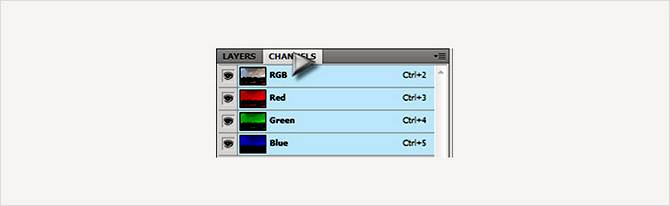
Шаг 18 — Channels Light Masks
Нажмите на кнопочку-пиктограмму Load Channel as Selection (Загружает содержимое канала как выделенную область), что находится слева у основания палитры (или зажмите Ctrl и кликните по композитному каналу; или воспользуйтесь клавиатурным сокращением) — это выделит все пиксели светлее 50%-госерого цвета и равные ему:
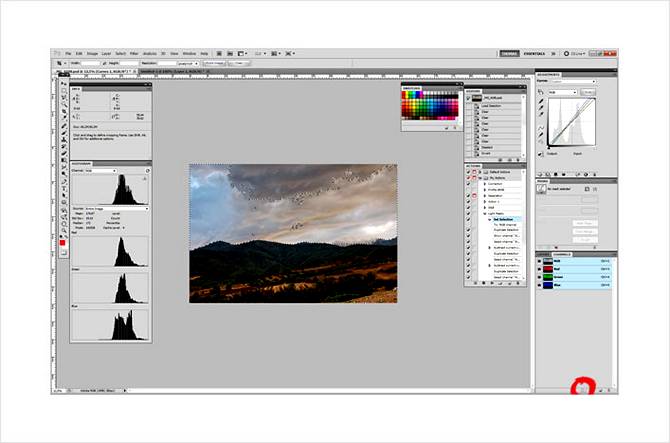
Шаг 19 — Channels Light Masks
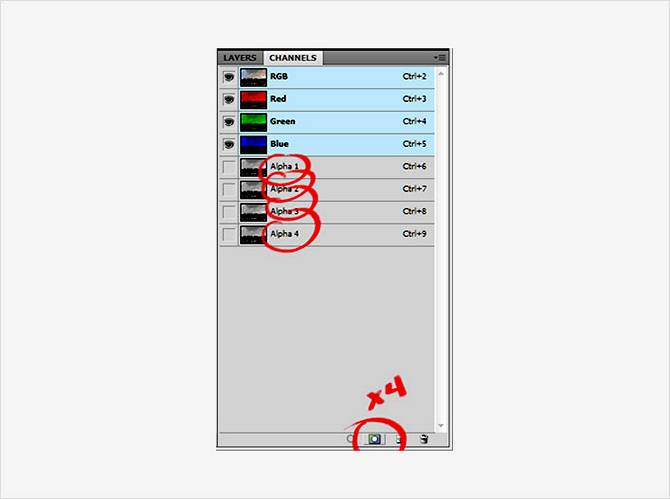
Теперь кликните на кнопочку Save Selection as Channel (Сохраняет выделенную область в новом канале), что находится справа от предыдущей пиктограммы — в результате получим альфаканал 1, созданный на основе выделения. Нажмите эту кнопку еще 3 раза, чтобы получить альфаканалы 2, 3 и 4 (выделение не снимайте):
Есть одно замечание: имея некий опыт, могу сказать, что у некоторых пользователей, при выполнении этого шага, могут получиться не совсем те результаты, которые нужны. Это зависит от одного нюанса, о котором речь чуть ниже. А здесь замечу, что нужного результата, при всех нюансах, можно добиться следующим способом: вместо указанной выше пиктограммы, жмем на создание нового пустого альфаканала (он будет черным), делаем их четыре, как нужно. Убедившись, что передний цвет у нас белый, выберите первый альфаканал и нажмите Alt+Backspase (при наличии того выделения, что было создано в шаге 18) и так с остальными созданными альфаканалами. Есть еще способы, но и этого будет достаточно.
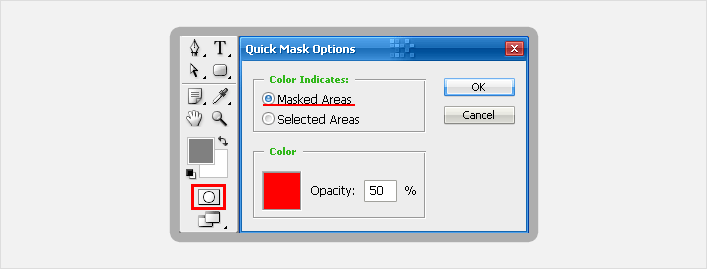
О нюансе: дабы проверить наличие нюанса, что приведет к не тем результатам, дважды кликните по пиктограмме режима быстрой маски, чтобы попасть в его настройки. Если у вас выбран верхний пункт, то этот шаг можно выполнять так, как он описан в самом начале. Если второй вариант то — либо изменить его на первый, либо перед нажатием на кнопку Ctrl+Shift+I (инвертировать выделение):
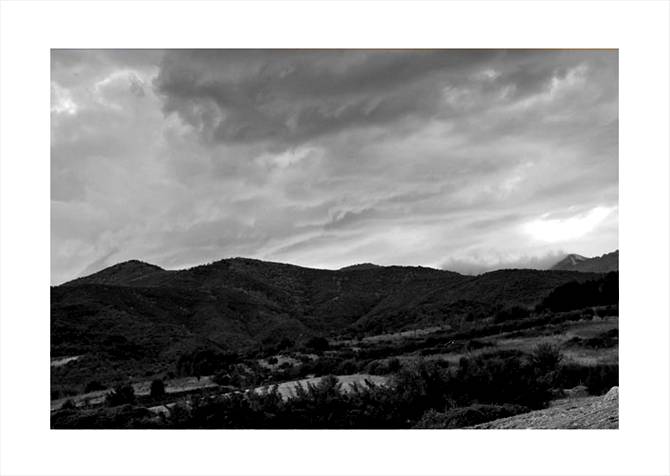
Для полной уверенности — маска должна выглядеть следующим образом:
Шаг 20 — Channels Light Masks
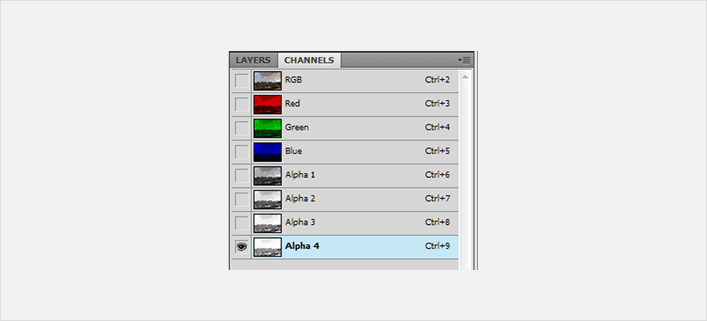
При текущем выделении по 18-му шагу, выберите альфаканал 2 и нажмите один раз Alt+Backspase (передний цвет при этом должен быть белым). Выберите альфаканал 3 и дважды нажмите Alt+Backspase, а на четвертом альфаканале — трижды. С каждым таким нажатием выбранный канал будет становиться светлее:
Шаг 21 — Channels Light Masks
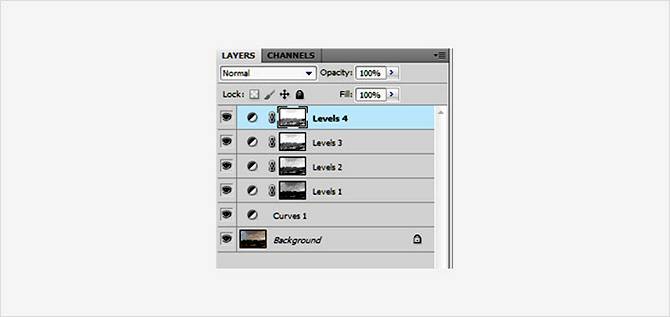
Сейчас мы создадим 4-е корректирующих слоя Levels, масками для которых выступят наши альфаканалы. Выберите канал Alpha 1 и нажмите на пиктограмму Load Channel as Selection (Загружает содержимое канала как выделенную область) (или, Ctrl+клик по выбранному каналу), затем перейдите в палитру Layers (Уровни) и создайте корректирующий слой Levels (Уровни) — нужная маска будет создана автоматически. Повторите этот шаг и с остальными альфаканалами. После создания корректирующих слоев, сами альфаканалы в соответствующей палитре можно удалить, ведь они уже есть в качестве масок:
Шаг 22 — Channels Light Masks
Основываясь только на светлые области этой фотографии, в данном случае на облака, я настроил все четыре корректирующий слоя так, чтобы проявить детали неба в более полной мере. Ниже даны значения трех ползунков для каждого слоя:
Levels 1: Black=90, Grey=0.72, White=227
Levels 2: Black=40, Grey=0.87, White=255
Levels 3: Black=12, Grey=0.96, White=244
Levels 4: Black=8, Grey=1.09, White=255
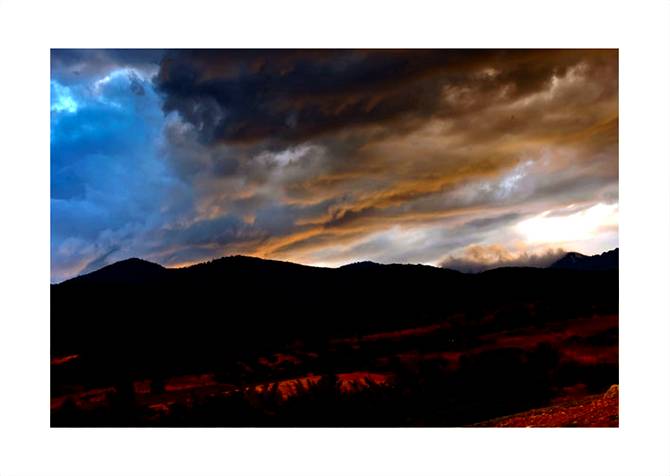
Настройки выводились по собственному чувству, чтобы вытянуть из неба больше деталей, хотя я немного и переусердствовал, чтобы показать огромную разницу после внесенных корректировок. В результате облака получились очень хорошо и объемно, как на рисунке, но вот весь свет на земле был уничтожен, а вместе с ним естественно и обозримость объектов с деталями:
Шаг 23 — Восстановление земли (начало)
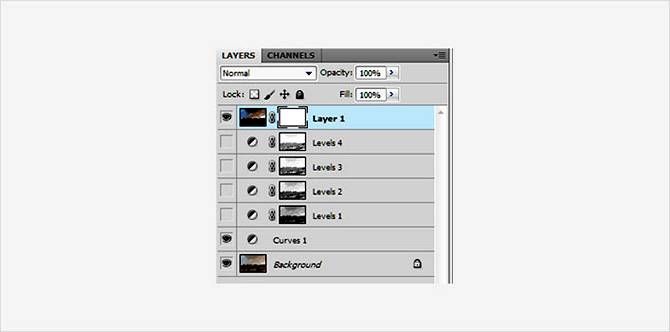
Слейте все слои на отдельный слой, нажав комбинацию клавиш Ctrl+Alt+Shift+E. Добавьте этому слою маску и скройте все корректирующие слои Levels (Уровни):
Шаг 24 — Восстановление земли (финиш)
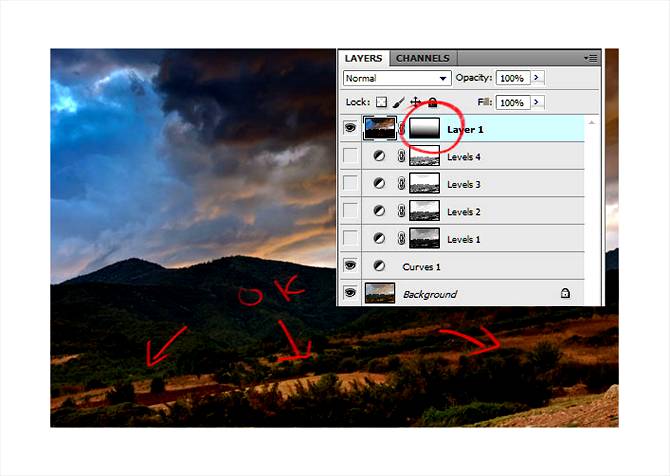
Перейдя на маску, проведите на ней снизу вверх черно-белый градиент или зарисуйте нижнюю часть, где земля, мягкой кистью черного цвета. я использовал градиент для плавности перехода по середине, на стыке между двумя стихиями. Этим шагом мы маскируем недодержанный вид нижней половины фотографии текущего слоя, чтобы проявить его вид до коррекции неба уровнями:
Шаг 25 — Обзор 3
Мы уже близко, хотя еще и не финал. Давайте вновь рассмотрим и проанализируем все шаги, сделанные до этого момента и разницу между ними:
Шаг 26 — Сравнение с HDR
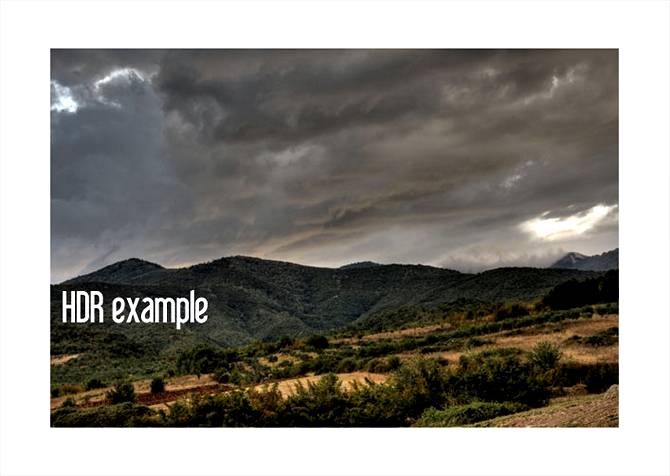
Ниже показана версия HDR, сделанная на основе оригинальной фотографии. Предоставленное превращение в HDR фактически ничего не привнесло в сами цвета. хотя яркостные показатели всего кадра приближены к идеалу (имеем «горку посередине»), с хорошим среднетоновым контрастом, но в целом кадр выглядят более плоско по сравнению с нашей обработкой, правда земля получилась достаточно детализированной, и ее можно было бы перенести в нашу работу. но в общем плане этот HDR не дотягивает до нашего изображения. Методы же, использованные в ACR, с Кривыми и Уровнями с масками, привнес в фотографию оригинальные цвета уже на этапе работы с динамичным диапазоном:
Шаг 27 — Усиление цвета (склоны)
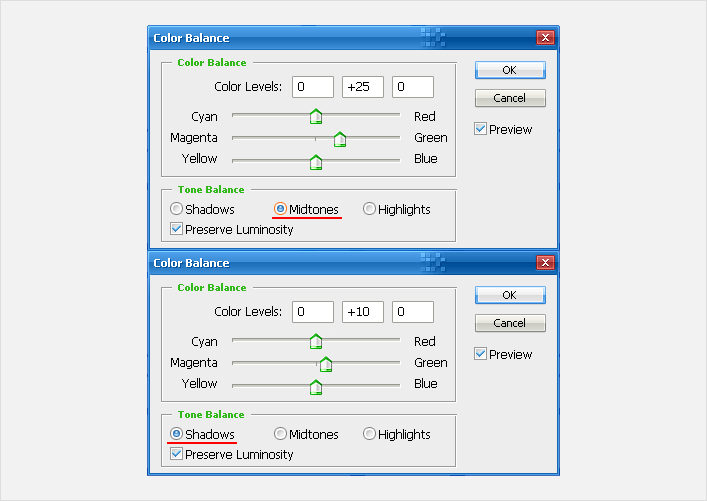
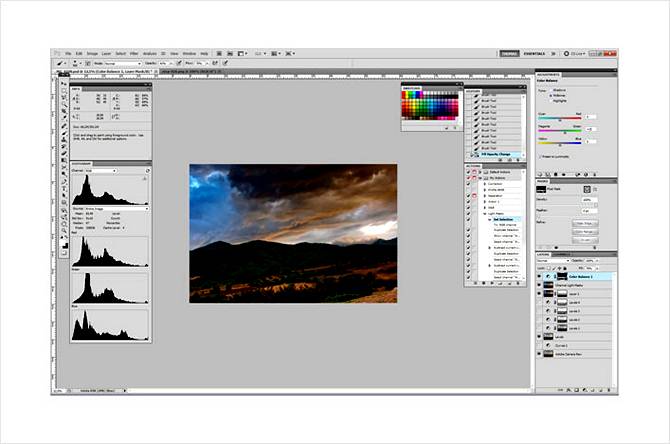
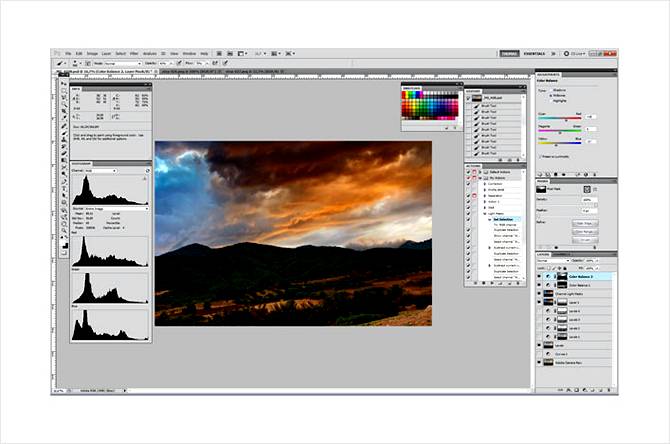
Пора «усилить» цвета на этой фотографии. Добавление зеленых оттенков хорошо подойдет для холмов. Создайте новый корректирующий слой Color Balance (Цветовой баланс) и настройте его, как показано ниже:
Midtones (Средние тона): 0R, +25G, 0B;
Shadows (Тени): 0R, +10G, 0B;
Шаг 28 — Усиление цвета (облака)
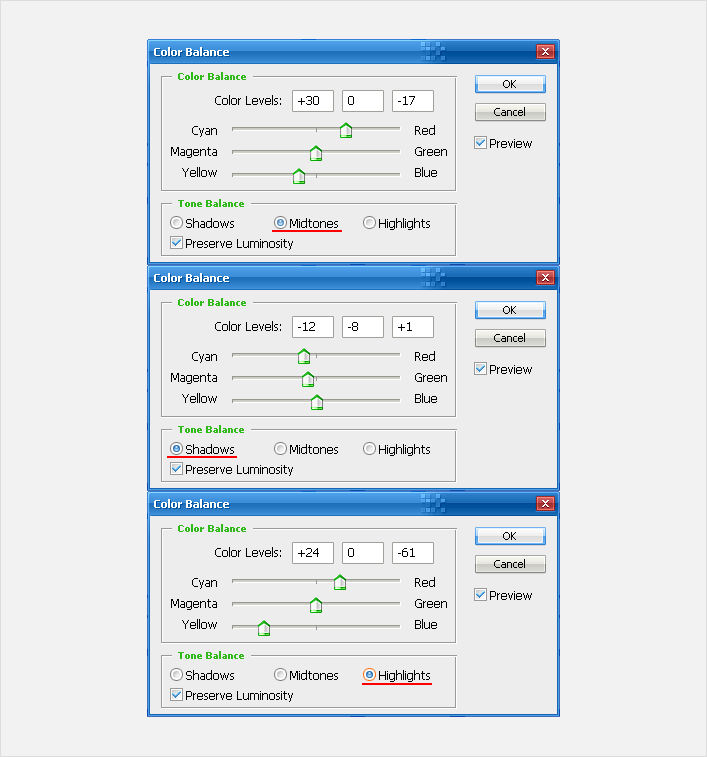
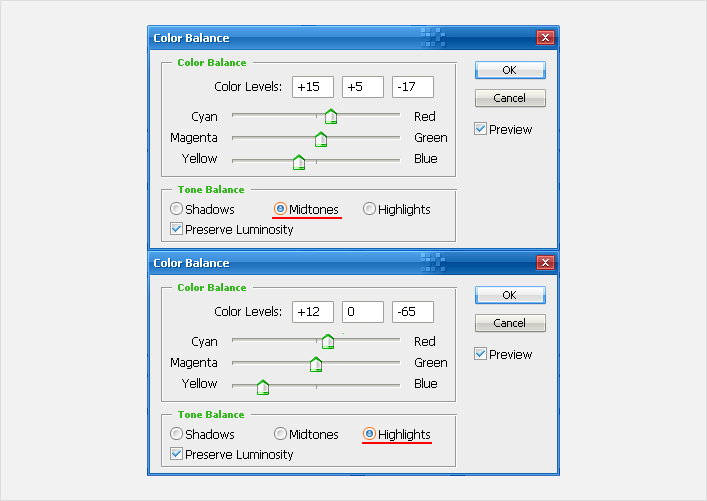
Поскольку на фото был запечатлен закат, то добавим к небу теплых красноватых и оранжевых оттенков. Создайте еще один корректирующий Color Balance (Цветовой баланс):
Такие значительные параметры используются, чтобы проявить эффект сильнее, Ведь слою всегда можно понизить непрозрачность. здесь также залейте маску черным цветом и проявите белым цветом область облаков + размойте мазки, чтобы сгладить края:
Шаг 29 — Усиление Цвета (земля)
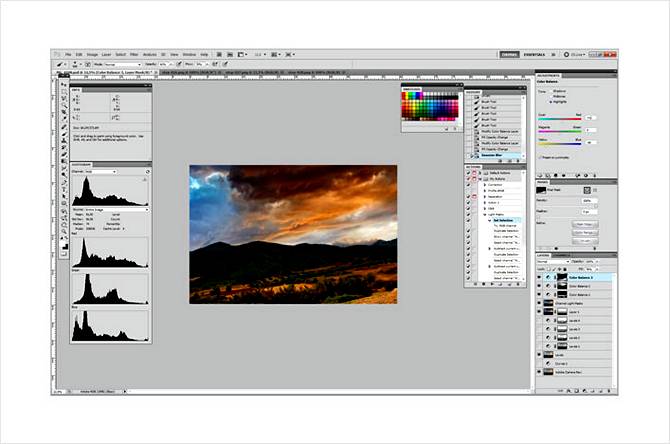
Добавьте третий корректирующий слой Color Balance (Цветовой баланс):
На маске проявите лишь землю + размытие и понижение непрозрачности до 75%:
Шаг 30 — Обзор цветов
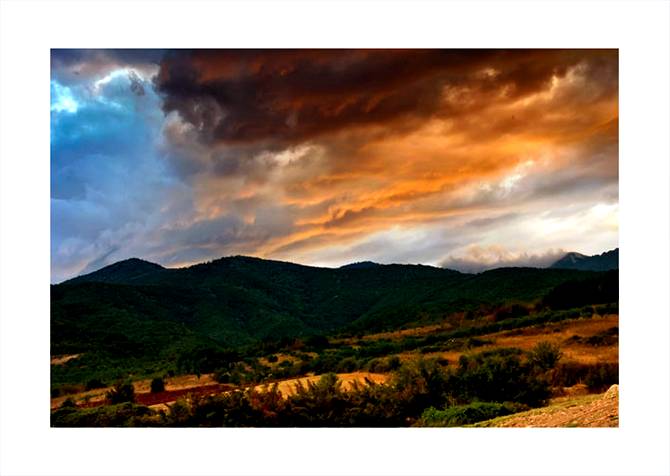
Эта фотография вдохнула существенный глоток жизни! Мало того, что гистограмма показывает общую сбалансированную экспозицию по всему кадру, так у нас чудесно выглядят как небо, так и земля с возможностью рассмотреть их детали. Теплая атмосфера в хорошем сочетании цветов неба с землей. Это фактически тот вид, который я видел, воспринимал и ощущал вживую, когда делал этот снимок. Небо с контрастным переходом от холодных тонов к теплым, слева направо, цепляет взгляд и создает удивительное живописное изображение, будящее у зрителя воображение. Остается сделать лишь последний заключительный шаг — повышение общей четкости мелких деталей, для достижения большей четкости, приближая этот момент к таковому у HDR:
Шаг 31 — Sharpness
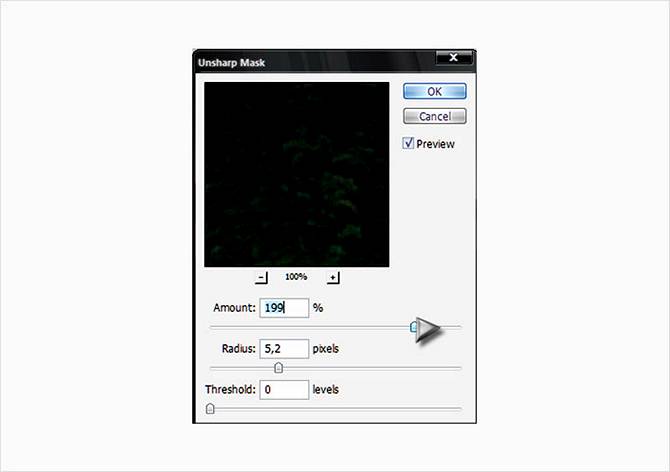
Шаг 32 — Обостряет Контроль
В данном случае повышенная четкость деталей уместна и хорошо смотрится только на земле, а не на облаках, поэтому добавьте этому слою маску и замаскируйте градиентом область неба. Также, из-за того, что в полном размере пейзаж стал чересчур четким, я понизил этому слою непрозрачность в половину:
Конец
Ну, практически все, помимо одной приятной мелочи. Если вы вдруг не совсем разобрались в каких-либо настройках или нюансах, то ниже ссылка на архив на исходник, с уменьшенной фотографией (1500 на 1000 px) и всеми корректирующими слоями, что описывались в уроке, начиная с 10-го шага — места перехода работы в фотошопе, а первый слой это результат выхода фотографии из ACR. Наслаждайтесь и приумножайте свои навыки.
Финальный результат