как оставить запись на стене сообщества в контакте
Как закрепить запись на стене в группе ВК
5 марта 2018 Опубликовано в разделах: Работа с соцсетями. 6281


Сообщество в ВК — прекрасная площадка для распространения информации среди подписчиков. Каждое его сообщение попадает в новостную ленту пользователя. Иногда администраторы сообществ закрепляют запись на стене ВКонтакте для того, чтобы именно она всегда оставалась первой. Если после закрепления администратор размещает еще одну новость — то все последующие новости будут размещены строго после первой.
Зачем нужно делать закрепленные записи в группе ВКонтакте
Они используются в следующих ситуациях:
Основные правила
Работает для всех ранее созданных групп и сообществ.
Установить жестко можно только уже размещенную новость.
Как закрепить запись в сообществе ВК на ПК
Сделать новость постоянно видимой довольно просто. Закрепить пост может только администратор сообщества.
Пишем необходимый текст и нажимаем «Отправить». Новость добавлена, но еще не закреплена.
3. Как для только что созданной записи, так и для любого старого поста выбираем справа вверху «Продвигать». Далее во всплывающем меню — «Закрепить».
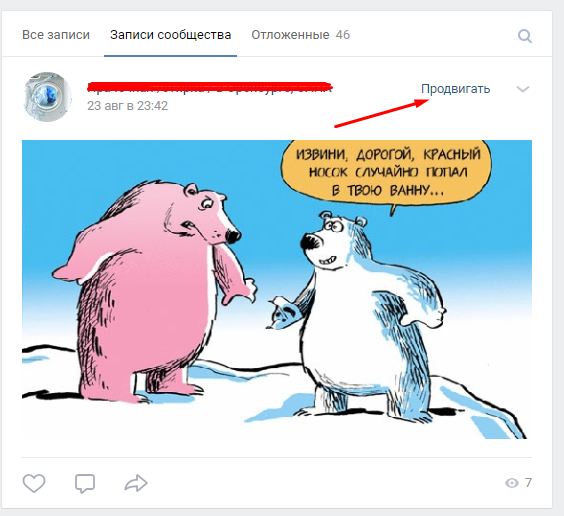
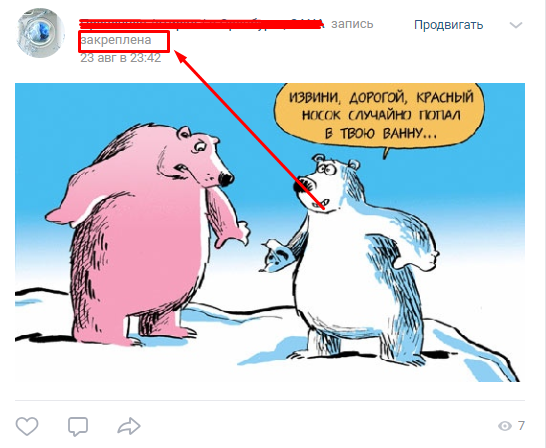
Все готово! Как показывает соответствующий маркер — у нас все получилось.
Для открепления в том же меню есть пункт «Открепить».
Как работать со смартфоном
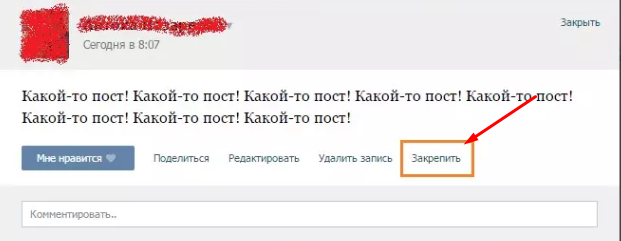
Для открепления опять необходимо нажать на дату или текст. В конце появляется кнопка «Открепить», на которую следует просто нажать.
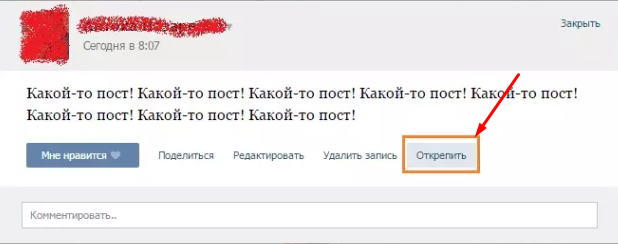
Прикрепленная новость будет «висеть» вверху, пока ее не открепят или не заменят на новый прикрепленный текст. Данный механизм очень полезен и прост в работе. Пользуйтесь!

Когда бренд интересен подписчикам.
Когда ваш контент нравится.
Когда про вас не забывают.
Когда ваш сайт посещают.
Как сделать запись в группе Вконтакте
Здравствуйте, уважаемые читатели блога. Наверное, у многих из вас есть своя группа в социальной сети Vk. В этой статье я расскажу, как можно сделать запись в группе Вконтакте, а так же как её отредактировать и удалить при необходимости. Интересно? Тогда читайте эту статью до конца.
Как сделать запись в группе?
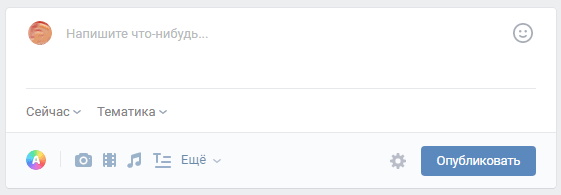
Для того чтобы сделать запись в группе вам необходимо войти в ваше сообщество Вконтакте, перейти в раздел «Напишите что-нибудь…» и нажать на него

В появившемся окне вводите вашу запись: добавляете текст, картинку, видео или опрос. Одним словом полностью оформляете пост и ставите его в таймер если это необходимо. И наконец, на последней стадии вам необходимо определиться будете вы публиковать пост от своего имени или от имени вашего сообщества.
– от имени пользователя
Для публикации записи от имени пользователя нажимаете на шестеренку, которая находится рядом с кнопкой «Опубликовать».
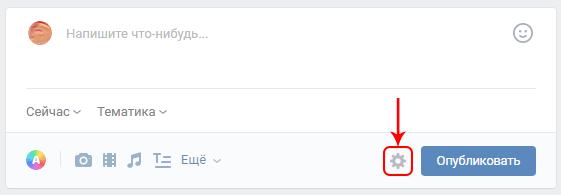
В выпадающем меню убираете галочку с пункта «От имени вашего сообщества».
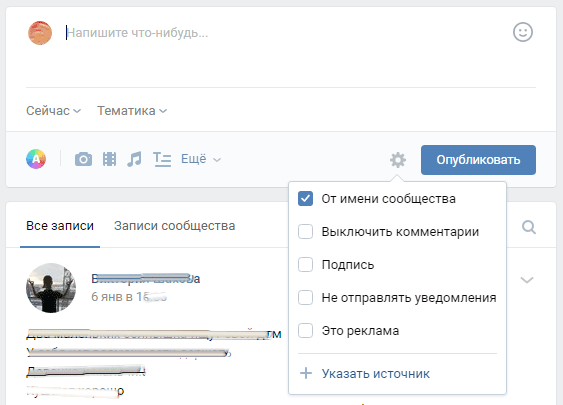
Все после этих действий пост можно будет публиковать от имени пользователя, для этого будет достаточно просто нажать на кнопку «Опубликовать».
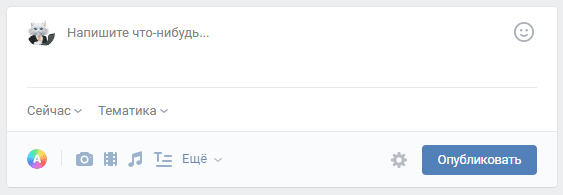
– от имени сообщества
Для того чтобы опубликовать от имени сообщества так же нажимаете на шестеренку, которая находится рядом с кнопкой «Опубликовать».
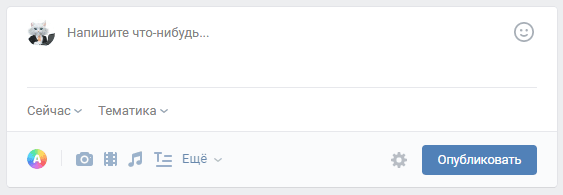
В выпадающем меню ставите галочку в пункте «От имени вашего сообщества».
Все после этих действий пост можно будет публиковать от имени сообщества, для этого будет достаточно просто нажать на кнопку «Опубликовать».
Как редактировать запись в группе?
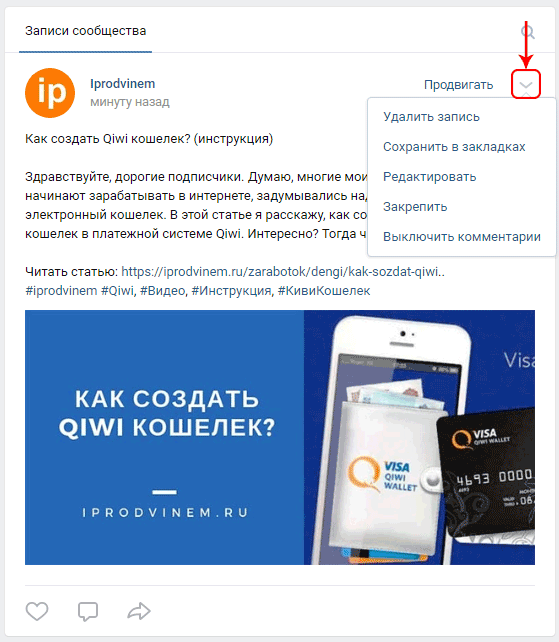
Для того чтобы отредактировать запись в группе Вконтакте переходите в пост который хотите отредактировать, в его правом верхнем углу находите угловую скобку и нажимаете на неё. Далее в выпадающем меню находите пункт «Редактировать» и нажимаете на него.
Обращаю ваше внимание: пункт «Редактировать» исчезает спустя сутки после публикации поста. В дальнейшем функции редактирования не появится, поэтому если вам нужно что-то изменить делайте это впервые 24 часа после публикации.
После чего вносите все необходимые изменения и нажимаете на кнопку «Сохранить»
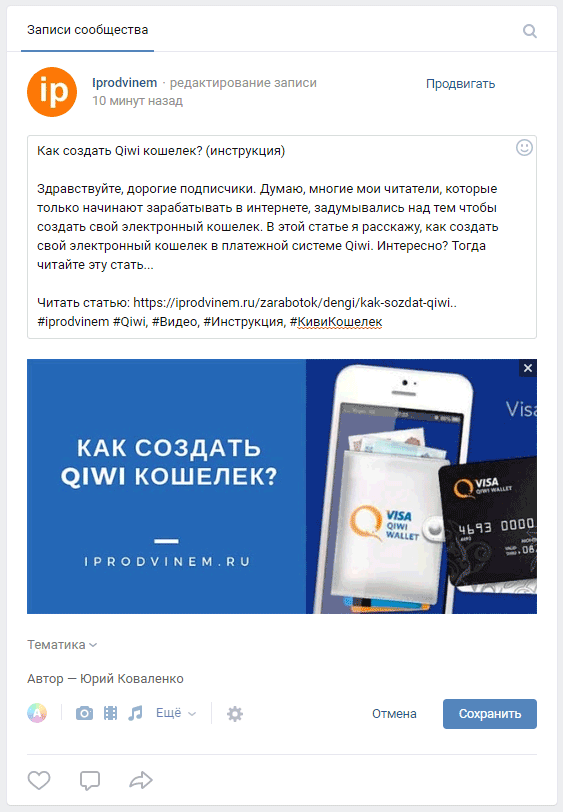
Все после этих действий пост будет успешно изменен.
Как удалить запись в группе Вконтакте?
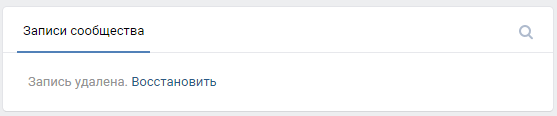
Для того чтобы удалить запись в группе Vk переходите в пост который хотите отредактировать, в его правом верхнем углу находите угловую скобку и нажимаете на неё. Далее в выпадающем меню находите пункт «Удалить запись» и нажимаете на неё.
Все после этих действий пост будет успешно удален из вашего сообщества Вконтакте.
Теперь после прочтения этой статьи вы знаете, как можно не только создавать записи, но и редактировать, а так же удалять их из вашего сообщества Вконтакте. Осталось дело за малым применить полученные знания на практике. Если вы только начинаете развивать ваше сообщество, рекомендую изучить курсы для социальной сети Vkontakte. На этом все. Как всегда желаю вам море позитива и хорошего настроения.
Если данная информация была полезна для вас и вам понравилась статья про то, как сделать запись в группе Вконтакте. Пишите свои комментарии и предложения. С уважением Юрий, до встречи на страницах блога Iprodvinem.

Более 5 лет я работаю удаленно, занимаюсь рекламой и продвижением в интернете, создаю источники дохода онлайн. Люблю путешествовать, автоматизировать процессы и генерировать новые идеи. Изучаю иностранные языки, инвестирование, блогинг и продажу инфо-товаров.
С 2019 года активно занимаюсь развитием блога в интернете и создаю источники пассивного дохода, занимаюсь инвестициями. Постоянно развиваюсь в этой сфере и всегда стараюсь сделать продукт лучше, чем у конкурентов.
Как закрепить свою или чужую запись ВКонтакте – пошаговый алгоритм действий
Рад новой встрече, дорогие читатели!
Что будет сегодня нового? Раз вы здесь, значит, хотите узнать, как закрепить запись на стене или в группе ВК. Сначала разберем, что из себя представляет данная функция, как это выглядит визуально, а затем – как ей воспользоваться с компьютера и телефона.
Также наглядно разберем, как открепить пост, чтобы он встроился в ленту в соответствии с хронологическим порядком.

Что такое “закрепить запись”?
Что значит закрепление во ВКонтакте? Само название иллюстрирует смысл. По сути, функция перенесена из жизни – вспомните фишку со стикерами, которые крепятся поверх всего, что нужно.
В соцсети механизм действует так – выбранный вами пост на вашей странице или в паблике будет располагаться самым первым. Неважно, сколько записей и репостов вы сделаете, закрепленная публикация не уйдет вниз и не утонет в ленте.
Таким образом, самый важный и актуальный пост будет всегда на виду для ваших друзей и подписчиков.
Это может быть основная информация о вас, кто вы и чем занимаетесь; правила участия в конкурсе, который в данный момент проводит паблик; важные даты и расписание в группе сокурсников. Продающие сообщества любят размещать в этом блоке свои акции.
Можно найти множество применений для этой функции и менять информационные акценты, но выделить получится только что-то одно.
Как выглядит публикация-закрепка?
При использовании на своем профайле и в паблике отображение будет разным.
В группе или паблике
Если механизм действия будет одинаковым как для вашего собственного профайла, так и для любого паблика, которым вы управляете, то расположение блоков визуально будет отличаться.
Различие состоит в том, что в сообществе закрепка будет отображаться сразу после блока с основной информацией, как показано ниже.
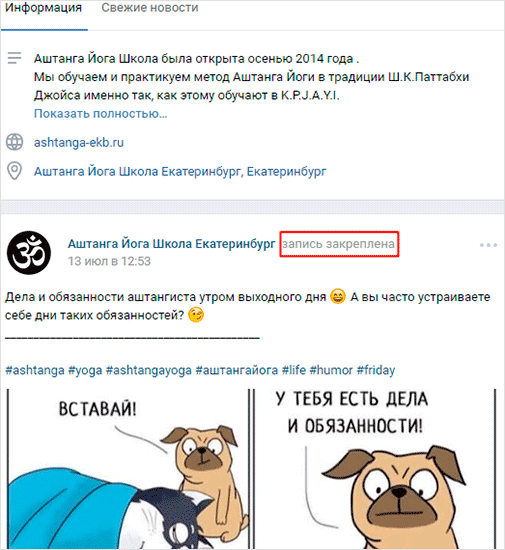
Как видим, рядом с именем сообщества стоит специальная пометка приглушенным шрифтом, что эта публикация закреплена. Выделять таким образом можно свои и чужие материалы.
Ниже будут располагаться блоки с товарами, если они есть, и обсуждениями. И только потом – лента со всеми остальными записями.
На странице
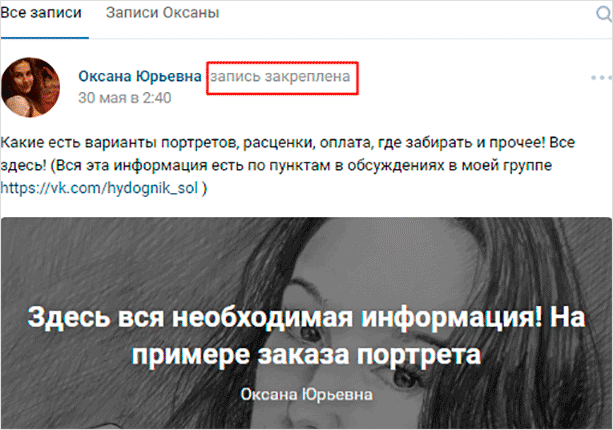
Здесь мы видим, что закрепка идет просто самым первым постом на стене, сразу под блоком фотографий. Все остальные материалы, независимо от даты, располагаются под ним.
Пошаговое руководство с компьютера
Для того, чтобы поднять над всеми какой-то материал ВКонтакте, нужно, чтобы он находился у вас на стене либо на стене в сообществе, где вы – администратор или создатель.
Если вы не обладаете достаточными правами, ничего не получится.
Прикрепить можно как пост, так и репост со своим комментарием. Если вы не знаете, как сделать репост, рекомендую ознакомиться со статьей по ссылке.
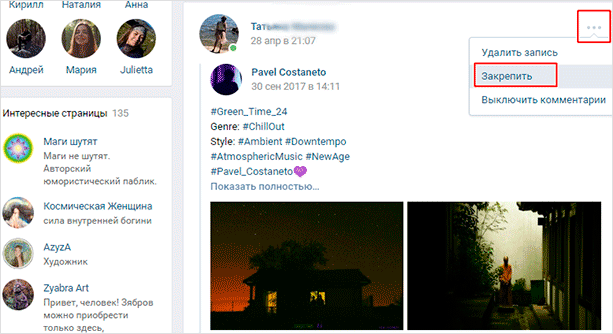
В верхнем правом углу, на одной линии с названием или именем, есть иконка с тремя точками – меню доступных действий. Наводим мышкой и видим, что можно сделать.
Сейчас нам нужно воспользоваться кнопкой “Закрепить”.
Готово! Теперь выбранный материал будет отображаться над всеми остальными.
Как сделать закрепку с телефона?
Чтобы воспользоваться механизмом через официальное приложение с телефона, следуйте тому же алгоритму – нужно выбрать материал, нажать на иконку многоточия и далее по схеме. Интерфейс приложения максимально схож с интерфейсом, который вы видите на ПК или ноутбуке.
При использовании мобильной версии сайта ВКонтакте, т. е. вход через любой браузер на телефоне, а не через приложение, вам понадобится включить полную версию, а затем действовать вышеописанным образом.
Как открепить публикацию?
Для открепления годится любой из этих двух способов.
Способ 1. Можно открепить через тот же самый функционал. То есть работаем с выбранной записью – наводим на иконку с многоточием и выбираем “Открепить”.
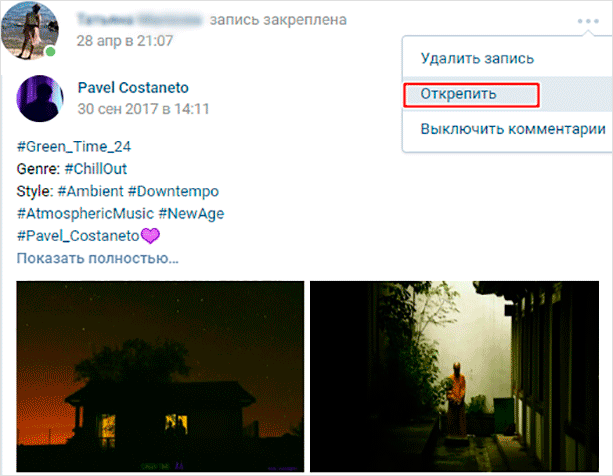
Способ 2. Выбрать другую публикацию. Если вы это сделаете, предыдущая закрепка отменяется автоматически и вернется в ленту в хронологическом порядке.
Заключение
В этой статье вы узнали, как сделать закрепку любого своего поста. Очень удобная функция не только для пабликов и групп, но и для своего профайла, которой стоит пользоваться чаще.
Наше представление себя в соцсетях сейчас играет гораздо более важную роль, чем еще пару лет назад. Личная страница теперь – действительно публичная, своеобразная визитка личности, которая принимается во внимание работодателями и партнерами.
Используйте каждый механизм ВКонтакте с максимальной пользой, чтобы создавать нужное представление о себе и том, что вы делаете.
Я прощаюсь и желаю вам всегда быть на волне актуальной информации вместе с нашим блогом.
Как сделать пост ВКонтакте и грамотно его настроить перед публикацией

Пост ВКонтакте – это текст, фото, песня или любая другая информация, опубликованная в сообществе или на стене личной страницы. Сообщения на стене в отличие от личной переписки позволяют донести послание большему количеству друзей, подписчиков или участников сообщества. Поэтому для всех, кто не знает, как сделать пост ВКонтакте, эта статья-инструкция обязательна к прочтению.
Как создать пост на стене личной страницы
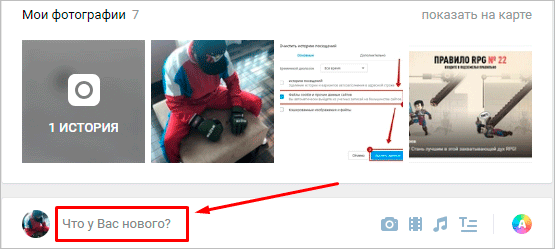
Первым делом необходимо зайти на страничку ВКонтакте, на которой вы решили опубликовать материал. Поле для добавления новой записи находится под блоком с фотографиями. Чтобы сделать поле активным и начать набирать текст, кликните на зазывающую надпись “Что у Вас нового?”
Поле для создания нового поста есть не только на личной странице, но и на странице новостной ленты. Найти его можно в самом верху страницы.
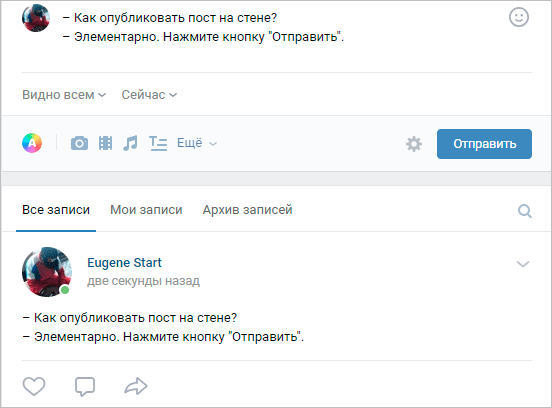
Если никаких элементов, кроме текста, вы не планируете добавлять, то напечатайте ваше сообщение и нажмите кнопку “Отправить”. Текст сразу же отобразится на стене.
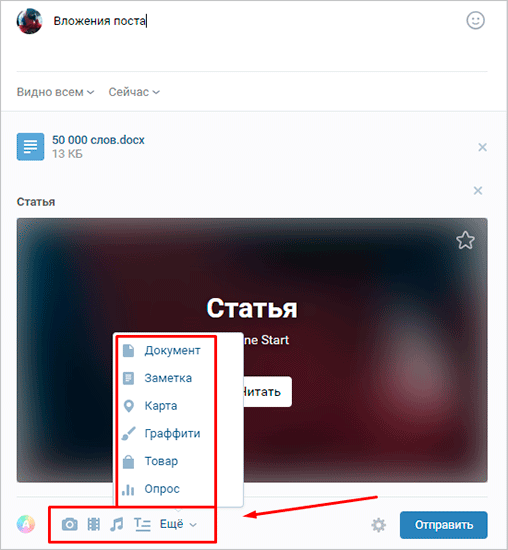
Кроме текста, запись может содержать другие материалы, которые можно найти на панели инструментов. Они сделают запись более заметной и привлекательной.
Не переживайте, если в процессе написания текста вам срочно нужно куда-то отлучиться. Весь набранный текст, прикрепленные фотографии, видеозаписи и другие вложения автоматически сохранятся в редакторе. Вы можете обновлять и закрывать страницу, переходить к другим разделам сайта и даже выходить из своего профиля. По возвращении ваш черновик будет в том же виде, в котором вы его оставили.
Размер одного поста не может быть более 16 834 символов.
Настройки перед публикацией
Создать пост очень просто. Куда сложнее оформить и настроить его так, чтобы он увлек вашу аудиторию и набрал много лайков. Оформление – это уже тема отдельной статьи, а вот с немногочисленными настройками мы разберемся прямо сейчас.
В настройках есть несколько опций, которые помогут отрегулировать параметры приватности, комментирования и времени публикации.
Приватность. По умолчанию опубликованная вами запись будет видна всем, у кого есть доступ к вашей странице. Чтобы ограничить аудиторию только друзьями, кликните на надпись “Видно всем” и установите галочку напротив пункта “Только для друзей”.
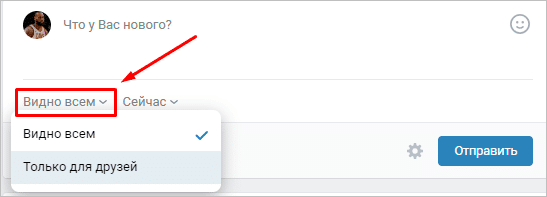
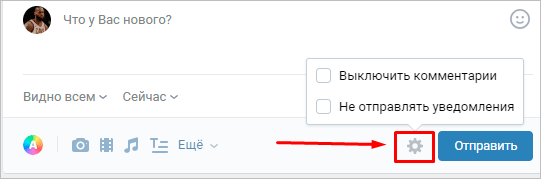
Комментирование. Вы можете полностью запретить комментирование вашей страницы в настройках приватности. Но если нужно ограничить возможность комментирования только одного поста, то это можно сделать прямо перед его выходом в свет. Просто наведите курсор на значок шестеренки и установите галочку возле пункта “Выключить комментарии”.
Уведомления. Чтобы не получать оповещение о каждом лайке, комментарии и репосте, поставьте галочку напротив опции “Не отправлять уведомления”. Она спрятана под значком шестеренки, как и опция выключения комментариев.
Если вы часто публикуете новые статьи, а ваши друзья и подписчики очень активно на них реагируют, то лучше заранее отключить оповещения в настройках приватности страницы.
Статью совсем не обязательно публиковать сразу. В ВК есть функция отложенного постинга.
Редактирование и другие возможности работы с опубликованным постом
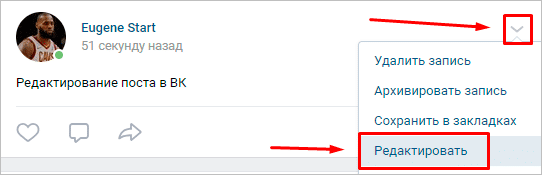
Случается, что публикация на стене выглядит не так, как хотелось бы, или спустя время обнаруживается неприятная ошибка или опечатка. В этом нет ничего страшного. В течение 24 часов после того, как вы выложили пост, его можно отредактировать.
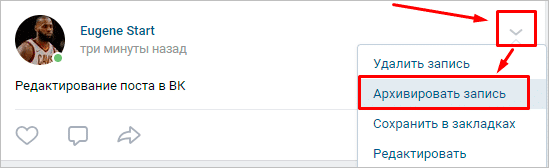
Наведите курсор на стрелку в правой части опубликованной записи, а после выберите пункт “Редактировать”. Откроется редактор, в котором вы сможете изменить какую-то часть текста или даже написать его заново.
Неактуальные материалы на стене можно удалить в один клик. Кнопка удаления также спрятана под стрелкой в правом углу поста. У вас будет возможность восстановить публикацию сразу после того, как вы ее убрали. Ссылка на восстановление появится на месте удаленной записи и пропадет сразу, как только вы обновите страницу или перейдете на другую.
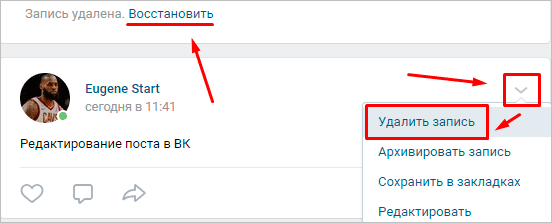
Учтите, что удаленный пост уже никак нельзя будет вернуть после обновления страницы. Если вы хотите сохранить информацию, но при этом убрать ее со стены, используйте инструмент архивирования. Опять же с помощью стрелки откройте меню управления постом и выберите пункт “Архивировать запись”. Никто, кроме владельца страницы, не сможет попасть в архив.
Создание поста в сообществе
Процесс создания и настройки поста в группе или сообществе мало чем отличается от процесса публикации на стене личной страницы. Разместить запись вы можете как в своем сообществе, так и в чужой группе при условии, что в настройках сообщества разрешены публикации от рядовых пользователей.
Зайдите в группу и найдите блок создания новой публикации. Кликните на поле с надписью “Напишите что-нибудь…” и наберите свое сообщение. Добавьте изображения, музыку, видео или любые другие вложения. Выберите время публикации и настройте параметры.
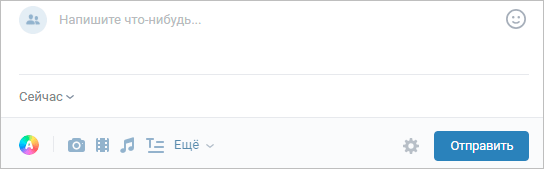
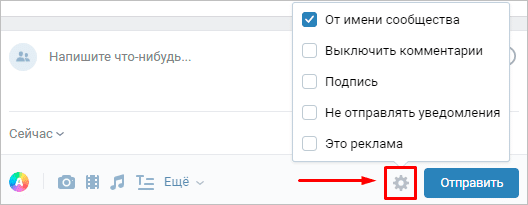
При публикации в сообществе, администратором которого являетесь вы, появляются некоторые дополнительные опции, которых нет в чужой группе. Наведите курсор на значок шестеренки и поставьте галочку напротив пункта “Публиковать от имени сообщества”. Если этого не сделать, то запись будет размещена от вас лично, а не от имени группы. После того как вы поставите галочку, станут доступны дополнительные параметры:
Заключение
Как видите, процедура создания поста довольно проста. Подбирайте интересные темы, публикуйте авторские фотографии и видеозаписи. Тогда вы получите максимум внимания со стороны друзей и подписчиков.
Вся информация, которая публикуется на стене пользователя или сообщества, называется ” Запись ” или ” Пост “. Вы можете размещать самые разные материалы, оформлять их по своему желанию.
Как вы знаете, свежие записи отображаются в самом верху списка. Когда появляется новый пост, предыдущий спускается ниже в ленте.
Давайте научимся это делать.
Как закрепить запись на стене в группе Вконтакте?
Поскольку эту функцию чаще всего используют для сообществ (см. чем отличается группа от публичной страницы?), разберемся сначала с ними.
Работаем в полной версии
Заходим на свою страницу Вконтакте, идем в нужную группу. Учтите, если она закрытая, то все материалы будут недоступны для гостей (см. как сделать закрытую группу Вконтакте). В том числе и закрепленный.
У нас в ленте уже есть тестовая запись. Будем работать с ней.
Обратите внимание на блок с постом. В правом верхнем углу есть галочка, нажав на которую вы откроете дополнительное меню. Сделайте это, и выберите там пункт ” Закрепить “.
Пост автоматически переместиться в самый вверх ленты публикаций. И будет иметь пометку ” Закрепленный “.
Пробуем через приложение на телефоне
Снова открываем меню в правом верхнем углу записи. И в списке щелкаем по пункту ” Закрепить “. Обновляем и смотрим результат.
Наша запись переместилась на самый верх, и получила специальную пометку.
Теперь давайте научимся делать это на нашей стене
Создавать и закреплять записи, можно не только в сообществах. Эта функция доступна и часто используется пользователями, при работе с материалами на своей стене. Механизм ничем не отличается. Сейчас вы это увидите.
Сначала в полной версии
Снова идем к себе в профиль, и перемещаемся на стену. Здесь создаем тестовую запись. Дальше процесс закрепления по аналогии с группой. Открываем меню и выбираем пункт ” Закрепить “.
Теперь с мобильного
Запускаем приложение на телефоне, переходим в свой профиль, и публикуем запись на стене. Теперь открываем меню в правом углу блока с новостью, и выбираем пункт ” Закрепить “.
Как открепить запись?
Если материал, который вы фиксировали в ленте, больше не актуален, вы можете удалить его с верхних позиций. Для этого проделываем ту же самую операцию. Находим запись, открываем меню. Для закрепленного поста в списке доступных опций, будет пункт ” Открепить “. Нужно нажать на него.