Как отключить параметры памяти bios такие как кэширование или затенение
Ремонт ПК
Сайт про ремонт ПК
Как отключить кэширование памяти bios виндовс 7
Из данной статьи вы узнаете, как в BIOS отключить некоторые опции памяти, например, кэширование или использование дополнительного модуля. Имейте в виду, что опции BIOS зависят от производителя материнской платы компьютера, поэтому на вашем компьютере может не быть некоторых опций, которые доступны на других компьютерах. Таким образом, у вас, возможно, не получится отключить некоторые опции памяти в BIOS.
Перезагрузите компьютер. Откройте меню «Пуск»  , щелкните по значку питания
  и нажмите «Перезагрузка».
Дождитесь, когда на экране отобразится логотип производителя материнской платы или компьютера. Теперь необходимо нажать клавишу для входа в BIOS.
Дождитесь, когда вы войдете в BIOS. Затем найдите раздел с опциями памяти.
Как отключить опции памяти
Найдите опцию памяти, которую нужно отключить. Общими опциями памяти являются:
Выделите значение опции памяти, которую нужно отключить. С помощью клавиш со стрелками переместитесь на значение «Enabled» (Включено), которое расположено справа от соответствующей опции памяти. Так вы выделите значение опции.
Нажмите «Change» (Изменить). Так вы отключите выбранную опцию памяти. Название и расположение клавиши «Изменить» зависит от версии BIOS, но в любом случае в правом нижнем углу экрана будет отображаться список клавиш и их назначение.
Как отключить кеширование или теневое копирование BIOS?
Некоторые пользователи сообщают о появлении синего экрана смерти, на котором им предлагается отключить Кэш BIOS или же Затенение BIOS. Этот пост поможет вам понять суть сообщения и решить его.
Что такое BIOS Cache или Shadowing?
Материнские платы имеют фиксированное или доступное только для чтения хранилище, называемое ПЗУ. В нем находится прошивка, которая запускает микросхемы или оборудование на компьютере. Однако ПЗУ медленные, и OEM-производители предлагают метод, при котором ПЗУ загружается в ОЗУ для более быстрого выполнения команд. Это происходит при загрузке компьютера. Раздел ОЗУ, содержащий коды ПЗУ, называется теневым ОЗУ.
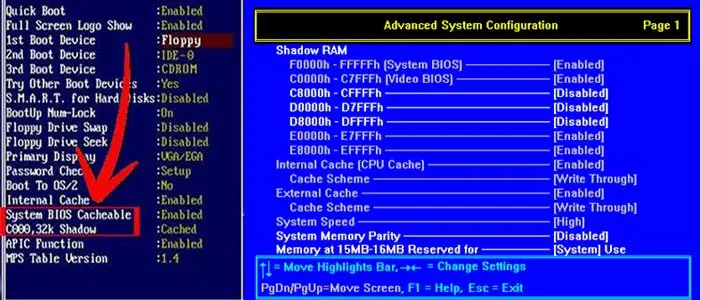
Как отключить кэш или теневое копирование BIOS
Большинство производителей ПК имеют эту опцию по умолчанию. Хотя в большинстве случаев это работает, некоторые пользователи сообщают о BSOD. Хорошо, что это можно отключить в BIOS. Вы можете выполнить следующие шаги, но они могут отличаться, поскольку каждый OEM-производитель использует свой способ реализации.
Перезагрузите компьютер и нажмите F2 или же Из ключ для входа в BIOS.
Затем перейдите в Расширенный раздел, и ищите вариант памяти. Обычно обозначается как Кеширование или же Затенение. Выключите его и перезагрузите компьютер. После этого у вас не должно появиться синего экрана смерти.
Тем не менее, важно знать, что изменение параметров в BIOS может привести к большему количеству проблем.
Хотя это не означает, что вы потеряете все данные, убедитесь, что вы знаете, что вы собираетесь изменить. Если вы не чувствуете себя достаточно уверенно, обратитесь в техподдержку, чтобы это изменить.
Надеюсь, этот пост помог вам понять, что такое кэш или теневое копирование BIOS и как они помогают компьютеру быстрее выполнять работу на аппаратном уровне. Однако влияние может быть небольшим, и его отключение может не сильно повлиять на производительность.
Синий экран с разными ошибками
в состоянии неопределенности
Регистрация 20.07.2017 Сообщений 4 Репутация 0
Регистрация 06.06.2015 Адрес Самара Сообщений 701 Репутация 244
Приветствую! Для устранения ошибки:
Удостоверьтесь, что системный раздел диска имеет достаточно свободного места;
Если в сообщении ошибки идентифицирован драйвер, отключите или обновите его;
Попробуйте заменить видеокарту;
Отключите опции кэширования и затенения памяти BIOS.
в состоянии неопределенности
Регистрация 20.07.2017 Сообщений 4 Репутация 0
Приветствую! Для устранения ошибки:
Удостоверьтесь, что системный раздел диска имеет достаточно свободного места;
Если в сообщении ошибки идентифицирован драйвер, отключите или обновите его;
Попробуйте заменить видеокарту;
Отключите опции кэширования и затенения памяти BIOS.
Регистрация 06.06.2015 Адрес Самара Сообщений 701 Репутация 244
HOMEBOY,
Затенение-это кэширование памяти, отключается вот так:
Выберите опцию перезагрузки компьютера.
2
Нажмите клавишу при загрузке, чтобы попасть в BIOS. Это может быть клавиша F1, F5, или F8, чаще это Esc или Delete. Обычно при загрузке компьютера написано, какую клавишу нужно нажать, просто успейте прочитать нужную строку. Не успели – перезагрузите компьютер снова.
3
Вы зашли в BIOS. Выберите дополнительные настройки в меню, используя клавиши вверх и вниз. Нажмите Enter для выбора.
4
Найдите настройки Shadowing (затенение) и Cacheable RAM (Кэш) и нажмите Enter.
5
Выберите опцию отключения этих настроек (disable).
Не поможет-будем смотреть дальше
в состоянии неопределенности
Регистрация 20.07.2017 Сообщений 4 Репутация 0
HOMEBOY,
Затенение-это кэширование памяти, отключается вот так:
Выберите опцию перезагрузки компьютера.
2
Нажмите клавишу при загрузке, чтобы попасть в BIOS. Это может быть клавиша F1, F5, или F8, чаще это Esc или Delete. Обычно при загрузке компьютера написано, какую клавишу нужно нажать, просто успейте прочитать нужную строку. Не успели – перезагрузите компьютер снова.
3
Вы зашли в BIOS. Выберите дополнительные настройки в меню, используя клавиши вверх и вниз. Нажмите Enter для выбора.
4
Найдите настройки Shadowing (затенение) и Cacheable RAM (Кэш) и нажмите Enter.
5
Выберите опцию отключения этих настроек (disable).
Не поможет-будем смотреть дальше
Регистрация 06.06.2015 Адрес Самара Сообщений 701 Репутация 244
System BIOS Cacheable
Другие идентичные названия опции: System ROM Cacheable.

Функция System BIOS Cacheable служит для включения или отключения кэширования BIOS персонального компьютера. Данная опция может принимать всего лишь два значения – Enabled (Включено) или Disabled (Выключено).
Принцип работы
Одной из важнейших функций BIOS, как известно, является обеспечение доступа со стороны прикладных программ к различным устройствам компьютера. Для этой цели в BIOS хранится специализированное программное обеспечение.
Доступ к данным, содержащимся в постоянной памяти, не столь быстр, как доступ к информации, содержащейся в кэш-памяти процессора. Поэтому кэширование BIOS поможет значительно сократить время доступа процессора к содержащимся в BIOS данным и, таким образом, повысить производительность системы. Функция кэширования BIOS доступна в большинстве современных материнских плат.
Если включить функцию кэширования БИОС, то во время загрузки компьютера информация из диапазона адресов F0000h-FFFFFh BIOS ROM будет перенесена в сверхбыструю оперативную память – кэш второго уровня центрального процессора. Поскольку объем кэша второго уровня значительно больше, чем объем BIOS ROM, то в нем легко поместится вся необходимая информация.
Стоит ли включать опцию?
Несмотря на то, что перенос данных BIOS ROM в кэш-память иногда поможет ускорить и облегчить доступ процессора к необходимой информации из BIOS, тем не менее, в большинстве случаев полезность функции System BIOS Cacheable является ограниченной.
Все дело в том, что современные операционные системы, такие как Windows XP и более новые, не используют встроенные средства БИОС для доступа к устройствам компьютера, а используют для этой цели установленные в самой операционной системе драйверы.
Кроме того, следует учитывать, что данные из БИОС будут занимать некоторое место в кэш-памяти, что может негативно сказаться на производительности самого процессора, а также приводить к сбоям в работе системы.
Поэтому, если вы включите кэширование BIOS и при этом будете использовать современные операционные системы, такие, как Windows XP, Vista, 7 и 8 то, скорее всего, эти данные не потребуются операционной системе, а будут лежать в кэше мертвым грузом.
Однако в старых операционных системах, таких, как MS-DOS, а также, частично и Windows 95, для обращения к устройствам, как правило, используются встроенные средства BIOS. Если у вас на компьютере установлена какая-либо из подобных ОС, то в таком случае кэширование BIOS зачастую может оказаться оправданным, поскольку повысит производительность системы.
Исходя из вышесказанного, рекомендуется выключить кэширование БИОС компьютера, установив значение опции Disabled, если вы используете для работы операционные системы Windows ХP и более новые, и включить кэширование BIOS, установив значение опции Enabled, в том случае, если вы используете интенсивно работающие с BIOS операционные системы типа MS-DOS.
Кроме того, настоятельно рекомендуется отключить опцию кэширования БИОС в том случае, если вы производите обновление содержание BIOS(перепрошивку). Если производить прошивку BIOS с включенной опцией кэширования, то это может привести к неполной прошивке содержимого БИОС, и, как следствие, к неработоспособности персонального компьютера.
Как отключить кэширование в BIOS?
Помощь в написании контрольных, курсовых и дипломных работ здесь.
Как отключить кэширование памяти BIOS
Очень нужно отключить кэширование памяти BIOS. Перелазил BIOS, но так и не нашел. Подскажите где.
Как отключить кэширование в ajax
Подскажите как решить следующую задачу. Подгружаю данные из ajax.xml, потом меняю содержимое.
Как отключить кэширование js файла?
в aspx странице подключаю скрипт при помощи версия.предыдущая.
збрось настройки биоса!
как можно это зделать
Добавлено через 2 минуты
Добавлено через 1 минуту
а вообще ошибки у тебя разные, попробуй оперативную память потестить, видео фурмарком погонять.
боис advanced=>cpu configurates=>там находятся настройки кэша я их просто не могу настроить они серым шрифтом написаны. помогите как можна настроить кеш на disable
Добавлено через 40 минут
Добавлено через 18 часов 28 минут
нет не получилось все так и осталось
Помощь в написании контрольных, курсовых и дипломных работ здесь.
 Как отключить кэширование (в браузере пользователя)
Доброго дня. Ситуация такая: есть несколько html/php страниц на сайте, нужно чтобы они не.
SslStream, как отключить кэширование сеанса?
В документации сказано: Как отключить кэширование? В данный момент есть проблемы с.
Как отключить кэширование только 1 конкретной страницы?
Здравствуйте! Как отключить кэширование только 1 конкретной страницы?
Стоит ли отключить кэширование?
Здравствуйте, незнаю куда отнести данный вопрос, но все же. Стоит ли отключить кэширование?В чем +.