Как отключить параметры разработчика на хонор
Как включить режим разработчика на Huawei и Honor
По умолчанию режим разработчика на Huawei и Honor является скрытым меню. Он нужен в первую очередь для продвинутых пользователей и создан с целью отладки системных приложений, визуализации и настройки элементов прорисовки на экране.
Изменения в настройках режима разработчика могут привести к неисправностям в работе смартфона.
Порядок включения режима разработчика
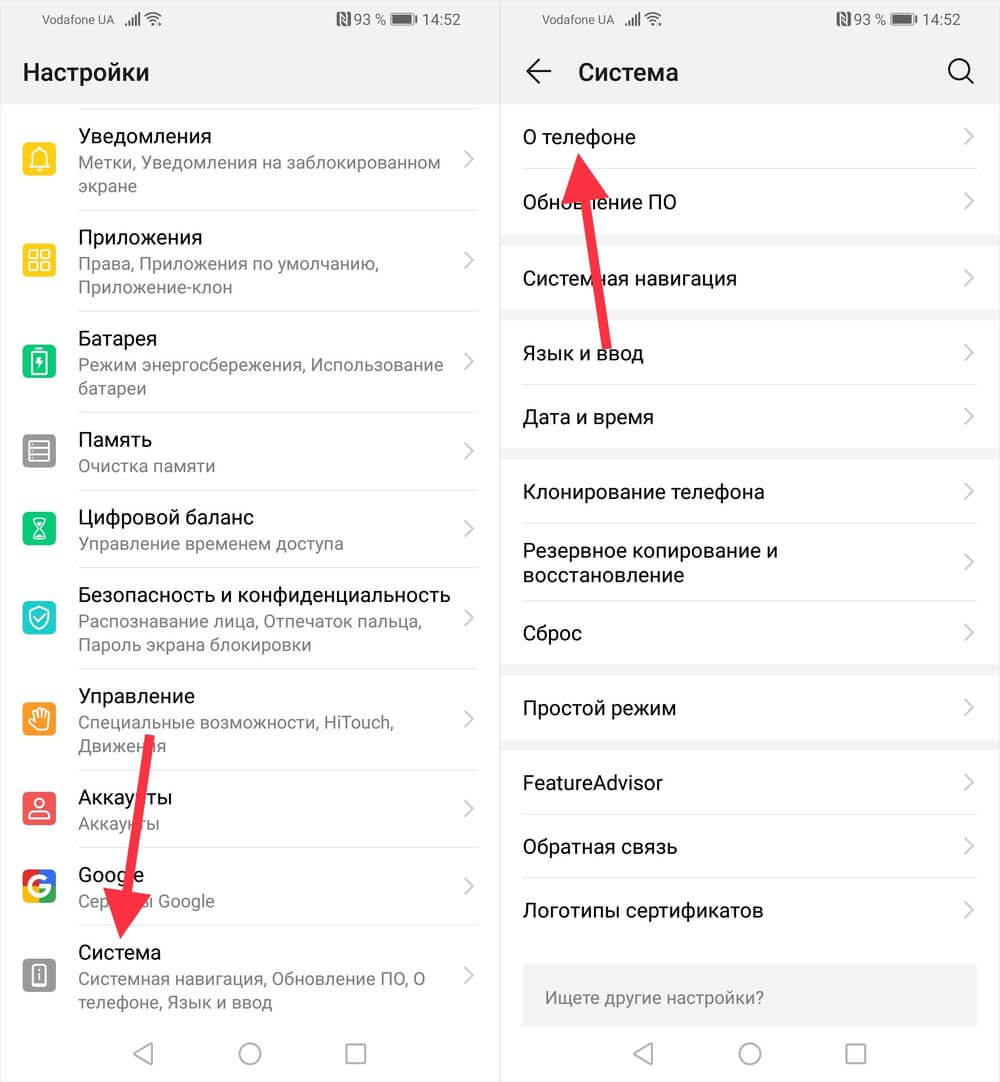
Переходим в Настройки > Система > О телефоне

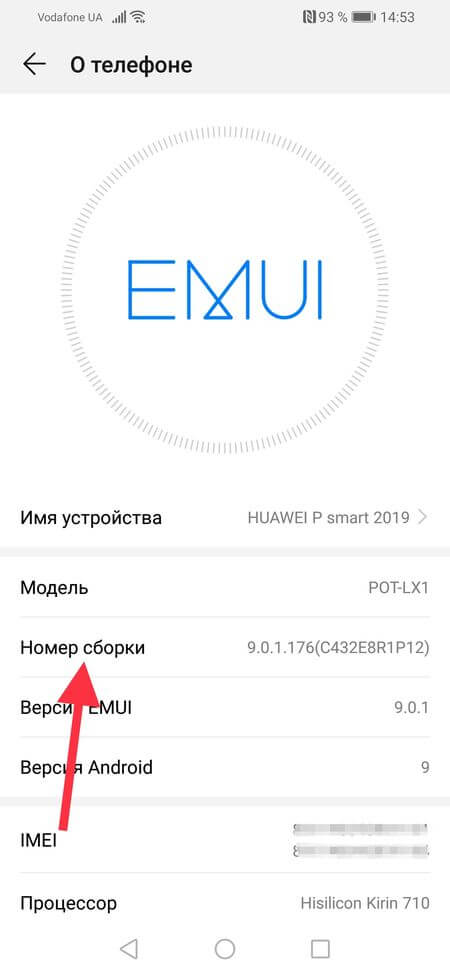
Находим пункт Номер сборки и быстро нажимаем на него 5-7 раз:

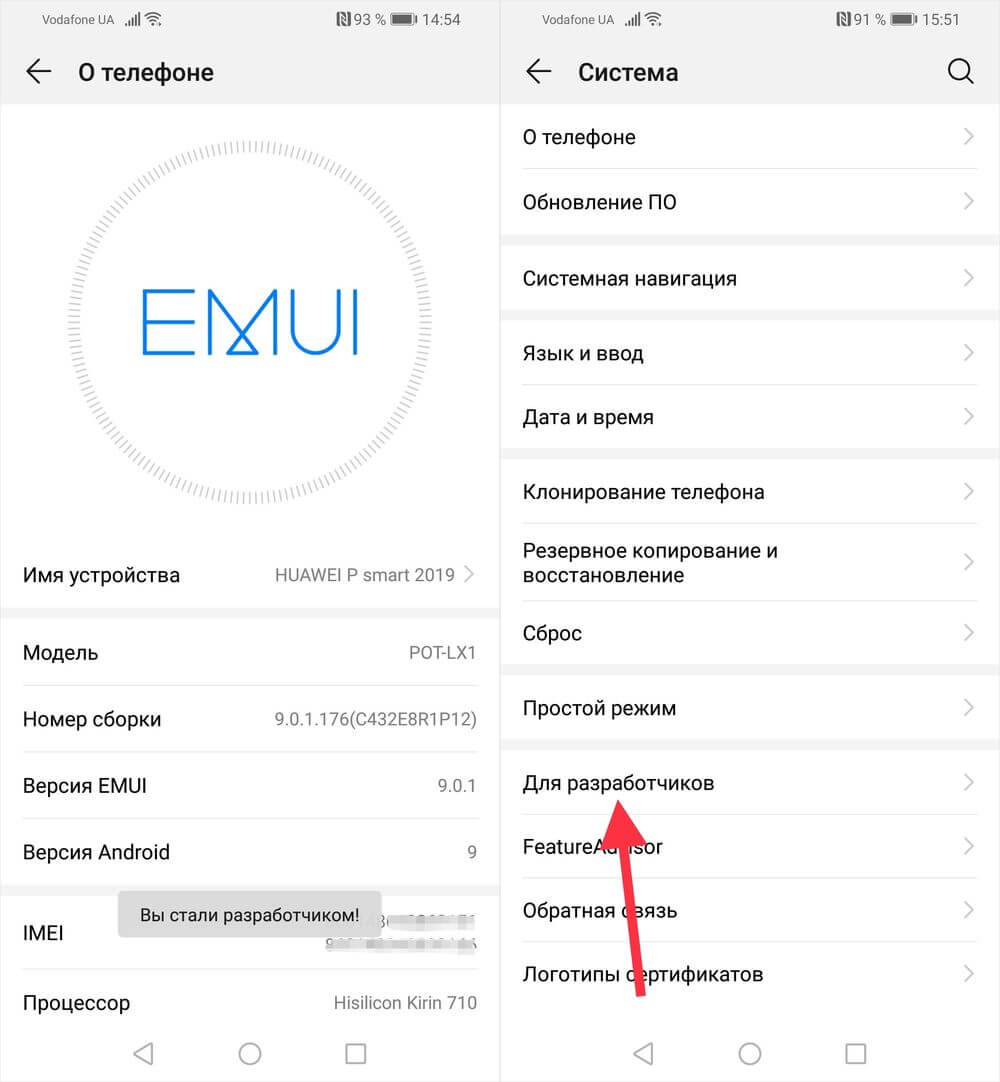
В нижней части экрана появится надпись : «Вы стали разработчиком!». Теперь вернувшись в Настройки > Система, вы найдете пункт Для разработчиков.

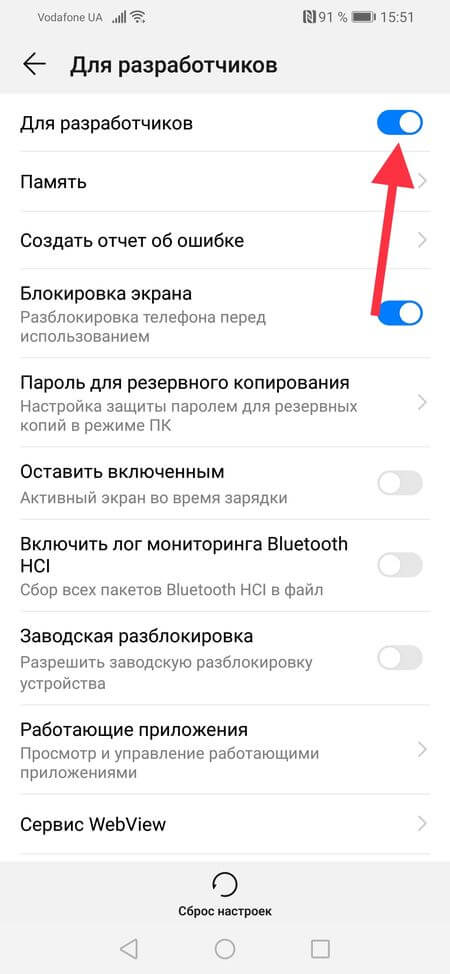
Первый же пункт данного меню отвечает за отключение режима. Одна из самых полезных и востребованных функций — режим отладки по USB. Также тут есть заводская разблокировка, управление работающими приложениями, включение/отключение автоматического обновления системы, настройка блокировки экрана и многое другое.
Как включить режим разработчика на Huawei и Honor
«Для разработчиков» — так называется скрытый по умолчанию раздел в настройках Android. После его активации пользователь получает доступ к системным функциям, недоступным на устройстве «из коробки». В первую очередь они предназначены для разработчиков ПО и специалистов сервисных центров, но некоторые настройках пригодятся и обычным пользователям.

В разделе «Для разработчиков» можно активировать отладку по USB, отключить переход смартфона в спящий режим во время зарядки, разрешить разблокировку загрузчика, настроить скорость анимации при переключении между окнами приложений и многое другое. Все эти функции станут доступными после включения режима разработчика, а как это сделать на смартфонах Huawei и Honor – рассказано в этой инструкции.
Другие инструкции для Huawei и Honor:
Как активировать режим разработчика на Хуавей и Хонор
На смартфонах под управлением EMUI активация раздела «Для разработчиков» производится таким же образом как и на устройствах, работающих на стоковом Android. Зайдите в Настройки, перейдите в раздел «Система» и откройте пункт «О телефоне».
7 раз кликните по строке «Номер сборки», после чего появится окно, в котором нужно ввести установленный пароль либо начертить графический ключ. Это необходимая мера безопасности.
Готово – на экране всплывет сообщение «Вы стали разработчиком!». А в разделе «Система» появится новый пункт – «Для разработчиков».
Чтобы его отключить, зайдите в раздел «Для разработчиков» и деактивируйте первый тумблер.
Режим разработчика будет отключен. Чтобы повторно его активировать, заново проделайте действия, описанные в статье.
Как включить режим «Для разработчиков» в Хонор и Хуавей: инструкция, функции
Режим разработчика на Huawei и Honor — это специальная оболочка, которая не видна при классическом пользовательском формате. Ее удобно использовать для расширения своих возможностей, удаления или установки программ, изменения стандартного функционала. Если вы не знаете принцип работы Андроида, лучше не проходить авторизацию от имени администратора, так как есть возможность навредить и удалить системные файлы. Если же вы являетесь продвинутым юзером, то это только расширит сферу вашего влияния.

Что такое режим разработчика и для чего нужен?
Это дополнительные возможности и более широкая сфера работы. По сути — это второй аккаунт с более глубокими правами. Если для обычного пользователя видна только оболочка и главные кнопки, то режим «Для разработчиков» в Хонор и Хуавей — это возможность настроить всю систему под себя.
Основные функции
Функционал такого интерфейса:

Расскажем об особенностях на конкретном примере. Например, перед вами стоит задание удалить какой-то софт. Это просто, но только в том случае, если вы его до этого устанавливали его вручную. Если же это предустановленная программа, тогда самостоятельно юзер никак не уберет этот файл. Но войдя через учетную запись с расширенными правами, появляется больше возможностей остановить действие софта. То есть он фактически будет на смартфоне/планшете, но вот на практике не будет потреблять трафик, заряд батареи, оперативную память и т.д.
Как включить режим разработчика в смартфонах Huawei и Honor
Пользователи часто задают вопрос как включить режим разработчика на Huawei и Honor? Для начала перейдите по такому пути: «Настройки> Система> О телефоне». Выберите строчку с версией прошивки, и кликните на нее 7-10 раз подряд.

Как отключить режим разработчика на Хонор и Хуавей
Для этого перезагрузите смартфон. Но на некоторых устройствах процедура сложнее:
После завершения очистки перезагрузите телефон. При этом файлы не удаляются с памяти, поэтому не придется дополнительно их синхронизировать или пересохранять.

Анатолий Богданов (Написано статей: 106)


зашла в режим разработчика, хочу переместить файлы и приложения на sd, как это сделать

Здравствуйте, нужно найти параметр сохранения данных на карту памяти смартфона.
Режим разработчика на смартфонах Huawei и Honor: включение и отключение
«хард ресет» на примере huaweihonor 9 lite
Прежде чем приступить к сбросу до заводских настроек с помощью комбинации клавиш, нужно отключить смартфон. Жмём на клавишу выключения и подтверждаем отключение.
Затем, на выключенном смартфоне Honor одновременно нажимаем на клавишу увеличения громкости и клавишу включения. Как только появится логотип: «HONOR», отпускаем кнопку включения.
Кнопку увеличения громкости продолжаем держать. Держим примерно секунд 15 – 20. Отпускаем, когда на экране сменится логотип на меню режима сброса системы.
Дальнейшим действием, кликаем на пункт меню: «Wipe data/factory reset» и подтверждаем операцию в следующем окне. Дождитесь окончания сброса системы до заводских настроек.
После окончания процесса сброса, перезагружаем смартфон в нормальном режиме. Кликаем: «Reboot system now». Первое включение смартфона после «хард ресета» занимает продолжительное время.
Включение режима разработчика
Выключение режима разработчика
Для отключения режима разработчика на смартфонах Huawei или Honor кликните по вкладке «Для разработчиков» с ползунком активации/деактивации. После отключения режима вкладка исчезнет из раздела «Система». Для повторного включения повторите вышеописанные шаги.
Для того чтобы отключить режим разработчика с удалением позиции «Для разработчиков» из настроек телефона на некоторых моделях Huawei и Honor вам необходимо выполнить больше операций.
Если у вас остались еще вопросы по режиму разработчика и его функциях на мобильных устройствах Huawei и Honor, можете задать их в комментариях.
Если нет пароля (графического ключа)
В случае, если пользователю необходимо получить доступ к мобильному устройству, графический ключ от которого был забыт, то можно использовать резервный PIN-код. Для того, чтобы появилась возможность его ввода необходимо 5 раз ввести неправильный графический ключ.
Как снять блокировку с телефона хонор (хуавей)
Чтобы полностью снять блокировку с телефона Хонор (Хуавей) пользователю необходимо выполнить следующие пошаговые действия:
После выполнения указанных действий блокировка экрана на Honor отключится. Разблокировка же будет осуществляться стандартным методом — свайпом по экрану снизу вверх.
Не отключается пароль экрана блокировка honor (huawei)
Некоторые пользователи сталкиваются с ситуацией, когда не отключается пароль экрана блокировка Honor. Нужный пункт попросту неактивен.
Подобное может произойти из-за неверных настроек сертификатов. Чтобы устранить проблему необходимо выполнить следующее:
Режим Разработчика HUAWEI Honor 20, Показать больше – HardReset.info
Что такое режим разработчика и для чего нужен?
Режим разработчика Хонор предоставляет расширенный доступ к возможностям телефона, которые не включены в стандартный пакет услуг. Основные возможности для владельца Honor и Huawei:
Основные функции
Функционал такого интерфейса:
Расскажем об особенностях на конкретном примере. Например, перед вами стоит задание удалить какой-то софт. Это просто, но только в том случае, если вы его до этого устанавливали его вручную. Если же это предустановленная программа, тогда самостоятельно юзер никак не уберет этот файл.
Но войдя через учетную запись с расширенными правами, появляется больше возможностей остановить действие софта. То есть он фактически будет на смартфоне/планшете, но вот на практике не будет потреблять трафик, заряд батареи, оперативную память и т.д.
Как включить таймер/секундомер на Хуавей и Хонор: пошаговое руководство
Аппаратное ускорение визуализации
Множественная выборка сглаживаний экрана позволяет получить более качественную картинку. Активируется она в опции «4x MSAA», однако не стоит забывать, что такая функция будет полезна для производительных аппаратов, в иных устройствах увеличение сглаживания только затормозит работу смартфона.
Варианты использования
Чтобы в дальнейшем пользоваться всеми доступными настройками этого режима, нужно пройти в корневую вкладку настроек устройства Ксиоми и найти там пункт «Дополнительно». Именно в нем появится новый раздел под названием «Для разработчиков».
Первым делом мы можем провести тест тачскрина, для этого необходимо активировать функцию «Показывать нажатия». Очевидно, что показываемые следы от прикосновений должны полностью повторять ваши движения, не прерываясь, не дёргаясь или затормаживаясь. Чем чётче двигаются следы от нажатий, тем в более хорошем состоянии находится ваша операционная система.
Также имеются разные косметические функции, к примеру, можно увеличить или сократить различного рода анимации. Это может создать различный эффект скорости работы телефона. К примеру, увеличив скорость анимации, вы дадите телефону дополнительное время на работу тех или иных процессов (в зависимости от вашего выборы).
Ввод текста
Для тех, кто снимает обзорные, обучающие и другие видеоролики с использованием скринскастинга, будет полезна функция «Визуальный отклик», позволяющая устанавливать курсор в тех местах экрана, где только что было произведено нажатие.
Опция «Отображать желания» позволяет визуализировать нажатия и жесты на экране.
Возможности, которые открываются перед пользователем
Стоит отметить, что в основном данный функционал нужен обычным пользователям лишь для одной интересной цели — откладка по USB. Благодаря её активации, с телефоном Xiaomi можно проворачивать уйму манипуляций:
Для чего нужен разблокированный bootloader
Бутлоадер представляет собой аналог Bios на ПК, он активируется в момент включения устройства и в течение 20-40 секунд, пока на экране горит логотип Huawei или Honor, подготавливает смартфон к полноценной работе. В случае какого-либо нарушения в работе системы появляется значок «поврежденного андроида», надпись о невозможности включения устройства и его настройки для функционирования ОС Android, либо горит только логотип компании, которая выпустила телефон, без последующего включения.
Unlock Bootloader позволяет пользователям:
Важно! Несмотря на все преимущества разблокировки загрузчика, вы должны понимать, что разблокировка существенно увеличивает риск полной утраты работоспособности устройства, а также провоцирует утечку персональных данных пользователей, если устанавливается прошивка из небезопасных источников.
Разблокировка Bootloader на Huawei и Honor лишает владельца устройства гарантийного обслуживания. Ответственность за поломку смартфона или планшета ложится полностью на собственника, при чем неважно по какой причине обнаружена неисправность.
Зачем нужен режим, а также чем он может быть полезен?
Режим разработчика, исходя из названия, в большей степени предназначен для разработчиков.
На деле это такой раздел в ОС гаджета, который значительно расширяет спектр возможностей пользователя. По понятным причинам, по умолчанию он скрыт, ведь с помощью его функционала можно как сделать телефон удобнее, так и что-то неправильно настроить, из-за чего пользование перестанет быть возможным. Но для людей, понимающих, что они делают, данный функционал ОС более чем полезен.
Далеко не все знают, как активировать режим, ведь у разных версий Android разное расположение и название разделов, а у оболочек разница может быть ещё больше. К примеру, как у семейства смартфонов от Xiaomi, у которых по умолчанию вшита оболочка MIUI.
Защита резервных данных
В режиме разработчика доступна полезная функция, позволяющая установить пароль для защиты от несанкционированного доступа резервных данных. Чтобы активировать эту функцию, необходимо:
Для удаления пароля достаточно открыть вышеописанный пункт, в первой строчке ввести текущий пароль, но вторую и третью оставить нетронутыми.
Инструкция по включению
Для устранения опции на Андроиде откройте вкладку «Для разработчиков», справой стороны будет ползунок, который отображает активна ли опция или нет. Как только пользователь отключит функцию, она исчезнет из списка «Система». Чтобы ее запустить повторно нужно повторить вышеперечисленные действия.
Для отклю чения вместе с удалением позиции «Для разработчиков» необходимо выполнить уже больше операций:

После во вкладке «Система» информация об опции отсутствует. Для повторного подключения не обходимо повторить вышеперечисленные задачи.
. Операционная система ANDROID прячет некоторые наиболее продвинутые инструменты, которые предназначены для пользователей, хорошо разбирающихся в «смартфоностроении», и которыми обычно рядовые пользователи не пользуются. К ним относится раздел «Для разработчиков» в Настройках смартфона HUAWEI (honor).
Конфигурация usb
Полезная функция, позволяющая установить режим соединения смартфона с ПК, не подключая его напрямую через USB-кабель. Такая настройка может пригодиться в случае, когда нужно установить режим «Зарядка», но уведомление при подключении телефона к ПК не приходит.
Подробный отчет по использованию wi-fi подключения
В режиме разработчика есть крайне полезная функция, которая наверняка может быть полезной тысячам пользователей, ведь при раздаче WI-FI в России зачастую можно столкнуться с неполадками на различных уровнях сетевой модели OSI.
Для мониторинга и сохранения данных о различных параметрах WI-FI соединения есть функция «Журнал Wi-Fi». Запустить ее можно в разделе «Сети» (опции «Для разработчиков»).
Разблокировка доступа
На самом деле, инструкция практически не отличается от руководства для предыдущих редакций мобильной операционной системы:
Режим разработчика huawei honor 8x, показать больше – huaweidevices.ru
Как включить опции разработчика на Honor 8x – Разрешить разблокировку OEM – видео
Рисование
В спектре возможностей опции «Рисование» присутствуют не только функции, позволяющие ускорить работу смартфона, но и параметры, предоставляющие различные удобства.
К примеру, параметры подсветки окна при их обновлении, обрамленные в пункт «Показывать обновление поверхности», могут быть полезны при приходе уведомлений, когда не только отобразятся в статус-баре, но и заставят замигать экран полностью.
Способы отключения
Отключить режим разработчика можно по-разному. У пользователя Xiaomi есть возможность просто перевести ползунок в отключенное состояние, а можно и вовсе удалить следы активации.
Для включения опять придется повторить вышеописанные шаги.
Тотальная оптимизация смартфона
Совсем недавно специалисты нашли в режиме разработчика несколько интересных функций, позволяющих увеличить скорость работы гаджета в два раза и продлить время его работы.
Ранее такая «фишка» была сокрыта от глаз большинства пользователей Android, теперь специалисты пролили свет на возможность оптимизации гаджета.
Для того, чтобы запустить режим разработчика, необходимо:
В результате проделанных выше действий на экране торжественное уведомление «Теперь вы разработчик». После этого необходимо выйти из раздела «Об устройстве» и перейти во вкладку «Для разработчика».
Теперь, чтобы оптимизировать работу гаджета, необходимо установить в параметрах «отрисовка» или «рисование» значение «0.25 px» или «0.5 px», после чего нужно перезагрузить смартфон.
Согласно обещаниям специалистов, скорость работы смартфона после таких нехитрых манипуляций возрастет в два раза, а экономия заряда вырастет на 10%.