Как открыть параметры разработчика на хуавей
Как включить режим разработчика на Huawei и Honor
По умолчанию режим разработчика на Huawei и Honor является скрытым меню. Он нужен в первую очередь для продвинутых пользователей и создан с целью отладки системных приложений, визуализации и настройки элементов прорисовки на экране.
Изменения в настройках режима разработчика могут привести к неисправностям в работе смартфона.
Порядок включения режима разработчика
Переходим в Настройки > Система > О телефоне

Находим пункт Номер сборки и быстро нажимаем на него 5-7 раз:

В нижней части экрана появится надпись : «Вы стали разработчиком!». Теперь вернувшись в Настройки > Система, вы найдете пункт Для разработчиков.

Первый же пункт данного меню отвечает за отключение режима. Одна из самых полезных и востребованных функций — режим отладки по USB. Также тут есть заводская разблокировка, управление работающими приложениями, включение/отключение автоматического обновления системы, настройка блокировки экрана и многое другое.
Как включить режим разработчика на Huawei и Honor
«Для разработчиков» — так называется скрытый по умолчанию раздел в настройках Android. После его активации пользователь получает доступ к системным функциям, недоступным на устройстве «из коробки». В первую очередь они предназначены для разработчиков ПО и специалистов сервисных центров, но некоторые настройках пригодятся и обычным пользователям.

В разделе «Для разработчиков» можно активировать отладку по USB, отключить переход смартфона в спящий режим во время зарядки, разрешить разблокировку загрузчика, настроить скорость анимации при переключении между окнами приложений и многое другое. Все эти функции станут доступными после включения режима разработчика, а как это сделать на смартфонах Huawei и Honor – рассказано в этой инструкции.
Другие инструкции для Huawei и Honor:
Как активировать режим разработчика на Хуавей и Хонор
На смартфонах под управлением EMUI активация раздела «Для разработчиков» производится таким же образом как и на устройствах, работающих на стоковом Android. Зайдите в Настройки, перейдите в раздел «Система» и откройте пункт «О телефоне».
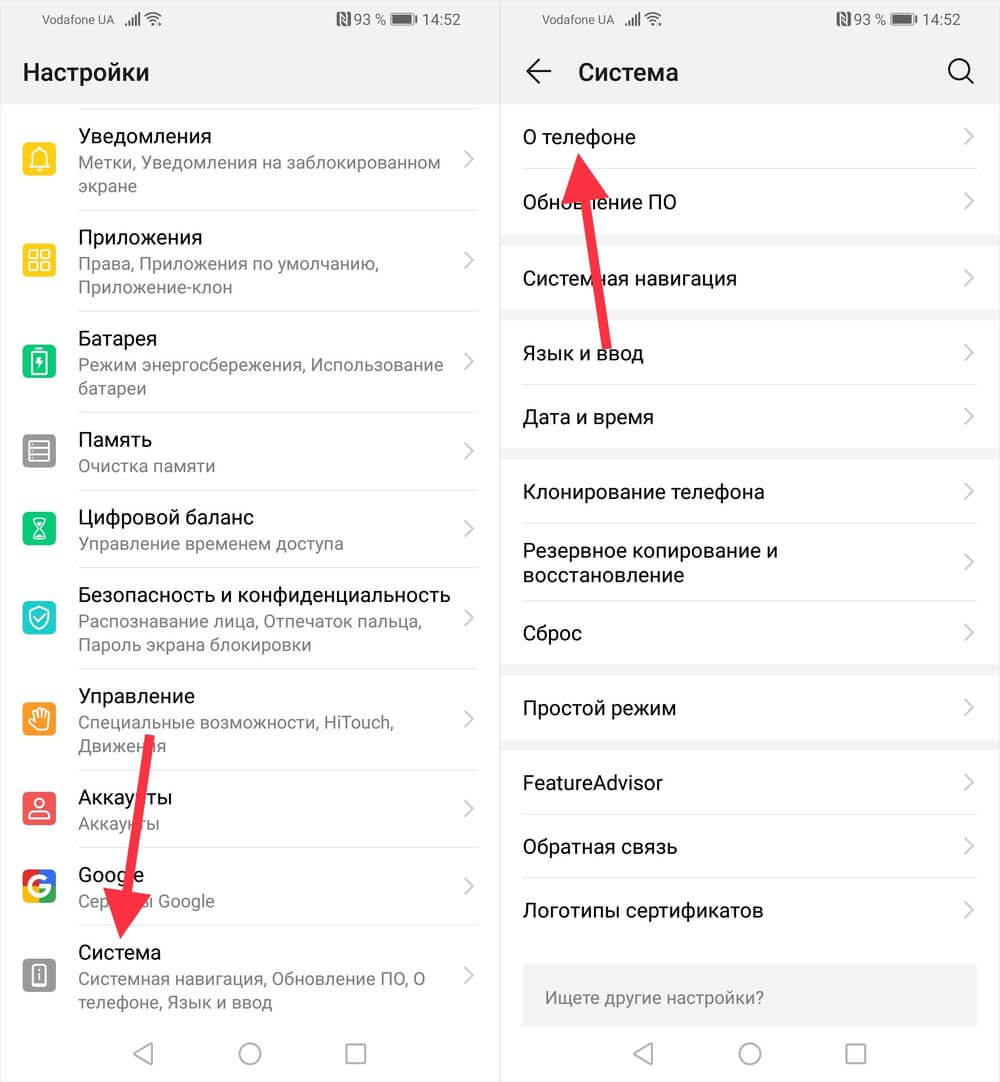
7 раз кликните по строке «Номер сборки», после чего появится окно, в котором нужно ввести установленный пароль либо начертить графический ключ. Это необходимая мера безопасности.
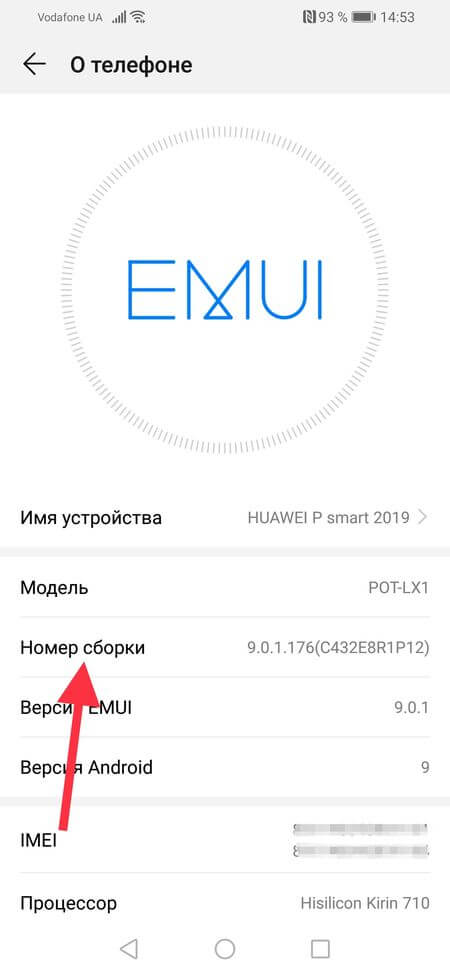
Готово – на экране всплывет сообщение «Вы стали разработчиком!». А в разделе «Система» появится новый пункт – «Для разработчиков».
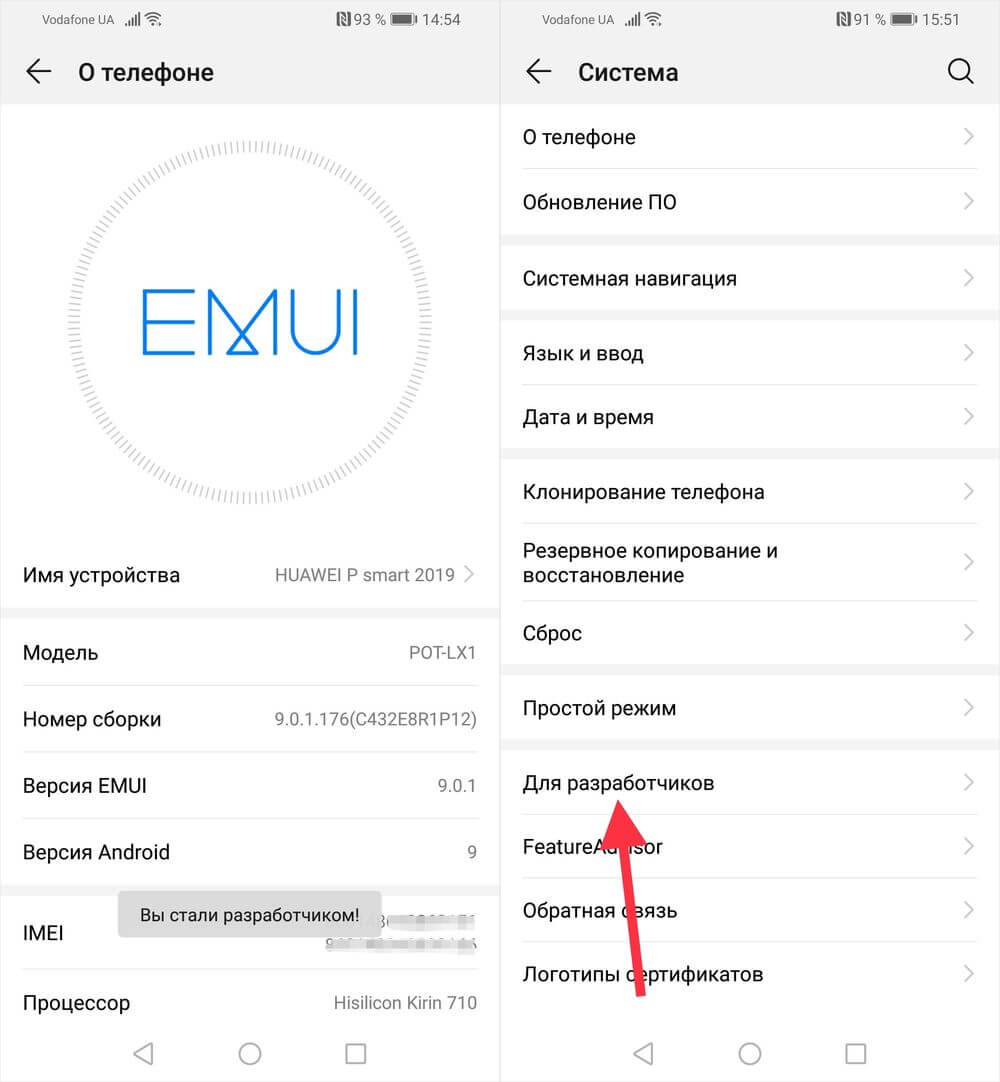
Чтобы его отключить, зайдите в раздел «Для разработчиков» и деактивируйте первый тумблер.
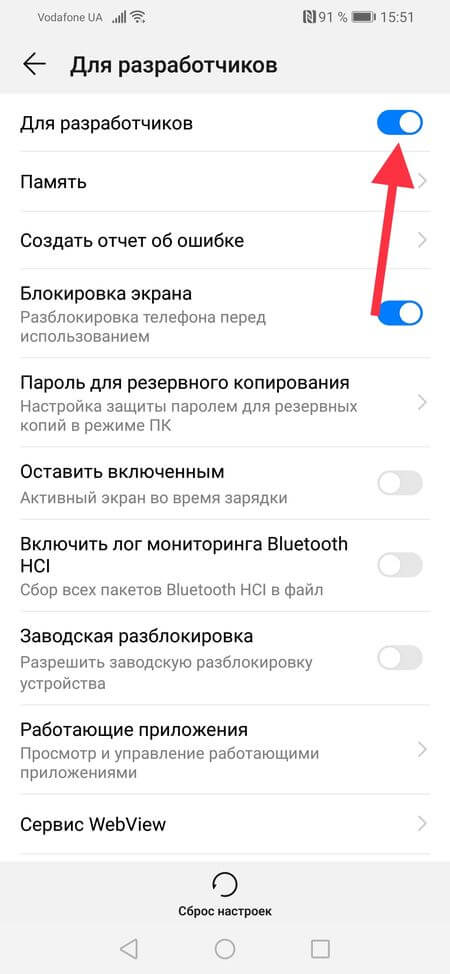
Режим разработчика будет отключен. Чтобы повторно его активировать, заново проделайте действия, описанные в статье.
Как включить на Android опции для разработчиков и ускорить систему
Один из лучших и самых популярных способов улучшить быстродействие вашего смартфона (как минимум, визуально) – это ускорить анимацию интерфейса. Это очень простой трюк, но для того чтобы его провернуть, вы должны включить «Опции разработчика». Опции разработчика – это что-то вроде тайной комнаты для Android-энтузиастов, которые позволяют делать по-настоящему крутые вещи. Там вы можете не только ускорить анимацию, но и заставить все приложения запускаться в многооконном режиме и многое другое. Если вы опытный пользователь Android, вам точно нужно знать эти приемы.
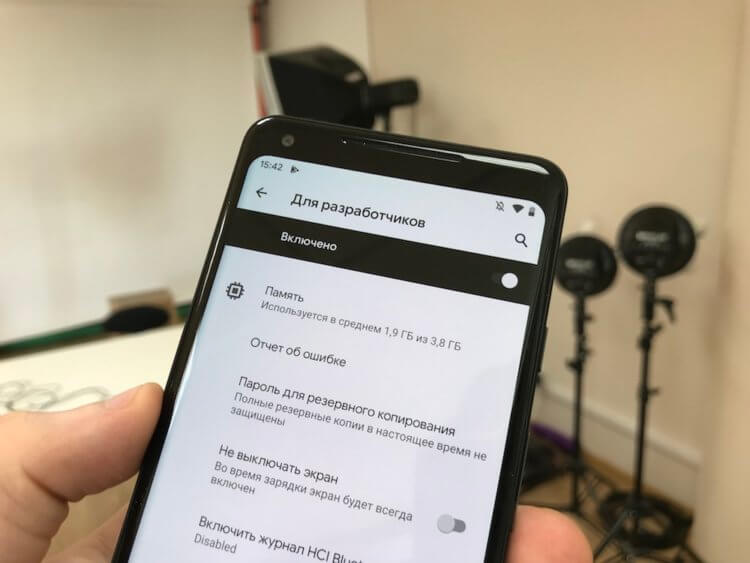
Включение опций для разработчиков
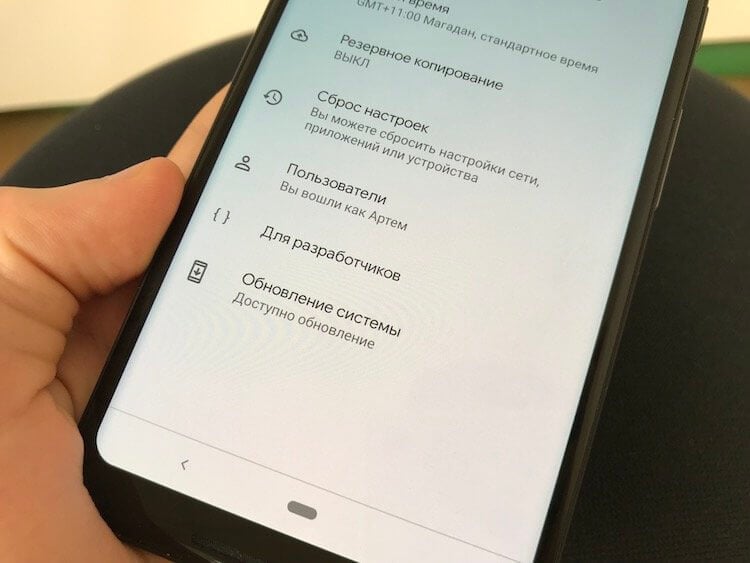
Опции для разработчиков стали доступны с Android 4.2 и с тех же пор они были спрятаны примерно в одном и том же месте. Хорошей новостью является то, что эти опции легко активировать, и они работают одинаково практически на каждом смартфоне или планшете под управлением Android. Следующие шаги должны работать на любом устройстве с версией «зеленого робота» KitKat или новее. Процесс может немного отличаться от устройства к устройству, но знайте, что вам просто нужно найти «Номер сборки».
Для Android Oreo и выше:
Зачем это нужно?
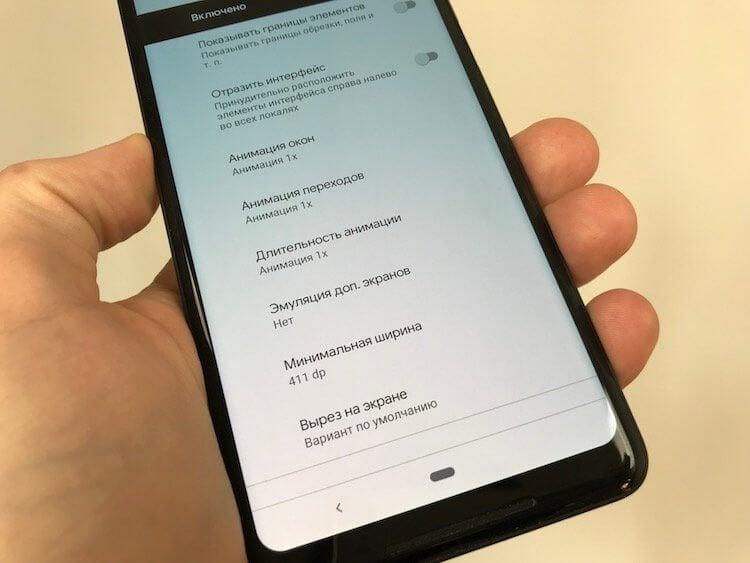
Как мы упоминали выше, есть несколько хитрых трюков, которые можно сделать с помощью параметров разработчика. Хитрость, которую мы рекомендуем сделать в первую очередь, это ускорить анимацию и переходы. Это заставит ваш смартфон ощущаться быстрее, когда вы будете открывать приложения и перемещаться по интерфейсу. Каждый пользователь Android должен знать этот простой трюк.
Ускоряем смартфон
Конечно, анимацию можно отключить полностью, но, на наш взгляд, лучше ее все же использовать, но просто ускорить. Как только вы все сделали, вернитесь на домашний экран и выключите дисплей с помощью кнопки питания. Теперь разбудите свой смартфон и наслаждайтесь более быстрым интерфейсом.
Заставьте все приложения работать в режиме мультиоконности
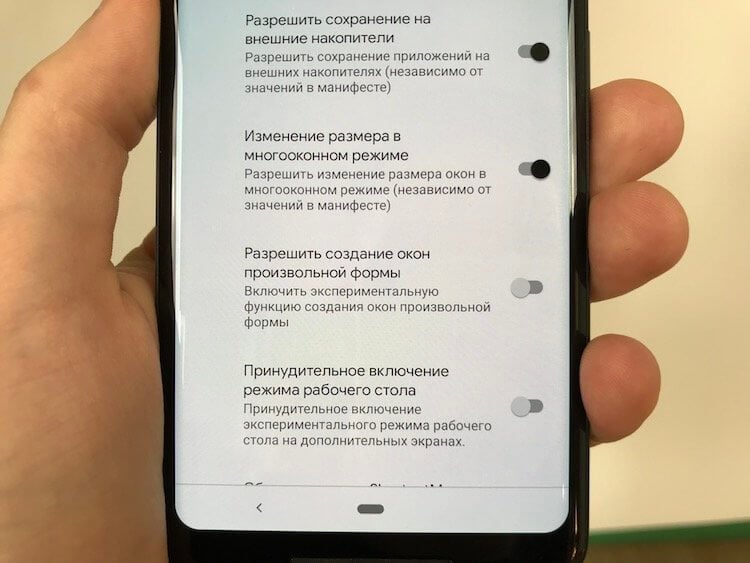
В Android 7.0 появился собственный многооконный режим, но не все приложения поддерживают его. На самом деле, его не поддерживают многие приложения, что делает его не очень полезным, но на этот случай есть способ принудительной совместимости с новой функцией, и все, что вам нужно сделать, это вернуться к параметрам разработчика.
Теперь вы сможете открывать любые приложения в многооконном режиме. Следует отметить, что некоторые приложения могут принудительно закрываться, когда вы переводите их в многооконный режим. В приложениях, которые его не поддерживают, будет указано «Это приложение может не работать в многооконном режиме», но большинство из них по-прежнему работают просто отлично.
Делитесь своим мнением в комментариях под этим материалом и в нашем Telegram-чате.
Режим разработчика на смартфонах Huawei и Honor: включение и отключение
«хард ресет» на примере huaweihonor 9 lite
Прежде чем приступить к сбросу до заводских настроек с помощью комбинации клавиш, нужно отключить смартфон. Жмём на клавишу выключения и подтверждаем отключение.
Затем, на выключенном смартфоне Honor одновременно нажимаем на клавишу увеличения громкости и клавишу включения. Как только появится логотип: «HONOR», отпускаем кнопку включения.
Кнопку увеличения громкости продолжаем держать. Держим примерно секунд 15 – 20. Отпускаем, когда на экране сменится логотип на меню режима сброса системы.
Дальнейшим действием, кликаем на пункт меню: «Wipe data/factory reset» и подтверждаем операцию в следующем окне. Дождитесь окончания сброса системы до заводских настроек.
После окончания процесса сброса, перезагружаем смартфон в нормальном режиме. Кликаем: «Reboot system now». Первое включение смартфона после «хард ресета» занимает продолжительное время.
Включение режима разработчика
Выключение режима разработчика
Для отключения режима разработчика на смартфонах Huawei или Honor кликните по вкладке «Для разработчиков» с ползунком активации/деактивации. После отключения режима вкладка исчезнет из раздела «Система». Для повторного включения повторите вышеописанные шаги.
Для того чтобы отключить режим разработчика с удалением позиции «Для разработчиков» из настроек телефона на некоторых моделях Huawei и Honor вам необходимо выполнить больше операций.
Если у вас остались еще вопросы по режиму разработчика и его функциях на мобильных устройствах Huawei и Honor, можете задать их в комментариях.
Если нет пароля (графического ключа)
В случае, если пользователю необходимо получить доступ к мобильному устройству, графический ключ от которого был забыт, то можно использовать резервный PIN-код. Для того, чтобы появилась возможность его ввода необходимо 5 раз ввести неправильный графический ключ.
Как снять блокировку с телефона хонор (хуавей)
Чтобы полностью снять блокировку с телефона Хонор (Хуавей) пользователю необходимо выполнить следующие пошаговые действия:
После выполнения указанных действий блокировка экрана на Honor отключится. Разблокировка же будет осуществляться стандартным методом — свайпом по экрану снизу вверх.
Не отключается пароль экрана блокировка honor (huawei)
Некоторые пользователи сталкиваются с ситуацией, когда не отключается пароль экрана блокировка Honor. Нужный пункт попросту неактивен.
Подобное может произойти из-за неверных настроек сертификатов. Чтобы устранить проблему необходимо выполнить следующее:
Режим разработчика на Huawei и Honor: как включить, отключить в смартфонах
Что такое режим разработчика и для чего нужен?
Основные функции
Функционал такого интерфейса:
Расскажем об особенностях на конкретном примере. Например, перед вами стоит задание удалить какой-то софт. Это просто, но только в том случае, если вы его до этого устанавливали его вручную. Если же это предустановленная программа, тогда самостоятельно юзер никак не уберет этот файл.
Но войдя через учетную запись с расширенными правами, появляется больше возможностей остановить действие софта. То есть он фактически будет на смартфоне/планшете, но вот на практике не будет потреблять трафик, заряд батареи, оперативную память и т.д.
Как создать папку на рабочем столе Huawei и Honor: пошаговое руководство
Что это за режим?
Режим разработчика – раздел с набором опций, которые позволяют настроить функционирование смартфона. Например, включить отладку по USB, разрешить установку приложений из неизвестных источников, проверить состояние загрузчика.
Открыть режим можно без root-прав. Нужно только проделать несколько простых действий, о которых расскажем ниже. Но будьте внимательны: хаотичное изменение параметров может привести к серьезным нарушениям в работе телефона. Активируйте/изменяйте только необходимые функции.
Основные функции developer mode
Вкратце рассмотрим, какие возможность есть в девелоперском меню.
Iphone 7 получит супер быстрый lte модем qualcomm со скоростью передачи данных 1 гбит/c
Lg l bello и lg l fino: новинки бюджетного класса смартфонов
Решение проблем
Sharp aquos xx 304sh готовится к продажам
Варианты использования
Чтобы в дальнейшем пользоваться всеми доступными настройками этого режима, нужно пройти в корневую вкладку настроек устройства Ксиоми и найти там пункт «Дополнительно». Именно в нем появится новый раздел под названием «Для разработчиков».
Первым делом мы можем провести тест тачскрина, для этого необходимо активировать функцию «Показывать нажатия». Очевидно, что показываемые следы от прикосновений должны полностью повторять ваши движения, не прерываясь, не дёргаясь или затормаживаясь. Чем чётче двигаются следы от нажатий, тем в более хорошем состоянии находится ваша операционная система.
Также имеются разные косметические функции, к примеру, можно увеличить или сократить различного рода анимации. Это может создать различный эффект скорости работы телефона. К примеру, увеличив скорость анимации, вы дадите телефону дополнительное время на работу тех или иных процессов (в зависимости от вашего выборы).
Возможности, которые открываются перед пользователем
Стоит отметить, что в основном данный функционал нужен обычным пользователям лишь для одной интересной цели — откладка по USB. Благодаря её активации, с телефоном Xiaomi можно проворачивать уйму манипуляций:
Заставьте все приложения работать в режиме мультиоконности
В Android 7.0 появился собственный многооконный режим, но не все приложения поддерживают его. На самом деле, его не поддерживают многие приложения, что делает его не очень полезным, но на этот случай есть способ принудительной совместимости с новой функцией, и все, что вам нужно сделать, это вернуться к параметрам разработчика.
Теперь вы сможете открывать любые приложения в многооконном режиме. Следует отметить, что некоторые приложения могут принудительно закрываться, когда вы переводите их в многооконный режим. В приложениях, которые его не поддерживают, будет указано «Это приложение может не работать в многооконном режиме», но большинство из них по-прежнему работают просто отлично.
Делитесь своим мнением в комментариях под этим материалом и в нашем Telegram-чате.
Новости, статьи и анонсы публикаций
Свободное общение и обсуждение материалов
Зачем нужен режим, а также чем он может быть полезен?
Режим разработчика, исходя из названия, в большей степени предназначен для разработчиков.
На деле это такой раздел в ОС гаджета, который значительно расширяет спектр возможностей пользователя. По понятным причинам, по умолчанию он скрыт, ведь с помощью его функционала можно как сделать телефон удобнее, так и что-то неправильно настроить, из-за чего пользование перестанет быть возможным. Но для людей, понимающих, что они делают, данный функционал ОС более чем полезен.
Далеко не все знают, как активировать режим, ведь у разных версий Android разное расположение и название разделов, а у оболочек разница может быть ещё больше. К примеру, как у семейства смартфонов от Xiaomi, у которых по умолчанию вшита оболочка MIUI.
Зачем это нужно?
Как мы упоминали выше, есть несколько хитрых трюков, которые можно сделать с помощью параметров разработчика. Хитрость, которую мы рекомендуем сделать в первую очередь, это ускорить анимацию и переходы. Это заставит ваш смартфон ощущаться быстрее, когда вы будете открывать приложения и перемещаться по интерфейсу. Каждый пользователь Android должен знать этот простой трюк.
Инструкция по включению
Использовать фиктивное местоположение
В разделе «Отладка» есть одна опция под названием «Выбрать приложение для фиктивных местоположений». Для использования данное функции необходимо установить приложение Fake GPS Location, которое будет моделировать местоположение смартфона в фиктивной локации.
Как в смартфоне huawei / honor включить режим разработчика?
Для включения режима разработчика Huawei откройте « Настройки » > «Система» > «О телефоне».
Найдите в предоставленном списке «Номер сборки» и нажимайте в быстром темпе 5 – 7 раз. Если выполнили все правильно, система оповестит об успешности процесса.
Как зайти в режим разработчика на android версий 10 — 8
Теперь мы включим режим разработчика на Android 10, Android 9, Android 8.1, Android 8.
Пройдите последовательные шаги:
Чтобы в следующий раз войти в опции разработчика в Android, проделайте следующее:
Поздравляю, у вас появился доступ к опциям разработчика мобильного устройства. Теперь вы сможете изменять те или иные специальные настройки на своем мобильном устройстве.
Как включить режим разработчика на телефоне с Android (видео)
Как поменять google аккаунт android? как поменять аккаунт в google play store?
Новости телефонов, планшетов и Hi-Tech
Как скринить на андроиде
Новости, связанные с этим материалом
Нужно ли делать бэкап перед разблокировкой?
Все смартфоны, на которых установлена EMUI 4.1 и выше полностью сбрасывают все данные устройства при разблокировке загрузчика, поэтому если для вас важно сохранение информации, то бэкап следать необходимо.
Пароль для резервного копирования
Если вы хотите создать резервную копию вашего смартфона, настоятельно рекомендуется защитить его с помощью пароля. Данная опция шифрует копии, так что посторонний человек не сможет получить доступ к ней, если он не знает пароль. Для создания пароля нажмите на строку «Пароль для резервного копирования» и введите свой пароль.
Перечень доступных настроек
Теперь разберем функции раздела для разработчиков более подробно.
Будьте внимательны: при работе с настройками в режиме разработчика из-за неопытности пользователей может случиться сбой в работе устройства и даже произойти потеря данных. Поэтому рекомендуется включать и отключать те или иные функции с осторожностью.
Создание нового проекта
Переходим к ПК и запускаем webOS TV IDE.
Создаём новый проект New webOS Project.
В открывшемся окне вводим Project name (без пробелов и только латиницей), выбираем в Project Template проект webapp и нажимаем Finish.
Скачиваем приложение GetsTV или другие для LG Smart TV, открываем архив и перетаскиваем все файлы в созданный проект.
Способы отключения
Отключить режим разработчика можно по-разному. У пользователя Xiaomi есть возможность просто перевести ползунок в отключенное состояние, а можно и вовсе удалить следы активации.
Для включения опять придется повторить вышеописанные шаги.
Этот способ работает после запрета в 2020 году?
Способ не работает на смартфонах, выпущенных после 24 мая 2021 года. На сегодняшний день ни официальных, ни неофициальных способов разблокировки не существует. За исключением отдельных бюджетных устройств, флагманы серии Р, начиная с Р20, Mate, начиная с Mate20, и смартфоны Honor, начиная с Honor 10, разблокировать практически невозможно.