Как открыть параметры страницы в интернете
Все об URL: понятие, структура, виды и рекомендации по созданию
Английская аббревиатура URL расшифровывается как Uniform Resource Locator, что в переводе на русский означает «унифицированный указатель ресурса». Впервые URL стал применяться в 1990 году. Слава его изобретения принадлежит создателю Всемирной паутины — Тиму Бернерсу-Ли.
Что такое URL
Изначально УРЛ применялся для обозначения размещения файлов в Интернете, но в настоящее время используется для указания расположения почти всех веб-ресурсов. URL может обозначать путь как к веб-сайту, так и к какому-то определенному документу или изображению. Чтобы перейти к нужному сайту или файлу, пользователю нужно написать в адресной строке браузера соответствующий УРЛ. Например, URL https://timeweb.com/ru/community открывает стартовую страницу сайта хостингового сообщества «Timeweb Community».
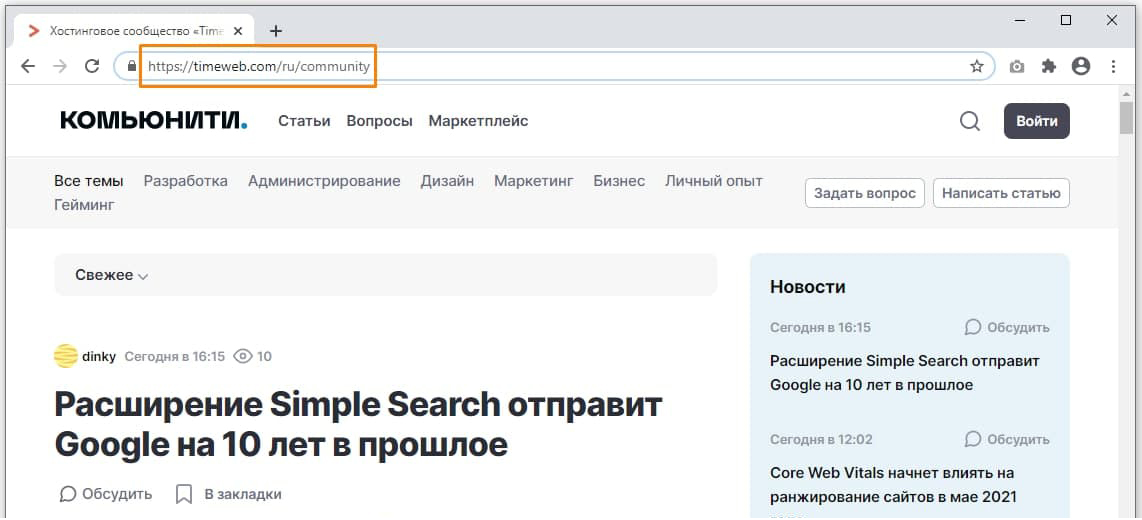
Определить URL-адрес веб-страницы просто — он показан в адресной строке браузера. Оттуда его можно скопировать, кликнув по адресной строке правой кнопкой мыши (при этом адрес выделяется) и в контекстном меню выбрав команду «Копировать».
Чтобы скопировать адрес отдельного изображения на странице, нужно кликнуть правой кнопкой мыши по картинке и выбрать пункт «Копировать адрес изображения» или «Копировать URL картинки» (в разных браузерах название команды может отличаться).
Для копирования адреса документа в контекстном меню ведущей к нему ссылки следует выбрать команду «Копировать адрес ссылки».
Во всех случаях URL окажется в буфера обмена, откуда его можно вставить в адресную строку браузера, переслать в сообщении либо вставить в текстовый документ.
Структура URL адреса
URL-адрес, который мы видим в адресной строке браузера, состоит из нескольких частей:
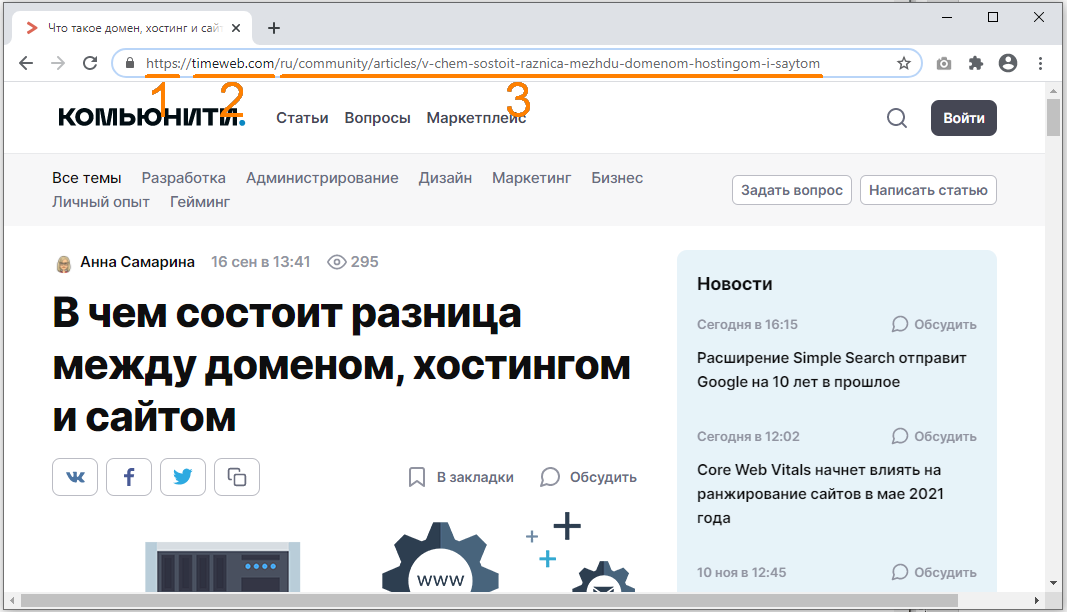
В начале адреса (1) всегда указан протокол (в некоторых браузерах по умолчанию он может быть скрыт и становится виден при щелчке по адресной строке). Если мы просматриваем веб-страницу, это будет протокол передачи данных «http» или его форма «https» с поддержкой шифрования для установки безопасного соединения. Однако URL может начинаться с других обозначений, например:
После протокола (2) следует доменное имя сайта (хост) или в редких случаях его IP-адрес. Также в некоторых случаях URL-адрес может содержать номер порта, например, его можно увидеть в сетевых приложениях (выглядит это так: //example.com:8080).
Затем указывается путь к странице (3), состоящий из каталогов и подкаталогов, который, в свою очередь, включает в себя ее название.
URL также может включать параметры, которые указываются после знака «?» и разделяются символом «&». Пример адреса страницы с результатами поиска по слову «url» в поисковой системе Google:
Конечный компонент URL, который пользователь может увидеть в документах большого объема, состоящих из нескольких разделов, — это якорь, которому предшествует знак решетки «#». Часть адреса после этого знака ссылается на определенный абзац внутри страницы сайта. Пример: если на странице Википедии со статьей «URL» перейти по ссылке «Структура URL» в блоке «Содержание», унифицированный указатель ресурса в адресной строке браузера примет такой вид:
Виды URL
URL-адреса веб-страниц бывают статические и динамические.
С точки зрения SEO предпочтительнее статические ссылки, так как динамические URL имеют ряд недостатков:
Форматы URL
Транслитерация
Для обозначения названий статей обычно используют транслитерацию. Такие адреса легко читаются и понятны для восприятия пользователей.

По такому адресу сразу можно судить, какое содержимое вы увидите на странице. Поисковые системы легко распознают в подобных адресах ключевые слова, что также оказывает положительное влияние на SEO. Если в URL используется транслитерация, становится четко видна структура сайта и, чтобы попасть в нужный раздел, пользователь просто может стереть в адресной строке часть адреса.
Латиница
Латинские URL представляют собой адреса, переведенные на английский язык. Например, вместо «/novosti/» в адресе будет значиться «/news/».
Такой формат УРЛ часто используется для обозначения веб-страниц категорий и рубрик. Этот вариант считается универсальным, так как легко воспринимается пользователями и без труда обрабатывается поисковыми роботами.
Кириллические URL
Такой формат URL чаще всего применяют в кириллических доменах или когда часть адреса не очень длинная.
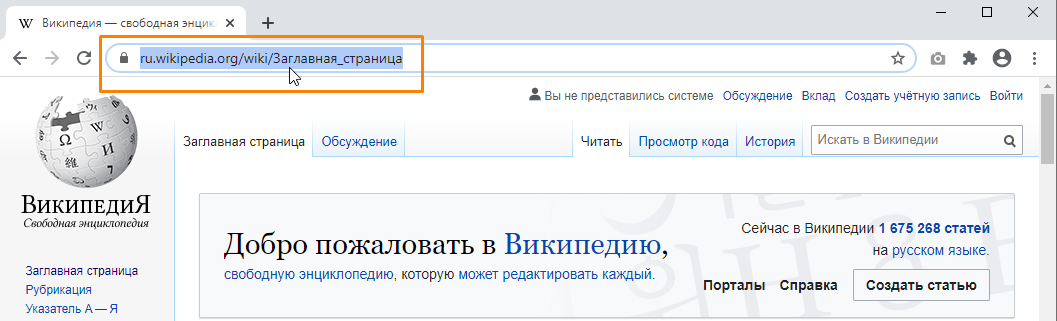
К их преимуществам относятся:
Однако кириллические URL имеют существенный недостаток: при копировании такого адреса и вставки его в сообщение для отправки кому-либо или вставки в текстовый редактор, вы получите непонятный набор знаков, наподобие:
Это объясняется тем, что запись URL-адресов возможна только определенными символами из разрешенного набора, а символы кириллицы в него не входят. Поэтому адрес, в котором используется кириллица, шифруется, хотя при этом ссылка все равно будет работать.
К минусам кириллических УРЛов можно отнести и трудность для восприятия зарубежными пользователями, привыкшими к латинским символам, а также сложности при чтении адресов этого формата поисковыми роботами (такие URL приходится переводить в понятный для робота вид).
Человекопонятные URL
Поисковые системы рекомендуют создавать дружественные адреса веб-страниц, по которым и пользователи, и поисковые роботы смогут судить, какая информация на этой странице находится. Например, по URL-адресу вида: www.yoursite.net/viewpage.php?page_id=23 понять это невозможно, а адрес www.yoursite.net/contact/ сразу дает представление о содержании страницы. Такие УРЛы называют человекопонятными (ЧПУ).
Кроме того, что они позволяют понять содержание веб-страницы еще до перехода по ссылке, подобные адреса имеют и другие преимущества:
При формировании ЧПУ на своем сайте следует придерживаться определенных правил:

Рекомендации по созданию URL
Соблюдайте указанные выше рекомендации, формируйте человекопонятные URL, чтобы при прочих равных условиях получить преимущество над другими сайтами.
Как настроить стартовую страницу в браузере?
Веб-страницу, которую браузер демонстрирует при своем запуске, принято называть стартовой или домашней. Изначально в каждом браузере она устанавливается разработчиком. Это может быть официальный сайт разработчика, поисковая система или пустая страница. Не всех пользователей устраивает установленная по умолчанию стартовая страница. Кроме этого домашняя страница может поменяться после установки какого-либо приложения или расширения для браузера. Кроме того стартовую страницу может поменять компьютерный вирус. Поэтому нужно знать, как поменять стартовую страницу в браузере.
Как поменять домашнюю страницу в браузере?
Настройка стартовой страницы в каждом из наиболее популярных браузеров имеет свои тонкости. Рассмотрим их более подробно.
Mozilla Firefox – возможные варианты настройки, пошаговое руководство со скриншотами
Чтобы изменить установленную домашнюю страницу (ту, которая будет открываться при клике по значку « Домашняя страница Firefox ») на какую-то в браузере Mozilla Firefox нужно сделать следующее:


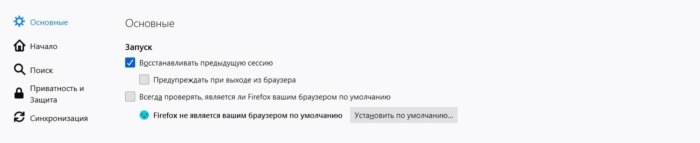
Кроме этого в Mozilla Firefox можно задать режим открытия веб-страниц при запуске браузера. Для этого требуется перейти в подменю настроек « Основные » и установить или снять галочку рядом со строкой « Восстанавливать предыдущую сессию ». Если данная отметка будет установлена, то при следующей загрузке браузера будут автоматически загружены все страницы, которые были перед закрытием Firefox.
Google Chrome — возможные варианты настройки, пошаговое руководство со скриншотами
В браузере Google Chrome нет классической домашней страницы, но на специальном экране можно менять страницы, которые будут загружаться при старте программы. Для этого необходимо сделать следующее:

Здесь можно задать один из трех режимов запуска браузера Google Chrome:

Чтобы указать веб-страницы, которые будут загружаться по умолчанию, нужно выбрать пункт « Заданные страницы » и кликнуть по строке « Добавить страницу ». После этого, в появившемся окне, можно будет ввести адрес нужного сайта.

Internet Explorer — возможные варианты настройки, пошаговое руководство со скриншотами
Чтобы настроить параметры загрузки в браузере Internet Explorer нужно сделать следующее:


Здесь же можно задать параметры автозагрузки. Существует два варианта: загружать веб-страницы, которые были открыты в предыдущем сеансе работы или же загружать конкретную домашнюю страницу.
Microsoft Edge — возможные варианты настройки
Чтобы настроить параметры загрузки браузера Microsoft Edge нужно выполнить следующие действия:
Opera — возможные варианты настройки, пошаговое руководство со скриншотами
В браузере Opera также можно задать то, какие веб-страницы будут загружаться при запуске браузера. Для этого нужно:


О плагине Speed Dial FVD для браузера Mozilla Firefox
Расширение Speed Dial разработано для того, чтобы облегчить работу с закладками. Установить его можно через стандартный магазин дополнений Mozilla Firefox. Это приложение имеет красивый интерфейс и просто в управлении.
Что делать если в браузере Firefox не меняется стартовая (домашняя) страница?
Иногда может случиться так: вы осуществили все необходимые настройки, а стартовая страница не поменялась. В таком случае попробуйте сделать следующее:
Выводы
Во всех наиболее популярных браузерах можно указать веб-страницы, загружаемые при старте программы. Теперь вы знаете, как это можно сделать в Mozilla Firefox, Google Chrome, Internet Explorer, Microsoft Edge и Opera.
Пожалуйста, оставляйте ваши мнения по текущей теме статьи. Мы очень благодарим вас за ваши комментарии, лайки, подписки, дизлайки, отклики!
Параметры веб-страницы
Диалоговое окно “Параметры веб-страницы” используется для управления различными функциями и параметрами веб-страниц, которые сохраняются из Microsoft Office Excel или импортируются в него.
Сохранение дополнительных скрытых данных, необходимых для обслуживания формул Чтобы сохранить внешние данные формул, которые не находятся в выбранном диапазоне для публикации, при этом увеличивается размер файла. Этот параметр используется по умолчанию. Чтобы не сохранять внешние данные, заменить формулы вычисляемой величиной и уменьшить размер файла, с помощью этого нужного значения.
Примечание: Этот параметр применим только к интерактивным веб-страницам, которые используют веб-компоненты Office, которые не входят в состав Microsoft Office Excel 2007.
Загружать с веб-страниц рисунки, не созданные в Excel. Установите этот флажок, чтобы загружать рисунки, которые были созданы в других программах. Этот вариант выбран по умолчанию. Снимите этот флажок, чтобы игнорировать рисунки, созданные в других программах.
Раздел “Настройка на браузеры”
Пользователи, просматривавшие эту веб-страницу, будут использовать Выберите наиболее ранную версию браузера, для отображения на которую вы хотите нацелить. Значение по умолчанию — Internet Explorer 4.0.
Разрешить графический формат PNG. Установите этот флажок, чтобы разрешить графический формат PNG. Снимите его, чтобы отключить данный формат. Этот вариант выбран по умолчанию.
Использовать CSS. Установите этот флажок, чтобы использовать каскадные таблицы стилей (CSS). Этот вариант выбран по умолчанию. Снимите этот флажок, чтобы не использовать каскадные таблицы стилей (CSS), поскольку конечный браузер не поддерживает их.
Использовать VML при отображении графики в браузерах. Установите этот флажок, чтобы использовать язык VML для отображения графики в браузере (это может ускорить загрузку веб-страниц). Снимите его, чтобы не использовать VML, поскольку конечный браузер не поддерживает VML. Этот вариант выбран по умолчанию.
Сохранять новые веб-страницы в виде веб-страниц в одном файле. Установите этот флажок, чтобы сохранять файлы как веб-страницы в одном файле (MHT, MHTML) с содержимым из вспомогательных файлов — таким как маркеры, фоновые текстуры и графические объекты, — внедренным в веб-страницу. Этот вариант выбран по умолчанию. Снимите этот флажок, чтобы сохранять данные как веб-страницу со вспомогательными файлами. Используйте этот параметр, если вы добавили команду Сохранить как веб-страницу на панель быстрого доступа.
Раздел “Имена и размещение файлов”
Создать папку для вспомогательных файлов. Установите этот флажок, чтобы сохранить все вспомогательные файлы — такие как маркеры, фоновые текстуры и графические объекты, — в отдельной подпапке. Этот вариант выбран по умолчанию. Снимите этот флажок, чтобы сохранять вспомогательные файлы в той же папке, что и веб-страница.
По возможности использовать длинные имена файлов. Установите этот флажок, чтобы использовать длинные имена файлов (имена файлов с пробелами или длиной более восьми символов), поскольку они поддерживаются на веб-сервере. Этот вариант выбран по умолчанию. Снимите этот флажок, чтобы использовать короткие имена (формат 8.3), поскольку длинные имена не поддерживаются на веб-сервере.
Обновление ссылок при сохранение При этом не нужно перемещать и копировать вспомогательные файлы при переходе или копировании веб-страницы, а только для изменения адресов до относительных ссылок на веб-странице. Для обновления необходимо сохранить перемещенную или скопированную веб-страницу. Чтобы переместить или скопировать вспомогательные файлы при переходе или копировании веб-страницы, скопируйте его. Этот параметр используется по умолчанию.
Раздел “Редактор, используемый по умолчанию”
Office — для веб-страниц, созданных в Office. Установите этот флажок, чтобы проверять, является ли Microsoft Office редактором по умолчанию для веб-страницы. Если в качестве стандартного редактора задано другое приложение, при сохранении веб-страницы запрашивается, хотите ли вы сделать Office редактором по умолчанию. Этот вариант выбран по умолчанию. Снимите этот флажок, чтобы это сообщение не появлялось.
Конечный монитор. В поле Размер экрана укажите нужный размер экрана. В поле Число пикселей на дюйм выберите нужное значение (в пикселях).
Расположение графических объектов и текста на экране зависит от разрешения монитора (от отношения размеров элементов на экране к его размеру). Выбор размера экрана может влиять на размеры и расположение рисунков в книге, в том числе на отображение градиентного фона страниц. Размер пикселя определяет размеры графических объектов относительно размеров текста на экране.
Повторить загрузку текущего документа, используя. Выберите нужную кодировку. Этот параметр также будет использоваться при загрузке последующих страниц, если не удастся определить кодировку.
При открытии веб-страницы Office Excel пытается определить кодировку, используемую на ней. Если Excel неправильно отображает текст при открытии страницы в веб-браузере, используемую на веб-странице кодировку можно выбрать вручную. Путем подбора найдите ту кодировку, при которой текст отображается правильно.
Сохранить документ как. Выберите кодировку, в которой вы хотите сохранить веб-страницу.
Всегда сохранять веб-страницы в кодировке по умолчанию. Установите этот флажок, чтобы использовать кодировку, выбранную по умолчанию на вашем компьютере, и сделать поле Сохранить документ как недоступным. Снимите этот флажок, чтобы включить поле Сохранить документ как и использовать указанную кодировку. Установите этот флажок, если вы повторно используете страницы из других источников и хотите сохранять их в одной кодировке. Этот вариант выбран по умолчанию.
Набор знаков. Выберите набор символов, который должен использоваться на веб-странице.
Пропорциональный шрифт и размер. Выберите шрифт и размер для обычного текста. По умолчанию используется Arial, 10.
Шрифт фиксированной ширины и размер Выберите шрифт и размер для моноширинного текста. По умолчанию используется Courier New, 10.
Если шрифт на веб-странице или в текстовом файле после импорта в Excel отображается неправильно, вы можете вручную выбрать предполагаемый набор символов. Затем, в зависимости от указанного набора символов, можно выбрать из списка подходящий шрифт.
Что такое URL адрес сайта и какую информацию урл содержит о странице

Сегодня расскажем о том, что вводить в браузерную строку, чтобы посетить нужный ресурс во Всемирной сети. Всесторонне рассмотрим URL адрес сайта: что это такое, из чего состоит, какие параметры содержит, где посмотреть его у своей страницы, как узнать у чужой и т.д. Максимум полезной информации, чтобы облегчить вам серфинг, настройку корпоративного портала или личного блога, а также сайта интернет-магазина.
Интересно, что предмет обсуждения вы так или иначе видите каждый раз, когда открываете свой профиль в любимой соцсети или посещаете популярный форум. Просто вы этого не замечаете, так как не знаете, на что обратить внимание. Спешим исправить это упущение, чтобы вы понимали, что значит видимая глазу структура ссылки.
УРЛ адрес сайта — что это такое?
УРЛ — местонахождение конкретного (актуального для вас) веб-ресурса в интернете. Совокупность документов, изображений и других данных, размещенных на сервере, то есть на дистанционном хранилище и доступных (получаемых) по запросу пользователя.
Зачем он нужен? Чтобы с его помощью найти онлайн-магазин, пост в блоге, профиль в социальной сети. С отдельно взятыми фотографиями, текстовыми блоками и другими файлами та же история — их можно скачать на свой компьютер, ноутбук или мобильное устройство, указав их расположение в интернете.
Ситуация становится еще понятнее, если посмотреть, что значит URL (УРЛ) адрес, а точнее, как расшифровывается аббревиатура. Под этими тремя буквами скрывается определение Universal (Uniform) Resource Locator, то есть Универсальный Указатель Ресурса — ссылка на сервер, содержащий нужные данные. Кроме того, URL-адрес позволяет наглядно проследить всю существующую иерархию — от хранилища до ПК (или другого оборудования) конкретного пользователя, и наоборот.
Как появились УРЛ
Взглянем на историю его возникновения. Это поможет понять, что URL-адрес из себя представляет. Впервые он стал предметом обсуждения в 1990 году в Женеве. Группу программистов возглавлял знаменитый сегодня Тим Бернерс-Ли, они искали идеальное решение —как сделать так, чтобы можно было быстро и удобно задать расположение файлов в интернете. Решение нашли в УРЛ.
Со временем девелоперы стали обозначать размещение всех создаваемых веб-ресурсов и другими идентификаторами. В 1990-ом ввели URI — универсальный указатель, выполняющий ту же функцию, что URL, но уже за счет символов и с частицей URN, то есть с конструкцией с именем. Отладка и совершенствование нововведений продолжалось до 1994-го, в 1998-ом появилась осовремененная версия URI, в 200-ом термин закрепили в CERN как наиболее точный. Но в широком употреблении остался именно URL.
Какую информацию содержит в себе URL-адрес
В общем случае он несет в себе те сведения, которые позволяют точно установить местоположение нужного файла (или их совокупности), а также особенности доступа к ним. Это и запрашиваемые характеристики данных, и показатели, направляемые серверу, и ссылка на какую-то часть документов. Идут они в строго определенной последовательности.
Четкая структура внедрена для того, чтобы каждый отдельно взятый линк был, во-первых, рабочим, во-вторых, удобным для прочтения и понятным для восприятия не только для веб-мастера, но и для опытного пользователя. Именно поэтому допустим ограниченный набор символов.
Параметры УРЛ страницы — это…
Давайте разберемся, из чего состоит URL адрес — его формируют следующие идентификаторы:
Также следует разделять “строку запроса”, содержащую то, что вводит пользователь, и “якорь”, ссылающийся на отдельно взятую часть (совокупность) документов.
Структура УРЛ
Рассмотрим, что такое URL страницы с точки зрения сайтостроения. Это набор показателей, первым из которых идет едва ли не самый важный — протокол, позволяющий получить доступ через браузер. Существует несколько их семейств — TCP/IP, MPLS, ATM и другие, — но самым популярным считается гипертекстовый HTTP, хотя в последние годы все активнее переходят на HTTPS с его безопасным соединением (оно особенно актуально в ситуации с интернет-магазинами, специализированными форумами и другими порталами, работающими с передачей персональных данных).
После http:// или аналогичного ему идентификатора идет доменное имя — уникальное название веб-ресурса, указываемое как с www, так и без него. Важно помнить: если реализовать оба варианта, поисковики будут воспринимать два сайта как зеркала друг друга, что несколько затруднит SEO-продвижение каждого из них (не говоря уже о возможном неравномерном распределении ссылочной массы от доноров, но не будем углубляться в нюансы).
В общем случае именно домен является хостом. Ну а то, что идет после него — это ЧПУ, то есть человекопонятная URL страницы, и что это такое с точки зрения сайтостроения? Не что иное, как уточняющий путь к файлу. Если же он находится не в свободном доступе, для его получения потребуется ввести логин с паролем и, возможно, порт (если он не стандартный, указываемый по умолчанию).
После всех разделов, определяющих расположение нужного ресурса, прописываются сгенерированные локаторы с GET-параметрами, отделенными между собой «&». Для улучшения навигации, чтобы отослать посетителя форума или блога к какому-то конкретному абзацу текста или функциональному блоку, используется anchor с хэшем.
Для наглядности, чтобы лучше понять, как выглядит URL страницы, что это означает и так далее, представляем вам схему его образования:
Ей соответствует ссылка:
Использование специальных символов в УРЛ
В универсальном указателе можно проставлять не все элементы — допускаются следующие:
Достаточно распространенная лигатура родом из Германии или надстрочная испанская тильда не используются. Зато можно и даже полезно указывать:
Что означает URL сайта, в котором через каждые 2 знака проставлен “%”? Это пример частичного (видоизмененного) применения кириллицы или других алфавитов, а не латиницы или английского.
Формат УРЛ адресов
В подавляющем большинстве случаев актуальна древовидная система, ключевые рубрики которой вложены подразделы помельче, и последний элемент (самого малого порядка) обычно и является нужным контентом.
Разберем ситуацию на примере (а заодно и структуру закрепим).
Возможное дальнейшее развитие интернет адресов
Важно понимать не только то, что такое ЮРЛ, но и то, что его ждет. Определители местонахождения ресурса уже совершенствуют, чтобы устранить следующие проблемы универсального указателя, которыми он обладает сегодня:
Ожидается, что новым стандартом станет PURL, в основу которой ляжет мощная база данных с линками на нужные совокупности файлов. Обслуживающая ее система будет постоянно проверять существующую информацию, удалять неактуальные линки, обновлять используемые и решать другие задачи для предупреждения и устранения вышеописанных недостатков.
Виды URL
Зная, что такое УРЛ сайта, нужно понимать, какие его варианты бывают в принципе:
Самый простой и распространенный — это первый тип: его берут на вооружение начинающие веб-мастеры, и в данном обзоре мы рассматриваем главным образом его.
Как узнать УРЛ сайта
Достаточно зайти на нужный веб-ресурс и обратить внимание на адресную строку браузера. Она содержит все необходимое, кроме параметра (как правило). Но даже если “http://” нет в видимой ссылке, он обычно автоматически добавляется при копировании в буфер. Выполнить последнюю операцию можно, выделив линк и нажав всем известную комбинацию клавиш “Ctrl+C”.
Есть и другой способ, позволяющий выяснить, где лежит отдельно взятый файл. В случае с форумом или онлайн-магазином достаточно кликнуть на браузерную строку правой кнопкой мыши и выбрать в выпавшем меню пункт “Копировать”. Если хочется скачать конкретное изображение, необходимо клацнуть уже на него. Затем — на “Копировать URL картинки” в появившемся окне. Если требуется веб-документ, последовательность действий, аналогична. Только нужная надпись будет выглядеть как «Копировать адрес ссылки».
Примеры актуальны для Chrome, и следует учитывать, что интерфейс других браузеров может несколько отличаться, хотя даже в ситуации с самыми оригинальными из них названия пунктов меню должны быть одинаковыми или, по крайней мере, схожими.
Ссылку из буфера можно без проблем вставить в строку поиска, в текст MS Word или в ячейку MS Excel. Перечисленные способы — быстрый ответ на вопрос о том, как узнать свой URL сайта. И точный тоже — достаточно правильно выделить, и никаких ошибок, линк будет рабочим. Пользуясь любым из них, также не проблема проверить расширение файла. Каким оно будет у той же картинки, jpg или png? Если этот момент принципиален, вы увидите разницу прямо в конце.
Место размещения определить тоже очень просто — оно указано сразу после хоста, то есть после первого слеша, не считая http:// (в приведенной выше схеме — после std17.com/).
В случае с ЧПУ еще и логически понятно, куда ведет та или иная ссылка, так как каждая рубрика корневого каталога в нем записана либо английскими словами, либо транслитерацией русских (опять же, как в нашем примере). Вопросы обычно вызывает только зашифрованная часть, полученная из-за записи кириллицей — “%E2%64%9215”, — но этот момент мы еще рассмотрим отдельно.
Как найти URL страницы: ВК, ОК, радио, видео
Здесь все еще проще — действуйте согласно самому первому из описанных алгоритмов, то есть:
После первого шага можно нажать “Ctrl+C” на клавиатуре. Оба метода безотказно работают в случае с Одноклассниками, ВКонтакте и любыми другими соцсетями, на YouTube, RuTube и прочих видеохостингах, на каких угодно онлайн-радиостанциях. Незначительные различия могут быть только в интерфейсе, но уверены, что вы очень быстро сориентируетесь и не испытаете никаких проблем.
Где взять URL
Шифрование
После операции “копировать-вставить» вы можете увидеть не ЧПУ или короткий линк, а набор символов (иногда целое полотно на абзац) вроде “https://ru.imgbb.com/%D1%A3%D0%C0%D3%…”. Вы уже в курсе, как узнать свой УРЛ и как получить чужой, но что обозначает URL, представленный в данном виде? Это тоже адрес, просто при его записи использовались нестандартные символы, и интернет перекодировал их по-своему, чтобы компьютер мог обратиться к серверу и скачать нужную информацию. Причем сделал он это в два шага:
Современные браузеры также выполняют кодирование (в автоматическом режиме и предварительно) в Base58 — именно для того, чтобы пользователи копировали сразу корректные и логически понятные ссылки.
Кодирование и декодирование
Итак, вы прекрасно понимаете, что такое URL адрес сайта и насколько важно, чтобы он был читабельным, но что делать, если вы получили от кого-то линк с последовательностью процентов, нулей, E, B, D и других букв, а вам необходим нормальный путь?
В такой ситуации требуется провести расшифровку, для которой есть специальные онлайн сервисы. Просто заходите на один из них и:
Если вы развиваете свой блог, знайте, что пользователям Рунета больше нравится, когда текст в локаторах на русском, но специально переводить ”…/%D1%A3%D0%C0%D3%…”, особенно через сторонние сервисы, будут лишь единицы юзеров. А потому все ссылки лучше создавать латиницей, для чего в CMS предусмотрены плагины транслитерации.