Как подключить базу данных phpmyadmin к сайту php
Подключение к базе данных в PHP

Прежде чем перейти к статье, хочу извиниться за задержки в их написании. Сейчас идёт экзаменационная сессия, поэтому далеко не каждый день получается что-нибудь написать, но впредь обязательно наверстаю. В этой статье мы переходим к общению с базами данных через PHP. PHP содержит все возможности для работы с базами с использованием ПО MySQL, и в этой статье мы научимся подключаться к базе данных через PHP.
Прежде, чем перейти к подключение к базе данных в PHP, давайте разберём алгоритм работы с ними:
Подключиться к базе данных через PHP можно следующим образом:
Тут всё интуитивно понятно, однако, сделаю пояснения: мы создаём экземпляр объекта MySQLI, передавая конструктору следующие параметры:
Если какие-нибудь данные будут неверные, то, соответственно, конструктор вернёт ошибку, и подключения не будет.
Однако, тут есть один хитрый момент. Дело в том, что если будет ошибка подключения, то выполнение скрипта не будет остановлено. В результате, он начнёт дальше выполнять наш код. В большинстве случаев, при ошибке подключения требуется прекратить выполнение скрипта, поэтому пишут так:
В данном примере мы проверяем: если были какие-либо ошибки при подключении, то выводим их и заканчиваем выполнение скрипта (функция exit()). Также обратите внимание на оператор подавления ошибок “@“, который мы вставляем для того, чтобы убрать сообщение PHP о невозможности подключения, ведь мы это потом сами проверяем и выводим уведомление.
Как Вы догадались, закрывает подключение метод close().
Подвожу небольшой итог: мы с Вами научились открывать и закрывать подключения к базе данных в PHP, а уже в следующей статье мы с Вами научимся отправлять запросы и получать ответы.

Копирование материалов разрешается только с указанием автора (Михаил Русаков) и индексируемой прямой ссылкой на сайт (http://myrusakov.ru)!
Добавляйтесь ко мне в друзья ВКонтакте: http://vk.com/myrusakov.
Если Вы хотите дать оценку мне и моей работе, то напишите её в моей группе: http://vk.com/rusakovmy.
Если Вы не хотите пропустить новые материалы на сайте,
то Вы можете подписаться на обновления: Подписаться на обновления
Если у Вас остались какие-либо вопросы, либо у Вас есть желание высказаться по поводу этой статьи, то Вы можете оставить свой комментарий внизу страницы.
Порекомендуйте эту статью друзьям:
Если Вам понравился сайт, то разместите ссылку на него (у себя на сайте, на форуме, в контакте):
Комментарии ( 31 ):
Что лучше? Объектно-ориентированный стиль или Процедурный стиль? Прикоментуй что где использовать.
ООП лучше, так как является более современным и более удобным (чтобы это понять, нужно изучать ООП).
Не работает. не соединяет. А “процедурный стиль” работает. в чём подвох??
Разве что у Вас очень старая версия php, в которой это не поддерживается.
“Денвер” этим летом скачивала. месяц тому. Естественно, последнюю версию. Может, с настройками что не так? Что есть старая версия php?
Значит проблема может быть только в том, что Вы где-то допускаете ошибку. Если Вы недавно установили Денвер, то у Вас точно всё должно поддерживаться и никаких настроек дополнительных не надо.
Точно по уроку делала. перепроверила код раз 20. База данных пуста. может не в подключении дело. но через”mysqli_connect” получается. вот
Раз работает, то пойдёт для начала. Хотя нюансов здесь много. Я через пару недель напишу свой класс и выложу здесь на сайте.
С этой ошибкой лучше обратиться в службу поддержки хостинга, так как она говорит, что с данного хоста невозможно подключиться к базе данных.
В PHP v.5.1 появился класс PDO (PHP Data Objects). Михаил, если у Вас будет желание и время, напишете статью? Очень хотелось бы увидеть обзор этого класса на человеческом языке 😉 Заранее благодарен
Используйте пользователя root и пустой пароль.
Но как избавиться от этой проблемы. Или подскажите как создать пользователя через конфиг. файл.
Миша, напиши пожалуйста несколько статей про хранение сессий в базе данных, причём сделай данную статью с готовым классом для работы, в интернете не нашёл ничего кроме теории, напиши про namespace, trait, mvc на ооп(структура распределения классов и сущностей), напиши про MOVE, HMVC, работу с git, причём на статьи по git удели побольше времени, все будут рады что ты пишешь современные и нужные статьи, и ещё что-нибудь про структуирование папок и классов при проектировании сайта, где что должно лежать, и опиши все изветсные архитектуры проектирования. Не напишешь, будешь дураком, сейчас все про это пишут и получают хороший трафик, чем ты хуже?
Александр, проверьте подключение к БД, скорее всего не верно настроенное соединение.
всё дело в том, что вы не правильно ввели логин и пароль от базы данных =)
Я несколько раз перепроверял, все данные совпадают и логин, и пароль, вот в чём штука. )))
значит не совпадают,или не имеют доступа к бд. Попробуйте в логин вставить root, а пароль оставить пустым
root, прошёл. Тогда, не понятно, почему не проходит MyAdmin с паролем 123456, как указано в уроке. Как тогда подключать другого пользователя?
его создать сначала надо,и дать доступ. на локальном сервере не вижу смысла в другом пользователе, на хостинге же всё делается через панель управления,обычно.
Возможно Вы и правы, только не понятно зачем тогда это нужно было включать в урок, если нельзя этим воспользоваться на локальном сервере? И в уроке ведь все работает..
я вам ещё раз говорю,значит что-то не верно сделали,или упустили. Всё,естественно,работает. Без разницы,сколько раз вы перепроверяли,проверьте ещё раз. Пересмотрите заново,проверьте права на доступ к базе данных mybase у пользователя MyAdmin. Вероятнее всего их просто нет. Либо,пароль не верен всё-таки. Авторизируйтесь через phpmyadmin c данного аккаунта и посмотрите,какие базы данных там видны и есть ли среди них mybase
Для добавления комментариев надо войти в систему.
Если Вы ещё не зарегистрированы на сайте, то сначала зарегистрируйтесь.
Copyright © 2010-2021 Русаков Михаил Юрьевич. Все права защищены.
PHP: работа с БД MySQL
Базы данных используются для удобного хранения информации, а также для её структурирования. Они являются очень важной вещью для создания динамических веб-сайтов.
Их используют для:
В этой статье мы научимся вставлять, изменять, получать и защищать данные из БД MySQL, используя PHP.
Основная разница в том, что PDO может работать с огромным количеством баз данных: MySQL, Cubrid, Oracle, SQlite и так далее. А mysqli может работать только с MySQL.
В своей статье я покажу, как работать с PDO.
Примеры показывать буду на локальном сервере ( xampp ).
Создание БД и таблиц
Создать БД можно из панели управления хостингом, если есть такая возможность, а если нет, то из phpMyAdmin. Сравнение ставим utf8_general_ci.

Теперь мы имеем готовую БД и таблицу для работы с ней.
Подключение к БД с помощью PHP
Создаём файл index.php и прописываем:
Мы создали подключение к БД. Подключение от PDO не нужно закрывать, оно само закрывается, когда скрипт завершает свою работу.
Выборка данных
Здесь я сделаю небольшое отступление. Выбирать данные можно:
PDO::FETCH_ASSOC — возвращает массив с названиями столбцов в виде ключей.
PDO::FETCH_OBJ — возвращает анонимный объект со свойствами, соответствующими именам столбцов.
Fetch() — каждый раз извлекает следующую строку.
Продолжаем скрипт:
В данном случае код выведет логин всех, кто есть в таблице.
В данном случае код выведет также логин всех, кто есть в таблице.
Выборка данных по параметру + защита
Мы можем выбирать определённые данные из таблицы. Например, мы можем выбрать все записи, где pass = 123, и тому подобные.
Вот первый пример выборки по логину + защита:
Можно указать несколько вопросительных знаков, а в execute перечислить замены для них через запятую.
Вот второй пример выборки по логину + защита:
Второй способ использовать предпочтительнее, так как читаемость и понятность кода более понятна, чем в первом примере, но использовать можно два способа.
Вставка данных по параметру + защита
Теперь можем проверить таблицу. Видим, что всё сработало правильно.
Обновление данных по параметру + защита
Теперь можем проверить таблицу. Видим, что всё сработало правильно.
Заключение
Как видите, работать с PDO довольно легко. Теперь вы сами можете создавать веб-сайты с базами данных.
Надеюсь, что вам понравилась статья, и вы получили новые знания.
phpMyAdmin
phpMyAdmin — веб-приложение, представляющее собой веб-интерфейс для администрирования СУБД MySQL. phpMyAdmin позволяет через браузер осуществлять администрирование сервера MySQL, запускать команды SQL и просматривать содержимое таблиц и баз данных.
Как зайти в phpMyAdmin на нашем хостинге

И, во всплывающем окне, указать пароль от базы данных.
Как изменить язык в phpMyAdmin
Изменение языка в phpMyAdmin происходит на главной странице.

Как импортировать базу данных через phpMyAdmin
Импорт базы данных происходит в одноименном разделе «Импорт»
Необходимо выбрать дамп импортируемой базы данных и его кодировку
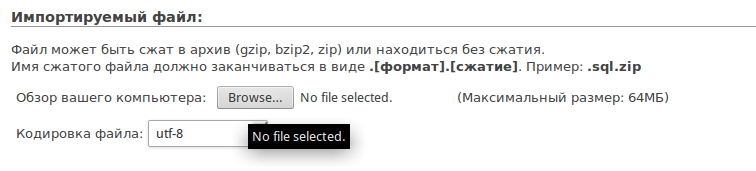
Обращаем внимание на то, что файл дампа базы данных должен иметь одно из четырех расширений:
По нажатию кнопки «OK» импорт будет запущен.
Как экспортировать базу данных через phpMyAdmin
Экспортировать базу данных можно в одноимённом разделе.
Для запуска процедуры экспорта достаточно нажать на кнопку «OK». После создания дампа базы данных он загрузится через браузер.
Как оптимизировать/починить таблицу через phpMyAdmin
В первую очередь необходимо нажать на название базы данных в левом меню. Откроется список таблиц в базе данных.
Далее нужно отметить таблицы, с которыми необходимо произвести то или иное действие.
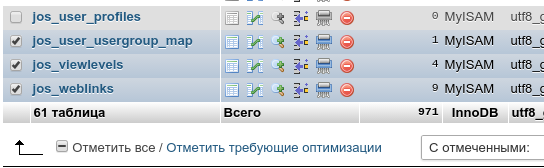
Из выпадающего списка «C отмеченными:» необходимо выбрать один из пунктов(Оптимизировать таблицу/Восстановить таблицу). SQL-запрос будет немедленно выполнен.
Как пользоваться phpmyadmin
Это очень популярный инструмент для управления базой данных mysql. Здесь вы можете сделать практически все, начиная от создания базы данных и настройки прав доступа до создания пользователей и резервного копирования. В этой статье мы рассмотрим как пользоваться Phpmyadmin для решения своих задач.
Установка Phpmyadmin
Мы не будем подробно останавливаться на установке программы, поскольку она достаточно сложна и сильно зависит от используемого вами дистрибутива. Мы уже раньше говорили про установку phpmyadmin в Ubuntu, а чуть позже про установку phpmyadmin в CentOS, просто обратитесь к тем статьям, чтобы найти более подробную информацию о том как выполняется установка и настройка phpmyadmin.
Как пользоваться Phpmyadmin
Это если вы ничего не меняли. Просто откройте этот адрес в браузере.
1. Авторизация
Когда вы откроете указанный выше адрес, перед вами откроется поле ввода логина и пароля. Я буду использовать суперпользователя, поскольку я собираюсь создавать базы данных, создавать новых пользователей и управлять их правами. Если вам нужно только выполнить SQL запрос как базе данных пользователя, то можно использовать его. В mysql для каждого пользователя можно прикрепить базу данных, к которой у него будет доступ что очень удобно.
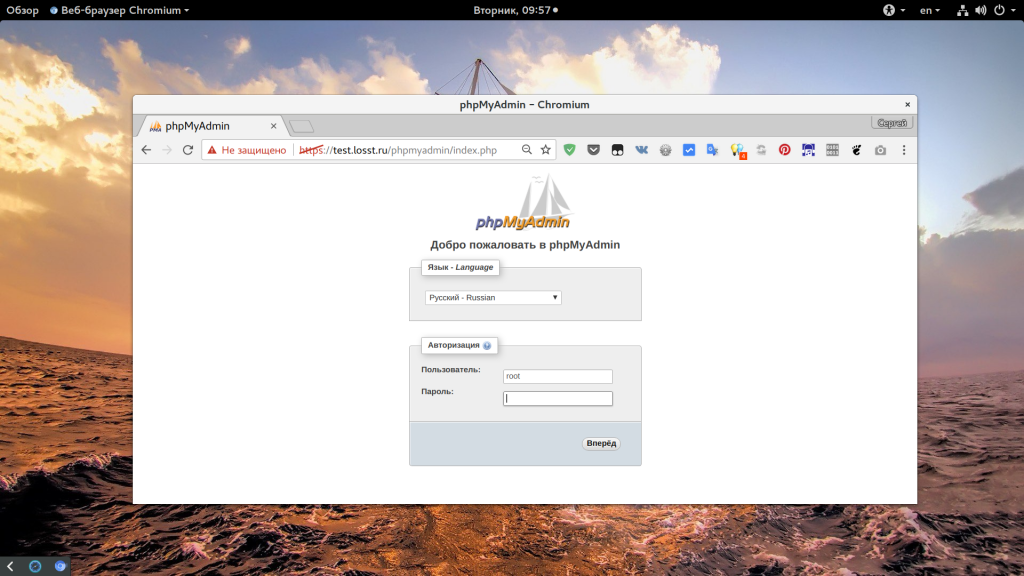
Теперь вы знаете как войти в phpmyadmin.
2. Первоначальная настройка
Обратите внимание на самый низ окна, здесь программа сообщает о наличии новой версии и о том, что не все возможности активированы. Программа предлагает создать базу данных phpmyadmin и сохранить туда все ее настройки. Согласитесь на это предложение:
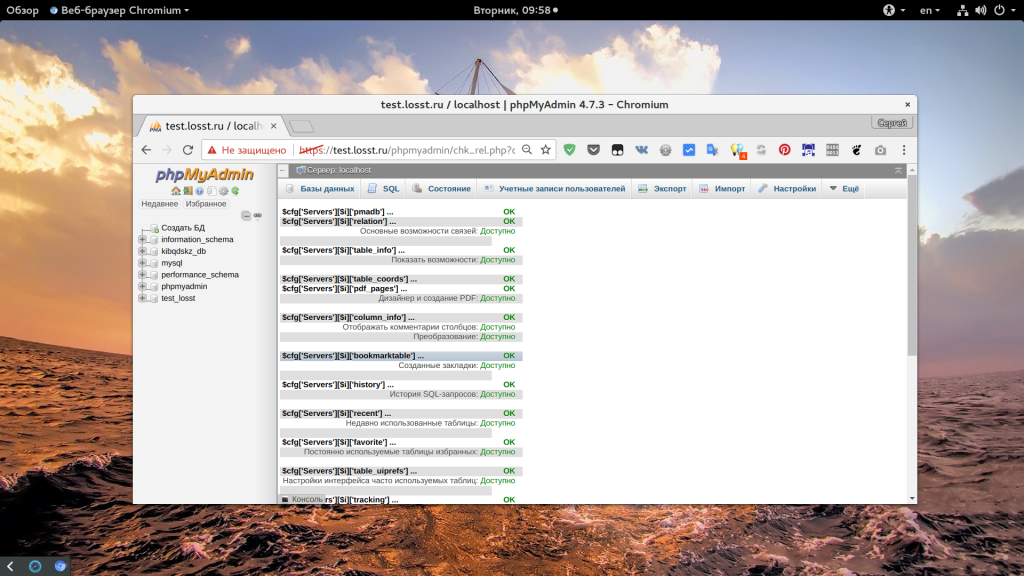
Здесь может быть выполнена настройка phpmyadmin, но я не советую вам тут что-то менять.
3. Интерфейс
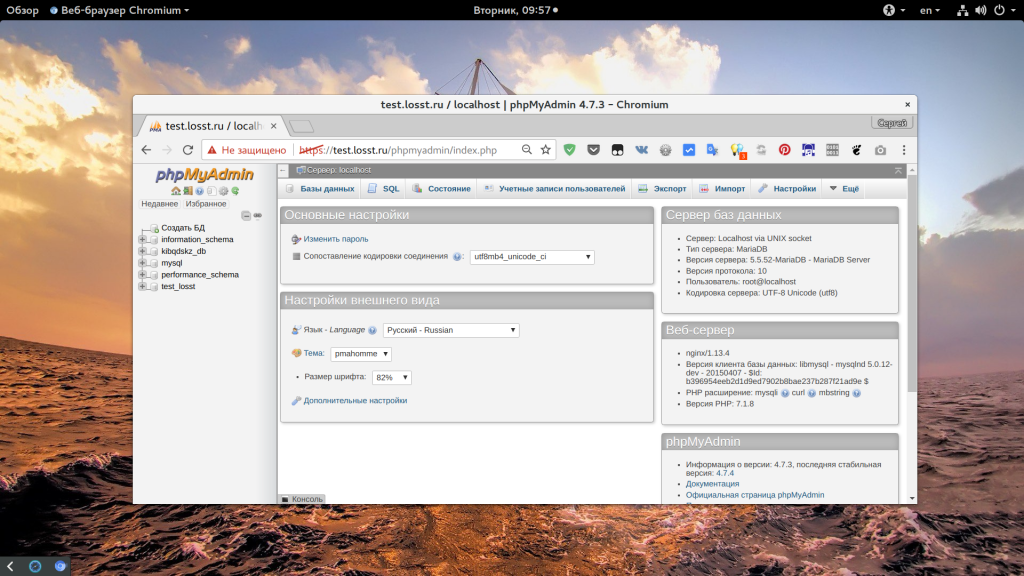
Теперь пора более детально остановиться на интерфейсе программы. Перед вами открылось главное окно, оно выглядит вот так:
Условно его можно разделить на несколько частей:
Как видите, все довольно просто, несмотря на то, что на первый взгляд, интерфейс может показаться сложным.
4. Создание базы данных
Теперь нас интересует первая вкладка меню. Базы данных. Здесь вы увидите список доступных вам баз данных, а также поле для создания новой базы над ними. Введите в это поле имя для новой базы, а затем выберите кодировку utf8-general-ci:
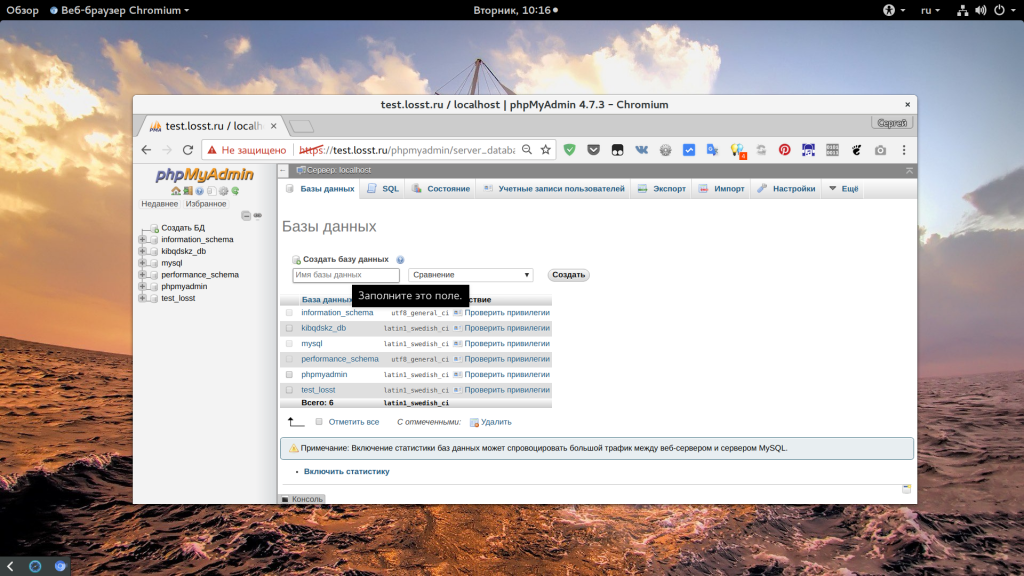
После этого нажмите кнопку “Создать”. Будет создана новая база данных, и вы сразу перейдете в нее. Теперь вы управляете только ею и главное меню немного изменилось.
5. Создание таблиц
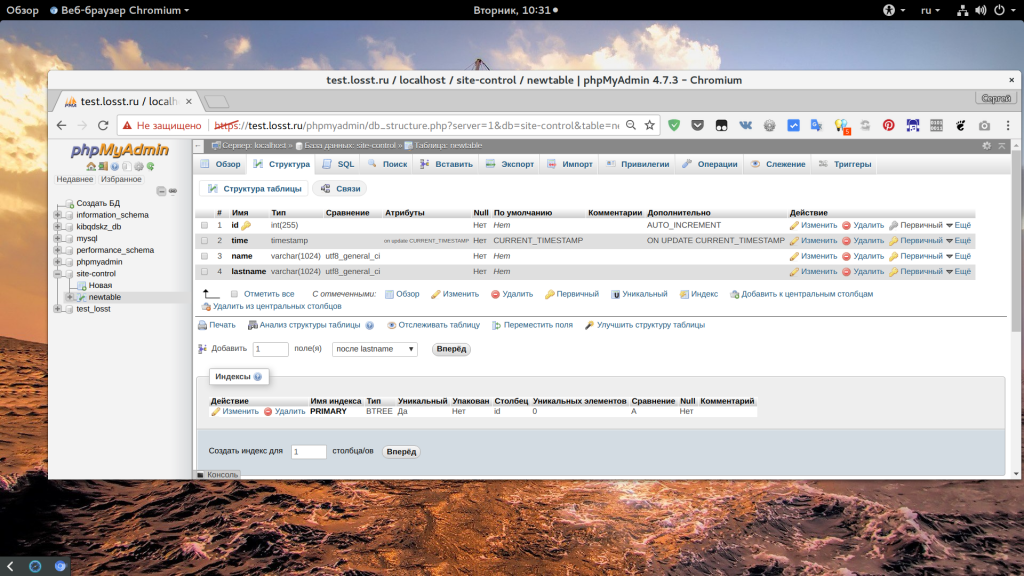
Обычно, различные движки создают себе сами таблицы, но на случай, если вы захотите создать базу данных phpmyadmin для собственного приложения, мы рассмотрим как делать таблицы. Как только вы попали на вкладку “Структура”, вам будет выведен список доступных таблиц, а также возможность добавить новую. Введите имя таблицы в поле, а также выберите количество столбцов.
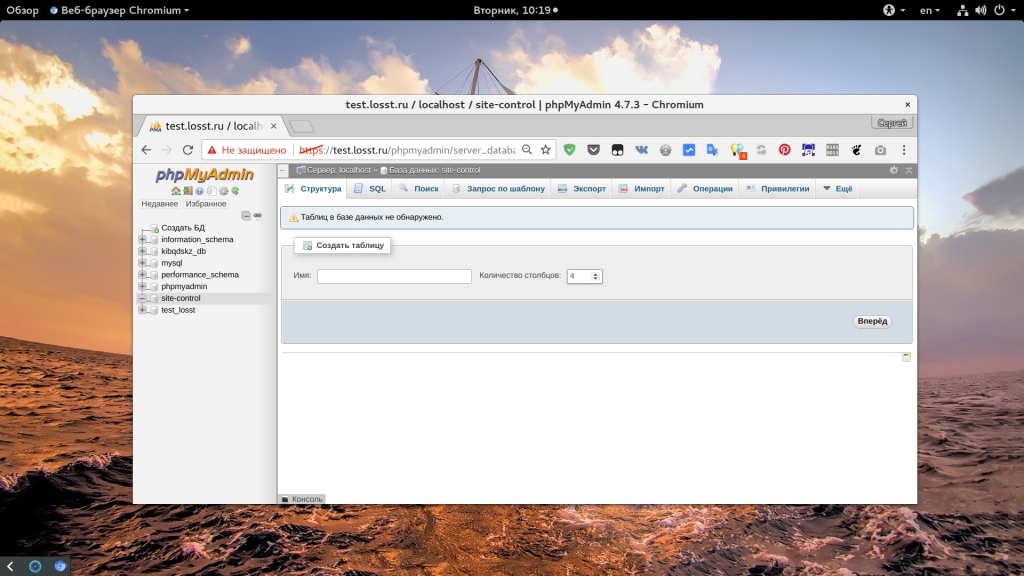
На следующем шаге нам предстоит выбрать типы данных для столбцов и их имена:
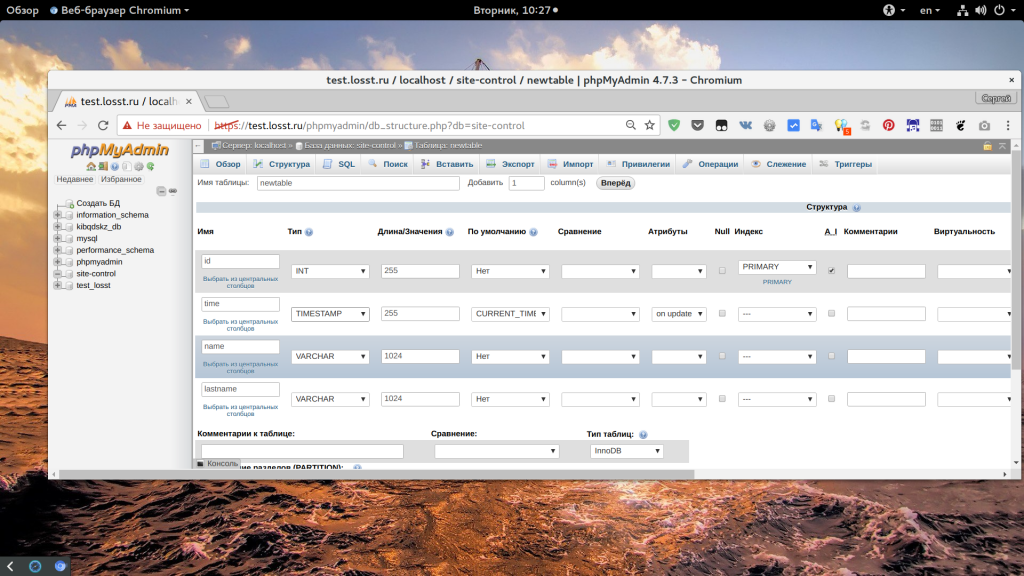
Я создам четыре поля:
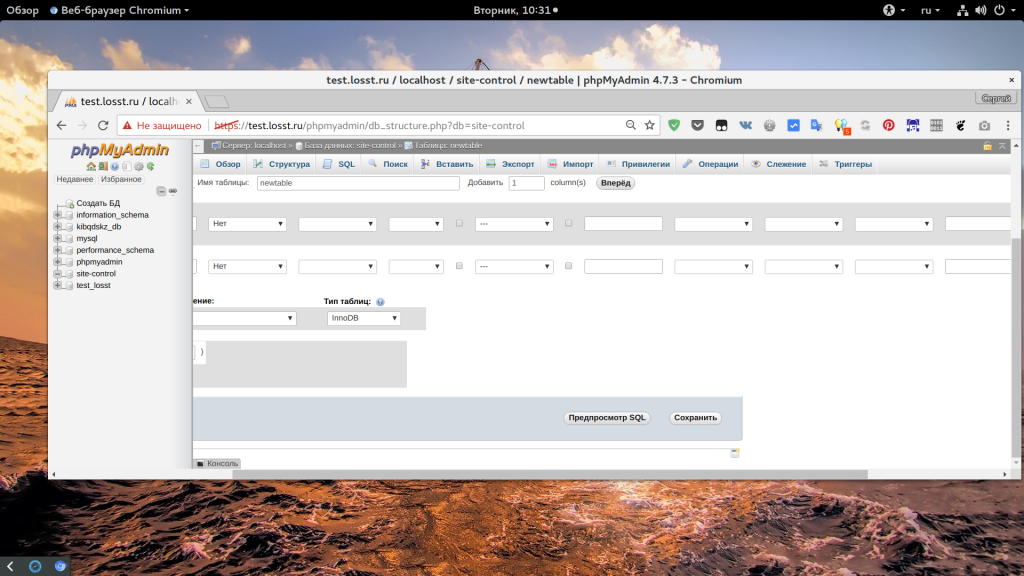
Далее вы попадете на страницу этой таблицы и меню снова изменится. Тут вы можете настроить связи между таблицами, изменить ее структуру, добавить новые поля, выполнить поиск и вставить новые записи.
6. Вставка записей
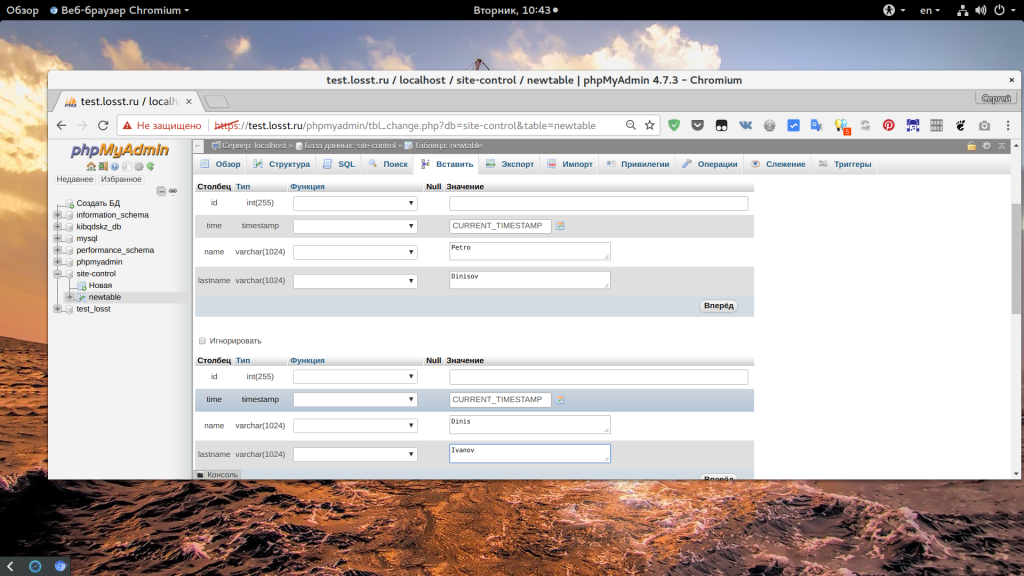
Когда завершите, пролистайте в самый низ и нажмите “Вперед”. Здесь же можно установить количество полей, которые вы хотите добавить.
Далее перед вами откроется либо редактор SQL с только что выполненным запросом, либо обзор полей таблицы:
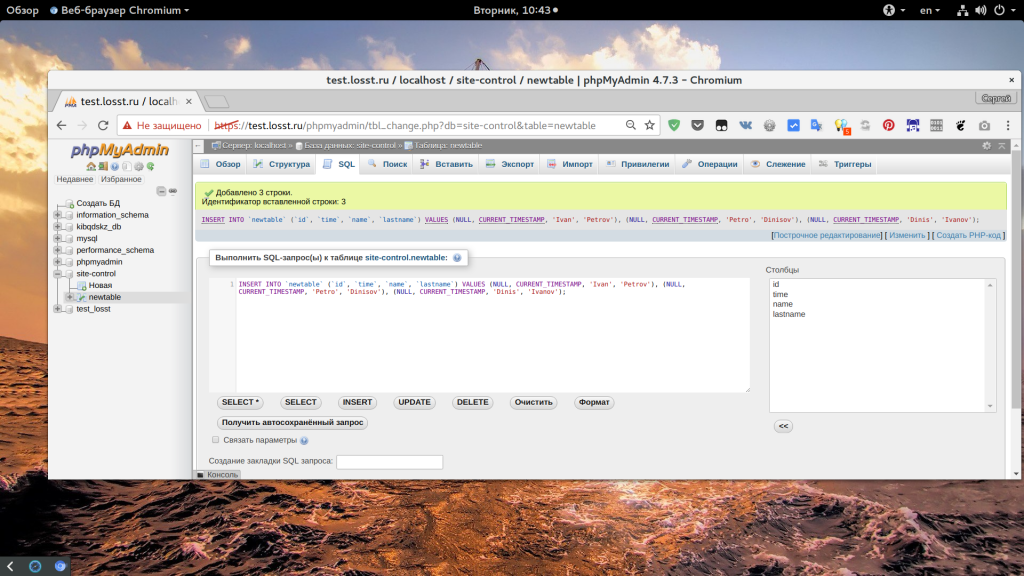
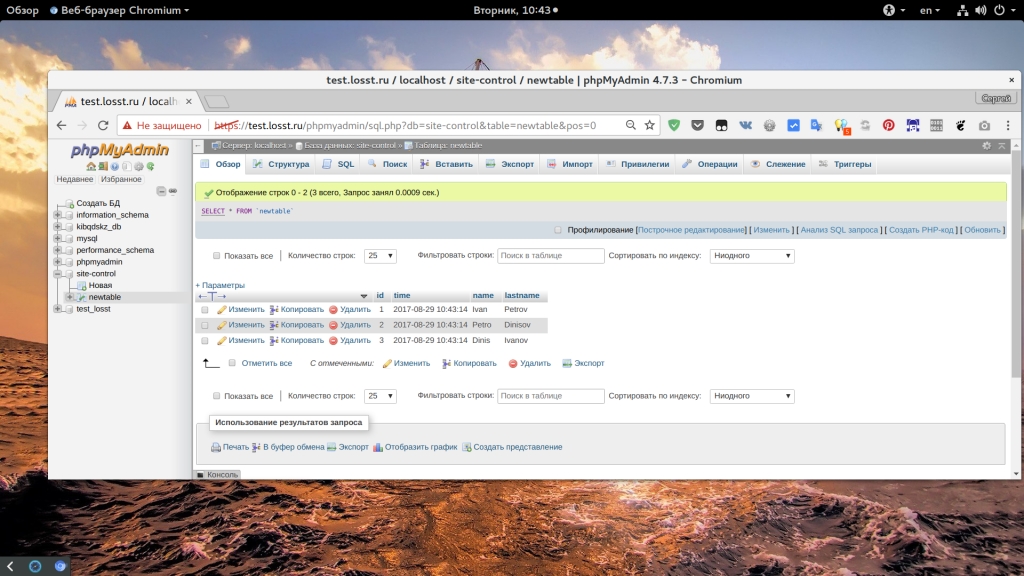
7. Выполнение SQL запроса
Если вы не знаете как пользоваться phpmyadmin для выполнение того или иного действия, но знаете как его выполнить через SQL, то это не проблема в phpmyadmin можно выполнить любой SQL запрос. Для этого в меню таблицы или базы данных перейдите на вкладку SQL:
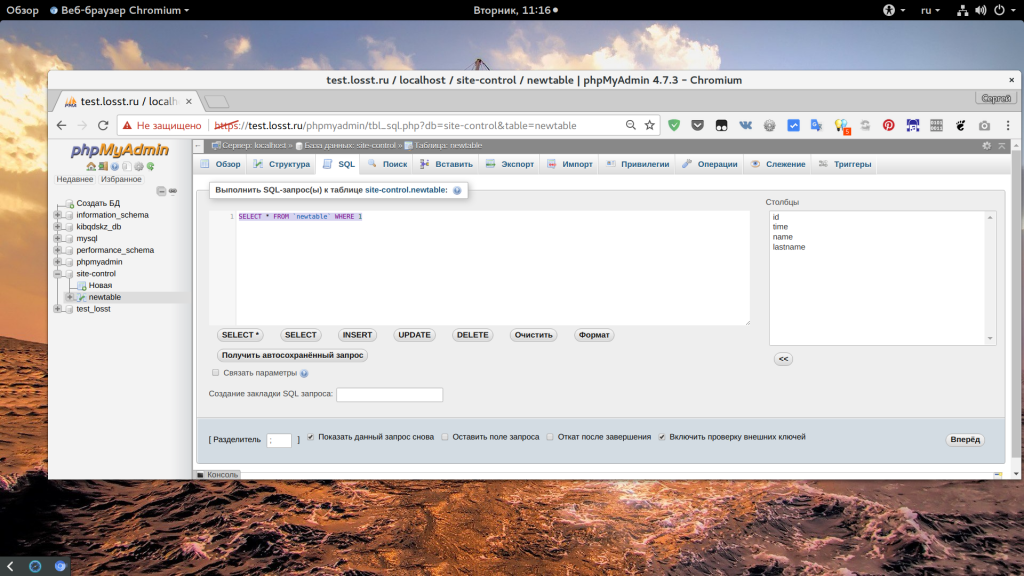

Сразу же тут вы найдете различные шаблоны для запросов.
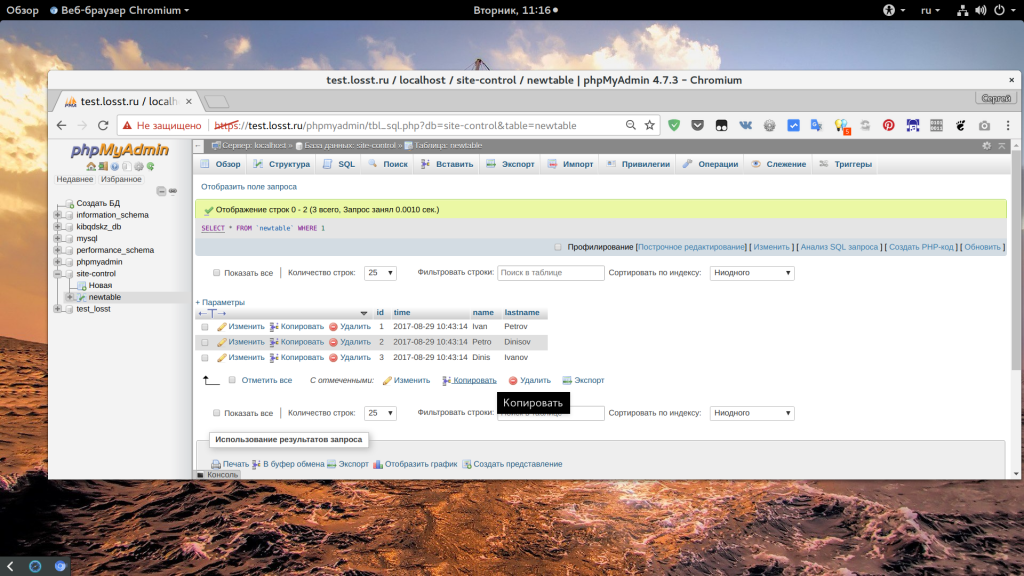
Или можете ввести нужный запрос сами, вручную. Для выполнения запроса нажмите “Вперед”. Перед вами откроется результат запроса, если были получены какие-либо поля, то они будут выведены, если же нет, то просто будет выведено сообщение о том что все прошло успешно.
8. Создание пользователя
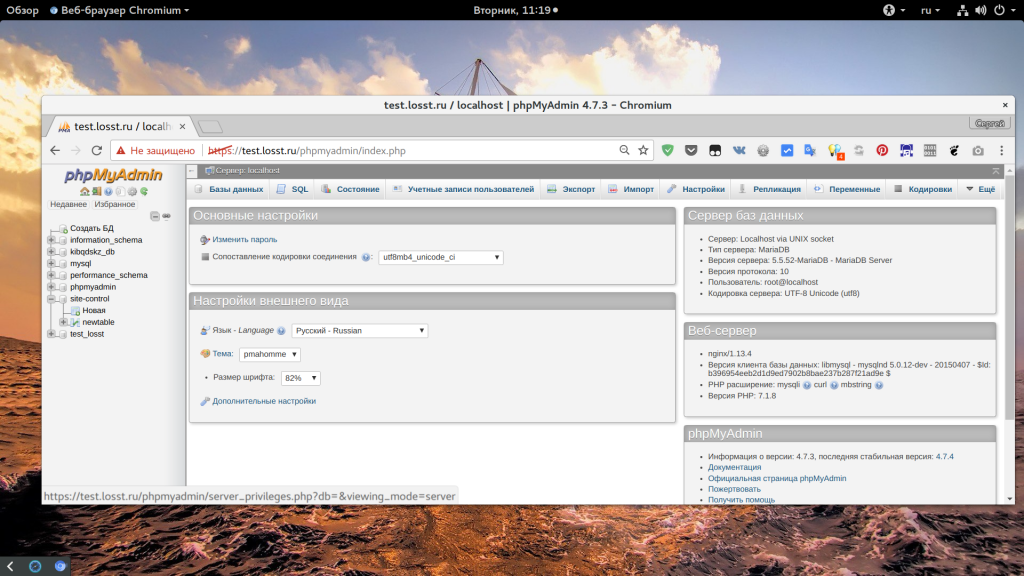
С основными операциями над базой данных мы разобрались, как вы могли убедится, работа с phpmyadmin очень проста, теперь давайте рассмотрим как настроить привилегии. Сначала нам нужно создать пользователя для базы данных. Для этого перейдите на домашний экран, а затем выберите “Учетные записи пользователей”:
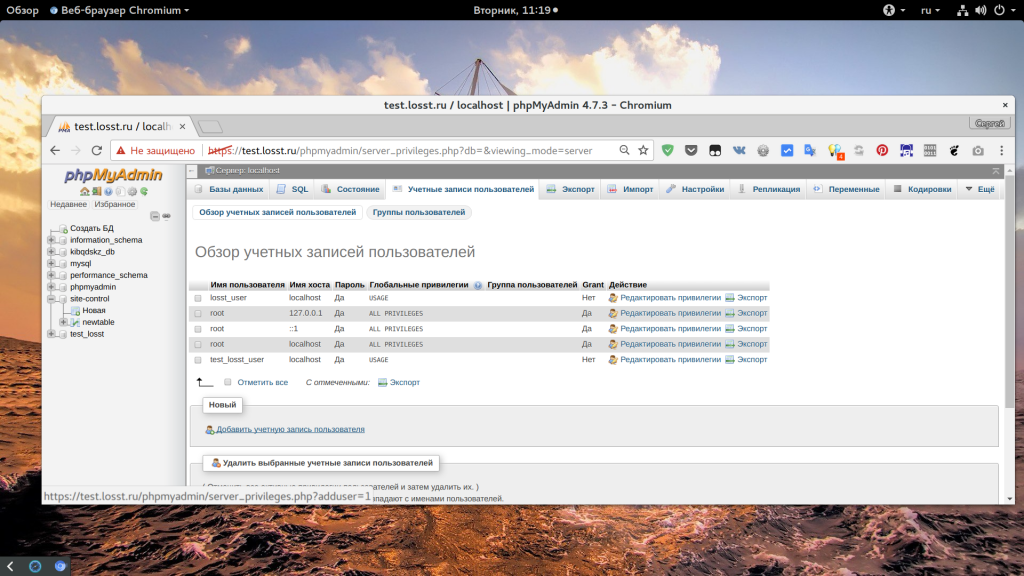
Здесь отображен список всех пользователей, если вы авторизовались не от имени root, то, возможно, вам придется выйти и авторизоваться заново. Под списком есть ссылка “Добавить учетную запись пользователя”:
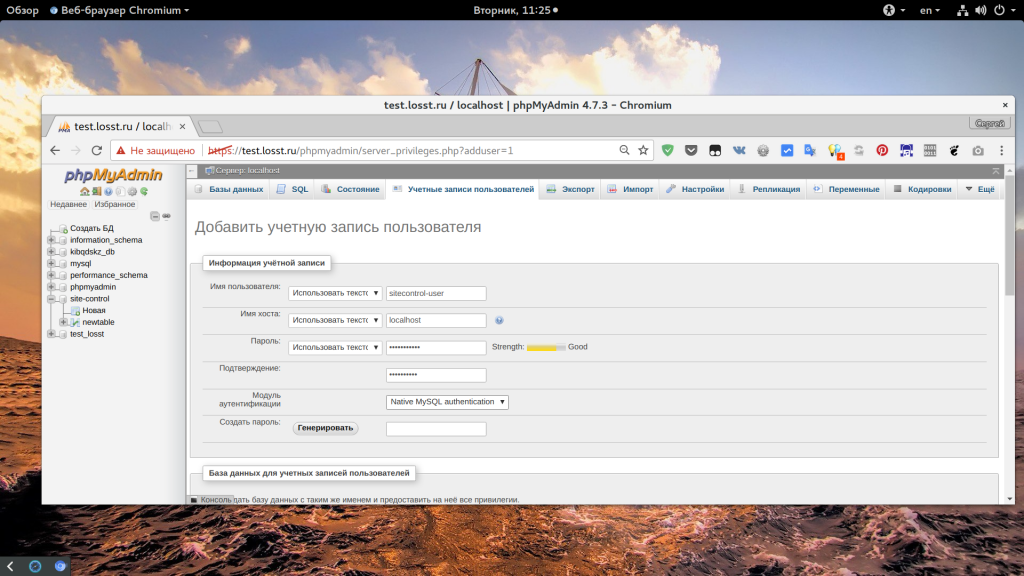
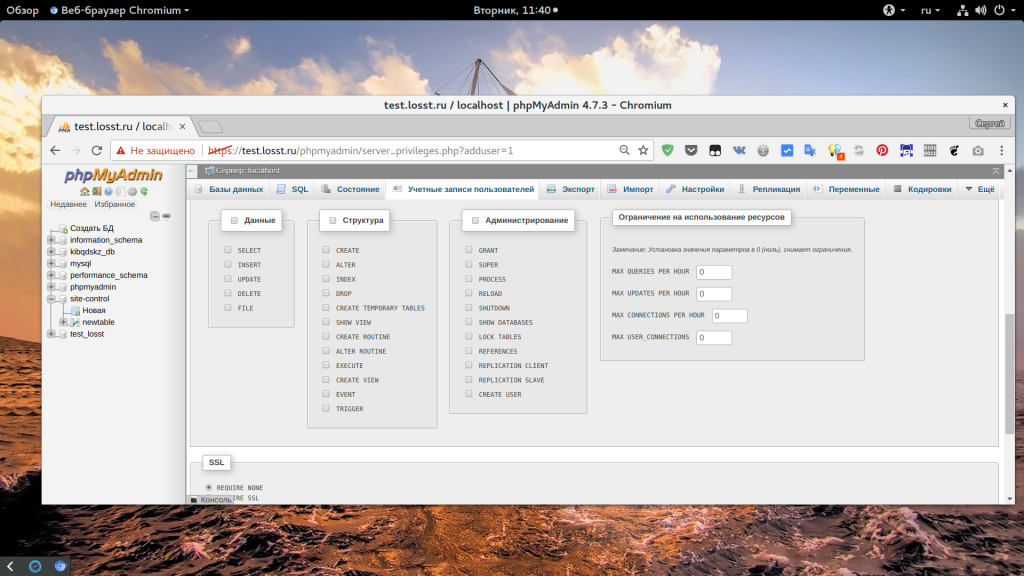
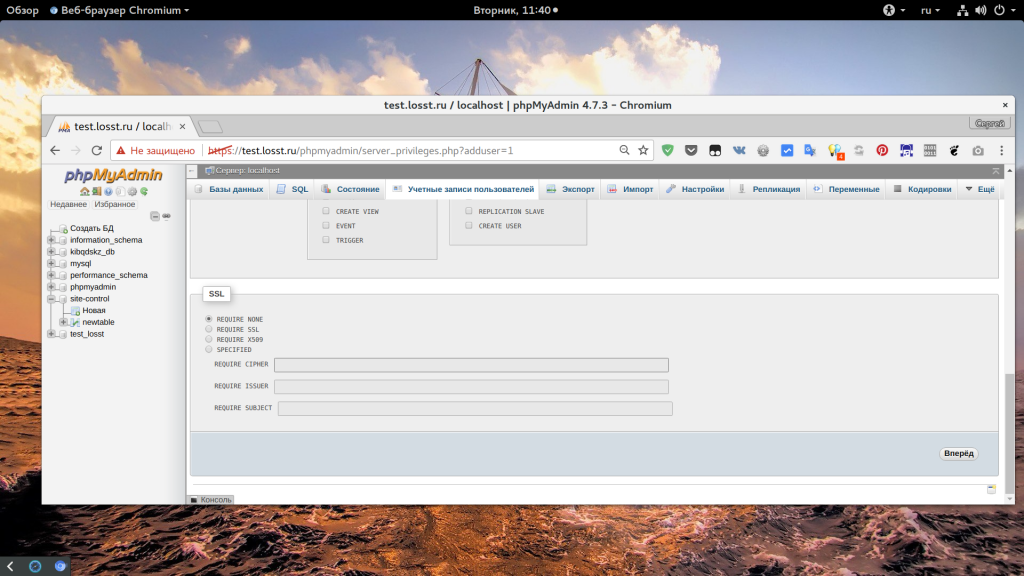
Чуть ниже вы можете создать базу данных с таким же именем, как у пользователя, или же настроить для него глобальные привилегии. Когда завершите, нажмите “Вперед”.
9. Привилегии пользователя
Еще нам нужно дать пользователю возможность работать только с одной базой данных. Поэтому после создания пользователя откройте его в списке и перейдите на вкладку “База данных”:
Здесь вам нужно выбрать базу данных, к которой у пользователя будет доступ, например, site-control:
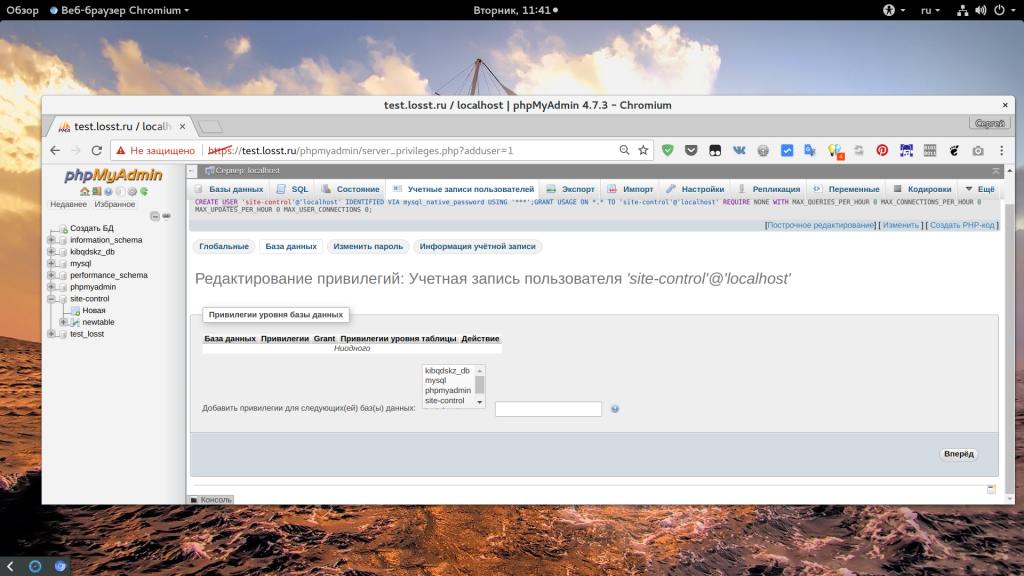
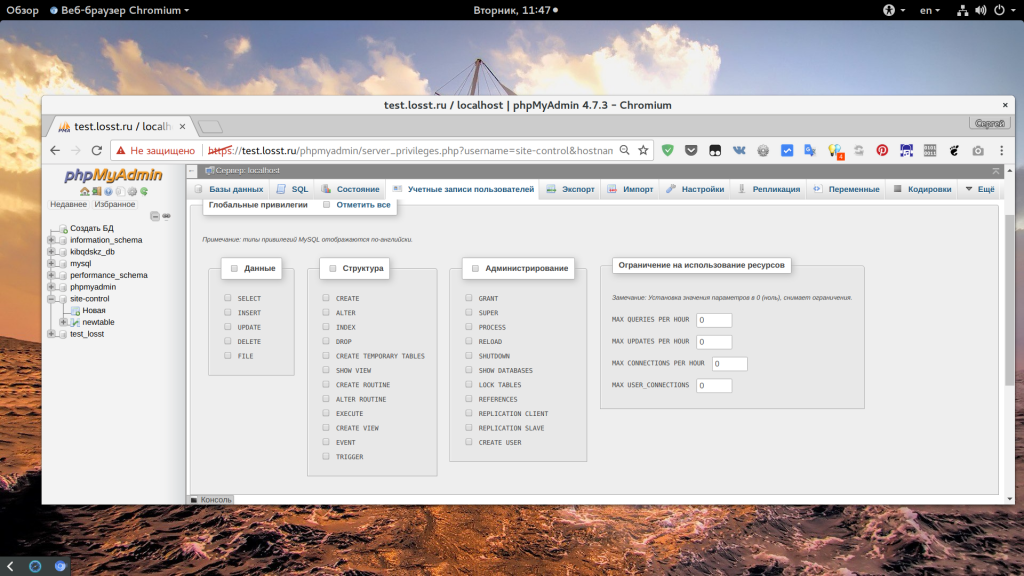
Дальше нажмите “Вперед”. На следующем экране вам нужно отметить права, которые будут у пользователя на эту базу, можно просто нажать “Отметить все”:
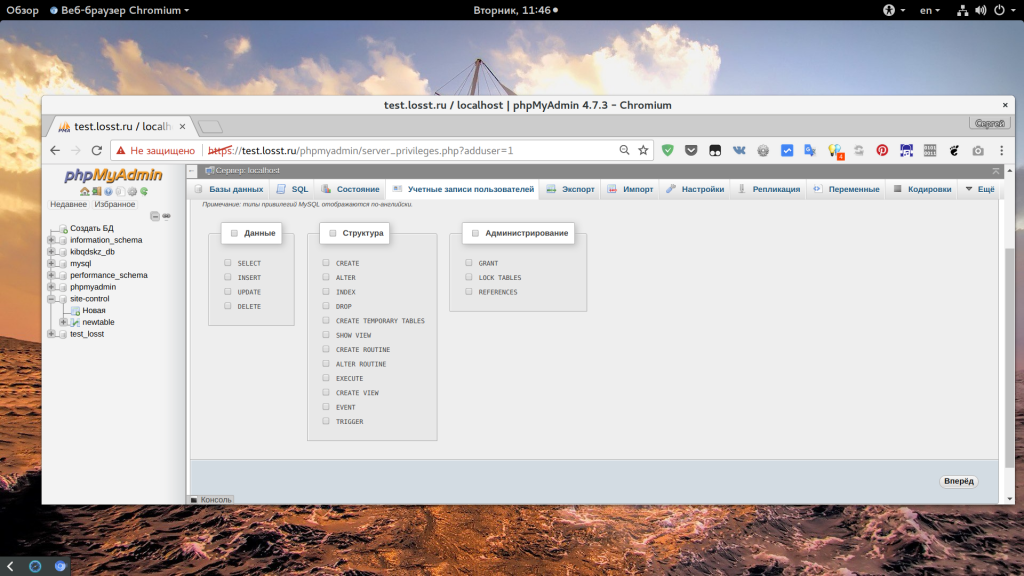
На вкладке “Глобальные” вы все еще можете изменить глобальные привилегии пользователя.
10. Экспорт и импорт
Резервное копирование базы данных имеет очень важное значение. И эту функцию вы можете выполнять с помощью Phpmyadmin. Для этого перейдите на вкладку “Экспорт”:
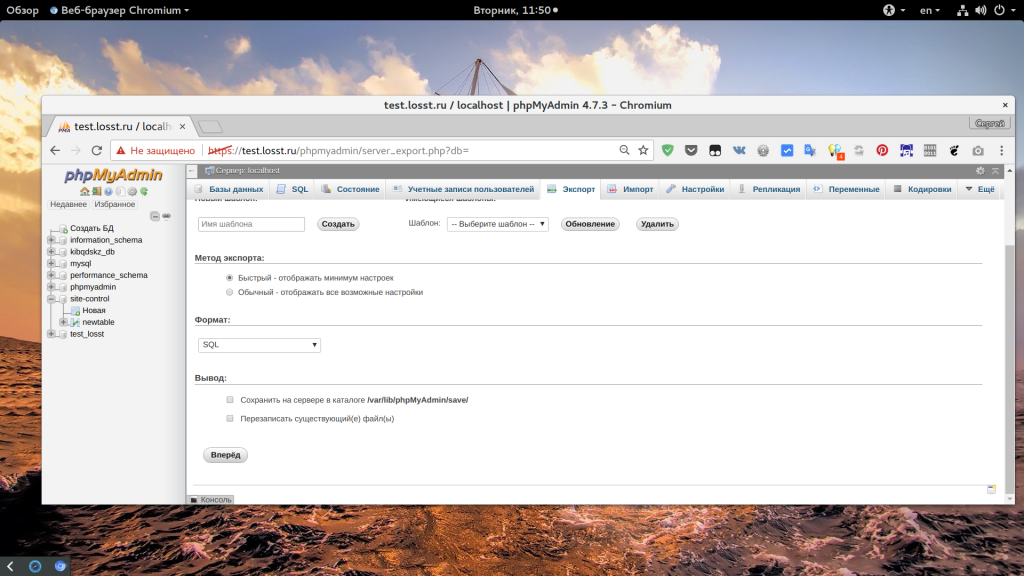
В быстром режиме можно выполнить резервное копирование всех баз в формате SQL. Просто нажмите “Вперед”:
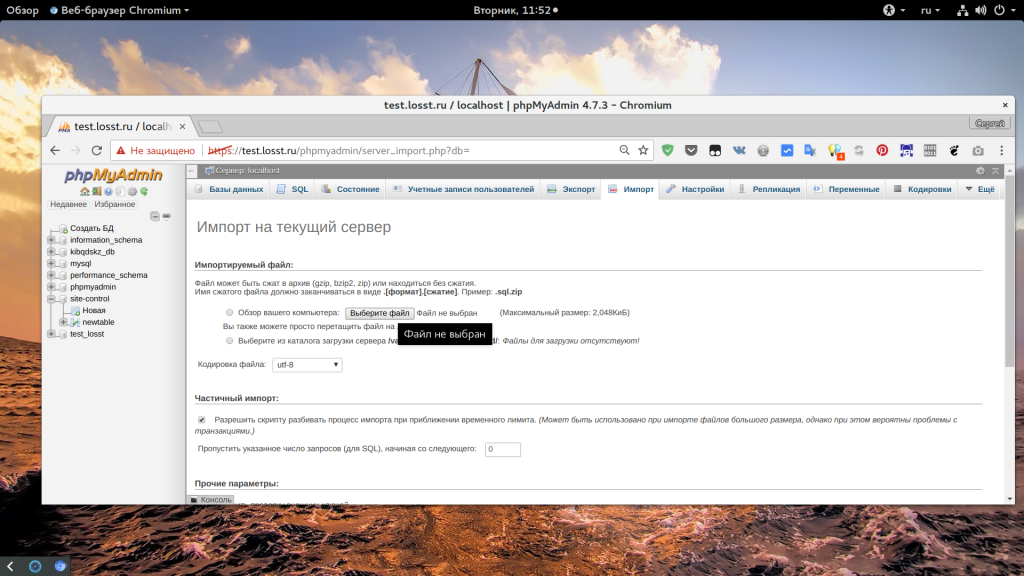
Для импорта перейдите на вкладку “Импорт” и выберите файл *.sql из которого вы хотите импортировать команды.
Выводы
В этой небольшой статье мы рассмотрели как пользоваться phpmyadmin для решения основных задач при работе с базой данных. Как видите, вам необязательно учить SQL и сидеть в терминале чтобы создать базу данных и таблицы для своего проекта. Хотя это было бы весьма желательно. Надеюсь, эта инструкция phpmyadmin для чайников была для вас полезной. Если у вас остались вопросы, спрашивайте в комментариях!
Как подключить базу данных MySQL к сайту на PHP

Aug 14 · 5 min read
Работаете c программами на PHP в Linux и у вас есть задача по интегрированию MySQL на сайт на PHP? Тогда это руководство для вас. 😉
Необходимые условия:
PHP и установленный веб-сервер (например, Apache).
Создание таблицы при загрузке сайта
Для начала у вас должен быть установлен PHP. Чтобы получить версию, запускаем:
Вот такой ответ должен прийти:

Теперь установим сервер MySQL. Для этого открываем терминал и запускаем:
Вводим пароль, чтобы начать установку, и нажимаем на Enter.
Проверяем, установлен ли MySQL, этой командой:
Если установка прошла успешно, выводится примерно следующее:

Теперь для доступа к базе данных с использованием программы на PHP нужно передать в качестве аргументов в SQL-запросе имя пользователя и пароль. Поэтому создадим пользователя с паролем и предоставим ему права доступа к базе данных.
Нового пользователя и пароль создаем, выполняя следующую команду:
Теперь предоставим пользователю разрешения на доступ к базе данных, а заодно убедимся, что эти права доступа отображаются (для этого задействуем команду flush ):
И для доступа к MySQL в Google Cloud:
Для привязки ко всем адресам запускаем это:
Для создания нового пользователя и пароля нужно выполнить указанные выше команды. После добавления нового пользователя выходим и перезапускаем сервер MySQL:
Обратите внимание: в случае с PHP версией 7+ для правильного выполнения команд MySQL необходимо использовать расширение MySQLi. Функции MySQLi позволяют получать доступ к серверам баз данных MySQL.
Для установки расширения MySQLi запускаем:
Теперь все готово к выполнению программ на PHP с интегрированием MySQL. Переходим к решению сформулированной выше задачи.
Первым делом создадим базу данных на сервере MySQL. Для этого подключимся к серверу MySQL:
Для того, чтобы создать таблицу, сначала нужно создать базу данных. Следующей командой создаем базу данных с названием «test»:
Дальше эту базу данных нужно выбрать:
Код для создания таблицы при загрузке сайта
База данных готова, теперь напишем код для создания таблицы при загрузке сайта.
Как было указано в необходимых условиях, в качестве хоста будет использоваться Apache2, поэтому выполняем такие команды:
С их помощью создается файл и открывается редактор Vim.
Копируем и вставляем в редактор следующий код:
Теперь сохраняем файл и выходим из него, открываем браузер и заходим на этот сайт:
Если все работает правильно, получаем сообщение об успешном создании таблицы.
Если при открытии сайта сообщения не видно, переходим в каталог, в котором создан файл: