Как полностью удалить php ubuntu
Как полностью удалить php ubuntu


author’s blog about my interests
Удаление Apache, PHP, MySQL, PhpMyAdmin на Ubuntu


Давайте сегодня представим, что в ходе экспериментов и тестов вашего веб сервера Apache вдруг что-то поломалось и он никаким образом уже не запускается. Один из выходов из данной ситуации состоит в удалении сервера и установкой его заново…
При нормально работающей связке apache + php5 + mysql + phpmyadmin (с параметрами по умолчанию) в браузере должно заходить:
Если не заходит в phpmyadmin очистите кеш браузера – бывает и такая проблема.
Если нормально не работает (после махинаций с настройками), то переустановка делается следующим образом:
1) удаляем все в обратном порядке через purge в терминале (консоли)
2) удаляем остатки (обычно они удаляются в качестве зависимостей – см п.1, проверить также можете через synaptic)
3) удаляем директории (выделена жирным)
Всё, теперь устанавливаем все заного (Apache, MySQL, PHP, PhpMyAdmin).
Как полностью удалить библиотеки php?
Я бы рекомендовал использовать меню аддонов Firefox, так как он обновляется НЕМЕДЛЕННО, когда разработчик аддона выталкивает новую версию Firefox. В то время как с репозиториями Ubuntu требуется несколько дней / недель / даже месяцев, в зависимости.
3 ответа
Заключите его в кавычки:
Bash это:
, Например, для списка всех установленных пакетов, имена пакета которых содержат термин “php”:
Редактирование: при использовании zsh оболочки, заключите аргумент в кавычки, таким образом, это не повреждается на тильде:
Консультируются эта ссылка для больше на синтаксисе поиска способности.
, Если Вы задаетесь вопросом, что заставило php пакеты быть установленными во-первых, можно сделать некоторое расследование путем поиска обратных зависимостей для пакета: какие пакеты зависят от пакет. Рекомендуемые зависимости установлены по умолчанию, но возможно переопределить, это и устанавливать пакет без “рекомендует” зависимости, или удалите, некоторые “рекомендуют” зависимости, не удаляя исходный пакет.
Для списка пакетов, которые в настоящее время устанавливаются, которые также зависят от, скажем, php5-fpm:
, Если Вы добираетесь command not found при попытке использовать способность, необходимо установить его в системе, как это:
Редактирование: фиксированная способность, почему команда
Как удалить весь php и установить 7.3 ubuntu?
уже много раз спотыкался о установки модулей php, потому что я не знаю на каком этапе я устанавливал модули для 7.2 и тут же смотрю уже устанавливаются для 7.3, в итоге путаница возникла не очень приятная, вот снова мне говорит что у меня нет модуля mcrypt, хотя mcrypt7.0 и mcrypt7.3 установлен, 7.2 не хочет ставиться
Я уже не пойму как из них работает, какие модули есть и от каких версий, в общем путаница.
Как весь php удалить и установить одну версию со всеми модулями?

Zimaell, ссылку читали?
Расширение mcrypt не развивалось уже почти десять лет, а также было крайне сложным в использовании. Оно было объявлено устаревшим в пользу OpenSSL. Оно будет удалено из ядра PHP и перемещено в PECL в PHP 7.2.
Ставьте pecl и забирайте mcrypt
Кстати что у вас за реп пхп?
PHP Warning: Module ‘mcrypt’ already loaded in Unknown on line 0
PHP Warning: Module ‘mcrypt’ already loaded in Unknown on line 0
pecl/mcrypt is already installed and is newer than detected released version 1.0.1
install failed
PHP Warning: Module ‘mcrypt’ already loaded in Unknown on line 0
PHP Warning: Module ‘mcrypt’ already loaded in Unknown on line 0
/etc/php/7.2/cli/conf.d/20-mcrypt.ini,
/etc/php/7.2/cli/conf.d/mcrypt.ini
Registered Stream Filters => zlib.*, string.rot13, string.toupper, string.tolower, string.strip_tags, convert.*, consumed, dechunk, mcrypt.*, mdecrypt.*, convert.iconv.*
mcrypt
mcrypt support => enabled
mcrypt_filter support => enabled
mcrypt.algorithms_dir => no value => no value
mcrypt.modes_dir => no value => no value
PHP Warning: Module ‘mcrypt’ already loaded in Unknown on line 0
PHP Warning: Module ‘mcrypt’ already loaded in Unknown on line 0
PHP 7.2.21-1+ubuntu16.04.1+deb.sury.org+1 (cli) (built: Aug 7 2019 09:53:30) ( NTS )
Copyright (c) 1997-2018 The PHP Group
Zend Engine v3.2.0, Copyright (c) 1998-2018 Zend Technologies
with Zend OPcache v7.2.21-1+ubuntu16.04.1+deb.sury.org+1, Copyright (c) 1999-2018, by Zend Technologies
PHP Warning: Module ‘mcrypt’ already loaded in Unknown on line 0
PHP Warning: Module ‘mcrypt’ already loaded in Unknown on line 0
pecl/mcrypt is already installed and is newer than detected released version 1.0.1
install failed
Удаление программ Linux
Не всегда нам нужно только устанавливать программы. Иногда нужно очистить систему или удалить лишние пакеты и файлы чтобы освободить место на диске. Удаление программ в большинстве случаев выполняется очень просто вне зависимости от дистрибутива. Но иногда могут возникнуть сложности, например, с программами, которые сами создают множество файлов в файловой системе или программы, установленные вручную.
В этой статье мы рассмотрим как выполняется удаление программ Linux в разных дистрибутивах, какие программы можно использовать и какие команды нужны. Остановимся на том, как полностью удалить программу, чтобы она не оставляла следов в системе.
1. Удалить программу через GUI
В Ubuntu и многих других дистрибутивах необязательно использовать консоль для удаления программ, существуют центры приложений и графические интерфейсы. Здесь достаточно запустить утилиту, выбрать нужную программу или пакет и удалить ее. Например, во многих дистрибутивах применяется Gnome Software. Сначала запустите его из главного меню:
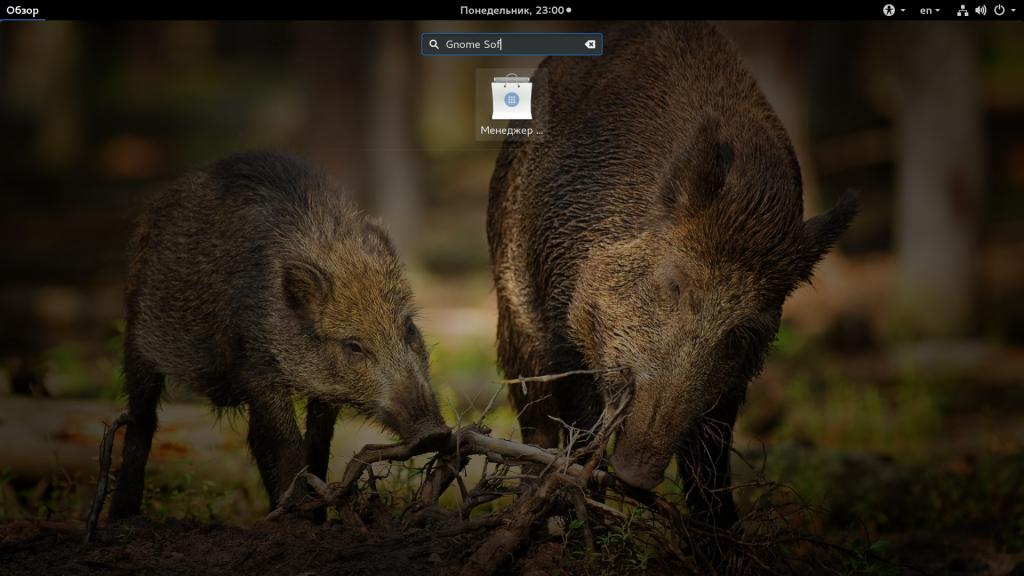
Затем найдите нужную программу, например, Gimp:
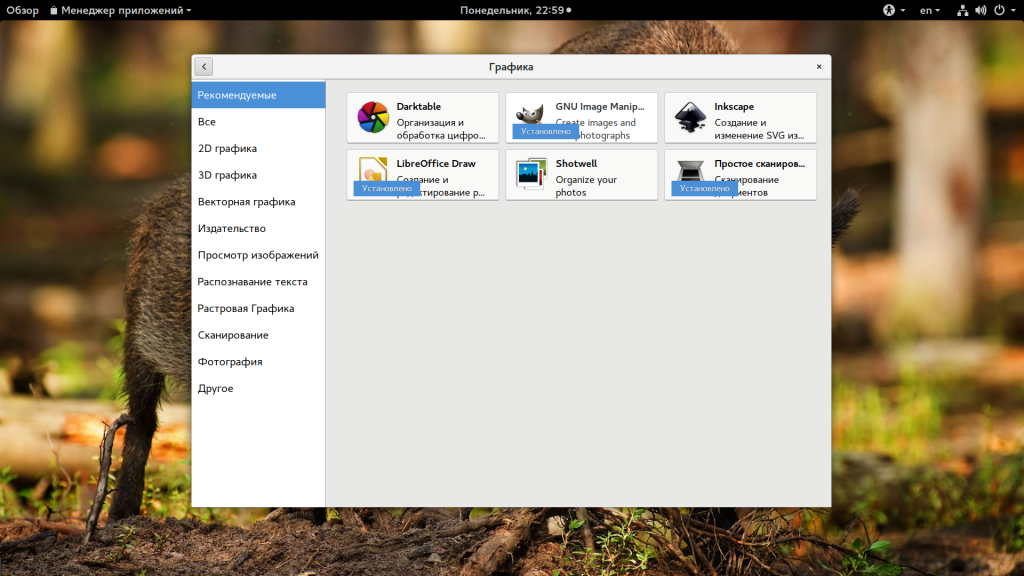
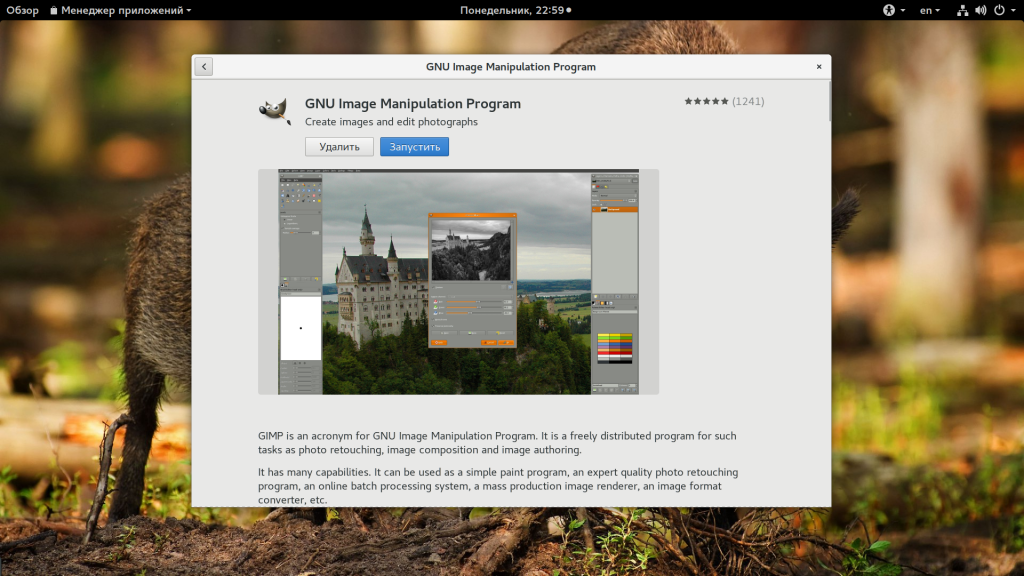
Откройте ее и нажмите кнопку “Удалить”:
Далее, подтвердите что ее нужно удалить и введите пароль суперпользователя:
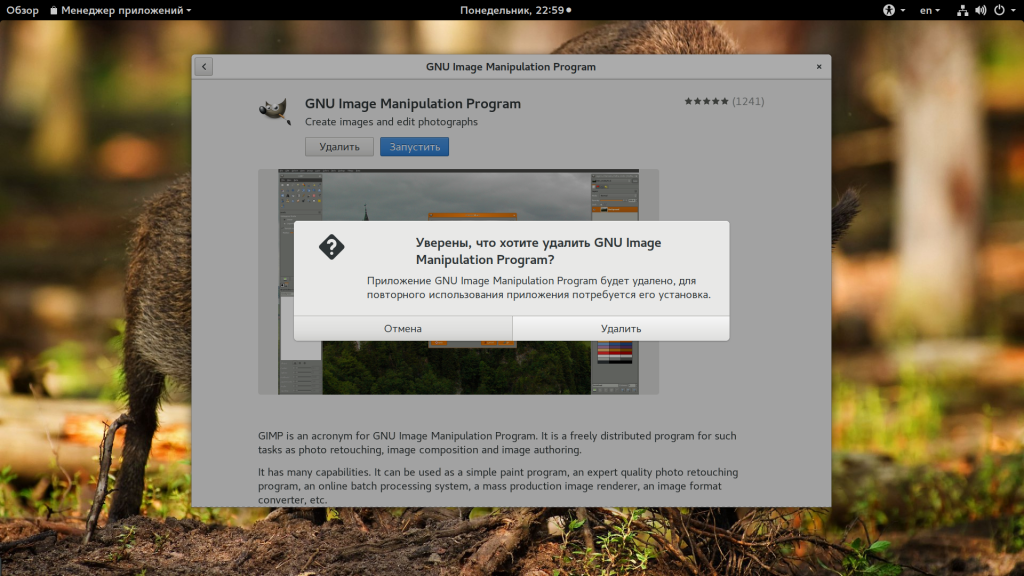
После завершения работы, программа будет полностью удалена с вашего компьютера.
2. Удаление программ через пакетный менеджер
sudo apt remove firefox
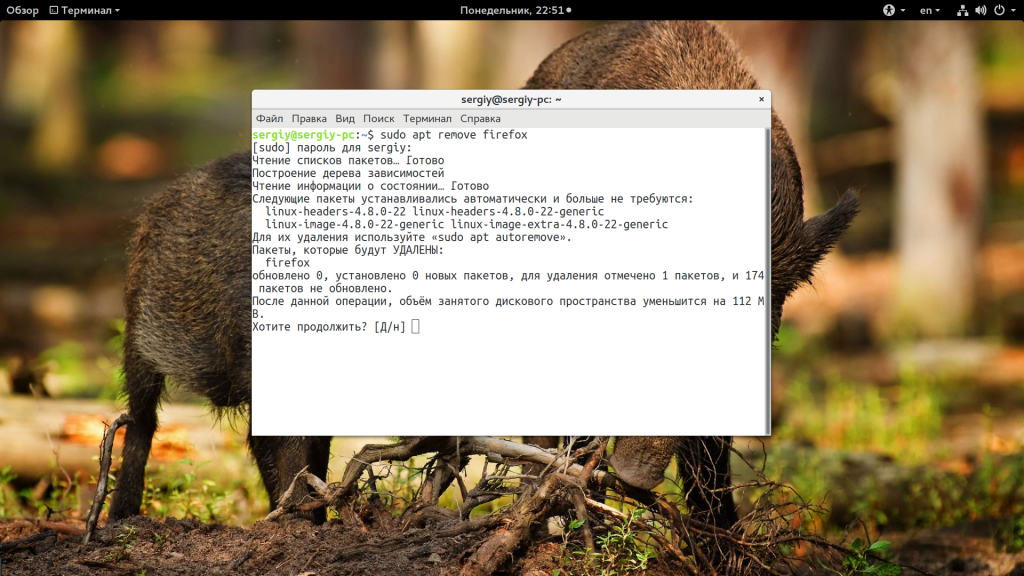
Эта команда удалит пакет из системы, но некоторые конфигурационные файлы останутся и будут занимать место. Чтобы полностью удалить программу используйте опцию purge:
sudo apt purge firefox
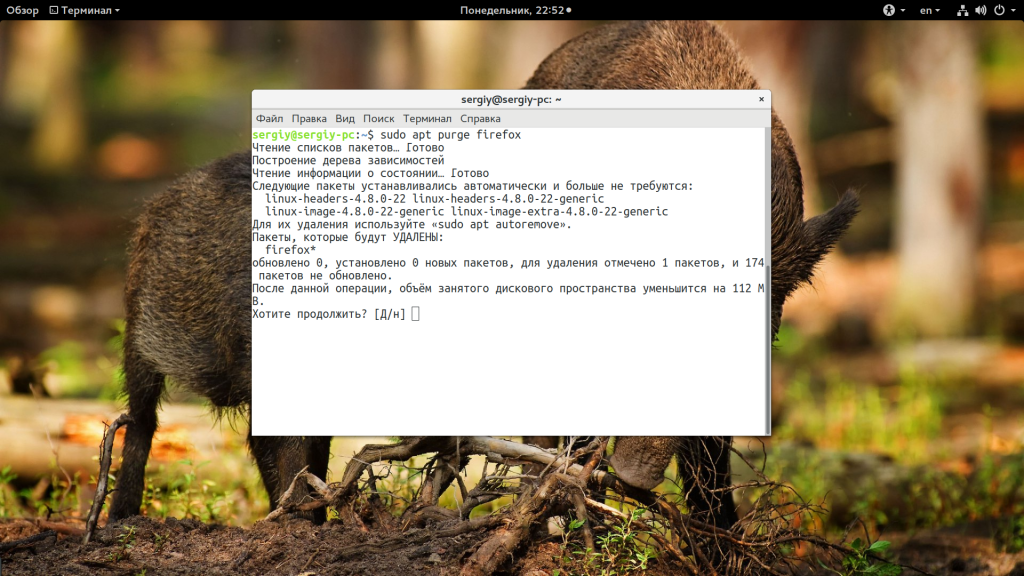
Более подробно о том, как удалить программу в Linux в Ubuntu мы рассматривали в отдельной статье, в том числе и работу с PPA. Для удаления пакета в CentOS или Red Hat выполните:
sudo yum remove firefox

sudo dnf remove firefox
sudo zypper remove firefox
Удаление программ Linux с помощью пакетного менеджера позволяет полностью очистить систему от остатков программы. После завершения удаления рекомендуется перезагрузить компьютер, чтобы убедиться, что все файлы были удалены. Теперь вы знаете как удалить программу в Linux через терминал.
Пакетный менеджер раскладывал файлы программы по системе, а значит он знает что и где находится, значит сможет все правильно удалить. Но если вы компилировали программу и устанавливали ее установочным скриптом, то вы не сможете удалить ее с помощью пакетного менеджера, поскольку он ничего не знает о ней.
3. Удаление программ без пакетного менеджера
Здесь тоже есть несколько вариантов. Если вы устанавливали программу из исходников с помощью компиляции и make install, то она разложена по всей системе. А это значит, что вы не сможете просто зайти и удалить папку с ней, как в Windows. Вам придется использовать тот же скрипт, что вы использовали для установки. Откройте терминал и выполните:
cd /папка/с/исходниками
$ sudo make uninstall
Возможно, после удаления программы, вам стоит проверить папку /etc, так как там обязательно должны были остаться файлы настроек пути к библиотекам этой программы, исполняемым файлам и файлы сервисов. Также после удаления программ рекомендуется делать очистку системы Ubuntu.
Выводы
В этой статье мы рассмотрели как выполняется удаление программ Linux для различных дистрибутивов. Как видите, если правильно подходить к установке, то удалить программу очень просто. Сложности возникнут только если вы использовали нестандартные пути получения программ, что очень не рекомендуется.
Как удалить каталог Linux
Однако в терминале это делается немного быстрее и вы получаете полный контроль над ситуацией. Например, можете выбрать только пустые папки или удалить несколько папок с одним названием. В этой статье мы рассмотрим как удалить каталог Linux через терминал.
Как удалить каталог Linux
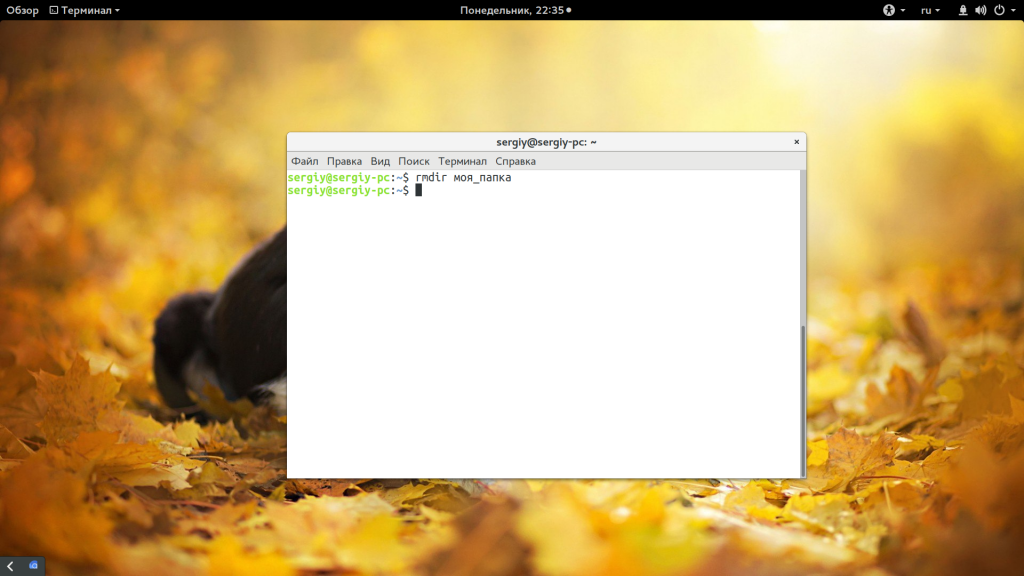
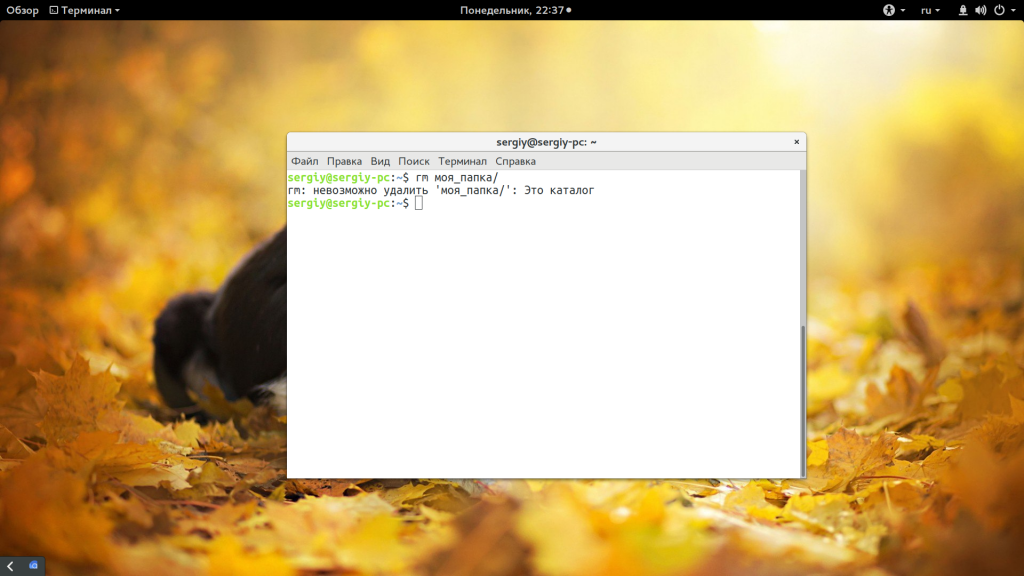
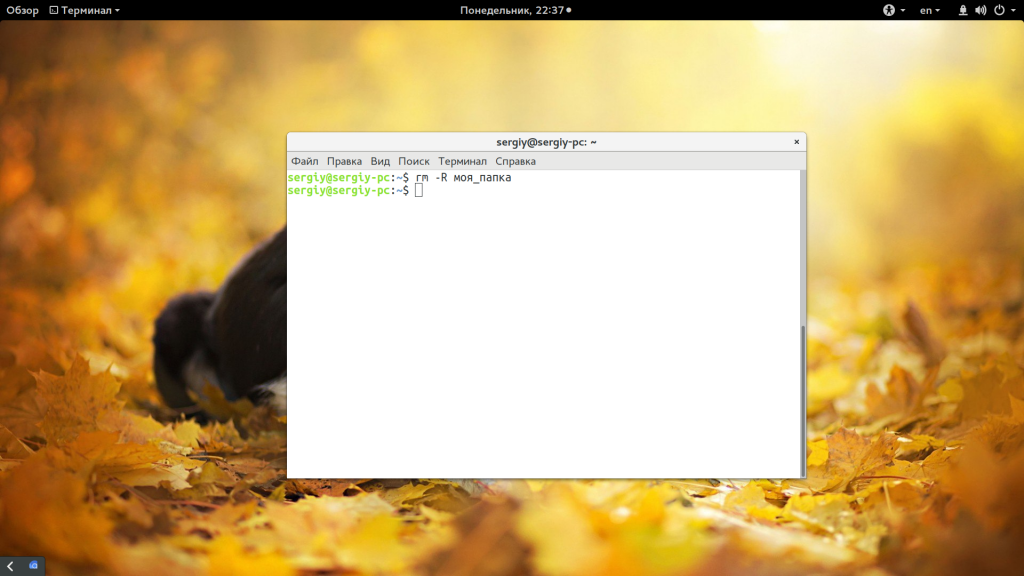
Такая команда уже позволяет удалить непустой каталог Linux. Но, можно по-другому, например, если вы хотите вывести информацию о файлах, которые удаляются:
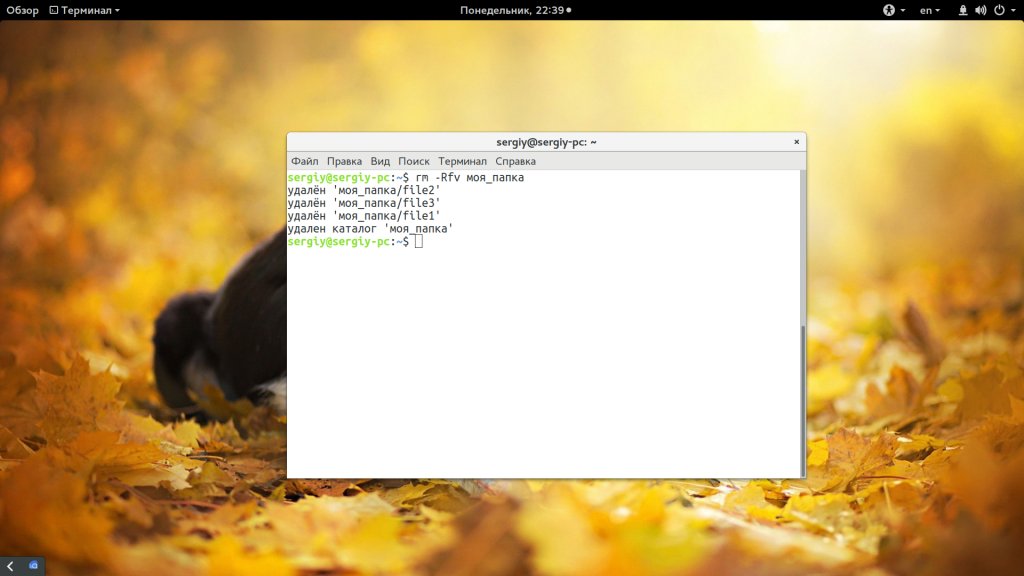
Читайте подробнее про пути в файловой системе в статье путь к файлу Linux. Теперь вы знаете как удалить непустой каталог в консоли linux, далее усложним задачу, будем удалять папки, которые содержат определенные слова в своем имени:
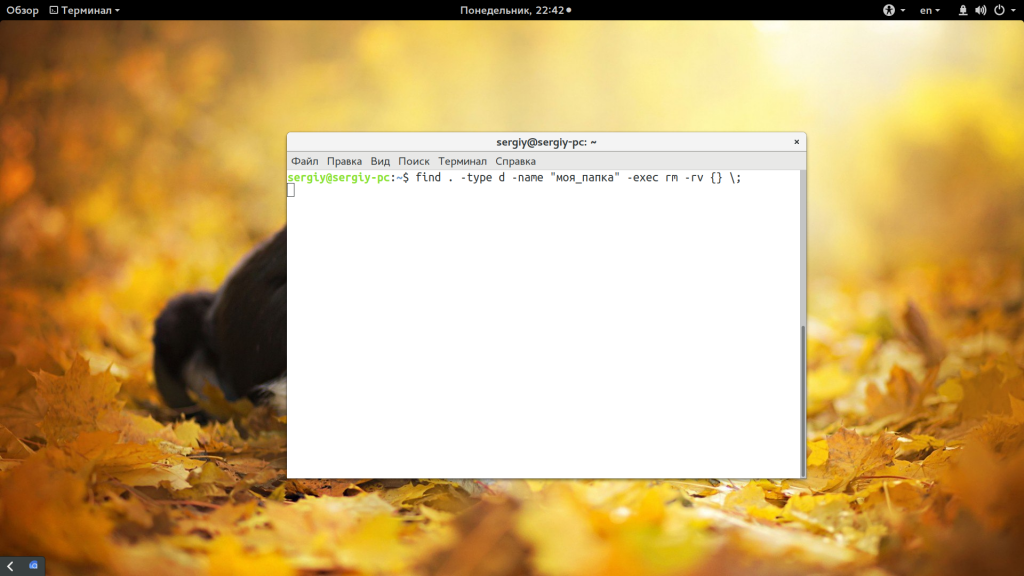
Как видите, в find необязательно выполнять отдельную команду, утилита тоже умеет удалять. Вместо домашней папки, можно указать любой нужный вам путь:
Перед удалением вы можете подсчитать количество пустых папок:
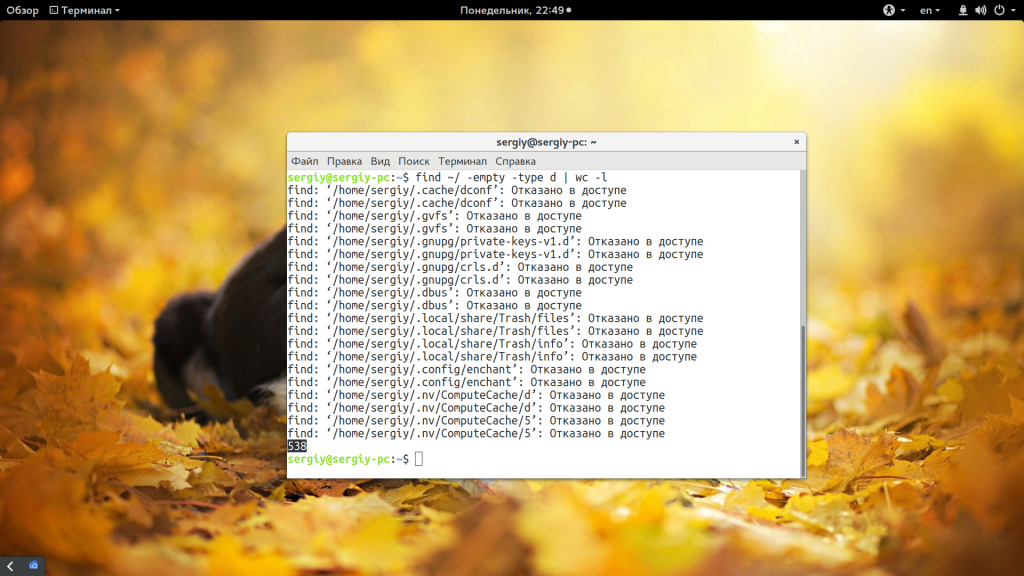
Если вы хотите полностью удалить папку Linux, так, чтобы ее невозможно было восстановить, то можно использовать утилиту wipe. Она не поставляется по умолчанию, но вы можете ее достаточно просто установить:
sudo apt install wipe
Теперь для удаления каталога Linux используйте такую команду:
Выводы
В этой статье мы рассмотрели как удалить каталог linux, а также как удалить все файлы в папке linux без возможности их будущего восстановления. Как видите, это очень просто, достаточно набрать несколько команд в терминале. Если у вас остались вопросы, спрашивайте в комментариях!