Как поменять расширение через параметры запуска кс го

Как поменять разрешение экрана в CS:GO
Как поменять расширение через параметры запуска кс го. Смотреть фото Как поменять расширение через параметры запуска кс го. Смотреть картинку Как поменять расширение через параметры запуска кс го. Картинка про Как поменять расширение через параметры запуска кс го. Фото Как поменять расширение через параметры запуска кс го

Создатели игры дали возможность изменять разрешение экрана в игре несколькими способами. Придумали они это нарочно. Потому-что, из-за неправильный установок, настройки будут недоступны, и вы не сможете запустить игру. В таком случаи чтобы запустить CS:GO и обеспечить её работоспособность, приходят на помощь различные способы, в которых можно изменить разрешение в конфиге, в файлах игры или же через параметры запуска. Этими способами можно быстро изменить режим экрана для хороший игры.

Меняем разрешение в настройки игры.

Самое популярное разрешение 1280 на 960 в КС:ГО, есть очень простой способ сделать через внутриигровые настройки. Мы покажем как это меняется:

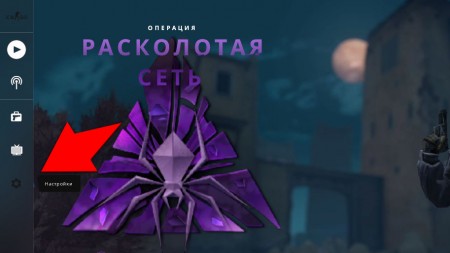
Перейти в «Настройки».
Как поменять расширение через параметры запуска кс го. Смотреть фото Как поменять расширение через параметры запуска кс го. Смотреть картинку Как поменять расширение через параметры запуска кс го. Картинка про Как поменять расширение через параметры запуска кс го. Фото Как поменять расширение через параметры запуска кс го

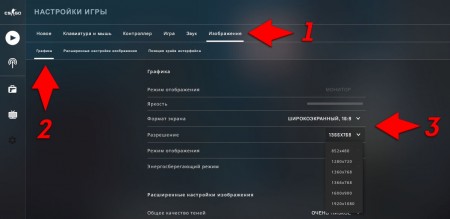
Открыть «Настройки видео».

В поле «Разрешение» нужно выставить комфортное значение.
Как поменять расширение через параметры запуска кс го. Смотреть фото Как поменять расширение через параметры запуска кс го. Смотреть картинку Как поменять расширение через параметры запуска кс го. Картинка про Как поменять расширение через параметры запуска кс го. Фото Как поменять расширение через параметры запуска кс го

Мы всё сохраняем, и у нас меняется разрешение экрана в игре.

Меняем разрешение в КС:ГО через параметры запуска

Переходим в библиотеку.

Кликнуть ПКМ по CS:GO.

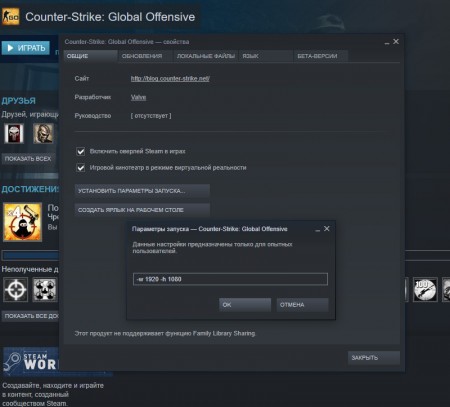
Переходим в «Свойства».
Как поменять расширение через параметры запуска кс го. Смотреть фото Как поменять расширение через параметры запуска кс го. Смотреть картинку Как поменять расширение через параметры запуска кс го. Картинка про Как поменять расширение через параметры запуска кс го. Фото Как поменять расширение через параметры запуска кс го

Этим способом можно установить любое разрешения не заходя в игру.

Как поменять разрешение в КС:ГО через консоль

Если вы хотите очень быстро поменять разрешение в игре, то можно воспользоваться — консолью. Но сначала необходимо включить консоль в КС:ГО. И прописать специальные команды.

Как поменять расширение через параметры запуска кс го. Смотреть фото Как поменять расширение через параметры запуска кс го. Смотреть картинку Как поменять расширение через параметры запуска кс го. Картинка про Как поменять расширение через параметры запуска кс го. Фото Как поменять расширение через параметры запуска кс го

А что бы эти настройки вступили в силу, необходимо перезайти в игру.

Источник

Параметры запуска CS:GO – для повышения FPS, настройки и что прописывать

Важные настройки для любого игрока.

CS:GO не всегда работает так, как нужно игроку. Именно поэтому любому пользователю нужно знать, как именно работают параметры запуска в КС:ГО. В этом гайде мы объясним, как улучшить FPS с помощью параметров запуска, какие фишки можно использовать в этих настройках и расскажем о существующих командах в параметрах запуска CS:GO.

Разыгрываем 3000 рублей на Стим в нашей телеге про CS. Подпишись!

Как открыть параметры запуска?

Для начала разберемся, как открыть параметры запуска КС:ГО. Необходимо зайти в Steam и нажать правой кнопкой мыши на CS:GO в библиотеке Стим. После этого нужно выбрать пункт «Свойства». Он расположен в самом конце, как показано на скриншоте.

Как поменять расширение через параметры запуска кс го. Смотреть фото Как поменять расширение через параметры запуска кс го. Смотреть картинку Как поменять расширение через параметры запуска кс го. Картинка про Как поменять расширение через параметры запуска кс го. Фото Как поменять расширение через параметры запуска кс го

6 багов, которые портили про-игры в CS:GO

После перехода в свойства необходимо остаться на вкладке «Общие», которая автоматически открывается после открытия свойств. Нажимаем по кнопке «Установить параметры запуска».

Как поменять расширение через параметры запуска кс го. Смотреть фото Как поменять расширение через параметры запуска кс го. Смотреть картинку Как поменять расширение через параметры запуска кс го. Картинка про Как поменять расширение через параметры запуска кс го. Фото Как поменять расширение через параметры запуска кс го

Появляется окно параметров запуска CS:GO. В нем мы и прописываем все необходимые команды, после чего сохраняем их, нажав на «ОК». Обратите внимание, что прописывать большинство команд нужно с черточкой в начале и без знаков препинания между ними. Между несколькими параметрами должен быть только пробел.

Как поменять расширение через параметры запуска кс го. Смотреть фото Как поменять расширение через параметры запуска кс го. Смотреть картинку Как поменять расширение через параметры запуска кс го. Картинка про Как поменять расширение через параметры запуска кс го. Фото Как поменять расширение через параметры запуска кс го

9 немыслимых хайлайтов со стримов Симпла

Самые популярные команды в параметрах запуска

В КС:ГО есть множество различных параметров запуска, но сейчас мы остановимся на самых главных. Именно их в основном используют киберспортсмены.

–novid – выключает вступительное видео в CS:GO.

–d3d9ex – позволяет игроку быстро сворачивать и разворачивать игру. Снижает нагрузку на процессор на 40%.

–high – запускает КС:ГО с высоким приоритетом.

–console – включает в CS:GO внутриигровую консоль.

–freq «число» – устанавливает частоту обновления экрана. Вместо «число» нужно указать параметр.

+fps_max 0 – убирает ограничение кадров в секунду.

+rate 124000 – устанавливает максимальное количество данных, которое может принять хост.

Как поменять расширение через параметры запуска кс го. Смотреть фото Как поменять расширение через параметры запуска кс го. Смотреть картинку Как поменять расширение через параметры запуска кс го. Картинка про Как поменять расширение через параметры запуска кс го. Фото Как поменять расширение через параметры запуска кс го

5 незаконных подсадок на Overpass

Список остальных важных параметров запуска

+exec «имя файла» – устанавливает заранее сохраненную конфигурацию.

–low – запускает CS:GO с низким приоритетом.

–full/-windowed/-noborder – запускает КС:ГО в полноэкранном/оконном/рамочном режиме.

+cl_cmdrate 128 – устанавливает максимальное количество пакетов, которые отправляются на сервер в секунду.

+cl_updaterate 128 – устанавливает максимальное количество пакетов с обновлениями, которые отправляет сервер в секунду.

–tickrate 128 – устанавливает частоту обновлений от сервера.

+ex_interpratio 1 – сетевой параметр.

–threads «число» – вместо число нужно указать количество задействуемых ядер процессора.

–noforcemaccel – отключает все виды акселерации мыши.

+cl_forcepreload 1 – загружает информацию о текстурах и моделях уже в начале карты.

–noforcemparms – использует настройки кнопок мыши из Windows.

Как поменять расширение через параметры запуска кс го. Смотреть фото Как поменять расширение через параметры запуска кс го. Смотреть картинку Как поменять расширение через параметры запуска кс го. Картинка про Как поменять расширение через параметры запуска кс го. Фото Как поменять расширение через параметры запуска кс го

Капитан Godsent часами тренировал тихий прыжок на Nuke. Эта фишка помогла команде выйти на майнор

Лучшие параметры запуска для слабых компьютеров

Для слабых ПК есть особый список параметров запуска, которые помогут улучшить производительность и поднимут ФПС. Если у вас старый компьютер, то попробуйте скопировать в параметры запуска следующие команды:

Эти команды должны улучшить ваш игровой опыт от CS:GO.

Параметры запуска КС:ГО помогут вам получить необходимый буст по FPS и дадут возможность максимально настроить игру под себя. Не забывайте, что большую роль в производительности игры также влияют внутриигровые настройки графики. О них мы поговорим в отдельном посте.

Источник

Как поменять расширение через параметры запуска кс го

Как поменять расширение через параметры запуска кс го. Смотреть фото Как поменять расширение через параметры запуска кс го. Смотреть картинку Как поменять расширение через параметры запуска кс го. Картинка про Как поменять расширение через параметры запуска кс го. Фото Как поменять расширение через параметры запуска кс го

Как поменять расширение через параметры запуска кс го. Смотреть фото Как поменять расширение через параметры запуска кс го. Смотреть картинку Как поменять расширение через параметры запуска кс го. Картинка про Как поменять расширение через параметры запуска кс го. Фото Как поменять расширение через параметры запуска кс го

Как поменять расширение через параметры запуска кс го. Смотреть фото Как поменять расширение через параметры запуска кс го. Смотреть картинку Как поменять расширение через параметры запуска кс го. Картинка про Как поменять расширение через параметры запуска кс го. Фото Как поменять расширение через параметры запуска кс го

Как поменять расширение через параметры запуска кс го. Смотреть фото Как поменять расширение через параметры запуска кс го. Смотреть картинку Как поменять расширение через параметры запуска кс го. Картинка про Как поменять расширение через параметры запуска кс го. Фото Как поменять расширение через параметры запуска кс го

Как поменять расширение через параметры запуска кс го. Смотреть фото Как поменять расширение через параметры запуска кс го. Смотреть картинку Как поменять расширение через параметры запуска кс го. Картинка про Как поменять расширение через параметры запуска кс го. Фото Как поменять расширение через параметры запуска кс го

Как поменять расширение через параметры запуска кс го. Смотреть фото Как поменять расширение через параметры запуска кс го. Смотреть картинку Как поменять расширение через параметры запуска кс го. Картинка про Как поменять расширение через параметры запуска кс го. Фото Как поменять расширение через параметры запуска кс го

Как поменять расширение через параметры запуска кс го. Смотреть фото Как поменять расширение через параметры запуска кс го. Смотреть картинку Как поменять расширение через параметры запуска кс го. Картинка про Как поменять расширение через параметры запуска кс го. Фото Как поменять расширение через параметры запуска кс го

Как поменять расширение через параметры запуска кс го. Смотреть фото Как поменять расширение через параметры запуска кс го. Смотреть картинку Как поменять расширение через параметры запуска кс го. Картинка про Как поменять расширение через параметры запуска кс го. Фото Как поменять расширение через параметры запуска кс го

Как поменять расширение через параметры запуска кс го. Смотреть фото Как поменять расширение через параметры запуска кс го. Смотреть картинку Как поменять расширение через параметры запуска кс го. Картинка про Как поменять расширение через параметры запуска кс го. Фото Как поменять расширение через параметры запуска кс го

Как поменять расширение через параметры запуска кс го. Смотреть фото Как поменять расширение через параметры запуска кс го. Смотреть картинку Как поменять расширение через параметры запуска кс го. Картинка про Как поменять расширение через параметры запуска кс го. Фото Как поменять расширение через параметры запуска кс го

Как поменять расширение через параметры запуска кс го. Смотреть фото Как поменять расширение через параметры запуска кс го. Смотреть картинку Как поменять расширение через параметры запуска кс го. Картинка про Как поменять расширение через параметры запуска кс го. Фото Как поменять расширение через параметры запуска кс го

Как поменять расширение через параметры запуска кс го. Смотреть фото Как поменять расширение через параметры запуска кс го. Смотреть картинку Как поменять расширение через параметры запуска кс го. Картинка про Как поменять расширение через параметры запуска кс го. Фото Как поменять расширение через параметры запуска кс го

Как поменять расширение через параметры запуска кс го. Смотреть фото Как поменять расширение через параметры запуска кс го. Смотреть картинку Как поменять расширение через параметры запуска кс го. Картинка про Как поменять расширение через параметры запуска кс го. Фото Как поменять расширение через параметры запуска кс го

Как поменять расширение через параметры запуска кс го. Смотреть фото Как поменять расширение через параметры запуска кс го. Смотреть картинку Как поменять расширение через параметры запуска кс го. Картинка про Как поменять расширение через параметры запуска кс го. Фото Как поменять расширение через параметры запуска кс го

Как поменять расширение через параметры запуска кс го. Смотреть фото Как поменять расширение через параметры запуска кс го. Смотреть картинку Как поменять расширение через параметры запуска кс го. Картинка про Как поменять расширение через параметры запуска кс го. Фото Как поменять расширение через параметры запуска кс го

Как поменять расширение через параметры запуска кс го. Смотреть фото Как поменять расширение через параметры запуска кс го. Смотреть картинку Как поменять расширение через параметры запуска кс го. Картинка про Как поменять расширение через параметры запуска кс го. Фото Как поменять расширение через параметры запуска кс го

О каждом параметре подробнее:

-nod3d9ex1
– Позволяет быстро сворачивать и разворачивать игру.

-high
– Запуск игры с высоким приоритетом.

-threads 4
– Можно сказать насильно заставляет использовать CS:GO все потоки процессора(у меня их 4). Команда оптимизирует FPS в игре.

-tickrate 128
– Тикрейт для сервера.

-console
– Активирует консоль при запуске.

-novid
– Отключает заставку при запуске что сокращает время загрузки игры.

-language english
– Запускает игру на английском языке что решает проблему кривых и невидимых шрифтов в консоли.

+cl_forcepreload 1
– Загружает информацию о текстурах и моделях в начале карты. Убирает проблему фризов в игре и лагов при стрельбе в противника.

+cl_interp 0 +cl_interp_ratio 1
– Интерполяция служит для сглаживания картинки, т.к. пакетов приходящих от сервера зачастую не хватает для того, чтобы картинка смотрелась плавно. Прописываю команды сразу так как они постоянно сбрасываются на дефолтные значения.

+cl_updaterate 128
– Параметр отвечает за количество передаваемых от клиента на сервер пакетов в секунду. Прописываю сразу так как он постоянно сбрасывается.

Источник

Как поменять разрешение экрана в CS:GO

Как поменять расширение через параметры запуска кс го. Смотреть фото Как поменять расширение через параметры запуска кс го. Смотреть картинку Как поменять расширение через параметры запуска кс го. Картинка про Как поменять расширение через параметры запуска кс го. Фото Как поменять расширение через параметры запуска кс го

Разработчики предусмотрели сразу несколько способов смены разрешения экрана в игре. Сделано это специально. Поскольку, вследствие неправильных установок, доступ к настройкам может стать невозможен, как и запуск самой игры. В этом случае, чтобы обеспечить работоспособность CS:GO, на помощь приходят способы изменения разрешения, которые затрагивают изменение конфига, внутренних файлов игры и выставление определенных параметров запуска. В конце концов, именно так игрок может быстро подобрать параметры экрана для комфортной игры в любом режиме.

Смена разрешения через настройки игры

Если думать над тем, как сделать разрешение 1280 на 960 в КС:ГО, то самый простой и очевидный способ — внутриигровые настройки. Разрешение экрана в них можно поменять следующим образом:

Как поменять расширение через параметры запуска кс го. Смотреть фото Как поменять расширение через параметры запуска кс го. Смотреть картинку Как поменять расширение через параметры запуска кс го. Картинка про Как поменять расширение через параметры запуска кс го. Фото Как поменять расширение через параметры запуска кс го

Как поменять расширение через параметры запуска кс го. Смотреть фото Как поменять расширение через параметры запуска кс го. Смотреть картинку Как поменять расширение через параметры запуска кс го. Картинка про Как поменять расширение через параметры запуска кс го. Фото Как поменять расширение через параметры запуска кс го

После сохранения изменений, игра будет работать с новым разрешением.

Как поменять разрешение в КС:ГО через параметры запуска

Итак, как установить разрешение в КС:ГО через параметры запуска? На деле все просто, если знать нужные команды. Понадобится просто проделать следующие манипуляции:

Как поменять расширение через параметры запуска кс го. Смотреть фото Как поменять расширение через параметры запуска кс го. Смотреть картинку Как поменять расширение через параметры запуска кс го. Картинка про Как поменять расширение через параметры запуска кс го. Фото Как поменять расширение через параметры запуска кс го

Таким образом можно установить нужное разрешение, не заходя в игру.

Как поменять разрешение в КС:ГО через консоль

Еще один интересный вариант изменения разрешения — консоль. Сначала нужно включить консоль в КС:ГО, об этом мы уже писали на нашем сайте. Для изменения разрешения используются следующие команды:

Как поменять расширение через параметры запуска кс го. Смотреть фото Как поменять расширение через параметры запуска кс го. Смотреть картинку Как поменять расширение через параметры запуска кс го. Картинка про Как поменять расширение через параметры запуска кс го. Фото Как поменять расширение через параметры запуска кс го

Как поменять разрешение в КС:ГО не заходя в игру

Иногда, после смены настроек, игра может перестать запускаться корректно. Черные экраны, искажения интерфейса, разнообразные вылеты с ошибками — это одни из вариантов, с которыми может столкнуться игрок.

На этот случай пригодится cfg-файл, в котором сохраняются все настройки, связанные с графикой и разрешением экрана в том числе. Итак, чтобы изменить разрешение, понадобится:

Как поменять расширение через параметры запуска кс го. Смотреть фото Как поменять расширение через параметры запуска кс го. Смотреть картинку Как поменять расширение через параметры запуска кс го. Картинка про Как поменять расширение через параметры запуска кс го. Фото Как поменять расширение через параметры запуска кс го

Какое разрешение лучше для КС:ГО

В зависимости от используемого монитора, его размера и прочих параметров, комфортное разрешение может серьезно отличаться. Например, для формата 4:3 наиболее комфортным считается 1280х960, однако уже в случае с 16:9 картина меняется и про игроки предпочитают разрешение в 1600х900, однако нередко встречаются и 1920х1080. Подобрать комфортное разрешение можно только экспериментальным путем. Однако перечисленные варианты считаются наиболее комфортными.

Разрешение про игроков

В качестве примеров можно привести разрешение киберспортсменов в КС:ГО:

Источник

Как поменять расширение через параметры запуска кс го

И так, в данном руководстве расскажу как же поставить в CS GO и другие игры нестандартное изображение по типу 1080 на 1080 и т.д., существует несколько способов и обо всех я постараюсь рассказать.

Через панель управления видеокартой

Для обладателей видеокарт от AMD RADEON

1. Кликните правой клавишей по Рабочему столу и выберите «Настройки Radeon» (название пункта может немного отличаться для различных версий драйвера).

2. В окне приложения кликните «Дисплей».

3. Правее от строки «Пользовательские…» кликните по плюсику возле надписи: «Создать».

4. В формах «Горизонтальное…» и «Вертикальное…» введите нужные значения и сохраните настройки.

Сработает не всегда. Иногда можно увидеть оповещение, что выбранное разрешение не совместимо с монитором.

Для обладателей видеокарт от Nvidia

1. Через контекстно меню откройте Панель управления Nvidia.

2. В ветке «Дисплей» кликните «Регулировка размера и положения…».

3. Во вкладке «Размер» нажмите кнопку «Изменить размер…».

4. Щелкните «Применить и продолжить», чтобы открылось окно изменения разрешения.

5. Выставьте нужные значения, закройте окно кнопкой «OK» и сохраните конфигурацию.

6. Сохраняем конфигурации рабочего стола нажатием на кнопку «Да».

Как по мне, это не самые удобные способы, так как каждый раз приходится изменять разрешение экрана перед игрой и после.

1. Разархивируем данный архив и затем запускаем файл CRU.exe

2. В выпадающем списке слева укажите модель монитора, если утилита неверно его распознала. Либо если у вас два и более мониторов укажите нужный.

3. Ниже, в поле «Detailed resolutions…» щелкните «Add».

4. В строке «Active» нужно поставить нужное вам разрешение экрана, закрыть окно кнопкой «OK».

5. Перезапустите драйвер графического ускорителя, выполнив restart64.exe или restart.exe из архива.

6. Далее заходите в CS GO либо в другую игру и меняете разрешение, на то которое создали с помощью данной программы.

Источник

Leave a Reply

Your email address will not be published. Required fields are marked *