Как поменять версию php на хостинге beget
Как изменить версию PHP на хостинге
Изменение текущей версии PHP может понадобиться в некоторых случаях. Ниже разберем, как поменять версию, когда это нужно, и какую именно версию PHP лучше выбрать. Также разберем, как менять версию интерпретатора в коммерческих панелях управления (cPanel, ISPmanager и Plesk), и на самых популярных хостингах с панелями собственной разработки.

Какие версии PHP сейчас актуальны и зачем менять
На данный момент (2018 год) актуальны следующие версии интерпретатора PHP:
Переходить на 7-ю ветку PHP однозначно стоит, если используете современную CMS (например, Drupal 8) или framework (например, Laravel 5.5 и выше). Также многие даже не очень свежие скрипты и приложения могут требовать минимум php5.4.
Еще одной причиной перехода на последние версии PHP может быть, написание или использование CLI (консольных) php-приложений, когда нет необходимости поддерживать обратную совместимость.
Изменение версии PHP в коммерческих панелях управления
cPanel
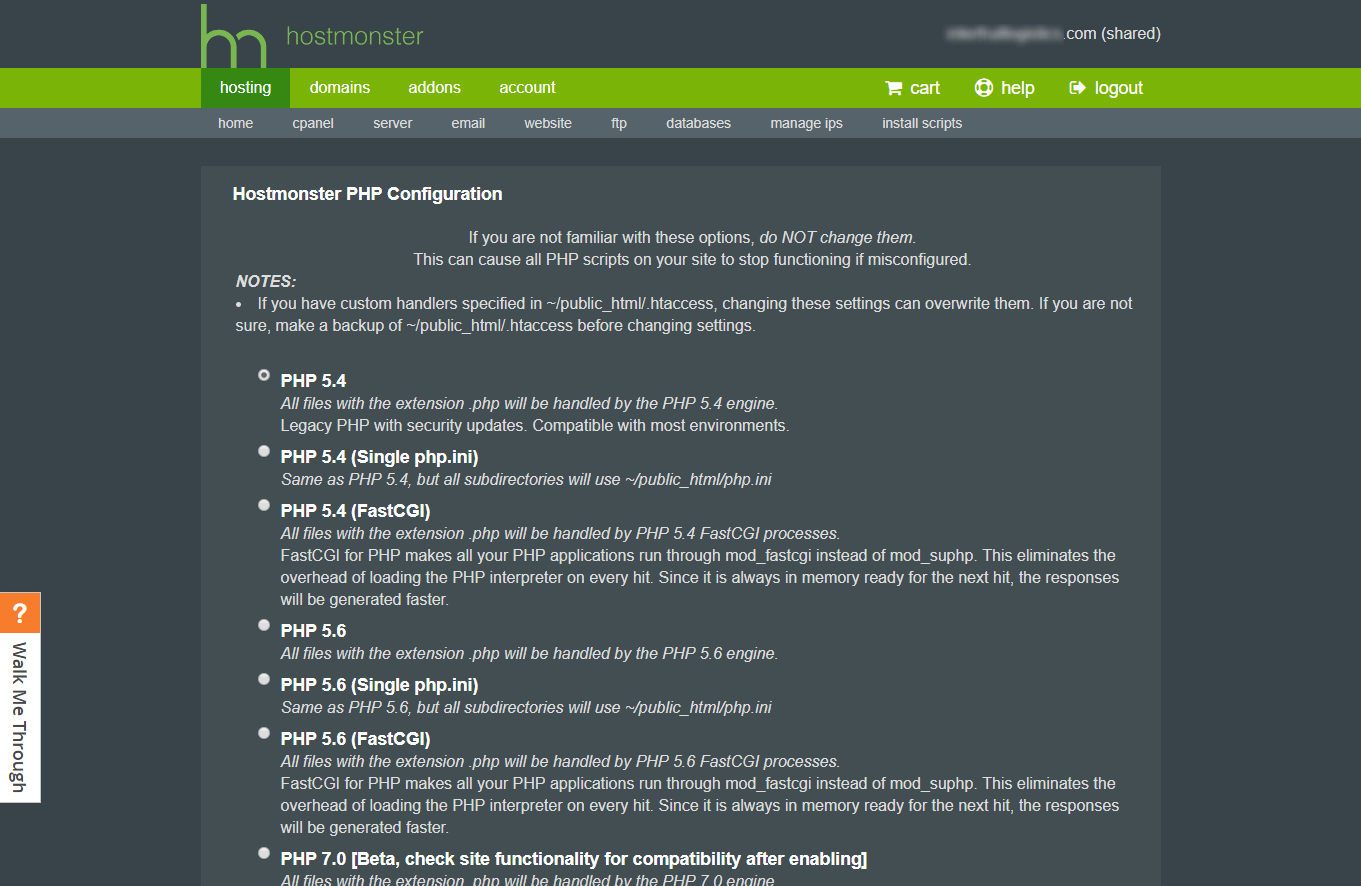
В панели cPanel всё очень просто (не зря большинство хостеров в мире используют именно ее). После логина, ищем раздел «Programming», там кликаем на иконку «PHP Config», в открывшемся окне выбираем нужную версию и сохраняем.

ISPManager
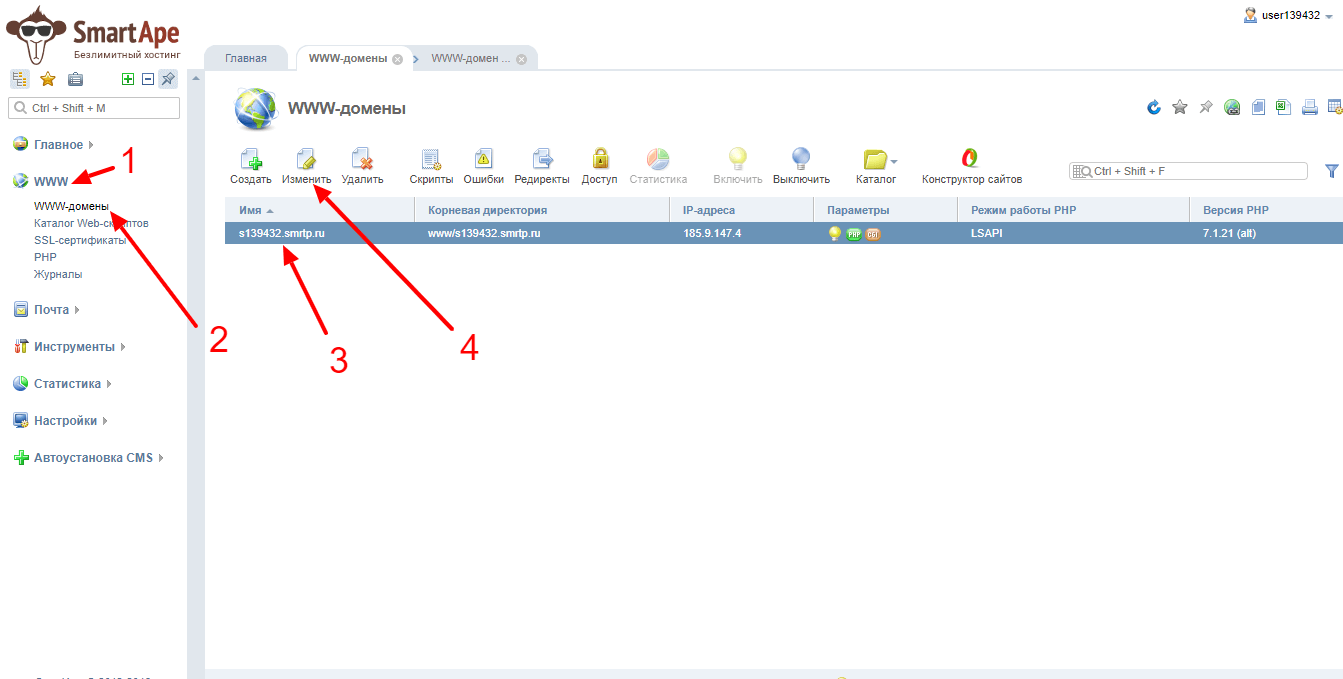
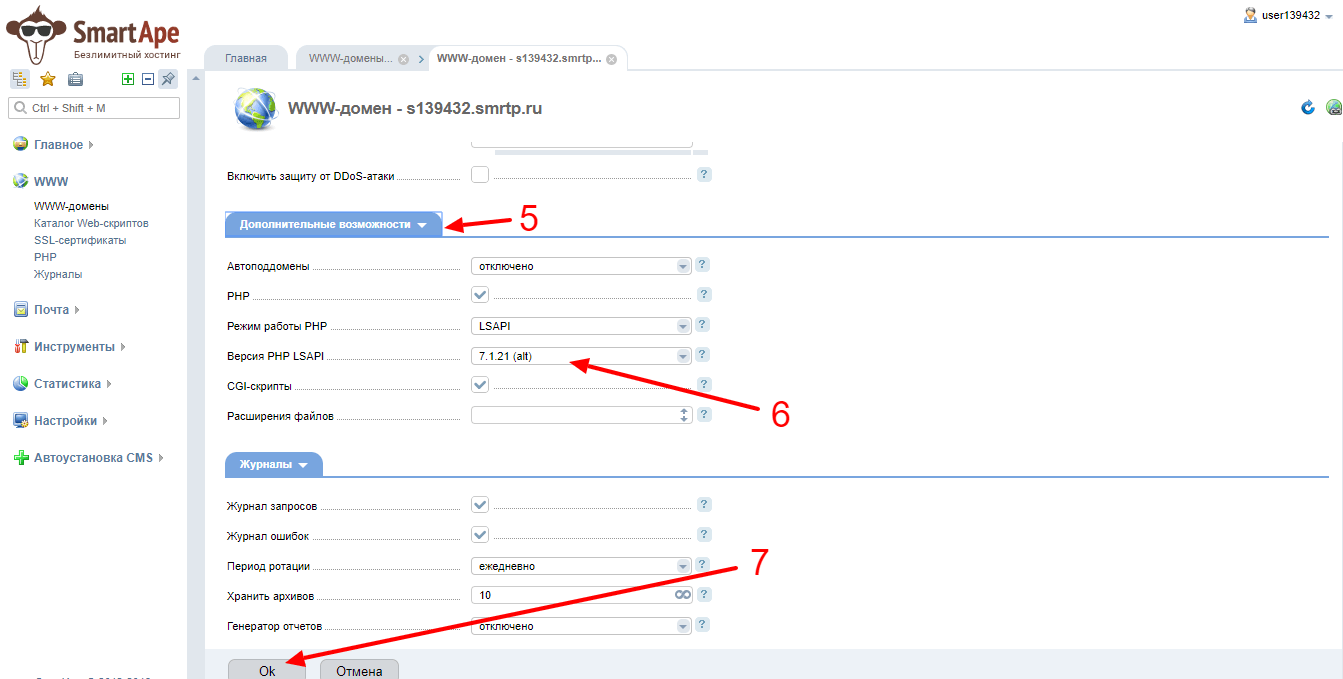
В панели ispmanager после входа идем в боковое меню, раздел «WWW». Далее выбираем пункт «WWW-Домены», отмечаем нужный нам домен и нажимаем кнопку «Изменить» сверху. На открывшейся странице ищем раздел «Дополнительные возможности», там строка «Версия PHP». И через выпадающий список задаем нужную версию. Для сохранения изменения не забудьте нажать кнопку «ОК». Для примера была взята панель хостинга SmartApe.
Parallels Plesk
Переходим в раздел «Сайты и домены». Далее «Смена версии PHP», и выбираем нужную версию.
Изменение версии PHP на популярных хостингах с собственной панелью
TimeWeb
Перейти на Таймвебе «Главное меню (боковое) – Сайты – Выбрать нужный сайт – нажать зеленую кнопку с шестеренкой напротив сайта – в раскрывающемся списке выбрать версию PHP».
На данный момент доступны следующие версии: 5.3, 5.4, 5.6, 7.0, 7.1. Рекомендуем выбирать или 5.6 или 7.1.
Beget
У Бегета доступны версии PHP: 5.2, 5.3, 5.6, 7.0, 7.1, 7.2. Рекомендуем использовать или php5.6, или php7.2.
Обратите внимание, у этого хостера можно не только выбрать версию php для сайта, но и прямо из панели (в том же окне, что и настройка версии) можно задать необходимые директивы для файла php.ini. В некоторых случаях это может быть очень полезно.
SprintHost
Чтобы сменить версию PHP у компании СпринтХост, в главном боковом меню перейдите в раздел «Сайты и домены – Управление сайтами». Выберите нужные вам домены (нужно установить галочку) и из формы под списком доменов выберите нужную версию PHP. Нажмите кнопку «Применить для сохранения».
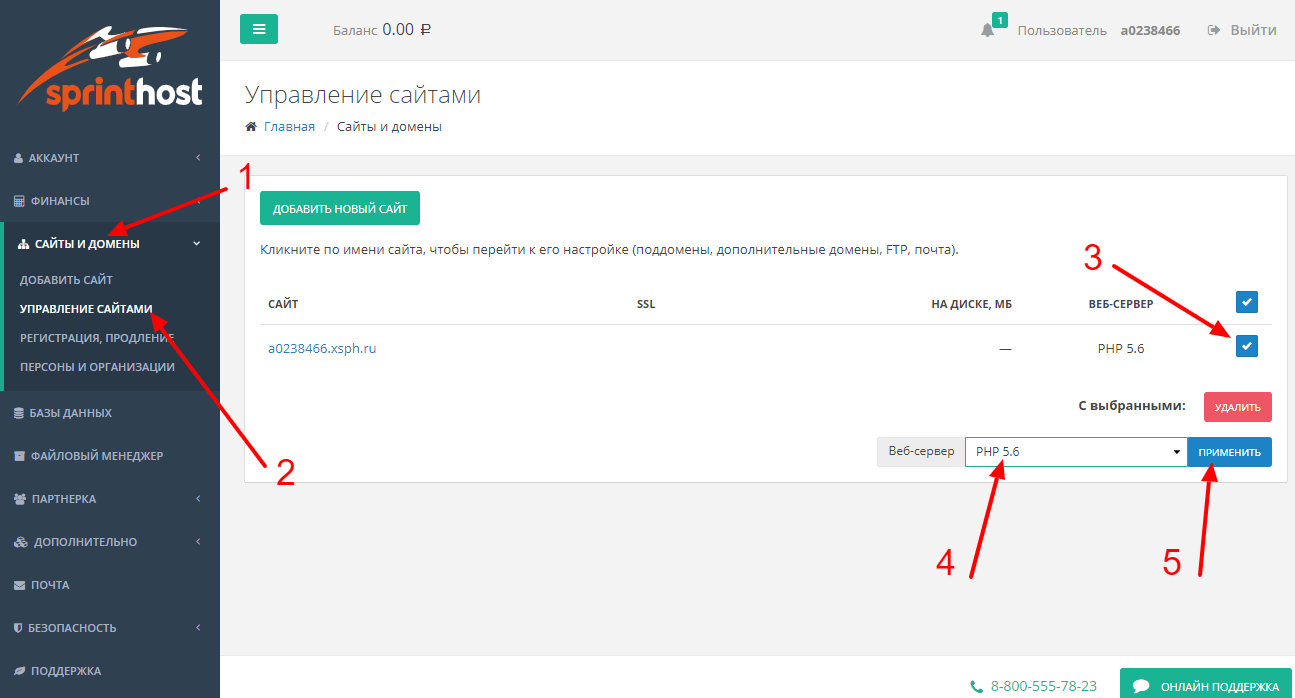
SprintHost предоставляет следующие версии интерпретатора: 5.2, 5.3, 5.4, 5.5, 5.6, 7.0, 7.1, 7.2 – завидное разнообразие! К выбору рекомендуем 5.6 или 7.2
Webhost1
Для управления версией PHP у ВебХост1 нужно войти в «хостинг-панель» (да-да, у них раздельные панели управления хостингом и биллингом!). В панели управления перейти в раздел «Домены». В таблице с перечнем ваших доменов, в строке с нужным вам найдите ссылку «Настройки» и нажмите её. На появившейся странице выберите нужную версию PHP и нажмите кнопку «Изменить настройки».
У Webhost1 доступны всего 3 версии PHP: 5.3, 5.6 и 7.1. По умолчанию на новых аккаунтах будет использоваться php 7.1.
HostLand
В Хостлэнде для смены PHP в главном меню выберите раздел «Домены». Затем в выпадающем списке напротив нужного домена установите нужную версию языка и нажмите рядом синюю кнопку с дискеткой для сохранения настроек.
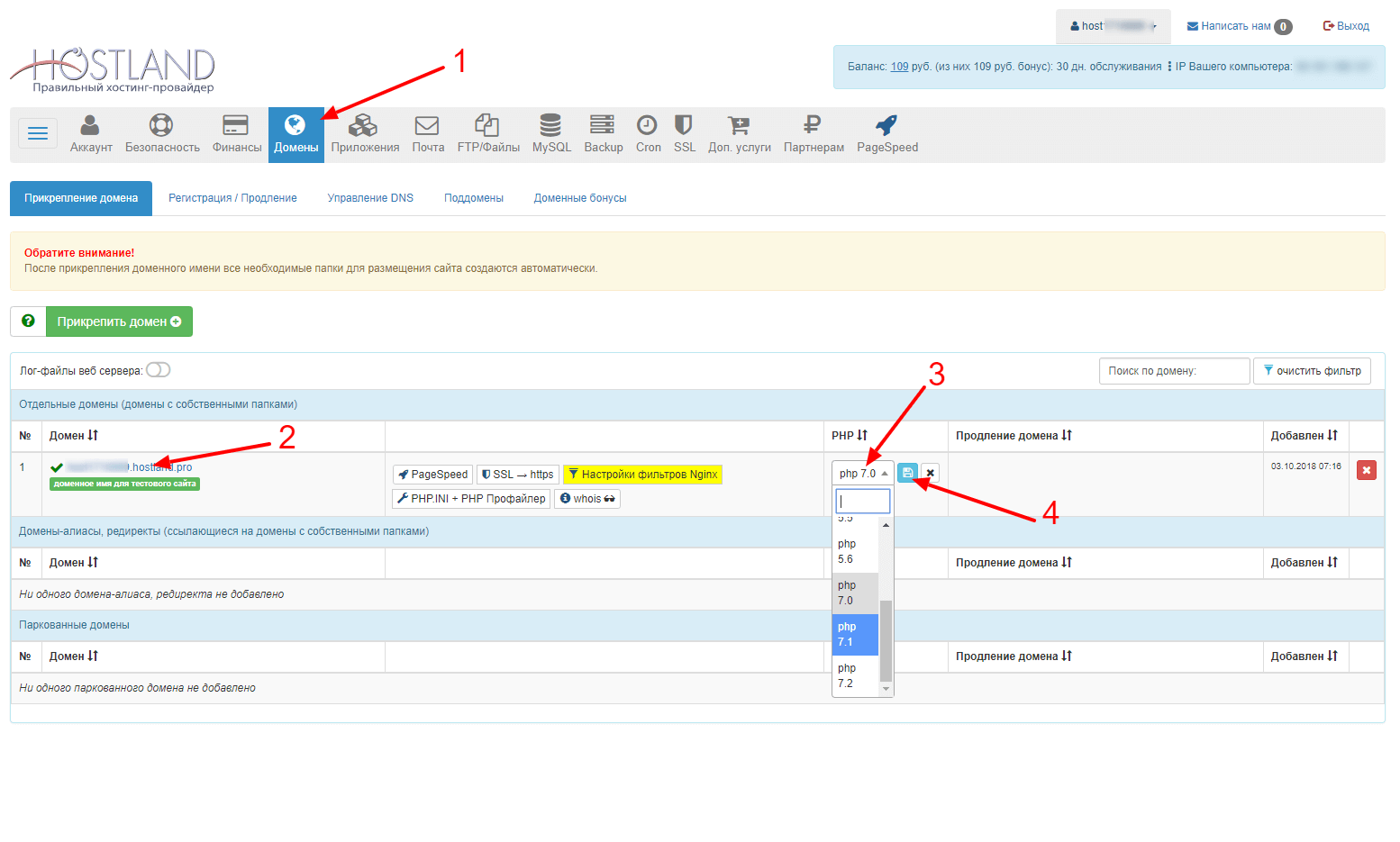
Hostland позволяет выбрать PHP 5.2, 5.3, 5.4, 5.5, 5.6, 7.0, 7.1, 7.2. Мы рекомендуем использовать версии 5.6 и 7.2.
Изменение текущего PHP на VPS/VDS-сервере в консоли
Что это значит и зачем нужно
Иногда бывают ситуации, когда для выполнения консольных php-команд вам нужна версия PHP отлична от текущей.
Проверить, какие версии установлены на сервере можно так:
Тут видно, что на данный момент у нас текущая версия php для консоли 5.6.
Проверяем путь запуска cli-php:
Текущая дефолтная версия задается через /usr/local/bin/php – это символическая ссылка. Узнать на какую именно версию ведет эта ссылка просто:
Как изменить
Предположим, что нам нужно изменить версию 5.6 на 7.2. Для этого нам нужно просто переназначить ссылку /usr/bin/php на /opt/php72/bin/php. Делается это командой:
Удобная настройка PHP
Теперь изменять значения директив интерпретатора PHP можно прямо из панели управления с помощью удобного редактора.
Специальные конфигурационные директивы интерпретатора PHP позволяют вносить изменения в его стандартное поведение, таким образом адаптируя его работу под требования конкретного сайта.
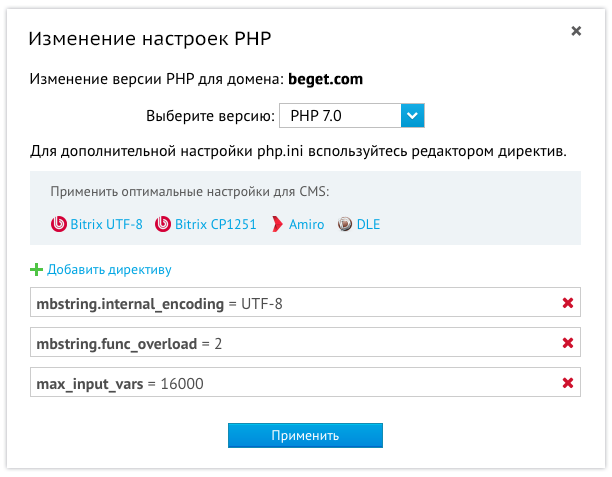
Например, можно увеличить максимальное время работы скрипта (см. директиву max_execution_time), что может быть полезно при выполнении долгих служебных операций, или изменить параметры, отвечающие за работу с сессиями (например, изменив обработчик session.save_handler на redis и, тем самым, перенеся хранение сессий в redis для избежания блокировок при одновременном доступе к одной сессии).
Некоторые директивы можно переопределять во время выполнения прямо в PHP-скриптах. Однако зачастую популярные CMS рекомендуют изменять параметры, которые нельзя переопределять во время выполнения. Если раньше в этом случае приходилось обращаться в техническую поддержку, то сейчас это можно сделать за пару минут с помощью удобного интерфейса, снабженного автоматическим дополнением, ссылками на документацию к большинству директив и заранее подготовленными наборами рекомендуемых настроек для популярных CMS.
Для изменения директив PHP достаточно зайти в раздел «Сайты» и нажать на фиолетовую иконку «PHP» напротив требуемого домена.
Каждый день мы работаем над тем, чтобы работа с хостингом для наших пользователей была еще проще и приятнее!
Как поменять версию php на хостинге beget
Для успешного использования расширения Xdebug сайт должен работать в режиме CGI.
Ниже будет рассмотрена компиляция Xdebug для PHP 5.6. При желании можно скомпилировать для любой другой имеющейся у нас версии PHP: 4.4, 5.2, 5.3, 5.4, 5.5, 5.6, 7.0, 7.1, 7.2, в зависимости от того, на какой из них работает сайт.
Сначала необходимо подключиться к аккаунту по протоколу SSH.
Если Вы пользуетесь OS Windows, то, скорее всего, Вам подойдет SSH-клиент PuTTy (статью по настройке можно прочитать здесь). Когда Putty настроена, можно продолжить.
Если Вы пользуетесь OS Linux или OS X, подойдет обычный терминал, который присутствует во всех Unix-подобных операционных системах. Подключиться можно следующей командой:
Далее нужно перейти в специальный виртуальный контейнер на сервере (Docker), где доступны права на компиляцию. Для этого следует использовать следующую команду:
Затем ввести пароль. Он такой же, как и для доступа к аккаунту.
Затем нужно перейти в каталог cgi-bin для нужного сайта:
Листинг файлов в каталоге:
Нужно скачать исходный код Xdebug с официального сайта:
На текущий момент последняя версия Xdebug 2.3.3, скачать последнюю версию можно с официального сайта.
Далее нужно распаковывать архив и перейти в распакованный каталог:
Окружение для PHP-расширения подготавливается командой phpize.
Утилитой configure настраиваются все зависимости, префиксы, переменные, после чего генерируется Makefile:
Затем нужно скомпилировать Xdebug из исходного кода:
После удачного выполнения команды make, в каталоге modules можно увидеть готовый модуль:
Нужно скопировать его в каталог cgi-bin в каталог сайта (в нашем случае каталог сайта:
После чего перейти в этот каталог:
Следующая команда включит расширение в файле php.ini:
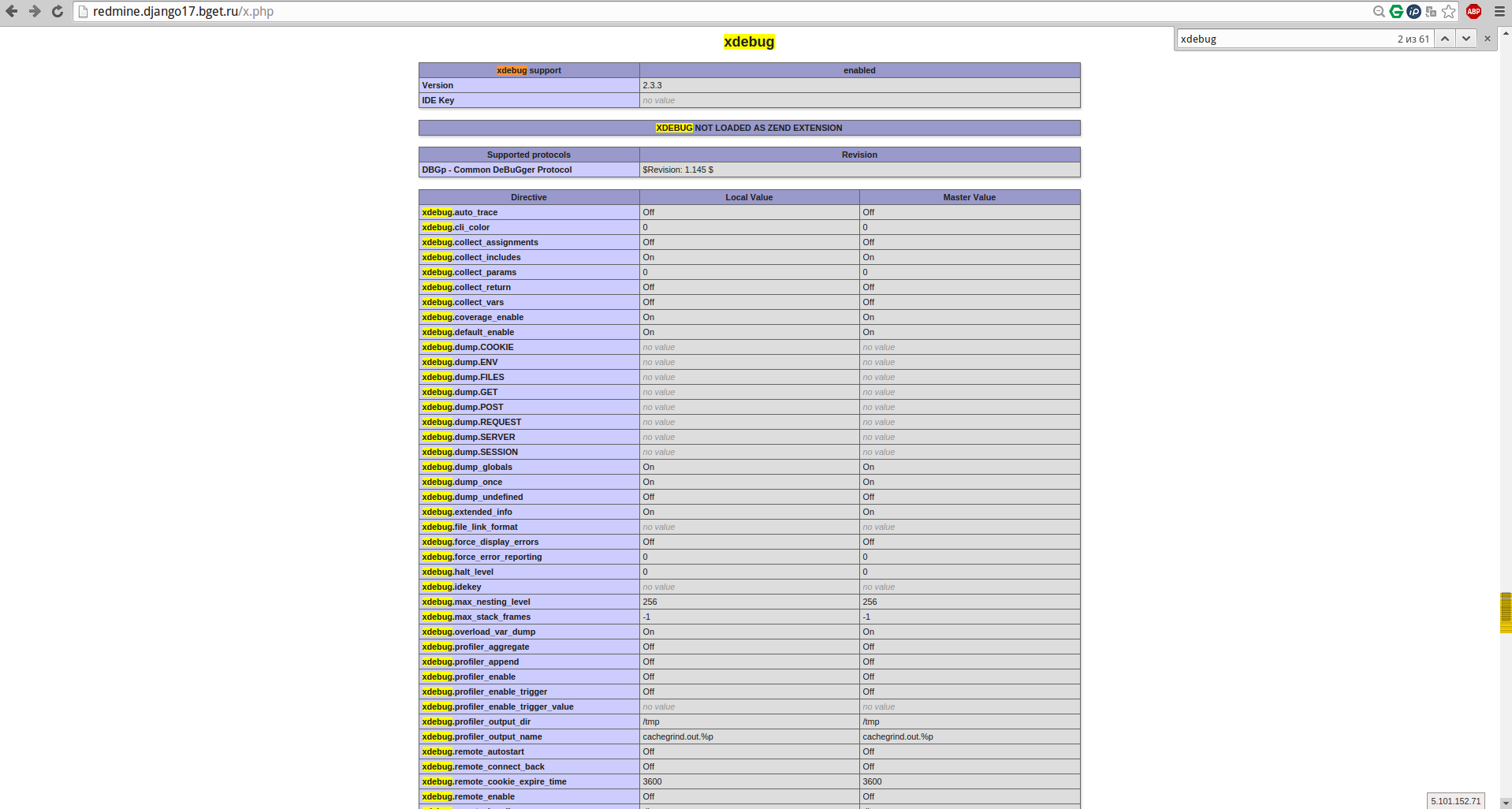
Дальше нужно проверить, что расширение подключилось корректно. Для этого нужно добавить в корень сайта файл x.php со следующим содержимым:
И обратиться к нему через браузер, ссылка будет выглядеть следующим образом: http://domain.com/x.php
Компиляция Phalcon
Для успешного использования расширения Phalcon сайт должен работать в режиме CGI.
Ниже будет рассмотрена компиляция Phalcon для PHP 5.5. При желании можно скомпилировать для любой другой имеющейся у нас версии PHP: 4.4, 5.2, 5.3, 5.4, 5.6, 7.0, 7.1, 7.2, в зависимости от того, на какой из них работает сайт.
Сначала необходимо подключится к аккаунту по протоколу SSH.
Если Вы пользуетесь OS Windows, то, скорее всего, Вам подойдет SSH-клиент PuTTy (статью по настройке можно прочитать здесь). Когда настроите, можно переходить на шаг 2.
Если Вы пользуетесь OS Linux или OS X, подойдет обычный терминал, который присутствует во всех Unix-подобных операционных системах. Подключиться можно следующей командой:
Далее нужно перейти в специальный виртуальный контейнер на сервере (Docker), где доступны права на компиляцию. Для этого следует использовать следующую команду:
Затем ввести пароль. Он такой же, как и для доступа к аккаунту.
После подключения нужно перейти во временный каталог .beget/tmp:
Затем нужно скопировать исходный код Phalcon из GIT-репозитория:
После чего перейти в каталог с исходным кодом:
Окружение для PHP-расширения подготавливается командой phpize:
Утилитой configure настраиваются все зависимости, префиксы, переменные, после чего генерируется Makefile:
Если у сайта будет использоваться иная версия PHP, то в “–with-php-config=/usr/local/php-cgi/5.5/bin/php-config” указывайте иную версию PHP. Например, для PHP 5.3 будет выглядеть так:
Затем нужно скомпилировать Phalcon из исходного кода:
Также необходимо заменить в файле Makefile путь до расширения Phalcon.
После удачного выполнения команды make, в каталоге modules можно увидеть готовый модуль:
Нужно скопировать его в каталог cgi-bin в каталог сайта (в нашем случае каталог сайта:
После чего перейти в этот каталог:
Следующая команда включит расширение в файле php.ini:
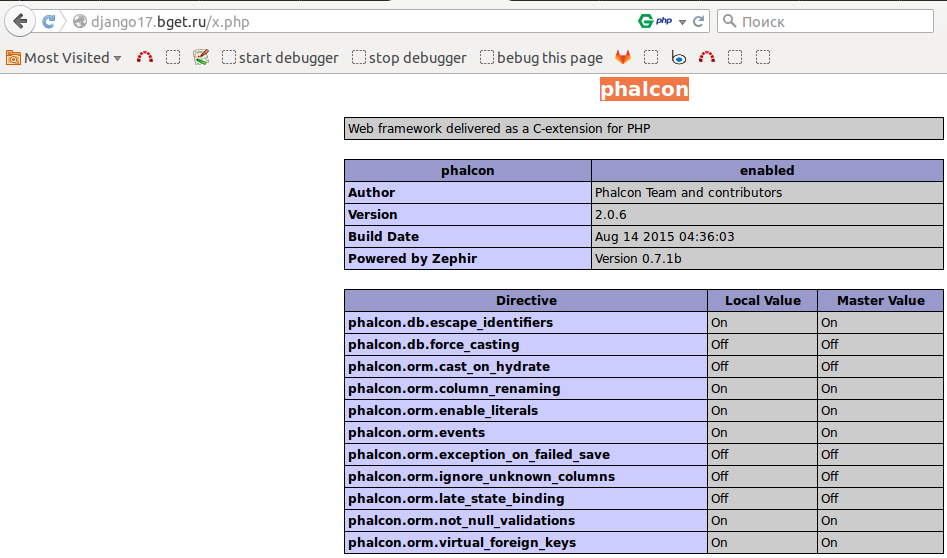
Дальше нужно проверить, что расширение подключилось корректно. Для этого нужно добавить в корень сайта файл x.php со следующим содержимым:
И обратиться к нему через браузер, ссылка будет выглядеть следующим образом: http://domain.com/x.php
Компиляция ssh2
Для успешного использования расширения ssh2 сайт должен работать в режиме CGI.
Ниже будет рассмотрена компиляция ssh2.
Сначала необходимо подключится к аккаунту по протоколу SSH.
Если Вы пользуетесь OS Windows, то, скорее всего, Вам подойдет SSH-клиент PuTTy (статью по настройке можно прочитать здесь). Когда настроите, можно переходить на шаг 2.
Если Вы пользуетесь OS Linux или OS X, подойдет обычный терминал, который присутствует во всех Unix-подобных операционных системах. Подключиться можно следующей командой:
Далее нужно перейти в специальный виртуальный контейнер на сервере (Docker), где доступны права на компиляцию. Для этого следует использовать следующую команду:
Затем ввести пароль, он такой же, как и для доступа к аккаунту.
Необходимо создать каталог для скачивания и компиляции ssh2, после чего перейти в него:
Для корректной компиляции ssh2 нужно скачать специальную библиотеку libssh:
Затем нужно распаковать архив и перейти в каталог:
Конфигурация Makefile:
Переход на директорию выше и листинг каталога:
Затем нужно скачать сам ssh2:
После чего распаковать архив и перейти в распакованную каталог:
Окружение для PHP-расширения подготавливается командой phpize. В примере компилируется ssh2 для PHP 5.5, при необходимости версию PHP можно изменить на ту, которая используется на сайте:
Утилитой configure настраиваются все зависимости, префиксы, переменные, после чего генерируется Makefile. Если для phpize использовалась версия PHP, отличная от 5.5, при выполнении configure путь также необходимо изменить:
Компиляция и копирование скомпилированной библиотеки:
Проверка, что расширение скомпилировалось и лежит в каталоге:
Затем нужно перейти в каталог cgi-bin в корне сайта, для которого компилировалось расширение:
Следующая команда включит расширение в файле php.ini:
Дальше нужно проверить, что расширение подключилось корректно. Для этого нужно добавить в корень сайта файл x.php со следующим содержимым:
И обратиться к нему через браузер, ссылка будет выглядеть следующим образом: http://domain.com/x.php

Переключение CGI
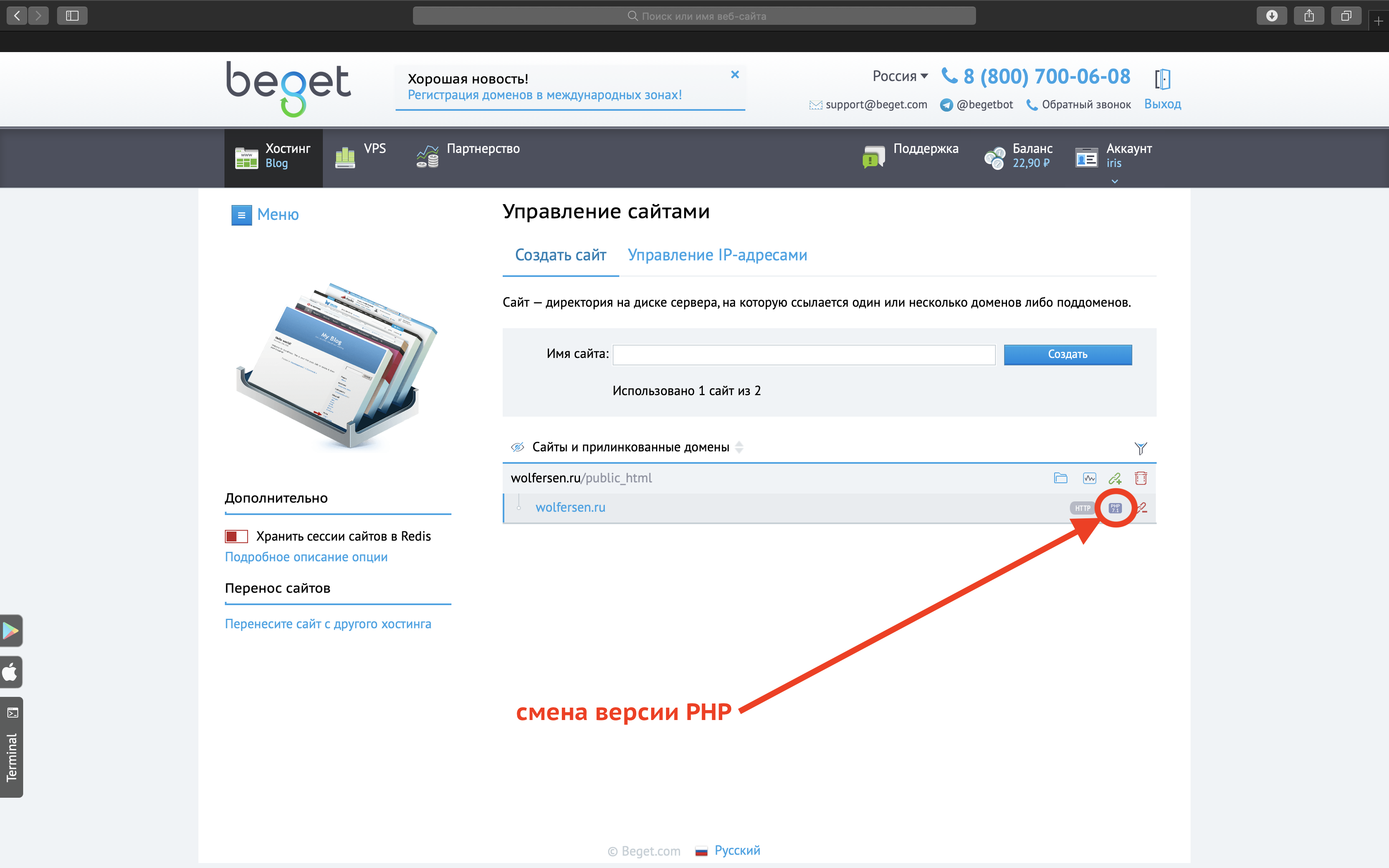
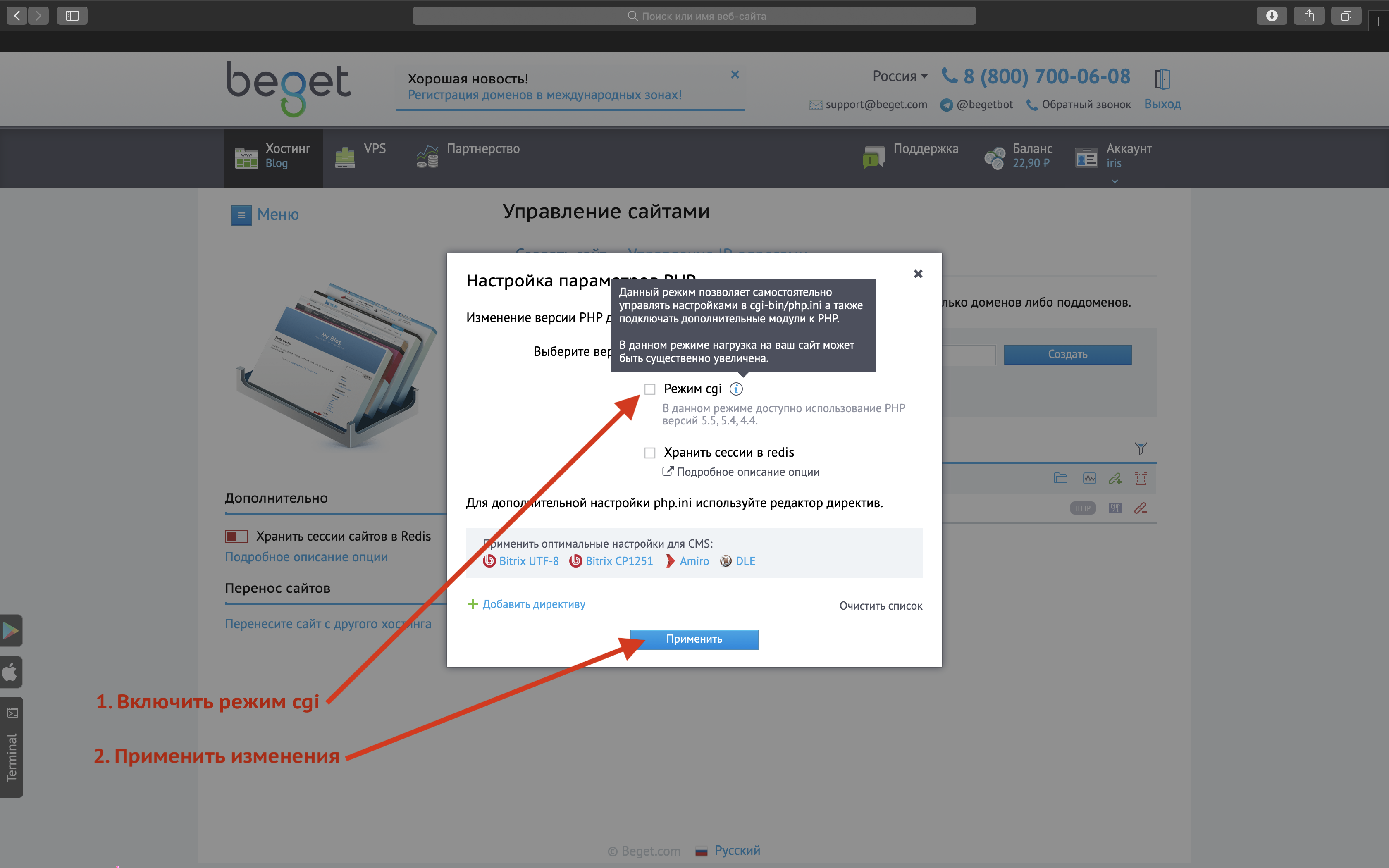
Переключить PHP в режим CGI вы можете самостоятельно в разделе Сайты вашей панели управления. Для этого нажмите на иконку PHP в строке с именем сайта.
Установка PHP-фреймворков
Одними из наиболее популярных фреймворков для PHP являются Yii, Laravel и Symfony. Именно их установку мы и рассмотрим в этой статье.
Подготовка
Установка Yii
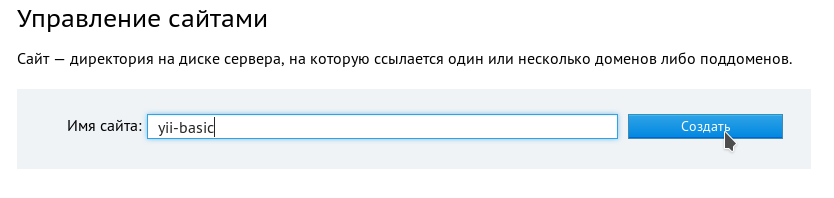
Установка Yii Basic
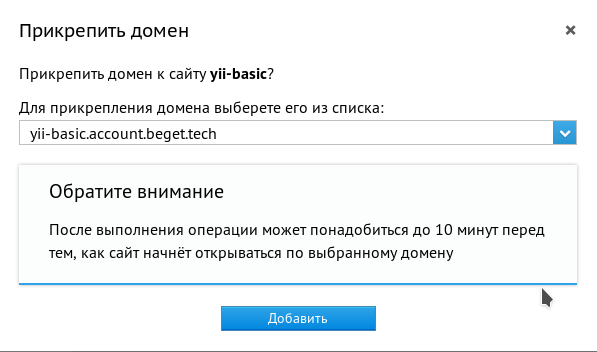
После этого нажмите напротив сайта кнопку “Прикрепить домен” и выберите домен, по которому сайт должен быть доступен.
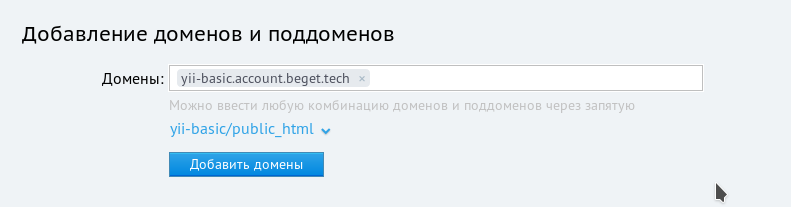
После проделанных действий в разделе Сайты Вы должны видеть примерно такую структуру:

Далее подключимся к нашей учётной записи по SSH и произведём установку фреймворка. Мы будем устанавливать его в каталог yii-basic. Для этого нам понадобится удалить всё его содержимое:
Перейдём в каталог для установки.
Загрузим архив с готовым шаблоном приложения и распакуем его:
Для корректной работы веб-сервера необходимо создать ссылку c именем public_html, указывающую на каталог web.
Теперь необходимо дополнить базовую конфигурацию. Сгенерируем ключ, который будет использоваться для валидации cookies. Его необходимо внести в файл конфигурации config/web.php как значение ключа cookieValidationKey.
На этом настройка базовой версии Yii завершена и приложение полностью готово к дальнейшемму использованию.
Установка Yii Advanced
В панели управления эта структура будет выглядеть так:

Удалим содержимое созданного сайта, загрузим и распакуем архив с приложением, обновим зависимости.
Нам также потребуется создать ссылку с именем public_html, но в этом случае она уже будет указывать на каталог frontend/web.
Выполним инициализацию приложения:
Теперь создадим в корневом каталоге публичной части ссылку на каталог административной части сайта:
После этого необходимо внести правила в файл .htaccess, чтобы при переходе по поддомену backend.yii-advanced срабатывало перенаправление на созданную нами ссылку.
Ключи валидации cookies указываются в следующих файлах (пути от корневого каталога проекта):
Настройка подключения к базе данных производится в нескольких файлах (пути от корневого каталога проекта):
Настройка параметров аналогична basic-версии. На этом настройка завершена, приложение полностью готово к работе.
Установка через Composer
Кроме загрузки архивом имеется также возможность установки через Composer. Сначала установим Composer Asset Plugin.
Теперь установим Yii. Структура команды следующая:
Начнём с Yii Basic (каталог проекта должен быть пуст!):
Теперь перейдём в каталог с проектом и создадим ссылку public_html, указывающую на каталог public:
Настройка подключения к базе данных описана выше, в разделе Yii Basic.
Установим Yii Advanced:
Нам также потребуется создать ссылку с именем public_html, но в этом случае она уже будет указывать на каталог frontend/web.
Теперь создадим в корневом каталоге публичной части ссылку на каталог административной части сайта:
После этого необходимо внести правила в файл .htaccess, чтобы при переходе по поддомену backend.yii-advanced срабатывало перенаправление на созданную нами ссылку.
Настройка подключения к базе данных описана выше, в разделе Yii Advanced.
Установка Symfony
Установка этого фреймворка возможна двумя путями: собственным инсталлятором и через Composer. Рассмотрим оба варианта.
Установка с помощью Symfony Installer
Подключимся к серверу по SSH, перейдём в каталог с нашим сайтом и удалим всё его содержимое.
Загрузим Symfony Installer и разместим его в директории
Теперь создадим проект:
Теперь создадим символьную ссылку public_html, указывающую на корневой каталог проекта:
На этом установка Symfony завершена.
Установка с помощью Composer
Установка с помощью Composer производится практически так же, но настройка параметров подключения к БД производится в процессе установки. Перед продолжением установки выполните команду
и скопируйте сгенерированный хэш. Его нужно будет использовать в качестве токена, который будет запрошен при настройке.
Теперь создадим символьную ссылку public_html, указывающую на корневой каталог проекта:
На этом установка Symfony завершена.
Установка Laravel
Установка с помощью Laravel Installer
В порядке установки Laravel есть важное отличие: сначала нам нужно создать проект в корневом каталоге учётной записи и только потом создавать сайт в панели управления. Иначе установщик будет выдавать ошибку “Проект уже существует”.
Либо, если не хотите использовать для консоли PHP 7 по умолчанию:
В этом случае до окончания текущей SSH-сессии по умолчанию будет использоваться PHP 7.1.
Теперь загрузим Laravel Installer.
Установим проект в каталог laravel.
Теперь создадим в панели управления сайт с именем созданного проекта (в данном случае laravel) и привяжем к нему домен.
Созданный системой каталог public_html удаляем и создаём символьную ссылку с этим же именем, указывающую на каталог public.
Параметры подключения к базе данных при необходимости настраиваются в файле config/database.php. Достаточно изменить значения параметров database, username и password в массиве mysql.
На этом установка завершена, приложение готово к работе.
Установка с помощью Composer
Установка через Composer, в отличие от ранее рассмотренного варианта, может производиться в уже существующий каталог, поэтому сначала нужно создать сайт в ПУ, прикрепить к нему домен и уже после этого производить установку.
Сначала удалим содержимое сайта по умолчанию.
И произведём установку:
Создадим символьную ссылку public_html, указывающую на каталог public:
Параметры подключения к базе данных при необходимости настраиваются в файле config/database.php. Достаточно изменить значения параметров database, username и password в массиве mysql.
На этом установка завершена, приложение готово к работе.
Как обновить PHP на хостинге Beget: быстрая инструкция
Обновление версии php joomla
Что касается cms-joomla, то наверняка уже понятно, что процедура обновления версии php примерно выглядит одинаково. Вариантов достаточно много, но самое главное, что уже вся система работает на последней версии php после того, как вышла joomla 3.7.
При этом в панели администратора появится сообщение о несовместимости php не зависимо от того, на каком сервере работает система, локальном или удаленном.
Что касается установленных расширений, то зачастую в joomla не бывает больше 5-7 расширений которые необходимо обновить.
И информацию об обновлении всегда можно увидеть в админ-панели, но если некоторые расширения долго не обновляются, стоит на это обратить пристальное внимание. Это будет небольшая заметка для пользователей шаблоном AB-Inspiraiton
Это будет небольшая заметка для пользователей шаблоном AB-Inspiraiton
Если у вас блог на хостинге TimeWeb и вы уже давно открыли там аккаунт, то скорее всего у вас установлена устаревшая версию php 5.3. Ее нужно обязательно заменить на одну из новых 5.4, 5.5, или 5.6
Сделать это не сложно. Хостинг подгружает новые версии php но сам их не активирует. Это должны сделать вы, как владелец аккаунта.
1. При обновлении шаблона вы увидите ошибку 500, вместо блога.
Как поменять версию php в Timeweb (в новой панеле управления)
1. Зайдите на хостинг под своим логином и паролем, перейдите в в раздел «Сайты» 2. Напротив домена нажмите на иконку «Шестеренки» 3. Во всплывшем окне выберите из списка версию php 4. Сохраните настройки
Работа с тех поддержкой хостинга:
1. Если вы не можете поменять php на хостинге, напишите в тех поддержку хостинга следующее письмо (в письме укажите адрес вашего сайта):
Тема письма: Как заменить php на версию 5.4
2. Если вы поменяли версию php, но проблема осталась (скорее всего это сбой на хостинге). Напишите в тех поддержку хостинга следующее письмо (в письме укажите адрес вашего сайта):
Тема письма: Не меняется версия php!
Добавление по поводу хостинга Timeweb:
Было уже 2 случая, когда на хостинге Timeweb поменяли php, но по факту все еще оставалось версия 5.3. Из-за этого блог также выдавал ошибку 500. В итоге мне пришлось самой позвонить в Timeweb, чтобы выяснить причину подобной ошибки.
В общем ситуация такая. На некоторых серверах Timeweb по умолчанию прописывается в файле.htaccess версия php 5.3. Это правило в файле.htaccess важнее настройки на сервере. Оно как бы перезаписывает правила сервера. Поэтому даже поменяв php на другую версию, все равно использовалась 5.3.
Чтобы это исправить нужно сделать следующе.
Если вы читаете этот пост, скорее всего, ваш сайт работает с древней версии PHP. Вы не одиноки, версия PHP 5.3 используется на 31,1% всех сайтов и 5.4 на 29% сайтов. Обе эти версии PHP уже достигли конца своей жизни и больше не будет поддерживаться. А это значит, что на вашем сайте потенциально возможны большие угрозы безопасности.
Joomla является одной из самых мощных и безопасных CMS на планете. Но одной лишь Joomla не достаточно, чтобы защитить ваш сайт, если вы используете старую версию PHP. Люди часто критикуют и обвиняют CMS, когда их сайт взломан, но они могут и не понять, что это могло произойти из-за проблемы на сервере.
В Joomla недавно подняли требования к версии PHP до PHP 5.6 или 7. Но CMS также может работать на PHP 5.3.10+.
PHP 7 уже выпустили, и это прорыв истории в PHP. Поэтому давно пора обновить серверную версию PHP до PHP 7 или, по крайней мере, до 5.6+. В этом уроке я собираюсь показать вам, как вы можете это сделать.
**Важно: если вы решили обновиться до PHP 7, убедитесь, что версия Joomla на вашем сайте 3.5+ для того, чтобы система работала должным образом
Другие сервисы
Кроме основных настроек есть несколько дополнительных сервисов, некоторые из них платные, некоторые бесплатные:
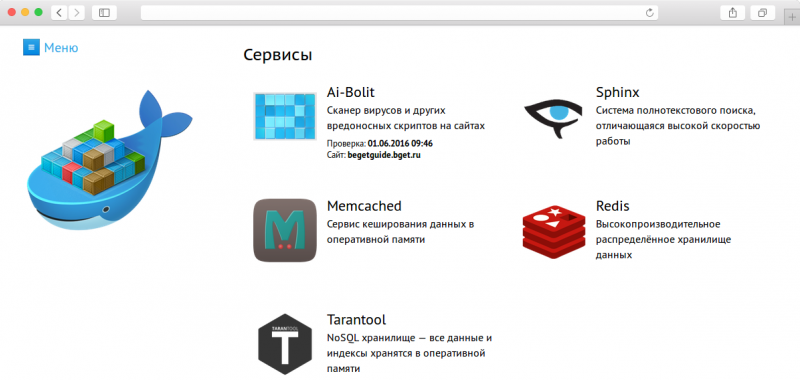 Сервисы Бегет
Инструкция по использованию сервисов на сайте Бегет.
Второй большой плюс на Бегете — покупка дополнительных ресурсов. Если ваш сайт вырос, у вас увеличилась посещаемость и возросло потребление ресурсов, вы можете докупить необходимые ресурсы без перехода на более высокий тариф.
В разделе Управление услугами вы можете добавить ресурсы или перейти на другой тарифный план:
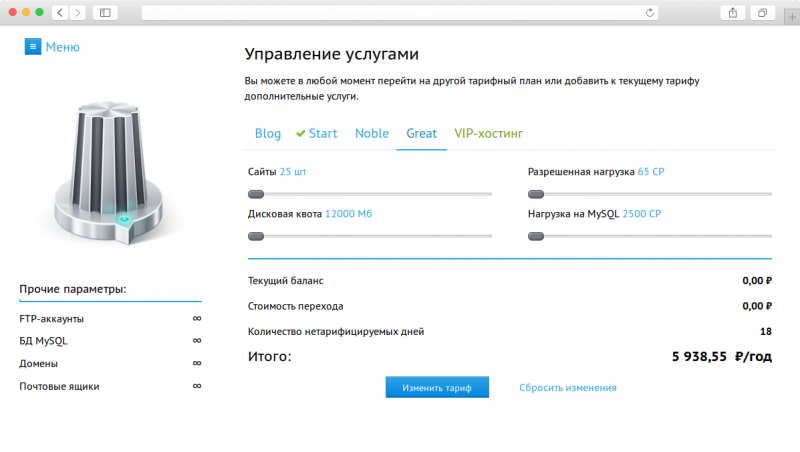 Покупка дополнительных ресурсов
Минимальная нагрузка на всех тарифах 65 CP — это несколько тысяч посетителей в сутки. Точное число зависит от других параметров: бэкап, антивирус, расчеты на сайте и так далее.
Хотя считается, что начальные тарифы — это виртуальный хостинг, на них выделено некоторое определенное количество ресурсов. По западной классификации это скорее виртуальный частный сервер, чем виртуальный хостинг.
Как бы то ни было, благодаря современному оборудованию и продуманной оптимизации, ресурсов начальных тарифов вполне хватает даже для средне-нагруженных сайтов.
Виртуальный хостинг или VPS
Самый простой способ
Попросите своего хостера обновить PHP версию хостинга. Скорее всего, он сделает это бесплатно, и это самый простой способ обновиться. Однако, если они отказались или не в состоянии сделать это, то пришло время перейти к надежному поставщику услуг.
Обновить PHP через cPanel
Большинство хостингов предоставляют cPanel для самостоятельного управления хостингом. CPanel позволят вам обновить версию PHP через свой интерфейс. Найдите диспетчер версии PHP или варианты конфигурации PHP и щелкните по нему.
Выберите версию PHP 5.6+ или 7 и сохраните изменения.
Обновление через.htaccess файл
Если перечисленные выше способы не работают для вас, то ваш лучший выбор – обновить версию PHP с использованием файла.htaccess.
Чтобы перейти на PHP 5.6
Чтобы перейти на PHP 7.0
Эта настройка применяется рекурсивно для всех вложенных папок. В случае, если вы хотели бы иметь другую версию PHP в подкаталоге, создайте в нем новый.htaccess файл с директивой для нужной версии PHP.
Почему стоит обновляться
Причин для перевода на PHP свежей версии много, разберу несколько пунктов, которые не дадут вам пройти мимо обновления.
Безопасность
На каждую защиту есть свой взлом. Чем старее защита тем ее легче перепрыгнуть, так и здесь, чем старее версию PHP использует ваш блог, тем проще его взломать. Сам WordPress всегда поддерживает свежие выпуски всех программ.
Быстрота загрузки
С каждым выходом разработчики упрощают процессы и уменьшают число запросов. Производил замер на тестовом блоге, с версией PHP 5.6 запросов к базе данных в 3 раза больше чем на 7.1
Разработчики WordPress
Разработчики CMS WordPress всегда держат руку на пульсе, и меняют минимальные требования к своему продукту. При выходе версии вордпресс 5.0 официально заявили, что не дают гарантии на сайты, работающие на PHP ниже 7 выпуска будут стабильно работать.
Устаревшие плагины и темы
Не совсем плюс, но перейдя на новую версию PHP возможно некоторые плагины и темы WordPress могут перестать работать, что приведет к фатальным ошибкам и код заклинит. Плюс в том что вы сможете вычислить виновника и как минимум его удалить, потому что старое программное обеспечение делает дыры в безопасности.
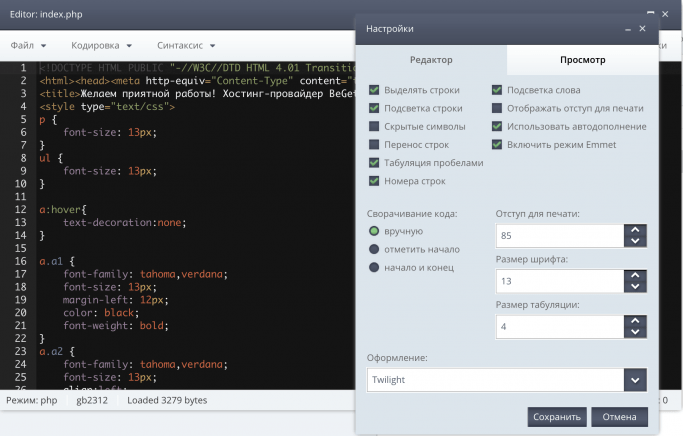
Редактор кода для файлов на хостинге
Идея редактировать файлы прямо на хостинге не кажется хорошей, если речь идёт о реальном рабочем сервере.
С другой стороны, сколько раз возникает необходимость обновить какой-то файл, внести в него правки. Например, однажды загрузив свои скрипты (самописная CMS) я обнаружил, что один из них не работает, из-за более старой версии PHP. Ошибку пришлось устранять «на бегу», т. е. я правил файл на локалхосте, сохранял его, копировал на сервер, проверял, возвращался к файлу на локалхосте для дополнения и исправления. Работа заняла не так уж много времени (т. к. всё нужно было сделать именно быстро), но операций перезаписывания с локалхоста на сервер я сделал предостаточно через медленный до нудности FTP.
Ещё одним хорошим примером может стать изучение, программирование прямо на сервере в Интернете — в боевых условиях. С учётом копеечной стоимость хостинга, это вполне могут себе позволить даже начинающие разработчики на PHP. Из плюсов — не нужно возиться с локальным сервером, все проекты при переустановки Windows не теряются, не нужно беспокоится о безопасности Apache.
В общем, свои резоны в этой идее есть. Сейчас я объясню, как это реализовать.
Обновление модуля mod_php на Apache
В этом разделе вы найдете информацию о том, как обновить систему, использующую в качестве веб-сервера Apache и модуль mod_php для выполнения PHP-кода.
Для начала вам необходимо установить новые пакеты. Благодаря этому будут обновлены все важные PHP-пакеты, за исключением php5-mysql, который будет удален.
Примечание.
Если вы делали какие-то значительные изменения в файлах конфигурации в /etc/php5/, они будут все еще доступны. Конфигурационные файлы для PHP 7 лежат в /etc/php/7.0.
Всем пользователям MySQL необходимо повторно добавить обновленные двухсторонние биндинги PHP MySQL. Обязательно убедитесь в том, что вы это сделали:
Как изменить версию php в консоли
Если у вас установлено несколько версий php в системе, то при вызове команды php в консоли, будет использоваться одна из них. Иногда необходимо для каких-то скриптов или сервисов управлять версией php в консоли. Я расскажу, как ее изменить.
У меня на сервере Debian установлены 2 версии php — 5.6 и 7.0. Для начала проверим, какая версия используется в данный момент:
Посмотрим, где располагается сам бинарник php:
Оказывается, что /usr/bin/php является символьной ссылкой. Посмотрим, куда она ведет:
Это еще одна символьная ссылка. Смотрим, куда ведет она:
На седьмую версию php. Заменим ее на 5.6, которая у меня установлена по адресу /usr/local/bin/php. Редактируем символьную ссылку:
Проверяем текущую версию php в консоли:
Все получилось. Теперь в консоли по-умолчанию будет использоваться нужная версия php. Можно проверять скрипты, не указывая полный путь к нужной версии.
Директории проверяются в том порядке, как они перечислены. Где будет найдено первое совпадение, тот файл и будет использоваться. В моем случае директория /usr/bin, где жила символьная ссылка на php7.0 стоит раньше, чем /usr/local/bin, где расположена php5.6. Можно было просто поменять местами эти директории в PATH и версия по-умолчанию станет 5.6, так как ее бинарник php будет найден раньше.
Более гибко управлять версиями php в системе можно с помощью программы update-alternatives. Она может делать в том числе и то, что мы сейчас проделали, только автоматически, в зависимости от своих настроек. С ее помощью можно более гибко управлять версиями, задавать приоритеты использования той или иной версии, быстро их переключать в полуавтоматическом режиме.
Мне все это не надо, поэтому не стал сильно разбираться с ее работой, только познакомился с возможностями. Рассказываю о ней в качестве наводки для тех, кому захочется более подробно разобраться в этой теме. Она может быть актуальна, если у вас установлена какая-нибудь панель управления хостингом с разными версиями php. Например — plesk.
Как создать сайт на Бегет
Главный функционал хостинга — установить сайт, прикрепить к нему домен и настроить бэкап. Кроме этого, вам понадобится менеджер файлов, подключение по FTP и почтовый ящик.
Установить Вордпресс на Бегете можно за несколько минут:
1. Создайте Сайт
Зайдите в раздел Сайты и дайте название новому сайту. На сервере будет создана директория с этим именем, в ней будет создана директория public_html, в которую можно автоматически установить сайт, или загрузить файлы вручную.
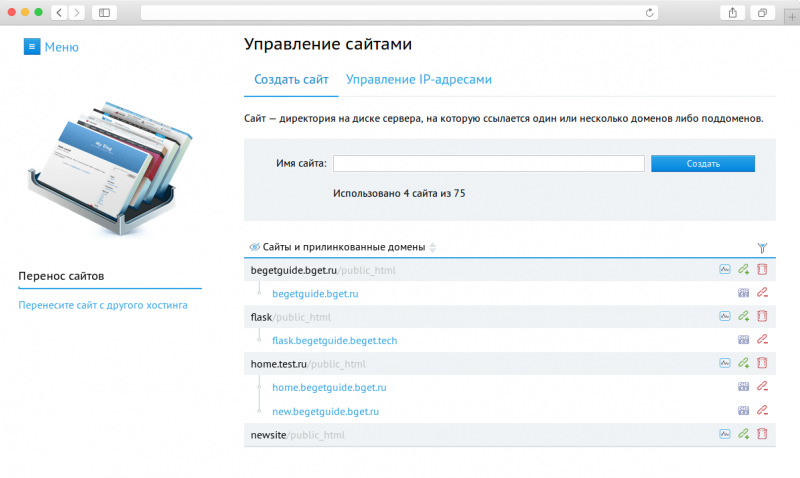 Дайте название сайту и нажмите Создать
Для усиления безопасности все сайты на аккаунте изолированы друг от друга. Если заразится один сайт, то другие не пострадают.
2. Прикрепите домен к сайту
В этом же разделе прикрепите один или несколько доменов к сайту. То же самое можно сделать в разделе Домены.
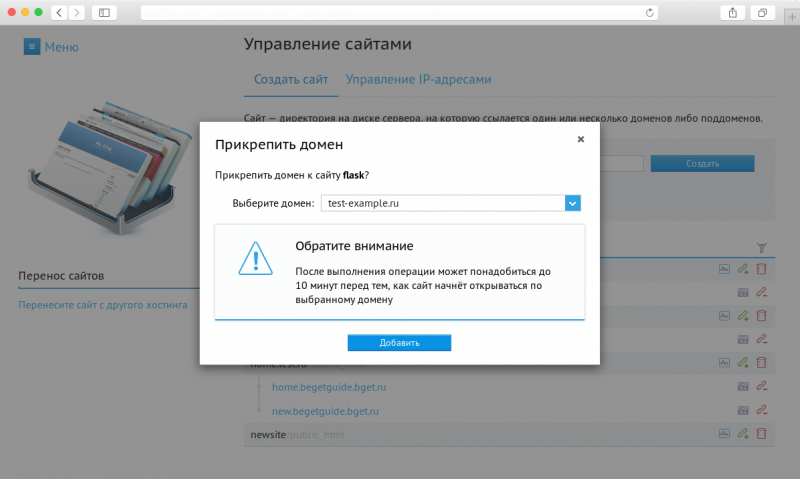 Прилинкуйте домен
Если у вас нет домена, вы можете зарегистрировать новый домен в разделе Домены и поддомены — Зарегистрировать домен, или добавить уже существующий домен, находящийся на обслуживании в другой компании.
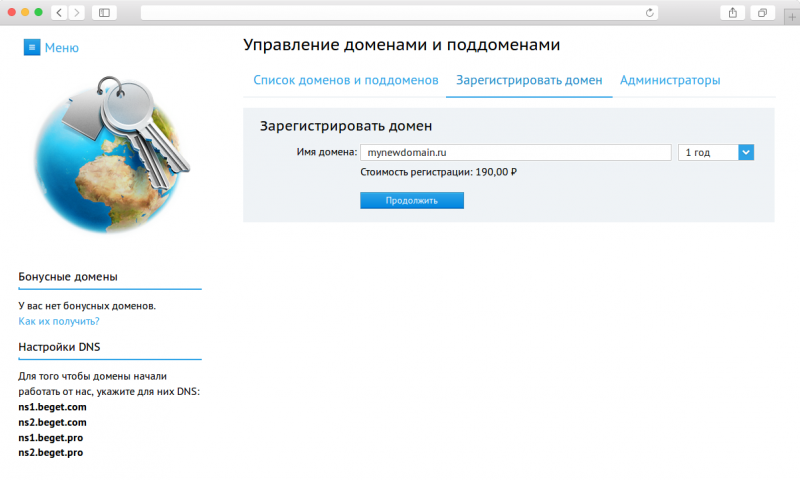 Зарегистрируйте новый домен
Еще один вариант — использовать один из бесплатных доменов 3-го уровня, который дается при регистрации. Сейчас предлагается 2 домена: имя_аккаунта.beget.tech и имя_аккаунта.bget.ru
3. Закажите выпуск SSL сертификата
Одним из требований Гугл для более высокой позиции в поисковой выдаче стал доступ к сайту по протоколу https. Сайты без установленного SSL сертификата Гугл помечает как небезопасные.
В разделе Домены и поддомены вы можете заказать выпуск платного или бесплатного SSL сертификата.
Нажмите на значок напротив нужного домена:
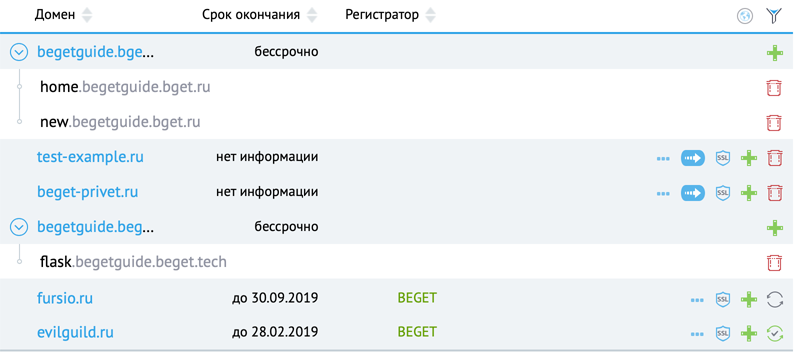 Нажмите на значок SSL
Закажите бесплатный SSL сертификат Let’s Encrypt на вкладке Бесплатный SSL сертификат, или платный сертификат Comodo на вкладке Заказ SSL сертификата.
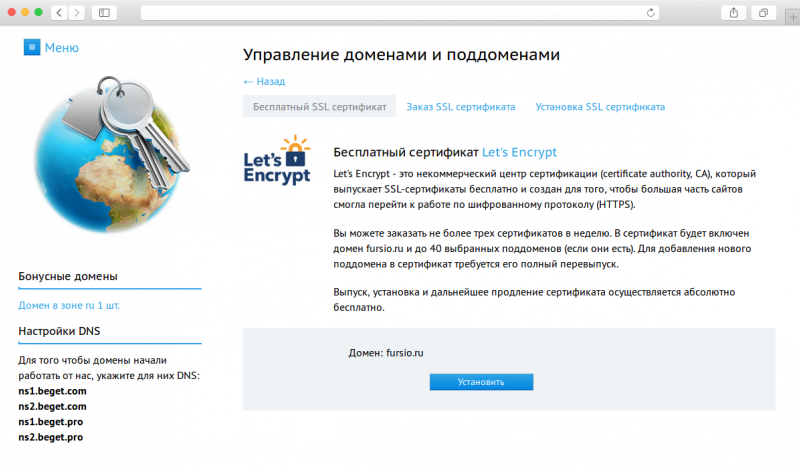 Нажмите Установить
Выпуск и установка бесплатного сертификата занимает около 20 минут. Нажмите на кнопку Установить и через 20 минут сайт будет открываться по протоколу https.
4. Установите CMS
Пока выпускается сертификат можно установить CMS. Зайдите в раздел CMS, выберите нужную CMS:
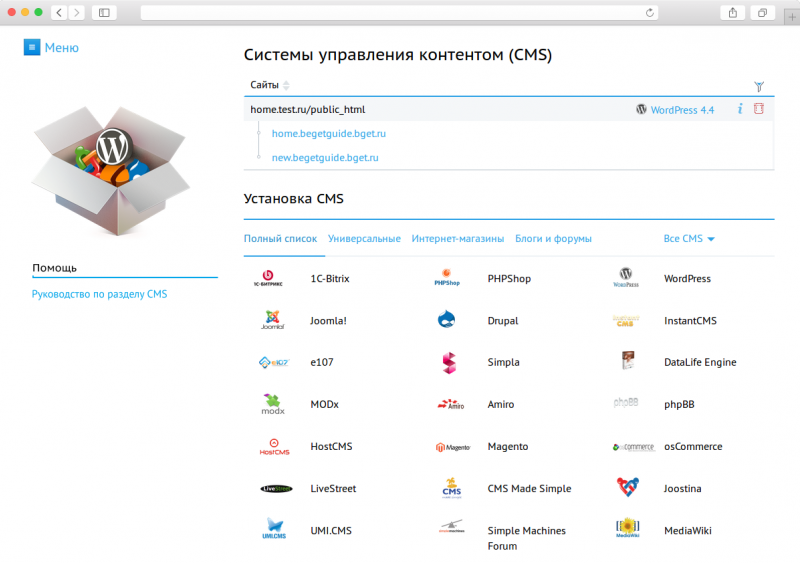 Выберите CMS
Выберите только что созданный сайт для установки CMS:
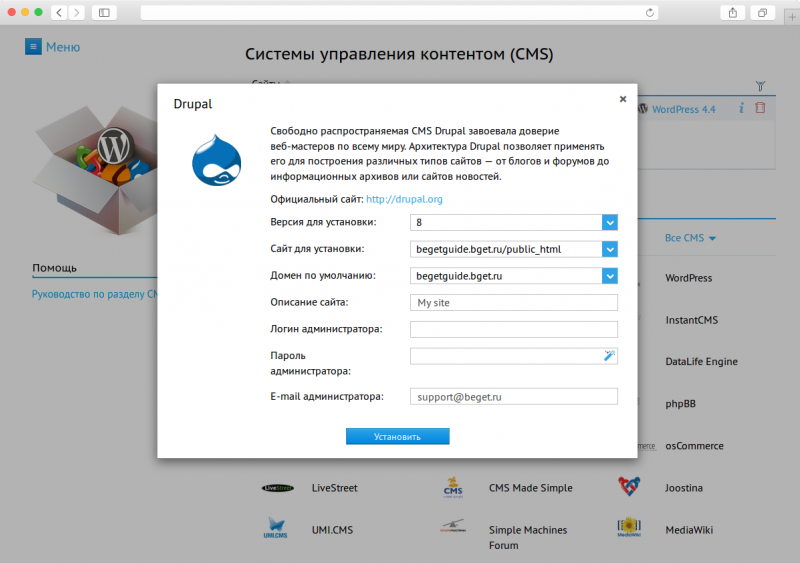 Выберите сайт для установки CMS
Через 1-2 минуты сайт появится онлайн.
Как настроить php на хостинге: пошаговая инструкция
Здравствуйте, мои дорогие читатели! Очень надеюсь, что сегодняшняя статья будет полезной не только неопытным пользователям сети, но и бывалым юзерам, которые запутались в особенностях различных хостинговых систем.
Хочу рассказать, как настроить php на хостинге. В целом процесс настройки представляет собой корректировку данных в системном файле php.ini.
Основные понятия
Рhp.ini – файловый документ, в котором находятся директивы (конфигурация и настройки), которые определяют поведение PHP (в частности конкретного сайта).
Интерпретатор – программа, которая построчно читает и выполняет программный код. Сначала ищет настройки в рhp.ini. А потом переходит в саму директорию, указанную в текстовой переменой PHP RС.
После ручного редактирования любого php-файла важно не забыть оставить его название неизменным, иначе интерпретатор не сможет его найти!
Данная информация сугубо обобщённая, на практике должно быть понятнее.
Выбираем один из вариантов
Вариант №1 для тех, кто использует в качестве административной панели сРаnel.
Ищите в меню раздел «Конфигурация», в котором опубликованы параметры РНР для хостинга.
Здесь даже можно изменить версию РНР. Есть провайдеры, которые дают практически неограниченные возможности пользователям для самостоятельной наладки, но есть и такие, которые очень строго контролируют любые изменения, и без их ведома нельзя действовать.
Если ваш хостинг позволяет осуществлять наладку php, тогда вы – счастливчик. Если нет, тогда переходим к варианту №2 – обратиться за помощью в службу технической поддержки.
Пошаговая инструкция или переопределяем рhр.ini на свой лад
| AddHandler php5-fastcgi.php Action php5-fastcgi /cgi-bin/php5.fcgi |
AddHandler php5-fastcgi.php
Action php5-fastcgi /cgi-bin/php5.fcgi
Cохраняем новый документ с названием php5.fcgi и перемещаем его в папку /cgi-bin/:
Как вы видите /hоmе/suppоrt/рhр.ini – фактический адрес к вашему новоиспечённому файлу php.ini.
Даем новому php-файлу права 755, чтобы настройки обрабатывались с учетом его данных:
Ну вот и все, пользуемся.
К данной пошаговой инструкции имеются некоторые уточнения. При создании файла php5.fcgi следует применять текущие настройки unix (разрыв строки), то есть прописывать в файле информацию с тегом /n. И в случае возникновения ошибки 500 следует проверить файл php-error.log, в котором скорее всего и найдете проблему.
Важными являются еще пара настроек:
disable_functions – позволяет блокировать вызов нескольких функций в рамках безопасного режима.
Примечание! Список таких функций пользователь указывает самостоятельно через запятую;
memory_limit – позволяет осуществить настройку параметров максимального объема памяти, нужного для выполнения скриптов.
Ну и напоследок добавлю: для того чтобы посмотреть настройки и узнать версию PHP, нужно создать php-файл (название не имеет значения), в котором следует прописать следующий код:
Далее скопируйте его в корневую папку веб-сайта. Все! Запускаем файл, и смотрим на результат.
Вот и все, дерзайте! Не забудьте рассказать друзьям в соц. сетях о новом, прочтенном вами материале, и подписаться на рассылку уведомлений о редакции следующей статьи. До встречи!
C уважением! Абдуллин Руслан
Понравился блог? Подпишись, чтобы получать новые статьи на почту и быть в курсе всех событий!
Недавно компания подняла стоимость хостинга, но при оплате за 2 года цена остается такая же, как была в 2016 году. Я думаю, что Бегет предлагает конкурентные цены в том числе потому, что использует софт собственной разработки.
Компания вложилась в разработку собственного интерфейса, файл менеджера и защиты от атак, может быть поэтому стоимость хостинга немного ниже, чем я ожидал.
Тарифы виртуального хостинга:
Скидки на хостинг при оплате за год
На Бегете действует система скидок. Чем больше срок оплаты, тем больше скидка.
На тарифе «Старт» с 5 сайтами и 10 Гб SSD диска цена хостинга:
Мне кажется, в случае с Бегет вы платите немного меньше, но получаете немного больше.
Beget принимает к оплате банковские карты, Яндекс.Деньги, Webmoney, PayPal, ApplePay, GPay, принимает оплату квитанцией через банк и через терминалы оплаты.
Хорошая техподдержка
Высокое качество техподдержки — это третий плюс Бегета. Техподдержка отвечает быстро и исчерпывающе. Специалисты вникают в суть проблемы и помогают ее решить.
Иногда вопрос выходит за пределы их ответственности, но некоторые сотрудники все равно помогают, например:
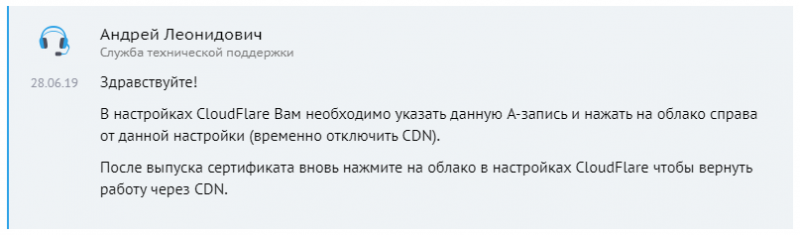
Я не утверждаю, что сотрудники обязательно будут помогать с вопросами, которые к ним не относятся. Спецы техподдержки хорошо помогают с вопросами по хостингу или по сайтам, могут дать ссылку на какой-то материал для изучения вопроса или просто сделают что нужно, чтобы решить вашу проблему. Но иногда помогают и с посторонними вопросами.
Я работал с западным хостингом, попросил их включить какой-то модуль на сервере. Они порекомендовали мне обратиться к программисту, хотя ответ был длиннее, чем строчка кода, которая требовалась для подключения этого модуля.
На Бегете с тем же вопросом техподдержка просто включила этот модуль.
Когда переходить на последнюю версию php
О необходимости обновления версии php можно узнать как самостоятельно (проверить скорость загрузки), так и получив уведомление от своего хостинг-провайдера. Кроме того, при использовании готовых движков, можно включить режим отладки системы и при установке расширений у которых используется старая версия php, система сама выдаст предупреждение.
Так же проверить код сайта на ошибки можно валидатором (). Еще один способ несовместимости – это установка расширений для своего движка. Особенно это касается новых или обновленных расширений (если создан на php). В них всегда все новое, в том числе и сам php-код.
Проверка расширений на совместимость с php 7
Это отличный и простой способ проверить совместимость вашего сайта с PHP 7. Причем проверить можно практически все, включая тему для wordpress.
Установка стандартная и после этого в панели инструментов появится дополнительная вкладка PHP Compatibility.
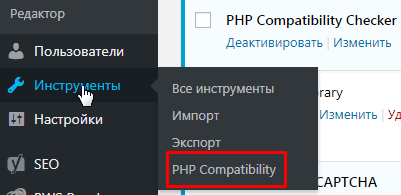
Плагин проверит все установленные плагины движка на совместимость что и позволит нам сократить время на поиск несовместимых расширений.
Чтобы внимательно рассмотреть, нажмите мышкой на изображение.
На скриншоте видно, что после нажатия на кнопку «Scan site again», плагин выдал всю информацию по установленным расширения. Наглядно виден разноцветный результат проверки.
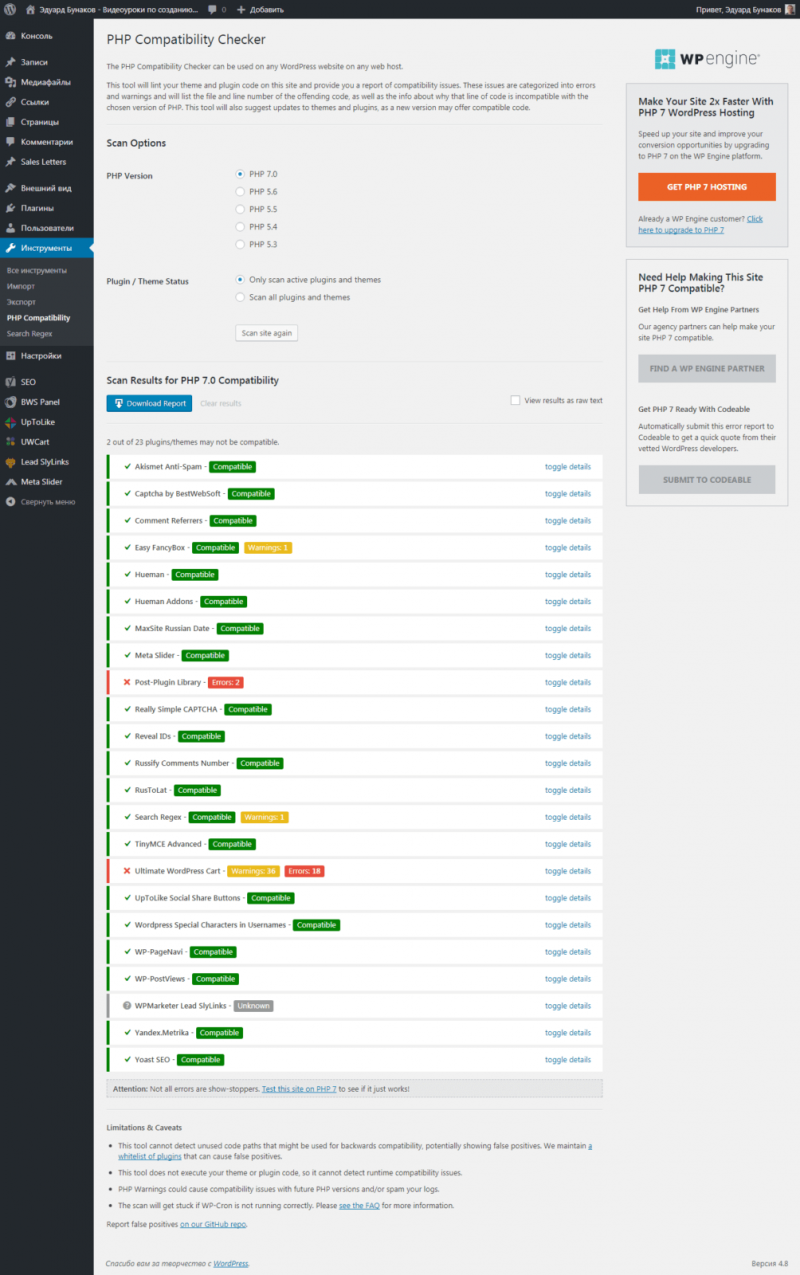
Содержимое подозрительных плагинов можно просмотреть нажав на ссылку справа и увидеть адрес этой ошибки.

Таким образом, из установленных 23-х плагинов на блоге, необходимо отключить или удалить всего 3. Тем самым можно обеспечить себе уверенность в том, что обновление php пройдет без проблем.
Если не жалко времени, можно обойтись ручным способом удалить или отключить все плагины, а после настройки сервера на php 7, постепенно включать их по одному и проверять работу.
В этом случае нужно либо помнить все настройки, либо иметь файл с сохраненными настройками.
Как узнать версию php
Прежде всего любому администратору необходимо иметь полную информацию о своем программном обеспечении с помощью которого работает сайт, включая и версию php, если конечно именно этот язык программирования использован для работы проекта.
Способов проверки достаточно много, самыми простыми являются непосредственно проверка версии php в аккаунте хостинга и второй — создание файла проверки версии php.
Про аккаунт на хостинге, каждый владелец сайта все знает сам, а вот про проверку с помощью файла, рассмотрим подробнее.
Для этого создаем файл в любом редакторе со следующим содержимым: и сохраняем под тем же именем phpinfo.php
Затем данных файл нужно закачать в корень своего сайта и обратиться к нему в адресной строке своего браузера (http://ваш_домен/phpinfo.php).
В результате получим всю необходимую информацию касающуюся не только версии php, но и все что нужно для администратора.
На локальных серверах
Рассмотрим два варианта это на Denwer и Openserver. Точнее не совсем рассмотрим, а отговорим от использования одного из них.
Denwer
Обновление PHP на локальном сервере Denwer давно устарело. Денвер воспринимает максимум версию 5.6, потому что остальные модули программы не обновлялись и поставив, например, последнюю 7.1 локальный сайт просто перестанет работать.
И прошу вас не ищите в сети Denwer, который народные умельцы переделали, и он стал поддерживать всё что угодно. Вы должны понимать, что устанавливая программы такого рода, даете разрешение на управление вашим компьютером, что может привести к нежелательным последствиям. Используйте Openserver или XAMPP, они поддерживаются и обновляются регулярно настоящими разработчиками.
Openserver
Удобный локальный сервер Openserver, завоевал миллионы поклонников. Давайте разберемся как в его интерфейсе поменять на пследнюю версию PHP.
В трее должен быть запущен Openserver и гореть зеленым цветом. Нажимаем правой кнопкой мыши на значок программы и выбираем пункт Настройки.
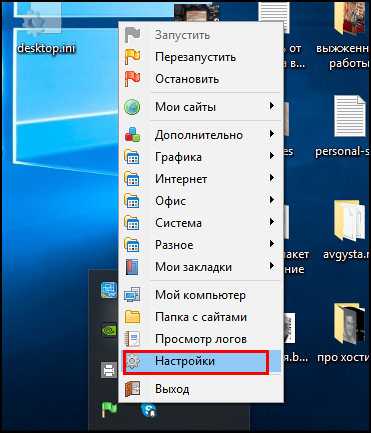 Раздел настроек на Openserver
Переходим во вкладку модули и открываем список в области PHP. Выбираем версию и нажимаем сохранить. Теперь локальные сайты будут работать по новой.
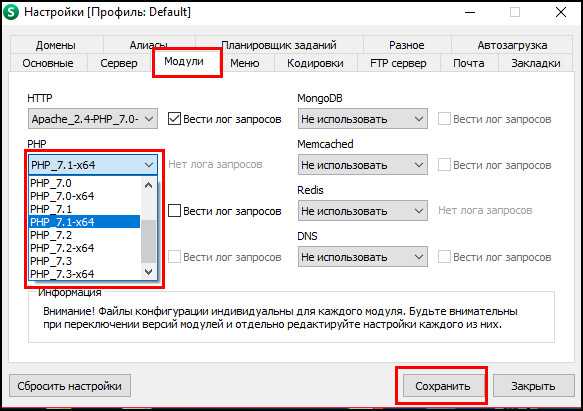 Модули управления Openserver
Для более наглядного представления процесса, прилагаю видеоинструкцию.
Подготовка к обновлению PHP
Сделайте резервные копии
Перед тем, как установить новую версию PHP на сайт
сделайте резервную копию базы данных, шаблонов и плагинов вашей CMS. Это позволит откатиться
до предыдущей версии в случае возникновения серьезных неполадок в работе
основных компонентов сайта после обновления.
Есть два способа создания бэкапов: