Как поменять версию php в openserver
Как повысить версию PHP и Apache в Open Server Panel быстро и правильно
При выполнении работ по тестированию веб-проектов на локальном web-сервере, возникла проблема, которая связана с повышением версии PHP и Apache в Open Server Panel. Из-за несоответствия версий php между локалкой и средой выполнения работ могут случаться различные траблы и отказы – смотря какие задачи вы выполняете.
В моем случае на локальном сервере тестировались темы WordPress и не все они поддавались возможности установки, из-за низкой версии пи-айч-пи, которую они не поддерживали (рис. 1 и 2).
Внимание! Второй способ пока не является рабочим.
На сайте Ospanel.io в разделе News имеется сообщение от 20 апреля 2020 г. с характеристиками актуальной версии ОпенСервера. И внизу этого сообщения имеются две ссылки на скачивание пакетов обновления для Full и Basic версий с 5.3.6 до 5.3.7. Весят обновления, по сравнению с программой, немного (133 и 22.6 MB соответственно) и выглядит этот вариант привлекательно. Но скачать обновления не получается – выходит сообщение «Не удается открыть эту страницу. Не удается найти IP-адрес сервера для fast.ospanel.io.».
Вариант полной переустановки требует проведения процедуры переноса баз данных MySQL, для установленных на локалке проектов, в панели phpMyAdmin (экспорт и импорт БД между старым и новым лок-серверами). А это лишние телодвижения, которые выполнять лень (т. к. все БД проектов нужно переносить вручную по отдельности). Поэтому, если есть возможность, то оптимально применить именно третий вариант т. к. он выполняется намного проще и быстрей.
Итак, повышение версии PHP и Apache в Open Server предполагает следующую связку операций:
Внимание! Касательно пункта 1 списка – на красном флаге настройки тоже открываются, но версии php и др. будут указаны только до включенной на данный момент.
После всего этого тестируем локальный сервер в работе – у меня все ранее недоступные темы WordPress стали доступны для установки. То есть для решения данной проблемы хватило и предыдущей версии PHP 7.3. А актуальную php7.4 я установлю методом обновления Open Server как-нибудь позже, о чем расскажу в отдельной статье.
Ниже приведены схемы с нумерованными стикерами этапов.
Форум
Обновить php

Обновить php
Непрочитанное сообщение Oops » 30 ноя 2015, 11:33
[upd=1448891843][/upd]
Хмм, проблему решил сам, даже для теста поставил php 7.0.0RC8
Если что вот вам инструкция:
1) Качаем архив отсюда: http://windows.php.net/qa/
2) Создаем папку PHP-7.0 в 3) Редактируем файл php.ini-production ( или переименовываем в php.ini )
4) Копируем данный файл в 5) Редактируем данный файл Раскомментируем строку 6) И последнее подключаем все необходимые модули которые идут как: Готово!
P.S. Не работает с апачем, только nginx
Re: Обновить php
На самом деле с Apache все прекрасно работает.
НЕ ЗАБЫВАЙТЕ БЭКАПИТЬ ВСЕ, ЧТО МЕНЯЕТЕ!
1. Переименовываем папку \modules\php\PHP-5.6 во что-нибудь другое.
2. Переименовываем папку \modules\php\PHP-7.0 в \modules\php\PHP-5.6
Таким образом мы обходим “защиту” в лончере, который проверяет версию PHP по имени папки и не дает использовать с Apache 2.4 версии PHP за исключением 5.4 и 5.6.
Меняем в \userdata\config\Apache-2.4_server.conf
на Кроме того мне пришлось еще обновить OpenSSL до версии 1.0.2d. Качаем Win32 OpenSSL v1.0.2d Light (http://slproweb.com/products/Win32OpenSSL.html). Устанавливаем. При установке выбираем скопировать бинарные файлы в /bin, а не Windows. Далее из папки свежеустановленной копии OpenSSL (\OpenSSL-Win32\bin\) берем файлы libeay32.dll, openssl.exe, ssleay32.dll и заменяем оные в папке \modules\http\Apache-2.4\bin\.
Конфиги от PHP7 и PHP5.6 в моем случае совместимы, поэтому их можно не менять.


Re: Обновить php
Windows 10 x64, не удалось запустить сервер с PHP 7 RC8, используя вышеприведенные советы.
Конфиг изменял в соотв. с постом Bearburger, OpenSSL 32bit обновил.
Как изменить версию php в консоли

Если у вас установлено несколько версий php в системе, то при вызове команды php в консоли, будет использоваться одна из них. Иногда необходимо для каких-то скриптов или сервисов управлять версией php в консоли. Я расскажу, как ее изменить.
Посмотрим, где располагается сам бинарник php:
Оказывается, что /usr/bin/php является символьной ссылкой. Посмотрим, куда она ведет:
Это еще одна символьная ссылка. Смотрим, куда ведет она:
На седьмую версию php. Заменим ее на 5.6, которая у меня установлена по адресу /usr/local/bin/php. Редактируем символьную ссылку:
Проверяем текущую версию php в консоли:
Все получилось. Теперь в консоли по-умолчанию будет использоваться нужная версия php. Можно проверять скрипты, не указывая полный путь к нужной версии.
Директории проверяются в том порядке, как они перечислены. Где будет найдено первое совпадение, тот файл и будет использоваться. В моем случае директория /usr/bin, где жила символьная ссылка на php7.0 стоит раньше, чем /usr/local/bin, где расположена php5.6. Можно было просто поменять местами эти директории в PATH и версия по-умолчанию станет 5.6, так как ее бинарник php будет найден раньше.
Более гибко управлять версиями php в системе можно с помощью программы update-alternatives. Она может делать в том числе и то, что мы сейчас проделали, только автоматически, в зависимости от своих настроек. С ее помощью можно более гибко управлять версиями, задавать приоритеты использования той или иной версии, быстро их переключать в полуавтоматическом режиме.
Онлайн курс по Kubernetes
Онлайн-курс по Kubernetes – для разработчиков, администраторов, технических лидеров, которые хотят изучить современную платформу для микросервисов Kubernetes. Самый полный русскоязычный курс по очень востребованным и хорошо оплачиваемым навыкам. Курс не для новичков – нужно пройти вступительный тест.
Openserver настройка php для разных cms-систем
Openserver настройка php настраивается в модулях и является приоритетными настройками при использовании разных cms-систем, скриптов и приложений. Нельзя будет сделать установку системы поддерживающую версию php 5.6, если сам сервер настроен на более мощные параметры, например joomla, для которой нужно установить версию php не ниже 7.

Обратная ситуация, когда рекомендуемые параметры установки движка, выше чем настройка openserver, так же не желательна.
По этой же самой причине и уже готовые сайты, находящиеся на локальном сервере openserver, при изменении настроек модулей, могут быть недоступны. Трудно потерять данные, если конечно таких сайтов много. Для одной cms-системы можно настроить один раз и не обращать внимание на все остальное.
Но давайте рассмотрим вариант когда на локальном сервере openserver, установлено несколько вариантов сайтов, с разными системными требованиями. Для примера я взял скрипт службы поддержки osticket, с поддержкой версии php 5.6 и популярный движок joomla, для которого необходима версия php не ниже 7.0.
Разместить оба эти сайта на openserver, не получиться, если не создать специальные профили, в которых будут указаны необходимые параметры для каждого сайта отдельно.
Openserver настройка php с помощью профилей

Для нашего конкретного случая, главными из них будут «Основные» и «Модули». В основных параметрах настраиваются профили, а в модулях-конфигурация сервера для каждого профиля отдельно.
Находясь в меню «Основные», в поле «Имя профиля», необходимо ввести нужное имя и нажать кнопку «Создать профиль», чтобы придуманный профиль появился в списке всех остальных профилей, которых кстати, может быть очень много.
Затем курсором просто выбрать новый профиль и перейти в меню «Модули», где настроить нужные параметры для нового профиля и сохранить. После чего, для сохранения новых установок, сервер будет перезапущен.

Создав таким образом нужное количество профилей, с необходимыми параметрами http, php и MySQL, можно быстро выбирать нужный комплекс настроек в виде профилей и легко переключаться между ними.
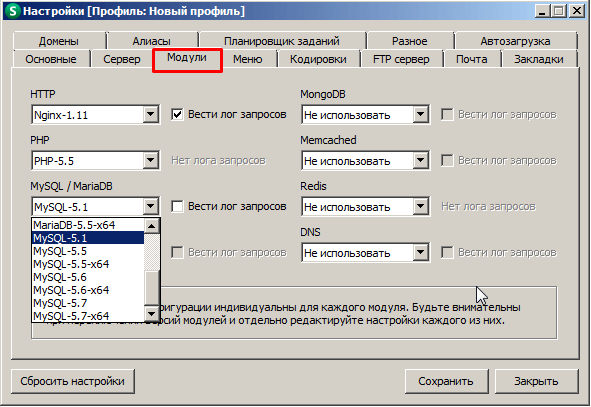
На практике все выглядит очень просто. Выбрав нужный профиль, необходимо нажать на кнопку «Загрузить профиль». Выбранные настройки будут доступны после перезагрузки сервера.
Вот так просто, используя профили openserver, можно быстро выбирать нужные настройки php любой версии.
Openserver настройка php практическое использование.
Установка и настройка OpenServer

Ну что, чешутся руки установить веб-сервер и написать первую программу на PHP? Сейчас всё будет.
Первым делом идём на официальный сайт OpenServer и скачиваем программу. Я рекомендую скачать BASIC-комплектацию, для наших нужд её вполне хватит. Однако можете посмотреть список программ, которые включены в другие пакеты. Возможно, найдёте что-то полезное, будь то какой-нибудь редактор кода или GUI-клиент для СУБД MySQL.
Итак, приступим. Первым делом нужно скачать саму программу.
Так как на оф. сайте на сегодняшний день скачать его проблемно, советую качать отсюда.
Ссылка на оф. сайт: https://ospanel.io/
Установка
Запускаем установщик и задаём директорию для установки программы. Установка представляет собой простую распаковку. 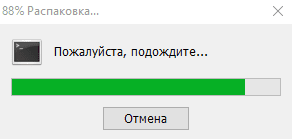
После завершения установки окно молча закроется.
Настройка
Переходим в папку с распакованным ПО: C:\OpenServer.
Здесь мы видим файлы для запуска программы OpenServer для разных версий системы и 3 папки:
Запустим один из exe-файлов в корне, в зависимости от разрядности вашей ОС. В моём случае это Open Server x64.exe.
Выбираем язык и соглашаемся с установкой необходимых библиотек: 
Перезагружаем компьютер. После перезагрузки снова запускаем наш exe`шник. В трее появляется значок с красным флажком. 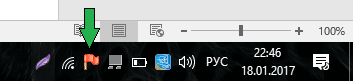
Жмём по нему правой кнопкой мыши и выбираем пункт “Настройки”. Откроется главное окно программы. Перейдём во вкладку “Модули” и выберем версию PHP: PHP 8 и версию Apache: Apache-PHP-8. 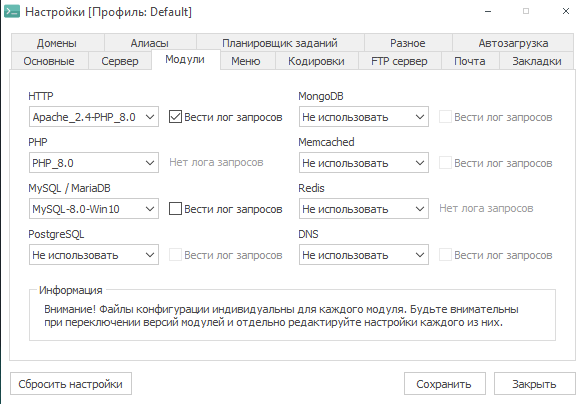
Затем перейдём во вкладку “Домены”, выберем “автопоиск доменов” и в качестве корневой папки домена выберем пункт с наибольшим числом вариантов. Вы также можете дописать сюда свои варианты. 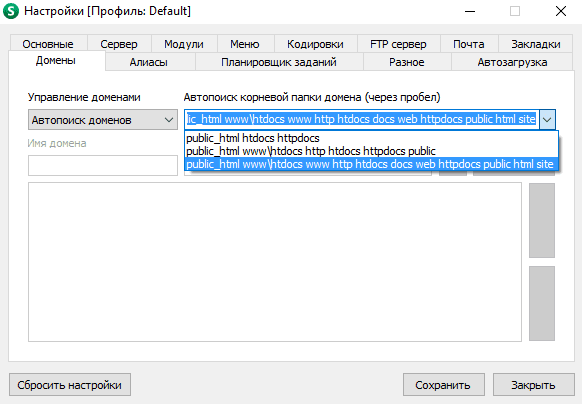
После чего нажимаем “Сохранить” и закрываем окно настроек.
Hello World
Перейдём в папку “domains” и создадим директорию для нашего проекта. Назовём его “myproject.loc”. Внутри создадим директорию “www”. А внутри неё файл “index.php”. Откроем его и впишем следующий код:
Теперь можно запустить сервер и проверить работу скрипта. 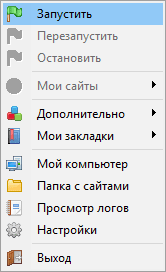
Флажок в трее должен стать зелёным.
Откроем браузер и перейдём по адресу http://myproject.loc/ 
Поздравляю! Ваша первая (или нет?) программа только что успешно отработала! Мы увидели результат её работы. И если мы сейчас откроем исходник страницы в браузере, то там не будет нашего исходного кода. Он выполнился, а веб-сервер отдал нам готовый результат. Пользователь никогда не увидит вашего кода на PHP. Вот так просто 😉
На этом конфигурация завершена. В следующем уроке мы установим и настроим самую крутую IDE для PHP-разработчика – PHPStorm. А ещё узнаем о том, как можно пользоваться ей бесплатно.
До встречи!