Как посмотреть параметры сети через командную строку
ИТ База знаний
Полезно
— Онлайн генератор устойчивых паролей
— Онлайн калькулятор подсетей
— Руководство администратора FreePBX на русском языке
— Руководство администратора Cisco UCM/CME на русском языке
— Руководство администратора по Linux/Unix
Навигация
Серверные решения
Телефония
FreePBX и Asterisk
Настройка программных телефонов
Корпоративные сети
Протоколы и стандарты
🔥 Популярное
Пошаговый ввод в домен Windows 10
Поднимаем контроллер домена на Windows 2008 R2
10 крутых вещей, которые можно сделать с помощью Windows PowerShell
Как освободить место на компьютере Windows 10: 8 советов
👌 Похожее
Как освободить место на компьютере Windows 10: 8 советов
Конвертация виртуальных машин Hyper-V во 2-е поколение
5 вещей, которые должен знать каждый администратор Windows
Новый Windows Admin Center. Новые возможности
Основные команды cmd в Windows
Операционная система Microsoft Windows невероятно распространена и каждому администратору приходится с ней сталкиваться. Поэтому мы решили собрать список основных команд для командной строки CMD которые пригодятся при настройке и траблшутинге сети.
Онлайн курс по Linux
Мы собрали концентрат самых востребованных знаний, которые позволят тебе начать карьеру администратора Linux, расширить текущие знания и сделать уверенный шаг к DevOps

Команды CMD
Подробную информацию обо всех параметрах, которые можно использовать с командой можно узнать, введя /? после самой команды. Это работает и для других команд.
Getmac – эта команда используется для определения MAC-адреса компьютера. Использование этой команды отображает MAC-адрес сетевых адаптеров устройства.
Netstat – эта команда показывает состояние входящих и исходящих TCP соединений. Если мы используем команду с параметром –r, то она выведет нам таблицы маршрутизации, а использовав параметр –s мы получим статистику по протоколам
Netsh – Net Shell, сетевая оболочка. Используется для локальной или удаленной настройки сетевых параметров. После ввода команды строка переходит в режим оболочки, внутри которой можно ввести /? и увидеть все доступные настройки. Внутри каждой команды таким способом можно посмотреть список доступных подкоманд.
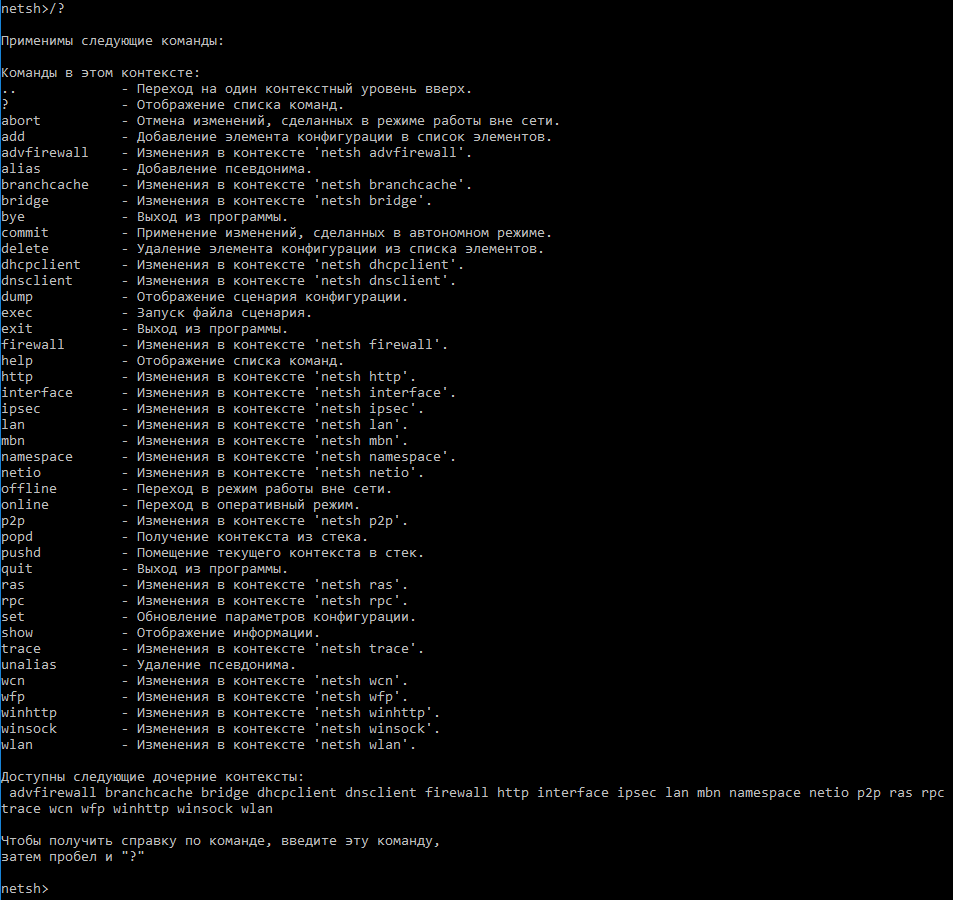
Возможности этой команды действительно обширны. Мы можем при помощи нее конфигурировать ip-адреса, маски, шлюзы, dns и wins сервера, включать и отключать сетевые интерфейсы, просматривать сетевые настройки, а также сохранять и восстанавливать конфигурацию сетевых интерфейсов
Например, мы можем указать статический адрес для интерфейса:
Net view – отображает имена компьютеров в текущем домене
Arp – команда для просмотра записей в arp таблице. Для просмотра текущих записей используется ключ –a. Для удаления записи из таблицы используется ключ –d интернет_адрес [адрес_интерфейса] . Если нужно удалить все записи, то вместо адреса нужно поставить звездочку (*).
Hostname – показывает имя компьютера.
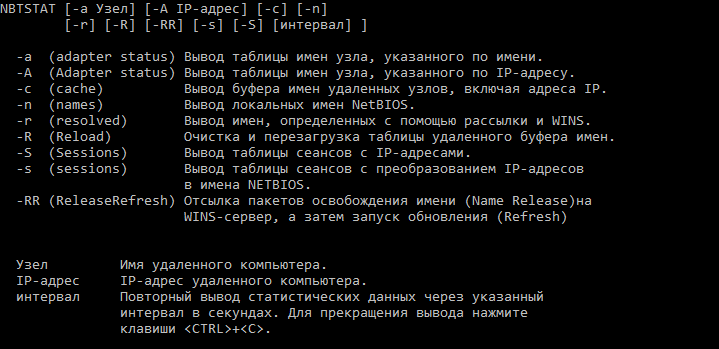
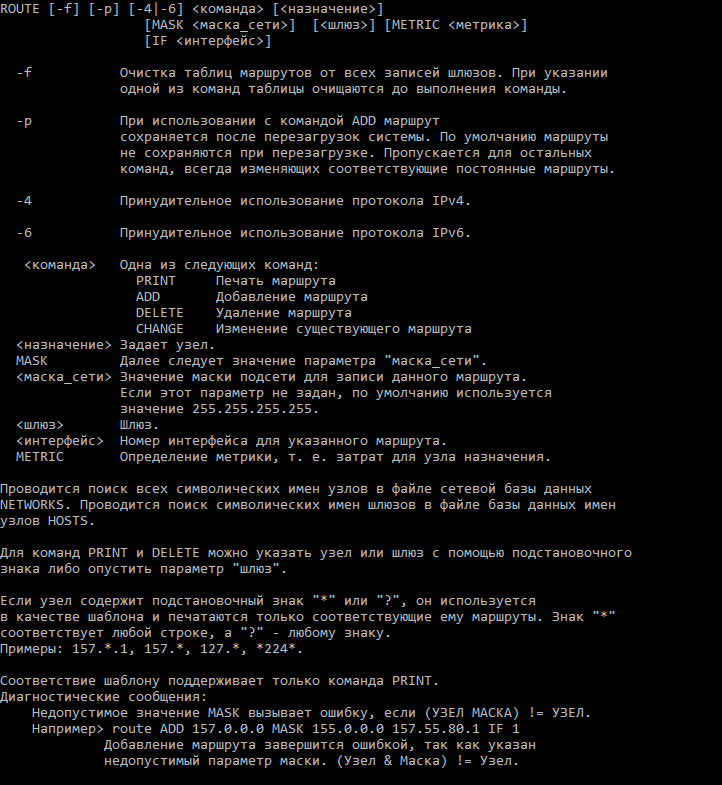
Route – команда для обработки таблиц сетевых маршрутов. Показывает текущую таблицу, имеется возможность добавлять и удалять маршруты. Чтобы вывести все содержимое таблицы маршрутизации нужно набрать команду route print.
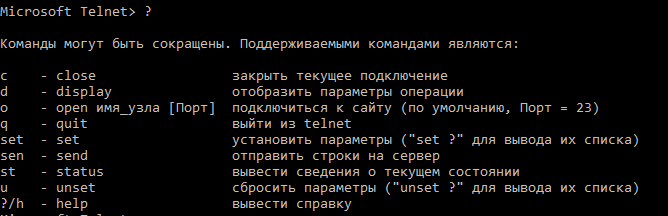
Telnet – клиент сервера Telnet для подключения к удаленным хостам.
Внимание: по умолчанию telnet не установлен. Чтобы установить его из командной строки нужно выполнить команду pkgmgr /iu:”TelnetClient”
Для подключения используем команду так: telnet ip-адрес порт
Также эту команду можно использовать для проверки доступности порта на узле – если команда выдает ошибку, то значит порт закрыт, а если появляется приглашение или окно становится пустым – то открыт.
На этом все! Мы что-то упустили или вы хотите о чем-то прочитать поподробнее? Напишите об этом в комментариях.
Онлайн курс по Linux
Мы собрали концентрат самых востребованных знаний, которые позволят тебе начать карьеру администратора Linux, расширить текущие знания и сделать уверенный шаг к DevOps
Как посмотреть параметры сети через командную строку

Любой системный администратор сталкивается с настройкой сетевых интерфейсов. Большинство для этой цели используют графический интерфейс Windows, что не всегда удобно. В этой статье я расскажу, как настроить сеть с помошью интерфейса командной строки cmd, используя встроенную утилиту netsh.
В операционных системах Windows есть специальная утилита netsh для настройки сетевого адаптера из командной строки cmd.
netsh.exe (network shell) — сетевая оболочка (программа) для ОС Windows, которая позволяет настраивать сетевые параметры, в том числе и удаленно. Данная утилита доступна на всех версиях Windows, начиная с Windows 2000.
Запуск командной строки:
Откроется черное окно с мигающим курсором. Тут мы и будем вводить перечисленные ниже команды (ну это для тех, кто никогда не работал с командной строкой).
Конфигурирование сетевых параметров (ip-адреса, сетевой маски и шлюза)
Уснановка ip-адреса, маски и шлюза.
Установка дополнительного ip-адреса.
Включение автоматического получения ip-адреса, сетевой маски и шлюза от DHCP-сервера.
Конфигурирование DNS и WINS серверов
Добавить предпочитаемый DNS сервер.
Добавить альтернативный DNS сервер.
Добавить 3-й DNS сервер.
Установка автоматического получения предпочитаемого и альтернативного dns-сервера от DHCP-сервера.
Включение и отключение сетевых интерфейсов
Просмотр сетевых настроек
Расширеный вывод конфигурации сетевых интерфейсов.
Просмотр состояния интерфейсов (connected/disconnected).
Просмотр таблицы маршрутизации.
Просмотр конфигурации IP-адресов.
Просмотр адресов DNS-сервера.
Просмотр адресов WINS-сервера.
Сохранение и восстановление конфигурации сетевых интерфейсов
Ну а теперь самое интересное. Поговорим о том, как сохранить сетевые настройки в виде файла конфигурации и восстановить из файла конфигурации. Это может пригодиться тем, кто постоянно меняет сетевые настройки.
Сохранить сетевые настройки в виде файла.
Восстановить сетевые настройки из файла конфигурации.
Вот и все. Мы рассмотрели далеко не все возможности утилиты Netsh.exe, а лишь самые часто используемые. Используя коммандную строку Windows и утилиту netsh можно намного облегчить себе жизнь.
1″ :pagination=”pagination” :callback=”loadData” :options=”paginationOptions”>
Сетевые команды Windows
Автор: Drahtigel · Опубликовано 05.08.2015 · Обновлено 12.08.2015
Пуск->Выполнить->cmd.exe – запускает консольное окно Windows.
Первая команда, о которой пойдёт речь, это «Ping».
Ping позволяет определить время ответа Сервера (см. пост «термины») или компьютера в сети, а так же оценить качество связи. Но давайте сначала определимся с областью применения команды, а так же с тем, что дают нам эти непонятные циферки:
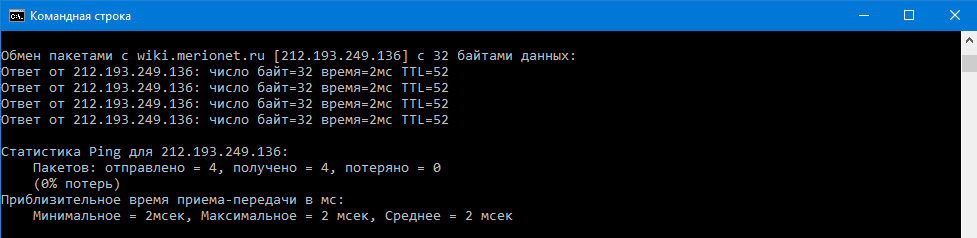
Синтаксис команды Ping [параметры] (или ). Если сервер или другое устройство находится в сети, то оно имеет имя и/или сетевой адрес, с помощью, которого можно определить его доступность. Если дать команду Ping www.mail.ru, то в ответ мы получим примерно следующее:
Обмен пакетами с www.mail.ru [217.69.141.22] по 32 байт:
Ответ от 217.69.141.22: число байт=32 время=40мс TTL=126
Ответ от 217.69.141.22: число байт=32 время=35мс TTL=126
Ответ от 217.69.141.22: число байт=32 время=40мс TTL=126
Ответ от 217.69.141.22: число байт=32 время=44мс TTL=126
Статистика Ping для 217.69.141.22:
Пакетов: отправлено = 4, получено =4, потеряно = 0 (0% потерь),
Приблизительное время приема-передачи в мс:
Минимальное = 35мсек, Максимальное = 44 мсек, Среднее = 39 мсек
Попробуйте выполнить команду ping –n 10 –l 128 www.mail.ru – увидите разницу со временем ответа.
Ещё одним полезным параметром команды Ping является –t, если надо определить момент, когда какой либо сервер станет доступен или просто понаблюдать за связью, так сказать, «в живую». Параметр –t повторяет отправку пакетов командой ping до тех пор, пока пользователь не прервёт операцию, нажав комбинацию клавиш ctrl+C (или ctrl+Break). После принудительного завершения команды так же отображается статистика для узла.
Для примера наберите ping –t localhost.
На заметку комбинация клавиш Ctrl+C (или Ctrl+Break) прерывает выполнение любых команд консоли Windows
Теперь давайте разберём иные варианты поведения команды.
Обмен пакетами с www.mail.ru [217.69.141.22] по 32 байт:
Превышен интервал ожидания для запроса.
Превышен интервал ожидания для запроса.
Превышен интервал ожидания для запроса.
Превышен интервал ожидания для запроса.
Статистика Ping для 217.69.141.22:
Пакетов: отправлено = 4, получено = 0, потеряно = 4 (100% потерь),
Если мы находимся за прокси-сервером, с выключенным NAT-ом, это нормальная ситуация. Узел мы видим, и, скорее всего, зайти на него сможем. А вот Ping на него не пройдёт, поскольку сетевые порты закрыты наглухо.
Так же некоторые файрволы перекрывают возможность «пигования» оборудования, а то и возможность обнаружения. Поэтому не всегда недоступность «пингу» можно истолковать как выключенное оборудование.
Следующая команда «tracert» – трассировка маршрута.
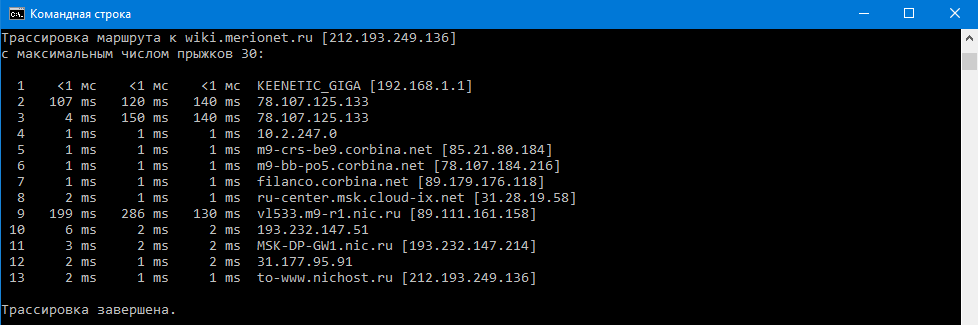
Tracert – позволяет проследить маршрут, по которому пакет идёт от нашего компьютера к серверу. Если командой ping мы определяли время задержки и потери, то tracert позволяет найти точку, где происходят наибольшие неприятности у пакета.
При успешном выполнении команды вы увидите список узлов, через который идёт ваш пакет к заданному узлу (либо место где он теряется). Так же как и у команды Ping, возможно сообщение о том, что не удалось определить имя узла (что чаще всего говорит о проблемах с сетью), либо пакет начинает теряться сразу. Это говорит о том, что заданный вами узел находится за файрволом или прокси-сервером, в таком случае «Превышен интервал ожидания запроса» повторится 30 раз, а сама по себе трассировка бесполезна.
Настройки сети. Команда ipconfig.
С помощью команды ipconfig можно посмотреть настройки сети, просмотреть и отчистить кэш DNS имён, а так же принудительно выполнить сброс сетевого подключения.
Выполнение ipconfig без параметров отображает основные настройки сети, такие как сетевой (IP) адрес, маска подсети и основной шлюз (адрес компьютера или устройства, использующегося для выхода во внешнюю сеть). Чтобы вывести все настройки всех сетевых интерфейсов (сетевых карт, wifi- модуля или иного сетевого устройства) необходимо воспользоваться ключом /ALL, среди нужных параметров – тут будут имена сетевых подключений (которые используются для сброса подключения), физические (MAC) адреса сетевых карт, а так же адреса DNS-серверов (используемых для определения сетевых адресов по доменным именам).
Чтобы отключить сетевое соединение, необходимо воспользоваться ключом /release. Рекомендую переименовывать сетевые соединения в системе, в настройках сети [для XP Пуск->Панель управления-> Сетевые подключения](если их более 1), для упрощения выполнения команд. Если у вас одно сетевое соединение, то его имя можно не указывать. Подключить сетевое соединение можно с помощью ключа /renew. Если для /renew не указать имя соединения, то будут обновлены данные у всех сетевых интерфейсов. Для операций отключения-подключения нужны права локального администратора.
Сброс сетевого соединения для моего компьютера выглядит следующим образом:
Ipconfig /release lan
Ipconfig /renew lan
Ещё одно полезное свойство команды ipconfig – возможность очистки КЭШа DNS. Иногда случаются ситуации, когда сайт или устройство перестаёт отвечать по сетевому имени. Однако по прежнему остаётся включённым в сеть. Это может быть связано с КЭШем DNS, хранящемся на вашем компьютере. Устройство или сайт получил новый сетевой адрес, а ваш компьютер, основываясь на данных, находящихся в КЭШе пытается найти его по старому адресу. Соответственно вы получаете сообщение об ошибке. В этом случае и нужна очистка КЭШа. Для этого надо выполнить команду ipconfig с ключом /flushdns. После очистки КЭШа, данные об адресе сайта или устройства будут запрошены непосредственно у DNS сервера, который предоставит действительный сетевой адрес.
Что надо знать?
1. Не желательно выполнять сброс сетевого соединения во время передачи данных по сети (загрузки файла или воспроизведения потокового видео). Это может привести к ошибкам, искажению данных или зависанию видео.
2. Очистка КЭШе DNS спасает не всегда. Это связано с тем, что данные об новом адресе не обновились на самом DNS-сервере.
3. Команда Ping для определения задержек игровых серверов не особо применима, ибо при чрезмерной нагрузке на сервер задержки в игре (пинг) и задержка системной команды ping будут разниться. Это связано с тем, что на системную команду ping отвечает удалённая операционная система, для которой игровой сервер – приложение, причём вероятно зависшее.
4. Если вы находитесь в корпоративной сети, то лучше не заниматься самодеятельностью, а обратиться к человеку, ответственному за сеть (системотехнику или сетевому администратору).
65 основных команд Windows Server

Практически во всех операционных системах множество функций можно запустить не только «кликом», но и с помощью определенной команды. Это касается и версии Windows для серверов. Большинство из тех команд, что используются для управления сервером, схожи с теми, что предназначены для обычной Windows. Я перечислю основные команды, которые в той или иной степени будут полезны при управлении ОС Windows Server.
Как запустить команды в терминале Windows Server
Как и в десктопной версии, все указанные команды можно запустить с помощью командной строки.
Для получения указанных прав нужно действовать следующим образом:
Команды можно запускать с помощью утилиты Windows PowerShell, которую также можно найти среди предустановленных программ.
Команды для Windows Server
Все указанные команды предназначены для самых разных задач. Я постараюсь рассортировать их по функционалу. В общей сложности вышло 65 команд, без учета дополнительных параметров и атрибутов в некоторых из них.
Настройка подключений
arp – данная команда предназначена для просмотра и изменения записей в кэше ARP. Это протокол, представляющий собой таблицу соответствия IP-адресов с MAC-адресами сетевых устройств.
dnscmd – диагностирует, исправляет ошибки в конфигурациях и еще выполняет множество других действий при администрировании сервера DNS.
ftp – передает туда и обратно файлы на компьютер, в котором запущена служба протокола FTP. У команды есть несколько параметров. Вот некоторые из них, которые будут наиболее полезны:
Завершает сеанс FTP на удаленном компьютере; есть аналогичная этой команда – FTP Quit
delete
Стирает указанные файлы на удаленном компьютере
mget
Копирует файлы с удаленного на локальный компьютер, используя текущий тип перемещения файлов
mkdir
Создает новую папку на удаленном компьютере
open
Подключается к указанному FTP-серверу
rmdir
Стирает выбранный каталог на удаленном ПК
status
Показывает текущее состояние FTP-подключений
ftp trace
Переключает трассировку пакетов, отображает внутренние вызовы функций FTP при запуске команды
type
Задает или отображает тип перемещения файла
user
Указывает пользователя для удаленного компьютера
mdelete
Стирает файлы на удаленном компьютере
getmac – данный запрос определяет mac-адрес компьютера, а еще он используется для отображения mac-адресов сетевых адаптеров.
hostname – показывает наименование узла в полном имени компьютера.
ipconfig – этот параметр отображает актуальные на момент проверки параметры протокола TCP/IP. Он также применяется для обновления некоторых характеристик, задаваемых при автоматической конфигурации сетевых интерфейсов, задействующих протокол DHCP. К данной команде можно добавлять следующие атрибуты:
Выдает все доступные конфигурации IP
/displaydns
Отображает кэш DNS
/flushdns
Сбрасывает кэш DNS
/registerdns
Обновляет и повторно регистрирует параметры DNS
/release
/renew
Обновляет сведения для сетевых адаптеров
/setclassid
Меняет DHCP Class ID
/showclassid
Отображает DHCP Class ID
msg – запускает отправку сообщения указанному удаленному пользователю.
mstsc – запускает подключение к удаленному рабочему столу.
net view – показывает имя компьютера в текущем домене.
netsh – сетевое служебное приложение, позволяет локально или удаленно отображать или изменять конфигурацию сети компьютера. Программу можно запустить как в командной строке, так и в Windows PowerShell.
shadow – удаленное управление активным сеансом другого пользователя.
netstat – показывает состояние TCP-подключений и портов, на которых компьютер прослушивается, статистику Ethernet, таблицу маршрутизации IP-адресов, а без использования параметров команда отображает лишь активные TCP-подключения.
nbtstat – отображает статистику протокола и активных подключений TCP/IP посредством NetBT, причем как для локального, так и для удаленных компьютеров. При использовании без параметров эта команда выдает только справочные данные.
nslookup – выдает сведения, используемые для диагностики DNS. Чаще всего используется для определения IP-адреса по доменному имени.
tracert – производит трассировку. Если говорить проще – показывает путь, по которому проходят пакеты данных при отправке из вашего компьютера в конечную точку. При этом показывает последовательно каждый этап маршрута, позволяет узнать, на каком этапе происходят крупные потери или задержки.
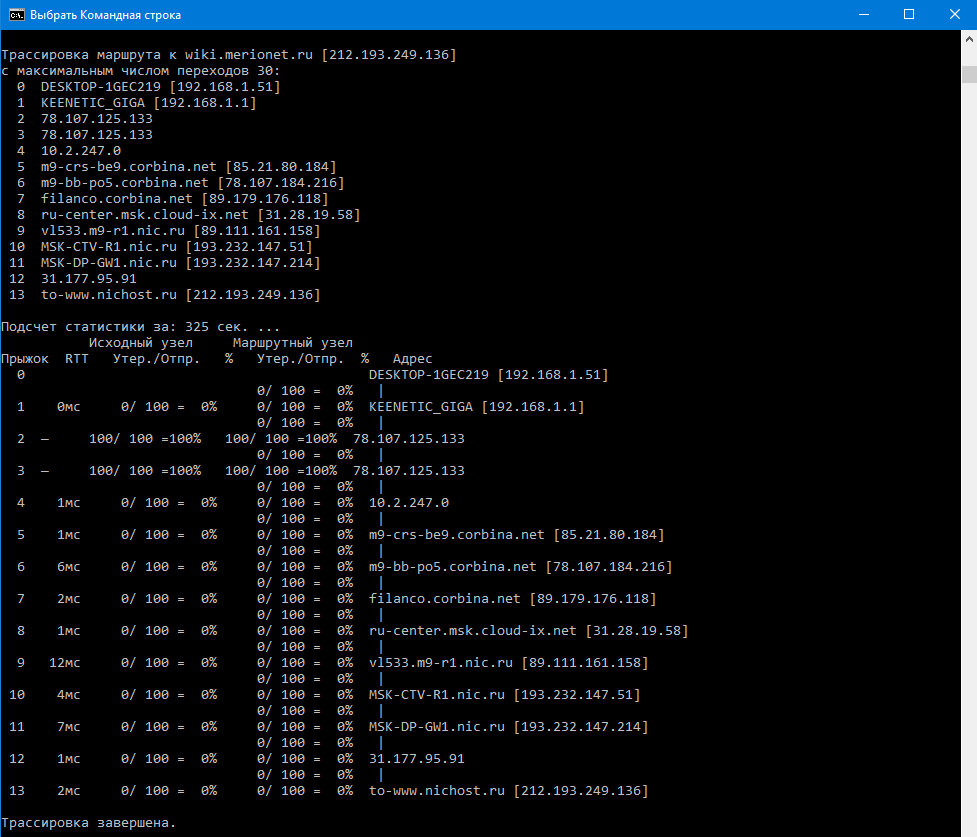
pathping – точно так же, как и tracert, выполняет трассировку, дополнительно предоставляя сведения о задержке сети и сетевой утрате в промежуточных узлах.
ping – проверяет подключение и доступность указанного компьютера на уровне TCP/IP. В результате показывается сообщения с информацией о получении соответствующих ответов, а также время кругового пути. Это основная команда для проверки и устранения неполадок подключения, доступности и разрешения имен.
qappsrv – показывает полный список доступных удаленных рабочих столов в текущем сеансе.
quser – выдает информацию о пользовательских сеансах на удаленный рабочий стол в текущем сеансе. Команда позволяет определить, вошел ли конкретный пользователь на конкретный сервер узла сеансов. После сканирования выдаются следующие сведения:
rpcinfo – выводится список программ, установленных на удаленных компьютерах.
rasphone – инструмент для управления сетевыми подключениями, в основном используется на модемных линиях или в PPPOE, PPPTP.
route – можно просмотреть и изменить записи в локальной таблице маршрутизации IP. Если использовать без параметров, команда даст справку.
telnet – осуществление подключения по протоколу telnet. Позволяет проверять доступность портов. По умолчанию он не установлен, поэтому такая команда не всегда может сработать.
Работа в системе
at – запрос отвечает за планирование выполнения команд или запуска приложений в заданное время. Используется только совместно со службой расписания и с правами администратора.
compmgmt.msc – эта команда откроет инструмент «Управление компьютером», в котором можно просмотреть запланированные задачи, события, общие папки и пользователей. Также там есть инструмент для управления дисками, еще отображается раздел со списком служб и приложений.
control – запускает «Панель управления». Есть множество ее подвидов, позволяющих запустить окна для управления отдельными элементами. Среди них актуальными будут следующие:
devmgmt.msc – команда запускает «Диспетчер устройств», утилиту для управления основными аппаратными и программными компонентами.
explorer – позволяет открыть «Проводник Windows».
logman – создает сеансы трассировки событий, управляет ими и журналами производительности, а также поддерживает многие функции мониторинга системы из командной строки.
mmc – открывает определенную консоль MMC, можно в режиме автора и с указанием версии – 32 или 64-разрядной.
mode – показывает состояние системы, изменяет параметры, перестраивает порты или устройства. При задаче команды без параметров отображаются все управляемые атрибуты консоли и доступные устройства com.
msconfig – открывает инструмент для тонкой настройки системы, управления загрузкой и автозагрузкой, а также активными службами и сервисами.
msinfo32 – запускает утилиту «Сведения о системе», где отображен полный список установленного оборудования, а также системных и программных компонентов на локальном компьютере.
PowerShell – запуск нового сеанса для утилиты Windows PowerShell через окно командной строки.
PowerShell_ise – запускает сеанс в интегрированной среде сценариев Windows PowerShell (ISE). В таком режиме можно применять необязательные настройки для открытия некоторых файлов, проводить запуск без определенного профиля и так далее.
regedit – открывается редактора реестра.
secedit – анализируется и настраивается безопасность системы, текущая конфигурация сравнивается с актуальными шаблонами безопасности.
services.msc – открывается консоль для работы со службами и сервисами.
shutdown – выключение/перезагрузка локальных или удаленных компьютеров. Для той или иной процедуры стоит использовать соответствующий параметр.
systeminfo – выдача подробной информации о конфигурации компьютера и его операционной системы, включая сведения о безопасности, идентификатор продукта и свойства оборудования.
wuauclt – открывает раздел параметров «Обновления Windows».
Работа с локальными и виртуальными жесткими дисками
attach vdisk – подключает виртуальный жесткий диск с дальнейшим его отображением в меню главного компьютера в качестве локального. Для отключения его отображения должна быть использована команда detach vdisk.
chkdsk – этот запрос запускает утилиту для проверки дисков и метаданных на наличие логических и физических ошибок. При использовании без параметров лишь отображает состояние и не исправляет ошибки. Для устранения ошибок следует дополнительно вводить параметр /f. Параметр /r запустит поиск поврежденных секторов.
cleanmgr – запускает инструмент «Очистка диска», отвечающий за удаление ненужных файлов с жесткого диска компьютера. Введя отдельные параметры, можно настроить утилиту на стирание временных файлов, кэша интернета, а также провести перезапуск файлов bin.
convert – преобразует диск из одного формата в другой.
defrag – выполняет дефрагментацию файловой системы. Определяет также степень фрагментации диска, объединяет файлы для повышения производительности ОС.
dfrg.msc – с помощью этого запроса включается дефрагментатор дисков.
diskpart – открывает одноименный интерпретатор, позволяющий управлять подключенными локальными дисками, разделами, томами компьютера и виртуальными дисками тоже.
expand vdisk – расширяет созданный виртуальный жесткий диск до определенного размера, указанного в параметрах. Предварительно для выполнения данной команды рекомендуется отключить VHD.
ntbackup – запускает из командной строки резервное копирование и восстановление компьютера и файлов.
recover – проводится восстановление данных, доступных для чтения, с поврежденного или дефектного диска. Эта команда считывает файл и сектор, а затем восстанавливает данные.
sfc /scannow – выполняется проверка целостности всех защищенных системных файлов и по возможности восстановление файлов с проблемами.
Работа с файлами и папками
copy – копирует нужный файл из исходного расположение в другое.
del – удаляет один или несколько файлов. Есть аналогичная – erase. Используя определенные параметры, можно активировать запрос для подтверждения удаления, также запустить принудительное стирание файлов, доступных только для чтения.
expand – разархивирует один или несколько сжатых файлов.
fsmgmt.msc – включается консоль с общими папками в системе.
manage-bde – активирует и дезактивирует BitLocker, задает способы разблокировки, обновляет методы восстановления и разблокирует защищенные диски.
md – создает новый каталог или подкаталог. Похожая команда – это mkdir.
mqbkup – запускает инструмент для архивирования и резервного копирования сообщений MSMQ, параметров реестра на запоминающее устройство, также проводит восстановление ранее сохраненных сообщений и параметров.
Интерфейс командной строки
cls – проводит очистку командной строки.
color – меняет цвет и фон утилиты.
exit – закрывает командную строку.
help – отображает полный список команд, доступных для задействования в данном инструменте.
Заключение
Как видно, команды для Windows Server практически ничем не отличаются от тех, что используются в обычной версии системы. Разница состоит лишь в задачах – для серверной версии в ход обычно идут несколько иные запросы – команды для командной строки в Windows Server больше акцентированы на работу с подключениями и дисками.