Как посмотреть версию php в phpinfo
Как посмотреть, включен ли PHP для моего домена, его параметры и версию
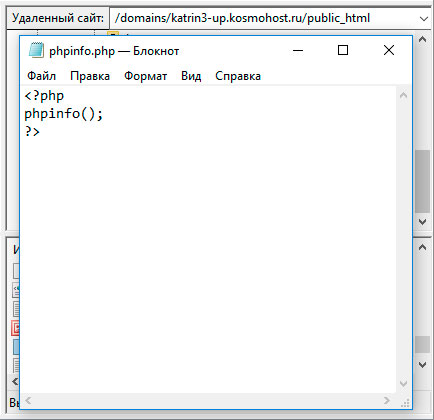
Проверить, включен ли PHP для домена, можно довольно простым способом. Необходимо перейти в корневую директорию сайта, который привязан к домену, и создать в ней произвольный файл с расширением .php, например, phpinfo.php, открыть его при помощи любого текстового редактора и указать в нём следующий текст:
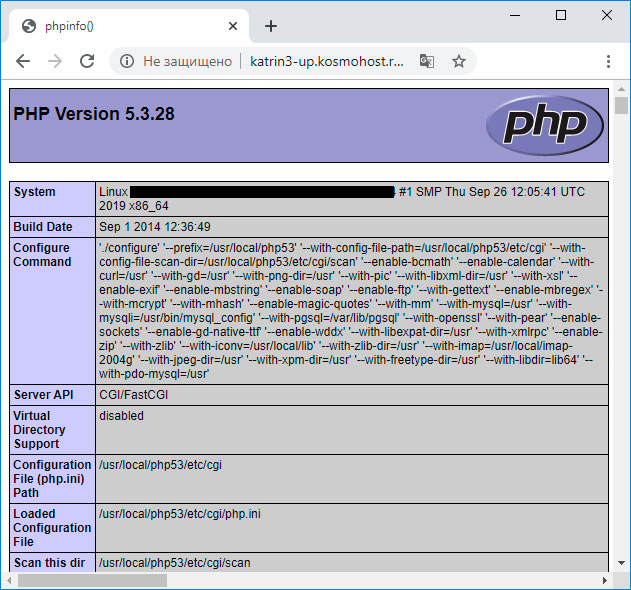
После этого вводим в браузере домен и имя созданного файла, в результате чего, если PHP для вашего домена активирован, то отобразится страница с его версией и всеми существующими параметрами, пример которой показан на изображении ниже.
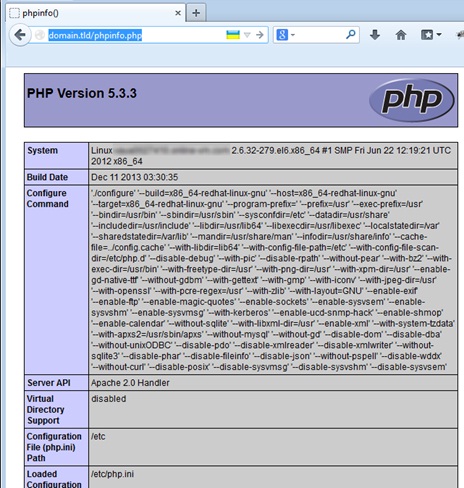
Если же в браузере произошел вывод содержимого файла, то это значит, что для этого домена, либо для веб-сервера в целом в конфигурации не активирован/установлен PHP-обработчик.
Проверка версии и параметров PHP через консоль.
Проверить версию установленного на сервере интерпретатора PHP можно следующей командой:
Для проверки установленных в PHP модулей:
А чтобы получить вывод информации как о версии PHP на виртуальном VPS сервере, так и о его параметрах, необходимо ввести команду:
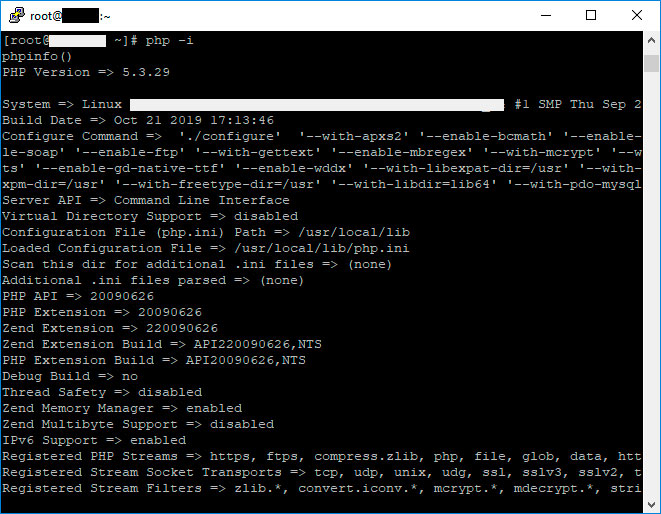
В результате отработает функция phpinfo(), которая и выведет в консоли всю информацию о параметрах. Чтобы сделать чтение результатов более удобным, можно вывод указанной команды перенаправить в файл, например, следующим образом:
Как узнать версию PHP сайта
Есть три способа узнать версию PHP, которая установлена на сервере:
В этой статье мы подробно рассмотрим каждый из трёх способов.
Создать файл info.php
Создайте в корневой папке вашего сайта файл info.php с таким текстом:
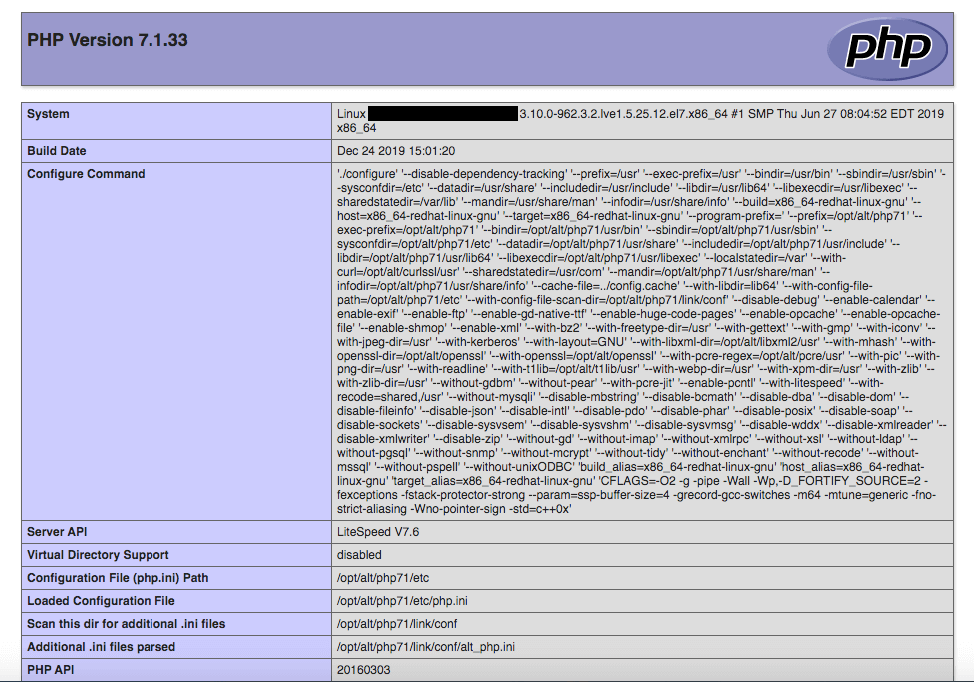
После этого введите в адресной строке браузера ваш домен с названием файла через дробь — domen.com/info.php.
В открывшемся окне вы увидите страницу с подробными параметрами вашего сервера. Версия PHP будет в самом верху страницы.
Ввести команду в консоли
Подключитесь к серверу по SSH и введите в консоли такую команду:
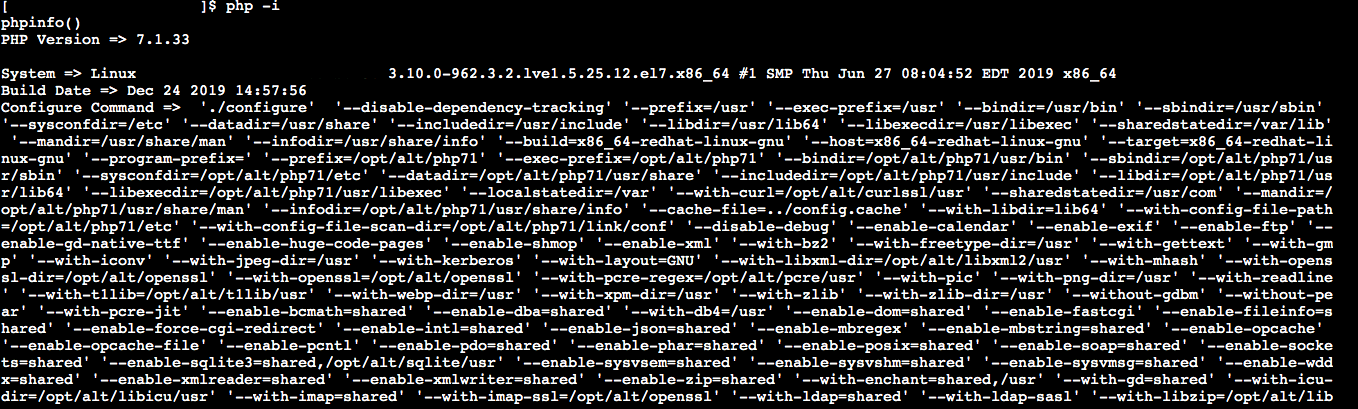
Если кроме версии PHP вы хотите увидеть подробное описание параметров сервера, используйте такую команду:
Не пугайтесь большого количества выведенной информации, версия PHP отобразится в первой же строке. По сути эта команда — консольный вариант файла info.php. При помощи неё вы узнаете не только версию PHP, но и подробную информацию о сервере.
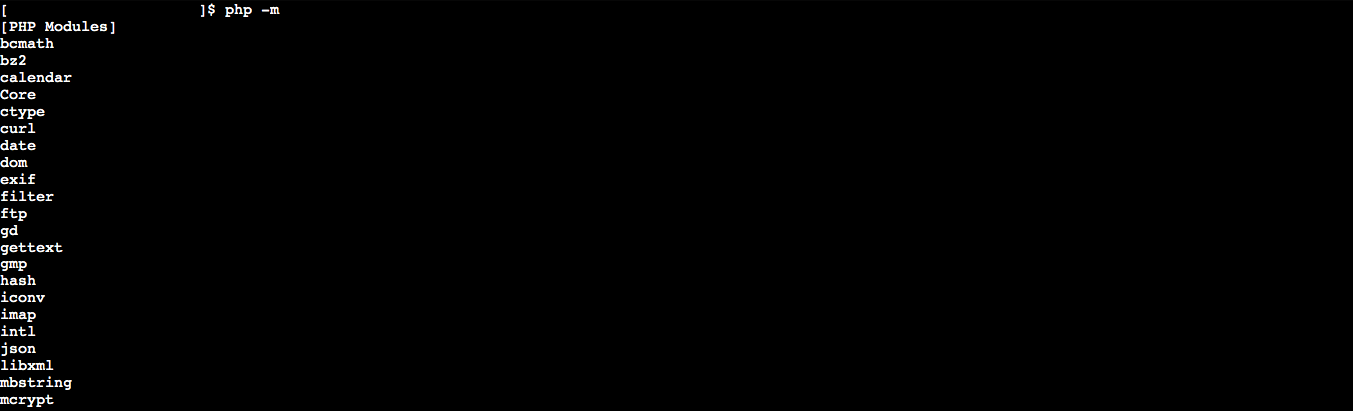
Если хотите узнать, какие расширения и PHP-модули установлены на сервере, вам нужна команда:
Использовать панель управления хостингом
Если вы не пользуетесь консолью, можете посмотреть версию PHP в панели управления хостингом. Рассмотрим панели, которые мы предоставляем на виртуальном хостинге и VPS-серверах.
cPanel на виртуальном хостинге
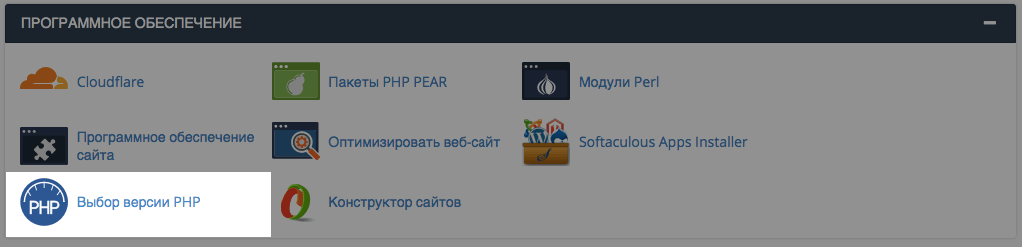
Найдите на главной странице cPanel раздел «Программное обеспечение» и выберите пункт «Выбор версии PHP».
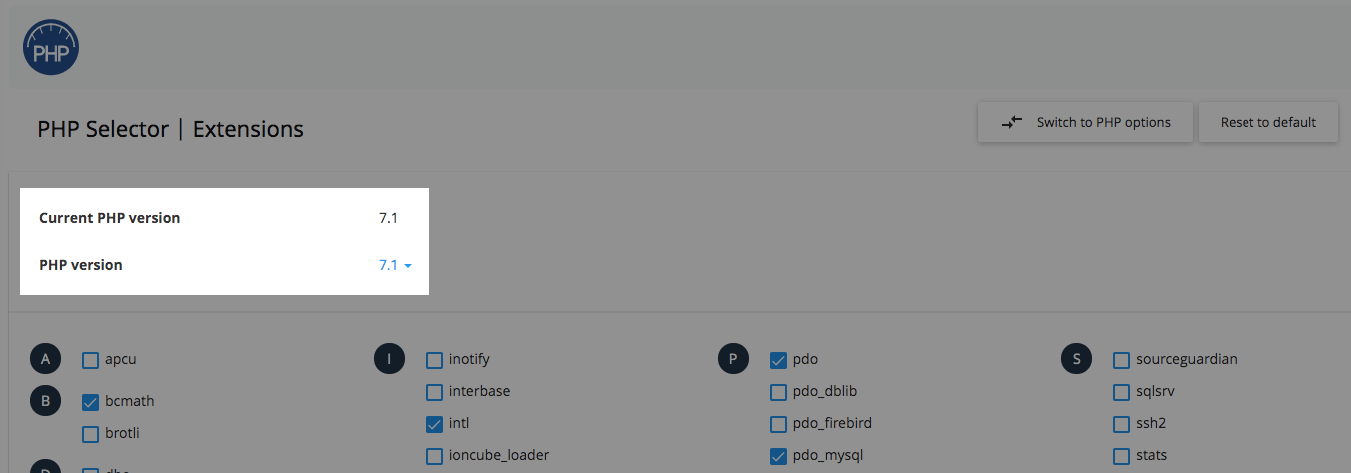
В этом разделе вы увидите текущую версию PHP и включённые модули. Если вам нужна другая версия, выберите её из списка и нажмите «Set as current».
cPanel/WHM на VPS-сервере
Проверить версию PHP можно как в самой WHM, так и в отдельной учётной записи cPanel. В обоих случаях раздел, в котором расположена нужная информация, будет одинаковым.
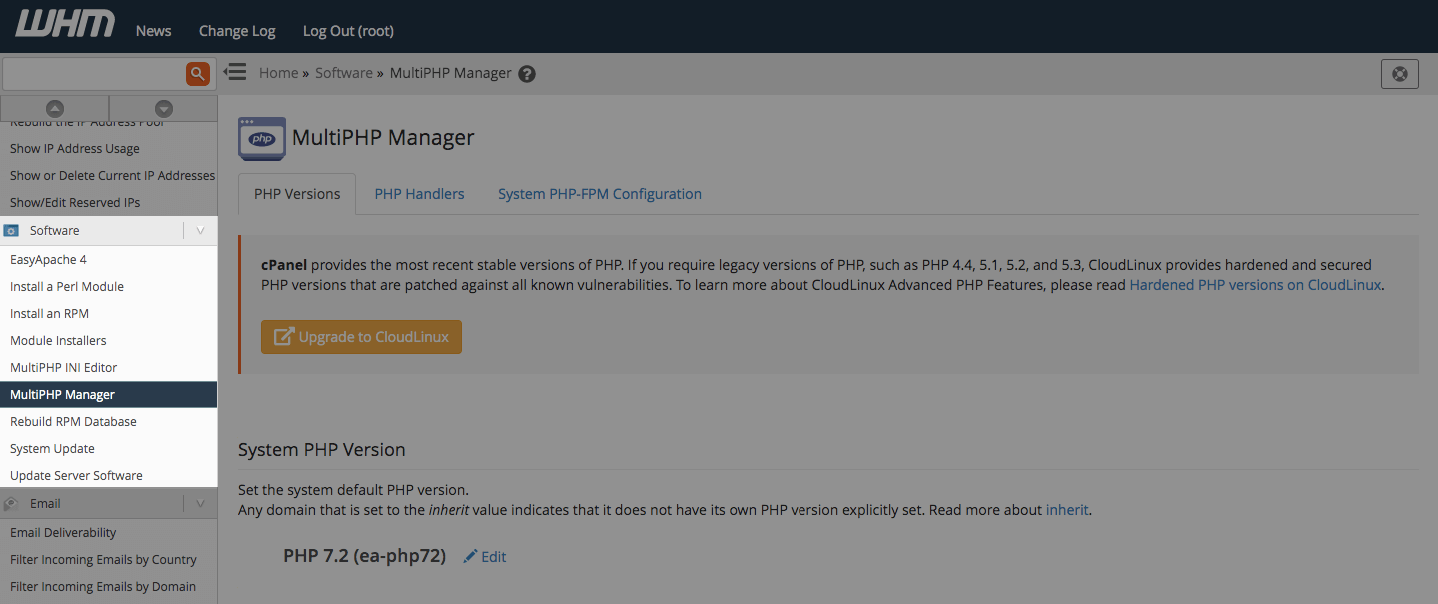
В WHM найдите в меню слева раздел «Software» и выберите пункт «MultiPHP Manager». На открывшейся странице вы увидите текущую версию PHP для всего сервера и сможете изменить её для конкретного домена.
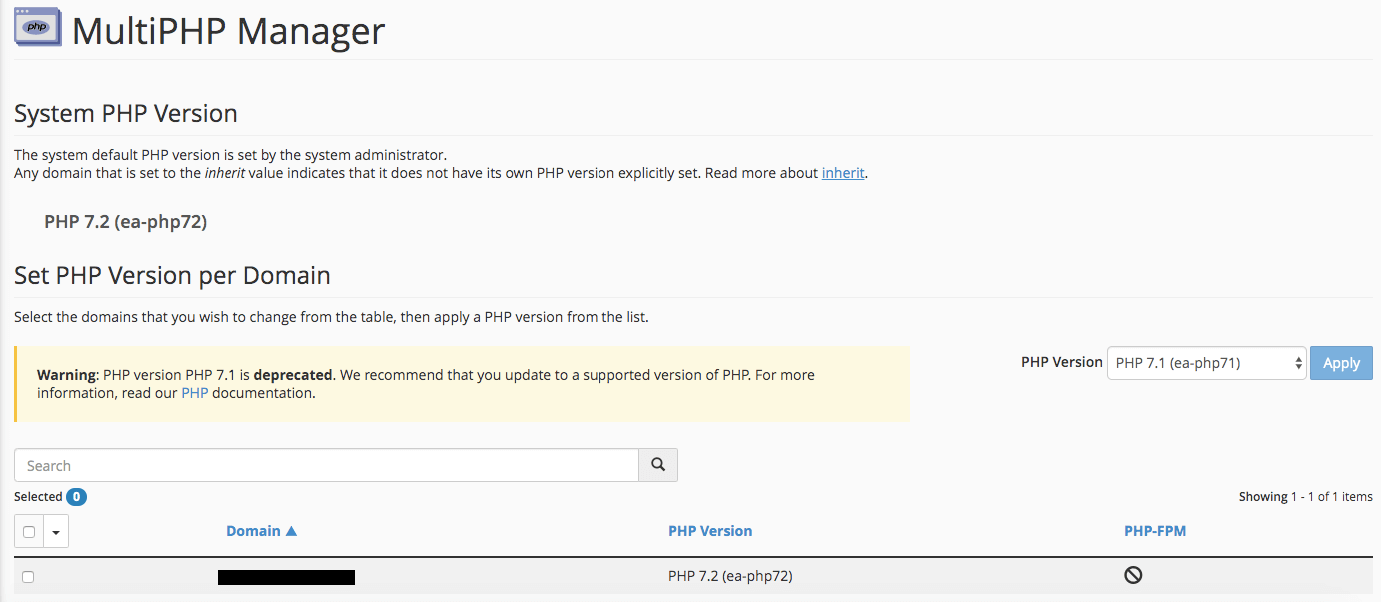
В cPanel перейдите в нужную учётную запись, найдите раздел «Software» и перейдите в «MultiPHP Manager».

Вы найдёте текущую версию PHP в начале страницы. Здесь же вы можете её изменить. Для этого выберите нужную версию из выпадающего списка и нажмите «Apply».
Webuzo
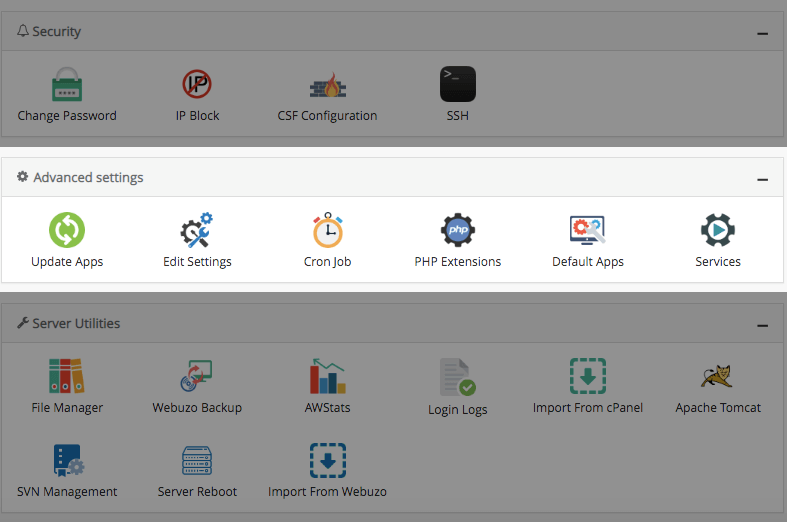
Найдите на главной страницу раздел «Advanced Settings» и выберите пункт «Default Apps».
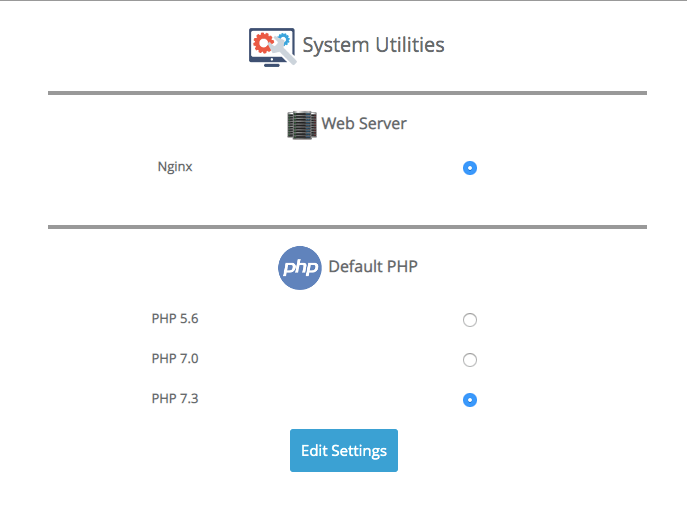
На следующей странице вы увидите, какие версии PHP доступны. Напротив текущей версии будет стоять флажок.
ISPmanager Lite 5
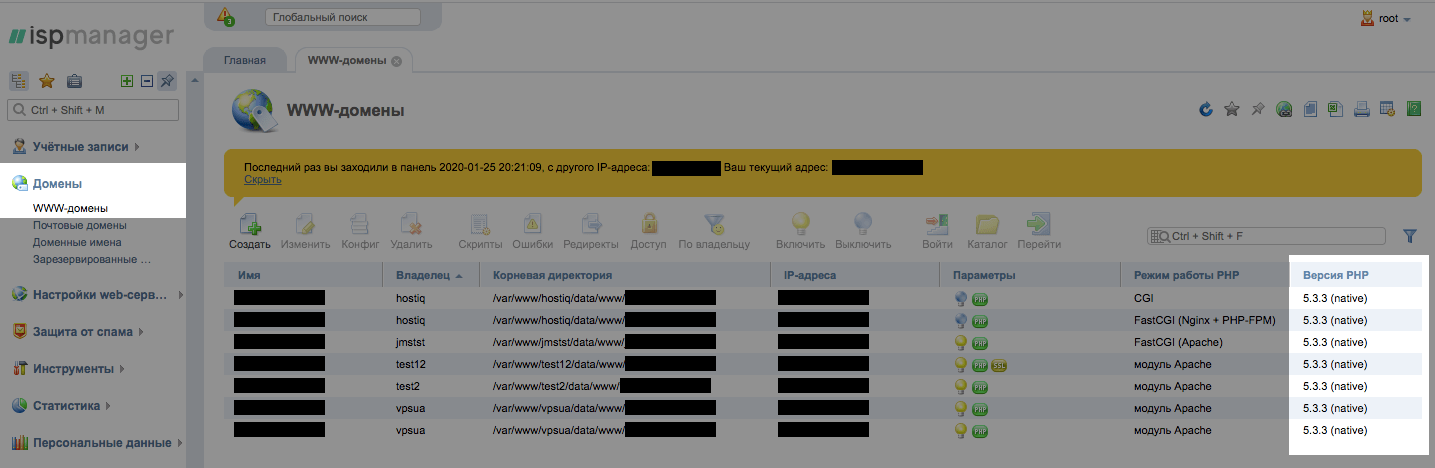
Найдите в меню слева раздел «Домены» и выберите пункт «www-домены». В таблице с доменами будет колонка «Версия PHP».
DirectAdmin
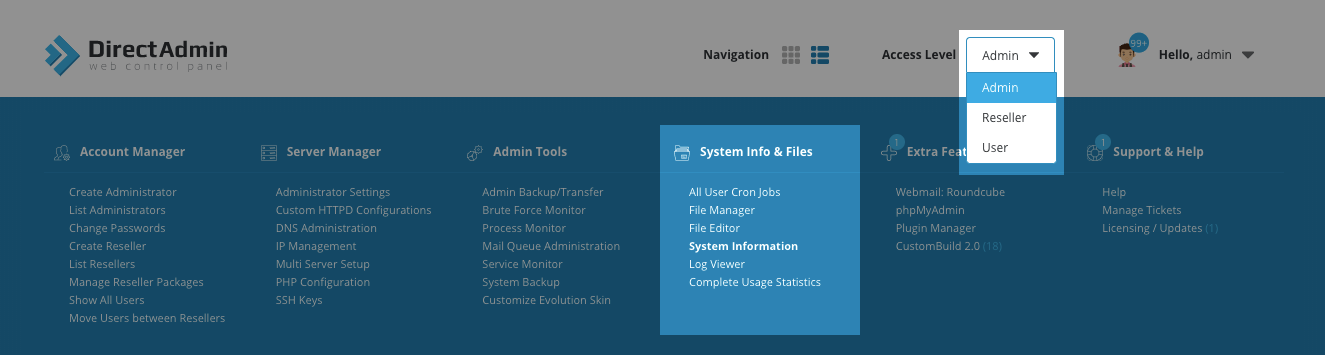
Функционал этой панели управления разделён на три уровня: «Admin», «Reseller» и «User». Чтобы проверить версию PHP на сервере, перейдите на уровень «Admin». Затем в меню ниже найдите раздел «System Info & Files» и выберите пункт «System information».
Откроется страница с техническими параметрами сервера. Версия PHP будет в самом конце страницы.
phpinfo — Выводит информацию о текущей конфигурации PHP
Описание
Выводит большое количество информации о текущем состоянии PHP. Сюда входит информация о настройках компиляции PHP, о расширениях, о версии, информация о сервере и среде выполнения (если PHP компилировался как модуль), окружении PHP, версии ОС, о путях, об основных и локальных значениях настроек конфигурации, о HTTP заголовках и лицензии PHP.
Так как каждая система имеет свои особенности, phpinfo() используется в основном для проверки настроек конфигурации и для просмотра доступных предопределенных констант в данной системе.
phpinfo() также используется в целях отладки, так как содержит все EGPCS (Environment, GET, POST, Cookie, Server) данные.
Список параметров
Возвращаемые значения
Возвращает TRUE в случае успешного завершения или FALSE в случае возникновения ошибки.
Список изменений
| Версия | Описание |
|---|---|
| 5.5.0 | GUID логотипов были заменены на URI данных, и отключение expose_php теперь не влияет на результат phpinfo(). Список авторов теперь также встроен в вывод. |
| 5.2.2 | Добавлен вывод информации о загруженном конфигурационном файле. Ранее выводился только путь к конфигурационному файлу (php.ini). |
Примеры
Пример #1 Пример использования phpinfo()
// Показывать всю информацию, по умолчанию INFO_ALL
phpinfo ();
// Показывать информацию только о загруженных модулях.
// phpinfo(8) выдает тот же результат.
phpinfo ( INFO_MODULES );
Примечания
В версиях PHP до 5.5, часть информации не выводится, если настройка expose_php установлена в off. Это PHP и Zend логотипы и информация о разработчиках.
В режиме CLI phpinfo() выводит обычный текст вместо HTML.
Смотрите также
Как вывести информацию phpinfo
При использовании услуг php-хостинга, аренды VPS/VDS или сервера может возникнуть потребность в выводе информации phpinfo. Вывод данной информации возможен двумя способами: вывод через интернет-браузер и через консоль.
phpinfo – это вывод подробной информации о конфигурации PHP, настройках, подключенных модулях, версии, системных переменных, конфигурации сервера и т.п., скомпонованных на странице в удобочитаемом виде.
Как вывести phpinfo в браузере
Для вывода информации о PHP в окне браузера нам потребуется на FTP создать новый файл с расширением «.php», в котором прописать функцию phpinfo().
Например, создадим файл phpinfo.php, в котором пропишем:
После этого откроем этот файл в браузере по адресу: http://domain.tld/phpinfo.php
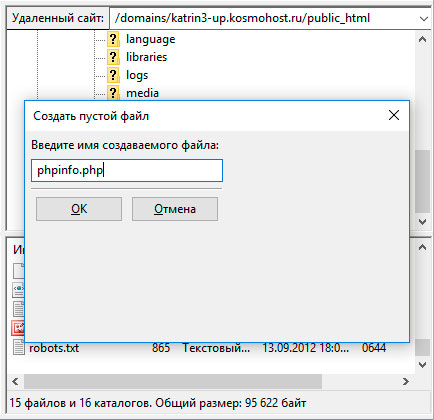
Обратите внимание, что у нас на хостинге сайтов файл phpinfo.php нужно создать в директории:
Также не забудьте заменить domain.tld на имя Вашего сайта.
Как вывести phpinfo в консоли
Вывод phpinfo через консоль linux лучше выполнять только на собственном VPS/VDS или сервере, т.к. данный метод на хостинге с доступом к ssh может не работать. Для вывода phpinfo через консоль можно воспользоваться командой:
Но стоит учесть, что в некоторых системах этот метод может не дать результат, или версий PHP может быть несколько. В этом случае прежде сделаем поиск бинарных (исполняемых) файлов php в системе.
Она выполнит поиск исполняемых файлов в директориях /usr и /opt, которые являются самыми распространенными директориями, где могут размещаться исполняемые файлы php. В результате успешного поиска будет выведен список исполняемых файлов, найденных в системе, например:
Теперь выводим информацию php одной из команд:
Обратите внимание, что в данном примере в директории /usr/bin размещена основная версия PHP сервера, а в /opt/php-54 и /opt/php-72 находятся дополнительные версии.
Как проверить версию PHP
PHP — один из наиболее часто используемых языков программирования на стороне сервера. Между версиями PHP есть некоторые важные различия, поэтому в некоторых ситуациях может потребоваться знать, какая версия работает на вашем сервере.
Например, если вы обновляете свое приложение или устанавливаете новое, для которого требуется определенная версия PHP, перед началом установки вам необходимо узнать версию вашего PHP-сервера.
В этой статье мы покажем вам, как проверить, какая версия PHP работает на вашем сервере.
Проверка версии PHP с помощью phpinfo()
В корневой каталог документов веб-сайта загрузите следующий файл PHP с помощью клиента FTP или SFTP :
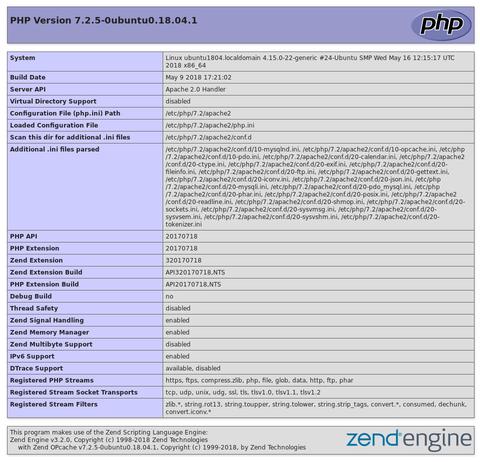
Как только вы узнаете, какая у вас версия PHP, удалите файл или ограничьте к нему доступ. Предоставление публичного доступа к вашей конфигурации PHP может создать угрозу безопасности вашего приложения.
Проверка версии PHP из командной строки
Если у вас есть SSH-доступ к серверу, вы можете использовать двоичный файл PHP CLI для определения версии вашего PHP.
Команда выведет информацию о версии PHP и завершит работу. В этом примере версия PHP-сервера 7.3.11 :
Если на сервере установлено несколько версий PHP, при запуске команды php будет показана версия интерфейса командной строки PHP по умолчанию, которая может не совпадать с версией PHP, используемой на веб-сайте.
Выводы
Определение версии PHP-сервера — относительно простая задача.
В этом руководстве мы показали несколько различных вариантов того, как найти версию PHP, на которой в настоящее время работает ваш сервер.
Не стесняйтесь оставлять комментарии, если у вас есть вопросы.