Как правильно записывать параметры запуска кс го
Как правильно записывать параметры запуска кс го
О каждом параметре подробнее:
-nod3d9ex1
— Позволяет быстро сворачивать и разворачивать игру.
-high
— Запуск игры с высоким приоритетом.
-threads 12
— Можно сказать насильно заставляет использовать CS:GO все потоки процессора (у меня их 12). Команда оптимизирует FPS в игре.
-novid
— Отключает заставку при запуске что сокращает время загрузки игры.
-language english
— Запускает игру на английском языке, что решает проблему кривых и невидимых шрифтов в консоли.
+cl_forcepreload 1
— Загружает информацию о текстурах и моделях в начале карты.
-Убирает проблему фризов в игре и лагов при стрельбе в противника.
+cl_interp 0 +cl_interp_ratio 1
— Интерполяция служит для сглаживания картинки, т.к. пакетов приходящих от сервера зачастую не хватает для того, чтобы картинка смотрелась плавно..
+cl_updaterate 128
— Параметр отвечает за количество передаваемых от клиента на сервер пакетов в секунду.
Motherboard/Материнская плата: ASUS TUF B450-PRO GAMING
CPU/Процессор: AMD Ryzen 5 2600
CPU Fan/Охлаждение процессора: Xilence M704RGB Performance A+
GPU/Видеокарта: Sapphire AMD Radeon RX 580 NITRO+ OC 8gb
RAM/Оперативная память: Corsair Vengeance LPX 16gb 2888GHz
HDD/Жёсткий диск: Western Digital Blue 1tb
SSD/Твердотельный накопитель: KingDian 120gb (from AliExpress)
SSD m.2/Твердотельный накопитель формата m.2: Western Digital Green 120gb
Power Supply/Блок питания: Be Quiet Pure Power 11 500W
Body/Корпус: AeroCool Cylon BG черный
более подробная информация о моей периферии в моём профиле
Консольные команды CS:GO, параметры запуска и конфигурации
Ниже мы разберем лучшие консольные команды и параметры запуска, которые можно изменить, чтобы получить максимальное возможное преимущество.
Каковы лучшие варианты запуска CS:GO?
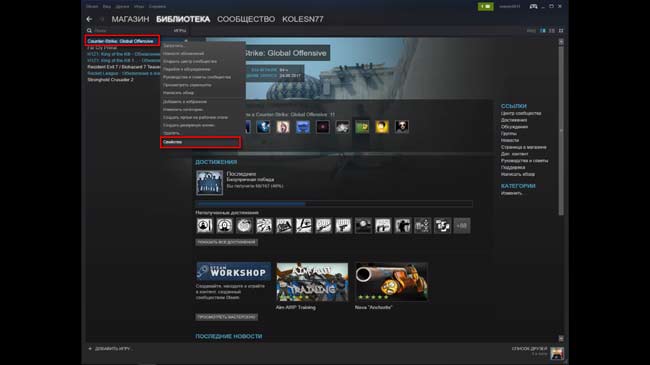
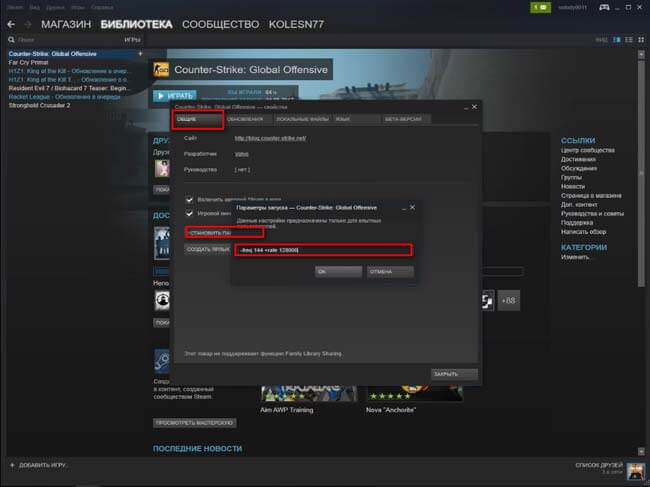
Чтобы ввести параметры запуска, перейдите в Steam, щелкните правой кнопкой мыши по CS:GO и перейдите в свойства. Нажмите «Установить параметры запуска…», и появится всплывающее окно. Синтаксис команд, помещаемых в это поле, «-команда», а затем пробел перед следующим или любыми дополнительными значениями, которые могут потребоваться.

-console
Загружать консоль при запуске игры
Это включит консоль, как только вы войдете в игру. Это полезно для проверки правильности загрузки файлов конфигурации, но в отличие от Counter-Strike: Source, не требуется отображать консоль при нажатии на клавишу (об этом позже).
-novid
Отключить вступительные видео
Отключает вступления Valve, экономя драгоценных секунды каждый раз, когда вы загружаетесь в игру.
-high
Высокий приоритет ЦП
Придает игре высокий приоритет для вашего процессора, чтобы фоновые задачи не так сильно замедляли игру. Полезно для тех, у кого веб-браузеры работают на другом мониторе во время игры. Изменение приоритета ЦП — операция рискованная. Если начнутся появляться синие экраны, советую отключить эту команду.
-threads X (X — число ваших ядер)
Управление использованием ядра ЦП
Сообщает игре, к скольким ядрам процессора у нее есть доступ. Рекомендуется установить это значение в равно количеств ядер вашего компьютера (например: 4). Будет ли это улучшать или снижать вашу производительность, зависит от вашего компьютера, поэтому включайте эту команду при необходимости.
-tickrate X (X — число)
Установить скорость офлайн-сервера
Тикрейт — это количество раз в секунду, когда сервер обновляет статус всего на нем. Большинство серверов работают с тактовой частотой 64, что является по умолчанию для локальных игр, которые вы размещаете в автономном режиме. Если вы хотите изменить тикрейт чужого сервера на 128, измените его с помощью этой команды.
-fullscreen
Параметры экрана
Загружает игру в полноэкранном режиме.
-windowed
Загружает игру в окне. А эти команды устанавливают ширину, высоту и положение:
-noborder
Удаляет рамку вокруг окна.
-language english
Изменить язык клиента
Полезно, если вы хотите, чтобы игра была на английском языке.
Какие лучшие консольные команды для CS:GO?
Теперь перейдем к консольным командам. Они бывают нескольких видов — те, которые будут запускаться каждый раз при запуске игры, и те, которые полезны, чтобы просто появиться в консоли, когда вам нужен определенный эффект. Все команды лучше всего реализовать с помощью файлов конфигурации, чтобы поддерживать их порядок и позволять менять настройки на лету.
Что такое файл конфигурации CS:GO?
Файлы конфигурации находятся в [ваш каталог Steam] \ SteamApps \ common \ Counter-Strike Global Offensive \ csgo \ cfg. Если вы еще не настроили Windows для открытия этих файлов с помощью Блокнота, попробуйте открыть config.cfg и выберите открыть, с помощью блокнота.

В config.cfg все ваши внутриигровые параметры, хранящиеся в виде консольных команд, которые запускаются каждый раз при загрузке игры. Вы можете редактировать их здесь, однако гораздо безопаснее использовать для этого файл autoexec.cfg, поскольку вы сможете легко переносить настройки между компьютерами.
Другая вещь, для которой конфигурационные файлы хороши, — это списки команд, которые могут быть выполнены одной строкой изнутри игры. Это очень полезно для настройки конфигураций для различных видов матчей или специально для тренировки против ботов с читами на стороне сервера. Упомянутый выше файл конфигурации autoexec автоматически запускается при каждом запуске игры.
Итак, что должно быть в автозапуске CS:GO?
Чтобы создать autoexec.cfg, просто создайте новый текстовый документ в блокноте в папке CS «cfg», перейдите на «Сохранить как», измените тип файла на «Все файлы» и назовите его autoexec.cfg. Как и во всех играх на движке Source, консольные команды в файле конфигурации требуют заключения значений в кавычки.
Настройки графики
В общем, вам нужны самые низкие настройки для соревновательных играх в CS:GO, потому что это максимизирует ваш FPS и удаляет яркие эффекты, которые мешают видеть головы врагов, по которым можно щелкнуть. Вы можете настроить это всё в файле конфига. Вот несколько особо важных параметров:
mat_monitorgamma «[значение]»
Просмотр яркости
Это меняет яркость игрового мира. Большинство autoexec.cfg, которые я видел, имеют значение от 1,6 до 2,1. Полезно для обнаружения врагов в темных углах, например в тунелях dust_2.
mat_queue_mode «-1»
Многоядерный рендеринг
Сообщает вашему компьютеру, как работать с CS:GO. Не меняйте это значение с «-1», если вы не знаете, что делаете.
fps_max XXX
Блокировка максимального FPS
Устанавливает максимальный FPS в игре. 0 снимет блокировку, которую некоторые игроки предпочитают устанавливать на 145 для единообразия. Естественно, вы хотите, чтобы это значение было как можно выше и как минимум превышало тикрейт сервера (опять же, 64 для подбора игроков, 128 для пользовательских соревнований). fps_max_menu делает то же самое с меню игры.
r_dynamic «0»
Отключить динамическое освещение
Отключает динамическое освещение, которое отвлекает некоторых игроков.
r_drawparticles «0»
Отключить частицы
Выключает частицы движка.
r_drawtracers_firstperson «0»
mat_savechanges
Сохранить параметры графики
Это сохранит ваши графические параметры, чтобы они были такими же при следующем запуске игры.
Настройки HUD
Радар
Добавление этого набора команд в файл autoexec заставит всю карту отображаться на радаре, что облегчит обнаружение врагов.
cl_radar_always_centered «0»
cl_radar_scale «0.3»
cl_hud_radar_scale «1.15»
cl_radar_icon_scale_min «1»
cl_radar_rotate «1»

Это также сделает радар немного больше, значки на нем будут больше и разместит его по центру, чтобы он больше не двигался вместе с вами.
Перекрестие
Пожалуй, самая важная часть HUD CS:GO — это прицел. Вы будете смотреть на него около миллиарда часов, и очень важно, чтобы вы всегда могли найти его на заднем плане. В игре есть множество опций для настройки того, как он может выглядить, а также есть множество модификаций для консоли, которые можно внести. Вместо того, чтобы перечислять здесь все возможные варианты, мы рекомендуем использовать настройщик перекрестия, который будет выдавать правильные команды, которые вы можете скопировать и вставить.
Что касается остальной части HUD, вы можете настроить ее с помощью следующих команд.
hud_scaling «XX»
Масштаб HUD
Изменяет размер HUD в целом. 0,8 является принятым лучшим стандартом.
hud_showtargetid «X»
Переключить имена целей
Управляет отображением имен при наведении курсора на игроков.
cl_hud_background_alpha «XX»
HUD Alpha
Изменяет непрозрачность фона HUD. 0,1 стандартно.
cl_hud_bomb_under_radar «X»
cl_hud_color «XX»
Отрегулируйте цвет HUD
Соответствует игровому меню, в котором выбирается цвет вашего HUD. От 0 до 10.
cl_hud_playercount_showcount «X»
Переключить аватары на мини-табло
Показывать просто количество игроков или все их аватары в верхней части экранна.
cl_righthand «1»
viewmodel_offset_x «0»
viewmodel_offset_y «-2»
viewmodel_offset_z «-2»
viewmodel_fov «54»
cl_bobamt_lat «0.1»
cl_bobamt_vert «0.1»
cl_bobcycle «0.1»
cl_viewmodel_shift_left_amt «0.5»
cl_viewmodel_shift_right_amt «0.5»
Улучшения производительности
Святой Грааль редактирования конфигурации, вот для чего вы здесь. Вы не заметите значительного роста от включения этого набора команд, но он сгладит ситуацию, особенно на 128-тиковых серверах.
rate «128000»
cl_cmdrate «128»
cl_updaterate «128»
cl_interp «0»
cl_interp_ratio «1»
cl_lagcompensation «1»
Все шесть из них направлены на то, чтобы ваш компьютер взаимодействовал с сервером как можно более эффективно и часто.
Звук невероятно важен, если вы не хотите, чтобы к вам подкрадывались в Counter-Strike. Вот что вам позволит сделать консоль в этой области.
volume «XX»
Отрегулируйте основную громкость
Шкала от 0 до 1 с парой десятичных знаков.
voice_enable «X»
Переключить голосовой чат
0 для выключения, 1 для включения. Некоторые связывают кнопку для переключения между ними, когда они хотят получить быстрый доступ, чтобы больше не слышать своих товарищей по команде:
bind «клавиша» «toggle voice_enable 1 0»
voice_scale «XX»
Громкость приема голоса
Регулирует громкость, с которой вы получаете голосовое сообщение от других игроков. Работает в том же масштабе, что и нормальная громкость.
windows_speaker_config «X»
snd_musicvolume «X»
Отрегулируйте громкость музыки
Изменяет громкость музыки. Многие устанавливают это значение на 0, чтобы не отвлекаться.
snd_mixahead «X»
Задержка звука
Определяет, сколько звука буферизируется движком. По умолчанию это 0.1, в то время как многие игроки предпочитают 0.05 или ниже. Это может привести к серьезным проблемам с производительностью, но стоит сделать это как можно ниже, чтобы получить более мгновенную реакцию.
snd_headphone_pan_exponent «X»
Отрегулируйте громкость удаленного звука
Изменяет громкость далеких звуков. Чем выше значение, тем выше уровень осведомленности о карте, но труднее определить, когда враги находятся ближе. Значение от 0-100.
snd_headphone_pan_radial_weight «X»
Отрегулируйте центральный радиус звука
Изменяет, насколько близко к перекрестию должен находиться источник звука, прежде чем он будет центрирован в ваших наушниках. Значение от 0-100.
Билды
bind «клавиша» «действие»
Вместо того, чтобы описывать все возможные варианты билдов, есть ряд полезных инструментов, которые настроят этот раздел вашего autoexec за вас. Для этого есть красивый графический интерфейс. Большинство лучших игроков используют цифровую клавиатуру для этих привязок.
Сглаживание
Алиасы — это когда вы определяете новые команды для консоли, комбинируя другие. Это наиболее полезно в сочетании с привязками, позволяющими одним нажатием клавиши выполнять большое количество консольных команд.
alias новая команда «команда; команда; команда»
С помощью алиасов можно сделать множество сложных вещей: от смены hud, до полноценных измененний настроек.
Включение режима тренировки
Очевидно, это не то, чего вы хотите каждый раз при загрузке игры, поэтому мы собираемся использовать команду exec. Он позволяет запускать файлы конфигурации из игры, например, как autoexec делает это автоматически. Мы создадим тренировочный cfg-файл, а затем воспользуемся этим синтаксисом, чтобы загрузить его в игру:
exec имя файла
Вы можете настроить всё это самостоятельно, но естественно, есть много людей, которые это сделали раньше и создали оптимизированные версии.
В описании видео есть ссылка на файл конфигурации. Просто скачайте и откройте его в Блокноте, как любой другой файл конфигурации, и измените, как хотите. Вот несколько полезных команд:
mp_limitteams «X»
Нет командных ограничений
Отключает балансировку команд, позволяя с каждой стороны находиться столько игроков или ботов, сколько захотите.
mp_autoteambalance «X»
Без автобаланса
Выключает автобалансировку.
mp_roundtime «60»
mp_roundtime_defuse «60»
Время раунда
Устанавливает время раунда на 60 минут.
mp_maxmoney «60000»
mp_startmoney «60000»
Бесконечные деньги
Хотя технически это и не бесконечно, но при этом у вас будет достаточно денег, чтобы купить столько, сколько захотите, для тестирования.
mp_freezetime «0»
Без задержки в начале раунда
Убирает время в начале раунда.
mp_buytime «9999»
mp_buy_anywhere «1»
Покупайте где угодно и когда угодно
Позволяет покупать в любом месте карты в любой момент раунда.
sv_infinite_ammo «1»
Бесконечные патроны
Дает оружию бесконечный боезапас.
ammo_grenade_limit_total «5»
Пять слотов для гранат
Позволяет нести пять гранат.
mp_warmup_end
Завершить разминку в начале.
Выводит игру из разминки.
mp_restartgame «1»
Перезагрузить сервер
Полезно после завершения autoexec.
sv_grenade_trajectory «1»
sv_grenade_trajectory_time «10»
Показать траекторию гранаты
Включите, чтобы показать, куда уходили гранаты после броска, полезно для проверки размещения дыма.
sv_showimpacts «1»
sv_showimpacts_time «10»
Показать попадания пули
Показывает, куда попали пули, а также сколько они достигли пробитий.
bot_kick
Кик-бот
Убрать бота.
bot_add_t
bot_add_ct
Добавить ботов.
Полезно для целевой практики.
bot_stop «1»
Остановить ботов
Предотвращает перемещение ботов.
bot_mimic «1»
Сделайте ботов имитирующими игрока
Заставляет ботов имитировать движения игрока, позволяя им позиционировать себя в сочетании с bot_stop.
Разные дополнительные команды
Вот некоторые вещи, которые не попадают в другие категории, но всё равно могут быть полезны. Вы можете поместить их в autoexec по своему усмотрению или просто ввести их, когда захотите. Помните, что если вы вводите текст непосредственно в консоли, кавычки вокруг значений не нужны.
con_enable «1»
Включить консоль
Разрешает доступ к консоли. Это можно включить из игры, но добавьте это в свой autoexec, если вы никогда не хотите об этом беспокоиться.
sv_cheats
Включить читы
Включает читы на локальных серверах. Очевидно, это не работает, когда вы играете на сервере, к которому у вас нет прав администратора.
developer «X»
Включить режим разработчика
Изменяет объем вывода, отображаемый в консоли. 0 — это нормально, а 1 даст вам немного больше информации. Включение его также требуется для некоторых команд.
con_filter_enable «2»
con_filter_text «Урон»
con_filter_text_out «Игрок:»
Текст повреждений на экране
Этот набор команд будет печатать ваш нанесенный и полученный урон в верхнем левом углу экрана всякий раз, когда вы умрете, вместо того, чтобы вам приходилось проверять консоль, чтобы узнать об этом.
ui_steam_overlay_notification_position «[bottom/top][left/right]»
Изменить положение оверлея Steam [внизу/вверху][слева/справа]
Позволяет вам настроить, где отображаются оверлеи Steam. Обратите внимание, что между двумя модификаторами нет пробелов.
cl_autohelp «0»
cl_showhelp «0»
player_nevershow_communityservermessage «1»
Отключить справочные сообщения
Этот набор отключит сообщения в стиле «нажмите F, чтобы проверить свое оружие».
cl_disablehtmlmotd «1»
Выключает серверные MOTD
Это выключает на сервере свои сообщения дня, которые обычно представляют собой рекламу и раздутый HTML.
mm_dedicated_search_maxping «XX»
Самый высокий пинг для сервера
Урезает список, с какими серверами вы будете подбираться на основе их пинга. Грубо говоря, все серверы у которых пинг превышает 100, не играбельны. Большинство людей предпочитают играть на уровне ниже 80.
cl_downloadfilter «nosounds»
Не загружайте собственные звуки
Останавливает загрузку звуков с серверов. Вы пропустите несколько MULTIKILL, но сэкономите место на диске и время подключения.
cl_autowepswitch «0»
closeonbuy «0»
Меню покупки остается открытым
Когда вы что-то купили, меню покупки не закрывается, что означает, что вы можете делать покупки быстрее.
hud_takesshots «1»
Счёт с автоматическим скриншотом
Это сделает снимок экрана со счётом в конце каждого матча.
cl_forcepreload «1»
Предварительная загрузка карт
Это предварительно загружает всё на карту при первом подключении, а не по мере того, как вы по ней пробираетесь. Увеличивает время загрузки, но означает меньше задержек в середине игры. Жизненно необходимый.
cl_disablefreezecam «1»
Отключить заморозку при смерти
Отключает зум и останавливается на вашем убийце, когда вы умираете.
host_writeconfig
Сохранить настройки в config
Это гарантирует, что все эти настройки включены и сохранены. Всегда рекомендуется использовать эту команду в качестве последней команды в вашем autoexec.
echo «[текст]»
Показать в консоли
Текст выводится на консоль. Полезно для того, чтобы убедиться, что ваш autoexec правильно загружен, с сообщением в строке echo «КОНФИГ ЗАГРУЖЕН, ВСЁ ОК».
Наконец, некоторые конкретные команды, которые не имеют смысла в исполняемом файле, но могут быть полезны время от времени.
thirdperson
Режим от третьего лица
Перемещает точку обзора от третьего лица. Требуется sv_cheats. firstperson для возврата.
mat_wireframe «1»
Каркасный Wallhack
Позволяет видеть другие модели сквозь рельеф в каркасной модели. Очевидно, для этого требуется sv_cheats, но это может быть полезно для просмотра того, как боты перемещаются по карте и где люди будут находиться в определенных точках.
Без обрезки
без обрезки
Включает режим без обрезки. Полезно для быстрого изучения уровней. Требуется sv_cheats.
Режим Бога
Делает вас неуязвимым. Может быть полезен в играх с ботами или для отработки прыжков, которые повредят вас в случае неудачи. Требуется sv_cheats.
kill
Самоубийство
Убивает вас. Может понадобиться, если вы попадете в странную ситуацию или хотите сбросить одиночный раунд.
Генератор Autoexec — инструмент для создания autoexec, который использует базовый графический интерфейс для его создания.
CSGO Autoexec от Budi — регулярно обновляемый autoexec, который включает почти всё, что нужно.
Все настройки параметров запуска для cs go
Многие из вас наверняка слышали про параметры запуска в cs go, но не все знают, для чего они нужны и какие из них способны действительно принести пользу для вашего ПК. Что же такое параметры запуска? Это команды, сообщающие игре о необходимости совершить какое-либо действие при загрузке или запустить игру с определенными настройками. Хорошие настройки запуска позволят вам не только обеспечить плавную катку, но и сделают вашу жизнь проще. Например, вы можете изменить разрешение экрана при открытии cs go или же прописать пропуск вступительного ролика (для экономии времени).
Настройки запуска кс го – полезные команды
О рекомендуемых параметрах запуска поговорим позже. Для гурманов перечислю все, что удалось нарыть в интернете:
Конечно, 80% команд, описанных выше, для каких-то киберзадротов. Я их перечислил на всякий случай. А оптимальные параметры запуска для кс го я рекомендую позаимствовать у команды Нави.
Параметры запуска профессиональных игроков
Про игроки уж точно знают, что там необходимо прописывать. Вряд ли они что-то упускают. Давайте посмотрим, что там у игроков Natus Vincere. Параметры запуска топ игроков Natus Vincere CS:GO
Параметры запуска Арсения «ceh9» Триноженко:
Да, состав у меня представлен старый, но по сути у всех киберспортсменов похожие команды + они их периодически изменяют. Так что особо заморачиваться не стоит. Берите тот, который вам больше нравится.
Как установить параметры запуска в кс го – пошаговая инструкция (в картинках)
Да, я ведь забыл самое главное – рассказать вам, как их установить (вернее, куда прописывать). Чтобы прописать параметры запуска в кс го необходимо в steam нажать правой кнопкой мыши, выбрать вкладку свойства и переключиться на вкладку под названием «установить параметры запуска», как показано на рисунке ниже:
Далее уже прописываете те параметры запуска, что вам нужны:
Популярные вопросы
Давайте быстренько пробежимся по распространенным вопросам, которые у вас могут возникнуть.
Зачем нужны параметры запуска
Для удобства. На самом деле их можно и вообще не использовать.. Я лично не пользовался. Мне хватало тех, что есть в игре.
Как установить разрешение экрана через параметры запуска кс го.
Как запустить кс го в окне
Команды, позволяющие открыть кс го в оконном режиме (это можно сделать в настройках внутри игры или не заходя в игру, прописав в свойства то, что указано ниже):
Что нужно писать в параметрах запуска cs go
Можете вообще ничего не писать. Я всю жизнь так играл и никаких проблем это не вызывало. Да, слабый ПК, проседающий ФПС и т.д. все это неприятно. Но повлиять на них по сути можно только одним – обновлением железа. Так что не заморачивайтесь особо. Если у вас слабый ПК, рекомендую сначала посмотреть фпс в кс го и затем прописать в консоли:
Стандартные параметры запуска кс го
Для возвращения стандартных значений рейтов пропишите следующее:
rate 80000; cl_updaterate 64; cl_cmdrate 64; cl_interp 0.03125; cl_interp_ratio 2; cl_lagcompensation 1
Понравилась статья? Расскажи о ней друзьям:
Вся информация представлена для ознакомления
При копировании материалов ссылка на ресурс обязательна