Как применить параметры печати ко всем листам excel
Краткое руководство: печать листа
Перед печатью нужно предварительно просмотреть его, чтобы убедиться, что он выглядит так, как нужно. При предварительном просмотре на Microsoft Excel он открывается в Представление Microsoft Office Backstage. В этом представлении перед печатью можно изменить настройки и макет страницы.
Предварительный просмотр листа
Щелкните лист или выберите листы, которые требуется просмотреть.
Нажмите Файл > печать > предварительный просмотр.
Сочетание клавиш Нажмите клавиши CTRL+P.
Настройка параметров печати
Выполните одно или несколько из указанных ниже действий.
Щелкните лист или выберите листы, которые требуется просмотреть.
Щелкните Файл > печать.
Чтобы сменить принтер, щелкните поле раскрывающегося списка Принтер и выберите нужный принтер.
Чтобы внести изменения в настройки страницы, включая изменение ориентации страницы, размера бумаги и полей страницы, нажмите кнопку Свойства.
Печать всего листа или его части
Нажмите кнопку Печать.
Примечание: Если на листе задана область печати, будет распечатана только эта область. Если ограничивать печать заданной областью не требуется, установите флажок Игнорировать область печати.
Процедура

Предварительный просмотр листа
Сочетания клавиш Можно также нажать клавиши CTRL+P.

Настройка параметров печати
Выполните одно или несколько из указанных ниже действий.
Чтобы сменить принтер, щелкните поле раскрывающегося списка Принтер и выберите нужный принтер.
Чтобы изменить параметры страницы, например ориентацию, размер бумаги и поля страницы, задайте нужные значения в разделе Параметры.
Чтобы весь лист поместился на одной печатной странице, в разделе Параметры выберите нужный вариант в раскрывающемся списке параметров масштаба.
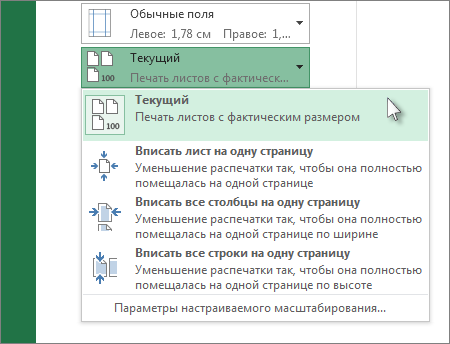
Совет Сведения о том, как задавать верхние и нижние колонтитулы, см. в статье Верхние и нижние колонтитулы на распечатках листов. Сведения о том, как настроить повторение определенных строк или столбцов на печатных страницах, см. в статье Повтор определенных строк и столбцов на каждой печатной странице.

Печать всего листа или его части
В разделе Параметры выберите нужный вариант, чтобы напечатать активный лист или листы, или всю книгу.
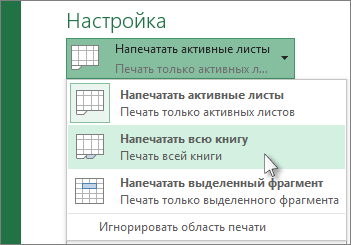
Чтобы распечатать часть листа, выполните указанные ниже действия.
Откройте вкладку Главная, чтобы вернуться к листу, а затем выберите диапазон данных, который необходимо напечатать.
На вкладке Файл выберите команду Печать.
В разделе Параметры щелкните Напечатать выделенный фрагмент.
Заметка Если на листе задана область печати, будет распечатана только эта область. Если ограничивать печать заданной областью не требуется, установите флажок Игнорировать область печати.
Нажмите кнопку Печать.
Дальнейшие действия
Подробные инструкции по выводу листа на печать см. в статьях Печать листа или книги и Определение или удаление области печати на листе.
Установите атрибуты настройки страниц для более чем одного листа в Excel
Office 365 ProPlus переименован в Майкрософт 365 корпоративные приложения. Для получения дополнительной информации об этом изменении прочитайте этот блог.
Сводка
В Microsoft Excel для каждого листа устанавливаются атрибуты настройки страниц, такие как поля, ориентация листов и заголовки для печати. В этой статье описаны три метода, которые можно использовать для глобального набора некоторых из этих атрибутов.
Дополнительные сведения
Чтобы установить атрибуты настройки страниц для группы Excel таблиц, используйте один из следующих методов.
Метод 1. Изменение группы таблиц
Чтобы применить атрибуты настройки страниц к группе листов в книге, выполните следующие действия:
Нажмите кнопку CTRL и нажмите на каждую вкладку таблицы в книге, на которую необходимо повлиять.
В меню Файл выберите команду Параметры страницы.
В Excel 2007 г. щелкните диалоговое окно в группе Установки страницы на вкладке Макет страницы.
Внести нужные изменения в диалоговом окне Настройка страниц и нажмите кнопку ОК.
Все выбранные листы имеют одинаковые атрибуты настройки страниц.
Метод 2. Использование макроса
Корпорация Майкрософт предоставляет примеры программирования только в целях демонстрации без явной или подразумеваемой гарантии. Данное положение включает, но не ограничивается этим, подразумеваемые гарантии товарной пригодности или соответствия отдельной задаче. Эта статья предполагает, что пользователь знаком с представленным языком программирования и средствами, используемыми для создания и отладки процедур. Инженеры службы поддержки Майкрософт могут помочь объяснить функциональность конкретной процедуры, но они не будут изменять эти примеры, чтобы предоставить дополнительные функциональные возможности или создать процедуры, которые соответствуют вашим конкретным требованиям. Можно программным образом изменить атрибуты настройки страницы в активной книге и в любой другой открытой книге.
В этих макросах используется свойство Ориентация объекта PageSetup. Можно изменить другие атрибуты настройки страницы, используя другие свойства PageSetup, такие как LeftMargin, RightMargin и так далее.
Чтобы программным образом изменить ориентацию страниц на все листы в активной книге, используйте шаги в предыдущем примере:
Введите некоторые данные в трех таблицах.
Нажмите ALT+F11, чтобы запустить редактор Visual Basic.
В меню Вставка выберите Модуль.
Введите следующий код в листе модулей:
Нажмите ALT+F11, чтобы перейти на Excel.
В меню Файл выберите команду Параметры страницы.
В Excel 2007 г. щелкните диалоговое окно в группе Установки страницы на вкладке Макет страницы.
На вкладке Page в статье Ориентация щелкните Пейзаж и нажмите кнопку ОК.
В меню Сервис выберите пункт Макрос, а затем нажмите Макросы.
В Excel 2007 г. используйте следующие действия:
Щелкните SetAttributes и нажмите кнопку Выполнить.
Все три таблицы показывают ландшафтную ориентацию в print Preview.
Чтобы программным образом изменить атрибуты настройки страницы на все страницы в активной книге на основе атрибутов настройки страницы другой открытой книги, используйте шаги в следующем примере:
Это продолжение следующего примера.
В меню Файл выберите Создать.
В Excel 2007 нажмите кнопку Microsoft Office кнопку, а затем нажмите кнопку New.
Щелкните книгу, а затем нажмите кнопку ОК.
В Excel 2003 г. щелкните Пустую книгу в статье New in the New Workbook task pane. В Excel 2007 г. в статье Templates убедитесь, что выбраны blank и recent, а затем дважды щелкните Пустую книгу в blank и последние в правой области.
Введите данные во все таблицы в новой книге.
Нажмите ALT+F11, чтобы запустить редактор Visual Basic.
Выберите первую книгу в Project Explorer, а затем нажмите модуль 1 в папке Модули.
Замените следующий код на лист module1:
Нажмите ALT+F11, чтобы вернуться к Excel.
В меню Сервис выберите пункт Макрос, а затем нажмите Макросы.
В Excel 2007 г. на вкладке Разработчик щелкните Макрос в группе Code.
Щелкните Book1! SetWorkbookAttributes и нажмите кнопку Выполнить.
Ориентация установки страницы такая же, как и в листе 1 в первой книге.
Если вы хотите изменить дополнительные свойства настройки страниц для листов, вы можете добавить дополнительные строки в for each. Следующее утверждение в каждой процедуре Sub. Строки должны совпадать с примерами, предоставленными здесь, за исключением того, что свойство (Ориентация) может быть изменено по мере необходимости (CenterFooter, PaperSize и так далее).
Как распечатать каждый лист книги Excel 2013 на одной странице
Если у вас есть книга Excel с большим количеством отдельных листов, вам может потребоваться распечатать все эти листы одновременно, и вы можете захотеть, чтобы каждый из них умещался на одной странице.
Microsoft Excel – отличная программа для управления вашими данными, но это может быть разочаровывающим приложением, когда вам нужно распечатать эти данные в легко усваиваемой форме. Рабочие листы могут легко растянуться на одной странице и привести к потере большого количества бумаги, или они могут распечатать как гигантский беспорядок данных.
Возможно, вы уже узнали, как настроить рабочий лист, чтобы избежать этих проблем, и теперь вам нужно применить это исправление к нескольким рабочим листам в одной книге.
К сожалению, тот же метод не работает, когда вы собираетесь распечатать всю книгу, поэтому вам нужно найти альтернативный метод, чтобы каждая страница рабочего листа книги Excel 2013 умещалась на одной странице. К счастью, Excel позволяет выбрать сразу несколько листов и применить ко всем одинаковые изменения.
Как настроить выбранные рабочие листы так, чтобы каждый из них печатал на одной странице
Наше руководство продолжается ниже с дополнительной информацией и изображениями для каждого из этих шагов.
Как распечатать каждую страницу листа Excel на одной странице
Вероятно, вы попали на эту страницу, потому что у вас есть книга Excel с большим количеством листов, и вы хотите избежать необходимости вручную настраивать каждый отдельный лист для параметра «Уместить на одной странице».
Следуя приведенному ниже методу, вы можете применить эту настройку ко всем своим рабочим листам одновременно и сэкономить время.
Шаг 1. Откройте книгу, содержащую рабочие листы, которые вы хотите распечатать на одной странице.
Шаг 2. Щелкните правой кнопкой мыши одну из вкладок листа в нижней части экрана, затем выберите параметр «Выбрать все листы».
В качестве альтернативы, если вы не хотите печатать каждый рабочий лист, вы можете удерживать клавишу Ctrl на клавиатуре, а затем щелкать каждый рабочий лист, который хотите распечатать. Затем вы можете продолжить действия, описанные ниже, чтобы настроить выбранные рабочие листы так, чтобы каждый из них печатался на одной странице.

Шаг 3. Щелкните вкладку «Макет страницы» в верхней части окна.

Шаг 4. Нажмите маленькую кнопку «Параметры страницы» в правом нижнем углу раздела ленты «Параметры страницы».

Шаг 5: Щелкните параметр слева от Подогнать под в разделе «Масштабирование» окна, затем убедитесь, что для него установлено значение 1 страница (страницы) в ширину на 1 высоту.

Шаг 6: Нажмите кнопку «Печать» в нижней части окна, чтобы открыть меню «Печать».

Шаг 7: Используйте кнопки прокрутки внизу окна, чтобы увидеть, что все ваши рабочие листы настроены для печати только на одной странице каждый.
Поскольку все ваши листы по-прежнему должны быть выбраны и, следовательно, активны, вы можете нажать кнопку «Печать», чтобы распечатать все активные листы. Однако, если все листы еще не выбраны, вы можете нажать кнопку «Печать активных листов» и выбрать параметр «Печатать всю книгу».

Хотя метод, описанный в этой статье, ориентирован на печать каждого листа книги, чтобы каждый из них умещался на одной странице, вы можете применить другие изменения ко всей книге, также выбрав каждый лист. Это полезно, когда вам нужно применить такое же изменение форматирования и вы хотите сэкономить время.
Ранее мы писали о том, как разместить все столбцы в одном Excel 2013 на одной странице.
Подарочные карты Amazon идеальный выбор для человека, которому трудно делать покупки. Их можно использовать практически для любого товара, продаваемого через веб-сайт Amazon, и вы можете использовать свои собственные изображения, чтобы настроить внешний вид карты. Ты даже можешь создать видео подарочную карту.
Как напечатать несколько листов (или все листы) в Excel за один раз
Excel дает вам множество вариантов, когда вы пытаетесь распечатать свою работу. Вы можете распечатать весь рабочий лист, определенную область на листе, распечатать несколько листов или все листы за один раз.
В этом уроке я покажу вам, как вы можете распечатать несколько листов в Excel за один раз. Это могут быть некоторые выбранные листы или все листы в книге.
И если вы хотите распечатать определенную область на нескольких / всех листах, вы также можете сделать это с помощью небольшого количества магии VBA.
Печатайте все листы за один раз
В Excel есть встроенная функция, которая позволяет указать печать всех листов за один раз.
Ниже приведены шаги для печати всех листов в книге:
Вышеупомянутые шаги распечатают все листы в книге. Если у вас установлена область печати на некоторых листах, будет напечатана только эта область печати.
Вы также можете увидеть, что будет напечатано, в окне предварительного просмотра справа. Вы также можете изменить номера страниц и посмотреть, что будет напечатано на каждой странице.
А что, если вы хотите напечатать только отдельные листы, а не всю книгу.
Печать нескольких листов (выбранных) за один раз
Этого снова довольно легко добиться. Все, что вам нужно сделать, это выбрать те конкретные листы, которые вы хотите распечатать, а затем распечатать их!
Ниже приведены шаги для печати некоторых конкретных листов в книге в Excel:
Когда вы выбираете несколько листов, все они действуют как активные листы при печати.
Вы также можете увидеть, что будет напечатано, в окне предварительного просмотра справа. Вы также можете изменить номера страниц и посмотреть, что будет напечатано на каждой странице.
Печать нескольких листов с определенной областью печати
Этот немного сложнее двух предыдущих. Предположим, у вас есть книга с несколькими листами, и вы хотите напечатать определенную область с каждого листа. Возможно, на каждом листе есть сводные данные, и вы хотите распечатать только эти данные, а не весь рабочий лист.
Это можно сделать, установив область печати на всех листах и затем распечатав их (как показано в двух вышеупомянутых методах).
Теперь, когда дело доходит до настройки области печати:
После того, как вы установили область печати, вы можете использовать любой из вышеперечисленных методов для печати листов.
Итак, позвольте мне быстро показать вам, как настроить область печати вручную и с помощью VBA.
Настройка области печати вручную
Ниже приведены шаги для этого:
Это установит область печати для выбранных ячеек, и при печати этого листа будет напечатана только область печати.
Делать это нужно вручную для каждого листа. Поэтому, если вы хотите распечатать определенные области на Sheet1, Sheet4 и Sheet5, вам придется делать это для каждого листа отдельно.
Настройка области печати с помощью VBA
Если у вас много листов, настройка области печати вручную может занять много времени. В этом случае вы также можете использовать VBA, чтобы быстро установить область печати на одном листе, а затем запустить код, чтобы реплицировать его на все другие листы.
Примечание. Этот метод хорошо работает, когда у вас есть тот же диапазон ячеек, который вы хотите использовать при настройке области печати.
Ниже приведен код макроса VBA, который сделает это:
Приведенный выше код использует область печати с активных листов, переходит ко всем листам в книге и устанавливает одну и ту же область печати на каждом из этих листов.
Он использует цикл для просмотра каждого листа, а затем устанавливает ту же область на каждом листе, что и область печати. Если вы хотите, чтобы это было разным для каждого листа, я считаю, что делать это вручную будет быстрее.
После того, как у вас есть этот набор, вы можете распечатать все листы (или некоторые выбранные листы), и будет напечатана только область печати. Вы можете поместить этот код макроса VBA в обычный модуль и запустить его оттуда.
Итак, это несколько сценариев, в которых вы можете распечатать несколько листов в Excel за один раз.
Печать листа или книги
Можно печатать целые или частичные книги по одному или сразу несколько. А если данные, которые вы хотите напечатать, Microsoft Excel таблицы, можно распечатать только Excel таблицу.
Вы также можете распечатать книгу в файл, а не на принтере. Это полезно, если вам нужно распечатать книгу на принтере другого типа, который использовался для печати.
Перед печатью
Прежде чем печатать что Excel, помните, что существует множество вариантов для оптимальной печати. Дополнительные сведения см. в Excel.
Важно: Определенные виды форматирования, например цветной текст или заливка ячеек, могут хорошо выглядеть на экране, но не оправдать ожидания при печати на черно-белом принтере. Кроме того, можно распечатать лист с сеткой: в результате данные, строки и столбцы будут выделены лучше.
Печать одного или нескольких листов
Выберите файл > печатьили нажмите CTRL+P.
Нажмите кнопку Печать. Если нужно, измените перед ее нажатием параметры.
Печать одной или нескольких книг
Все файлы книг, которые требуется распечатать, должны находиться в одной папке.
Откройте меню Файл и выберите команду Открыть.
Удерживая нажатой кнопку CTRL, щелкните имя каждой книги для печати и выберите печать.
Печать всего или части таблицы
Щелкните лист и выберите диапазон данных, которые необходимо распечатать.
На вкладке Файл выберите пункт Печать.
В Параметрыщелкните стрелку рядом с кнопкой Напечатать активные листы и выберите нужный вариант.
Нажмите кнопку Печать.
Примечание: Если на листе заданы области печати, будут напечатаны только эти области. Если вы не хотите печатать только запредельную область печати, выберите игнорировать область печати. Подробнее о настройке и очистке области печати.
Печать таблицы Excel
Чтобы перейти к таблице, щелкните одну из ее ячеек.
На вкладке Файл выберите пункт Печать.
В разделе Настройки щелкните стрелку рядом с командой Напечатать активные листы и выберите параметр Напечатать таблицу.
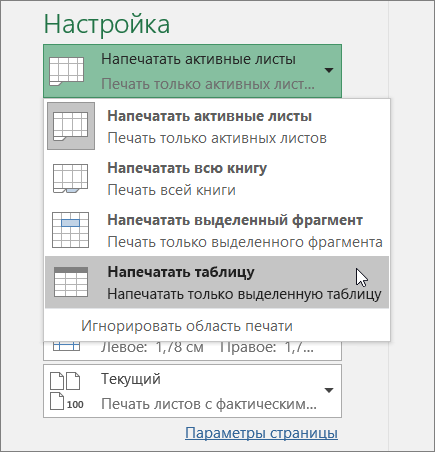
Нажмите кнопку Печать.
Печать книги в файл
Откройте вкладку Файл и выберите команду Печать или нажмите клавиши CTRL+P.
В разделе Принтер выберите команду Печать в файл.
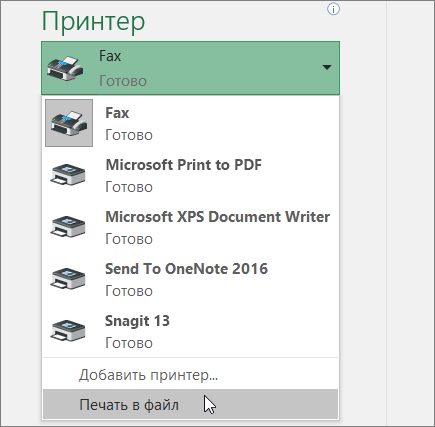
В диалоговом окне Сохранение результата печати введите имя файла и нажмите кнопку ОК. Файл будет сохранен в папке “Документы”
Важно: При печати сохраненного файла на другом принтере разрывы страниц и интервалы между шрифтами могут измениться.
Печать листа
Чтобы печатать на компьютере, используйте команду Печать в Excel в Интернете, а не в браузере. Вы можете напечатать весь таблицу или только нужные ячейки.
Если вы хотите напечатать диапазон ячеек, выберите их. Чтобы напечатать весь таблицу, ничего не выбирайте.
На вкладке Файл выберите пункт Печать и нажмите кнопку Печать.
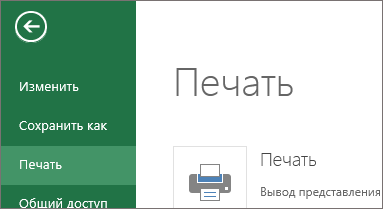
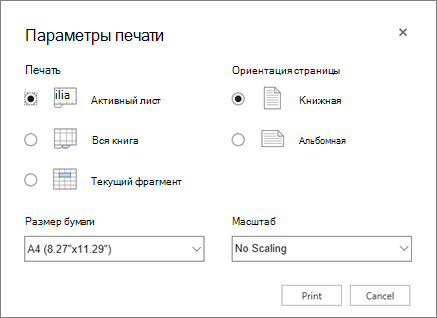
Если вы выбрали диапазон ячеек, но решили напечатать весь электронный таблицу, перед нажать печать переключиться на всю книгу.
 Печать” loading=”lazy”>
Изменение выбранной области печати
В Excel в Интернете можно указать область для печати или напечатать весь таблицу. Если вы решите изменить выбранную область печати, вот как можно просмотреть изменения:
На листе выделите ячейки, которые требуется напечатать, с помощью перетаскивания.
На вкладке Файл выберите пункт Печать и нажмите кнопку Печать.
Чтобы напечатать только выбранную область, в области Параметры печати щелкните Текущий фрагмент.
Если при предварительном просмотре выводятся нужные данные, нажмите кнопку Печать.
Чтобы изменить выбор, закройте предварительный просмотр, щелкнув X, и повторите предыдущие действия.
Чтобы напечатать весь лист, щелкните Файл > Печать > Печать. Убедитесь, что установлен флажок Лист целиком, и нажмите кнопку Печать.
Печать” loading=”lazy”>
Если у вас есть классическое приложение Excel, можно задать дополнительные параметры печати. Нажмите кнопку Открыть в Excel и выберите несколько областей печати на листе.

Печать таблицы со скрытыми строками и столбцами
В Excel в Интернете, при печати скрытой строки или столбцов скрытые строки и столбцы не будут напечатаны. Если вы хотите включить скрытые строки и столбцы, их необходимо открыть перед печатью.
Строки или столбцы скрыты по недостающим подписям или двойным линиям, как показано на рисунке.
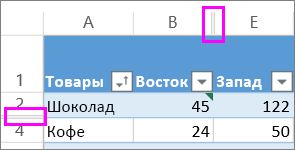
Вот как можно отсвеченные строки или столбцы:
Вы можете выбрать диапазон, окружающий скрытые строки или столбцы. В этом примере выберите все заглавные строки от 2 до 7, чтобы отобрать строки 3 и 6.
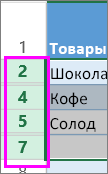
Щелкните правой кнопкой мыши нужный столбец и выберите в области Отметить строки (для столбцов выберите отметить столбцы).
На вкладке Файл выберите пункт Печать.
Нажмите кнопку Печать для предварительного просмотра.
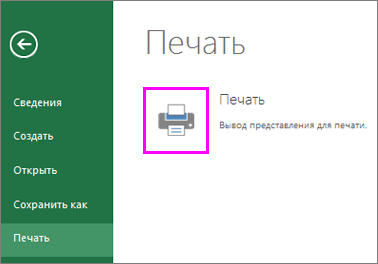
В окне Параметры печати выберите параметр Весь лист и нажмите кнопку Печать.
Примечание: Подписи строк и столбцов не будут отсортироваться в режиме предварительного просмотра и распечатки.
Печать книги
Если Excel в Интернете книга имеет только один, можно просто распечатать его. Но если книга с несколькими листами, необходимо перейти на каждый лист, щелкнув его явку и распечатав этот лист.
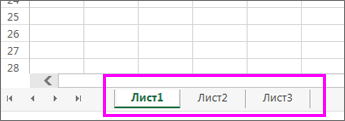
Не знаете, есть ли в книге скрытые книги? Вот как можно это проверить:
Щелкните правой кнопкой мыши явку любого листа.
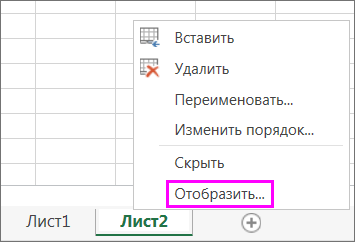
Если доступен параметр Открыть, книга имеет один или несколько скрытых книг. Нажмите кнопку Отметить,чтобыот показать и от показать таблицы.
При отверке листа становится доступной явка листа. Щелкните ямку листа и напечатайте лист.
Печать таблицы
Иногда нужно напечатать только часть листа, например таблицу. Это можно сделать в Excel в Интернете, если в таблице меньше 10 000 ячеек. Для работы с более чем 10 000 ячеек необходимо использовать Excel классическим приложением.
Чтобы напечатать таблицу:
Чтобы выделить все ячейки в таблице, щелкните первую ячейку и прокрутите до последней.
Если таблица содержит много столбцов, вместо прокрутки щелкните первую ячейку, нажмите и удерживайте клавишу SHIFT, а затем щелкните последнюю ячейку.
На вкладке Файл выберите пункт Печать и нажмите кнопку Печать.
Выберите параметр Текущий фрагмент, если он еще не выбран, и нажмите кнопку Печать.
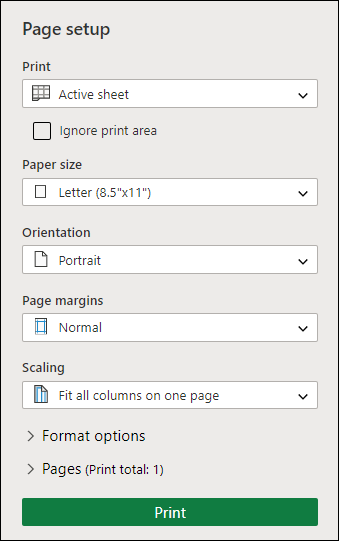
Если вас устраивает предварительный просмотр, нажмите кнопку Печать. Если нет, закройте его и внесите необходимые изменения.
Печать номеров страниц на листе
Вы не можете вставлять, просматривать и печатать номера страниц в Excel в Интернете. Но если у вас есть классическое приложение Excel, вы можете добавить номера страниц на лист вверху или внизу (в верхний или нижний колонтитул) и распечатать его.
Чтобы открыть книгу Excel кнопку Открыть в, добавьте номера страниц в представлении Разметка страницы, а затем распечатайте лист из Excel. Ниже рассказывается, как это сделать.
Нажмите кнопку Открыть Excel и вставьте номера страниц на листы.