Как прописать в параметрах запуска разрешение экрана
Как прописать в параметрах запуска разрешение экрана









О каждом параметре подробнее:
-nod3d9ex1
— Позволяет быстро сворачивать и разворачивать игру.
-high
— Запуск игры с высоким приоритетом.
-threads 4
— Можно сказать насильно заставляет использовать CS:GO все потоки процессора(у меня их 4). Команда оптимизирует FPS в игре.
-tickrate 128
— Тикрейт для сервера.
-console
— Активирует консоль при запуске.
-novid
— Отключает заставку при запуске что сокращает время загрузки игры.
-language english
— Запускает игру на английском языке что решает проблему кривых и невидимых шрифтов в консоли.
+cl_forcepreload 1
— Загружает информацию о текстурах и моделях в начале карты. Убирает проблему фризов в игре и лагов при стрельбе в противника.
+cl_interp 0 +cl_interp_ratio 1
— Интерполяция служит для сглаживания картинки, т.к. пакетов приходящих от сервера зачастую не хватает для того, чтобы картинка смотрелась плавно. Прописываю команды сразу так как они постоянно сбрасываются на дефолтные значения.
+cl_updaterate 128
— Параметр отвечает за количество передаваемых от клиента на сервер пакетов в секунду. Прописываю сразу так как он постоянно сбрасывается.
Параметры запуска CS:GO – для повышения FPS, настройки и что прописывать
Важные настройки для любого игрока.
CS:GO не всегда работает так, как нужно игроку. Именно поэтому любому пользователю нужно знать, как именно работают параметры запуска в КС:ГО. В этом гайде мы объясним, как улучшить FPS с помощью параметров запуска, какие фишки можно использовать в этих настройках и расскажем о существующих командах в параметрах запуска CS:GO.
Разыгрываем 3000 рублей на Стим в нашей телеге про CS. Подпишись!
Как открыть параметры запуска?
Для начала разберемся, как открыть параметры запуска КС:ГО. Необходимо зайти в Steam и нажать правой кнопкой мыши на CS:GO в библиотеке Стим. После этого нужно выбрать пункт «Свойства». Он расположен в самом конце, как показано на скриншоте.

6 багов, которые портили про-игры в CS:GO
После перехода в свойства необходимо остаться на вкладке «Общие», которая автоматически открывается после открытия свойств. Нажимаем по кнопке «Установить параметры запуска».

Появляется окно параметров запуска CS:GO. В нем мы и прописываем все необходимые команды, после чего сохраняем их, нажав на «ОК». Обратите внимание, что прописывать большинство команд нужно с черточкой в начале и без знаков препинания между ними. Между несколькими параметрами должен быть только пробел.

9 немыслимых хайлайтов со стримов Симпла
Самые популярные команды в параметрах запуска
В КС:ГО есть множество различных параметров запуска, но сейчас мы остановимся на самых главных. Именно их в основном используют киберспортсмены.
–novid – выключает вступительное видео в CS:GO.
–d3d9ex – позволяет игроку быстро сворачивать и разворачивать игру. Снижает нагрузку на процессор на 40%.
–high – запускает КС:ГО с высоким приоритетом.
–console – включает в CS:GO внутриигровую консоль.
–freq «число» – устанавливает частоту обновления экрана. Вместо «число» нужно указать параметр.
+fps_max 0 – убирает ограничение кадров в секунду.
+rate 124000 – устанавливает максимальное количество данных, которое может принять хост.

5 незаконных подсадок на Overpass
Список остальных важных параметров запуска
+exec «имя файла» – устанавливает заранее сохраненную конфигурацию.
–low – запускает CS:GO с низким приоритетом.
–full/-windowed/-noborder – запускает КС:ГО в полноэкранном/оконном/рамочном режиме.
+cl_cmdrate 128 – устанавливает максимальное количество пакетов, которые отправляются на сервер в секунду.
+cl_updaterate 128 – устанавливает максимальное количество пакетов с обновлениями, которые отправляет сервер в секунду.
–tickrate 128 – устанавливает частоту обновлений от сервера.
+ex_interpratio 1 – сетевой параметр.
–threads «число» – вместо число нужно указать количество задействуемых ядер процессора.
–noforcemaccel – отключает все виды акселерации мыши.
+cl_forcepreload 1 – загружает информацию о текстурах и моделях уже в начале карты.
–noforcemparms – использует настройки кнопок мыши из Windows.

Капитан Godsent часами тренировал тихий прыжок на Nuke. Эта фишка помогла команде выйти на майнор
Лучшие параметры запуска для слабых компьютеров
Для слабых ПК есть особый список параметров запуска, которые помогут улучшить производительность и поднимут ФПС. Если у вас старый компьютер, то попробуйте скопировать в параметры запуска следующие команды:
Эти команды должны улучшить ваш игровой опыт от CS:GO.
Параметры запуска КС:ГО помогут вам получить необходимый буст по FPS и дадут возможность максимально настроить игру под себя. Не забывайте, что большую роль в производительности игры также влияют внутриигровые настройки графики. О них мы поговорим в отдельном посте.
Как поменять разрешение экрана в CS:GO

Разработчики предусмотрели сразу несколько способов смены разрешения экрана в игре. Сделано это специально. Поскольку, вследствие неправильных установок, доступ к настройкам может стать невозможен, как и запуск самой игры. В этом случае, чтобы обеспечить работоспособность CS:GO, на помощь приходят способы изменения разрешения, которые затрагивают изменение конфига, внутренних файлов игры и выставление определенных параметров запуска. В конце концов, именно так игрок может быстро подобрать параметры экрана для комфортной игры в любом режиме.
Смена разрешения через настройки игры
Если думать над тем, как сделать разрешение 1280 на 960 в КС:ГО, то самый простой и очевидный способ — внутриигровые настройки. Разрешение экрана в них можно поменять следующим образом:


После сохранения изменений, игра будет работать с новым разрешением.
Как поменять разрешение в КС:ГО через параметры запуска
Итак, как установить разрешение в КС:ГО через параметры запуска? На деле все просто, если знать нужные команды. Понадобится просто проделать следующие манипуляции:

Таким образом можно установить нужное разрешение, не заходя в игру.
Как поменять разрешение в КС:ГО через консоль
Еще один интересный вариант изменения разрешения — консоль. Сначала нужно включить консоль в КС:ГО, об этом мы уже писали на нашем сайте. Для изменения разрешения используются следующие команды:

Как поменять разрешение в КС:ГО не заходя в игру
Иногда, после смены настроек, игра может перестать запускаться корректно. Черные экраны, искажения интерфейса, разнообразные вылеты с ошибками — это одни из вариантов, с которыми может столкнуться игрок.
На этот случай пригодится cfg-файл, в котором сохраняются все настройки, связанные с графикой и разрешением экрана в том числе. Итак, чтобы изменить разрешение, понадобится:

Какое разрешение лучше для КС:ГО
В зависимости от используемого монитора, его размера и прочих параметров, комфортное разрешение может серьезно отличаться. Например, для формата 4:3 наиболее комфортным считается 1280х960, однако уже в случае с 16:9 картина меняется и про игроки предпочитают разрешение в 1600х900, однако нередко встречаются и 1920х1080. Подобрать комфортное разрешение можно только экспериментальным путем. Однако перечисленные варианты считаются наиболее комфортными.
Разрешение про игроков
В качестве примеров можно привести разрешение киберспортсменов в КС:ГО:
Все параметры запуска для CS:GO

Параметры запуска CS:GO — своеобразная альтернатива консольным командам. С их помощью игрок может менять настройки игры, что позволяет улучшить производительность и повысить комфорт геймплея. Впервые они появились еще в CS 1.5, и с тех пор развивались. В CS:GO разработчики добавили немало новых параметров, из-за чего новым игрокам будет сложнее ориентироваться в них. И все же — это один из самых удобных способов изменения настроек, который не требует входа в игру.
Где и как установить параметры запуска в КС:ГО

Чтобы найти параметры запуска CS:GO, необходимо сделать следующее:


Готово! Остается только подготовить список команд для улучшения игры и геймплея в целом. Перед началом взаимодействия со строкой стоит учесть, что игра должна быть выключена полностью, иначе потребуется перезапустить CS:GO и Steam и только после этого вновь повторять все манипуляции и приступать к вводу команд.
Список главных команд
Главные команды наиболее полезные и охватывают основные функции, которые могут быть получены только при помощи параметров запуска. Итак, какие команды для запуска КС:ГО здесь можно увидеть:
Также есть отдельная категория +команд (вроде +rate 128000), которые автоматически включаются при запуске игры.
Разрешение КС:ГО через параметры запуска
Многие игроки часто задаются вопросом «а как поменять разрешение в кс го через параметры запуска?». Игра может перестать работать после неправильно выставленных настроек. Особенно в случае с разрешением экрана. Поскольку здесь ошибка может привести к искажению интерфейса, из-за чего поставить обратно параметры нормально не представится возможным. Итак, за настройку разрешения экрана отвечает всего несколько команд, вот они:
Настроить здесь можно и мышь, для этого разработчики предусмотрели отдельные команды, вроде:

Процессор
Когда начинают разбирать параметры запуска КС:ГО для слабого ПК, всегда фигурируют настройки для процессора. И не зря, здесь функции, которые могут помочь в улучшении производительности компьютера. Однако, следует соблюдать осторожность, ведь улучшая работу CS:GO, можно повлиять на работоспособность остальных программ и утилит, установленных на компьютере. Список доступных команд:
Графические параметры
Настройки запуска КС:ГО в данном случае предлагают смену графических режимов и некоторые другие интересные функции. Список:
Монитор
Оперативка
Разработчикам
Для многих игроков именно здесь сосредоточены одни из самых интересных команд и режимов, позволяющих увидеть другую сторону игры. Вот их список:
Остальное
Данные параметры сложно отнести к какой-либо из категорий, поэтому они будут перечислены здесь. Вот они:
Параметры запуска для КС:ГО для повышения ФПС

У некоторых игроков могут возникать проблемы с производительностью. Дело заключается далеко не всегда в компьютере. Хотя желательно убедиться в отсутствии вирусов, достаточно большом количестве свободного места для функционирования системы, а также отсутствии множества параллельно запускаемых программ, что может повлиять на производительность.
Параметры запуска КС:ГО для ФПС — эффективный способ улучшить свой геймплей. Оптимальный вариант выглядит следующим образом:
Его можно просто скопировать и вставить, что сэкономит немного времени. Сразу после запуска должен стать заметным прирост частоты кадров. Для владельцев слабых ПК это может стать спасением, если остальные способы не помогают. Расшифровку каждой использованной команды можно увидеть выше в соответствующих категориях, также там легко найти дополнительные команды, которые можно добавить в этот список по желанию игрока.
Параметры запуска КС:ГО про игроков

Киберспорт значительно отличается от обычной игры. Здесь от удобства и правильных настроек зачастую зависит шанс на победу. В связи с этим, игроки, которые решили сделать CS:GO своей профессией, вынуждены полностью подстраивать игру под себя, выискивая оптимальный набор производительности, комфорта в прицеливании и стрельбе. Именно поэтому параметры запуска КС:ГО киберспортсменов являются объектом поиска для многих игроков. Ведь это позволяет не тратить время на тестирование самостоятельно. Также здесь можно найти параметры запуска КС:ГО Симпла других не менее известных личностей:
Лучшие параметры запуска CS:GO
В поисках самого оптимального варианта сборки параметров запуска можно потратить немало времени. В целом, все они похожи между собой, но этот вариант одинаково хорошо подходит для всех компьютеров независимо от производительности:
При этом некоторые значения можно менять в сторону более комфортных.
Как поменять разрешение в игре, в т.ч., даже не заходя в неё (если вылетает ошибка, или вы ничего не видите при ее запуске)
Подскажите, что делать, как настроить разрешение без входа в игру? Ну или хотя бы его сбросить как-то.
В общем, ниже приведу несколько вариаций подобной проблемы, и что с ней можно сделать. И так. 👌
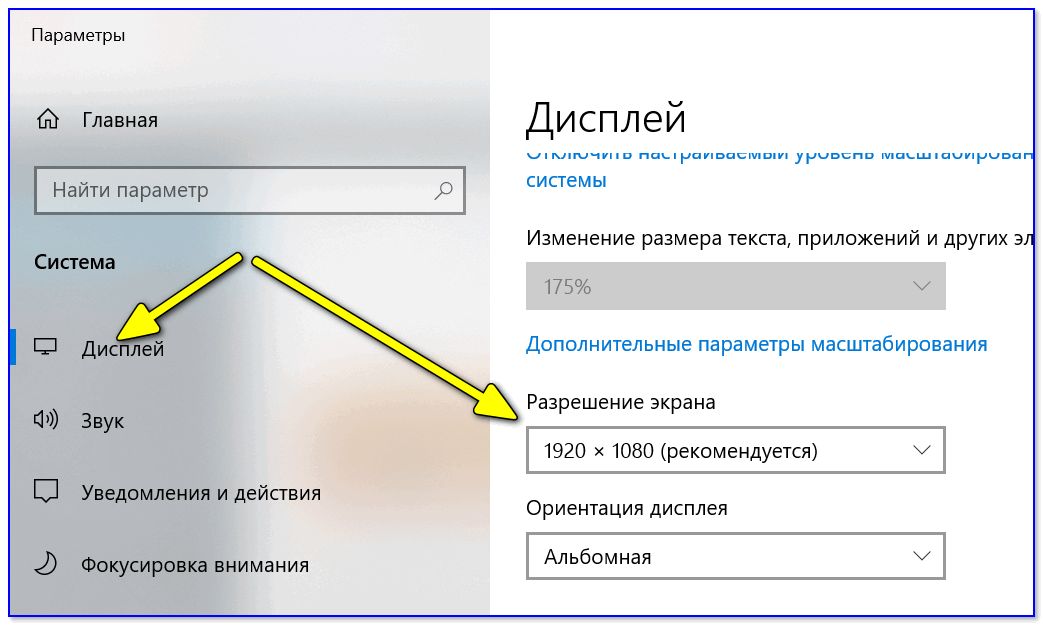
Как узнать и поменять разрешение экрана в Windows — пошаговая инструкция

Устанавливаем комфортное разрешение
👉 Вариант 1: в настройках 3D-приложения (если игра работает и «что-то» отображает)
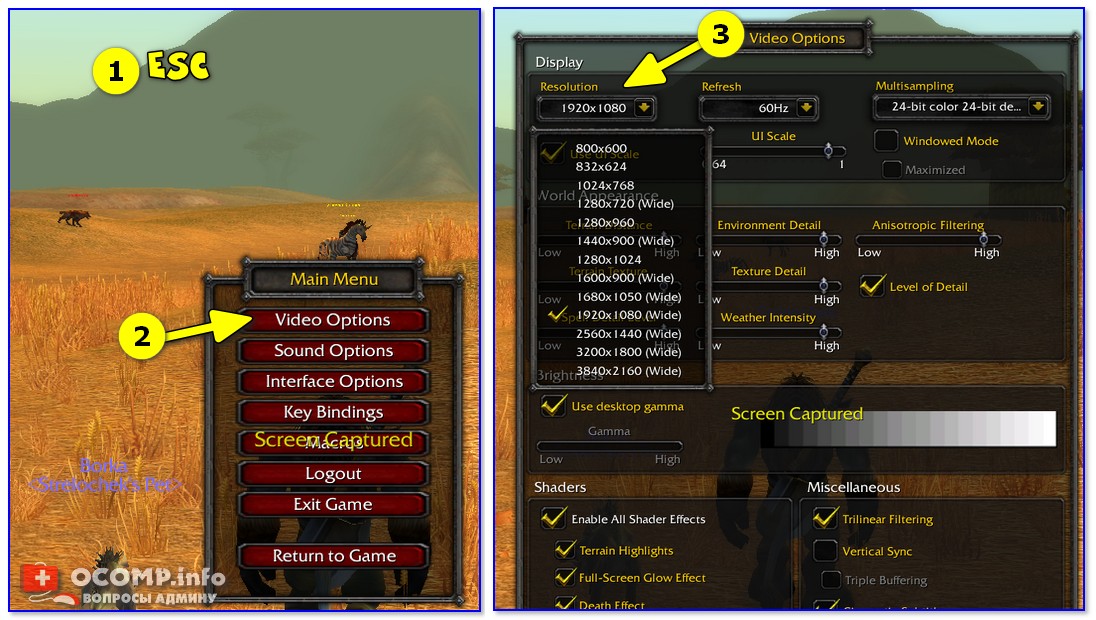
Меняем параметры видео в игре
Насчет масштабирования
Из-за неправильного переопределения масштаба запускаемого 3D-приложения (игры) — может появиться достаточно неприятная проблема: изображение просто не впишется в экран (см. пример ниже 👇).
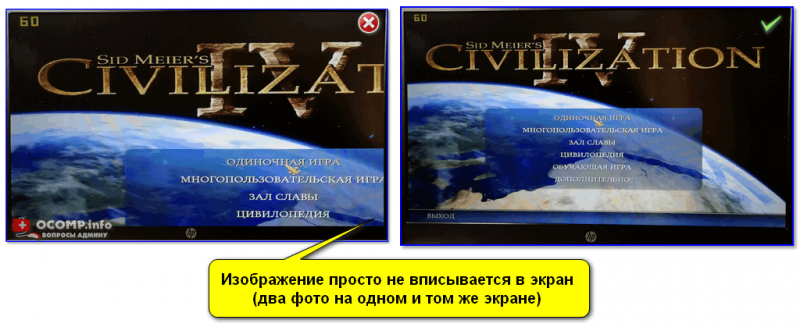
Изображение просто не вписывается в экран (два фото на одном и том же экране). Игра Civilization IV (2004 г.)
Если у вас наблюдается что-то подобное: откройте свойства запускаемого приложения (можно кликнуть ПКМ по значку на рабочем столе).
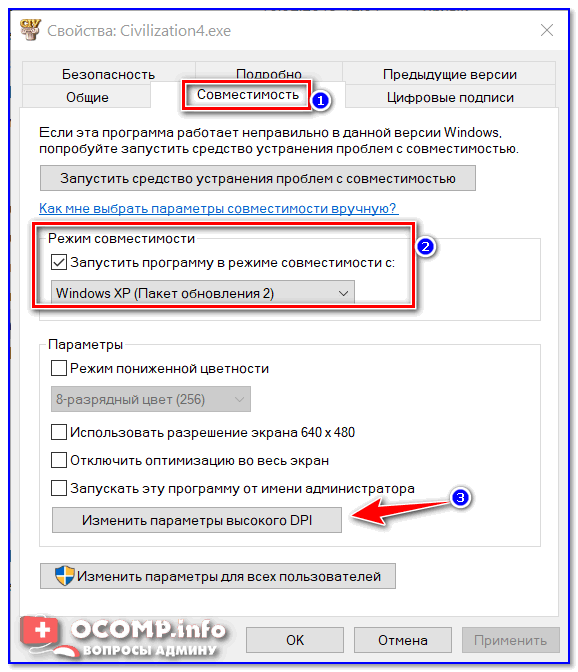
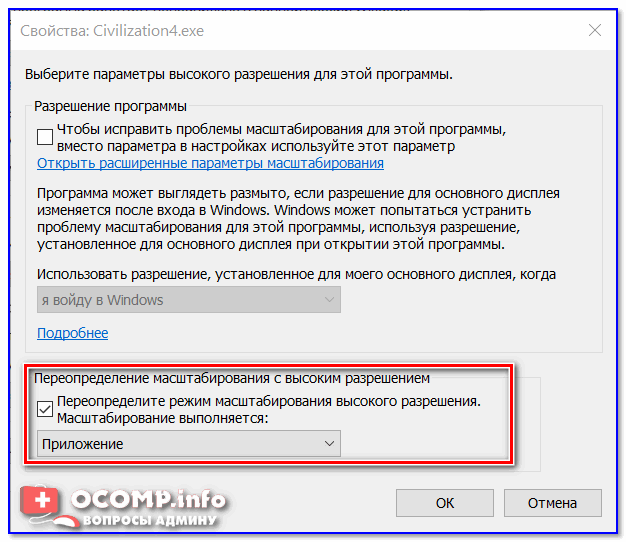
Переопределить режим масштабирования (для приложения)
После этого «проблемная» игра (3D-приложение) должна начать работать в норм. режиме! 👌
Почему изображение игры не помещается на экран монитора (невидно часть изображения, какое-то неправильное масштабирование)
👉 Вариант 2: не заходя в игру (если вылетает ошибка, или вы ничего не видите при ее запуске)
В некоторых играх можно случайно установить слишком низкое/высокое разрешение и из-за этого в последствии становится очень трудно вернуть настройки назад (т.к. часть экрана уже не видна 👀 и на пункты меню нельзя навести мышкой).
В этих случаях порекомендую следующее 👇.
Переустановить игру

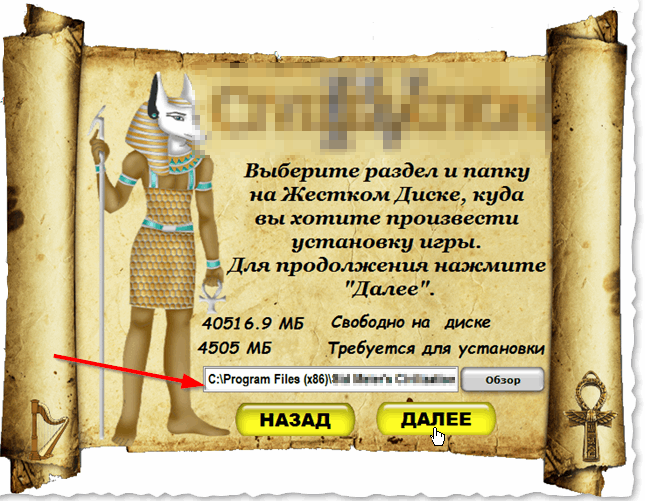
Важной момент!
При удалении игры важно сделать так, чтобы от нее не осталось «хвостов» (различных записей в реестре, конфигурационных файлов и пр.). Всё это удалить начисто помогает 👉 утилита Uninstaller.

Как удалить программу в IObit Uninstaller — просто выделите нужное приложение, и нажмите по значку корзины
Через свойства ярлыка
Некоторые игры достаточно легко можно «заставить» запускаться в нужном разрешении с помощью их ярлычка на рабочем столе. 👌
Для этого требуется сначала открыть свойства нужной игры (в своем примере взял CS 1.6).
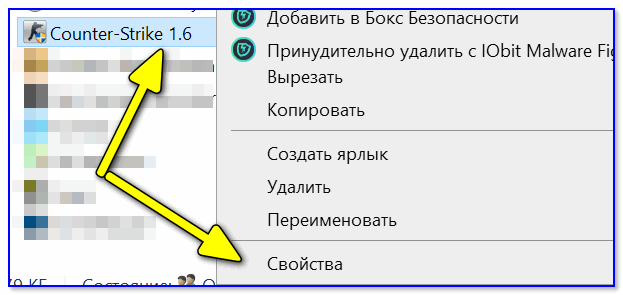
Добавляем в строку объект нужные нам параметры
После, останется сохранить настройки и попробовать запустить приложение.
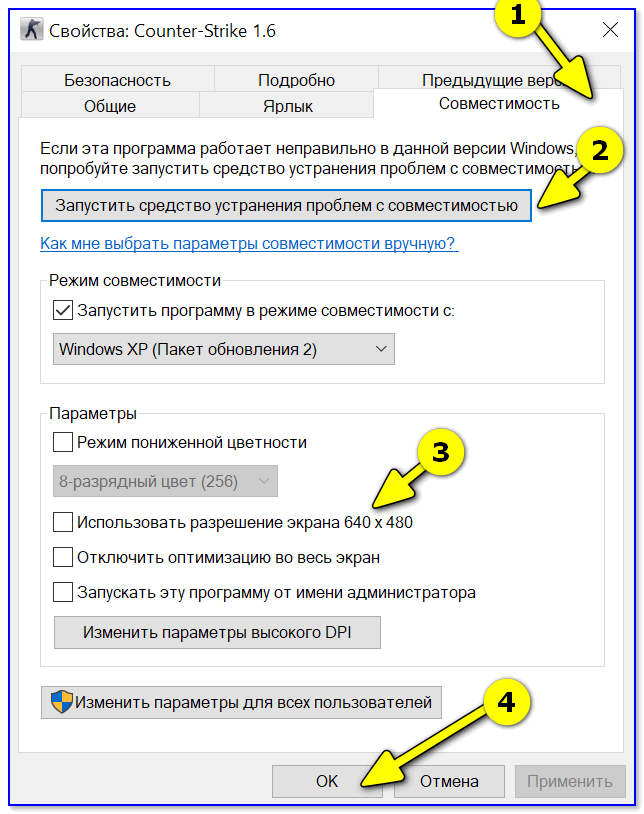
Использовать разрешение 640 на 480
В Steam
-autoconfig (сброс настроек графики и производительности)
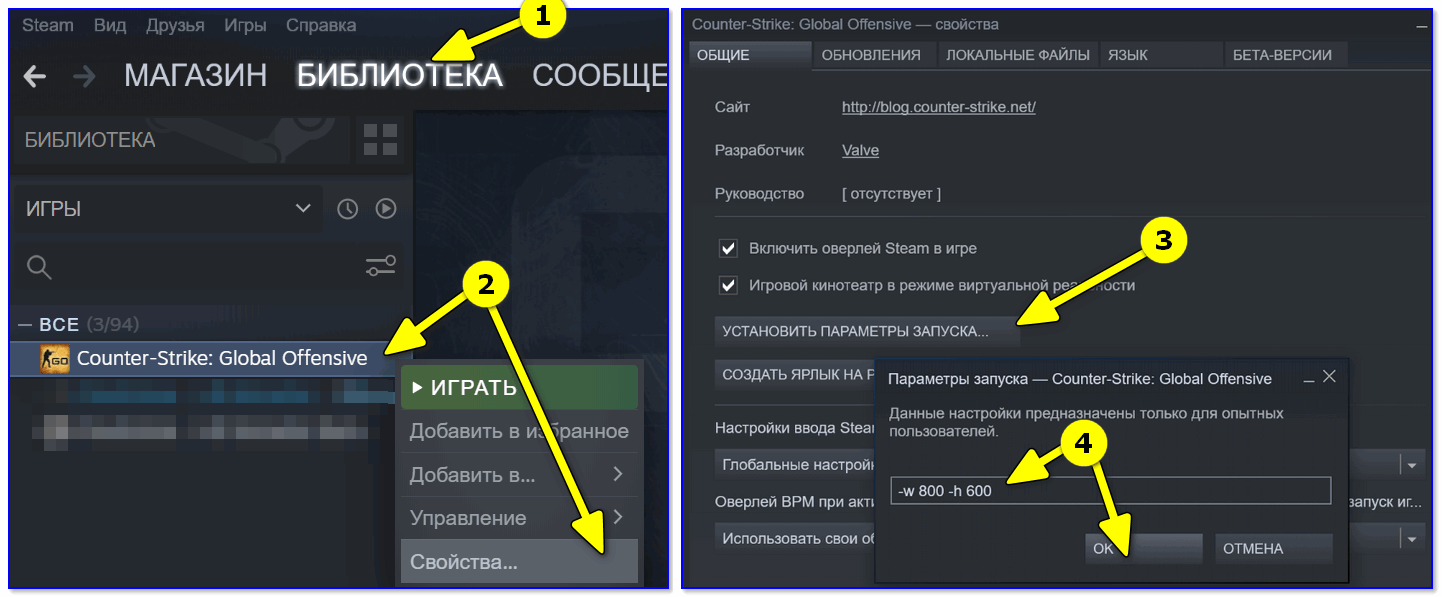
Настройки Steam — установки параметров запуска
Далее игра будет запущена в указанном разрешении (см. 2 фото ниже, разница видна невооруженным глазом).
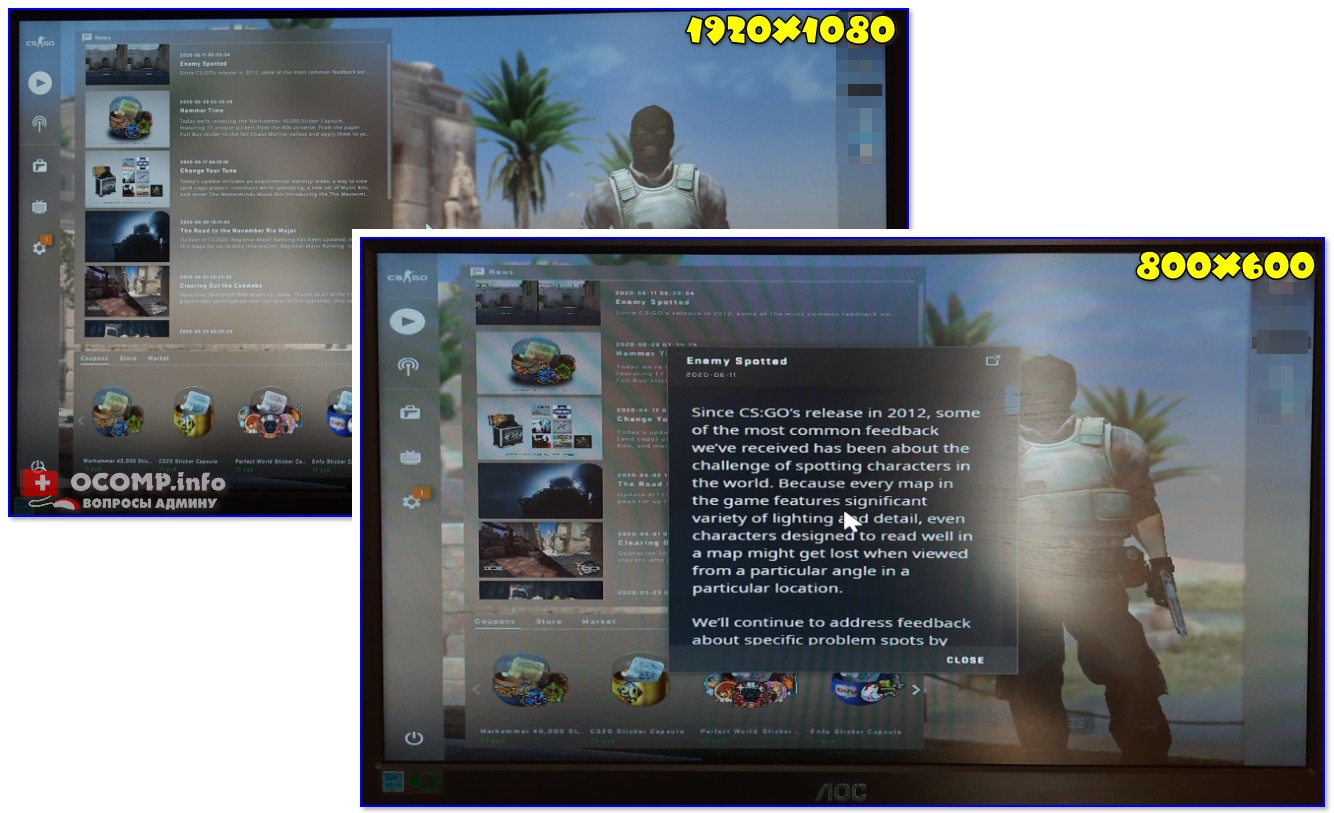
Поменяли разрешение в Steam
Примечание: способ работает не со всеми играми.
Через видеодрайвер (GeForce Experience)
Если вы обладатель видеокарты от nVidia — то у вас есть возможность установить утилиту 👉 GeForce Experience (ссылка на офиц. сайт) и в ней отрегулировать часть параметров игр (в том числе и разрешение).
Делается это достаточно просто: после запуска GeForce Experience, нужно (👇):

GeForce Experience — скриншот настроек — разрешение
Как открыть настройки видеокарты: AMD, nVidia, Intel (не могу найти панель управления графикой)
С помощью изменения файла конфигурации
Свои данные игры обычно хранят в конфигурационных файлах (формата «ini», например). И если узнать, где у конкретной игры расположен этот файл конфигурации (например, с помощью тематических форумов) — можно поменять многие ее графические параметры.
Для примера я взял популярную игру Fortnite. Файл с настройками игры расположен здесь:
где, alex — имя учетной записи
Разумеется, его можно открыть с помощью обычного блокнота.
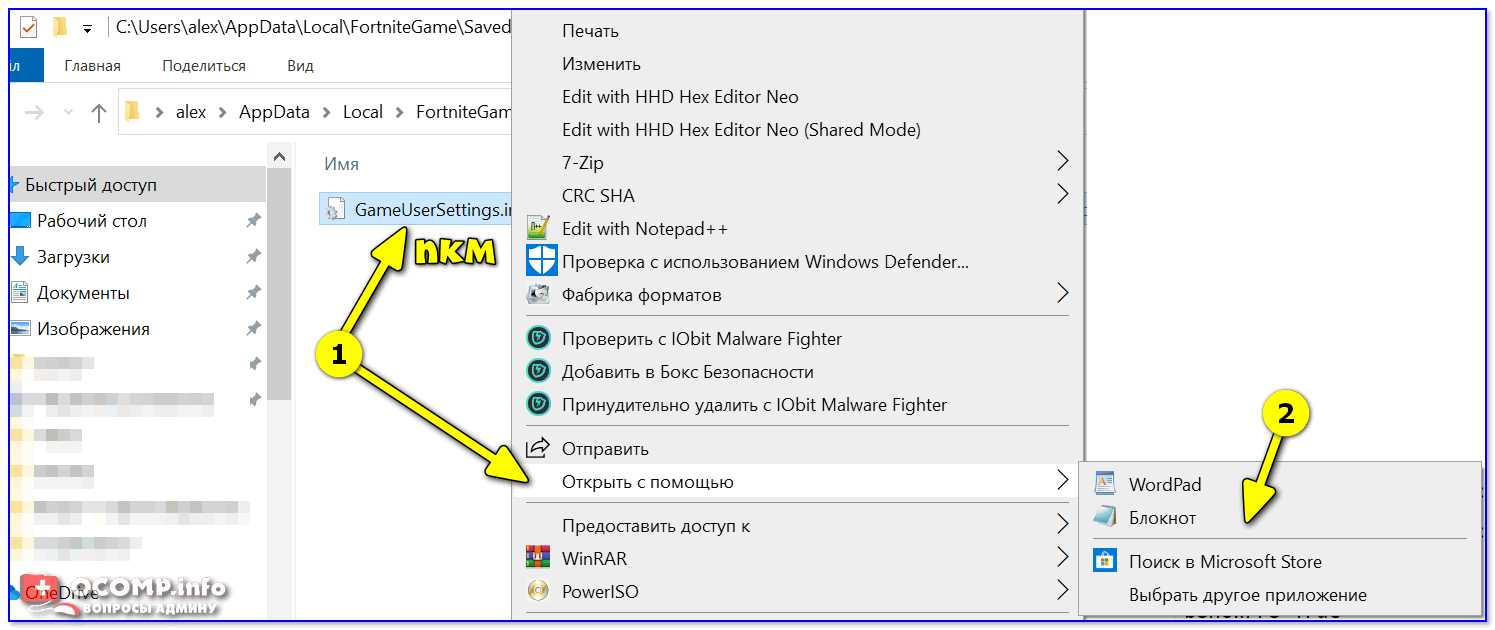
Открыть с помощью блокнота
Далее в документе нужно найти строки с «Resolution. « (в переводе с англ. — «разрешение») и установить свои цифры. 👇
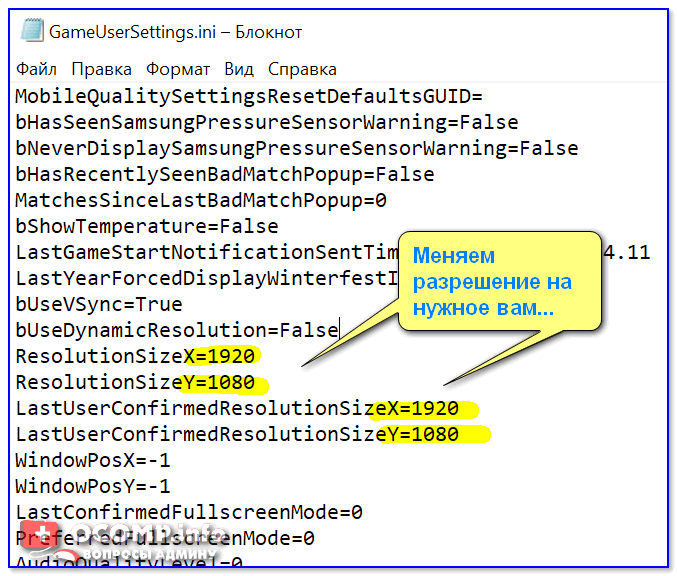
Файл конфигурации «ini» для игры Fortnite
Собственно, после сохранения документа — можно запускать игру с новыми параметрами ( важно : если вы установите не поддерживаемое разрешение — игра можно автоматически его переопределить. ).
С помощью спец. утилиты (для старых игр)
Если вы столкнулись с низким разрешением в какой-то старой игре (Civilization, Doom, Call of Duty и пр.) — рекомендую попробовать утилиту 👉 Game WideScreener.
Она «знает» о существовании множества старых популярных игр и помогает в 2 клика мышки установить новое разрешение (см. примеры ниже).
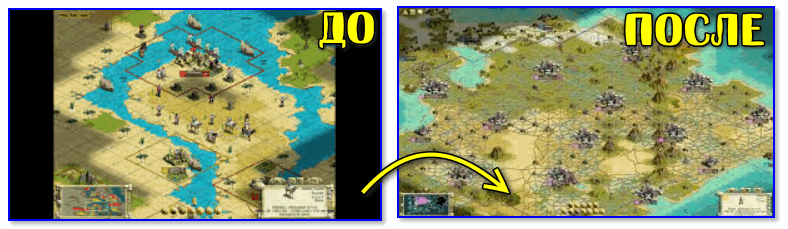
До и после — сравните разницу картинки // игра «Цивилизация 3»
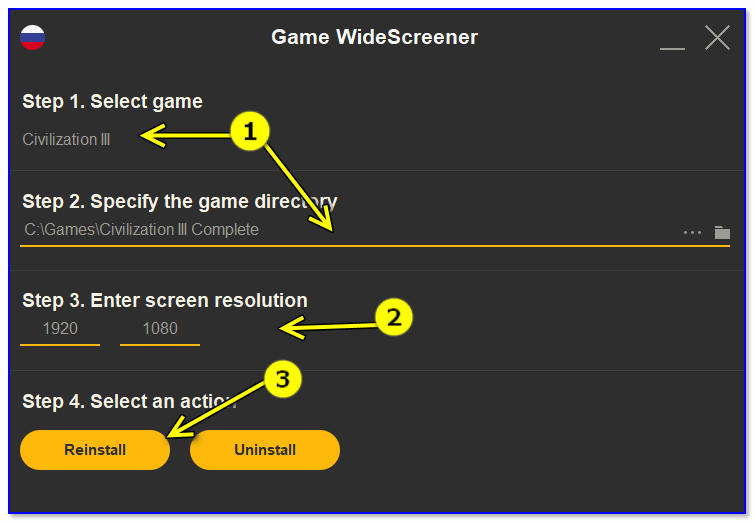
Game WideScreener — пример работы
Кстати, если вы имеете дело со старыми играми, возможно вам стоит также установить на ПК виртуальную машину (с нужной ОС) и уже в ней запускать эти 3D-приложения. Ссылка ниже в помощь. 👇