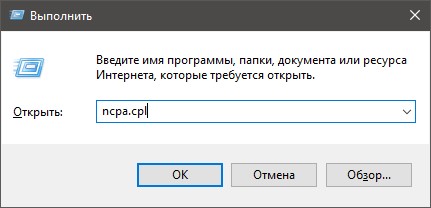
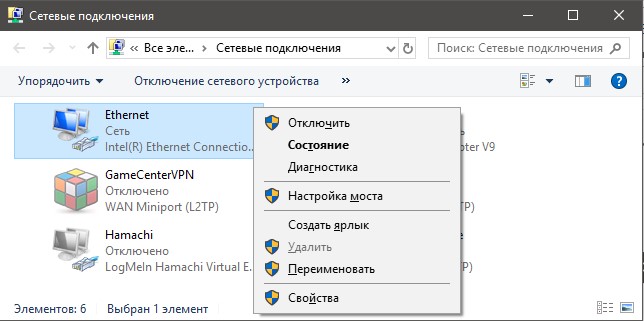
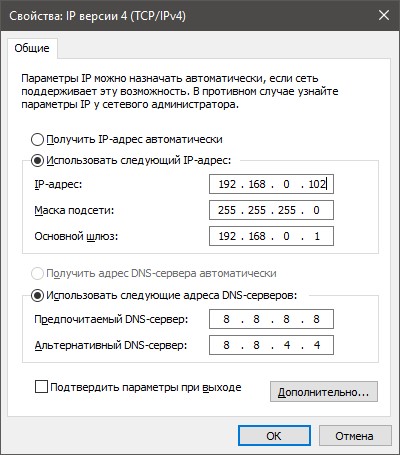
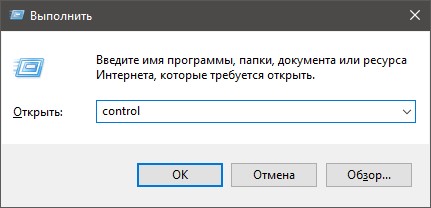
Как сбросить параметры адаптера проводной сети на win 7

Сброс настроек сети TCP/IP и DNS в Windows 7

Не редко, в комментариях к разным статьям с решениями каких-либо проблем с подключением к интернету в Windows 7, я советую делать сброс сетевых настроек. Эта процедура очень часто помогает решить самые разные проблемы с подключением и выходом в интернет на компьютерах не только с Windows 7, или Windows Server 2008, но и с Windows 8 и Windows 10. Правда, в десятке сбросить все сетевые настройки можно немного проще, через параметры по этой инструкции.

Я покажу, как сбросить параметры протокола TCP/IP и DNS с помощью командной строки, и специальной утилиты от Microsoft, которая называется Microsoft Easy Fix.

Для чего вообще сбрасывать эти сетевые параметры? Часто бывает, что вирусы, вредоносные программы, какие-то активаторы, и даже сами пользователи меняют сетевые настройки, после чего перестает работать интернет в Windows 7. Появляются какие-то ошибки с IP, или DNS. Интернет работает медленно, не открываются сайты, не удается подключится к Wi-Fi роутеру, установить подключение к провайдеру, или раздать Wi-Fi с компьютера. Какая бы проблема с подключением к интернету у вас не возникла, есть шанс, что сброс настроек сети ее исправит. Это уже проверенно не один раз.

Эта процедура возвращает настройки всех сетевых адаптеров к заводским. Очищает все параметры, которые были уставлены программами, или самим пользователями. В этом нет ничего страшного, но есть два нюанса:

Что к чему вроде бы разобрались, можно переходит к настройке.

Сброс сетевых настроек в Windows 7 через командную строку

Все просто. Для начала, нам нужно запустить командную строку от имени администратора. Один из способов: откройте Пуск, в строке поиска введите cmd. В результатах появится “Командная строка”. Нажмите на нее правой кнопкой мыши и выберите “Запустить от имени администратора”.

Как сбросить параметры адаптера проводной сети на win 7. Смотреть фото Как сбросить параметры адаптера проводной сети на win 7. Смотреть картинку Как сбросить параметры адаптера проводной сети на win 7. Картинка про Как сбросить параметры адаптера проводной сети на win 7. Фото Как сбросить параметры адаптера проводной сети на win 7

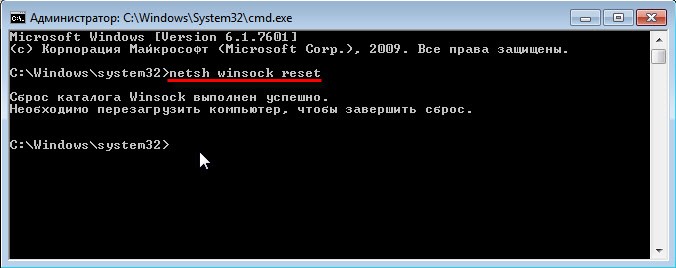
Дальше нужно выполнить следующую команду:

Вы можете скопировать команду и вставить ее в командную строку Windows 7. Для выполнения нужно нажать Ентер.

Как сбросить параметры адаптера проводной сети на win 7. Смотреть фото Как сбросить параметры адаптера проводной сети на win 7. Смотреть картинку Как сбросить параметры адаптера проводной сети на win 7. Картинка про Как сбросить параметры адаптера проводной сети на win 7. Фото Как сбросить параметры адаптера проводной сети на win 7

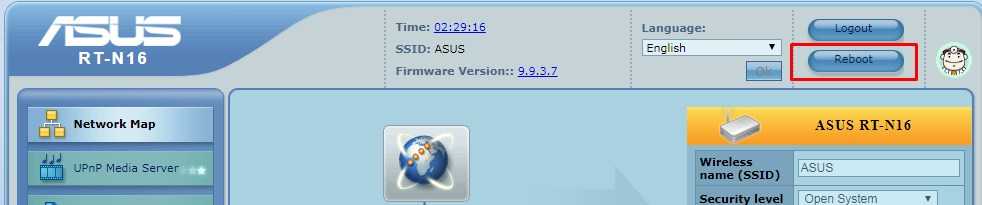
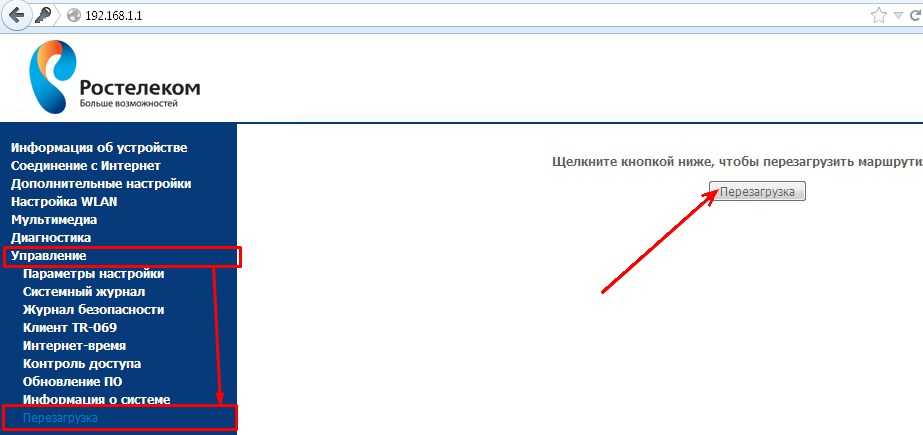
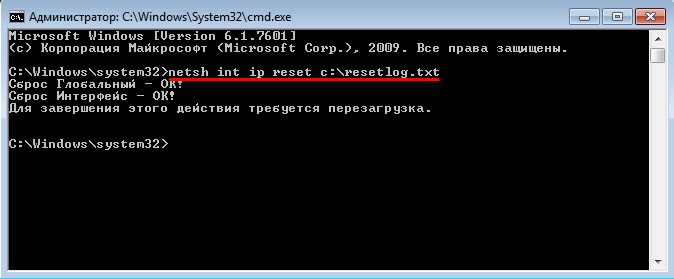
После выполнения этой команды я советую перезагрузить компьютер. Возможно, ваша проблема будет решена. Если нет, то выполните еще одну команду:

netsh int ip reset c:\resetlog.txt

Как сбросить параметры адаптера проводной сети на win 7. Смотреть фото Как сбросить параметры адаптера проводной сети на win 7. Смотреть картинку Как сбросить параметры адаптера проводной сети на win 7. Картинка про Как сбросить параметры адаптера проводной сети на win 7. Фото Как сбросить параметры адаптера проводной сети на win 7

Вы можете выполнить эти команды подряд. После чего нужно обязательно перезагрузить свой компьютер, или ноутбук. Настройки сети будут сброшены к заводским.

Сброс кэша DNS в Windows 7

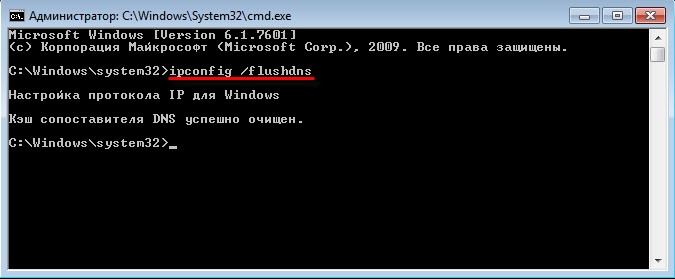
Команды, о которых я писал выше, так же делают сброс кэша DNS. Но если у вас ошибка только по DNS, например, DNS-сервер не отвечает, или Не удается найти DNS-адрес сервера, то можно выполнить только сброс DNS следующей командой:

Как сбросить параметры адаптера проводной сети на win 7. Смотреть фото Как сбросить параметры адаптера проводной сети на win 7. Смотреть картинку Как сбросить параметры адаптера проводной сети на win 7. Картинка про Как сбросить параметры адаптера проводной сети на win 7. Фото Как сбросить параметры адаптера проводной сети на win 7

Если эта команда не решит проблему, то можете попробовать выполнить две команды, о которых я писал выше.

Утилита Microsoft Easy Fix для сброса настроек протокола TCP/IP в Windows

Утилиту Microsoft Easy Fix можно скачать с официального сайта: https://support.microsoft.com/ru-ru/help/299357/how-to-reset-tcp-ip-by-using-the-netshell-utility

Просто запустите утилиту и нажмите “Далее”.

Как сбросить параметры адаптера проводной сети на win 7. Смотреть фото Как сбросить параметры адаптера проводной сети на win 7. Смотреть картинку Как сбросить параметры адаптера проводной сети на win 7. Картинка про Как сбросить параметры адаптера проводной сети на win 7. Фото Как сбросить параметры адаптера проводной сети на win 7

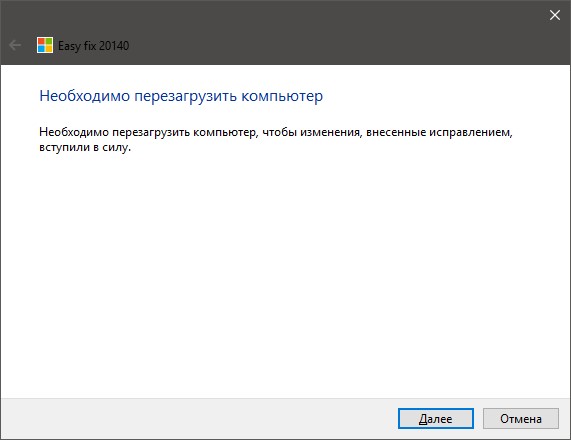
Дальше программа внесет изменения, и предложит перезагрузить компьютер.

Как сбросить параметры адаптера проводной сети на win 7. Смотреть фото Как сбросить параметры адаптера проводной сети на win 7. Смотреть картинку Как сбросить параметры адаптера проводной сети на win 7. Картинка про Как сбросить параметры адаптера проводной сети на win 7. Фото Как сбросить параметры адаптера проводной сети на win 7

Закройте окно утилиты и перезагрузите компьютер.

Если остались какие-то вопросы по статье, то спрашивайте в комментариях.

Источник

Как сбросить настройки сетевого адаптера и восстановить подключение?

Сброс параметров адаптера беспроводной сети или сетевой карты на компьютере помогает решить проблемы и устранить неполадки в текущей сети. Часто откат сетевых настроек необходим при ошибках «Неопознанная сеть» или «Проблема адаптера беспроводных сетей или точки доступа», но не исключается его полезность и при других неисправностях. Важно лишь правильно диагностировать, из-за чего и на каком этапе произошла ошибка.

Что важно знать?

Использовать сброс сетевого адаптера нужно в случае, если проблемы с сетью или интернетом вызваны неверными настройками на этом устройстве. Будьте готовы к тому, что вы откатите все параметры настроек до состояния, в котором они находились сразу после установки Windows. Это значит, что данные для нового соединения будут конфигурироваться заново, а если для настроек требовалось внесение каких-либо параметров вручную (по типу настройки высокоскоростного подключения), придется все повторить заново.

Дополнительно, настроенные ранее VPN через параметры Windows тоже придется переконфигурировать заново. Однако, это не относится к конфигурационным файлам и настройкам сторонних клиентов, например, OpenVPN.

Перечень настроек, подвергающихся чистке:

Настройки можно «очистить» разом через графический интерфейс или же с помощью командной строки по отдельности.

Если вам лень читать, посмотрите следующее видео – там есть все инструкции:

Сброс в Windows 10

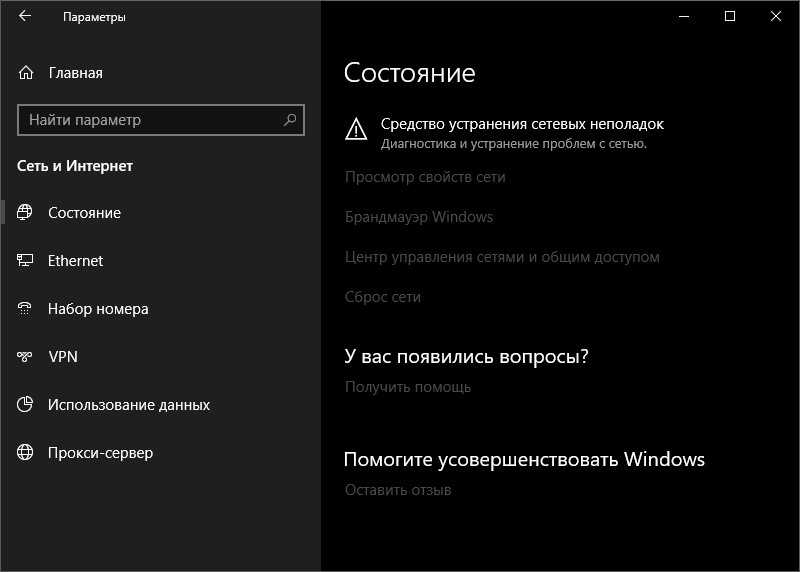
Наличие подобной опции в ОС экономит время, ибо в предыдущих версиях Windows команды для сброса приходилось вводить вручную. Чтобы сбросить настройки сетевого адаптера:

Как сбросить параметры адаптера проводной сети на win 7. Смотреть фото Как сбросить параметры адаптера проводной сети на win 7. Смотреть картинку Как сбросить параметры адаптера проводной сети на win 7. Картинка про Как сбросить параметры адаптера проводной сети на win 7. Фото Как сбросить параметры адаптера проводной сети на win 7

Как сбросить параметры адаптера проводной сети на win 7. Смотреть фото Как сбросить параметры адаптера проводной сети на win 7. Смотреть картинку Как сбросить параметры адаптера проводной сети на win 7. Картинка про Как сбросить параметры адаптера проводной сети на win 7. Фото Как сбросить параметры адаптера проводной сети на win 7

Если ранее были проблемы с автоматической установкой драйверов или первоначальных настроек адаптера, будьте готовы что они повторятся.

Сброс через CMD

Этот способ также подходит для владельцев Windows 7. Для сброса сетевого адаптера откройте через Пуск командную строку, а затем поочередно вводите команды:
Как сбросить параметры адаптера проводной сети на win 7. Смотреть фото Как сбросить параметры адаптера проводной сети на win 7. Смотреть картинку Как сбросить параметры адаптера проводной сети на win 7. Картинка про Как сбросить параметры адаптера проводной сети на win 7. Фото Как сбросить параметры адаптера проводной сети на win 7

Как сбросить параметры адаптера проводной сети на win 7. Смотреть фото Как сбросить параметры адаптера проводной сети на win 7. Смотреть картинку Как сбросить параметры адаптера проводной сети на win 7. Картинка про Как сбросить параметры адаптера проводной сети на win 7. Фото Как сбросить параметры адаптера проводной сети на win 7

Как сбросить параметры адаптера проводной сети на win 7. Смотреть фото Как сбросить параметры адаптера проводной сети на win 7. Смотреть картинку Как сбросить параметры адаптера проводной сети на win 7. Картинка про Как сбросить параметры адаптера проводной сети на win 7. Фото Как сбросить параметры адаптера проводной сети на win 7

После каждой команды следует перезапускать компьютер.

Использование Easy Fix

Если предыдущие способы не увенчались успехом, попробуйте утилиту Easy Fix, направленную на сброс и восстановление сетевых параметров. После диагностики не забудьте в обязательном порядке перезагрузить устройство.

Как сбросить параметры адаптера проводной сети на win 7. Смотреть фото Как сбросить параметры адаптера проводной сети на win 7. Смотреть картинку Как сбросить параметры адаптера проводной сети на win 7. Картинка про Как сбросить параметры адаптера проводной сети на win 7. Фото Как сбросить параметры адаптера проводной сети на win 7

Утилита предназначена для всех версий ОС. С ее помощью можно сбросить настройки сетевого адаптера Виндовс 7, 8 и XP. Но не позиционируется как решение проблем в Windows 10, так как подобный инструмент реализован в самой системе.

Переустановка драйвера

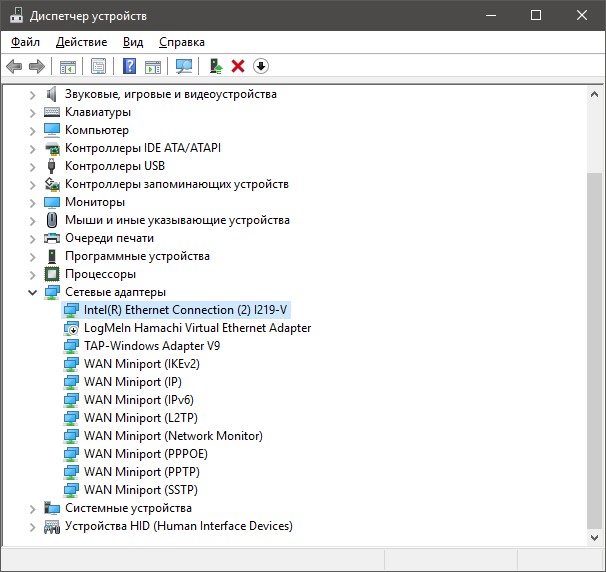
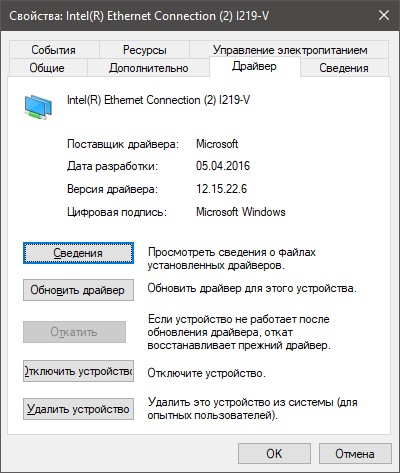
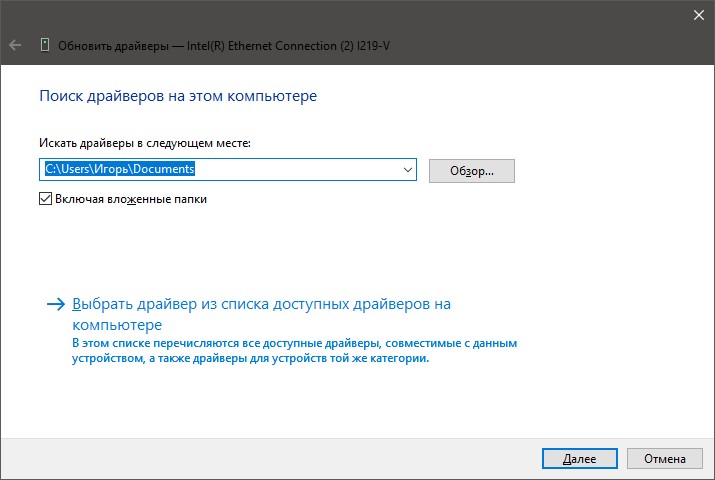
Если компьютер подвергался нападению вредоносных программ, сами драйверы адаптера могли выйти из строя. При этом наблюдаются две ситуации: имя сетевого модуля указано или не опознано. Чтобы изменить:

Как сбросить параметры адаптера проводной сети на win 7. Смотреть фото Как сбросить параметры адаптера проводной сети на win 7. Смотреть картинку Как сбросить параметры адаптера проводной сети на win 7. Картинка про Как сбросить параметры адаптера проводной сети на win 7. Фото Как сбросить параметры адаптера проводной сети на win 7

Как сбросить параметры адаптера проводной сети на win 7. Смотреть фото Как сбросить параметры адаптера проводной сети на win 7. Смотреть картинку Как сбросить параметры адаптера проводной сети на win 7. Картинка про Как сбросить параметры адаптера проводной сети на win 7. Фото Как сбросить параметры адаптера проводной сети на win 7

Как сбросить параметры адаптера проводной сети на win 7. Смотреть фото Как сбросить параметры адаптера проводной сети на win 7. Смотреть картинку Как сбросить параметры адаптера проводной сети на win 7. Картинка про Как сбросить параметры адаптера проводной сети на win 7. Фото Как сбросить параметры адаптера проводной сети на win 7

Перезапустите Windows еще раз, если того потребует система, и проверяйте работоспособность.

Восстановление сетевых настроек

Так как мы сбросили настройки сетевого адаптера, теперь их нужно заново настраивать. Конечно, можно использовать программы-бэкапы, но рекомендуется это делать вручную, чтобы ненароком не восстановить проблемную ситуацию, от которой избавлялись.

Ethernet-подключение

Если интернет заведен в квартиру/дом по Ethernet или PON, то регистрация абонентов провайдером происходит по Mac-адресу. Это может быть Mac-адрес сетевой карты компьютера (если соединение от модема напрямую) или маршрутизатора (если кабель подключен к нему).

В случае, если реальный и указанный физический адрес совпадает, доступ к интернету конфигурируется автоматически.

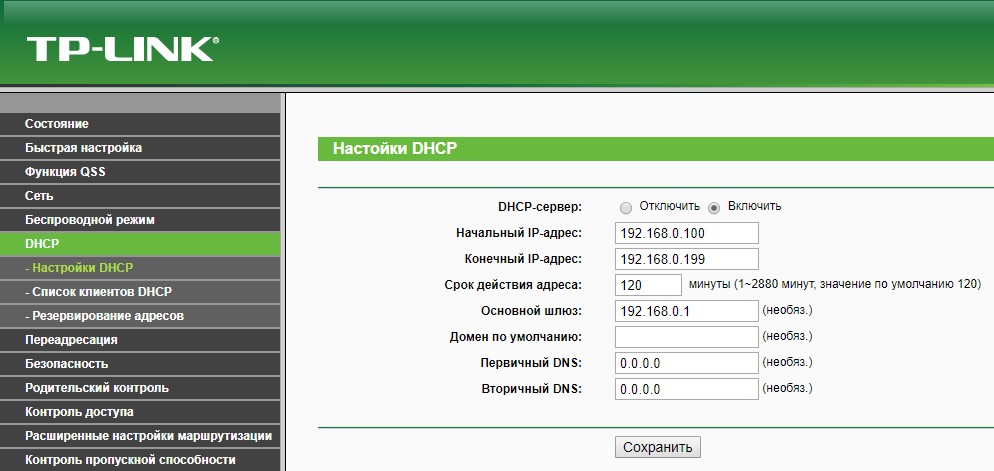
Если доступа в интернет нет, хотя маршрутизатор получает его, возможно не включен DHCP-сервер для локальной сети, и это нужно исправить.

Как сбросить параметры адаптера проводной сети на win 7. Смотреть фото Как сбросить параметры адаптера проводной сети на win 7. Смотреть картинку Как сбросить параметры адаптера проводной сети на win 7. Картинка про Как сбросить параметры адаптера проводной сети на win 7. Фото Как сбросить параметры адаптера проводной сети на win 7

Когда он активирован, компьютеру автоматически присваивается локальный IP-адрес (роутер его регистрирует в своей сети и предоставляет доступ к трафику).

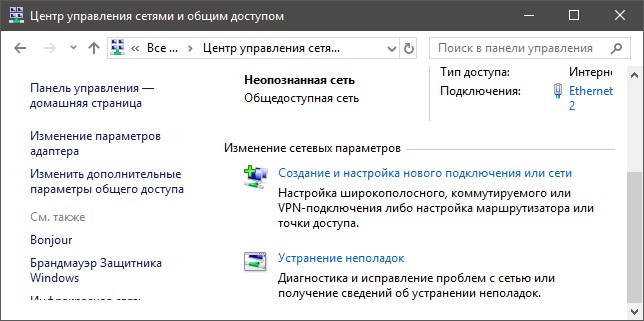
Возможна и иная ситуация: когда DHCP-сервер в силу различных причин вам включать не нужно, но подключить к сети компьютер надо. В этом случае:

Как сбросить параметры адаптера проводной сети на win 7. Смотреть фото Как сбросить параметры адаптера проводной сети на win 7. Смотреть картинку Как сбросить параметры адаптера проводной сети на win 7. Картинка про Как сбросить параметры адаптера проводной сети на win 7. Фото Как сбросить параметры адаптера проводной сети на win 7

Как сбросить параметры адаптера проводной сети на win 7. Смотреть фото Как сбросить параметры адаптера проводной сети на win 7. Смотреть картинку Как сбросить параметры адаптера проводной сети на win 7. Картинка про Как сбросить параметры адаптера проводной сети на win 7. Фото Как сбросить параметры адаптера проводной сети на win 7

Как сбросить параметры адаптера проводной сети на win 7. Смотреть фото Как сбросить параметры адаптера проводной сети на win 7. Смотреть картинку Как сбросить параметры адаптера проводной сети на win 7. Картинка про Как сбросить параметры адаптера проводной сети на win 7. Фото Как сбросить параметры адаптера проводной сети на win 7

Высокоскоростное подключение

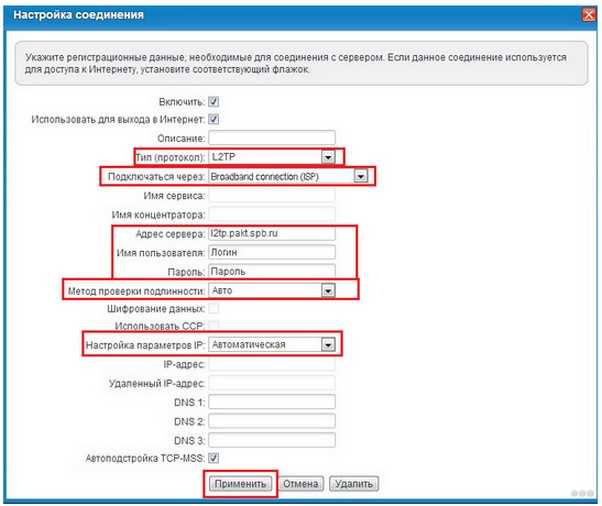
Если структура сети вашего провайдера – модернизированная телефонная сеть, значит вы подключены к ADSL модему. Часто именно они используют, предшествующее Ethernet, высокоскоростное подключение. Но не исключены и другие вариации.

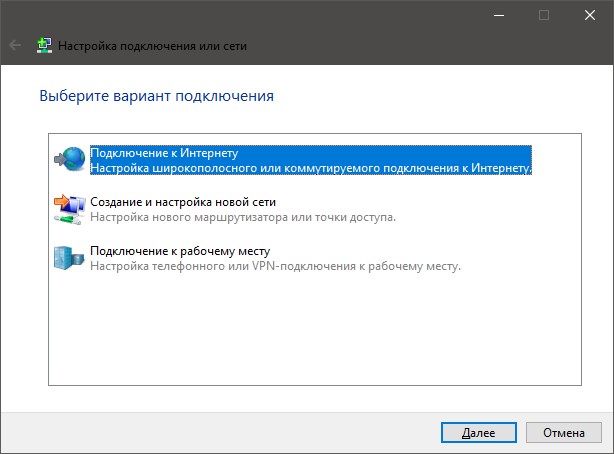
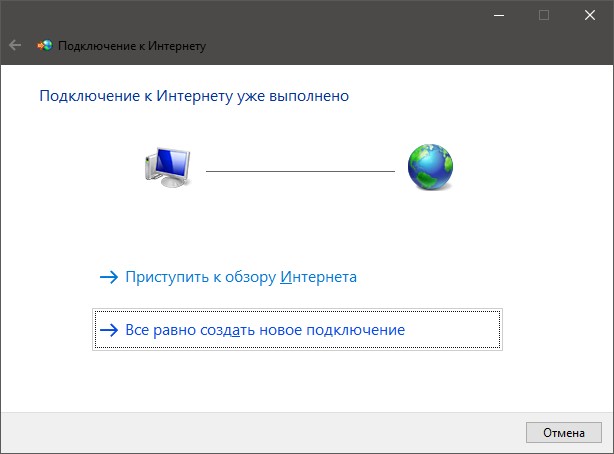
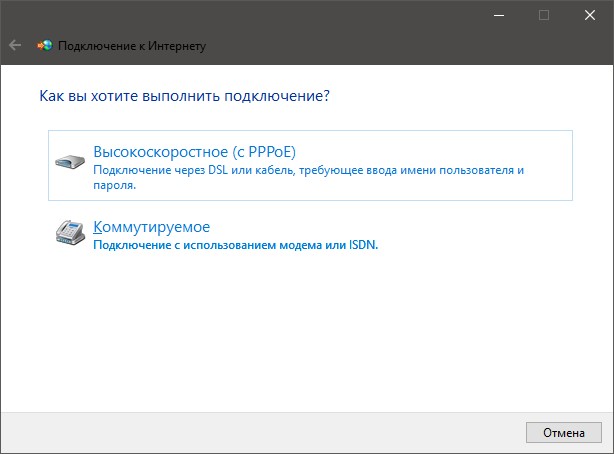
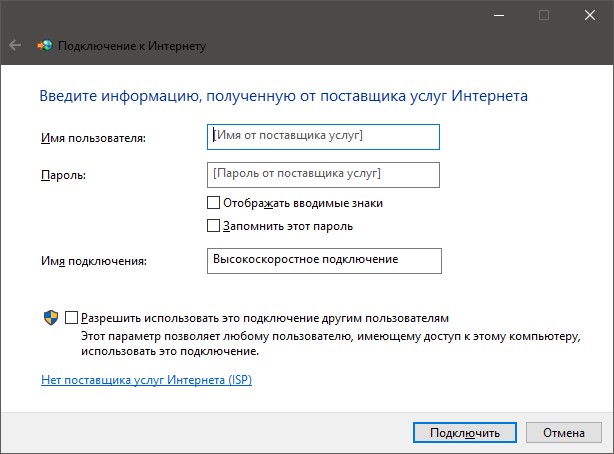
Чтобы восстановить выход в интернет, возьмите свой договор, в котором прописаны данные, затем:

Как сбросить параметры адаптера проводной сети на win 7. Смотреть фото Как сбросить параметры адаптера проводной сети на win 7. Смотреть картинку Как сбросить параметры адаптера проводной сети на win 7. Картинка про Как сбросить параметры адаптера проводной сети на win 7. Фото Как сбросить параметры адаптера проводной сети на win 7

Как сбросить параметры адаптера проводной сети на win 7. Смотреть фото Как сбросить параметры адаптера проводной сети на win 7. Смотреть картинку Как сбросить параметры адаптера проводной сети на win 7. Картинка про Как сбросить параметры адаптера проводной сети на win 7. Фото Как сбросить параметры адаптера проводной сети на win 7

Как сбросить параметры адаптера проводной сети на win 7. Смотреть фото Как сбросить параметры адаптера проводной сети на win 7. Смотреть картинку Как сбросить параметры адаптера проводной сети на win 7. Картинка про Как сбросить параметры адаптера проводной сети на win 7. Фото Как сбросить параметры адаптера проводной сети на win 7

Как сбросить параметры адаптера проводной сети на win 7. Смотреть фото Как сбросить параметры адаптера проводной сети на win 7. Смотреть картинку Как сбросить параметры адаптера проводной сети на win 7. Картинка про Как сбросить параметры адаптера проводной сети на win 7. Фото Как сбросить параметры адаптера проводной сети на win 7

Как сбросить параметры адаптера проводной сети на win 7. Смотреть фото Как сбросить параметры адаптера проводной сети на win 7. Смотреть картинку Как сбросить параметры адаптера проводной сети на win 7. Картинка про Как сбросить параметры адаптера проводной сети на win 7. Фото Как сбросить параметры адаптера проводной сети на win 7

Как сбросить параметры адаптера проводной сети на win 7. Смотреть фото Как сбросить параметры адаптера проводной сети на win 7. Смотреть картинку Как сбросить параметры адаптера проводной сети на win 7. Картинка про Как сбросить параметры адаптера проводной сети на win 7. Фото Как сбросить параметры адаптера проводной сети на win 7

Wi-Fi сеть

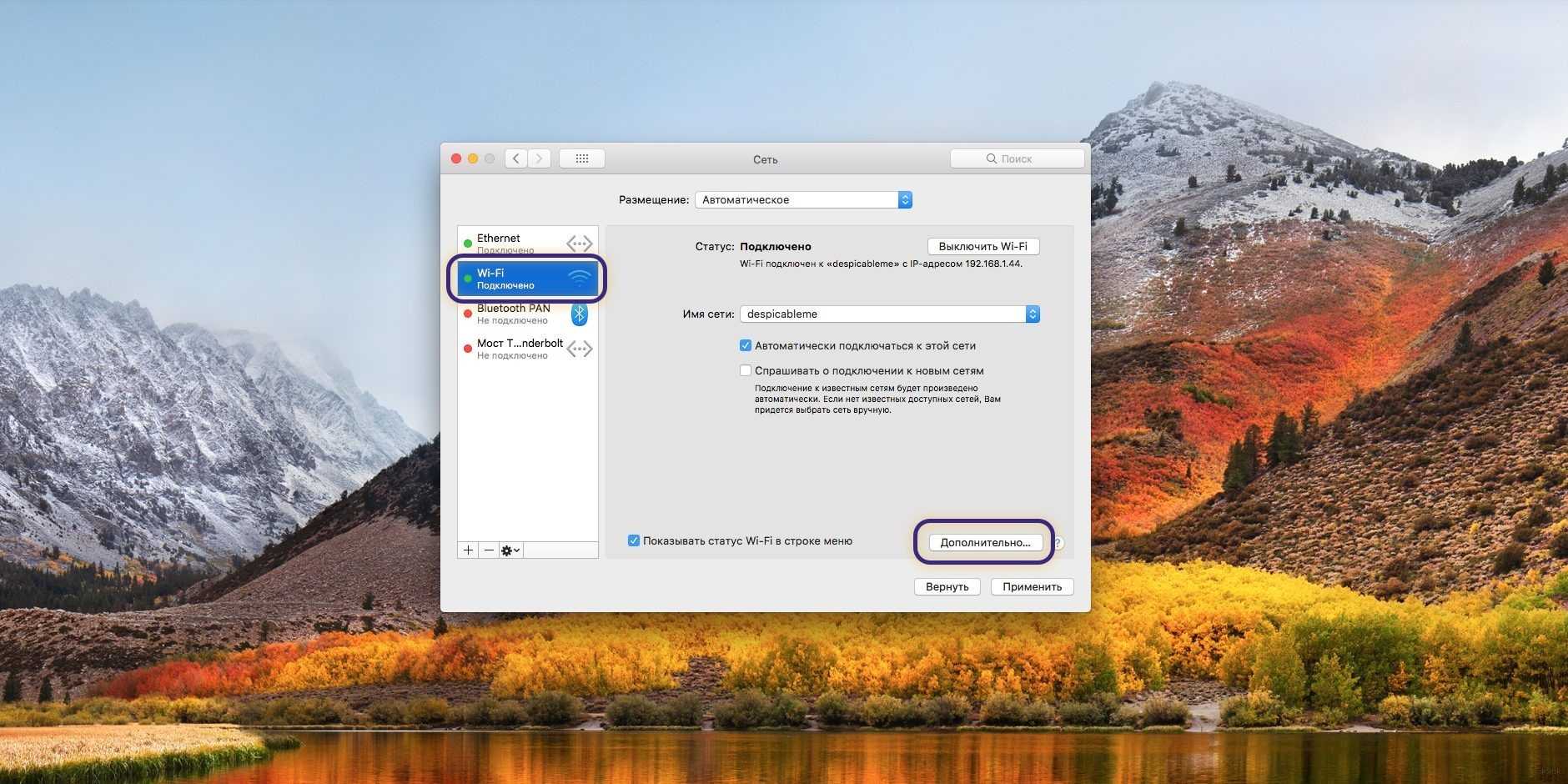
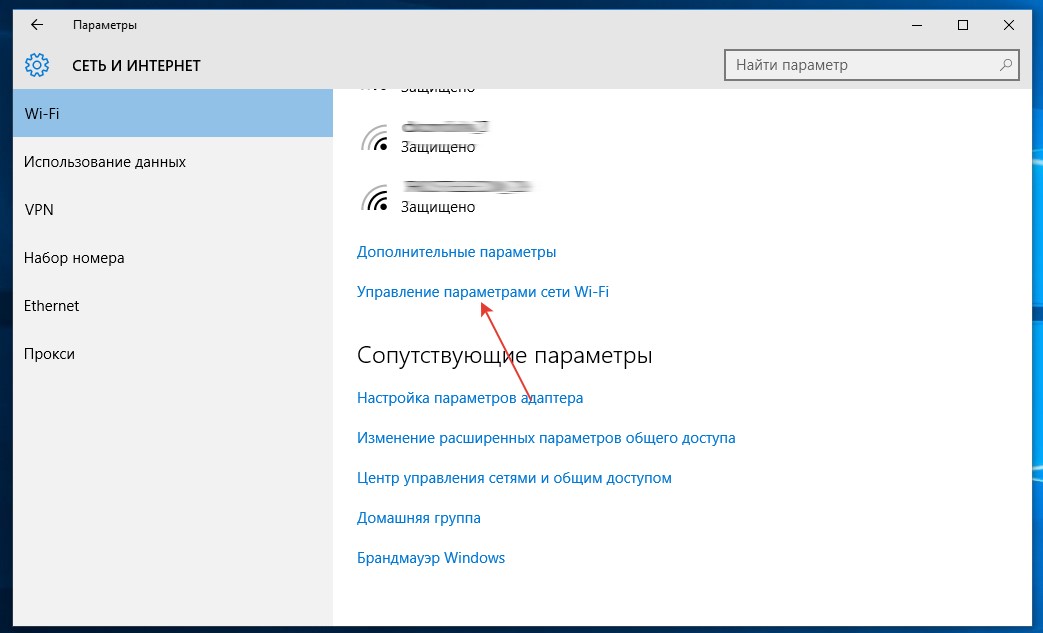
С беспроводной сетью попроще. Чтобы восстановить подключение после того, как выполнен сброс адаптера беспроводной сети, нужно:

Как сбросить параметры адаптера проводной сети на win 7. Смотреть фото Как сбросить параметры адаптера проводной сети на win 7. Смотреть картинку Как сбросить параметры адаптера проводной сети на win 7. Картинка про Как сбросить параметры адаптера проводной сети на win 7. Фото Как сбросить параметры адаптера проводной сети на win 7

3G/4G модем

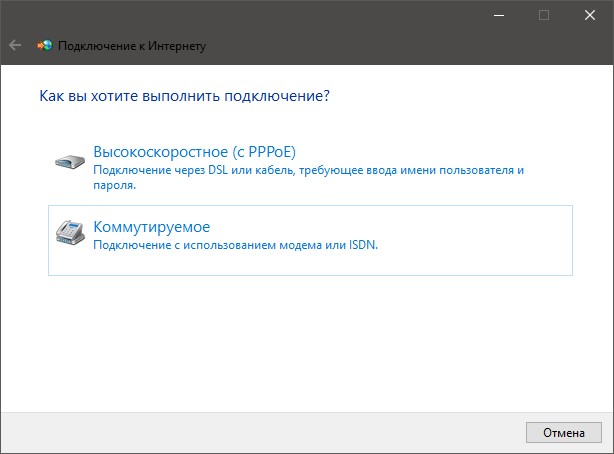
Восстанавливается по аналогии с высокоскоростным подключением, только вместо него выбирается «Коммутируемое».

Как сбросить параметры адаптера проводной сети на win 7. Смотреть фото Как сбросить параметры адаптера проводной сети на win 7. Смотреть картинку Как сбросить параметры адаптера проводной сети на win 7. Картинка про Как сбросить параметры адаптера проводной сети на win 7. Фото Как сбросить параметры адаптера проводной сети на win 7

При подключенном модеме настройки подтянуться и соединение станет доступным.

Заключение

Неисправности настроек сетевого адаптера решаются их сбросом по умолчанию. Как следствие, восстанавливаются первоначальные конфигурационные данные Windows. Чтобы все работало правильно, далее рекомендуется обновить драйвер адаптера и заново ввести настройки подключения вручную, если того требует ваше соединение.

Источник

Как сбросить настройки сетевого адаптера и восстановить подключение?

Сброс параметров адаптера беспроводной сети или сетевой карты на компьютере помогает решить проблемы и устранить неполадки в текущей сети. Часто откат сетевых настроек необходим при ошибках «Неопознанная сеть» или «Проблема адаптера беспроводных сетей или точки доступа», но не исключается его полезность и при других неисправностях. Важно лишь правильно диагностировать, из-за чего и на каком этапе произошла ошибка.

Что важно знать?

Использовать сброс сетевого адаптера нужно в случае, если проблемы с сетью или интернетом вызваны неверными настройками на этом устройстве. Будьте готовы к тому, что вы откатите все параметры настроек до состояния, в котором они находились сразу после установки Windows. Это значит, что данные для нового соединения будут конфигурироваться заново, а если для настроек требовалось внесение каких-либо параметров вручную (по типу настройки высокоскоростного подключения), придется все повторить заново.

Дополнительно, настроенные ранее VPN через параметры Windows тоже придется переконфигурировать заново. Однако, это не относится к конфигурационным файлам и настройкам сторонних клиентов, например, OpenVPN.

Перечень настроек, подвергающихся чистке:

Настройки можно «очистить» разом через графический интерфейс или же с помощью командной строки по отдельности.

Если вам лень читать, посмотрите следующее видео – там есть все инструкции:

Сброс в Windows 10

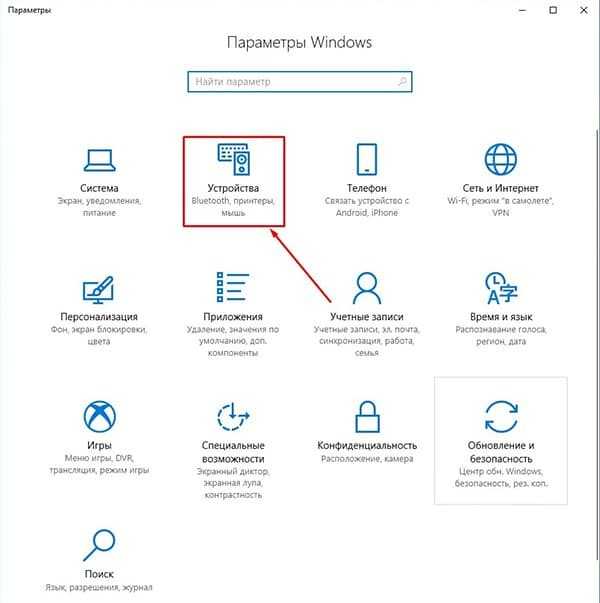
Наличие подобной опции в ОС экономит время, ибо в предыдущих версиях Windows команды для сброса приходилось вводить вручную. Чтобы сбросить настройки сетевого адаптера:

Как сбросить параметры адаптера проводной сети на win 7. Смотреть фото Как сбросить параметры адаптера проводной сети на win 7. Смотреть картинку Как сбросить параметры адаптера проводной сети на win 7. Картинка про Как сбросить параметры адаптера проводной сети на win 7. Фото Как сбросить параметры адаптера проводной сети на win 7

Как сбросить параметры адаптера проводной сети на win 7. Смотреть фото Как сбросить параметры адаптера проводной сети на win 7. Смотреть картинку Как сбросить параметры адаптера проводной сети на win 7. Картинка про Как сбросить параметры адаптера проводной сети на win 7. Фото Как сбросить параметры адаптера проводной сети на win 7

Если ранее были проблемы с автоматической установкой драйверов или первоначальных настроек адаптера, будьте готовы что они повторятся.

Сброс через CMD

Этот способ также подходит для владельцев Windows 7. Для сброса сетевого адаптера откройте через Пуск командную строку, а затем поочередно вводите команды:
Как сбросить параметры адаптера проводной сети на win 7. Смотреть фото Как сбросить параметры адаптера проводной сети на win 7. Смотреть картинку Как сбросить параметры адаптера проводной сети на win 7. Картинка про Как сбросить параметры адаптера проводной сети на win 7. Фото Как сбросить параметры адаптера проводной сети на win 7

Как сбросить параметры адаптера проводной сети на win 7. Смотреть фото Как сбросить параметры адаптера проводной сети на win 7. Смотреть картинку Как сбросить параметры адаптера проводной сети на win 7. Картинка про Как сбросить параметры адаптера проводной сети на win 7. Фото Как сбросить параметры адаптера проводной сети на win 7

Как сбросить параметры адаптера проводной сети на win 7. Смотреть фото Как сбросить параметры адаптера проводной сети на win 7. Смотреть картинку Как сбросить параметры адаптера проводной сети на win 7. Картинка про Как сбросить параметры адаптера проводной сети на win 7. Фото Как сбросить параметры адаптера проводной сети на win 7

После каждой команды следует перезапускать компьютер.

Использование Easy Fix

Если предыдущие способы не увенчались успехом, попробуйте утилиту Easy Fix, направленную на сброс и восстановление сетевых параметров. После диагностики не забудьте в обязательном порядке перезагрузить устройство.
Как сбросить параметры адаптера проводной сети на win 7. Смотреть фото Как сбросить параметры адаптера проводной сети на win 7. Смотреть картинку Как сбросить параметры адаптера проводной сети на win 7. Картинка про Как сбросить параметры адаптера проводной сети на win 7. Фото Как сбросить параметры адаптера проводной сети на win 7

Утилита предназначена для всех версий ОС. С ее помощью можно сбросить настройки сетевого адаптера Виндовс 7, 8 и XP. Но не позиционируется как решение проблем в Windows 10, так как подобный инструмент реализован в самой системе.

Переустановка драйвера

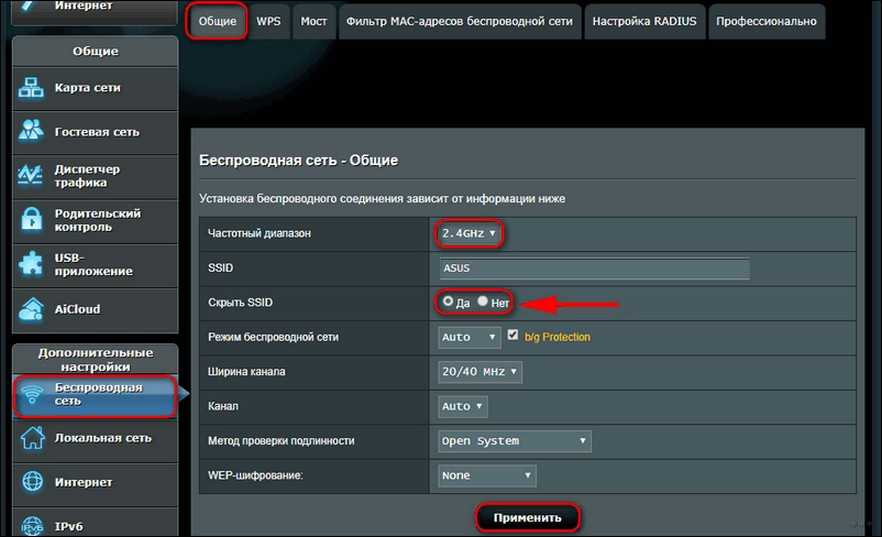
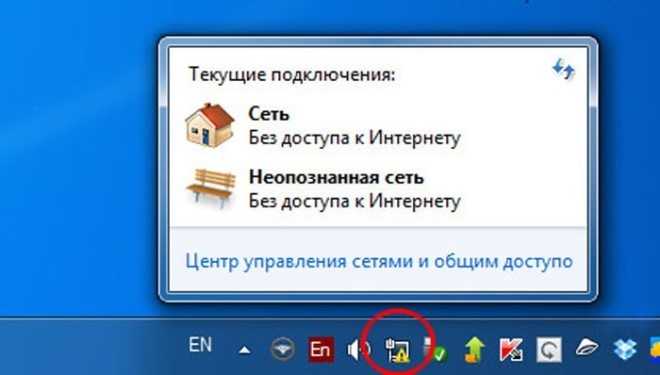
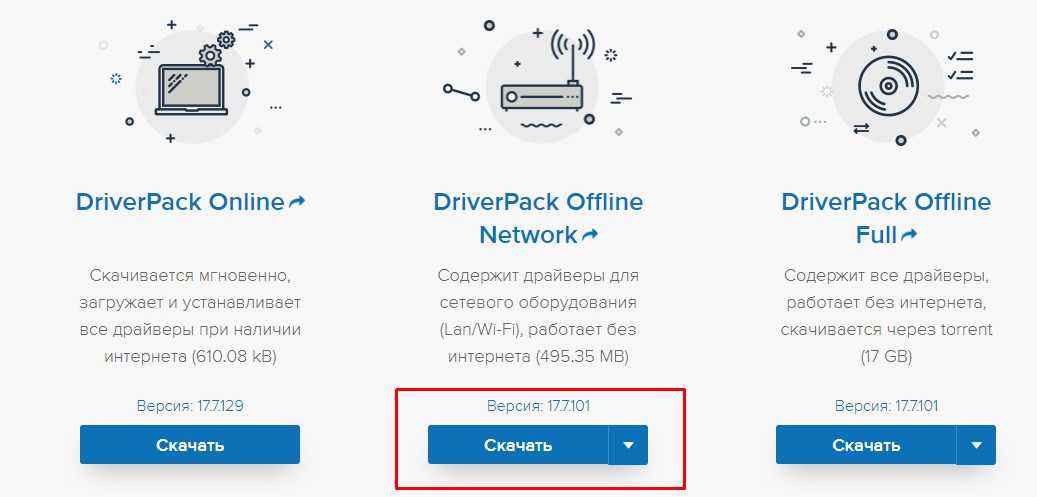
Если компьютер подвергался нападению вредоносных программ, сами драйверы адаптера могли выйти из строя. При этом наблюдаются две ситуации: имя сетевого модуля указано или не опознано. Чтобы изменить:
Как сбросить параметры адаптера проводной сети на win 7. Смотреть фото Как сбросить параметры адаптера проводной сети на win 7. Смотреть картинку Как сбросить параметры адаптера проводной сети на win 7. Картинка про Как сбросить параметры адаптера проводной сети на win 7. Фото Как сбросить параметры адаптера проводной сети на win 7

Как сбросить параметры адаптера проводной сети на win 7. Смотреть фото Как сбросить параметры адаптера проводной сети на win 7. Смотреть картинку Как сбросить параметры адаптера проводной сети на win 7. Картинка про Как сбросить параметры адаптера проводной сети на win 7. Фото Как сбросить параметры адаптера проводной сети на win 7

Как сбросить параметры адаптера проводной сети на win 7. Смотреть фото Как сбросить параметры адаптера проводной сети на win 7. Смотреть картинку Как сбросить параметры адаптера проводной сети на win 7. Картинка про Как сбросить параметры адаптера проводной сети на win 7. Фото Как сбросить параметры адаптера проводной сети на win 7

Перезапустите Windows еще раз, если того потребует система, и проверяйте работоспособность.

Восстановление сетевых настроек

Так как мы сбросили настройки сетевого адаптера, теперь их нужно заново настраивать. Конечно, можно использовать программы-бэкапы, но рекомендуется это делать вручную, чтобы ненароком не восстановить проблемную ситуацию, от которой избавлялись.

Ethernet-подключение

Если интернет заведен в квартиру/дом по Ethernet или PON, то регистрация абонентов провайдером происходит по Mac-адресу. Это может быть Mac-адрес сетевой карты компьютера (если соединение от модема напрямую) или маршрутизатора (если кабель подключен к нему).

В случае, если реальный и указанный физический адрес совпадает, доступ к интернету конфигурируется автоматически.

Если доступа в интернет нет, хотя маршрутизатор получает его, возможно не включен DHCP-сервер для локальной сети, и это нужно исправить.

Как сбросить параметры адаптера проводной сети на win 7. Смотреть фото Как сбросить параметры адаптера проводной сети на win 7. Смотреть картинку Как сбросить параметры адаптера проводной сети на win 7. Картинка про Как сбросить параметры адаптера проводной сети на win 7. Фото Как сбросить параметры адаптера проводной сети на win 7

Когда он активирован, компьютеру автоматически присваивается локальный IP-адрес (роутер его регистрирует в своей сети и предоставляет доступ к трафику).

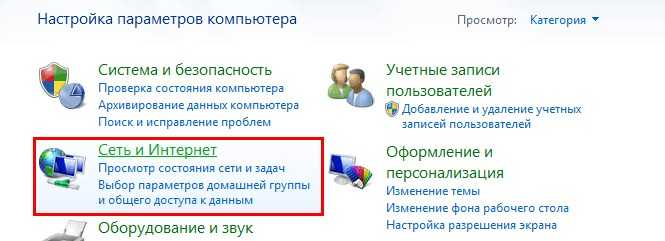
Возможна и иная ситуация: когда DHCP-сервер в силу различных причин вам включать не нужно, но подключить к сети компьютер надо. В этом случае:
Как сбросить параметры адаптера проводной сети на win 7. Смотреть фото Как сбросить параметры адаптера проводной сети на win 7. Смотреть картинку Как сбросить параметры адаптера проводной сети на win 7. Картинка про Как сбросить параметры адаптера проводной сети на win 7. Фото Как сбросить параметры адаптера проводной сети на win 7

Как сбросить параметры адаптера проводной сети на win 7. Смотреть фото Как сбросить параметры адаптера проводной сети на win 7. Смотреть картинку Как сбросить параметры адаптера проводной сети на win 7. Картинка про Как сбросить параметры адаптера проводной сети на win 7. Фото Как сбросить параметры адаптера проводной сети на win 7

Как сбросить параметры адаптера проводной сети на win 7. Смотреть фото Как сбросить параметры адаптера проводной сети на win 7. Смотреть картинку Как сбросить параметры адаптера проводной сети на win 7. Картинка про Как сбросить параметры адаптера проводной сети на win 7. Фото Как сбросить параметры адаптера проводной сети на win 7

Высокоскоростное подключение

Если структура сети вашего провайдера – модернизированная телефонная сеть, значит вы подключены к ADSL модему. Часто именно они используют, предшествующее Ethernet, высокоскоростное подключение. Но не исключены и другие вариации.

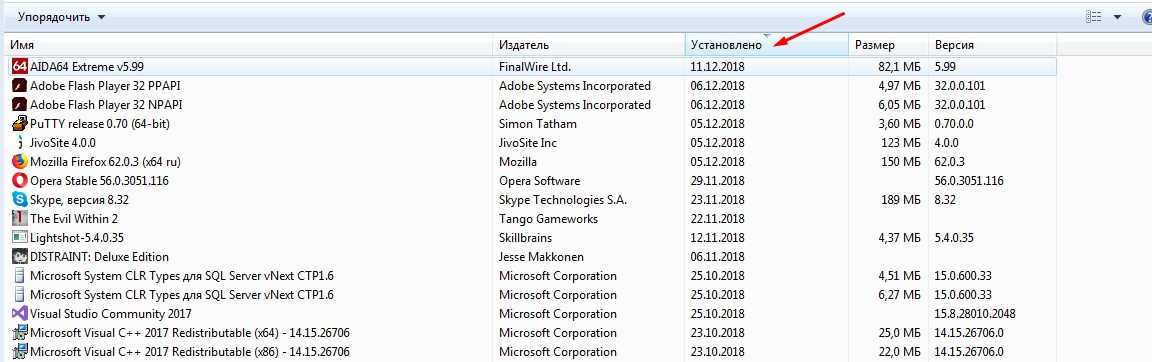
Чтобы восстановить выход в интернет, возьмите свой договор, в котором прописаны данные, затем:
Как сбросить параметры адаптера проводной сети на win 7. Смотреть фото Как сбросить параметры адаптера проводной сети на win 7. Смотреть картинку Как сбросить параметры адаптера проводной сети на win 7. Картинка про Как сбросить параметры адаптера проводной сети на win 7. Фото Как сбросить параметры адаптера проводной сети на win 7

Как сбросить параметры адаптера проводной сети на win 7. Смотреть фото Как сбросить параметры адаптера проводной сети на win 7. Смотреть картинку Как сбросить параметры адаптера проводной сети на win 7. Картинка про Как сбросить параметры адаптера проводной сети на win 7. Фото Как сбросить параметры адаптера проводной сети на win 7

Как сбросить параметры адаптера проводной сети на win 7. Смотреть фото Как сбросить параметры адаптера проводной сети на win 7. Смотреть картинку Как сбросить параметры адаптера проводной сети на win 7. Картинка про Как сбросить параметры адаптера проводной сети на win 7. Фото Как сбросить параметры адаптера проводной сети на win 7

Как сбросить параметры адаптера проводной сети на win 7. Смотреть фото Как сбросить параметры адаптера проводной сети на win 7. Смотреть картинку Как сбросить параметры адаптера проводной сети на win 7. Картинка про Как сбросить параметры адаптера проводной сети на win 7. Фото Как сбросить параметры адаптера проводной сети на win 7

Как сбросить параметры адаптера проводной сети на win 7. Смотреть фото Как сбросить параметры адаптера проводной сети на win 7. Смотреть картинку Как сбросить параметры адаптера проводной сети на win 7. Картинка про Как сбросить параметры адаптера проводной сети на win 7. Фото Как сбросить параметры адаптера проводной сети на win 7

Как сбросить параметры адаптера проводной сети на win 7. Смотреть фото Как сбросить параметры адаптера проводной сети на win 7. Смотреть картинку Как сбросить параметры адаптера проводной сети на win 7. Картинка про Как сбросить параметры адаптера проводной сети на win 7. Фото Как сбросить параметры адаптера проводной сети на win 7

Wi-Fi сеть

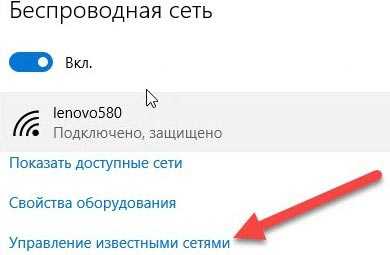
С беспроводной сетью попроще. Чтобы восстановить подключение после того, как выполнен сброс адаптера беспроводной сети, нужно:
Как сбросить параметры адаптера проводной сети на win 7. Смотреть фото Как сбросить параметры адаптера проводной сети на win 7. Смотреть картинку Как сбросить параметры адаптера проводной сети на win 7. Картинка про Как сбросить параметры адаптера проводной сети на win 7. Фото Как сбросить параметры адаптера проводной сети на win 7

3G/4G модем

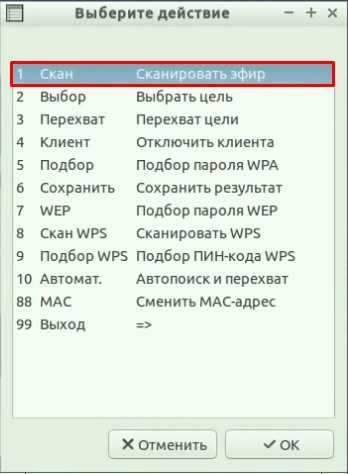
Восстанавливается по аналогии с высокоскоростным подключением, только вместо него выбирается «Коммутируемое».
Как сбросить параметры адаптера проводной сети на win 7. Смотреть фото Как сбросить параметры адаптера проводной сети на win 7. Смотреть картинку Как сбросить параметры адаптера проводной сети на win 7. Картинка про Как сбросить параметры адаптера проводной сети на win 7. Фото Как сбросить параметры адаптера проводной сети на win 7

При подключенном модеме настройки подтянуться и соединение станет доступным.

Заключение

Неисправности настроек сетевого адаптера решаются их сбросом по умолчанию. Как следствие, восстанавливаются первоначальные конфигурационные данные Windows. Чтобы все работало правильно, далее рекомендуется обновить драйвер адаптера и заново ввести настройки подключения вручную, если того требует ваше соединение.

Источник

Сброс сетевых настроек Windows 7: как сделать полный сброс

Если появляются проблемы с подключением к глобальной сети, или наблюдаются постоянные разрывы соединения, то требуется выполнить сброс настроек сети в ОС Windows 7. Параметры конфигурации сети могут изменяться из-за активности вредоносного программного обеспечения на персональном компьютере. Также настройки могут измениться из-за инсталляции обновлений и твикеров.

Зачем нужен сброс

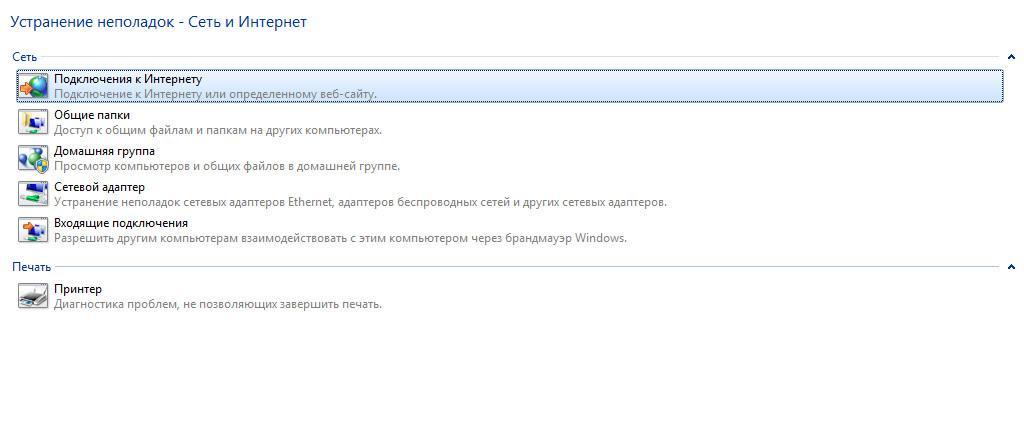
Сброс параметров необходим в случае, если вредоносное программное обеспечение изменило настройки файла hosts и адаптера. В некоторых ситуациях, настройки может изменить сам пользователь, и из-за этого доступ в интернет невозможен. При этом, могут появиться различные ошибки или постоянные разрывы соединения. Беспроводная точка доступа может не обнаруживаться персональным компьютером.
Как сбросить параметры адаптера проводной сети на win 7. Смотреть фото Как сбросить параметры адаптера проводной сети на win 7. Смотреть картинку Как сбросить параметры адаптера проводной сети на win 7. Картинка про Как сбросить параметры адаптера проводной сети на win 7. Фото Как сбросить параметры адаптера проводной сети на win 7

Удаление настроек сети

Дополнительные причины, почему нужно выполнять сброс сетевого адаптера в Windows 7:
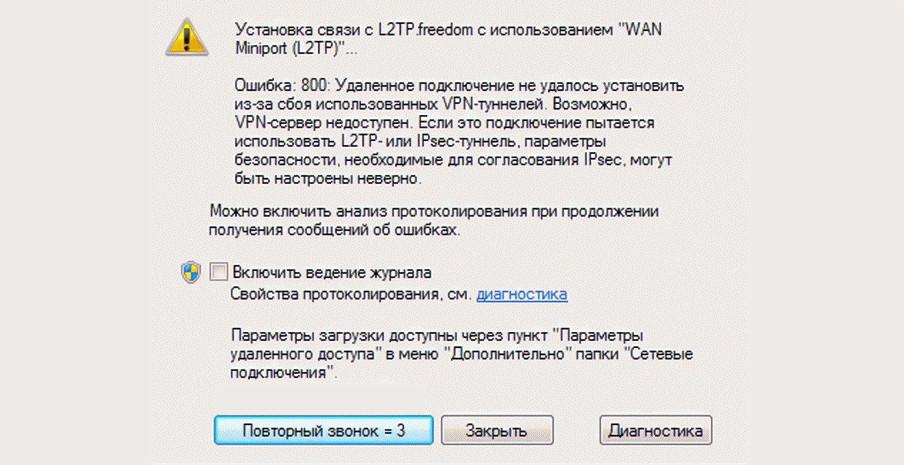
Как сбросить параметры адаптера проводной сети на win 7. Смотреть фото Как сбросить параметры адаптера проводной сети на win 7. Смотреть картинку Как сбросить параметры адаптера проводной сети на win 7. Картинка про Как сбросить параметры адаптера проводной сети на win 7. Фото Как сбросить параметры адаптера проводной сети на win 7

Ошибки при подключении к глобальной сети возникают из-за устаревших драйверов и вредоносного ПО

Что важно знать, когда делаешь сброс сети Windows 7

Если пользователь сбросит сетевые настройки, то параметры адаптера будут возвращены к заводским, которые были при установке операционной системы. Также будут удалены параметры беспроводных точек доступа. Владельцу персонального компьютера нужно заново создать конфигурацию сети, прописав логин и пароль к подключению.

Важно! Если для выхода в глобальную сеть используется VPN, то после сброса его необходимо заново настроить.

Не рекомендуется очищать параметры сети на компьютере, который используются на предприятии. Системный администратор, как правило, задает особые параметры протокола и хоста.

Какие настройки будут удалены при сбросе сети Windows 7:

Сброс сетевых настроек с помощью командной строки

Удаление параметров сети выполняется с помощью консоли командной строки или с использованием параметров системы. Очистка через консоль гораздо удобнее, так как можно разом удалить все настройки.
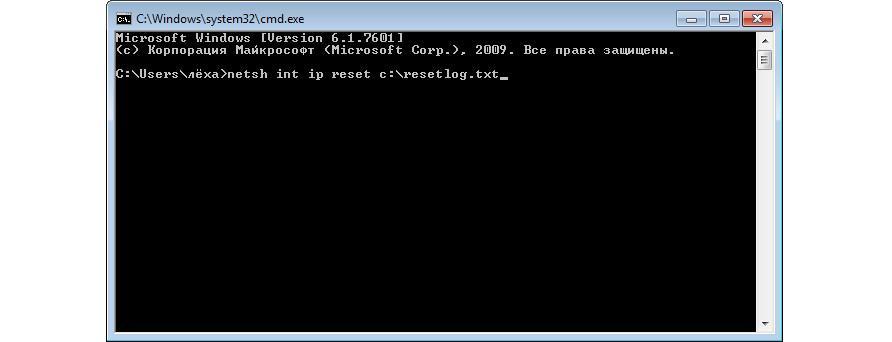
Как сбросить параметры адаптера проводной сети на win 7. Смотреть фото Как сбросить параметры адаптера проводной сети на win 7. Смотреть картинку Как сбросить параметры адаптера проводной сети на win 7. Картинка про Как сбросить параметры адаптера проводной сети на win 7. Фото Как сбросить параметры адаптера проводной сети на win 7

Сброс сетевых параметров адаптера через командную строку

Как сбросить кеш

Как сбросить сетевые настройки и кэш в Windows 7 через командную строку:

Важно! Перед тем как выполнить обнуление кэша DNS, рекомендуется создать точку возврата.

Удаление параметров сети через консоль автоматизированной отладки PowerShell

Сброс протокола передачи TCP IP в Windows 7 сделать несложно. Очистка данных осуществляется с помощью штатной системной утилиты netcfg.exe. Данная утилита располагается на скрытом от пользователя разделе локального тома в папке «systemroot%/system32». Чтобы вызвать данный инструмент, необходимо запустить командную строку с расширенными правами доступа.

Далее действовать так:
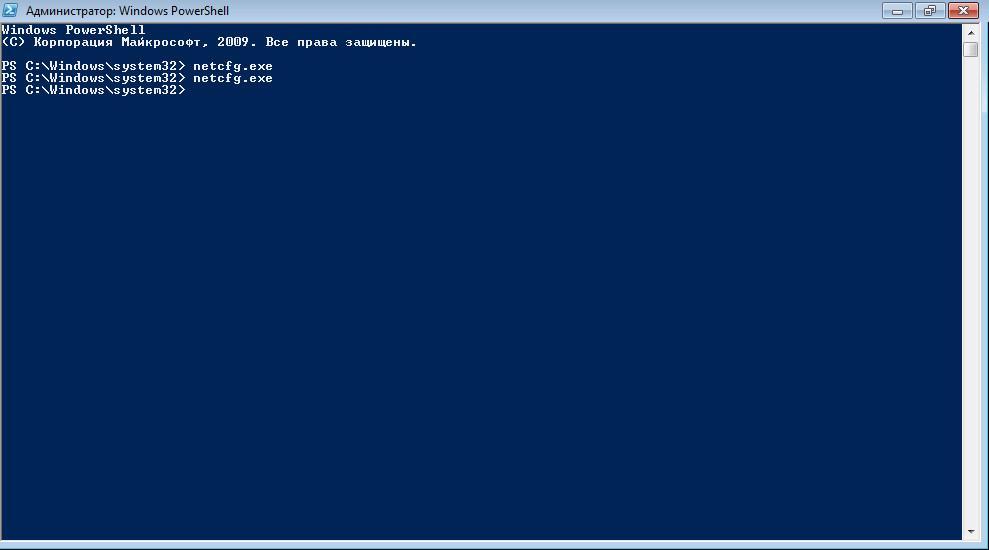
Как сбросить параметры адаптера проводной сети на win 7. Смотреть фото Как сбросить параметры адаптера проводной сети на win 7. Смотреть картинку Как сбросить параметры адаптера проводной сети на win 7. Картинка про Как сбросить параметры адаптера проводной сети на win 7. Фото Как сбросить параметры адаптера проводной сети на win 7

Использование консоли автоматизированной отладки

Сброс сетевых настроек с помощью утилиты Microsoft Easy Fix

Сброс сети в Виндовс 7 производится с помощью утилиты Microsoft Easy Fix. Данное программное обеспечение позволяет скинуть параметры адаптера до заводских, которые были установлены по умолчанию:

В завершении появится уведомление о том, что параметры были сброшены, и пользователю заново нужно настраивать конфигурацию.

Удаление сетевых настроек минипорта высокоскоростного подключения через безопасный режим

Если появляются ошибки при подключении к глобальной сети, то в большинстве случаев, это вина вредоносного программного обеспечения. Если поврежден файл хоста, то рекомендуется выполнить полную очистку всех параметров сетевых служб.

Windows 7 сброс настроек сети:

Очистка данных минипортов высокоскоростного подключения позволит избавиться от ошибок при использовании интернета по PPPOE
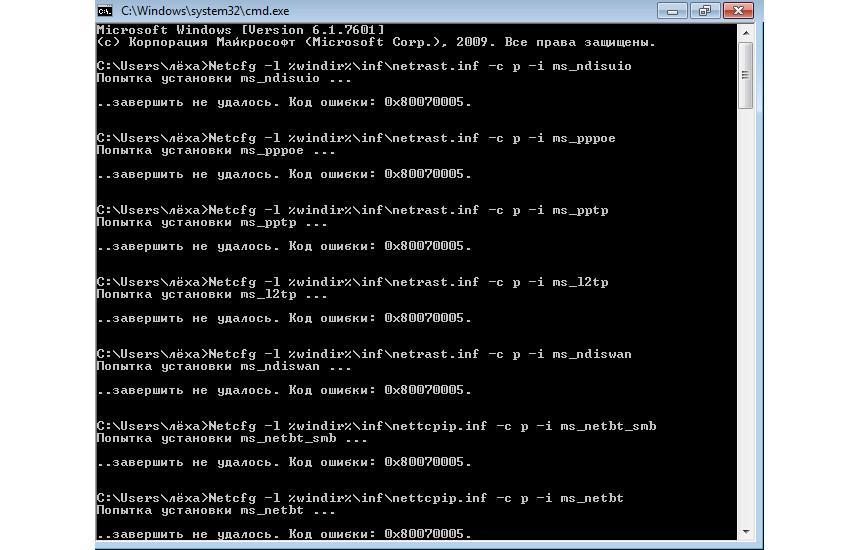
Как сбросить параметры адаптера проводной сети на win 7. Смотреть фото Как сбросить параметры адаптера проводной сети на win 7. Смотреть картинку Как сбросить параметры адаптера проводной сети на win 7. Картинка про Как сбросить параметры адаптера проводной сети на win 7. Фото Как сбросить параметры адаптера проводной сети на win 7

Очистка данных минипортов

Инструкция по установке драйверов минипортов:

Затем нужно сделать следующее:

Потребуется выполнить рестарт операционной системы, чтобы изменения были применены.

Сброс сетевых настроек Windows 7 необходим для устранения проблем с подключением к глобальной сети. Параметры адаптера могут быть изменены из-за активности вредоносных программ. Удаление данных осуществляется через командную строку, также может помочь утилита Microsoft Easy Fix. Если нужно выполнить обнуление настроек портов, то следует запускать Виндовс в безопасном режиме.

Источник

Как сбросить параметры адаптера проводной сети на win 7

Зачем нужен сброс?

Не редко при работе на компьютере происходит сбой в WIndows, и тогда вы можете видеть в браузере сообщения наподобие “интернет не доступен”, “не удается установить соединение с сайтом”, DNS-сервер не отвечает и т.п. В статусе соединения может появиться так же сообщение “Сеть без доступа в интернет”, хотя подключение активно. Что может быть причиной? Настройки сети могут поменять вредоносные приложения и вирусы, а также сам пользователь.
В таком случае могут проявится проблемы с IP и DNS. Как следствие: интернет работает медленно, какие-то сайты вовсе не открываются, не устанавливается подключение к роутеру или провайдеру.
Ниже описано решение проблемы путем сброса сетевых параметров.

Windows 7/8/10: сброс настроек через командную строку

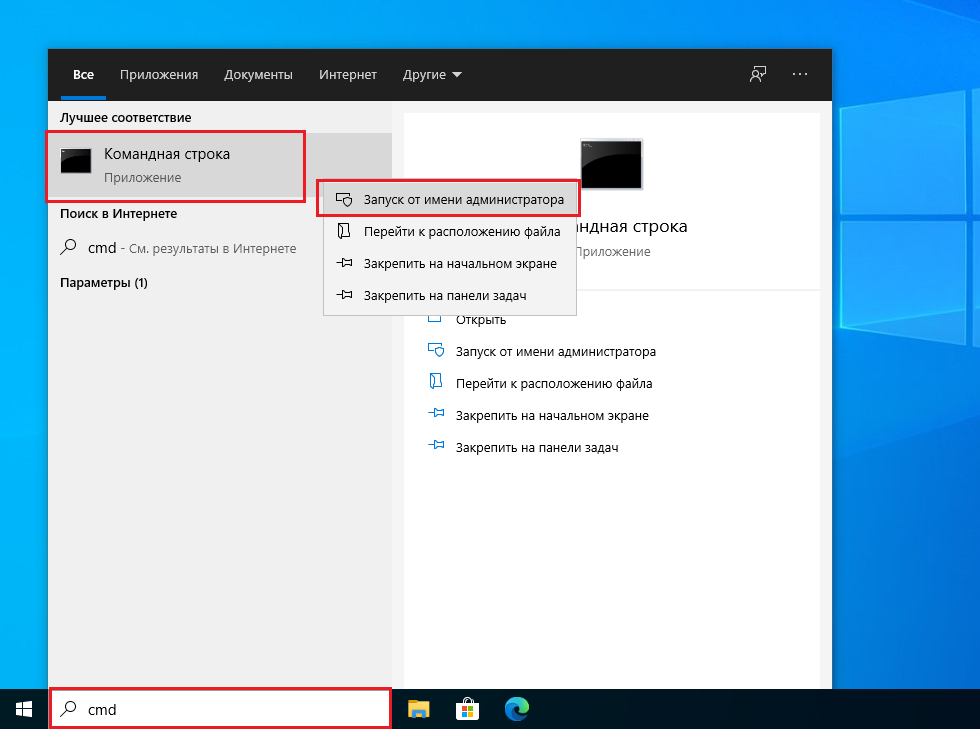
1. Запустите на пк командную строку от имени администратора. Процедура запуска следующая : “Пуск”, в строку поиска введите “cmd”. В результатах вы увидите “Командная строка”. Кликните на надпись правой клавишей мыши. Выберите в меню “Запустить от имени администратора”. Как сбросить параметры адаптера проводной сети на win 7. Смотреть фото Как сбросить параметры адаптера проводной сети на win 7. Смотреть картинку Как сбросить параметры адаптера проводной сети на win 7. Картинка про Как сбросить параметры адаптера проводной сети на win 7. Фото Как сбросить параметры адаптера проводной сети на win 7
2. Выполните следующую команду: netsh winsock reset.

Вы можете напечатать ее самостоятельно или же скопировать и вставить из текста статьи.Как сбросить параметры адаптера проводной сети на win 7. Смотреть фото Как сбросить параметры адаптера проводной сети на win 7. Смотреть картинку Как сбросить параметры адаптера проводной сети на win 7. Картинка про Как сбросить параметры адаптера проводной сети на win 7. Фото Как сбросить параметры адаптера проводной сети на win 7
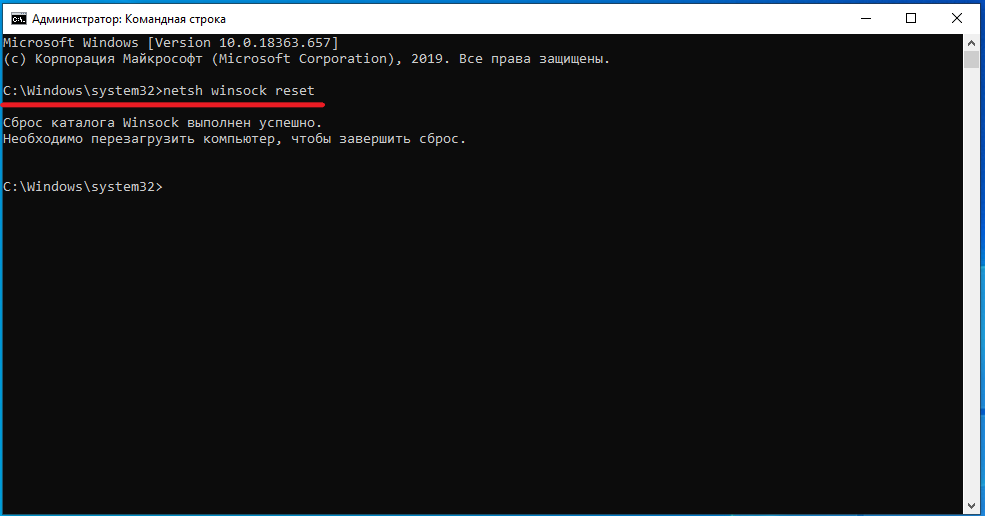
После этого, как команда завершит работу, перезагрузите свой компьютер и проверьте доступ к интернету после запуска. В случае если данная команда не помогла, стоит попробовать сбросить все настройки на сетевых интерфейсах.

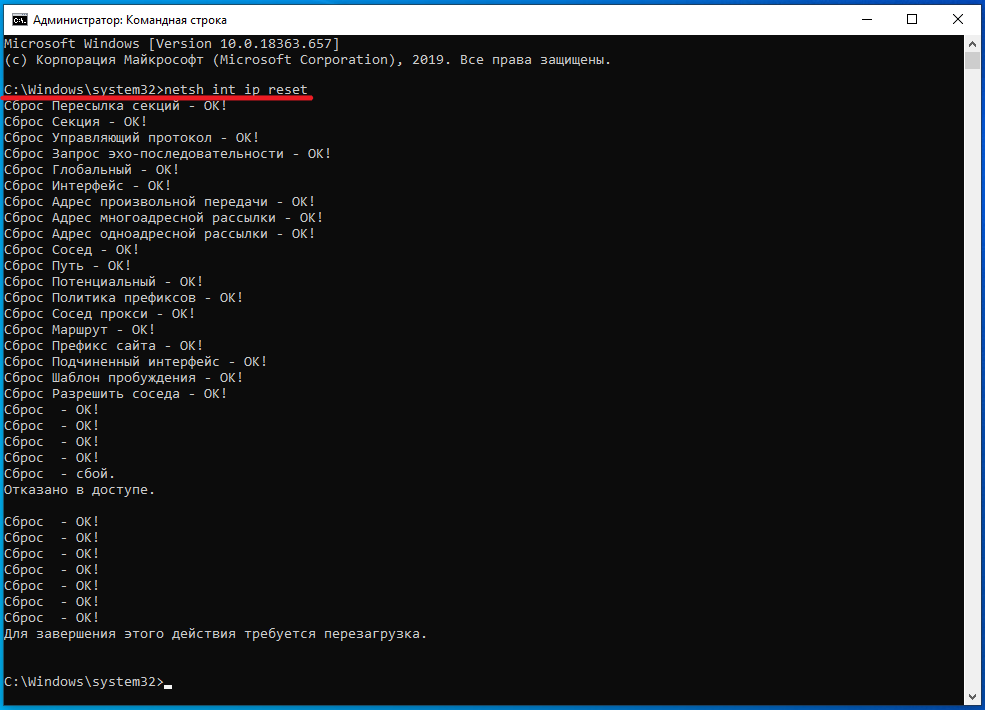
После запуска пк повторить 1-й пункт, открыв командную строку от имени администратора.

Введите команду “ n etsh int ip reset ”, и, как команда завершит свою работу, перезагрузите пк и проверьте доступ в сеть. Как сбросить параметры адаптера проводной сети на win 7. Смотреть фото Как сбросить параметры адаптера проводной сети на win 7. Смотреть картинку Как сбросить параметры адаптера проводной сети на win 7. Картинка про Как сбросить параметры адаптера проводной сети на win 7. Фото Как сбросить параметры адаптера проводной сети на win 7
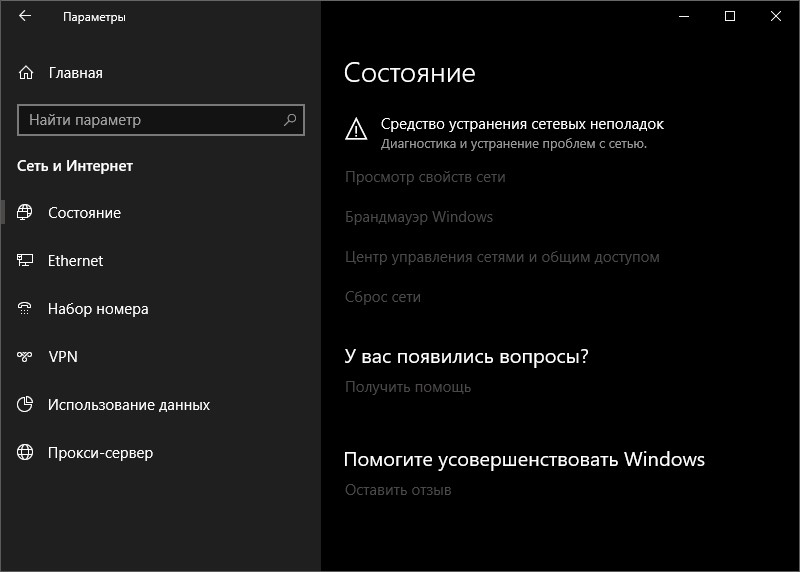
Windows 10: сброс параметров сети через интерфейс системы.

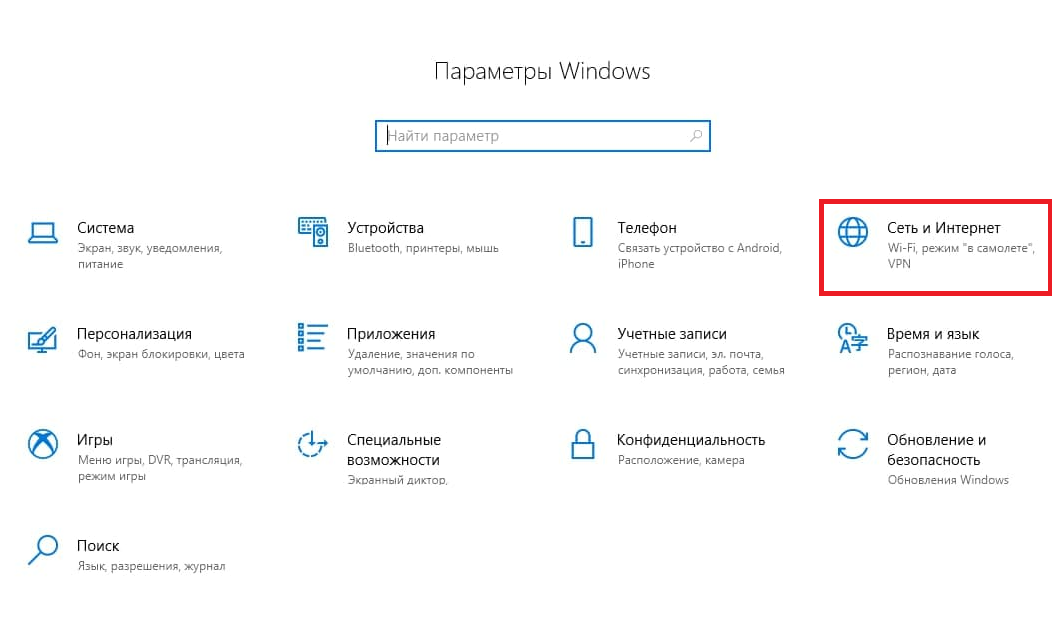
Зайдите в меню настроек.
Его можно найти как через меню “Пуск“, так и обратившись к сочетанию “горячих” клавиш: Win + I (одновременно нажатие).
Перейдите к разделу “Сеть и интернет“.
Как сбросить параметры адаптера проводной сети на win 7. Смотреть фото Как сбросить параметры адаптера проводной сети на win 7. Смотреть картинку Как сбросить параметры адаптера проводной сети на win 7. Картинка про Как сбросить параметры адаптера проводной сети на win 7. Фото Как сбросить параметры адаптера проводной сети на win 7

В данном пункте выбираем подраздел с названием “Состояние”.
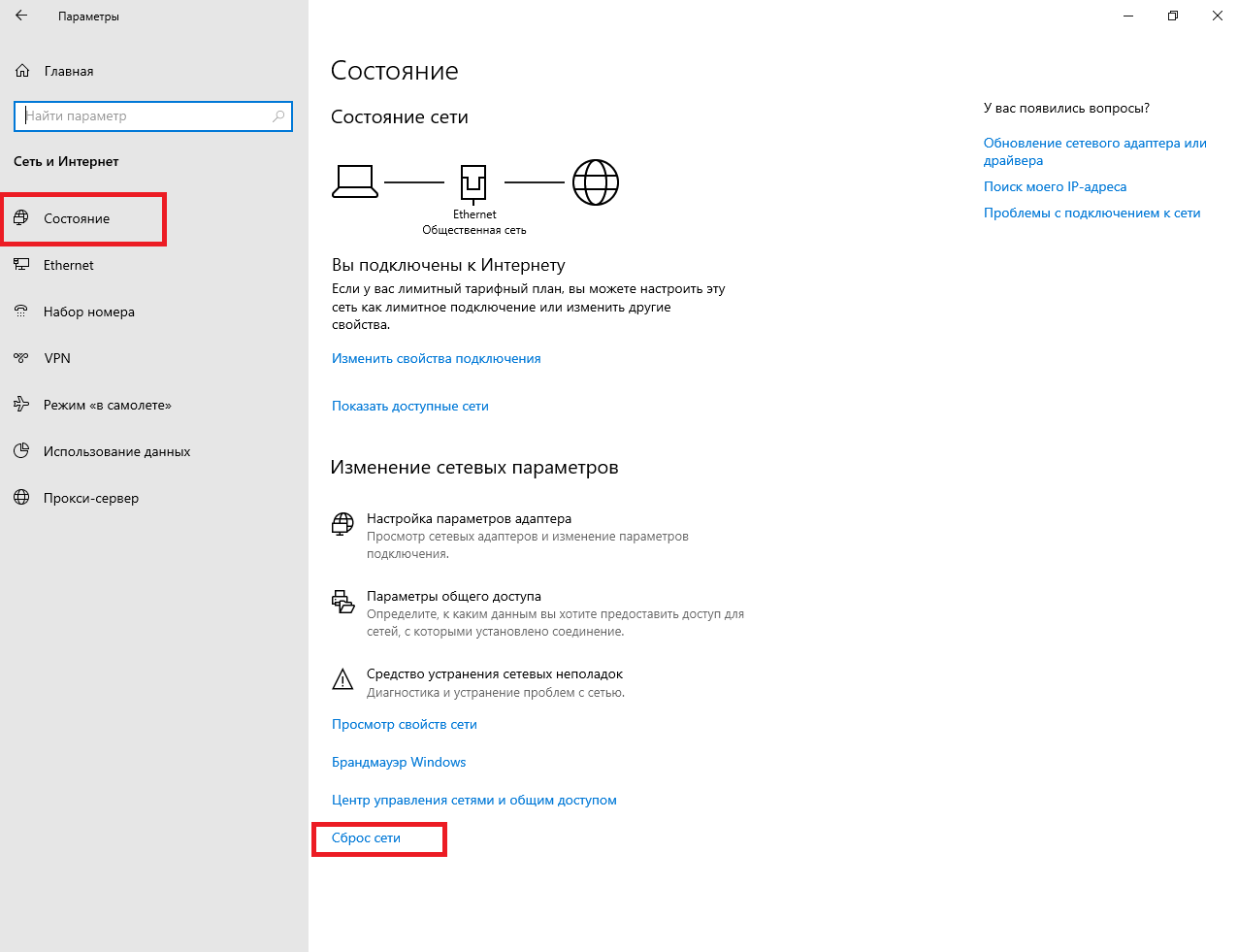
Как сбросить параметры адаптера проводной сети на win 7. Смотреть фото Как сбросить параметры адаптера проводной сети на win 7. Смотреть картинку Как сбросить параметры адаптера проводной сети на win 7. Картинка про Как сбросить параметры адаптера проводной сети на win 7. Фото Как сбросить параметры адаптера проводной сети на win 7

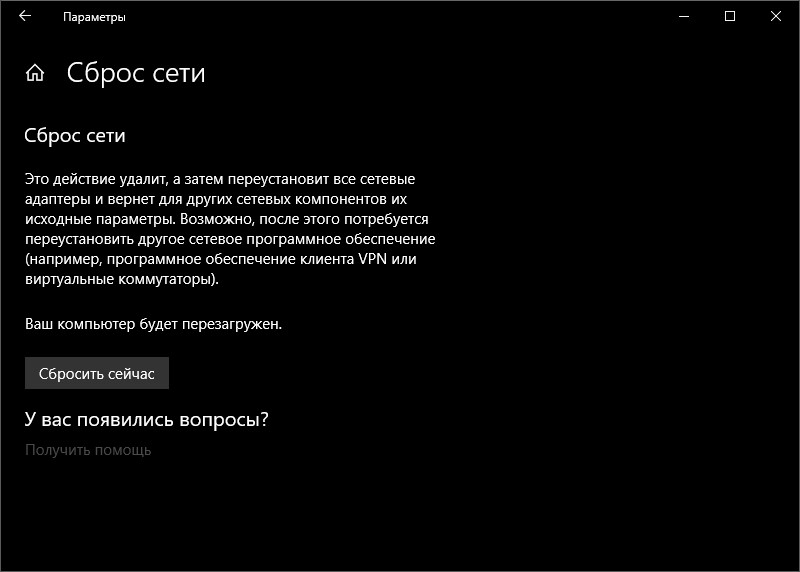
Нажимаем “Сбросить сейчас” и подтверждаем сброс.
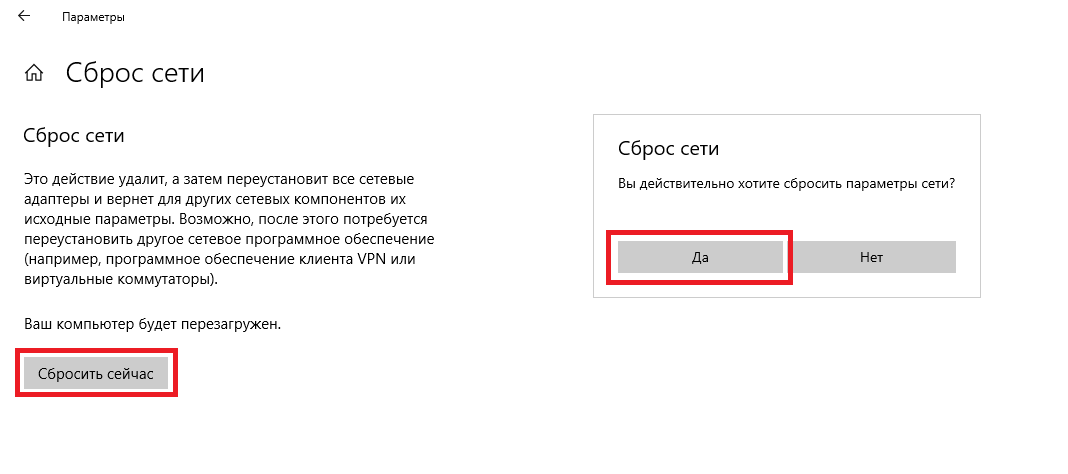
Как сбросить параметры адаптера проводной сети на win 7. Смотреть фото Как сбросить параметры адаптера проводной сети на win 7. Смотреть картинку Как сбросить параметры адаптера проводной сети на win 7. Картинка про Как сбросить параметры адаптера проводной сети на win 7. Фото Как сбросить параметры адаптера проводной сети на win 7

После сброса появится сообщение о перезагрузке пк через 5 минут, чтобы не ожидать это время можно перезапустить компьютер вручную.

Как и предыдущих этапах потребуется открыть командную строку “ cmd ” и ввести команду: ipconfig /flushdns
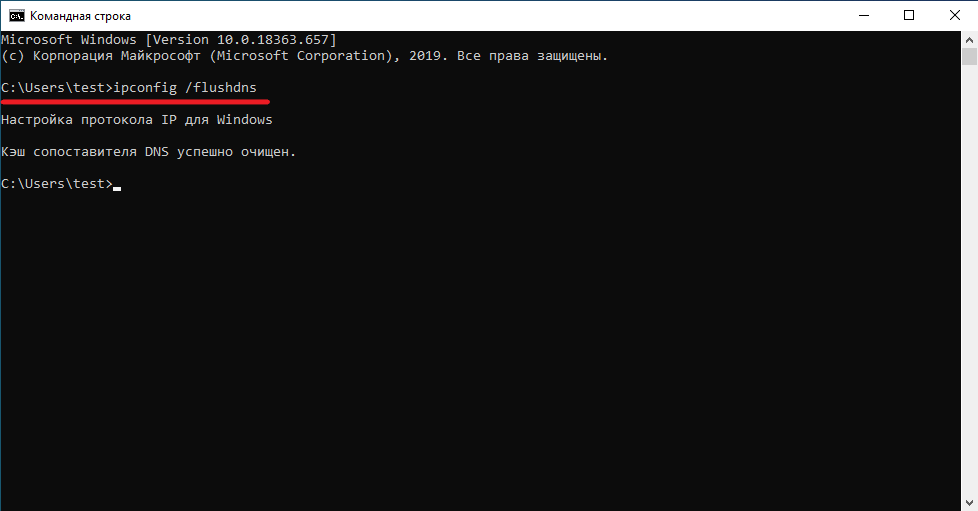
Как сбросить параметры адаптера проводной сети на win 7. Смотреть фото Как сбросить параметры адаптера проводной сети на win 7. Смотреть картинку Как сбросить параметры адаптера проводной сети на win 7. Картинка про Как сбросить параметры адаптера проводной сети на win 7. Фото Как сбросить параметры адаптера проводной сети на win 7

Источник

Leave a Reply

Your email address will not be published. Required fields are marked *