как сделать кирпичную стену в 3d max
Создание кирпичной стены, ландшафта или как сделать рельефную поверхность в 3d max
Этот урок посвящен созданию кирпичной (каменной) стены или ландшафта в 3d max. Это очень простой и легкий урок для начинающих, не требующий определенных знаний по 3d max и его может освоить любой желающий. Для создания нашей реалистичной стены выберем подходящие нам текстуры. Для примера я выбрал текстуры каменной и кирпичной стены

а также текстуру орнамента, чтобы показать как можно сделать рельефный 3d орнамент на поверхности.
Создавать нашу рельефную поверхность будем при помощи плоскости и модификатора Displace. Для этого откроем стандартные примитивы и создадим плоскость.
Ширину и длину плоскости зададим равной 100 мм, количество сегментов с каждой стороны будет 450.
Далее откроем панель модификаторов и выберем Displace (перед этим выделив нашу плоскость).
Затем в параметре “Image”, “Bitmap” зададим нашу текстуру.
Далее в параметре Strength зададим рельефность 4мм.
Как видно на картинке поверхность получилась очень колючей и не ровной, поэтому сгладим ее при помощи параметра “Blur” – равный 1,0
Рельеф поверхности мы сделали, но стена так и осталась однотонной, чтобы исправить это применим нашу текстуру еще раз используя редактор материалов.
Откроем редактор материалов (кнопка М) и загрузим текстуру стены (кнопка Diffuse см. ниже).
Далее просто перетащим нашу текстуру на созданную плоскость и смотрим результат
Для создания 3d орнамента делаем все как показано выше, только вместо плоскости строится куб из Box (Standard Primitives) и на него накладывается модификатор и текстура.
Для создания ландшафта в 3d max делается все тоже самое, что описано ранее, только в качестве текстуры выбираете текстуру дыма,
а параметр Strength (в модификаторе Displase) ставим побольше, равный 30, подбираем под себя нужную высоту холмов.
В дальнейшем, если нужна будет корректировка поверхности, то нужно редактировать параметры “Map” – размеры поверхности, тип поверхности: плоская, цилиндрическая, сферическая и.т.д. Также здесь можно сделать настройки текстуры – U Tile, V Tile, W Tile (растяжение, сжатие, наклон) В параметре Alignment – можно задать расположение относительно осей X,Y,Z и других элементов.
Моделирование кирпичной стены 3ds max
Кирпич в 3D Max
В процессе создания сцены часто требуется создать кирпич в 3D Max. Важно уметь создавать этот материал правильно. Наложение обычной текстуры на стену не будет эффективным — кирпич в 3D Max будет выглядеть неестественно даже на дальних планах. В представленном видеоуроке продемонстрировано, как создать качественный кирпич в 3D Max с помощью материала V-Ray. Показываются все настройки — от типа наложения до блеска и фактуры. При использовании очень близкого приближения камеры реалистичность может снижаться, но для подавляющего большинства проектов этого будет вполне достаточно. •
В процессе создания сцены часто требуется создать кирпич в 3D Max. Важно уметь создавать этот материал правильно. Наложение обычной текстуры на стену не будет эффективным — кирпич в 3D Max будет выглядеть неестественно даже на дальних планах.
В представленном видеоуроке продемонстрировано, как создать качественный кирпич в 3D Max с помощью материала V-Ray. Показываются все настройки — от типа наложения до блеска и фактуры. При использовании очень близкого приближения камеры реалистичность может снижаться, но для подавляющего большинства проектов этого будет вполне достаточно.
Пользуясь показанным примером, можно создать кирпич в 3D Max любого вида. Для этого достаточно будет применить другие текстуры и фактуры, а также изменить настройки в соответствии с нужным результатом.
Создание кирпичной стены, ландшафта или как сделать рельефную поверхность в 3d max
Этот урок посвящен созданию кирпичной (каменной) стены или ландшафта в 3d max. Это очень простой и легкий урок для начинающих, не требующий определенных знаний по 3d max и его может освоить любой желающий. Для создания нашей реалистичной стены выберем подходящие нам текстуры. Для примера я выбрал текстуры каменной и кирпичной стены
а также текстуру орнамента, чтобы показать как можно сделать рельефный 3d орнамент на поверхности.
Создавать нашу рельефную поверхность будем при помощи плоскости и модификатора Displace. Для этого откроем стандартные примитивы и создадим плоскость.
Ширину и длину плоскости зададим равной 100 мм, количество сегментов с каждой стороны будет 450.
Далее откроем панель модификаторов и выберем Displace (перед этим выделив нашу плоскость).
Затем в параметре “Image”, “Bitmap” зададим нашу текстуру.
Далее в параметре Strength зададим рельефность 4мм.
Как видно на картинке поверхность получилась очень колючей и не ровной, поэтому сгладим ее при помощи параметра “Blur” – равный 1,0
Рельеф поверхности мы сделали, но стена так и осталась однотонной, чтобы исправить это применим нашу текстуру еще раз используя редактор материалов.
Откроем редактор материалов (кнопка М) и загрузим текстуру стены (кнопка Diffuse см. ниже).
Далее просто перетащим нашу текстуру на созданную плоскость и смотрим результат
Для создания 3d орнамента делаем все как показано выше, только вместо плоскости строится куб из Box (Standard Primitives) и на него накладывается модификатор и текстура.
Для создания ландшафта в 3d max делается все тоже самое, что описано ранее, только в качестве текстуры выбираете текстуру дыма,
а параметр Strength (в модификаторе Displase) ставим побольше, равный 30, подбираем под себя нужную высоту холмов.
В дальнейшем, если нужна будет корректировка поверхности, то нужно редактировать параметры “Map” – размеры поверхности, тип поверхности: плоская, цилиндрическая, сферическая и.т.д. Также здесь можно сделать настройки текстуры – U Tile, V Tile, W Tile (растяжение, сжатие, наклон) В параметре Alignment – можно задать расположение относительно осей X,Y,Z и других элементов.
Моделирование кирпичной стены 3ds max
Debris Maker — Скрипт 3ds Max для создания процедурной геометрии
Подпишитесь на новости сайта
Новые статьи, новые видеоуроки, полезности
Содержание блога


Привет, друзья! С вами Евгений Рубанов (Olston3D)!
Если вам необходимо быстро создать кирпичную кладку, деревянный забор, кровельное железо или пещерные сталактиты, то вам в помощь скрипт для 3ds Max — Debris Maker
В предыдущей статье, посвященной скриптам для 3ds Max, я описал Armin Attribute Holder. Это дополнение будет незаменимо для риггеров.
Итак, Debris Maker. Этот скрипт позволяет на лету создавать процедурную геометрию. Что значит «процедурную»? Процедурная геометрия — это объекты, сгенерированные программой. Например, связка поленьев.
На моделирование каждого полена вручную у вас уйдет приличное количество времени. Процедурное полено создается одним кликом мышки.

Предположим, что перед вами стоит задача — создать модель загородного дома с участком. Пара домиков, дрова, камешки и куча других атрибутов загородной жизни.
Представляете, сколько на это у вас уйдет времени? Debris Maker упростит вам жизнь. Кирпичную стену вы построите за минуту.

Этот скрипт содержит настройки для более ста различных объектов. Это кровельные листы железа, пещерные сталактиты, камни, кристаллы, различные растения и многое другое.

Я записал видеоурок, в котором описываю работу со скриптом Debris Maker.
Уверен, что этот скрипт для 3ds Max значительно упростит вам жизнь и сэкономит массу времени и энергии.
3 способа сделать стены в 3ds Max
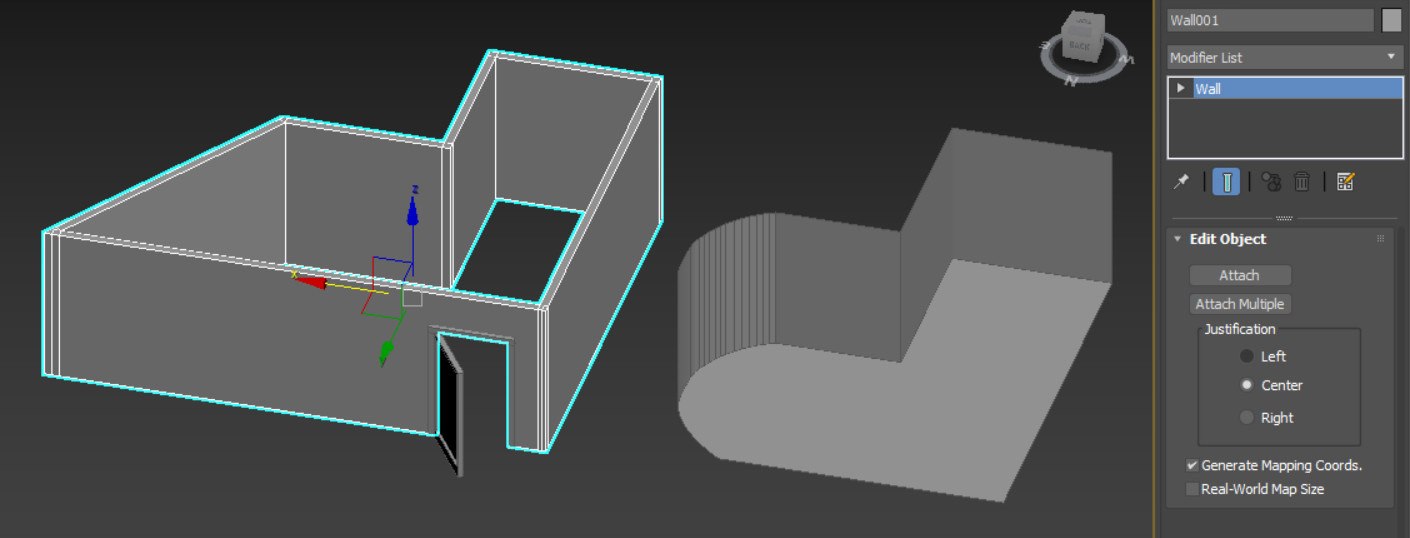
В 3ds Max есть множество способов создания одних и тех же предметов. Даже самые обычные стены можно сделать по-разному. И каждый из вариантов по-своему хорош и удобен. В статье вы узнаете 3 способа создания стен как для интерьера, так и для экстерьера. Ниже будут рассмотрены способы: Wall, Line и полигональное моделирование в Edit Poly.
1. Полигональное моделирование в Edit Poly.
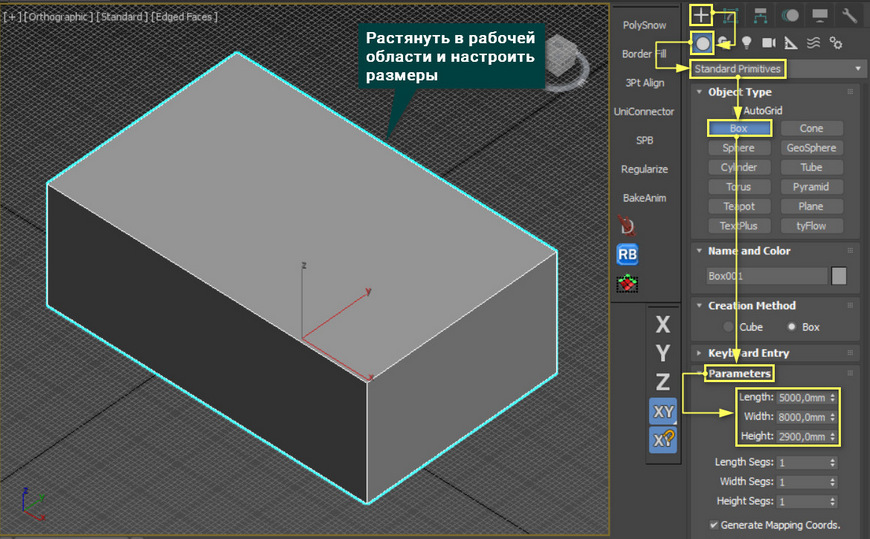
Самый надежный и гибкий способ создания стен – это полигональное моделирование. Прежде всего, нужно создать Box, который будет основой для создания. Выберете Create – Geometry – Standard Primitives – Box. Растянув его в рабочей области, перейдите в Parameters и настройте верные размеры коробки Length, Width, Height.
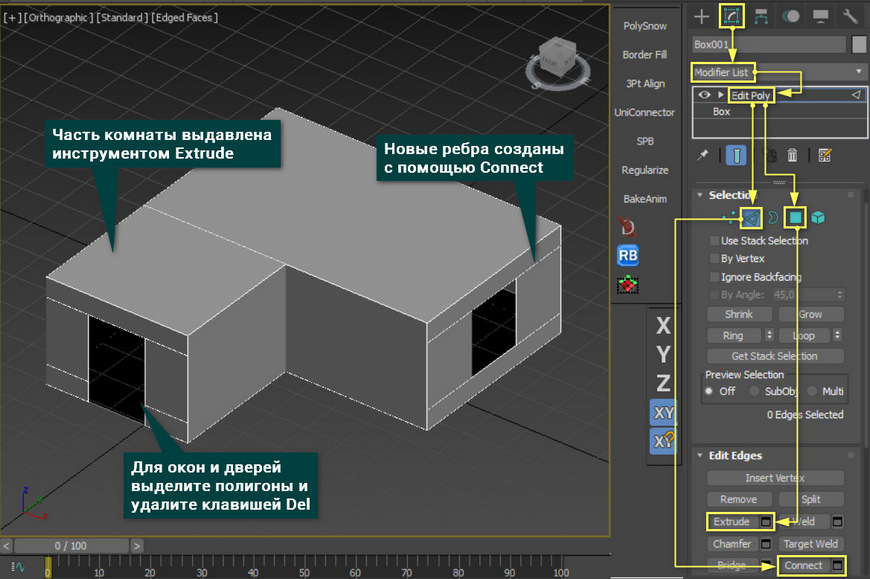
Затем перейдите в Modify – Modifier List – Edit Poly. С помощью инструментов Connect и Extrude можно придать коробке более сложную форму. Сначала выделите нужные ребра, соедините их с помощью Connect. Образовавшиеся полигоны выдавливаются инструментом Extrude. Ненужные полигоны можно выделить и удалить кнопкой «Del». Это необходимо для создания дверных и оконных проемов.
Теперь, в зависимости от того, что будет создаваться (интерьер или экстерьер), возможны разные подходы.
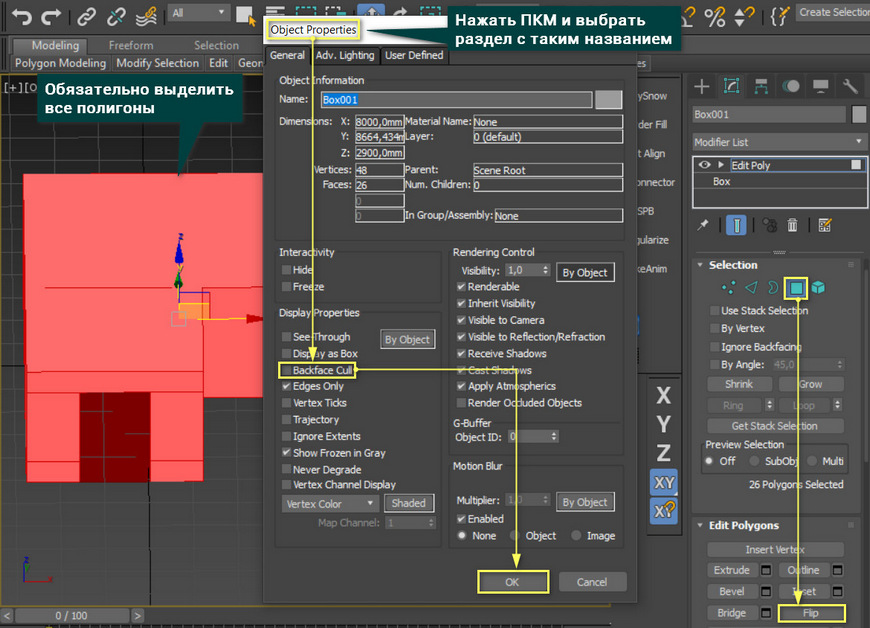
Если комната сделана для интерьера, то нужно выделить все полигоны и нажать Flip. С помощью ПКМ – Object Properties – Backface Cull. Теперь стены внутри будут находится в правильном положении, а снаружи станут прозрачными. Такой формат очень удобен для расстановки мебели и декора.
Если постройка предназначена для экстерьера, следует воспользоваться Modify – Modifier List – Shell. Он придаст стенам толщину, которую можно настроить назначениями Inner/Outer Amount. Пол и потолок следует отделить и менять этим же модификатором отдельно.
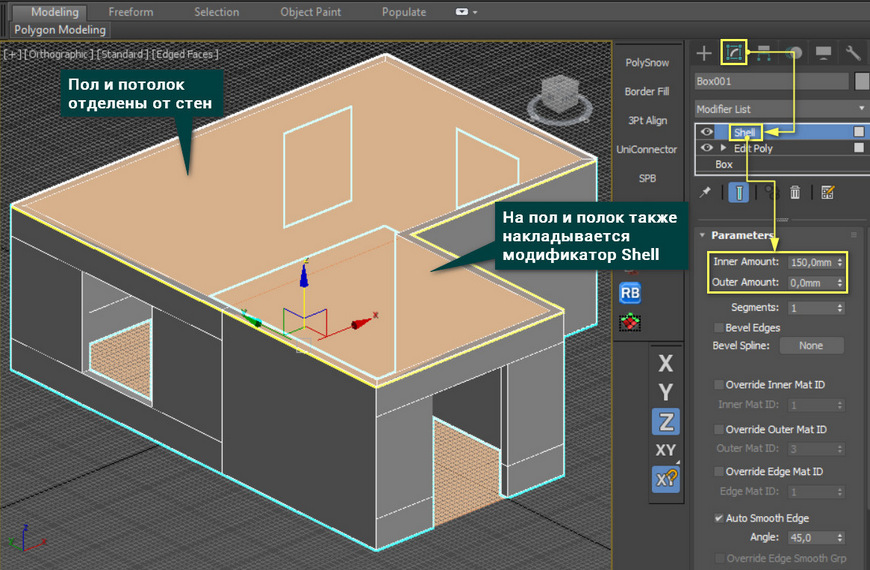
После этого можно расставлять окна, двери, назначать материалы, наполнять декором. Преимущество этого метода в возможности быстро создать основу для любого здания. Даже имеющего несколько этажей. Чтобы сделать это в других методах, все равно придется пользоваться полигональным моделированием.
2. Line
С помощью сплайнов можно быстро построить стены сложной формы. В том числе дугообразной. Методом полигонального моделирования это сделать сложнее.
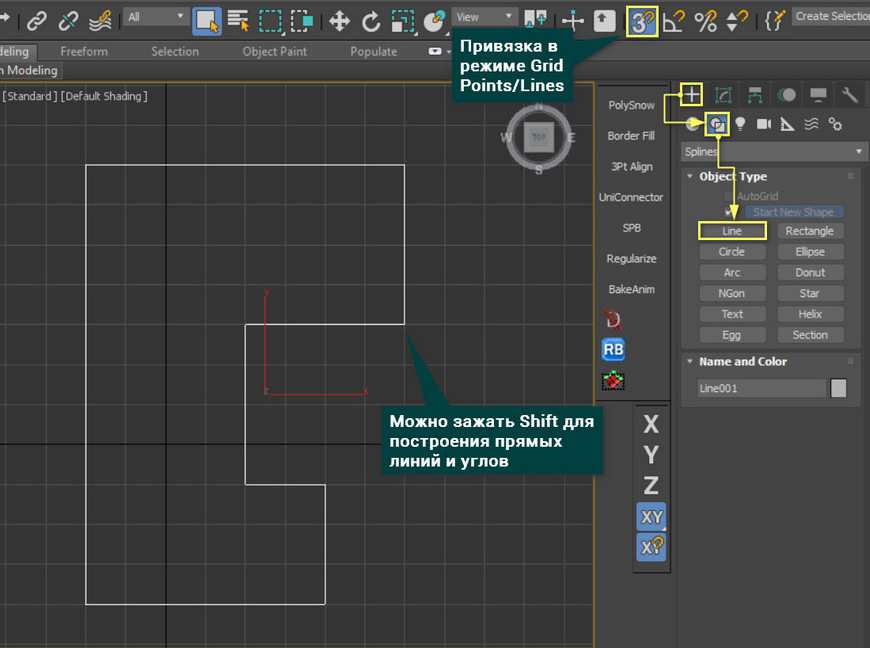
Перед созданием рекомендуется перейти в вид Top. Теперь нужно выбрать Create – Shapes –Splines – Line. Способ построения линии (Corner, Smooth, Bezier) выбираете самостоятельно, в зависимости от задачи. В статье будет пример только Corner. Для построения линии рекомендуется включить привязку Snaps Toggle Grid Points/Lines или зажать клавишу «Shift». С помощью этих инструментов можно строить прямые линии без отклонений. Нажимая ЛКМ в рабочей области, выстраивайте положение стен.
Создав замкнутый контур стен, нужно перейти в Modify – Line – Rendering. Установить флажки Enable In Render, Enable In Viewport. Выбрать режим Rectangular и настроить высоту и толщину (Length и Width). Теперь созданный сплайн станет объемным.
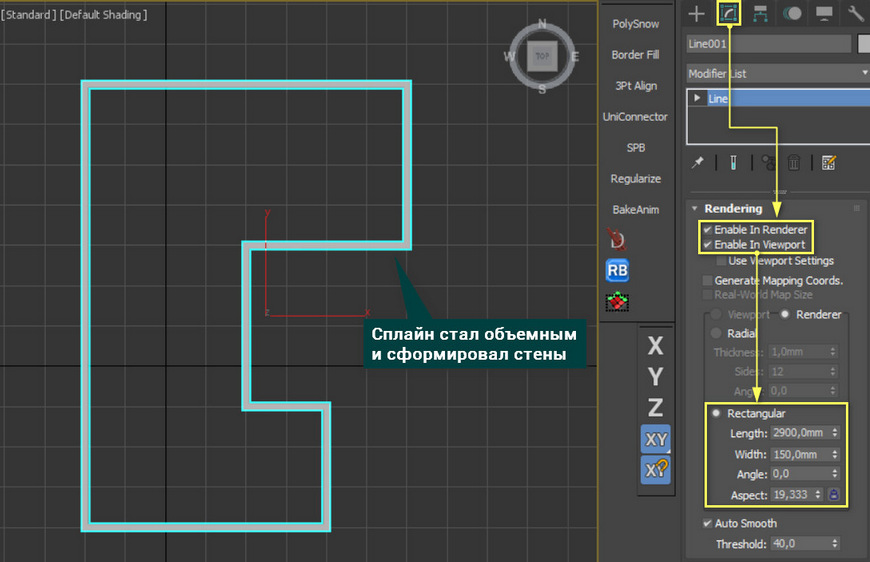
Стены готовы и можно приступать к созданию пола, крыши, вырезов для окон и дверей. Для этого понадобятся описанные выше инструменты полигонального моделирования или инструмент Boolean.
3. Wall
Wall – это уникальный примитив в 3ds Max. Включить его построение можно в Create – Geometry – AEC Extended – Wall. Строится этот объект почти так же, как сплайн. И его точно так же можно закрыть, расположив конечную точку в том же месте, где и начальная. С помощью значений Width и Height настраиваются толщина и высота стены. То же самое можно сделать во вкладке Modify.
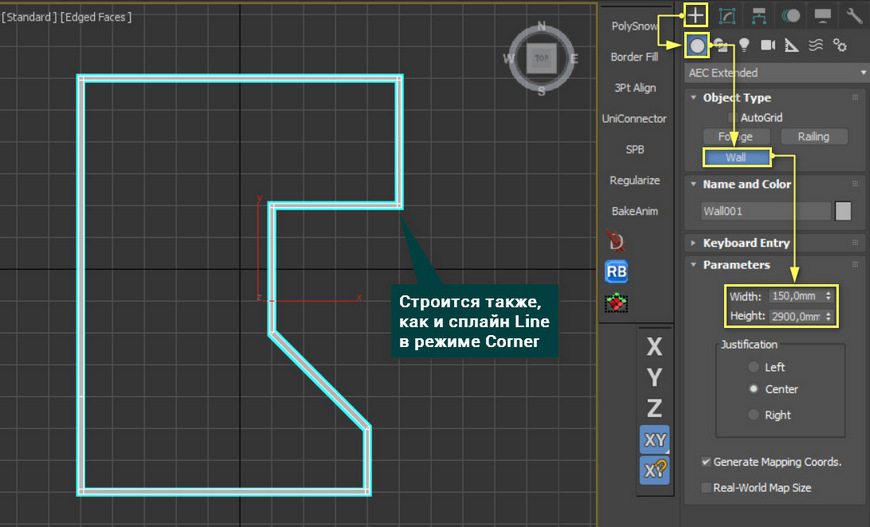
Формально, стена уже готова и ей можно добавлять сопутствующие элементы. Но у этого объекта есть важная особенность. Он особым образом взаимодействует с объектами Doors и Windows. Узнать, какие есть виды таких объектов можно в статье «Архитектурные примитивы в 3ds Max».
Сначала создайте любой объект из указанных наборов и расположите в нужном месте. Объект должен насквозь проходить через стену. После этого нужно использовать инструмент Select and Link и привязать объект к стене. Отверстие прорежется автоматически и будет изменять свое положение при перемещении объекта.
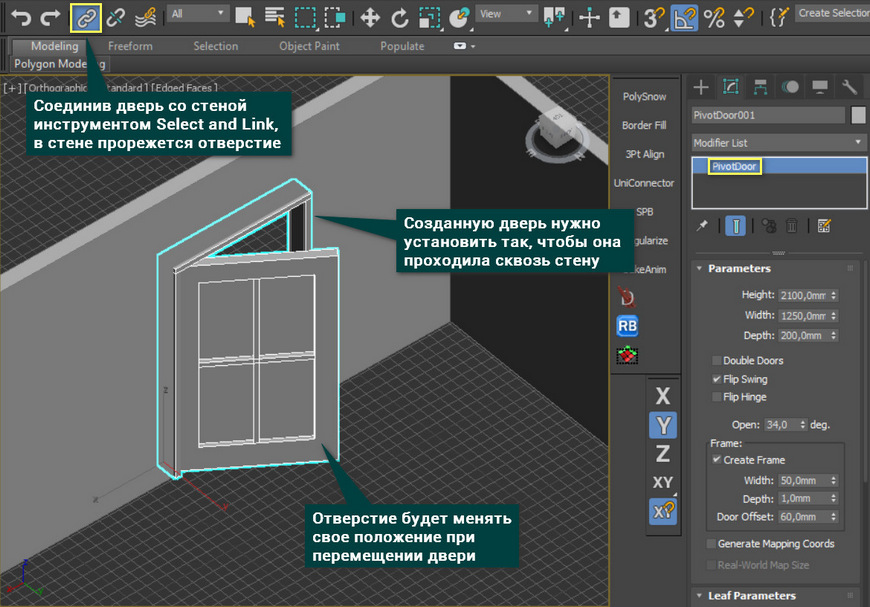
Для каждого из перечисленных способов можно найти уникальную задачу, которую он выполняет лучше всего. Полигональное моделирование – самый гибкий способ, позволяющий создавать любую форму для любых задач. Сплайн позволяет легко строить округлые стены, в отличие от другие инструментов. Wall максимально быстро строит стены и упрощает использование других архитектурных примитивов. Каким пользоваться в каждой конкретной ситуации, решать только вам.
Как сделать кирпичную стену 3ds max
Кирпич в 3D Max
В процессе создания сцены часто требуется создать кирпич в 3D Max. Важно уметь создавать этот материал правильно. Наложение обычной текстуры на стену не будет эффективным — кирпич в 3D Max будет выглядеть неестественно даже на дальних планах. В представленном видеоуроке продемонстрировано, как создать качественный кирпич в 3D Max с помощью материала V-Ray. Показываются все настройки — от типа наложения до блеска и фактуры. При использовании очень близкого приближения камеры реалистичность может снижаться, но для подавляющего большинства проектов этого будет вполне достаточно. •
В процессе создания сцены часто требуется создать кирпич в 3D Max. Важно уметь создавать этот материал правильно. Наложение обычной текстуры на стену не будет эффективным — кирпич в 3D Max будет выглядеть неестественно даже на дальних планах.
В представленном видеоуроке продемонстрировано, как создать качественный кирпич в 3D Max с помощью материала V-Ray. Показываются все настройки — от типа наложения до блеска и фактуры. При использовании очень близкого приближения камеры реалистичность может снижаться, но для подавляющего большинства проектов этого будет вполне достаточно.
Пользуясь показанным примером, можно создать кирпич в 3D Max любого вида. Для этого достаточно будет применить другие текстуры и фактуры, а также изменить настройки в соответствии с нужным результатом.
Текстурирование стен в 3Ds Max и Corona Render.
Модификатор UVW Map
О создании материалов в Сorona Render можно подробно узнать в двух уроках:
APPLICATA + CONNECTER
MATERIALS LIBRARY
Модификатор UVW Map
Модификатор UVW Map
UVW Map — это модификатор, который позволяет назначить объекту проекционные координаты для последующего наложения текстурных карт и управления их расположением на объекте.
В свиток модификаторов стен помещения добавим UVW Map – в окнах проекций вокруг выделенного объекта появится оранжевый габаритный «контейнер» в виде сетки, который называется Gizmo, отображающий тип проецирования координат и его размеры.

Как уже упоминалось, модификатор UVW Map имеет изменяемую сетку Gizmo, которая не только отображает габариты действия модификатора и его форму, показывая, как именно текстура проецируется на объект, но и позволяет управлять её положением, поворотом и масштабом при помощи стандартных инструментов перемещения, поворота и масштаба. Таким образом, текстуру на объекте можно модифицировать при помощи стандартных инструментов на подуровне Gizmo модификатора UVW Map.
Если размерность текстур разная, то каждой стене или её участку можно назначить свой отдельный модификатор UVW Map, выделив отдельные полигоны и применив его к ним, эту процедуру можно повторять несколько раз: поочередно накладывая модификатор Edit Poly, выделяя новые полигоны и применяя к ним UVW Map.
Текстурирование стен помещения
Текстурирование стен помещения


как сделать материал кирпичная стена


корректнее — однозначно, только полигонов оно на себя соберёт прилично. Зато можно на каждый кирпичик карту текстуры и бампа потянуть индивидуально, получается довольно правдоподобно.
там именно кирпичи есть. Ну, тоже не особо, но получше, чем стандартная максовская checker или tiles.
Спасибо, но я пока не знаю, как установить процедурную карту
Хоспидя) Ты что что то делаешь. Работа какаята?)))))))
Я делаю чтоб реально выглядело(я про крышу) так:
Скачай модельку черепицы, фрагмент, накоприруй, расположи на всю крышу как надо,
А чтоб не тупил комп-переведи в прокси всю черепицу. И все, и будет как живая!
или дисплейс или бамп. Короче вариантов много!
Ну карту процедурную установить несложно.
Самый простой способ, при нём не заморачиваешься — что за файл, зачем он, что должен делать:
то что накачал с того сайта — смотришь у него расширение, оно например ***.mzp. Фактически оно будет какое-то другое, я щас не помню какое там именно.
Ну вот. Посмотрел, и лезешь в папку, где макс у табе установлен. C-programm files-autodesk-3dmax2009 или как там именно у тебя.
Вобщем, открыл корневую папку и начинаешь в ней искать файлы с таким же расширением, как у этих карт, что накачал. Находит он, ты открываешь папку, содержащую больше всего таких файлов( там их, папок несколько он найдёт). Ну скорее всего в её и нужно будет скопировать то, что накачал. Вставляешь, перезапускаешь макс, и когда заходишь в редакторе материалов в карты — в верхних строчках, там возле битмапа, видны наши новые карты. Дерево там довольно натуральное, кольца годовые есть, тангенциальный срез, радиальный.
А может быть всё и не так как я расписал, а нужно их устанавливать. Ну тогда там будут этапы выскакивать.
Щас уже не помню как оно там точно. Я себе кирпичи поштучно строю.И раствор поштучно.
насчёт прокси.
Это когда у табе полигонов в сцене дофига и комп начинает тормозить, а то и выкидывает ваще.
Тогда строишь стены из кирпичей, напр отдельный файлом, крышу из черепиц — другим, окна и пол — третьим. Затем делаешь файл с например, травой, и в него вставляешь прокси-объекты или прокси-сцены. Вставить их можно двумя способами как минимум. Через вирей, и штатными средствами макса.
В итоге получается что объекты в сцене видны, рендерятся, и количество полигонов не увеличивается, сценя легче, но сделать с ними ничо нельзя, если нужно изменить геометрию или материал — то нужно открывать тот файл, в котором они сохранены и там уже менять. Рендер не убыстряется.
ПКМ и выбираешь:
Создание кирпичной стены, ландшафта или как сделать рельефную поверхность в 3d max
Этот урок посвящен созданию кирпичной (каменной) стены или ландшафта в 3d max. Это очень простой и легкий урок для начинающих, не требующий определенных знаний по 3d max и его может освоить любой желающий. Для создания нашей реалистичной стены выберем подходящие нам текстуры. Для примера я выбрал текстуры каменной и кирпичной стены
а также текстуру орнамента, чтобы показать как можно сделать рельефный 3d орнамент на поверхности.
Создавать нашу рельефную поверхность будем при помощи плоскости и модификатора Displace. Для этого откроем стандартные примитивы и создадим плоскость.
Ширину и длину плоскости зададим равной 100 мм, количество сегментов с каждой стороны будет 450.
Далее откроем панель модификаторов и выберем Displace (перед этим выделив нашу плоскость).
Затем в параметре “Image”, “Bitmap” зададим нашу текстуру.
Далее в параметре Strength зададим рельефность 4мм.
Как видно на картинке поверхность получилась очень колючей и не ровной, поэтому сгладим ее при помощи параметра “Blur” – равный 1,0
Рельеф поверхности мы сделали, но стена так и осталась однотонной, чтобы исправить это применим нашу текстуру еще раз используя редактор материалов.
Откроем редактор материалов (кнопка М) и загрузим текстуру стены (кнопка Diffuse см. ниже).
Далее просто перетащим нашу текстуру на созданную плоскость и смотрим результат
Для создания 3d орнамента делаем все как показано выше, только вместо плоскости строится куб из Box (Standard Primitives) и на него накладывается модификатор и текстура.
Для создания ландшафта в 3d max делается все тоже самое, что описано ранее, только в качестве текстуры выбираете текстуру дыма,
а параметр Strength (в модификаторе Displase) ставим побольше, равный 30, подбираем под себя нужную высоту холмов.
В дальнейшем, если нужна будет корректировка поверхности, то нужно редактировать параметры “Map” – размеры поверхности, тип поверхности: плоская, цилиндрическая, сферическая и.т.д. Также здесь можно сделать настройки текстуры – U Tile, V Tile, W Tile (растяжение, сжатие, наклон) В параметре Alignment – можно задать расположение относительно осей X,Y,Z и других элементов.