как сделать кирпичную стену в автокаде
Как сделать штриховку в Автокаде
Штриховка в Автокаде – это объект, полученный путем заполнения замкнутой области при помощи стандартных наборов линий (шаблонов штриховок). Для создания этого объекта применяется команда ШТРИХ (Bhatch). Для вызова этой команды можно также воспользоваться кнопкой  Штриховка (Hatch), расположенной в инструментальной группе Рисование (Draw) вкладки Главная (Home).
Команда ШТРИХ (Bhatch) позволяет нанести штриховку в замкнутой области при указании точки, расположенной внутри границ области, или при выделении объекта. При этом границы области определяются автоматически.
 Диалоговое окно для заполнения области штриховкой
С помощью команды ШТРИХ (Bhatch) можно вызвать диалоговое окно Штриховка и градиент (Hatch and Gradient), имеющее две вкладки. На вкладке Штриховка (Hatch) задается образец штриховки: левая часть вкладки определяет параметры штриховки, а правая – заполняемую штриховкой область.
В раскрывающемся списке Тип (Туре) определяется тип шаблона. Здесь можно выбрать один из следующих вариантов заполнения:
ШАБЛОНЫ ШТРИХОВОК
Система AutoCAD предлагает обширный набор стандартных штриховок. Их выбор осуществляется либо по имени в раскрывающемся списке Образец (Pattern), либо визуально. Визуальный выбор доступен при нажатии на кнопку с символом «…», после чего открывается диалоговое окно Палитра образцов штриховки (Hatch Pattern Palette), состоящее из четырех вкладок. Вкладки ANSI и ISO содержат шаблоны штриховок стандартов ANSI и ISO, поставляемые вместе с данной версией AutoCAD.
 Шаблоны штриховки стандарта ANSI
Для выбора любого шаблона необходимо дважды щелкнуть по образцу левой кнопкой мыши или же нажать кнопку ОК, предварительно выделив нужный образец. После этого AutoCAD закроет окно и вернется в диалоговое окно Штриховка и градиент (Hatch and Gradient).
На вкладке Другие стандартные (Other Predefined) содержатся шаблоны штриховки, не вошедшие в первые две вкладки окна Палитра шаблонов штриховки (Hatch Pattern Palette). Также следует отметить, что содержащийся здесь шаблон с именем Solid не является штриховкой в прямом смысле слова, а представляет собой образец заливки текущим цветом.
Примечание. Используемый для заливки контур должен быть замкнутым и не иметь пересечений или самопересечений, а если заливается сразу несколько контуров, то они не должны накладываться друг на друга.
Нестандартные шаблоны штриховки.
После того как нужный шаблон определен, можно выбрать дополнительные настройки штриховки, вернувшись в окно Штриховка и градиент (Hatch and Gradient).
ОПРЕДЕЛЕНИЕ ГРАНИЦ ШТРИХОВКИ
С помощью правой части диалогового окна Штриховка и градиент (Hatch and Gradient) должны быть заданы параметры заполняемого контура. Для этого используются следующие кнопки:
Точки выбора (Pick points) – предназначена для указания точки внутри объекта штриховки. При этом границы объекта, а также границы других объектов, расположенные внутри данного объекта, рассматриваются как границы штриховки;
Выбор объектов (Select objects) – позволяет отметить объекты, пересечение между которыми и даст заполняемую штриховкой область. Все заштриховываемые контуры могут быть получены комбинацией методов указания точек и выбора объектов;
Исключение островков (Remove boundaries) — дает возможность при выборе большого количества объектов исключить случайно возникшие области (островки);
Восстановление контуров (Recreate boundaries) — дает возможность восстановить ранее удаленные случайно возникшие области (островки) для выбранной группы объектов;
Просмотр набора (View selections) — позволяет временно покинуть окно Штриховка и градиент (Hatch and Gradient), чтобы увидеть еще раз, какие зоны штрихования выбраны;
Копирование свойств (Inherit properties) — переносит параметры уже выполненной штриховки на новые объекты.
В некоторых видах штриховки доступен флажок Крест-накрест (Double), который при штриховании сначала заполняет область обычным образом, а затем повторяет основной образец, но уже под наклоном 90° к исходному варианту.
И наконец, большое практическое значение имеет раздел переключателей Настройка (Option) — в нем задается свойство ассоциативности штриховки (режим Associative). Если штриховка ассоциативна, то она привязывается к внешнему контуру. В этом случае при изменении контура штриховка автоматически пере– считывается.
ДОПОЛНИТЕЛЬНЫЕ ПАРАМЕТРЫ ШТРИХОВКИ
Следующий этап настройки параметров штриховки выполняется в разделах расширенных настроек, которые открываются после выбора в окне Штриховка и градиент (Hatch and Gradient) кнопки (>) Дополнительные настройки (More Options). Здесь устанавливаются дополнительные свойства штриховки, ускоряющие процесс определения границ области штриховки.
Раздел Решение островков (Island detection) определяет режим обработки «островков». Если при указании зоны штрихования есть вложенные друг в друга объекты, то правильное определение стиля имеет достаточно существенное значение. Всего AutoCAD предлагает три режима обработки «островков».
Раздел Сохранение контуров (Boundary retention) определяет тип границ штриховки. Параметры данного раздела позволяют сохранить границы штриховки как отдельный объект, а также указать тип линий, из которых составляются границы объекта. Установка флажка Сохранить контуры (Retain boundaries) укажет на сохранение контура границ в виде полилинии или области с возможностью их дальнейшего использования. После этого появляется возможность в раскрывающемся списке выбрать тип границ: полилиния или область.
Раздел Набор объектов контура (Boundary Set) позволяет определить область текущего видового экрана; попадающие внутрь нее объекты будут участвовать в создании контура штриховки. Данная операция может быть полезной, когда на текущем видовом экране содержится много объектов. Дело в том, что выделение граничных объектов позволит сэкономить время формирования границ контура штриховки. Для создания нового контура штриховки необходимо нажать кнопку  Создать (New) и выделить мышью объекты, участвующие в создании контура. До выделения объектов в раскрывающемся списке раздела присутствовал только один параметр – Текщий видовой экран (Current Viewport). После выделения в раскрывающийся список добавится еще один параметр – Выделенные объекты (Existing Set). В зависимости от указанного параметра, при формировании контура штриховки осуществляется просмотр либо среди всех объектов текущего видового экрана, либо среди выделенных объектов.
Пример. Нанесение штриховки
Требуется за два обращения к команде Bhatch нанести штриховку на фигуру в соответствии. Порядок выполнения задания следующий.
Результат описанных в примере построений изображен, а протокол работы программы для этапа штрихования приведен ниже
Autocad как построить стену
Как нарисовать стены в Автокаде
Автокад очень часто используется для строительных и архитектурных чертежей и планов, поэтому практически любой человек, желающий работать и зарабатывать с помощью этой программы, должен знать, как нарисовать стены в Автокаде. Это позволит охватить большой рынок проектов, которые иначе были бы просто потеряны. Между тем архитектура и строительство дают достаточно большой объем работы, и можно даже успешно заниматься только этим направлением.
На самом деле проблему, как нарисовать стены в Автокаде, каждый чертежник решает по-своему. Автокад – достаточно мощная и функциональная программа, которая дает полный простор для творчества даже в технических чертежах. Однако есть некие общие правила, которым нужно следовать, и навыки, которыми нужно обладать.
Например, несомненно, что нужно обладать хотя бы базовыми навыками работы с основными инструментами, уметь строить полилинии, отрезки и прочие примитивы, масштабировать, обрезать… Кроме того, уметь работать с координатными системами, в том числе с полярной. И конечно, перед тем, как пытаться рисовать стены в Автокаде, нужно хорошо освоиться в интерфейсе программы.
В видеоуроке на примере показано, как нарисовать стены в Автокаде. Здесь чертеж строится с самого начала, поэтому этот урок будет особенно полезен новичкам, которые смогут увидеть много приемов работы – они пригодятся не только для рисования стен, но и в других видах черчения.
Как начертить стены плана дома (коттеджа) в Автокад
Инструменты/команды Автокад используемые для построения стен плана дома
Как чертить стены в Автокад
Рисовать стены в Автокад базовыми командами рисования и редактирования объектов не совсем рациональное занятие, поэтому мы будем в основном использовать инструмент «Мультилиния» и Редактирования мультилинии.
Как сделать наружные несущие стены плана дома в Автокад
Сделать несущие стены в Автокад можно быстро с помощью инструмента «Мультилиния».
Как узнать толщину стен в Автокад
Прежде чем воспользоваться этим инструментом, узнайте толщину несущих стен коттеджа. Для этого можно воспользоваться в Автокад классической панелью инструментов «Сведения» или панелью инструментов «Утилиты» на вкладке «Главная» ленты инструментов.
Щелкните по кнопке «Расстояние», тем самым вы вызовите команду «Дист» в Автокад для измерения линейных расстояний. Измерьте толщину наружных стен коттеджа, указав две точки. Толщина несущей стены коттеджа оказалась равной 617 мм из-за погрешности масштабирования картинки в Автокад. Таким образом наружные стены коттеджа в Автокад выполнены из кирпичной кладки толщиной в 2,5 кирпича, следовательно их толщина 640 мм.
Чертим наружные стены плана коттеджа из мультилиний в Автокад
Вызовите команду «Мультилиния» в Автокад из строки меню пункт «Рисование» — строка «Мультилиния».
Настройка мультилинии в Автокад для вычерчивания стен:
Далее обводите мультилинией несущие наружние стены на плане первого этажа коттеджа в Автокад. Редактировать стены в Автокад из мультилиний пока не надо.
Как нарисовать внутренние несущие стены в Автокад, а также перегородки
Принцип рисования внутренних стен и перегородок в Автокад тот же самый, что и при вычерчивании наружных несущих стен плана.
Определяете с помощью инструмента «Расстояние» толщину стен в Автокад.
Далее настраиваем мультилинию Автокад под толщину стен и обводим их.
Как в Автокад сделать дуговые нуружные несущие стены
Нам осталось обвести на плане дома Автокад дуговые наружные несущие стены. К сожалению с помощью мултилинии в Автокад это не сделать, поэтому воспользуемся базовыми командами рисования и редактирования.
Вызовите команду «Круг» в Автокад и постройте круг по 3 точкам. Точки можете указать по наружней стене картинки плана дома. Для больше точности приблизьте картинку.
Далее вызовите команду «Подобие» в Автокад и достройте наружнюю дуговую стену. Величина смещения внутрь подобной окружности 640 мм — толщина наружной стены.
Редактирование стен в Автокад плана первого этажа дома (коттеджа)
Вы можете определенные части стен из мультилиний в Автокад отредактировать с помощью инструмента редактирования мультилиний. Самый простой и быстрый способ редактирования стен на мой взгляд — это расчленить в Автокад стены из мультилиний и применить базовые и расширенные команды редактирования объектов, а также редактирование объектов ручками.
Самый универсальный инструмент редактирования стен в Автокад и часто используемый «Обрезать» и его режим «Выбрать все», когда все объекты чертежа Автокад могут подрезать друг друга.
Готовый чертеж плана первого этажа дома в Автокад со стенами.
Видео «План дома в Автокад — Строим стены в Автокад»
Дом в Автокаде. Быстрый способ создания 3D стен
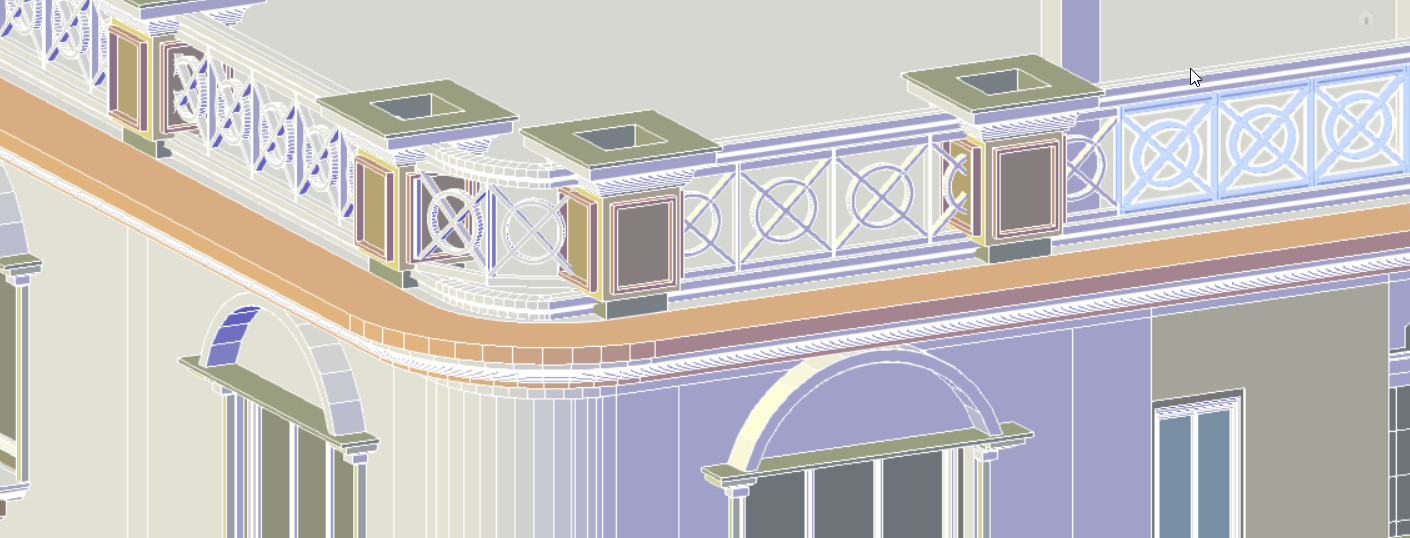
Трехмерное моделирование в AutoCAD позволяет решить поставленную задачу различными способами. Проект дома в Автокаде можно начертить вручную, используя 2D примитивы, а можно создать неограниченное количество связанных проекций из одной 3д модели Автокад.
Рассмотрим, как создать 3D чертеж дома в Автокаде. Начнем с создания стен, т.к. это основа любого строения.
Создание 3d моделей в AutoCAD. Разные подходы в создании стен
Если у вас есть план дома в Автокаде, то задача существенно упрощается.
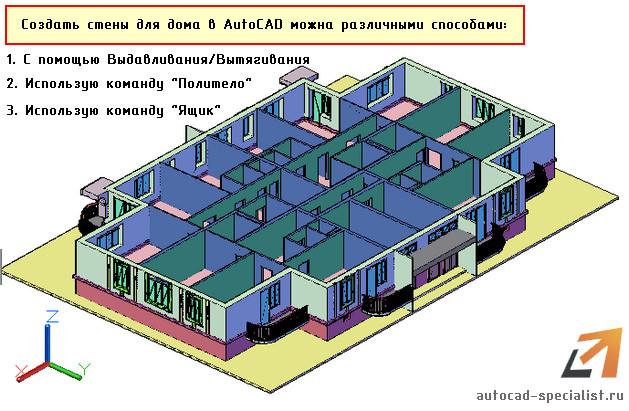
1) В AutoCAD дом (стены) можно сделать с помощью стандартного примитива «Ящик» с последующим объединением.
2) Стены можно создать с помощью Выдавливания/Вытягивания замкнутого контура.
В одном из своих видеоуроков я рассказывал о создании 3d модели в AutoCAD из плоского чертежа (см. урок) с помощью выдавливания замкнутого контура внутренних и наружных стен.
3) Создавать стены можно с помощью команды «Политело».
Команда «Политело»
Оптимальный вариант — когда в AutoCAD проекты домов создаются с использованием команды «Политело». Рассмотрим ее подробнее.
Политело является аналогом 2D полилинии и наследует многие ее свойства.
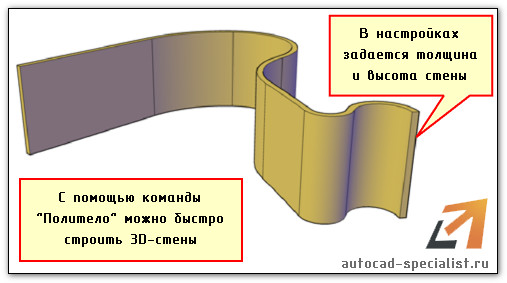
1) Можно создавать дугообразные сегменты;
2) Параметр «Объект» позволяет преобразовывать плоские примитивы, такие как полилиния, круг, отрезок, прямоугольник и др. в 3D политело;
3) Пользователь задает нужную высоту и ширину Политела. При необходимости в палитре «Свойства» (Ctr+1) их можно изменить, когда уже объект создан.
Данных параметров вполне достаточно, чтобы быстро начертить стены и перегородки в доме.
Немного об AutoCAD из 3d в 2d
Самоучитель AutoCAD 3d дорабатывается каждый день. Следите за продолжением данной тематики. В Автокад планировка может быть создана в считанные секунды, если у вас будет готовый 3d жилой дом Автокад. Но и не стоит не уважать 2D моделирование – ведь это основа.
Советую ознакомиться с бесплатным курсом по AutoCAD «Создание проекта от идеи до печати».
AutoCAD Architecture
Постройте сегменты прямой или дуговой стены, измените ориентацию или привязку сегмента стены в процессе построения или измените положение сегмента стены в соответствии со смещением относительно компонента стены.
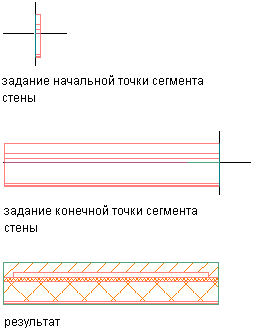
Для построения сегмента прямой стены
- Выберите инструмент стены.
Для построения сегмента дуговой стены
- Выберите инструмент стены.
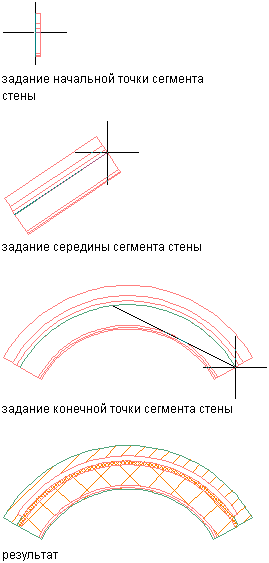
Для изменения ориентации стены
- Выберите инструмент стены.
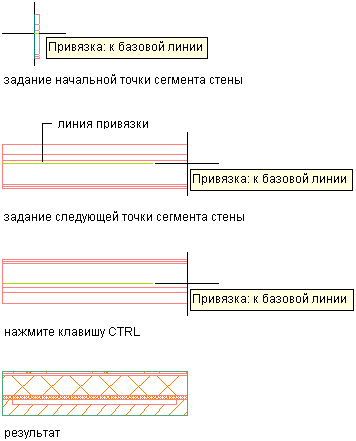
Для изменения привязки стены
Можно ввести в командной строке J, чтобы инициировать переключение привязки, или нажать клавишу CTRL для циклического переключения вариантов привязки.
Выберите инструмент стены.
| Если требуется переключить привязку на. | то в командной строке. |
|---|---|
| левую сторону, | введите J, затем введите L. |
| центр, | введите J, затем введите C |
| правую сторону, | введите J, затем введите R |
| базовую линию, | введите J, затем введите B |
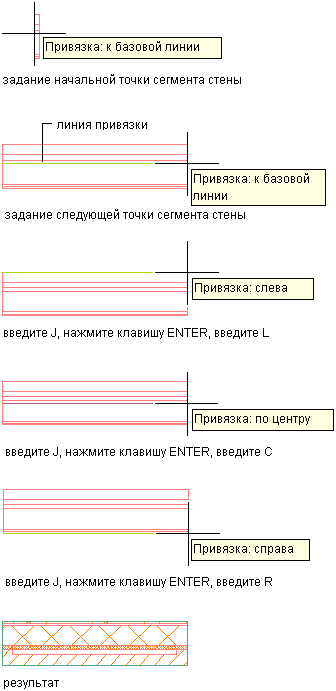
Для переключения между параметрами привязки можно также нажимать клавишу SHIFT.
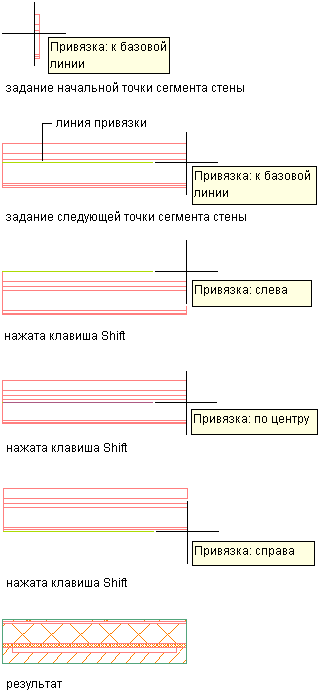
Для перемещения сегмента стены
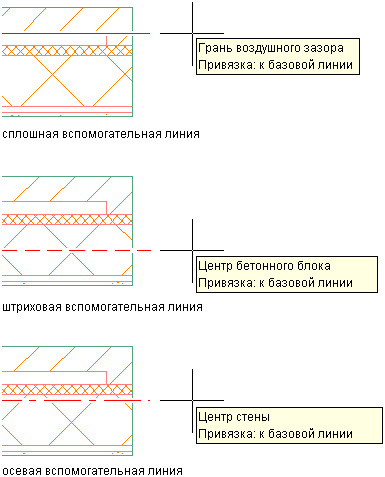
Перемещать сегмент стены в процессе его построения можно путем задания смещения относительно грани или центра компонента стены или центра стены в целом. При выборе параметра смещения и наведении курсора на сегмент стены отображаются вспомогательные линии с подсказкой, указывающие, какая именно часть данного компонента стены выбирается. Сплошная линия означает выбор грани компонента, пунктирная линия — выбор центра компонента, а осевая линия означает выбор центра стены в целом.
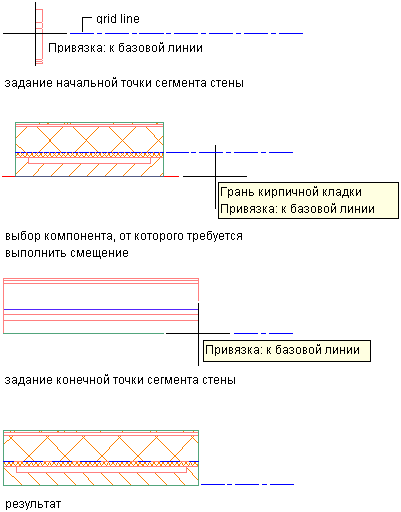
Во время построения сегмента стены можно перемещать его для выравнивания отдельного компонента стены по конкретной точке или по направляющей. Например, может быть необходимо выровнять внешнюю грань кирпичной кладки стены по линии сетки колонн или выровнять внутреннюю грань несущего железобетонного блока стены с колонной.
Кроме того, можно выбрать любую точку внутри или снаружи стены и определить ее как точку смещения для перемещения стены. Можно ввести значение в поле динамического размера или на палитре свойств, в панели «Размеры», ввести значение для параметра «Смещение», и стена будет перемещена на введенную величину смещения в направлении от места расположения курсора к текущей линии привязки.
Выберите инструмент стены.
При перемещении курсора отображаются вспомогательные линии с подсказками.
Линия привязки сдвигается, чтобы вместить указанную величину смещения.
Укажите конечную точку сегмента стены.
Для задания свойств стены
Используйте свойства стен, чтобы задать при необходимости создаваемые стены в качестве ограничивающих объектов для ассоциативных пространств, параметры подчистки и размеры.
Выберите инструмент стены.
Можно выбрать одну из 3 опций:
| Если требуется. | то. |
|---|---|
| задать толщину стены, | введите значение параметра «Ширина». Если параметр «Толщина» не задан, толщина стены автоматически определяется согласно выбранному вами стилю стены. |
| задайте высоту стены от пола до потолка, | введите значение параметра «Базовая высота». |
| задать длину стены от начальной до конечной точки, | введите значение параметра «Длина». |
| Если требуется. | то. |
|---|---|
| обозначить точки, определяющие левую сторону стены, | выберите в качестве «Привязать» значение «Слева». |
| обозначить точки, определяющие правую сторону стены, | выберите в качестве «Привязать» значение «Справа». |
| обозначить точки, определяющие осевую линию стены, | выберите в качестве «Привязать» значение «По центру». |
| выбрать точки, определяющие базовую линию стены, | выберите в качестве «Привязать» значение «Базовая линия». |
| Если требуется. | то. |
|---|---|
| выполнить смещение стены от указанных вами точек, | введите значение для «Смещения по базовой линии». |
| выполнить смещение линии крыши по отношению к указанной базовой высоте, | введите значение для «Смещения линии крыши от базовой высоты». |
| выполнить смещение подошвы от базовой линии, | введите значение для «Смещения подошвы от базовой линии». |
Введя u (отменить), можно отменить ввод по любой из точек, кроме начальной.
Укажите конечную точку стены.
| Если требуется. | то. |
|---|---|
| замкнуть контур стены, вычертив 2 сегмента стены, встречающихся в начальной точке под прямым углом, | введите or (замкнуть ортогонально), а затем укажите точку в направлении того места, где требуется замкнуть контур стены. Сегмент стены удлиняется, пока не соприкасается с сегментом стены, перпендикулярным к первому отрезку стены. |
| замкнуть контур стены, добавив сегмент стены, соединяющий предыдущую точку и начальную точку стены, | введите c (замкнуть). |
| замкнуть сегмент стены в указанной вами точке, | задайте конечную точку стены и нажмите клавишу ВВОД. |
Для построения сегмента стены на основе линии привязки стены
Данная процедура предназначена для вычерчивания с помощью любого из режимов объектной привязки нового сегмента стены на линии привязки существующего сегмента стены. Вначале следует указать, какие объекты привязки будут активными. Например, можно начать новый сегмент стены от средней точки существующего сегмента стены.
При добавлении нового сегмента стены автоматически отображается линия привязки на существующем сегменте, независимо от того, включена или выключена опция отображения этой линии. При отводе курсора в сторону от существующего сегмента стены эта линия привязки исчезает. Выбор точки поблизости от середины сегмента стены вызовет отображение на линии привязки подсказки «Объектная привязка: середина». Щелкните на этой точке, чтобы определить ее как начальную точку нового сегмента стены, затем укажите его конечную точку.