как сделать поле поиска с кнопкой внутри
Создаем идеальную строку поиска
Строка поиска состоит из совокупности текстового поля и кнопки ввода. Казалось бы, дизайна здесь даже и не нужно — в конце концов, речь идет всего лишь о двух простых элементах. Но на сайтах с большим количеством контента строка поиска зачастую оказывается тем элементом дизайна, которым посетители пользуются чаще всего. Открывая сайт с относительно сложной архитектурой, пользователи сразу же обращаются к строке поиска, чтобы попасть в пункт назначения быстро и безболезненно. И тут неожиданно оказывается, что дизайн строки имеет большое значение.

В этот статье мы посмотрим, как можно ее усовершенствовать, чтобы пользователь тратил минимум времени на то, чтобы добраться до искомого.
Лучшие практики
1. Используйте иконку с лупой
Обязательно добавляйте к строке поиска визуальный маркер — иконку с лупой. Иконки, согласно определению, являются визуальным представлением предмета, действия или концепта. Существует ряд иконок, значения которых считывается подавляющим большинством пользователей. Картинка с лупой относится именно к этой категории.

Пользователи распознают информацию, которую передает иконка, даже без подписи
Совет: используйте самое простой, схематический вариант изображения. Чем меньше графических деталей, тем лучше будет распознаваться символ.
2. Располагайте строку поиска на видном месте
Раз функция поиска так важна для сайта или приложения, она должна бросаться в глаза — ведь именно она может вывести пользователя на нужную страницу кратчайшим путем.
На картинке слева функция поиска скрыта за иконкой
Важно отображать поле для ввода текста целиком: если оно будет скрыто за иконкой, функция поиска станет менее заметной и интеракция будет требовать от пользователя дополнительных усилий.
Избегайте применять последовательное раскрытие для функции поиска — оно скрывает контекст
3. Снабдите строку поиска кнопкой действия
Наличие кнопки помогает донести до людей, что от выполнения действия их отделяет еще один шаг — пусть даже они решат выполнить этот шаг нажатием на Enter.

Совет: Не делайте кнопку поиска слишком маленькой, чтобы пользователям не приходилось нацеливаться на нее курсором. Чем больше места она занимает, тем проще заметить и кликнуть.
Предоставьте пользователям возможность начать поиск как при помощи клавиши Enter, так и нажатием на кнопку. У многих сохраняется привычка именно нажимать на кнопку, чтобы запустить процесс.
4. Добавьте строку поиска на каждую страницу
Следует стабильно обеспечивать пользователям доступ к строке поиска на любой странице сайта. Ведь если пользователь не видит того, что ему нужно, он попытается воспользоваться поиском, где бы ни находился.
5. Строка поиска должна быть простой
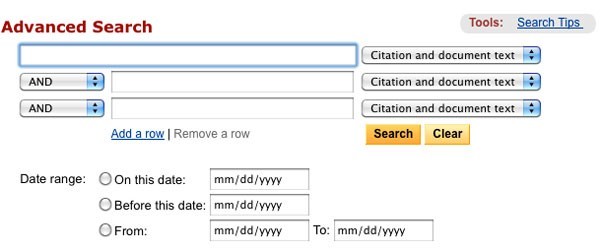
Проектируя строку поиска, убедитесь, что она похожа на себя и что её легко использовать. Исследования по юзабилити выявили, что для пользователя удобнее, когда расширенные настройки поиска по умолчанию скрыты. Отображая их (как в примере булева поиска, приведенном ниже), вы рискуете запутать людей, которые пытаются ввести запрос.
6. Разместите строку поиска там, где её ожидают увидеть
Плохо, когда пользователи вынуждены искать строку поиска — это значит, что она не притягивает взгляд и теряется на странице.
Иллюстрация, приведенная ниже, взята из исследования A. Dawn Shaikh и Keisi Lenz: на ней показано, в какой части экрана пользователи ожидают увидеть строку поиска. Эти данные были получены на базе опроса 142 респондентов. Как показало исследование, самые удачные области — верхний правый и верхний левый углы экрана: там пользователям удобнее всего обнаружить строку поиска, следуя стандартному F-паттерну.
Иллюстрация показывает, в каких областях экрана люди в первую очередь склонны искать строку поиска. Верхний правый угол по-прежнему лидирует
Таким образом, помещайте строку поиска в верхнем правом углу или в верхней части экрана по центру — так вы можете быть уверены, что её расположение будет соответствовать ожиданиям пользователей.
На насыщенном контентом сайте Youtube строка поиска находится в верхней центральной части экрана
Слишком короткое поле ввода — распространенная ошибка у дизайнеров. Конечно, это не помешает пользователю ввести длинный запрос, но видна будет только его часть, а это плохо с точки зрения юзабилити, так как усложняет процесс проверки и редактирования введенного текста. На самом деле, когда в строке поиска отображается слишком мало символов, пользователи оказываются вынуждены использовать короткие, неточные запросы просто потому, что длинные будет сложно и неудобно перечитывать. Если же размер поля соответствует ожидаемой длине запросов, то работать с ними становится намного проще.
Общее правило гласит, что в строке ввода должно помещаться 27 символов (этого достаточно для 90% запросов).
У Amazon строка поиска нужной длины
Совет: Подумайте о том, чтобы реализовать строку, которая будет разворачиваться по клику. Таким образом вам удастся сэкономить место на экране и при этом обеспечить достаточно визуальных подсказок, чтобы пользователь мог быстро найти поле и выполнить поиск.
8. Применяйте механизм автозаполнения
Механизм автозаполнения помогает пользователю выбрать нужный запрос, пытаясь предсказать его на основании уже введенной части текста. Он нужен не для того, чтобы ускорить процесс, а для того, чтобы направлять пользователя и помогать ему корректно сформулировать запрос. У среднестатистического пользователя с этим большие проблемы; если он не находит то, что искал, с первого раза, последующие попытки, как правило, оказываются неудачными. Часто люди просто сдаются. Автозаполнение — если оно, конечно, хорошо настроено — способствуют тому, чтобы пользователи использовали более подходящие запросы.
Поисковая система Google отлично освоила этот паттерн, впервые внедрив еще его в 2008 году. Пользователям свойственно использовать одни и те же запросы по несколько раз, поэтому, сохраняя историю поиска, Google экономит время и улучшает пользовательский опыт.
Автозаполнение экономит пользователю время и может даже подсказать более удачную формулировку
9. Ясно дайте понять, что именно можно искать
Отображать в поле ввода пример поискового запроса — хорошая идея: так можно донести до пользователей, для чего именно они могут использовать эту функцию. Если пользователь может осуществлять поиск по различным критериям, намекните ему об этом при помощи особого паттерна (как в примере с сайта IMDB ниже). HTML5 позволяет легко добавить текст, который будет по умолчанию высвечиваться в неактивной строке поиска.
Совет: Ограничьтесь несколькими словами, иначе вместо того, чтобы минимизировать когнитивную нагрузку, вы её только увеличите.
Поиск — это фундаментальный тип деятельности и ключевая составляющая при создании информационно насыщенного приложения или сайта. Даже незначительные изменения, например, размер поля или указание, что следует в него вводить, могут значительно улучшить юзабилити поиска и качество UX в целом.
Блог Vaden Pro
Как сделать поле для поиска с кнопкой внутри?
Сегодня речь пойдет о создании особого поиска, у которого кнопка устанавливается в пределах самого поля, где пишется запрос.

При оформлении поиска на сайте очень интересным и стильным решением является создание единого поля, в котором вводится запрос и находится кнопка поиска. С технологической точки зрения это невозможно реализовать, но я всегда был сторонникам ловкости рук при отсутствии какого-либо мошенничества. Мы можем создать визуальный эффект, который будет имитировать нашу задачу. Для этого поместим кнопку и поле в один контейнер, затем убираем границы поля и присваиваем их родителю. В результате чего получаем единое поле, что и требовалось реализовать. Стоит отметить, что наш метод требует точного указания размеров всех трех элементов.
При проверке кроссбраузерности нашего метода я нашел один факт, который угрожает нашей иллюзии. Браузеры, работающие на движке webkit, при назначении фокуса полю подсвечивают ее границы. Чтобы отменить этот нежелательный эффект, необходимо прописать свойство outline, которому назначить значение none. Кроме этого с таким же значением прописать -webkit-appearance, таким образом мы убираем еле заметную рамку полей, которая появляется в таких браузерах.
Если вы хотите посмотреть, как это работает в реальных условиях – поднимитесь вверх и посмотрите как выглядит наш поиск, это будет ярким примером применения метода.
CSS эксперименты с полем и кнопкой поиска
Дата публикации: 2014-11-03

От автора: В этой обучающей статье я хотела бы рассказать о том, как можно украсить обычную форму поиска. Мы не будем делать чего-то необычного. Наоборот, мы рассмотрим четыре различных подхода к тому, как можно улучшить поле поиска с помощью CSS переходов.
У вас уже есть стандартный блок с поиском
Все четыре варианта будут иметь поле поиска и иконку в виде лупы. Каждый из четырех примеров будет помещен в контейнер, чтобы мы могли независимо управлять полем поиска. И наконец, блок div будет отвечать за центрирование контейнера.

Практический курс по верстке адаптивного сайта с нуля!
Изучите курс и узнайте, как верстать современные сайты на HTML5 и CSS3

Добавление шрифтов Font Awesome
Шрифты Font Awesome являются библиотекой иконок. Узнать подробнее об этом проекте вы можете на собственном сайте проекта Font Awesome.
Пример кода сверху – это один из примеров того, как вы можете вставить иконку внутрь разметки. Однако, для того чтобы иконка отображалась, вам необходимо прописать ссылку на библиотеку Font Awesome, как это показано в следующем примере. Вставьте данную ссылку внутрь элемента head.
Базовое оформление
Мы собираемся добавить некоторые стили в отдельной таблице стилей (которую вам также необходимо подключить внутри элемента head).

Украшение блока с поиском
Эта обучающая статья полностью посвящена тому, как научиться украшать блоки с поиском. В первом примере я буду объяснять все очень подробно; я хочу быть уверена в том, что вы точно понимаете, что и как происходит. В последующих трех примерах я просто покажу, как добиться различных переходов.
#1. Исчезновение фона
В первом примере мы приступим к изменению фона у тега input при наведении. Мы также добавим переход, чтобы изменение не было резким.
HTML
Вы уже видели вариант HTML-разметки. Во всех примерах она будет похожей.
Для того чтобы начать процесс оформления нам необходимо назначить CSS стили для самого блока с поиском. Давайте будем последовательно, правило за правилом, прописывать различные стили, чтобы вам точно было все понятно.
Input
Теперь нам нужно назначить стили для самого элемента input. Вышеприведенные стили носят чисто эстетический характер, т.к. свойство border-radius или background-color не влияют на функционирование самого элемента input. Обязательно обратите внимание на левый отступ. Он необходим для того, чтобы обеспечить свободное пространство для иконки, т.е. иконка не будет находиться буквально поверх элемента input.
Ниже приведены четыре разных правила для указания цвета текста атрибута placeholder (в нашем случае это Поиск). К сожалению, все правила должны прописываться отдельно с указанием вендорных префиксов и не могут быть прописаны в сокращенном виде. Это немного раздражает, и вы увидите этот повторяющийся код в каждом примере!
Иконка
Наконец, мы назначаем оформление для иконки. Наиболее важный момент – это позиционирование иконки поверх элемента input благодаря свойству position: absolute. Поля (margins) помогают спозиционировать иконку в дополнение к указанному верхнему значению свойства position равному 50%.

Добавление эффектов при наведении
Следующий набор правил, который нам необходимо создать, будет определять, что будет происходить с блоком с поиском при наведении. В этом примере мы только изменим цвет фона. Для того чтобы избавиться от желтого или голубого свечения вокруг элемента input (которое иногда добавляется браузерами), назначим свойство outline: none.
Из вышеприведенного отрывка кода видно, что мы добавили два дополнительных состояния – focus и active. Таким образом, эффект не будет исчезать, когда курсор мыши будет уводиться с элемента. Что еще важнее – эффект будет сохранен при взаимодействии с элементом.

Создание перехода
Мы задаем свойство transition в сокращенном виде, но мы можем также и прописать все три параметра по отдельности. Сначала мы говорим, что переход будет влиять только на свойство background. Затем мы говорим, что переход должен длиться чуть больше полсекунды. Наконец, мы определяем функцию смягчения для перехода. Функция ease не является единственно возможной для данного примера. Мы также можем использовать, например, функции linear или ease-in. Тогда просто сам переход будет смотреться немного по-другому. Попробуйте сами поменять значения и выбрать тот эффект, который вам больше понравится.
Стили для элемента input теперь выглядят следующим образом:
Как работают CSS переходы?
Если вы ничего не знаете о CSS переходах, давайте я сделаю для вас небольшой обзор. Сначала, чтобы переход был реализован, нужно определить свойство в его исходном состоянии (по умолчанию), но не в состояниях hover, active или focus.
CSS переходы позволяют постепенно изменять эффект. И вы можете задать определенные параметры для управления эффектом (например, к какому свойству переход будет применен, какова будет длительность перехода и какого он будет типа). Вы можете назначить несколько переходов для одного элемента. Но, что еще важнее, вам следует всегда добавлять вендорные префиксы, чтобы подстроиться под различные браузеры, поскольку поддержка данного свойства еще не является повсеместной.
Для получения дополнительной информации посмотрите статью CSS3 переходы и трансформации с нуля.
#2. Растягивание элемента input при наведении
В данном примере блок с поиском будет изначально представлен только иконкой в виде лупы. Когда вы наводите курсор мыши на иконку, блок с поиском будет растягиваться, чтобы вы могли ввести ваш запрос. Большая часть кода будет похожа на код из предыдущего примера.
CSS эксперименты с формой поиска
Russian (Pусский) translation by Yuri Yuriev (you can also view the original English article)
В этом руководстве я хотела бы рассказать, как вы можете украсить вашу форму поиска. Мы не будем делать ничего супер-сложного. Вместо этого рассмотрим четыре способа, как вы можете украсить форму поиска с помощью CSS transitions
Ниже приведен код обычного бокса для поиска.
Все четыре примера будут иметь, естесственно, строку поиска и иконку поиска. Каждый из четырех примеров будет находиться в отдельном контейнере, чтобы мы могли изменять их независимо друг от друга. Наконец, блок div ответственный за то, чтобы держать наш контейнер по центру.


Добавление Font Awesome
Кусок кода выше показывает один из примеров, как можно включить иконку в вашу разметку. Однако, чтобы иконка заработала, вам так же необходимо указать ссылку на библиотеку Font Awesome, как написано ниже. Добавьте эту ссылку в head тэг вашего документа.
Начальные стили
Сейчас мы добавим немного стилей в отдельный файл (который вам так же придется добавить в head тэг вашего документа).
В приведенном выше фрагменте кода CSS мы добавили некоторые базовые стили для страницы. Стиль полей поиска будет окрашен в тёмно-синий цвет, поэтому фон body не должен быть абсолютно белым. Класс box также центрируется на странице урока.


Отделка Search Box
Этот урок посвящён изучению того, как отделать окна поиска. На первом примере я объясню происходящее более подробно; убедимся, что вы точно знаете, что происходит. В остальных трёх примерах я просто покажу вам варианты переходов.
#1. Осветление фона
Первый пример, который мы собираемся решить, это изменение фона ввода поиска при зависании. Мы будем добавлять переход, чтобы изменение не было резким.
Вы уже видели код HTML базовой разметки. Это будет один фрагмент на все примеры.
Чтобы назначить стиль, нам нужно определить стиль CSS самого окна поиска. Давайте добавим все правила CSS один за другим, чтобы вы точно знали, что происходит.
Input
Затем мы назначим стиль input. Все вышеизложенное является украшательством, поскольку радиус границы или цвет фона не влияют на функциональность input. Обратите внимание на свойства левого отступа. Это, чтобы освободить место для значка, чтобы он не находился буквально над текстом внутри input.
Ниже у нас четыре различных правила для цвета заполнителя текста нашего примера Search. К сожалению, правила должны быть отдельными для отдельных префиксов поставщиков и не могут быть объединены в сокращенное письменное правило. Это немного раздражает и будет повторяться в каждом примере!


Добавление эффектов Hover


Создание перехода
Стиль input теперь должен выглядеть, как код ниже.
Как работают переходы CSS?
Если вы ничего не знаете о CSS transitions, позвольте мне дать вам краткий обзор. Во-первых, для перехода свойство должно быть определено в состоянии default, а не при hover, или active или focus.
Переходы CSS позволяют постепенно изменять эффект и определить параметры контроля, такие как свойство, продолжительность перехода и вид перехода. Вы можете установить несколько переходов для одного элемента. Главное, вы всегда должны включать префиксы поставщиков для различных браузеров, поскольку поддержка этого свойства еще не является универсальной.
#2. Развернуть ввод при наведении
В этом примере поиск начнётся по иконке смотрового стекла. При наведении курсора на значок поиск развернётся, после чего вы можете ввести свой запрос. Большая часть кода в этом примере будет очень похожа на предыдущий.
Стиль ввода для этого перехода отличается. Вход значительно меньше, так что значок может оказаться за квадратом. Все остальные свойства, такие как фон или цвет шрифта, останутся, мы не хотим полностью изменить стиль поиска.
Как видите, я переопределила свойство перехода, чтобы влиять только на ширину. Я сохранила то же время, потому что это достаточно быстро, чтобы не раздражать пользователей, но и достаточно долго, чтобы создать приятный эффект.
Ниже приведен код для перекраски placeholder текста.
И снова у нас есть стиль CSS иконки. Он остался таким же, как в предыдущем примере.


Добавление эффектов Hover
Самым последним, что происходит в приведённом коде, является то, что при наведении значок меняет свой цвет. Это всего лишь деталь, чтобы быстро показать пользователю, что окно поиска активно, а не бездействует. Это изменение не реализовано для перехода.


#3. Увеличение размера значка при наведении
Из всех четырёх примеров этот является самым тонким, как с точки зрения кода, так и с визуальной. В этом случае значок смотрового окна будет слегка выплывать и увеличиваться в размере.
В стиле CSS для этого примера ничего особенного. По большей части в начале очень похоже на первые примеры, когда состояние default ничем не отличается. Ниже приведен код для контейнера и input. Обратите внимание, что на этот раз переход на input отсутствует.
Еще раз у нас есть правила placeholder.
По внешнему виду, значок для этого примера такой же. Та же позиция, тот же цвет и прочее. Однако, я добавила к нему переход. Эти переходы назначены всем свойствам, что более коротко, чем их индивидуальное изложение.


Добавление эффектов Hover
В приведенном выше коде есть несколько вещей. Во-первых, мы поменяли цвет значка при наведении и переместили немного выше, чтобы он центрировался по вертикали, когда увеличится. Во-вторых, мы добавили трансформацию иконке при наведении так, чтобы она становилась в 1,5 раза больше первоначального размера. Поскольку ранее определённый переход был настроен для воздействия на все свойства, кажется, что значок растёт при наведении.
Еще раз взглянем на CSS3 Transitions And Transforms From Scratch, чтобы узнать больше о трансформации.


#4. Кнопка при наведении
Этот HTML немного отличается. Вход всё ещё там, конечно, но значок теперь внутри элемента кнопки, который идёт после input. Важно, что button идёт после input, поскольку это связано с тем, как эффект ожидания будет создан в CSS.


Ниже input не имеет перехода, потому что теперь это больше не элемент.
Следующий фрагмент для изменения цвета placeholders.


Добавление эффектов Hover


Последнее правило изменяет фон button только при наведении курсора на кнопку. Хорошо дать знать пользователю, что кнопка активна и он может нажать на неё, чтобы отправить запрос; нет смысла иметь кнопку, если она кажется неактивной.


Заключение
Что ж, мы подошли к концу наших экспериментов CSS! Мы взяли основную форму input поиска и использовали небольшой набор эффектов, чтобы изменить её поведение. Как ещё можно было бы изменить input? Какие другие аспекты вы бы применили к CSS-переходам или трансформации? Дайте нам знать об этом в комментариях!