как сделать поле в иллюстраторе для логотипа

Как создать логотип в adobe illustrator

Приветствуем вас, дорогие читатели. Сегодня мы хотим рассказать и показать вам, как быстро и легко создать какой-нибудь логотип в Adobe Illustrator.

В качестве примера мы хотим показать вам, как делается градиентный логотип в Иллюстраторе, всего за несколько минут, но это при условии, что вы достаточно хорошо знаете программу. Если же нет – не беда, мы подробно расскажем о всех наших действиях.

Изначально создаем в программе файл, размерами 300х200 мм и цветовой моделью CMYK Color.

Далее мы рисуем круг и убираем его заливку. Круг выбираем на левой панели инструментов. Заливка будет находиться там же, в виде значка с двумя квадратиками, наложенных друг на друга.

Далее вам нужно будет скопировать ваш круг, нажать комбинацию горячих клавиш Ctrl+K и, в открывшейся таблице, в первом пункте, выбрать ширину шага от 15 до 20 мм.

Далее зажимаем ALT и нажимаем на стрелочку вправо.

Далее выделяем оба получившихся круга, с правой стороны, заходим в Pathfinder, который будет в нижнем окошке списка функций в правой части рабочего стола, и выбираем Minus Front, для обрезки верхнего элемента.

Далее снова зажимаем ALT и дважды кликаем по стрелочке вправо.

После этого разукрасьте каждый из получившихся полумесяцев в разные цвета. Функция добавления цвета находится в правой части экрана, вверху. Естественно, вам нужно будет предварительно выбрать каждый из элементов.

Далее, поочередно, изменяйте угол поворота ваших полумесяцев, после чего переместите заготовку на ваш левый круг. Получится следующая картина:

Сделайте 3 копии, получившегося круга. Из каждой копии удалите по одной детали, разного цвета. Таким образом, у вас получится двойной полумесяц, с различными цветами на каждой копии.

Теперь опять применяете команду Minus Front на каждую из копий. Единственное – вы должны наложить слои полумесяцев в правильном порядке, так, чтобы на средней копии у вас синий полумесяц находился над желтым. Это важно!

Если у вас останутся лишние элементы, то воспользуйтесь комбинацией горячих клавиш Ctrl+Shift+G и удалите их.

Полученные фигуры верните на первый круг. Размещайте их точно и аккуратно, чтобы не один из цветных фрагментов не выступал за пределы круга.

Теперь можно приступать к созданию градиента. Для этого выделите один из фрагментов, зажмите кнопку G и меняете цвета CMYK.

Само собой, цвет подбираете на свой вкус, под свой логотип.

При необходимости вы можете найти вверху функцию Recolor Artwork, чтобы быстро сменить цвет вашего градиента. Сохраняете ваш логотип (как это делать правильно мы писали, в одной из наших первых статей по Adobe Illustrator) и выводите его для дальнейшей работы.

На этом мы закончим нашу статью, всем удачи и до новых встреч.

Источник

Как сделать фон из логотипов (паттерн) с помощью Adobe Illustrator?

Обновлено 19 сентября, 2019

как сделать поле в иллюстраторе для логотипа. Смотреть фото как сделать поле в иллюстраторе для логотипа. Смотреть картинку как сделать поле в иллюстраторе для логотипа. Картинка про как сделать поле в иллюстраторе для логотипа. Фото как сделать поле в иллюстраторе для логотипакак сделать поле в иллюстраторе для логотипа. Смотреть фото как сделать поле в иллюстраторе для логотипа. Смотреть картинку как сделать поле в иллюстраторе для логотипа. Картинка про как сделать поле в иллюстраторе для логотипа. Фото как сделать поле в иллюстраторе для логотипакак сделать поле в иллюстраторе для логотипа. Смотреть фото как сделать поле в иллюстраторе для логотипа. Смотреть картинку как сделать поле в иллюстраторе для логотипа. Картинка про как сделать поле в иллюстраторе для логотипа. Фото как сделать поле в иллюстраторе для логотипакак сделать поле в иллюстраторе для логотипа. Смотреть фото как сделать поле в иллюстраторе для логотипа. Смотреть картинку как сделать поле в иллюстраторе для логотипа. Картинка про как сделать поле в иллюстраторе для логотипа. Фото как сделать поле в иллюстраторе для логотипакак сделать поле в иллюстраторе для логотипа. Смотреть фото как сделать поле в иллюстраторе для логотипа. Смотреть картинку как сделать поле в иллюстраторе для логотипа. Картинка про как сделать поле в иллюстраторе для логотипа. Фото как сделать поле в иллюстраторе для логотипа

Паттерны успешно используются в оформлении стендов: пресс-воллов (Press wall) или бренд-воллов (Brand-wall) на пресс-конференциях, показах, выставках и других событиях. В этой статье мы расскажем вам о том, как самостоятельно, с помощью графического редактора (Adobe Illustrator), сделать фон из иконок — паттерн.
Что нужно для работы?
— Логотип в формате SVG (логотип в векторе) с прозрачным фоном;
— Графический редактор Adobe Illustrator;
— Размер фона (лучше всего согласовать с полиграфией).

Шаг 1. Откройте Иллюстратор и в верхнем меню выберите “Файл” — “Новый”.

как сделать поле в иллюстраторе для логотипа. Смотреть фото как сделать поле в иллюстраторе для логотипа. Смотреть картинку как сделать поле в иллюстраторе для логотипа. Картинка про как сделать поле в иллюстраторе для логотипа. Фото как сделать поле в иллюстраторе для логотипа

Шаг 2. Программа откроет окно настройки нового документа. Выберите:
— Размер (выберите нужную систему измерения: миллиметры, пиксели, дюймы) и укажите размер;
— Цветовой режим в зависимости от того, где вы планируете использовать данный паттерн. Если в интернете — используйте RGB, для печати — CMYK.
— Растровые эффекты: чем больше значение ppi, тем качественнее получиться изображение при печати. Выберите значение 150 или 300 ppi, если вы собираетесь печатать изображение. Или используйте значение 72 ppi, если планируете использовать паттерн как, например, кавер в соцсетях.

как сделать поле в иллюстраторе для логотипа. Смотреть фото как сделать поле в иллюстраторе для логотипа. Смотреть картинку как сделать поле в иллюстраторе для логотипа. Картинка про как сделать поле в иллюстраторе для логотипа. Фото как сделать поле в иллюстраторе для логотипа

как сделать поле в иллюстраторе для логотипа. Смотреть фото как сделать поле в иллюстраторе для логотипа. Смотреть картинку как сделать поле в иллюстраторе для логотипа. Картинка про как сделать поле в иллюстраторе для логотипа. Фото как сделать поле в иллюстраторе для логотипа

Шаг 4. В случае, если логотип получился слишком большим относительно рабочего полотна, редактируйте его размер используя параметр “Трансформирование” как показано на скриншоте. Поскольку размер моего полотна 1000х1000 пикселей, то я изменила размер лого и указала значение 250х250 пикселей.

как сделать поле в иллюстраторе для логотипа. Смотреть фото как сделать поле в иллюстраторе для логотипа. Смотреть картинку как сделать поле в иллюстраторе для логотипа. Картинка про как сделать поле в иллюстраторе для логотипа. Фото как сделать поле в иллюстраторе для логотипа

Шаг 5. Теперь, чтобы разместить несколько лого в один ряд: выделите лого, кликнув по нему один раз мышкой, и, используя комбинацию горячих клавиш “Ctrl+C”, скопируйте. Используйте комбинацию “Ctrl+V” для того, чтоб вставить изображения заполняя ряд. Не переживайте по поводу выравнивания. То, как выровнять описано в следующем шаге.

как сделать поле в иллюстраторе для логотипа. Смотреть фото как сделать поле в иллюстраторе для логотипа. Смотреть картинку как сделать поле в иллюстраторе для логотипа. Картинка про как сделать поле в иллюстраторе для логотипа. Фото как сделать поле в иллюстраторе для логотипа

Шаг 6. Выравниваем элементы:
— с помощью инструмента “Выделение” — выделяем все элементы.

как сделать поле в иллюстраторе для логотипа. Смотреть фото как сделать поле в иллюстраторе для логотипа. Смотреть картинку как сделать поле в иллюстраторе для логотипа. Картинка про как сделать поле в иллюстраторе для логотипа. Фото как сделать поле в иллюстраторе для логотипа

— Нажимаем кнопку “Распределение центров по горизонтали”, а затем — “Вертикальное выравнивание по центру”.

как сделать поле в иллюстраторе для логотипа. Смотреть фото как сделать поле в иллюстраторе для логотипа. Смотреть картинку как сделать поле в иллюстраторе для логотипа. Картинка про как сделать поле в иллюстраторе для логотипа. Фото как сделать поле в иллюстраторе для логотипа

Шаг 7. Снова выделите все элементы в верхнем ряду и нажатием уже знакомых комбинаций “Ctrl+C” и ”Ctrl+V” скопируйте весь ряд и продублируйте его ниже. Повторяйте это действие до тех пор, пока не заполнится все рабочее пространство.

как сделать поле в иллюстраторе для логотипа. Смотреть фото как сделать поле в иллюстраторе для логотипа. Смотреть картинку как сделать поле в иллюстраторе для логотипа. Картинка про как сделать поле в иллюстраторе для логотипа. Фото как сделать поле в иллюстраторе для логотипа

Шаг 8. Выровнять все элементы по вертикали можно выделив каждый ряд отдельно и нажав кнопку “Распределение верхних краев по вертикали”.

как сделать поле в иллюстраторе для логотипа. Смотреть фото как сделать поле в иллюстраторе для логотипа. Смотреть картинку как сделать поле в иллюстраторе для логотипа. Картинка про как сделать поле в иллюстраторе для логотипа. Фото как сделать поле в иллюстраторе для логотипа

Шаг 9. Ваш фон из логотипов готов! Сохраните изображение нажав “Файл” — “Сохранить как” и отправляйте в полиграфию.

как сделать поле в иллюстраторе для логотипа. Смотреть фото как сделать поле в иллюстраторе для логотипа. Смотреть картинку как сделать поле в иллюстраторе для логотипа. Картинка про как сделать поле в иллюстраторе для логотипа. Фото как сделать поле в иллюстраторе для логотипа

У вас остались вопросы? Вы можете задать их в комментариях и я с удовольствием на них отвечу.

Обновлено 19 сентября, 2019

как сделать поле в иллюстраторе для логотипа. Смотреть фото как сделать поле в иллюстраторе для логотипа. Смотреть картинку как сделать поле в иллюстраторе для логотипа. Картинка про как сделать поле в иллюстраторе для логотипа. Фото как сделать поле в иллюстраторе для логотипа

Редактор блога компании Logaster, контент-маркетолог. Эксперт по веб-маркетингу и брендированию. Умеет писать просто о сложном. По ее статьям можно построить успешный бренд и начать успешное продвижение в интернете.

Источник

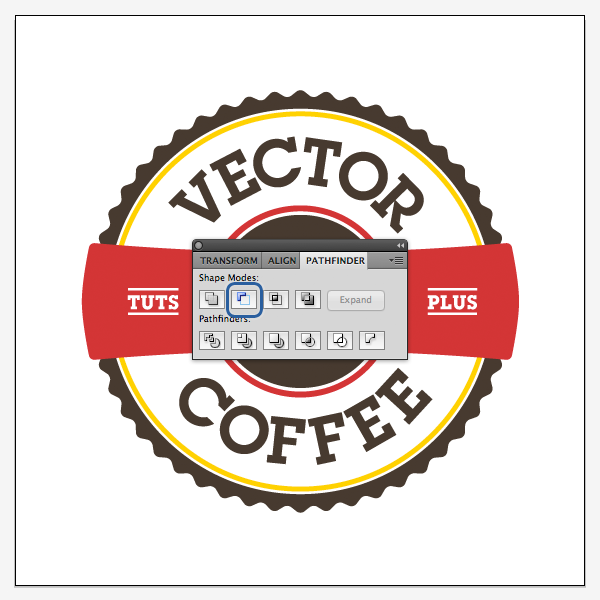
как сделать поле в иллюстраторе для логотипа. Смотреть фото как сделать поле в иллюстраторе для логотипа. Смотреть картинку как сделать поле в иллюстраторе для логотипа. Картинка про как сделать поле в иллюстраторе для логотипа. Фото как сделать поле в иллюстраторе для логотипаВ этом уроке будут приведены советы, которые могут пригодиться при создании логотипа. Также будет рассказано о работе с основными инструментами, а также пошагово рассказано о том, как создать кофейный логотип в стиле ретро.

как сделать поле в иллюстраторе для логотипа. Смотреть фото как сделать поле в иллюстраторе для логотипа. Смотреть картинку как сделать поле в иллюстраторе для логотипа. Картинка про как сделать поле в иллюстраторе для логотипа. Фото как сделать поле в иллюстраторе для логотипа

Работа с идеями и клиентами

Прежде, чем приступить к созданию логотипа, нужно пообщаться с клиентом и попытаться собрать как можно больше информации. Чем больше у вас информации о бизнесе вашего клиента или продукте, вам будет проще создавать логотип.

Создание скетча

В этом уроке мы будем создавать логотип для бренда, который называется “Vector Coffee”. После небольшого исследования мы узнали, что компании нравится чистый, живой дизайн в современном стиле, либо в стиле ретро.


как сделать поле в иллюстраторе для логотипа. Смотреть фото как сделать поле в иллюстраторе для логотипа. Смотреть картинку как сделать поле в иллюстраторе для логотипа. Картинка про как сделать поле в иллюстраторе для логотипа. Фото как сделать поле в иллюстраторе для логотипа

как сделать поле в иллюстраторе для логотипа. Смотреть фото как сделать поле в иллюстраторе для логотипа. Смотреть картинку как сделать поле в иллюстраторе для логотипа. Картинка про как сделать поле в иллюстраторе для логотипа. Фото как сделать поле в иллюстраторе для логотипа

1. Создание нового документа

Наш эскиз готов. Теперь приступим к не менее важной части процесса. Создание вектора. Наличие только растрового варианта недопустимо в нашем мире, так как все зависит от разрешения, и предоставление только растрового файла клиенту может свидетельствовать о вашей некомпетентности как дизайнера.

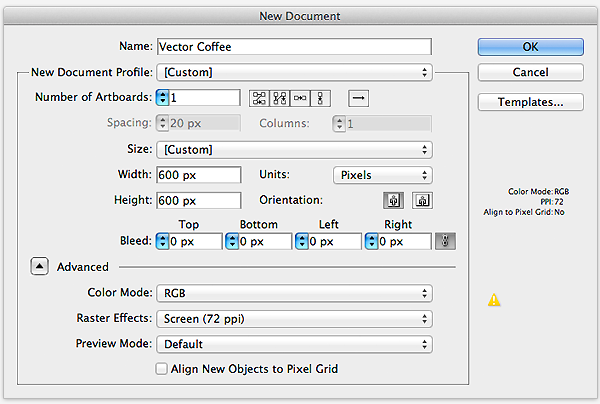
Так что давайте откроем Illustrator и, руководствуясь настройками скриншота, создадим новый документ.
как сделать поле в иллюстраторе для логотипа. Смотреть фото как сделать поле в иллюстраторе для логотипа. Смотреть картинку как сделать поле в иллюстраторе для логотипа. Картинка про как сделать поле в иллюстраторе для логотипа. Фото как сделать поле в иллюстраторе для логотипа

2. Создаем волнистую форму

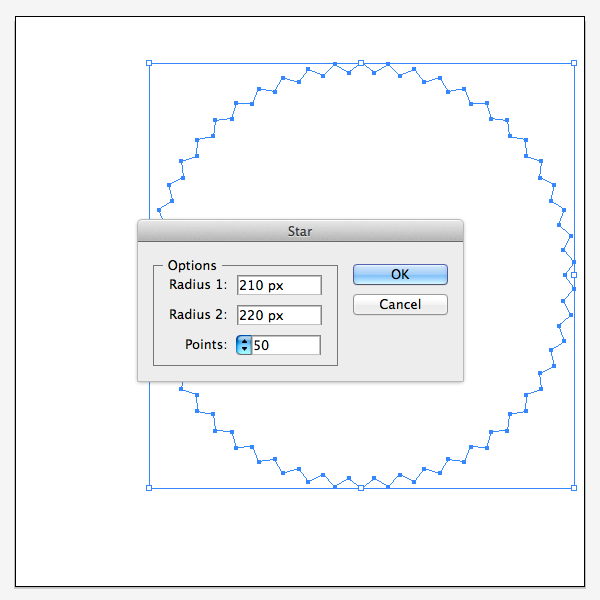
Начальный документ создан, теперь приступаем к созданию векторного логотипа. Не будем импортировать выбранный эскиз, так как это был всего лишь грубый набросок. Но все же, если по каким-то причинам вы захотели импортировать скетч, можно поступить и так.
как сделать поле в иллюстраторе для логотипа. Смотреть фото как сделать поле в иллюстраторе для логотипа. Смотреть картинку как сделать поле в иллюстраторе для логотипа. Картинка про как сделать поле в иллюстраторе для логотипа. Фото как сделать поле в иллюстраторе для логотипа

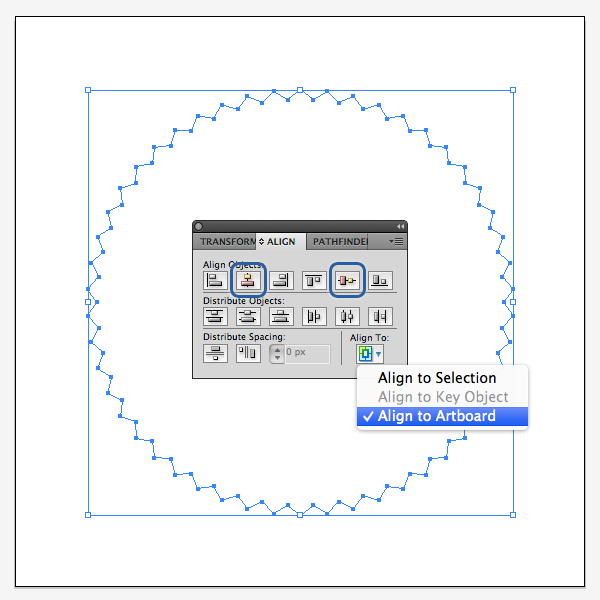
Выбираем форму звезды и переходим в панель Align (Выравнивание) ( Window > Align ) и выбираем Align to Artboard, потом Vertical Align Centre и Horizontal Align Centre.
как сделать поле в иллюстраторе для логотипа. Смотреть фото как сделать поле в иллюстраторе для логотипа. Смотреть картинку как сделать поле в иллюстраторе для логотипа. Картинка про как сделать поле в иллюстраторе для логотипа. Фото как сделать поле в иллюстраторе для логотипа

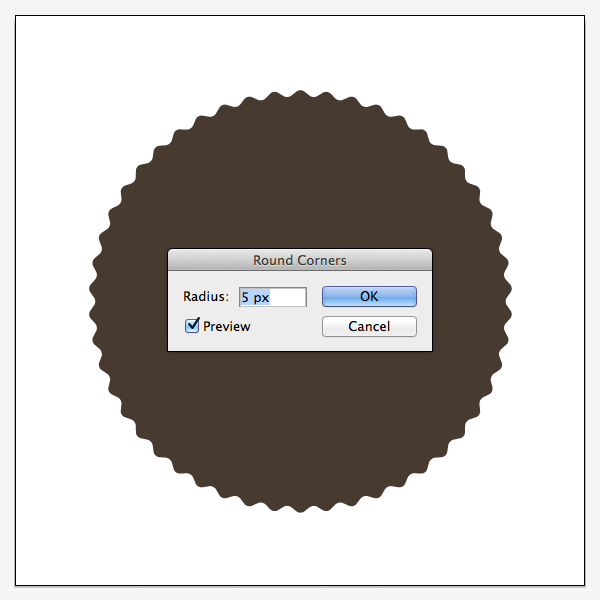
Теперь, когда звезда размещена в центре, открываем панель Appearance ( Window > Appearance ) и выбираем коричневый цвет (который взят из информации о брендинге клиента). Кроме того, нажимаем кнопку Effects из нижней части панели Appearance, выбираем Stylize > Round Corners и вводим значения, указанные ниже.
как сделать поле в иллюстраторе для логотипа. Смотреть фото как сделать поле в иллюстраторе для логотипа. Смотреть картинку как сделать поле в иллюстраторе для логотипа. Картинка про как сделать поле в иллюстраторе для логотипа. Фото как сделать поле в иллюстраторе для логотипа

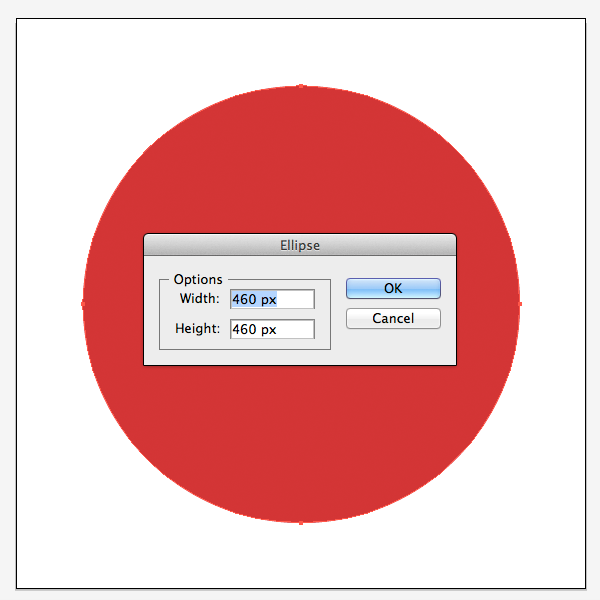
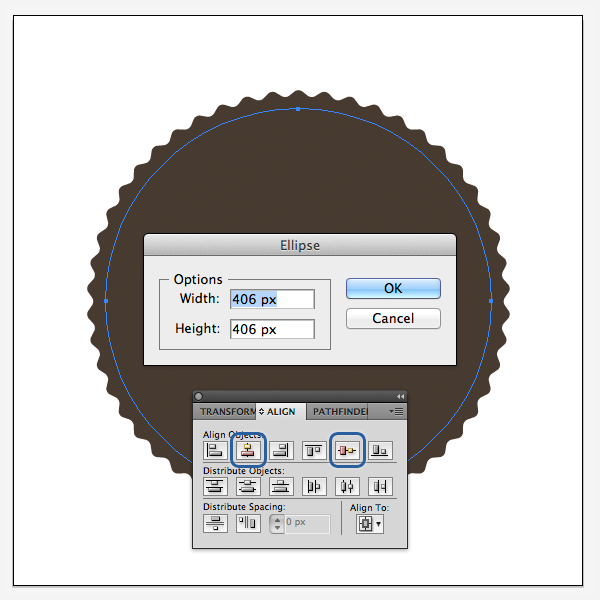
Выберите Ellipse Tool (L) и нажмите кнопку на рабочей области. Создайте круг с размерами 06 х 406px и центрируйте его, как показано ниже.
как сделать поле в иллюстраторе для логотипа. Смотреть фото как сделать поле в иллюстраторе для логотипа. Смотреть картинку как сделать поле в иллюстраторе для логотипа. Картинка про как сделать поле в иллюстраторе для логотипа. Фото как сделать поле в иллюстраторе для логотипа

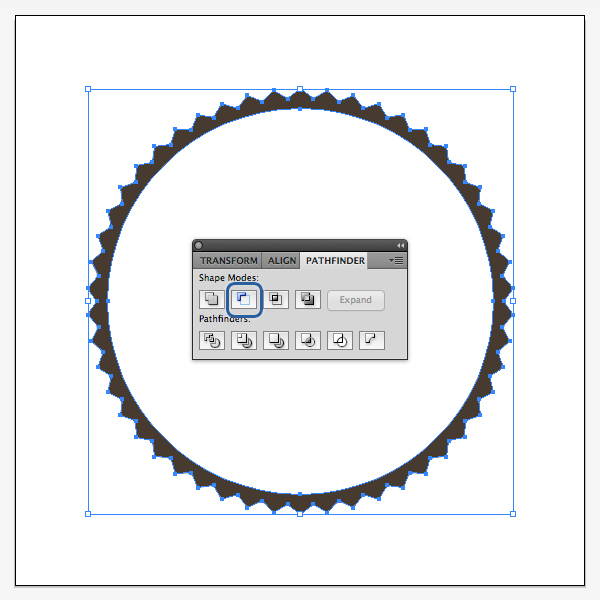
Переключитесь на Selection Tool (V) и удерживая Shift выберите круг и форму волнистой звезды одновременно. Теперь откройте панель Pathfinder ( Window> Pathfinder ) и выберете второй значок слева, который называется Minus Front, чтобы завершить форму звезды.
как сделать поле в иллюстраторе для логотипа. Смотреть фото как сделать поле в иллюстраторе для логотипа. Смотреть картинку как сделать поле в иллюстраторе для логотипа. Картинка про как сделать поле в иллюстраторе для логотипа. Фото как сделать поле в иллюстраторе для логотипа

3. Создаем внешнее кольцо

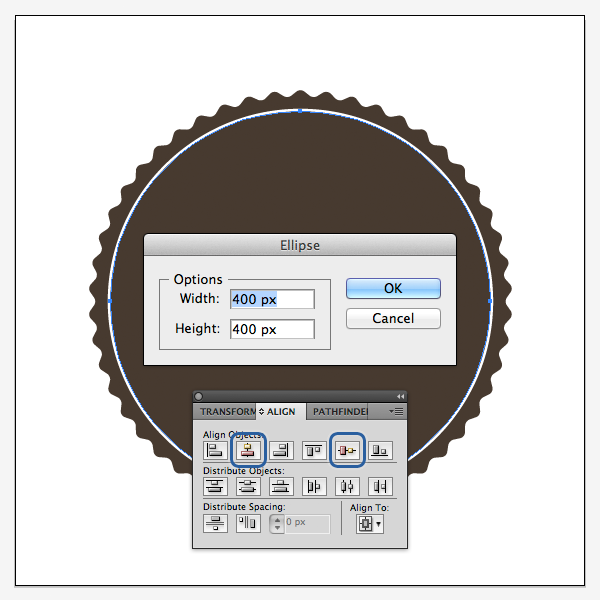
С помощью инструмента Ellipse (L) снова создайте круг размерами 400 х 400 пикселей, разместите его относительно центра рабочей области.
как сделать поле в иллюстраторе для логотипа. Смотреть фото как сделать поле в иллюстраторе для логотипа. Смотреть картинку как сделать поле в иллюстраторе для логотипа. Картинка про как сделать поле в иллюстраторе для логотипа. Фото как сделать поле в иллюстраторе для логотипа

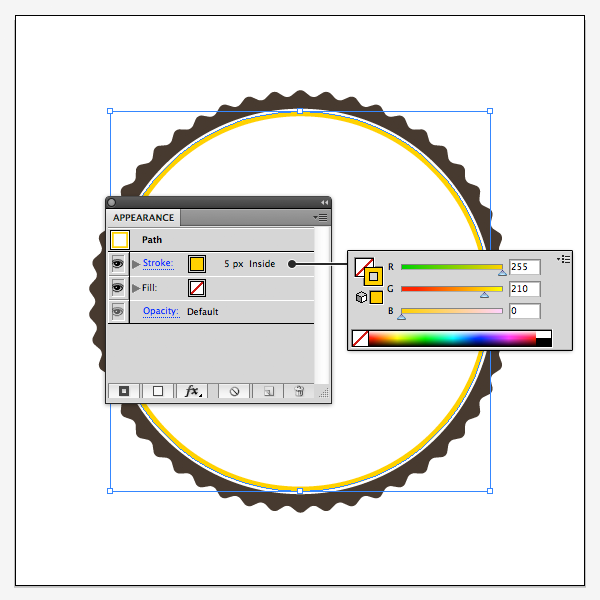
Откройте панель Appearance ( Window > Appearance ), удалите заливку и добавьте обводку размерами в 5px желтого цвета (взято из информации о брендинге клиента).
как сделать поле в иллюстраторе для логотипа. Смотреть фото как сделать поле в иллюстраторе для логотипа. Смотреть картинку как сделать поле в иллюстраторе для логотипа. Картинка про как сделать поле в иллюстраторе для логотипа. Фото как сделать поле в иллюстраторе для логотипа

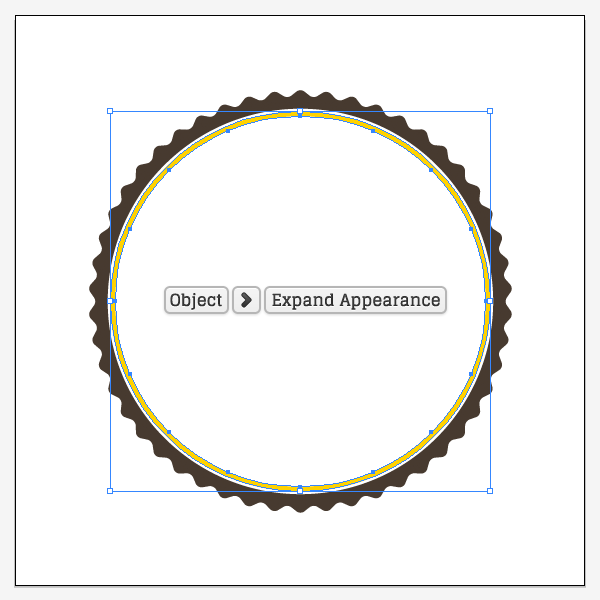
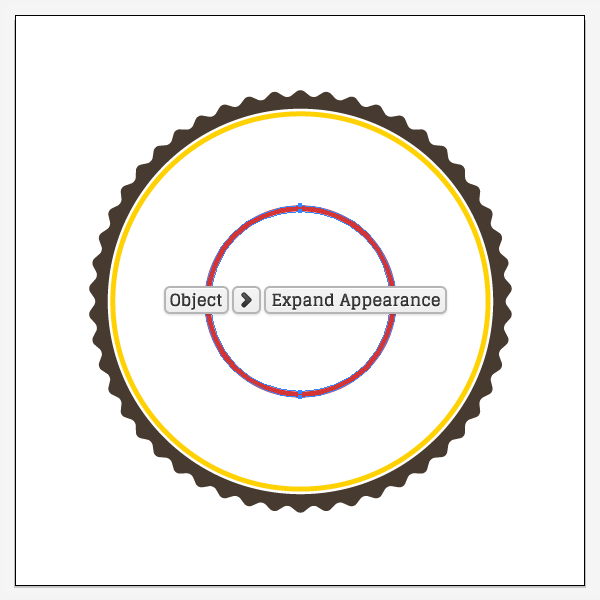
Теперь переходим к Object> Expand Appearance (Разобрать оформление). При изменении размера изображения при печати логотипа, строки могут изменять значение размера в зависимости от настроек. Чтобы этого не случилось, мы применили данную команду. Таким образом, ваш логотип останется таким, как это было задумано.
как сделать поле в иллюстраторе для логотипа. Смотреть фото как сделать поле в иллюстраторе для логотипа. Смотреть картинку как сделать поле в иллюстраторе для логотипа. Картинка про как сделать поле в иллюстраторе для логотипа. Фото как сделать поле в иллюстраторе для логотипа

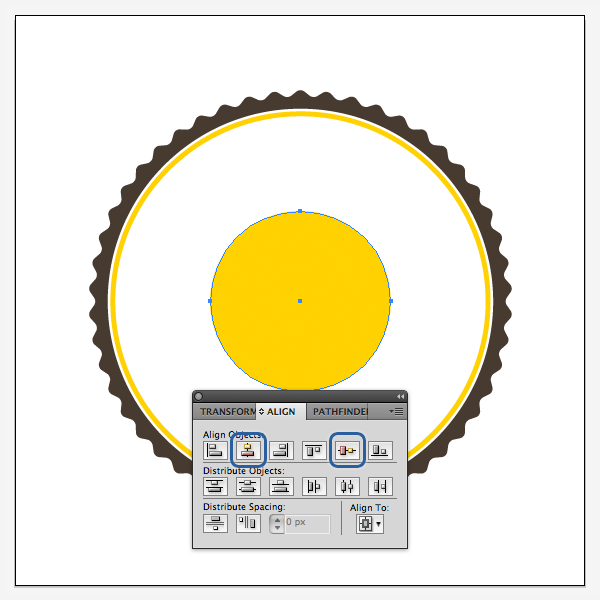
Давайте создадим еще одно кольцо ближе к центру, чтобы сбалансировать текст, который введем позже. Выбираем инструмент Ellipse Tool (L) и создаем круг размерами 190 х 190px, который помещаем в центре рабочей области.
как сделать поле в иллюстраторе для логотипа. Смотреть фото как сделать поле в иллюстраторе для логотипа. Смотреть картинку как сделать поле в иллюстраторе для логотипа. Картинка про как сделать поле в иллюстраторе для логотипа. Фото как сделать поле в иллюстраторе для логотипа

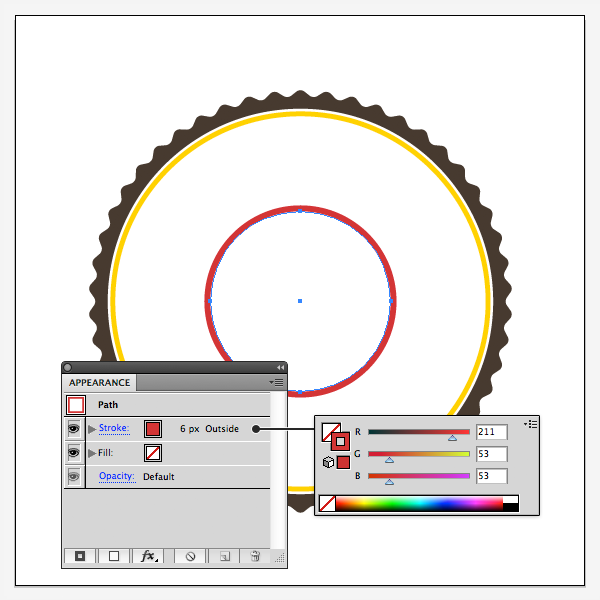
Откройте панель Appearance ( Внешний вид Window> ) и удалите заливку и добавьте обводку в 6px, которая будет выравнена снаружи Outside, она придаст кольцу красивый красный цвет (взято из информации о брендинге клиента).
как сделать поле в иллюстраторе для логотипа. Смотреть фото как сделать поле в иллюстраторе для логотипа. Смотреть картинку как сделать поле в иллюстраторе для логотипа. Картинка про как сделать поле в иллюстраторе для логотипа. Фото как сделать поле в иллюстраторе для логотипа

как сделать поле в иллюстраторе для логотипа. Смотреть фото как сделать поле в иллюстраторе для логотипа. Смотреть картинку как сделать поле в иллюстраторе для логотипа. Картинка про как сделать поле в иллюстраторе для логотипа. Фото как сделать поле в иллюстраторе для логотипа

4. Создаем форму в виде кофе

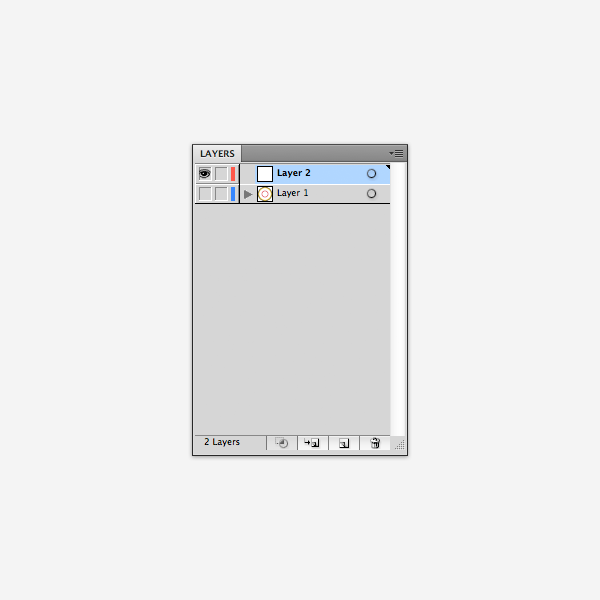
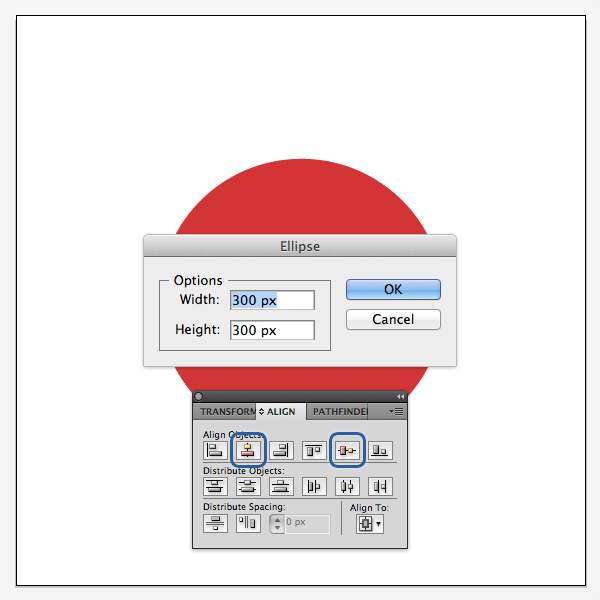
На панели Слои ( Window> Layers ) отключите видимость слоя с нашими объектам, нажав на иконку глаза рядом с именем слоя. По умолчанию это должен быть слой “Layer 1”. Теперь создайте новый слой. В общей сложности вы должны иметь два слоя, последний должен размещаться сверху и его видимость должна быть включена.
как сделать поле в иллюстраторе для логотипа. Смотреть фото как сделать поле в иллюстраторе для логотипа. Смотреть картинку как сделать поле в иллюстраторе для логотипа. Картинка про как сделать поле в иллюстраторе для логотипа. Фото как сделать поле в иллюстраторе для логотипа

как сделать поле в иллюстраторе для логотипа. Смотреть фото как сделать поле в иллюстраторе для логотипа. Смотреть картинку как сделать поле в иллюстраторе для логотипа. Картинка про как сделать поле в иллюстраторе для логотипа. Фото как сделать поле в иллюстраторе для логотипа

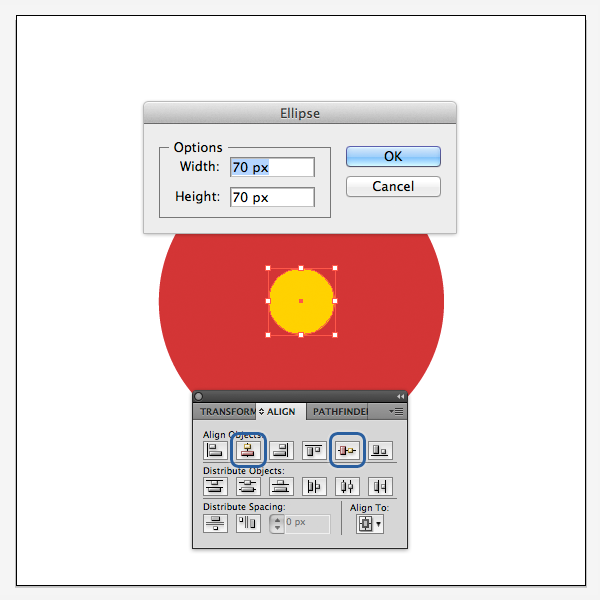
С помощью Ellipse Tool (L), который еще выбран, создайте еще один круг размерами 70 х 70px и также разместите его по центру. Давайте сделаем его другим цветом, чтобы было удобнее работать.
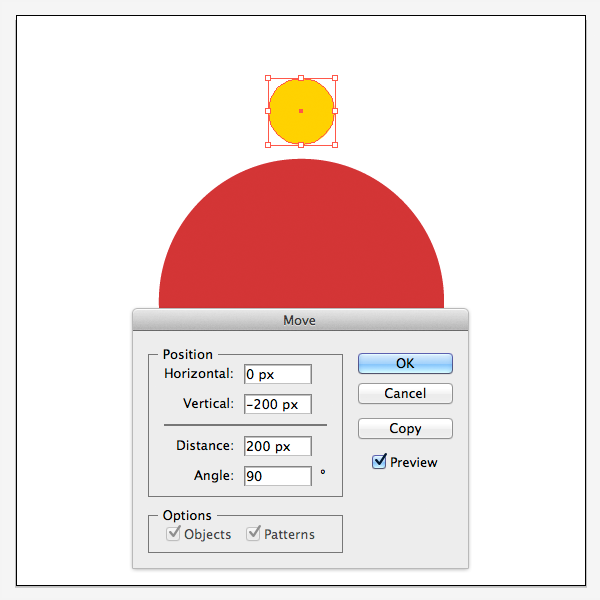
как сделать поле в иллюстраторе для логотипа. Смотреть фото как сделать поле в иллюстраторе для логотипа. Смотреть картинку как сделать поле в иллюстраторе для логотипа. Картинка про как сделать поле в иллюстраторе для логотипа. Фото как сделать поле в иллюстраторе для логотипа

как сделать поле в иллюстраторе для логотипа. Смотреть фото как сделать поле в иллюстраторе для логотипа. Смотреть картинку как сделать поле в иллюстраторе для логотипа. Картинка про как сделать поле в иллюстраторе для логотипа. Фото как сделать поле в иллюстраторе для логотипа

как сделать поле в иллюстраторе для логотипа. Смотреть фото как сделать поле в иллюстраторе для логотипа. Смотреть картинку как сделать поле в иллюстраторе для логотипа. Картинка про как сделать поле в иллюстраторе для логотипа. Фото как сделать поле в иллюстраторе для логотипа

Переходим к Object> Expand Appearance. Это позволит создать много-много кругов, которые будут размещаться один поверх другого.
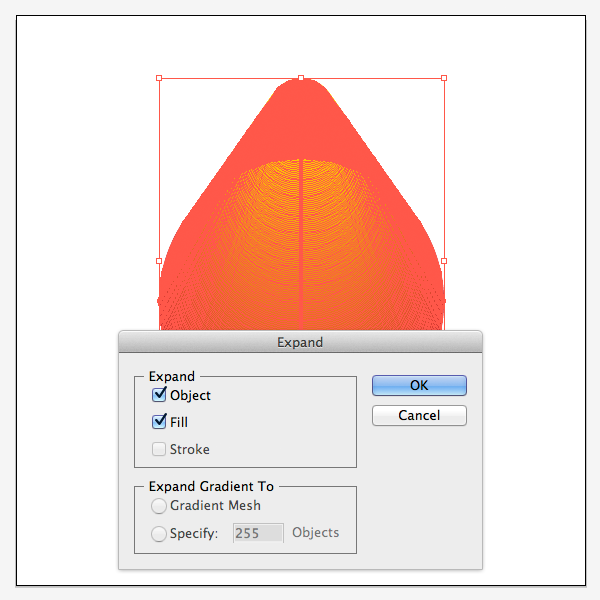
как сделать поле в иллюстраторе для логотипа. Смотреть фото как сделать поле в иллюстраторе для логотипа. Смотреть картинку как сделать поле в иллюстраторе для логотипа. Картинка про как сделать поле в иллюстраторе для логотипа. Фото как сделать поле в иллюстраторе для логотипа

Открываем панель Pathfinder ( Window> Pathfinder ) и выберите первый значок слева, который называется Unite и объединяем формы.
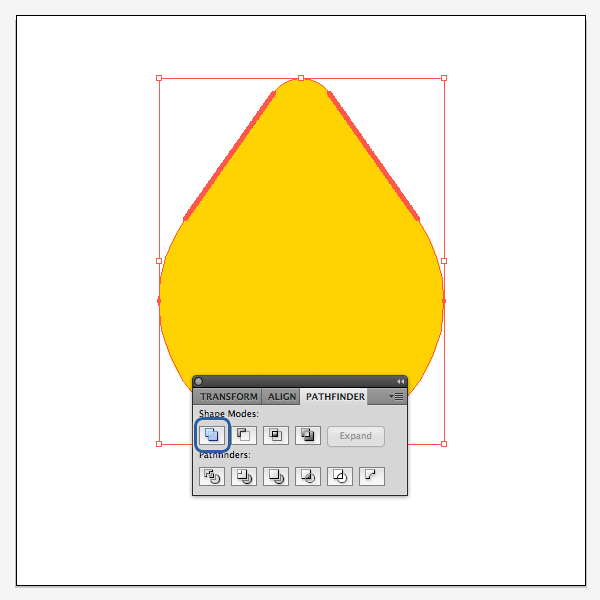
как сделать поле в иллюстраторе для логотипа. Смотреть фото как сделать поле в иллюстраторе для логотипа. Смотреть картинку как сделать поле в иллюстраторе для логотипа. Картинка про как сделать поле в иллюстраторе для логотипа. Фото как сделать поле в иллюстраторе для логотипа

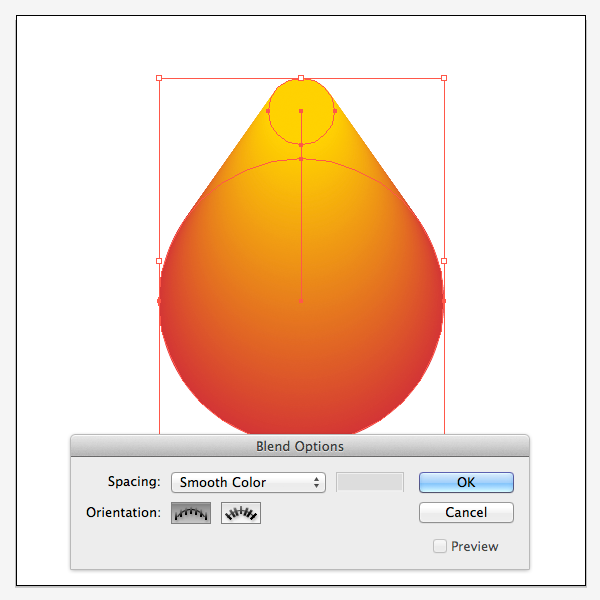
К большому сожалению, у нас будем много узловых точек, которые сейчас нужно удалить. Чтобы сделать это, увеличиваем форму, затем выбираем Direct Selection Tool (A) и перетаскиваем выделенную область на нежелательные опорные точки. Нужно помнить, что верхние и нижние опорные точки должны быть нетронутыми. После того, как вы их выбрали, нужно удалить их, нажав Backspace. Переходим в Path > Join (Command-J ) и закрываем открытые пути. Нужно будет сделать это дважды.
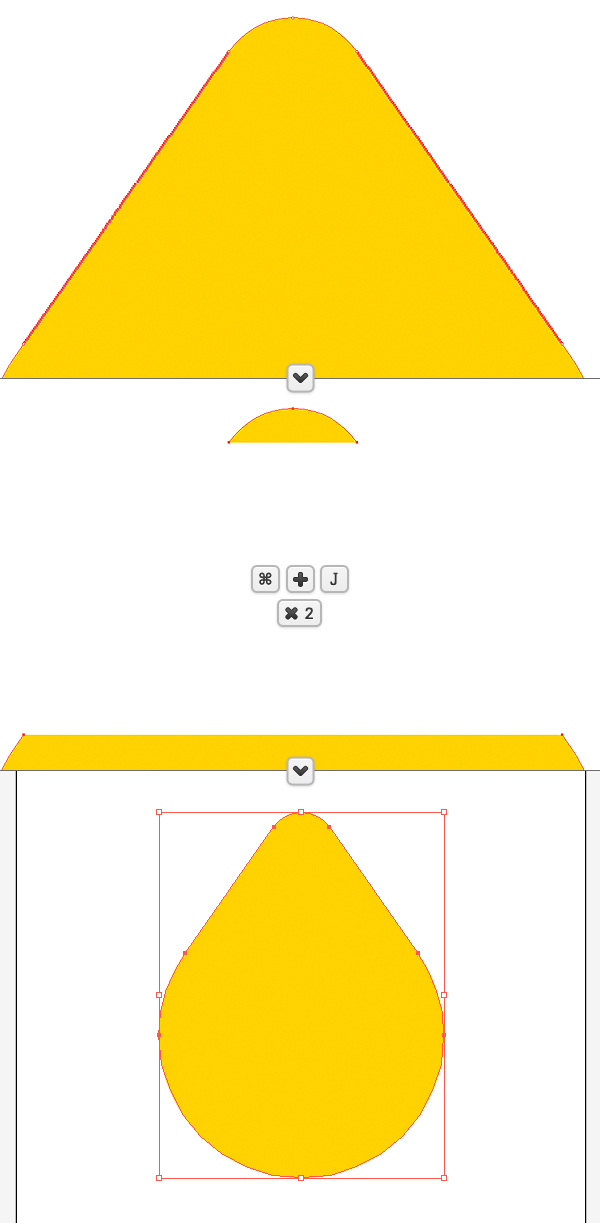
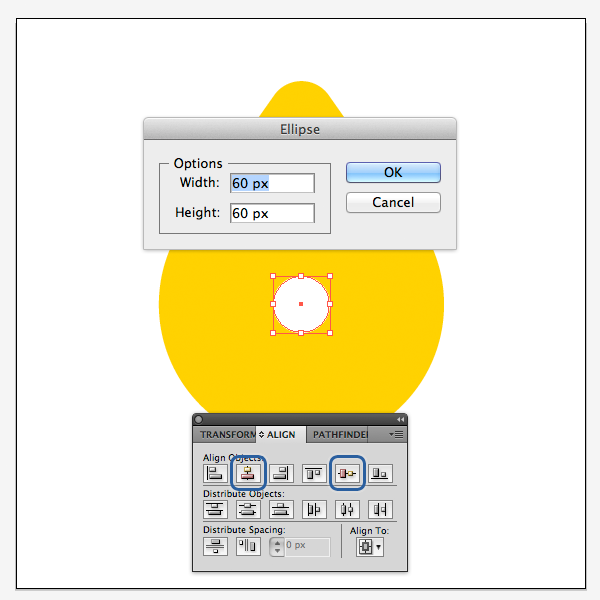
как сделать поле в иллюстраторе для логотипа. Смотреть фото как сделать поле в иллюстраторе для логотипа. Смотреть картинку как сделать поле в иллюстраторе для логотипа. Картинка про как сделать поле в иллюстраторе для логотипа. Фото как сделать поле в иллюстраторе для логотипа

как сделать поле в иллюстраторе для логотипа. Смотреть фото как сделать поле в иллюстраторе для логотипа. Смотреть картинку как сделать поле в иллюстраторе для логотипа. Картинка про как сделать поле в иллюстраторе для логотипа. Фото как сделать поле в иллюстраторе для логотипа

Выберите Rectangle Tool (L) и создайте вытянутый прямоугольник, шириной 10px, а высота должна быть больше, чем самая верхняя часть капли.
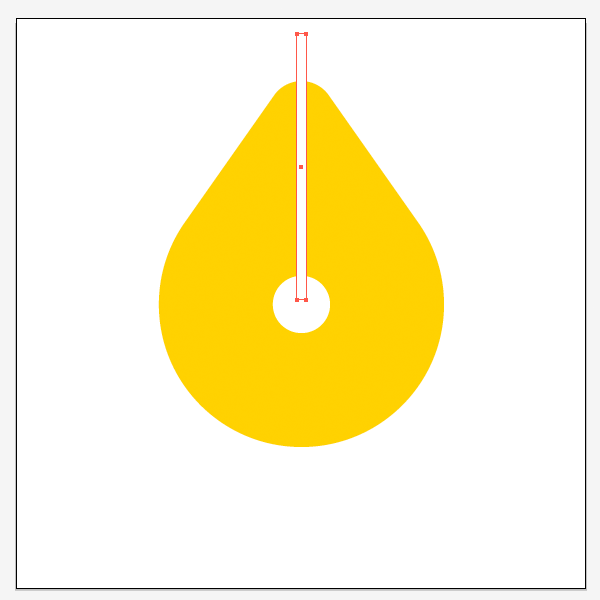
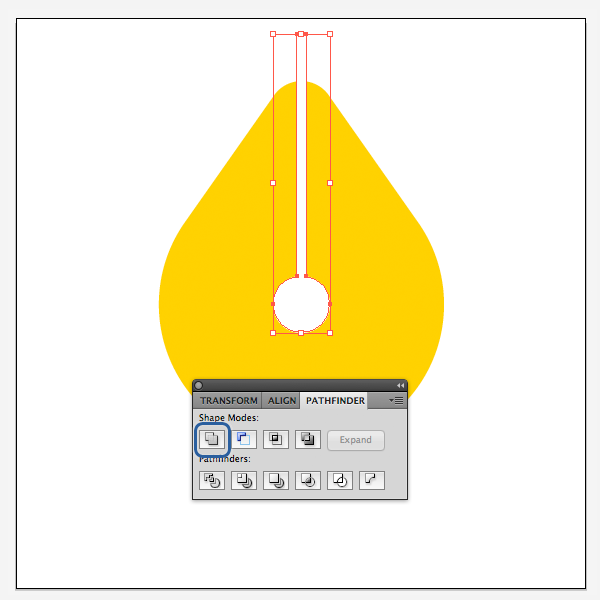
как сделать поле в иллюстраторе для логотипа. Смотреть фото как сделать поле в иллюстраторе для логотипа. Смотреть картинку как сделать поле в иллюстраторе для логотипа. Картинка про как сделать поле в иллюстраторе для логотипа. Фото как сделать поле в иллюстраторе для логотипа

как сделать поле в иллюстраторе для логотипа. Смотреть фото как сделать поле в иллюстраторе для логотипа. Смотреть картинку как сделать поле в иллюстраторе для логотипа. Картинка про как сделать поле в иллюстраторе для логотипа. Фото как сделать поле в иллюстраторе для логотипа

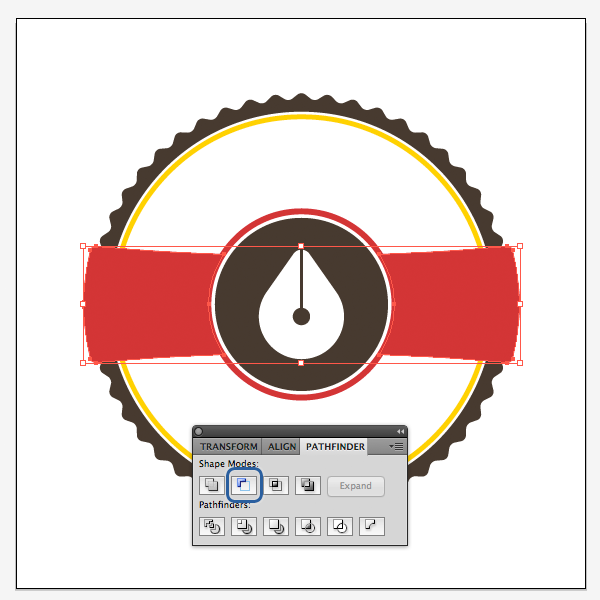
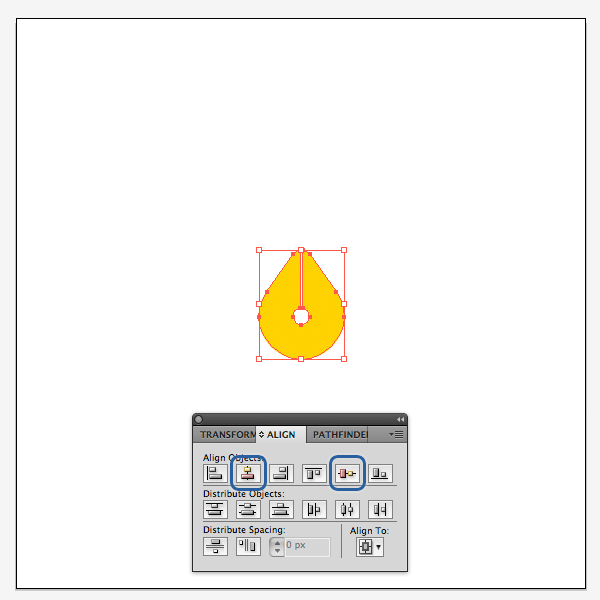
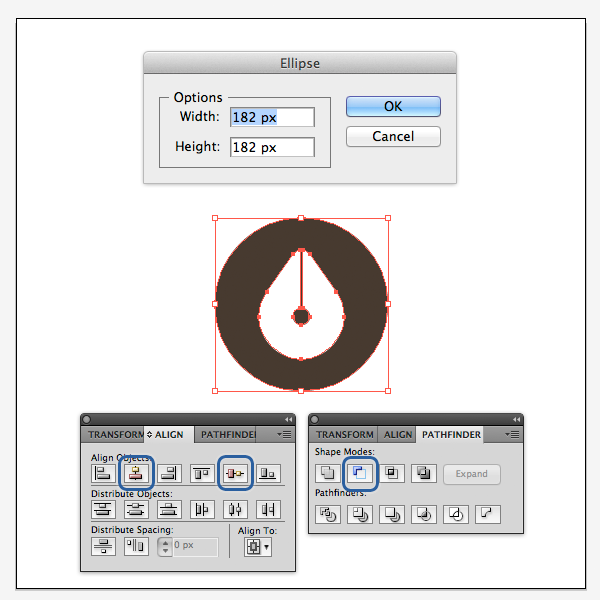
Удерживая Shift, одновременно выберите каплю и круг с прямоугольником, затем в панели Pathfinder ( Window> Pathfinder ) выберите второй значок слева, который называется Minus Front, чтобы вычесть форму пера с капли.
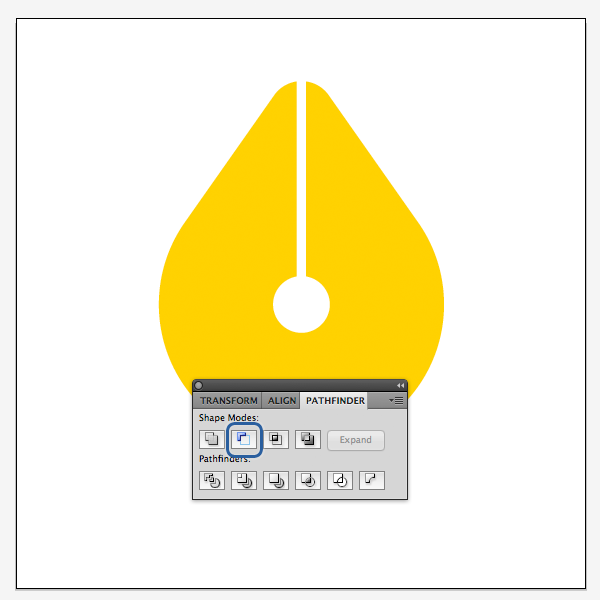
как сделать поле в иллюстраторе для логотипа. Смотреть фото как сделать поле в иллюстраторе для логотипа. Смотреть картинку как сделать поле в иллюстраторе для логотипа. Картинка про как сделать поле в иллюстраторе для логотипа. Фото как сделать поле в иллюстраторе для логотипа

Перейдите в панель Transform ( Window> Transform ) и щелкните на значок звена цепи справа от диалогового окна ширины и высоты, чтобы ограничить изменения ширины и высоты. В окне Width указываем размер 90px и выравниваем объект по центру рабочей области.
как сделать поле в иллюстраторе для логотипа. Смотреть фото как сделать поле в иллюстраторе для логотипа. Смотреть картинку как сделать поле в иллюстраторе для логотипа. Картинка про как сделать поле в иллюстраторе для логотипа. Фото как сделать поле в иллюстраторе для логотипа

как сделать поле в иллюстраторе для логотипа. Смотреть фото как сделать поле в иллюстраторе для логотипа. Смотреть картинку как сделать поле в иллюстраторе для логотипа. Картинка про как сделать поле в иллюстраторе для логотипа. Фото как сделать поле в иллюстраторе для логотипа

5. Красная часть

как сделать поле в иллюстраторе для логотипа. Смотреть фото как сделать поле в иллюстраторе для логотипа. Смотреть картинку как сделать поле в иллюстраторе для логотипа. Картинка про как сделать поле в иллюстраторе для логотипа. Фото как сделать поле в иллюстраторе для логотипа

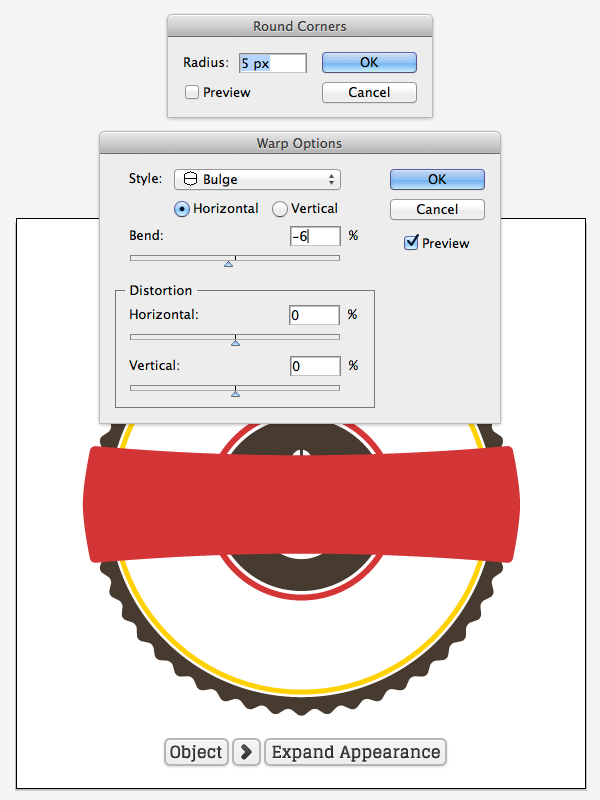
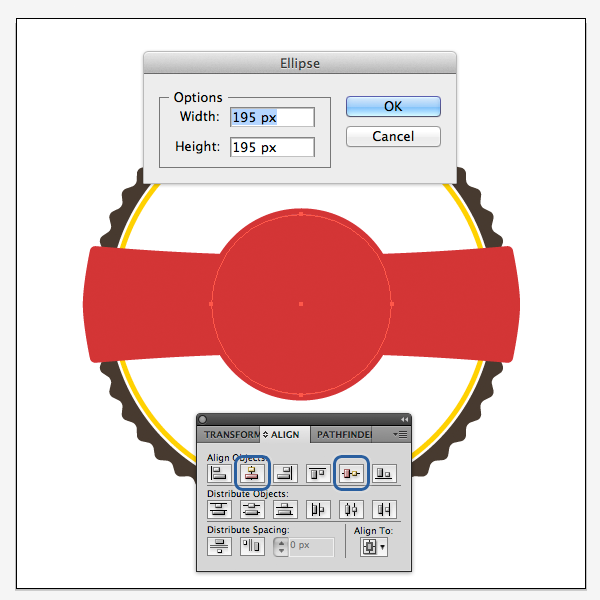
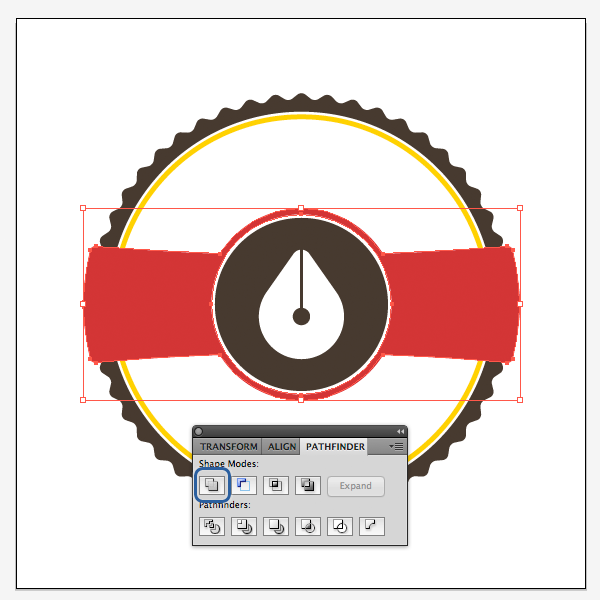
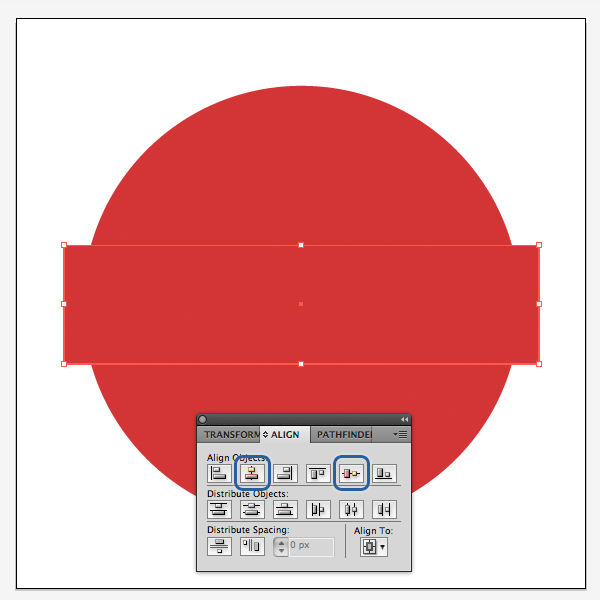
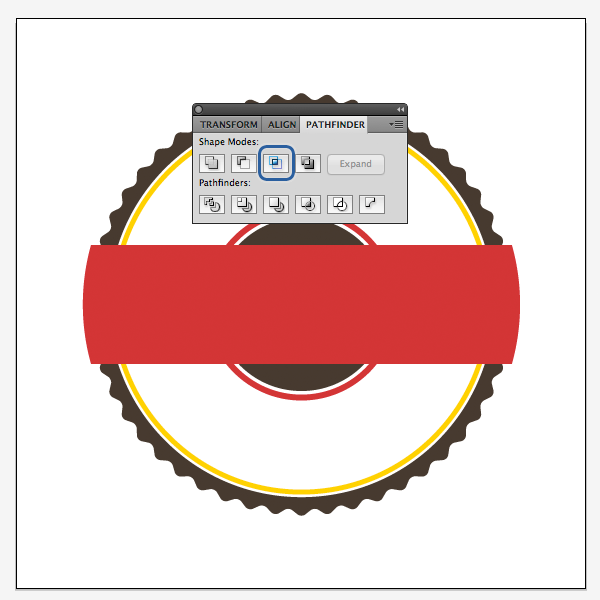
Включаем Rectangle Tool (L) и создаем вытянутый прямоугольник высотой 125px достаточной шириной, чтобы перекрыть круг.
как сделать поле в иллюстраторе для логотипа. Смотреть фото как сделать поле в иллюстраторе для логотипа. Смотреть картинку как сделать поле в иллюстраторе для логотипа. Картинка про как сделать поле в иллюстраторе для логотипа. Фото как сделать поле в иллюстраторе для логотипа

как сделать поле в иллюстраторе для логотипа. Смотреть фото как сделать поле в иллюстраторе для логотипа. Смотреть картинку как сделать поле в иллюстраторе для логотипа. Картинка про как сделать поле в иллюстраторе для логотипа. Фото как сделать поле в иллюстраторе для логотипа

как сделать поле в иллюстраторе для логотипа. Смотреть фото как сделать поле в иллюстраторе для логотипа. Смотреть картинку как сделать поле в иллюстраторе для логотипа. Картинка про как сделать поле в иллюстраторе для логотипа. Фото как сделать поле в иллюстраторе для логотипа

как сделать поле в иллюстраторе для логотипа. Смотреть фото как сделать поле в иллюстраторе для логотипа. Смотреть картинку как сделать поле в иллюстраторе для логотипа. Картинка про как сделать поле в иллюстраторе для логотипа. Фото как сделать поле в иллюстраторе для логотипа

как сделать поле в иллюстраторе для логотипа. Смотреть фото как сделать поле в иллюстраторе для логотипа. Смотреть картинку как сделать поле в иллюстраторе для логотипа. Картинка про как сделать поле в иллюстраторе для логотипа. Фото как сделать поле в иллюстраторе для логотипа

как сделать поле в иллюстраторе для логотипа. Смотреть фото как сделать поле в иллюстраторе для логотипа. Смотреть картинку как сделать поле в иллюстраторе для логотипа. Картинка про как сделать поле в иллюстраторе для логотипа. Фото как сделать поле в иллюстраторе для логотипа

6. Добавляем текст

Выберите Ellipse Tool (L) и создайте круг размерами 295 х 295px. Удаляем заливку и обводку.
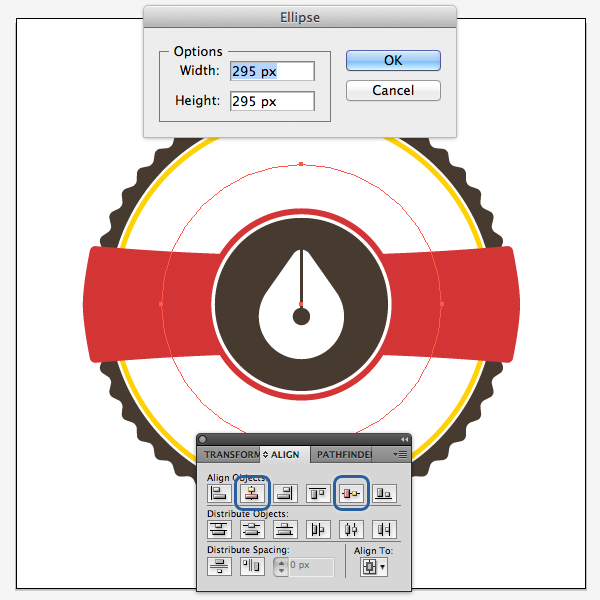
как сделать поле в иллюстраторе для логотипа. Смотреть фото как сделать поле в иллюстраторе для логотипа. Смотреть картинку как сделать поле в иллюстраторе для логотипа. Картинка про как сделать поле в иллюстраторе для логотипа. Фото как сделать поле в иллюстраторе для логотипа

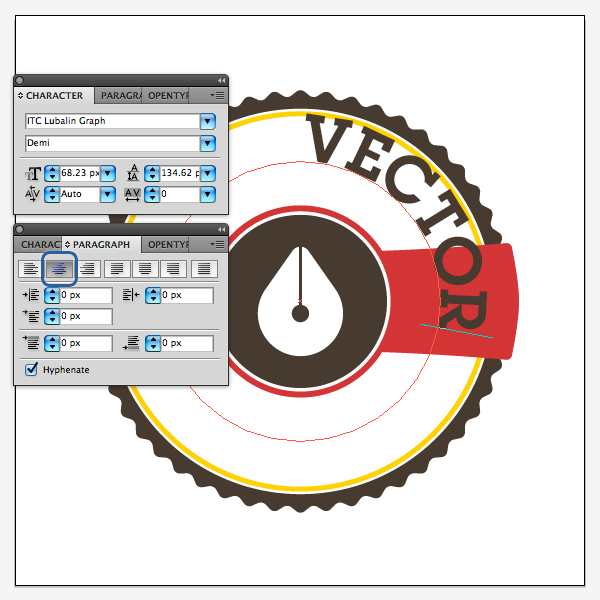
При выбранном круге нажимаем Type Tool (T) и, удерживая Alt на клавиатуре выбираем самую верхнюю опорную точку. Изменяем цвет шрифта на коричневый и вводим текст “ВЕКТОР”, используя выбранный клиентом шрифт. В этом случае мы используем “Lubalin Граф”. Убедитесь, что текст выровнен по центру с помощью панели Paragraph ( Window > Type > Paragraph ).
как сделать поле в иллюстраторе для логотипа. Смотреть фото как сделать поле в иллюстраторе для логотипа. Смотреть картинку как сделать поле в иллюстраторе для логотипа. Картинка про как сделать поле в иллюстраторе для логотипа. Фото как сделать поле в иллюстраторе для логотипа

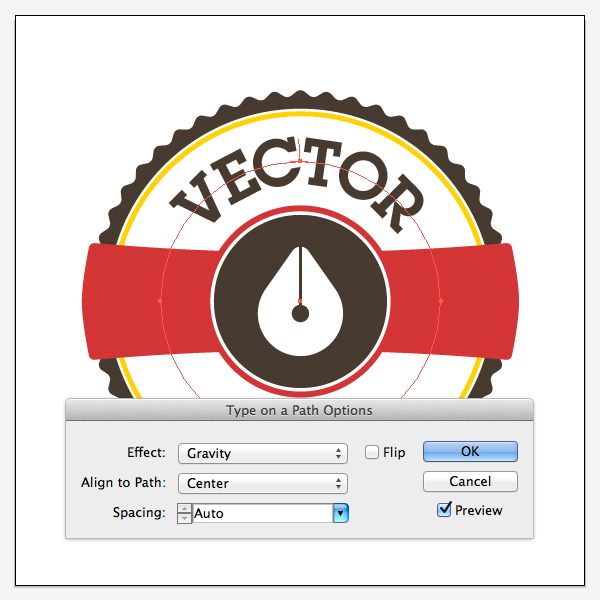
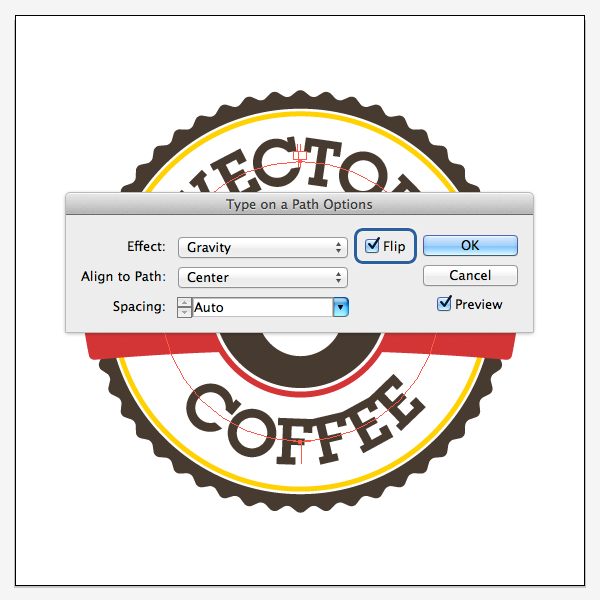
Дважды щелкните на Type Tool в панели инструментов и настройте Effect и Align в соответствии скриншотам. Затем переключитесь на Selection Tool (V) и захватите угол рамки поверните текст, чтобы он размещался в центре.
как сделать поле в иллюстраторе для логотипа. Смотреть фото как сделать поле в иллюстраторе для логотипа. Смотреть картинку как сделать поле в иллюстраторе для логотипа. Картинка про как сделать поле в иллюстраторе для логотипа. Фото как сделать поле в иллюстраторе для логотипа

как сделать поле в иллюстраторе для логотипа. Смотреть фото как сделать поле в иллюстраторе для логотипа. Смотреть картинку как сделать поле в иллюстраторе для логотипа. Картинка про как сделать поле в иллюстраторе для логотипа. Фото как сделать поле в иллюстраторе для логотипа

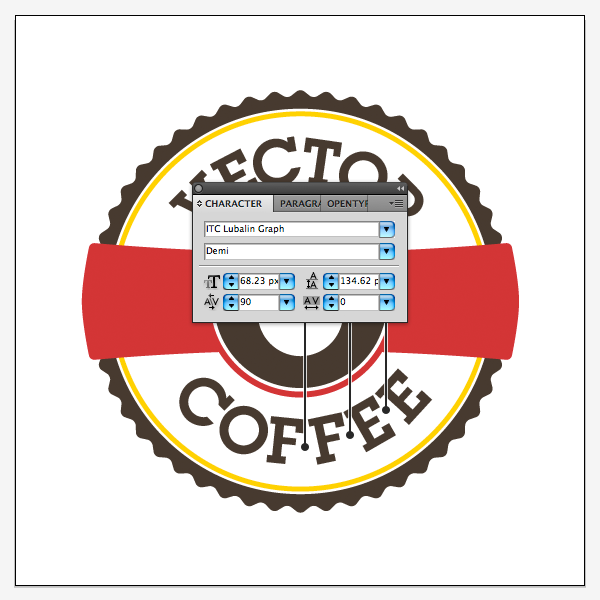
Давайте настроим кернинг между некоторыми буквами. Выберите две буквы F и установите кернинг на 90. Затем установите его между F и E, а затем между двумя E.

как сделать поле в иллюстраторе для логотипа. Смотреть фото как сделать поле в иллюстраторе для логотипа. Смотреть картинку как сделать поле в иллюстраторе для логотипа. Картинка про как сделать поле в иллюстраторе для логотипа. Фото как сделать поле в иллюстраторе для логотипа

как сделать поле в иллюстраторе для логотипа. Смотреть фото как сделать поле в иллюстраторе для логотипа. Смотреть картинку как сделать поле в иллюстраторе для логотипа. Картинка про как сделать поле в иллюстраторе для логотипа. Фото как сделать поле в иллюстраторе для логотипа

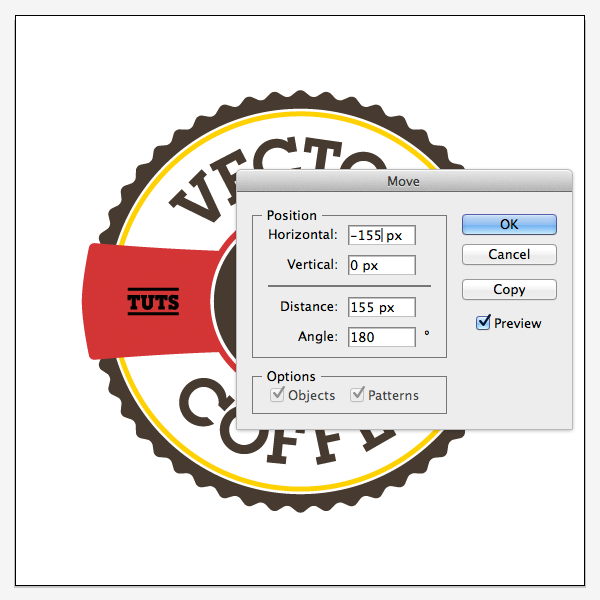
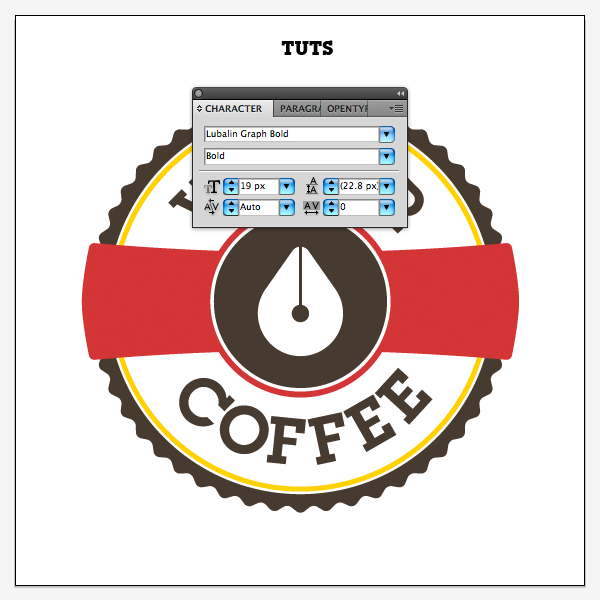
Теперь добавляем другие элементы. С помощью Type Tool (T) введите “TUTS”. И настройте размеры:
как сделать поле в иллюстраторе для логотипа. Смотреть фото как сделать поле в иллюстраторе для логотипа. Смотреть картинку как сделать поле в иллюстраторе для логотипа. Картинка про как сделать поле в иллюстраторе для логотипа. Фото как сделать поле в иллюстраторе для логотипа

как сделать поле в иллюстраторе для логотипа. Смотреть фото как сделать поле в иллюстраторе для логотипа. Смотреть картинку как сделать поле в иллюстраторе для логотипа. Картинка про как сделать поле в иллюстраторе для логотипа. Фото как сделать поле в иллюстраторе для логотипа

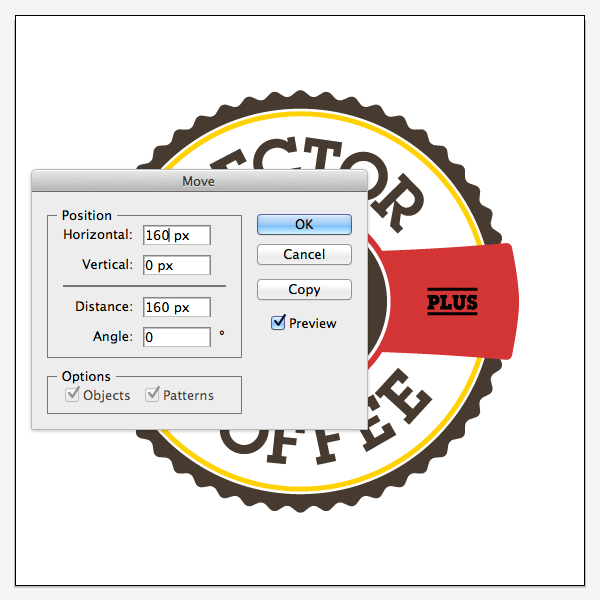
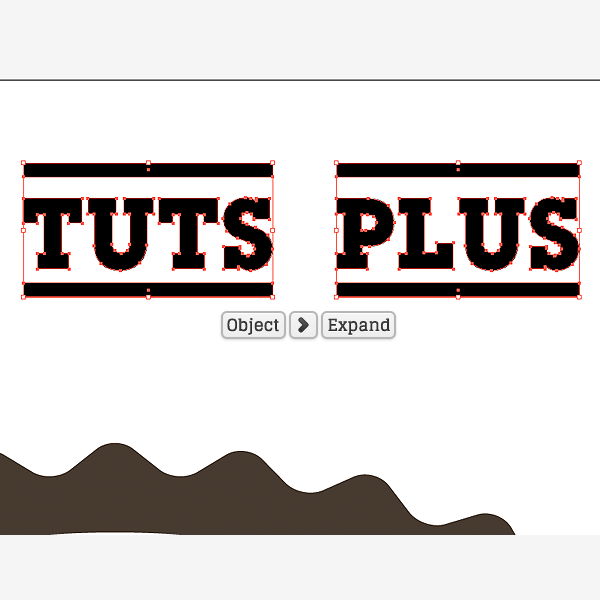
Переключитесь на Selection Tool (V) и выберите оба прямоугольника и текст затем, удерживая Option на клавиатуре нажмите и перетащите выделенную область на в любом направлении, чтобы быстро дублировать его. Затем выравниваем текст читается “плюс” и при необходимости отрегулируйте ширину прямоугольника, чтобы так же, как текст.

как сделать поле в иллюстраторе для логотипа. Смотреть фото как сделать поле в иллюстраторе для логотипа. Смотреть картинку как сделать поле в иллюстраторе для логотипа. Картинка про как сделать поле в иллюстраторе для логотипа. Фото как сделать поле в иллюстраторе для логотипа

как сделать поле в иллюстраторе для логотипа. Смотреть фото как сделать поле в иллюстраторе для логотипа. Смотреть картинку как сделать поле в иллюстраторе для логотипа. Картинка про как сделать поле в иллюстраторе для логотипа. Фото как сделать поле в иллюстраторе для логотипа

как сделать поле в иллюстраторе для логотипа. Смотреть фото как сделать поле в иллюстраторе для логотипа. Смотреть картинку как сделать поле в иллюстраторе для логотипа. Картинка про как сделать поле в иллюстраторе для логотипа. Фото как сделать поле в иллюстраторе для логотипа

как сделать поле в иллюстраторе для логотипа. Смотреть фото как сделать поле в иллюстраторе для логотипа. Смотреть картинку как сделать поле в иллюстраторе для логотипа. Картинка про как сделать поле в иллюстраторе для логотипа. Фото как сделать поле в иллюстраторе для логотипа

как сделать поле в иллюстраторе для логотипа. Смотреть фото как сделать поле в иллюстраторе для логотипа. Смотреть картинку как сделать поле в иллюстраторе для логотипа. Картинка про как сделать поле в иллюстраторе для логотипа. Фото как сделать поле в иллюстраторе для логотипа

Вот наш логотип завершен. Нужно также помнить, что некоторые объекты мы делали с помощью панели Pathfinder и они не имеют никакой заливки. Поэтому логотип можна размещать на люом фоне. Выбор остается за клиентом. После того, как логотип создан, нужно сохранить его в низком качестве для утверждения с заказчиком. После утверждения можно предоставить файл AI и, по их просьбе подготовить PNG и JPEG.

Источник

Создание логотипа в иллюстраторе

Данную статью мы посвятим тому, как создать логотип в иллюстраторе. Пусть вы создаете логотип своей компании, игровой команде в игре, или же выступаете творцом логотипа под заказ, каждый найдет для себя что-то полезное.

Содержание:

Почему логотипы делают в иллюстраторе

При создании логотипа лучше всего использовать иллюстратор, так как созданный логотип имеет преимущества по сравнению с работами в других графических редакторах.

Как создать логотип в Illustrator

Приступая к созданию собственного логотипа необходимо определить для себя несколько ключевых моментов. Стоит задать себе ряд вопросов прежде чем приступить к созданию логотипа, а именно:

Возможно вы хотите создать узнаваемый рисунок, а так же отдельно надпись которая будет выполнена в общем тематике с вашим наброском.

Если вы не можете определиться с тем каким должен быть ваш логотип перечислим возможные варианты:

Как перерисовать логотип в иллюстраторе

Зачастую создания логотипа начинается с прорисовки его на листе бумаги. После того как все моменты учтены набросок вашего логотипа сканируется на компьютер и можно приступать к его перерисовке в иллюстраторе.

Сначала следует заблокировать слой на котором находится ваш рисунок и создать новый слой поверх первого. Именно на нем мы и будем прорисовывать векторную версию вашего логотипа.

Для большего удобства прозрачность сканированного изображения можно уменьшить — это поможет показать те элементы которые уже переведены, а также те, которые еще остались.

Прорисовку контуров логотипа чаще всего осуществляют с помощью инструмента Перо «P».

Если вы используете какие-нибудь надписи стоит подобрать нужный вам шрифт.

В конечном итоге вы получите желанный логотип со всеми цветами и формами.

Как сохранить логотип в AI

Ai – этот формат позволяет сохранять готовый проект со всеми элементами логотипа. Такими как текст, изображения, иконка, с дальнейшей возможность редактирования графическими редакторами illustrator.

Eps – широко применяется для печати логотипов в полиграфии. Так же при масштабировании логотипа качество изображения не теряется. Позволяет одновременно использовать как векторную так и растровую графику в логотипе.

Pdf – позволяет без искажений отображать шрифты, векторные и растровые элементы использованные при создании логотипа.

Как сделать модульную сетку для логотипа в иллюстраторе

Для начала дадим определение понятию модульная сетка — это совокупность разного рода направляющих, которые образуют «каркас» будущего логотипа.

Перво-наперво нам необходимо включить отображение линейки в нашем документе. Это можно сделать нажав правой кнопкой мыши и выбрав «Показать линейки» или сочетанием клавиш Ctrl+R.

как сделать поле в иллюстраторе для логотипа. Смотреть фото как сделать поле в иллюстраторе для логотипа. Смотреть картинку как сделать поле в иллюстраторе для логотипа. Картинка про как сделать поле в иллюстраторе для логотипа. Фото как сделать поле в иллюстраторе для логотипа

Устанавливая направляющие в нужном вам месте вы тем самым формируете модульную маску вашего логотипа. Вы можете устанавливать направляющие вертикально, горизонтально, а так же придавать необходимый угол наклона.

После того как все расстановки были произведены следует закрепить все направляющие для того, чтобы случайно не нарушить их положение в ходе прорисовки вашего логотипа.

Видео уроки по созданию логотипа

Помимо предложенного нами варианта создания логотипа вы можете посмотреть различные видео на данную тематику. Ссылки на некоторые из них мы оставляем ниже. Приятного просмотра.

В видео говорится как при помощи инструмента текст, а так же различных фигур создать простой незамысловатый логотип. Так же как сделать обтравочную маску с использованием текстур. И третий способ с применением шрифтов которые преобразовывают символы в рисунки.

Видео посвящено тому как используя минимальное количество инструментов создать красивый логотип транспортной компании.

О создание логотипа для кофейни которое не потребует много знаний и опыта работы в иллюстраторе можно посмотреть в видео ниже.

Если вы увлекаетесь играми, и хотите создать логотип собственной команды в видео описано как сделать его красочным и запоминающимся.

Если вам интересно как легко и за короткое время создать объемный логотип стоит посмотреть видео о создании полигонального логотипа.

Пошаговый процесс разработки, а так же создание логотипа можно посмотреть в следующем видео.

О том как использовав простые инструменты (прямоугольник и градиент) в создании логотипа можно посмотреть в видео ниже.

Видео посвящено тому как используя возможности программы создать «сладкий» логотип. Будет полезно тем кто уже имеет опыт работы с программой.

Наглядное видео по созданию объемного объекта в качестве логотипа.

Еще одно видео по созданию объемного логотипа с применением различных инструментов, а так же позволит попрактиковаться в работе со слоями.

Источник

Leave a Reply

Your email address will not be published. Required fields are marked *