как сделать приложение на пол экрана андроид
Как разделить экран на 2 части в Андроид
В предложенном материале рассмотрено несколько способов разделения экрана смартфона на 2 части, которые актуальны для большинства моделей, таких как Samsung, HTC, Asus и т.д.
Способ №1: как разделить экран смартфона на 2 части?
Способ №2: разделение экрана Android-устройства или планшета
Способ №3: разделение экрана на части

Благодаря данному способу теперь разделение экрана будет осуществляться благодаря свайпу вверх по кнопке многозадачности
Способ №4: приложение Multi Screen для разделения экрана
Для того, чтобы разделить экран планшета на базе Android необходимо скачать приложение Multi Screen. После его установки система позволит раздвоить экран — использовать возможность просмотра файлов в разных окнах. Скачать данное приложение можно с помощью сервиса Google Play.
Двойной экран при помощи приложений для Android
Сделать 2 экрана поможет приложение Multiscreen Multitasking, позволит использовать планшет как личное средство многозадачности. Наиболее актуально использование данного приложения, как Вы уже могли догадаться, на планшетах. В связи с тем, что приложение не переведено на русский язык, могут возникнуть сложности при эксплуатации, потому в случае возникновения каких-либо затруднений советуем обратиться к ресурсам YouTube.
На сегодняшний день в ассортименте Google Play приложения для разделения экрана и многозадачности занимают не последнее место по многообразию.
Среди такого разнообразия имеют место быть как бесплатные, так и платные версии, с русской локализацией или без нее, потому выбор остается за Вами, которому приложению отдать предпочтение.
Видео по теме
Делаем 2 окна или 3 способа разделить экран Android-смартфона или планшета
Как вы уже, наверное, знаете, в новой мобильной операционке Android N в качестве штатной предусмотрена специальная опция split screen («сплит скрин»), позволяющая юзать два приложения на одном экране, то бишь открывать сразу 2 окна одновременно. И в этом посте — вкратце о том, как разделить экран в новом Android N.
Стоит отметить, что данная фича несколько отличается от привычной функции «картинка в картинке», которая есть, к примеру, в телевизорах.
В Android N «сплит скрин» — это на самом деле настоящий мультиоконный режим, и активировать его можно двумя способами:
как разделить экран Android-смартфона или планшета: способ 1
#1 — долгим тапом (нажать и подержать) по кнопке многозадачности (стандартный наэкранный «квадратик» Android) открываем список запущенных приложений;
#2 — из них выбираем одно, «берем» его окно за верхнюю часть и перетаскиваем в верхнюю или нижнюю (левую или правую) сторону экрана;
#3 — затем в списке, которые останется во второй части экрана, выбираем и тапаем окно второго приложения, и оно откроется на своей половинке экрана;
#4 — разделитель, который появится между двумя окнами, можно двигать вверх-вниз (влево-вправо), регулируя таким образом их размеры.
как разделить экран Android-смартфона или планшета: способ 2
как разделить экран Android-смартфона или планшета: способ 3


Выйти из мультиоконного режима в Android N тоже можно минимум двумя способами: либо долгим тапом по кнопке многозадачности, либо путем перетаскивания разделителя до упора в верхнюю или нижнюю (левую или правую) кромку экрана.
Кстати, кроме «сплит скрин» в Android N есть еще пара новых попутных фич. Во-первых, в верхней части списка запущенных приложений теперь есть кнопка «очистить всё», которой можно закрыть ненужные проги оптом, а не смахивать окошки с экрана по одному, как раньше. Во-вторых, быстро переключаться между текущим и последним открытым приложением можно двойным тапом по кнопке многозадачности, т.е. по наэкранному «квадратику».
Как заставить любые Android-приложения работать в режиме разделенного экрана
Еще несколько лет назад с выходом новой версии Зеленого Робота Android Nougat, Google добавили в свою мобильную операционную систему возможность запуска сразу двух приложений одновременно в режиме разделенного экрана. Но до сих пор далеко не все программы поддерживают эту функцию. К счастью, выход есть и заставить любые Android-приложения работать в режиме разделенного экрана довольно легко. И сейчас мы расскажем вам, как это сделать.
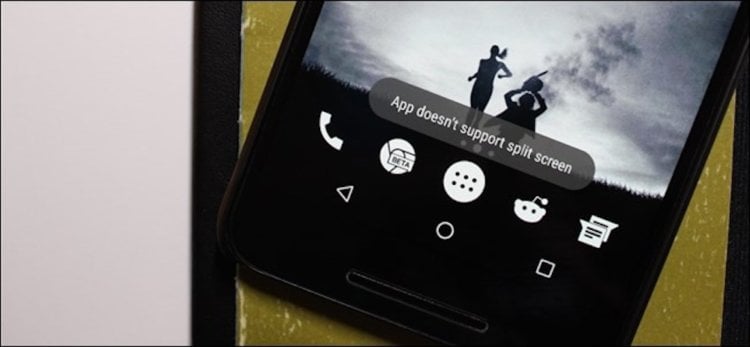
Режим разделения экрана можно использовать даже в программах, которые его не поддерживают
Как заставить любые Android-приложения работать с разделением экрана
Проблема в том, что Google по какой-то только лишь им одним ведомой причине позволили приложениям «подстраиваться» под режим разделенного экрана даже если у них нет такой опции. Но активацию этой возможности они спрятали в скрытое меню параметров разработчика. Не так давно в одном из наших предыдущих материалов мы уже рассказывали вам, как разблокировать это меню. Но на всякий случай, повторим. Вот, что вам нужно сделать:
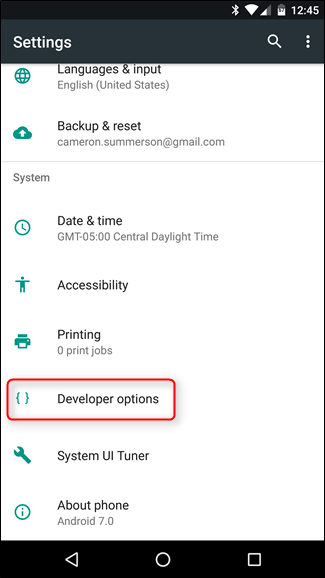
Параметры разработчика включить проще простого!
Теперь возвращайтесь в приложение «Настройки», и ищите тут новый появившийся пункт параметров разработчика. В этом меню есть множество опций и для некоторых смартфонов пункты будут уникальны. Например, на Google Pixel 4 можно разблокировать возможность работы экрана на частоте в 90 герц. Но нас на данном этапе интересует один из последних подпунктов этого меню, который носит название «Изменение размера в многооконном режиме». Все, что вам нужно сделать — это активировать ползунок рядом с ним. Подобные лайфхаки по работе с Android-устройствами мы регулярно публикуем на нашей страничке в сервисе Яндекс.Дзен. Так что обязательно подписывайтесь, чтобы узнать больше.
Но на этом еще не все. Как только вышеозначенный пункт будет включен, вам нужно будет перезапустить свой смартфон, прежде чем изменения вступят в силу. После перезапуска даже те приложения, которые раньше не работали в режиме разделения экрана, должны начать без проблем запускаться в режиме многооконности.
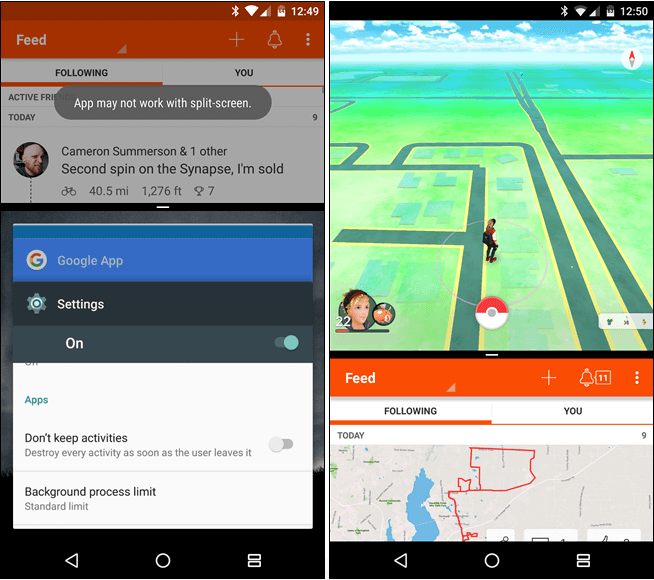
Запускаем режим разделенного экрана там, где он до этого не работал
Однако есть пара довольно досадных моментов. Во-первых, некоторые программы (их довольно мало, но они, к сожалению, есть) даже такой трюк воспринимают довольно плохо. В лучшем случае приложение может просто отказаться запускаться, ну а в худшем — оно может зависнуть или даже «подвесить» операционную систему, и вам потребуется выполнить экстренную перезагрузку (или «хард ресет»). О том, как это сделать, мы также уже рассказывали. Так что используйте описанную опцию на свой страх и риск.
Ну а, во-вторых, ни в коем случае не отключайте эту функцию в параметрах разработчика, если у вас в режиме разделенного экрана запущены приложения. Мало того, что эта возможность станет недоступна, так еще и программы, работающие в режиме разделения, экстренно завершат свою работу и вы можете потерять последние изменения, если вы их вносили. Поэтому, если вам понадобилось выключить поддержку разделенного экрана, сначала выгрузите из памяти все приложения. На всякий случай.
Как использовать режим разделенного экрана на Android
Уже довольно давно (задолго до iOS) операционная система Android предоставила своим пользователям возможность использовать режим разделенного экрана для запуска нескольких приложений в соседних окнах. Это очень удобно как для работы, когда можно без переключения между программами мгновенно «перебрасывать» информацию из одного окна в другое, так и для развлечений вроде серфинга лент социальных сетей и игр. Но не все пользователи до конца понимают, как пользоваться этой функцией. Сегодня мы с вами устраним этот пробел в знаниях и разберемся в особенностях работы режима разделенного экрана на Android.
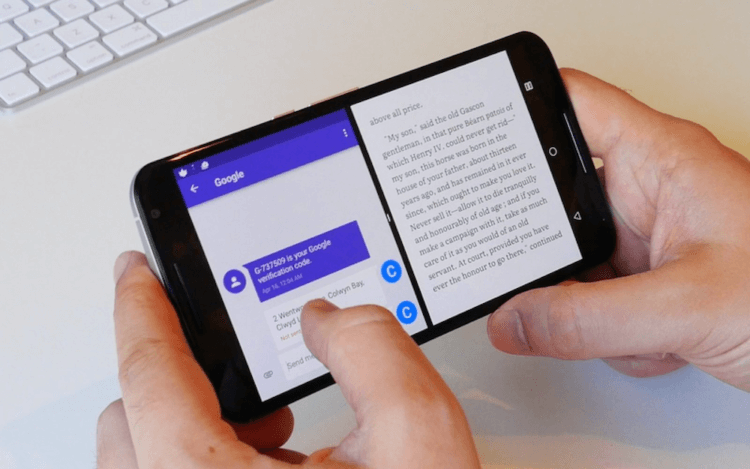
Стоит сразу же заметить, что поддерживают режим разделения экрана далеко не все приложения. Но по большей части проблем у вас возникнуть не должно. Да и самые популярные программы вроде Chrome, Spotify, WhatsApp, Twitter, Facebook, Gmail или YouTube работают с этой функцией без проблем. Однако есть и весьма досадные исключения. Например, приложение Netflix работает исключительно в полноэкранном режиме.
Выбор совместимых приложений
Чтобы выяснить, какие приложения вы можете использовать в режиме разделения экрана, вам нужно перейти к панели недавно использованных приложений. Вызвать ее можно, нажав значок «квадрат» на панели навигационных клавиш. В некоторых моделях, где функциональные клавиши отсутствуют, это действие заменено на свайп по экрану.
Добравшись до этого меню, вы можете заметить, что какие-то программы имеют справа от названия значки, похожие на 2 маленьких прямоугольника, находящихся один над другим. Это означает, что программа готова к работе в режиме разделения экрана.
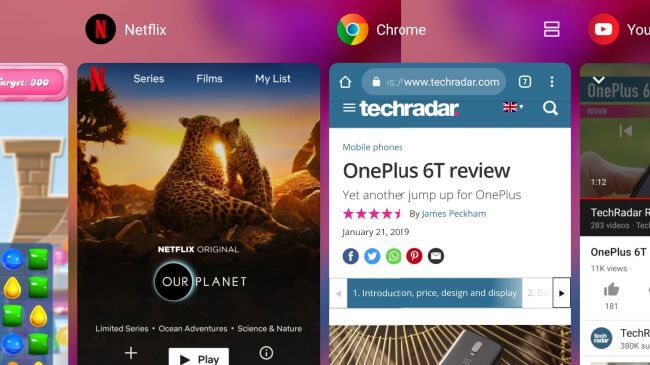
Как видно, Chrome поддерживает функцию разделения экрана, а вот приложение Netflix не хочет делить рабочее пространство ни с кем
Выбираем первое приложение из меню многозадачности
Чтобы запустить режим разделения экрана на Android, нажмите на уже знакомый вам значок, состоящий из двух прямоугольников. Когда вы это сделаете, экран будет «разрезан» пополам, а выбранное приложение будет помещено на одну из половин.
Выбираем второе приложение из меню многозадачности
Чтобы открыть второе приложение, повторите вышеописанные действия, нажав «квадрат» или свайпнув по экрану, и тапайте на второе совместимое приложение.
При этом границу между программами можно перемещать, выделяя под требуемое приложение больше или меньше места на экране.
Как выйти из режима разделения экрана на Android
Отключение режима разделения экрана еще проще, чем его включение. Чтобы избавиться от одного из приложений, просто зажмите черную полосу между приложениями и перетащите ее в верхнюю или нижнюю часть экрана, чтобы приложение, которое вы хотите сохранить, снова заняло весь дисплей.
Если вы хотите закрыть оба приложения, то «смахните» любое из приложений за границы экрана, а второе закройте стандартным способом, нажав кнопку «Домой».
Обсудить последние новости из мира Android вы можете в нашем официальном чате в Телеграм.

Новости, статьи и анонсы публикаций
Свободное общение и обсуждение материалов
Чем мне нравится работа сервисов бесконтактной оплаты за границей и не нравится в России, так это неодинаковым отношениям к клиентам. Если в США или, скажем, в Европе пользователям Apple Pay или Google Pay регулярно предоставляются различные скидки или повышенный кэшбек при покупке в магазинах-партнёрах, то в России с этим большая напряжёнка. Кажется, последний раз Google устраивала что-то подобное года полтора назад, когда можно было совершить 10 поездок в Яндекс.Такси за 1 рубль при оплате Google Pay. Но платёжная система МИР решила нарушить молчание.

Раньше с выходом новой линейки смартфонов, необходимость обновления своего девайса была четко обозначена. В новых гаджетах раз за разом появлялись новые функции, необходимые для каждого пользователя. В современном мире технический прогресс устройств достиг таких высот, что часто люди ходят с телефоном по три, четыре года и даже больше и не испытывают никаких трудностей. Несмотря на то, что у всех смартфонов увеличился срок годности, телефон все равно когда-то приходится заменить и многие пользователи сталкиваются с вопросом, когда же это лучше сделать.
Через 2 дня, 1 апреля, в России вступает в силу так называемый закон о российском софте. Согласно его положениями, отныне все смартфоны, которые продаются на территории страны, должны поставляться с предустановленными приложениями отечественных разработчиков. Несмотря на то что ответственность за неисполнение закона распространяется только за факт продажи смартфонов без российского ПО, а не за неустановку, многие производители начали делать это самостоятельно. Одной из первых включилась Samsung, правда, сделала всё как-то не по уму.
Разделяй и развлекайся: как и зачем использовать разделение экрана
Функция разделения дисплея для одновременного запуска двух приложений официально появилась в седьмой версии Android, но не все смартфоны поддерживают её из «коробки». В гаджетах Honor эта функция доступна без дополнительных «танцев с бубном» и получила небольшое развитие. Рассказываем, как использовать разделение экрана и для чего.
Для корректной работы в двухоконном режиме разработчики приложения должны адаптировать его под эту задачу. Не все это делают, поэтому некоторые программы могут запускаться в режиме разделения экрана с ошибкой.

Разбираться с функцией разделения экрана мы будем с помощью Honor View 10. Этот смартфон работает под управлением последней версии Android 8.0 Oreo с оболочкой EMUI 8. Подробно о всех возможностях фирменного интерфейса мы расскажем в отдельном материале. Сегодня поговорим об опции разделения дисплея в устройствах Honor.
Разделение экрана на Honor View 10 запускается несколькими способами.
С помощью костяшек пальцев
Можно разделить экран Honor View 10 на две части, всего лишь проведя костяшками пальцев по середине дисплея. К слову, это фирменная возможность оболочки EMUI.
Для активации данной функции необходимо перейти в настройки, выбрать пункт «Управление» — «Включение нескольких окон» и передвинуть ползунок переключателя.


С помощью свайпов
Ещё один хитрый способ запуска многооконности — провести двумя пальцами снизу вверх.

Если программа не поддерживает данный режим, на экране появится соответствующее предупреждение.


С помощью кнопки «Обзор»
Кнопка «Обзор», она же клавиша запуска многозадачности, при длительном нажатии запускает мультиоконный режим.
Запускаем программу, удерживаем клавишу «Обзор» (кнопка просмотра списка недавно запущенного софта), и наша программа переключается в режим нескольких окон.


В режиме просмотра списка последних приложений
Самый распространённый и простой способ. Открываем последние запущенные приложения соответствующей кнопкой, удерживаем карточку приложения, которое хотим запустить в режиме нескольких окон, и тащим в верхнюю область экрана. После этого сразу запустится многооконность, останется лишь выбрать вторую программу для одновременной работы.


Плавающее окно видеопроигрывателя
В фирменном видеопроигрывателе Honor View 10 есть функция сворачивания. При её активации ролик уменьшается до размеров небольшого плавающего окошка. При этом можно использовать любые другие приложения — видео будет крутиться над ними и не станет мешать их работе.


Нужно ответить в мессенджере во время просмотра свежей серии любимого сериала? Не обязательно отрываться от него: просто нажимаем на кнопку в видеоплеере, перетаскиваем окошко с видео в верхний угол и пишем сообщение. Причём получится использовать любые приложения, даже те, которые не поддерживают режим многозадачности — например, тот же Instagram.

Зачем нужна многооконность
Как и для чего использовать режим нескольких окон? Вот несколько кейсов.
Открываем YouTube и любимый 4PDA. Можем слушать лекции, видеоклипы, интервью с рэперами и другой контент, одновременно читая ветки с прошивкой на форуме и жаркие споры под новостями между фанатами разных брендов.

Книга и мессенджеры. Читаем и чатимся с друзьями, не тратя время на переключение между окнами.

YouTube и почта. Убиваем время, развлекаемся и параллельно отправляем важные письма по работе или учёбе.

Даже в простые игрушки, такие как 2048, можно поиграть в режиме нескольких окон. Главное, чтобы нужные приложения поддерживали эту функцию.

Вариаций применения режима разделения экрана множество, всё зависит от того, для чего вы в основном используете смартфон.
Материалы по теме:
В Honor поделились планами по обновлению смартфонов до Android Pie

История бренда Honor: пять лет доступных технологий

Какой Honor выбрать? Обзор линейки 2018 года

Человек против ИИ: кто лучше знает, как сэкономить заряд смартфона?
Из всех оболочек которые юзал у хуавея самая удобная и функциональная.
Nail_I,
А я юзаю на s7. Полезная фича
Одновременно слушать “интервью с рэперами”. Серьёзно?
У смартфонов линейки Galaxy Note эта фича существует более 5 лет 😉👍
А Honor только сейчас удалось реализовать эту ворованную идею? 😁
ecology,
Всё точно, в данный момент пользуюсь Samsung S3 2012 года, данная функция есть.
zver058,
Не говорите глупости. Это было и есть на стоке.
zver058,
Уверен, что не было. Или, возможно, китайский клон.
У меня был и было разделение на стоке.
zver058,
)))) Андроид 4.4.4 в настройках, устройство, несколько окон
Так что есть Сам был в шоке))) Самсунг Красавчики
ecology,
По моему ещё в первом Ноте была. Открываеш в одном окошке файловый менеджер, открываеш в другом и перетаскиваеш файлы как в винде (на Samsung S8+).
Jedi-sv,
Ну да, что такого?
dexmorf,
Может это опятьненавязчиваяреклама гонора-хорора, не?
eco_buble,
По-настоящему это может помочь только для введения текста с картинки, и то это если картинка не берётся оцр.
И кстати почему “последние приложения” вкладки все одинаковой ширины, на 5.1, которые старше уже?
Экран в экране у меня и на 5.1 есть
Я использую когда надо на калькуляторе сложить цифры из сметы. Очень удобно. Но ну меня слава богу чистый Андройд и мне не надо делать подпрыгиваний и приседаний с костяшками как на хоноре. У меня все это делается мгновенно удобно и одним нажатием. Впрочем как и переключение между окнами
Постыдились бы показывать многооконность на примере форума, у которого неадаптивный дизайн и он выглядит как на десктопе. И это форум, посвященный смартфонам. Потратьте уж деньги с рекламы хонора на верстальщика
pro100_LEXA,
Человек дело говорит. Да и если уж об этом речь зашла, то я могу помочь, ну это так, между прочим
pro100_LEXA, есть мобильная версия форума же. На смарте её и использую. Вполне удобно.
pro100_LEXA,
Наверно у вас включено показывать как десктоп, у меня все адаптивное, хотя некоторых фич в мобильной версии нет.
pro100_LEXA,
Нет, нужно вообще целиком форум перелопатить. И вообще, форум выглядит так, что это какой-то готовый пресет, который достаточно просто интегрировать на сайт
На смартфоне не пользуюсь. А на 10-ти дюймовом планшете весьма удобно. Причем в отличии от смартфона, на планшете не обязательно делить пополам. Можно разбить 3:1.
Ещё бы драг ин дроп как на Айпаде, была бы вообще красота.
Alex93,
На смарте тоже можно варьировать, по крайней мере на S7.
russian world, действительно, сейчас попробовал, можно делить. Правда остающаяся подложка выглядит совсем уныло, но возможность есть.
russian world,
Да Самсунг это и придумал, ещё когда седьмого ведра не было. И размер менялся ещё пару лет назад.
ДолбоЙоЖ, только толку не было. За пределами родной оболочки работало криво. Сторонние приложения адекватно поддерживать функцию начали только после появления поддержки в 7-ом андроиде, да и то поддержка появлялась очень медленно и постепенно.
Alex93,
Что вы вообще говорите?
Может на S4 это и было ужасно на 4.2.2, но даже на еноте с 5.1.1 очень многие сторонние приложения работают очень даже неплохо.
Alex93,
Использую Galaxy Note 10.1 (аж 2012 год) с 4.4.2 и твиком, чтобы мультиконность работала во всех приложениях. Работает более чем адекватно, даже с простенькими играми
Pr.master,
И без твиков.
russian world,
и на Honor 8 Pro тоже можно
Alex93,
На MIUI тоже можно 1:3
Сначала создали, потом думаем зачем.
@[email protected],
Притом нельзя те же онлайн игры разделить. Приложение сразу не активное становится. Короче, хз кто ей пользуется на постоянке.
Да ну штука однозначно классная и удобная.
Не только в хоноре, не льстите себе)
kinjalik, на андроиде без оболочек. В любом приложении удерживает кнопку списка последних открытых приложений. Выбираешь из них нужное. Всё, два приложения.
kinjalik,
На голом Андроиде
Открываем список программ
Зажимаем нужное приложение
Переносим в верхнюю часть экрана
Всё! Ещё проще
gleb34783,
Не проще, более того эта функция ничем не обозначена на голом ведре. Чтоб ее включить, мне пришлось загуглить, чтоб включить на миуи мне пришлось выбрать 2 приложения.
Когда видел истинную многооконность, а не это.
serijj,
Настоящие окошки на таких маленьких дисплеях? Это бесполезно
Reronage,
Смотря кому, в бирже штука нужная, только они и выручают бывают
В хоноре это убого, а вот в мейзу это реализованно ещё с 5го флайма и на 5м ведре, причем соотношения окон можно менять хоть 1 к 19.
Bogdanoff7,
Да и видео проигрывались в окне ой как давно, и к сводке: видео в окне проигрывает km player на любой оси.
Bogdanoff7,
Можно сказать, не развито как надо. На 4.4 на первом Мэйте со второй ещё версией оболочки стандартные проги экран делили. Не надо тут с Мейзу.
ZenUi 3.0 уже поддерживает данную функцию)
Прикольная штуковина, использовал пару раз и забыл)
White Alpha,
case
n. случай, положение, дело; обстоятельство; доводы, доказательства; факты; судебное дело, судебная практика; казус, прецедент; больной, пациент; заболевание, история болезни, падеж [грам.]; регистр клавиатуры; ящик, коробка, ларец, контейнер; сумка, чемодан; футляр, чехол
На, держи, успокойся))))
White Alpha,
В айти есть термин ” юз кейс”. Так что вполне по адресу авторы, зря предираетесь.
4live,
Не знал. И что означает?
White Alpha,
Способы использования
Тоже ждал эту функцию как ману небесную, поиграл пару дней и забросил, бесполезная. Гораздо проще переключаться между окнами. И при работе с почтой, браузером, профильными программами, месенджерами, а чтоб ютуб во время работы с документами это полная ерунда, получается ты и не там и не там.
“Тратить время на переключение окон” Что простите? Вы хотели сказать “тратить долю секунды на переключение окон”? Но мне почему то кажется, что я далеко не один, кому намного удобней потратить эту долю секунды чтобы ответить в мессенджере и переключится обратно на книгу/сайт. Тем более что всплывающая клавиатура займет еще половину от половины экрана. Может и есть какие-то сценарии где это разделение удобно, но здесь они не упомянуты.
Для смартфона фича ненужная. Для планшета-сомнительная. По крайней мере для меня.
kototkot,
Ну почему?
Вот скажем, сверху форум в интернете или книга в читалке, снизу вотсап или телега, где с кем-то прямо сейчас переписываешься.
Lexxx001
Гораздо интересней было бы перелистывание активных экранов свайпом. Как страницы в Cool Reader’е. Ну а я человек однозадачный, как DOS, поэтому мне эти функции не слишком интересны.
Самая удобная многозадачность была реализована в ios 5.1.1 с джейлбрейком, в твике Quasar.
Ничего удобнее и много оконные я не встречал. Не понимаю почему автор забросил этот твик на других версиях ios, и почему яблуки сами не могут реализовать тоже самое, тем более что твик уже работал и не требовал ни каких доработок.
При активации этого твика можно было открыть сколько угодно приложений, каждое приложение открывалось в своем окне и всё на одном экране, каждому окну можно было задать свой размер одним движением ( раздвинуть или свести два пальца на нужном окне), также можно было расположить любое окно в любом месте экрана, двумя тапами по нужному окну можно было перевести его в полноэкранный режим и наоборот. Я открывал одновременно 4 окона. Видео, игры, почта, месенжеры. И отрывал одновременно 4 версии Техас покера для игры за одним столом. В каждом окне активируется отдельная клавиатура. Все остальные твики и проги по многозадачности и многооконный и это фуфло по сравнению с этим твиком. И Гуглу и яблуку ещё работать и работать до нормальной многооконности. Кому интересно посмотрите как работал твик в Ютубе. Такой твик и в андроид планшетах не помешал бы. И самое главное на нем не было ограничений на поддержку софта, поддерживал любые игры и программы, я играл в clash of clsns и смотрел видео, оба экрана были всегда активны, тапами переключаешь на нужный экран.
Кто-нибудь прочитал, о чём он пишет, в двух словах?