как скопировать стены с одного этажа на другой ревит
Копирование этажа и редактирование перекрытий
Для копирования первого этажа на второй уровень необходимо сначала выделить те компоненты, которые будут скопированы, поместить их в буфер обмена, а затем вставить на требуемый уровень. Отметим, что копировать элементы в Revit можно различными способами. Так как нам необходимо скопировать большое количество объектов, то целесообразно для этого использовать обычную рамку. На видовом кубе выберите грань «Слева» или другую боковую грань. Рамкой слева на право выберите все, кроме фундамента (проследите, чтобы перекрытие также попало в область выбора).
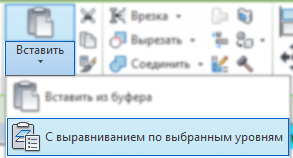
На вкладке «Изменить| Выбрать несколько» на панели «Буфер обмена» выберите «Копировать в буфер» (рис.34). Затем нажмите кнопку на той же панели «Вставить» (на область выбора параметров вставки), где выберите «С выравниванием по выбранным уровням» (рис.34).


Рис.34 Параметры вставки
В появившемся списке укажите «02 Второй этаж» и нажмите ОК.
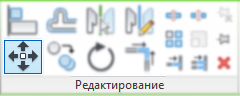
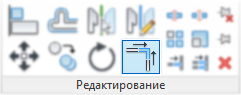
Для редактирования плана второго этажа удали часть стены. Для этого используем инструмент «Обрезать/Удлинить один элемент» на вкладке «Изменить» панели «Редактирование» (рис.35). Так как стена содержит врезанную дверь, Revit выводит предупреждение, на которое необходимо ответить «Удалить экземпляр(ы)» (рис.35)


Рис. 35 Удаление части стены, содержащей элемент
Добавим входную дверь. Процедура аналогична уже рассмотренной. Результат будет отличаться в зависимости от выбранного семейства для этой двери. Например, как на рисунке 36.

Рис.36 Моделирование входной двери
Смоделируйте выход на балкон на отрезке стены В2-Г2. Например, как на рис.37.


Рис.37 моделирование выхода на балкон
Необходимо сформировать перекрытие на уровне «03 Крыша». Для этого удобно включить флажок «Границы 3D вида» в свойствах вида (рис.37).
Выделите куб видимости, при этом на нем появятся «ручки» для перемещения каждой из граней (рис.38). Выберите наиболее удобную и отредактируйте куб видимости примерно таким образом, как показано на рисунке 38.


Рис.38 Работа с кубом видимости
Теперь перекрытие можно легко выбрать. Выделите перекрытие между первым и вторым этажом скопируйте его и вставьте с выравниванием по уровню «03 Крыша».
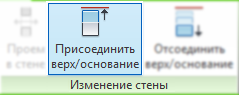
Присоедините внутренние стены второго этажа к перекрытию на уровне «03 Крыша». Для этого выберите стену. На появившейся вкладке «Изменить| Стены» выберите команду «Присоединить верх/ основание» укажите перекрытие на уровне «03 Крыша».
Повторите данную операцию применительно к внутренним стенам первого этажа, соответственно присоединение необходимо проводить к перекрытию на уровне «02 Второй этаж». Снимите галочку с флажка «Границы 3D вида» и установите высокий уровень детализации. Изображение должно получиться как на рисунке 39.
Revit


Не удалось извлечь оглавление
Перемещение или копирование элементов с помощью инструмента «Смещение»
Инструмент «Смещение» позволяет копировать или переносить выбранные элементы, например линии модели/детализации, стены или балки, на заданное расстояние параллельно выбранному элементу.
Инструмент может применяться к одиночным элементам или к цепочкам элементов, принадлежащим к одному и тому же семейству. Величина смещения задается либо перетаскиванием выбранных элементов, либо вводом значения.

Смещение элемента или копии элемента
| Цель | Действия |
|---|---|
| Перетаскивание выбранного элемента на требуемое расстояние. | Установите переключатель в положение «Графический». |
| Задание числового значения смещения. | Установите переключатель в положение «Числовой». В текстовом поле «Смещение» введите положительное значение. |
Если был выбран числовой способ формирования смещения, то при выделении элемента на экране появляется линия, иллюстрирующая, куда попадет смещенный элемент. Расположение этой линии зависит от того, где находится курсор.
Копирование компонентов с одного уровня на другой
44. Будем копировать окна с первого на второй.
> Установите Южный фасад.
> Выберите все окна рамкой слева направо, начиная с пустого места, как на иллюстрации:

> Из Строки Меню ПРАВКА выберите КОПИРОВАТЬ В БУФЕР.
> Из Строки Меню ПРАВКА (там же) выберите ВСТАВИТЬ С ВЫРАВНИВАНИЕМ > ВЫ
БРАТЬ УРОВНИ ПО ИМЕНИ.
> Выберите уровень УРОВЕНЬ 2 и нажмите [ОК].
> Откройте Северный фасад и убедитесь, что окна выбраны были так же и на этом фасаде.
Функциональность рамки выбора зависит от того, каким образом она очерчивается:
Слева направо — выбираются только те объекты, которые полностью охватываются границами рамки («пассивная рамка»).
Справа налево — выбираются все объекты, которые полностью или частично перекрываются рамкой («активная рамка»).
Принцип выбора отдельных компонентов:
[CTRL] + щелчок мышью добавляет объекты в набор.
[SHIFT] + щелчок мышью исключает объекты из набора.
Изменение высоты стен
45. Отключите видимость крыши на 3D виде:
> На Панели Управления Видом нажмите кнопку ВРЕМЕННОЕ СКРЫТИЕ/ИЗОЛЯЦИЯ и выберите СКРЫТЬ ЭЛЕМЕНТ.


Опции этого инструмента применяются только к текущему виду. Скрытие/изоляция элементов особенно эффективна при работе с 3D видами, содержащими большое количество компонентов. Если компонент на виде скрыт или изолирован, значок на Панели Управления Видом меняет свой цвет и появляется рамка голубого цвета.
46. На Уровне 2 нет перекрытия. Скопируйте его через буфер, как в предыдущем упражнении (удобный вид установите самостоятельно).

> Вернитесь в 3D вид.
47. Свяжем перегородки с Уровнем 2 зависимостью:
> Выберите все перегородки. Для этого щелкните на перегородке правой кнопкой мыши и из Контекстного Меню выберите ВЫБРАТЬ ВСЕ ЭКЗЕМПЛЯРЫ.
> Еще раз нажмите правую кнопку мыши и из Контекстного Меню выберите СВОЙСТВА ЭЛЕМЕНТА.
> Для параметра ЗАВИСИМОСТЬ СВЕРХУ выберите значение УРОВЕНЬ 2.
Revit Architecture 2014 — Глава 3
related post
Как построить модель по фасаду в Revit

Revit Architecture 2014 — Глава 6

Revit Architecture 2014 — Глава 5

Revit Architecture 2014 — Глава 4

Revit Architecture 2014 — Глава 2

Revit Architecture 2014 — Глава 1
3.1 Уровни
Итак, у нас есть одноэтажный коттеджик. А вы когда-нибудь видели одноэтажные коттеджи? Вообще такое редкое явление встречается в природе, но редко. Значит надо строить второй этаж.
Выделите крышу и «снесите» её. Итак, крышу у нас сорвало – продолжаем.
3.1.1 Изменение высоты этажа
Слева, в разделе Виды у нас с вами, оказывается, есть Фасады. Как мы помним, в Revit мы работаем с цельной моделью здания и все фасады, разрезы и трёхмерные виды создаются и обновляются «сами». Откроем западный фасад.

Работать с «нарезкой» здания на этажи удобнее всего здесь.
Выделите Уровень 2 и поменяйте высотную отметку на 3000.
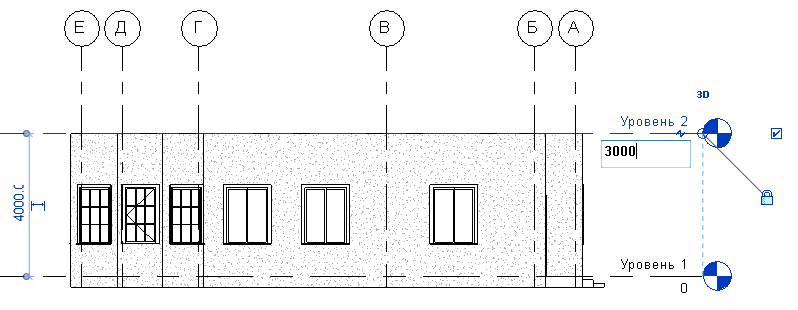
Обратите внимание, что стены опустятся вместе с «Уровнем 2». Это происходит из-за того, что мы не задавали конкретную высоту, мы задавали «до уровня 2». Аналогично следуют за высотными отметками планы этажей, перекрытия, мебель и т.д.
3.1.2 Добавление нового этажа
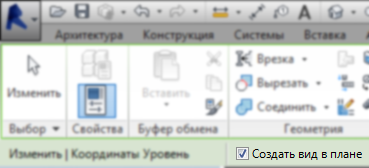
Создадим третий уровень. Выберите слева инструмент «Уровень» (клавиши LL).

Вверху должна стоять галочка у надписи Создать вид на плане (иначе вы только добавите вертикальную отметку, к которой можно привязать стены – а план не появится).
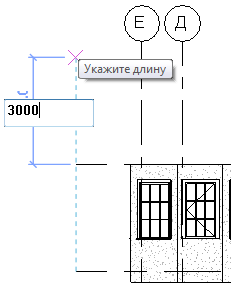
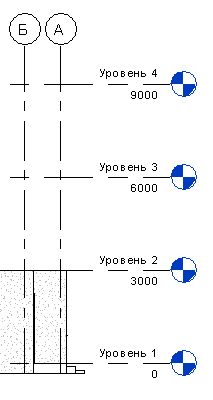
Наведите мышь на левый «хвост» имеющихся высотных отметок, ведите мышь вверх и введите высоту – 3000.
От этой точки «потянется» уровень. «Ведите» отметку уровня направо – над другими отметками уровней появится пунктир. В этот момент нажмите левую клавишу мыши.
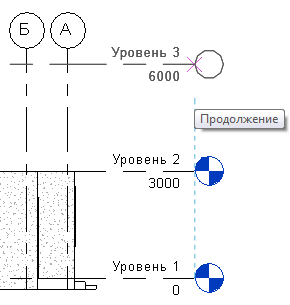
Важно, чтобы начало и конец уровня оказались над началом и концом предыдущих уровней. В этом случае мы можем выделить один уровень и подвинуть его «хвост» к зданию, а остальные уровни сами «подтянуться».
У осей работает аналогичный механизм: выделите одну ось, «возьмитесь» левой клавишей мыши за маленький кружок под маркой оси (т.е. большим кружком с буквой) и оттащите все верхушки осей наверх – чтобы поместился ещё один этаж.

Обратите внимание, в списке планов этажей появился Уровень 3.
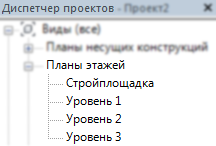
Аналогично создайте Уровень 4.
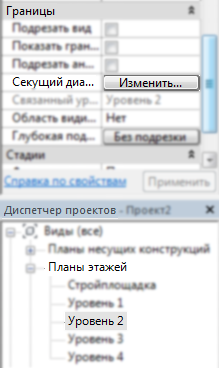
Поскольку у нас теперь второй этаж будет «нормальным» этажом, а не планом кровли, то нужно поправить его свойства. Итак, нажимаем левой клавишей мыши по Уровню 2. В Свойствах, в разделе Границы нажимаем в строке Секущий диапазон кнопку Изменить.
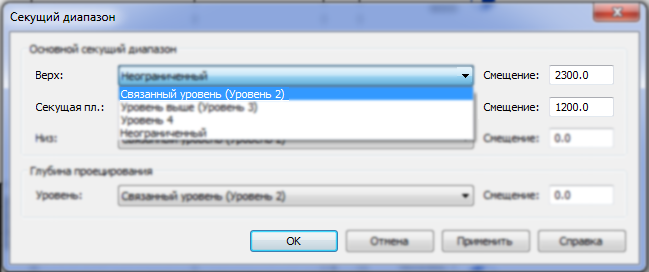
В окошке Секущий диапазон устанавливаем Верх – связанный уровень (Уровень 2) и смещение Секущей плоскости – 1200.
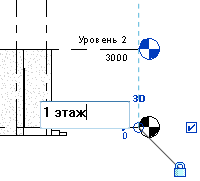
Кстати, а что это у нас всё «уровень», да «уровень». Давайте уже наконец «перекрестим» их в «1 этаж«, «2 этаж«, «3 этаж» и «кровлю«. Для этого достаточно дважды щёлкнуть левой клавишей мыши по названию уровня на фасаде. Планы сменят название автоматически.
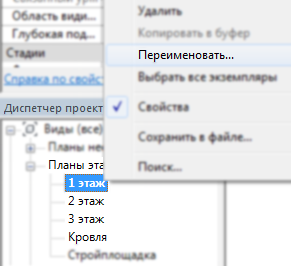
Ну, или щёлкните правой клавишей мыши по названию уровня в диспетчере проекта и выберите Переименовать.
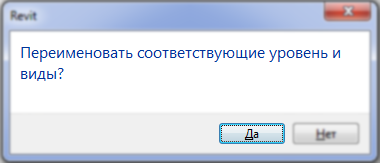
Если вас спросят, стоит ли менять наименования уровней и видов (т.е. планов) – ответьте утвердительно.
3.2 Наполнение второго этажа
3.2.1 Стены
Что нужно сделать, чтобы наполнить план второго этажа? Правильно, переделать план 1-го. Переходим на 1-й этаж.
Наведите мышь на наружную грань наружной стены и нажмите клавишу Tab. Должны выделиться все наружные стены (если этого не произошло, попробуйте ещё раз нажать Tab).
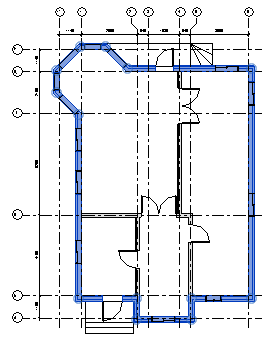
В свойствах выделенных стен установите Зависимость сверху – До уровня: 3 этаж.
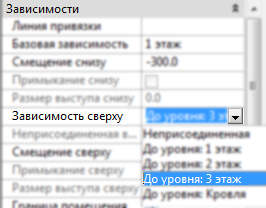
Мы изменили эти стены вот с какой «коварной целью». Наружные стены на 3-м этаже будет из другого материала. Перегородки на других этажах, тоже отличаются от 1-го этажа. Поэтому их придётся вычерчивать отдельно. А вот наружные стены для второго этажа проще «поднять» на несколько этажей.
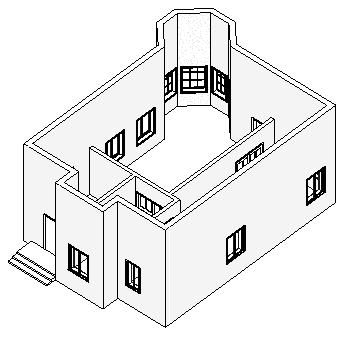
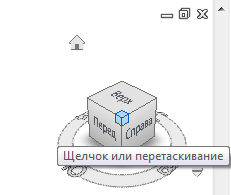
Кстати, если вы перешли в трёхмерный вид – то там довольно удобно пользоваться Видовым кубом в левом верхнем углу: можно «тыкнуть» на угол и получить «нормальный» изометрический вид. Или можно зажать куб левой клавишей мыши и вращать изображение.
3.2.2 Окна
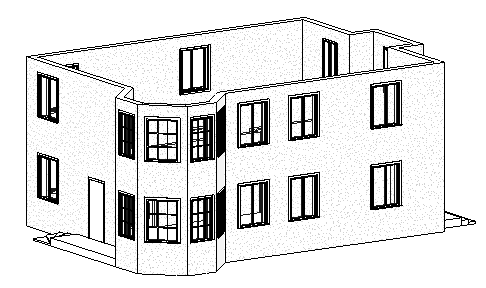
Как вы могли заметить, окон и дверей на втором этаже у нас нет. Чтобы на втором этаже не получилась «горница без окон без дверей», скопируем их с 1-го этажа.
На плане 1-го этажа выделите… всё. Вообще всё. Далее нажмите кнопку Фильтр (наверху справа).
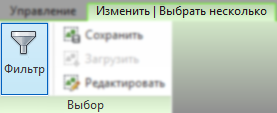
В появившемся окне нажмите на кнопку Отменить выбор и поставьте галочку только в строке Окна.
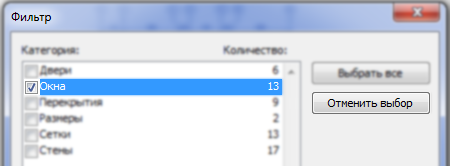
Скопируйте в буфер обмена все выделенные окна.

Нажмите на стрелку вниз у кнопки Вставить. Выберите Вставить с выравниванием по выбранным уровни по имени.
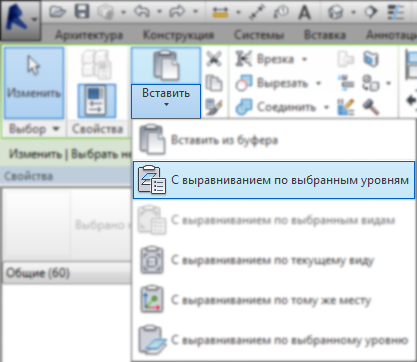
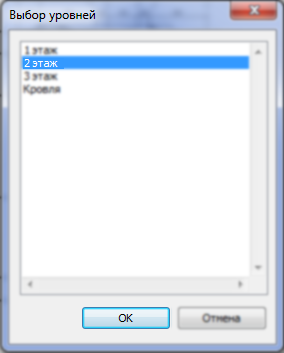
Выберите 2-й этаж и нажмите ОК. К слову, в этом окне можно зажать клавишу Ctrl и выбрать сразу несколько этажей – очень полезно, если вы делаете одинаковые планы на нескольких этажах.
3.2.3 Двери и стены
Перейдите на план 2-го этажа.
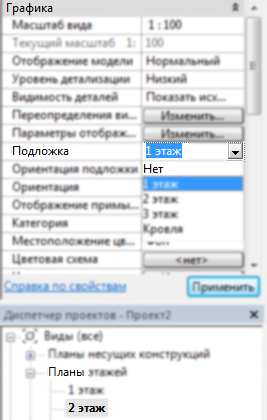
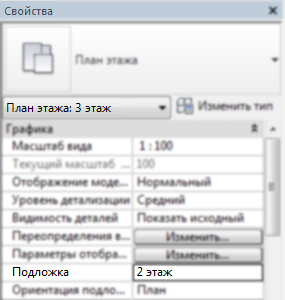
Чтобы нам не мешали очертания 1-го этажа, отключите их – в свойствах в строке Подложка установите Нет.
Теперь нам нужно добавить на план перегородки (стиль – Базовая стена: Перегородка 1), добавить/удалить/подвинуть (нужное подчеркнуть) окна (стили – Раздвижные с подрезкой: 1200х1600 и 800х1600) и разместить двери (стиль – Одиночные-Щитовые: 900х2200). План см. ниже.
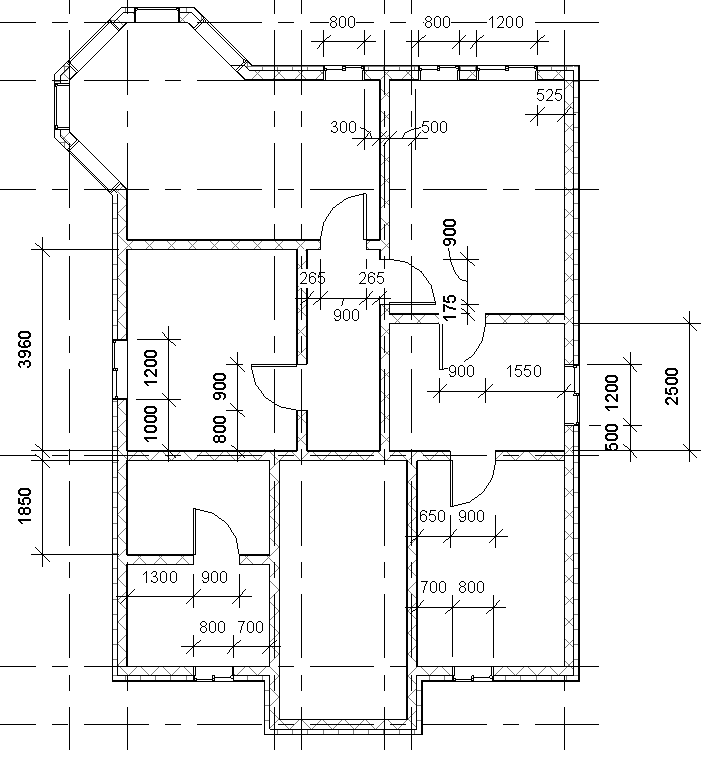
Перегородки, в основном, совпадают с перегородками 1-го этажа или с осями.
Сначала расставьте перегородки, затем двери и, наконец, окна.
3.2.4 Перекрытие
Чтобы случайно не провалиться на 1-й этаж, добавим перекрытие.
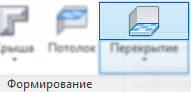
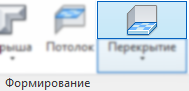
Нажимаем на кнопку Перекрытие (нажимайте именно на картинку).
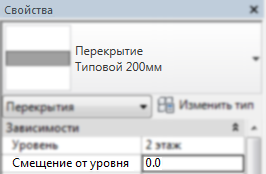
Установите стиль Типовой 200мм и смещение от уровня «0».
Выбираем справа вверху Выбрать стены. Вверху убираем галочку рядом с надписью Продолжить до сердцевины стены.
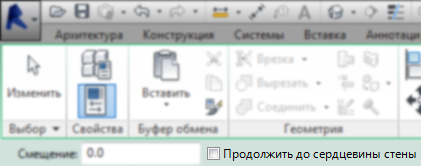
Наведите мышь на наружную часть внешней стены и нажмите клавишу Tab и щёлкните левой клавишей мыши. Если наводить мышь на внутренний контур, то нижняя выступающая часть здания «неправильно» обведётся. Чтобы построить контур по внутренней части здания нажмите на стрелочки.
Ну, в общем, вы уже и сами знаете.
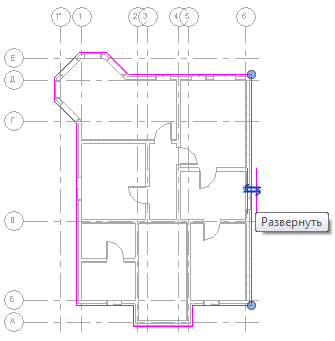
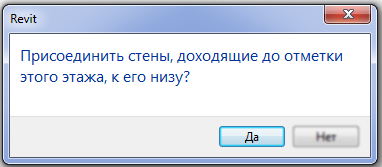
Нажмите Принять эскиз вашего перекрытия и вам предложат Присоединить стены к его низу. Отвечаем «Да».
В Revit не нужно следить за подрезкой стен под перекрытия или подрезкой перекрытий между несущими стенами – за всем следит сама программа.
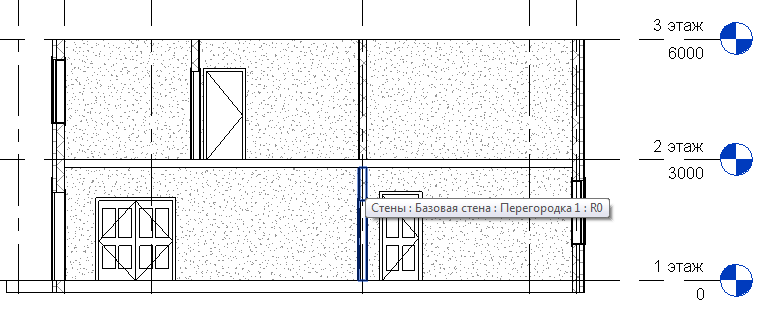
3.2.5 Проёмы
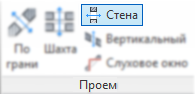
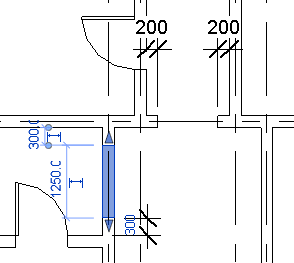
Затем укажите стену и «на глаз» размеры проёма. После этого выделите проём и за стрелочки «растяните» его размеры в соответствии с чертежом.
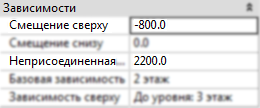
Выделите оба проёма и зайдите к ним в Свойства. В разделе Зависимости установите для проёмов Смещение сверху -800 (расстояние от потолка до верха проёма) и Неприсоединённая высота 2200 (высота проёма).
3.3 Лестницы
3.3.1 Создание лестницы
Для удобства перемещения в вертикальной плоскости, создадим лестницу.
Перейдите на 1-й этаж.
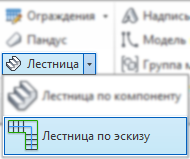
На ленте на панели Движение выберите Лестница (по эскизу).
Revit перейдёт в режим эскиза.
В свойствах лестницы установите следующие параметры (как на рисунке).
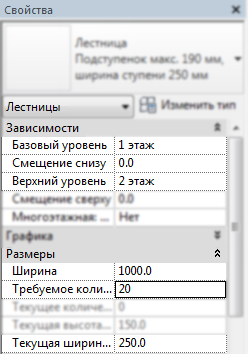
Наша лестница начинается на 1 этаже и ведёт на 2 этаж. Причём никаких смещений от пола верхнего или нижнего этажа нет (смещение 0).
Ширина лестничного марша 1000. Требуемое количество ступеней (вернее подъёмов) у нас будет 20 (этим параметром «играют», чтобы получилась «подходящая» высота подступёнка). Ширина проступи 250 (примерно по размеру стопы).
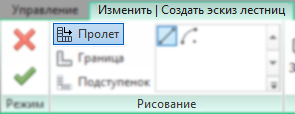
Ведите мышь вдоль стены (ось 2) в южной части здания (чтобы пролёт «прилип» к стене) и нажмите левую клавишу мыши рядом с дверью. Если всё было сделано правильно – пролёт будет примыкать к стене краем, если нет – пройдёт по стене своей серединой.
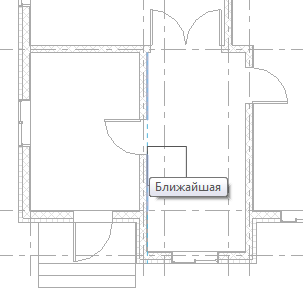
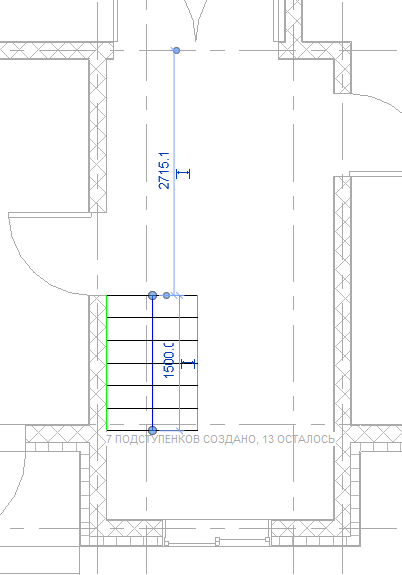
Обратите внимание – пока вы ведёте линию лестничного марша, рядом с мышью мелким шрифтом написано сколько ступеней уже создано и сколько ещё осталось (чтобы получились заданные 20 ступеней)

Если понадобится, выделите правую часть и подвиньте её так, чтобы она не налезала на стены (площадка подвинется сама).
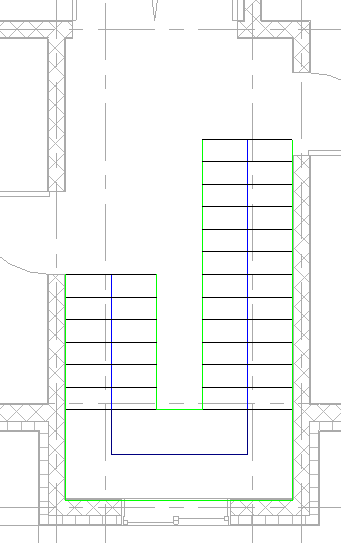
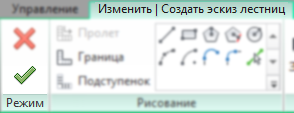
Остаётся нажать Принять эскиз и мы получаем готовую лестницу с перилами.
3.3.2 Вписать лестницу в здание
Перейдите на трёхмерный вид и посмотрите на свою лестницу.

Видите её? Ну, по крайней мере, не должны. Нам мешает перекрытие.
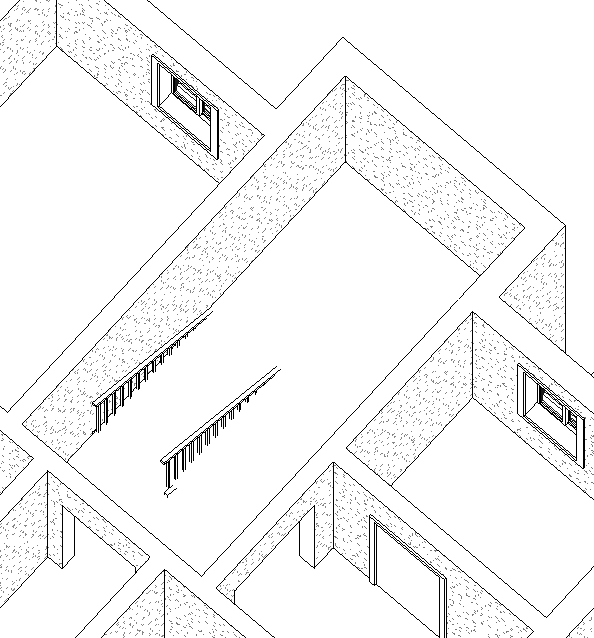
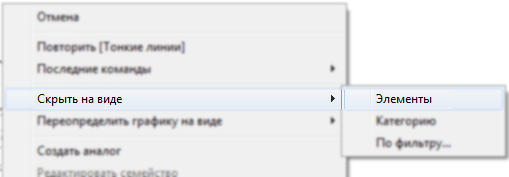
Перекрытие исчезнет и мы сможем полюбоваться лестницей.
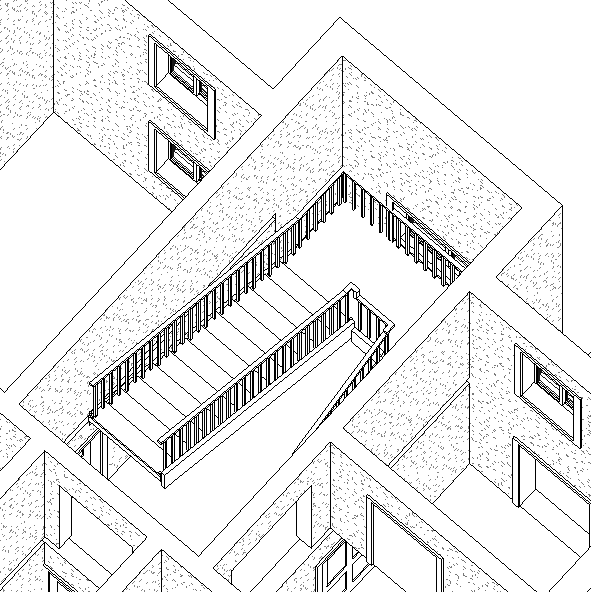
Однако, у нас эта лестница не для красоты – нам по ней ещё ходить надо. А значит каждый раз убирать перекрытие будет неправильно.
Обратите внимание, что ограждения по наружной стороне лестницы нам не нужны – выделите их и удалите.
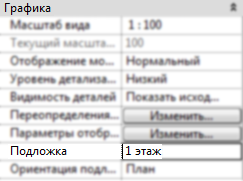
Перейдите на план 2-го этажа. В Свойствах вида установите подложкой – 1‑й этаж.
Наведите мышь на внутреннюю сторону наружной стены здания и нажимайте клавишу Tab до тех пор, пока не подсветится перекрытие.
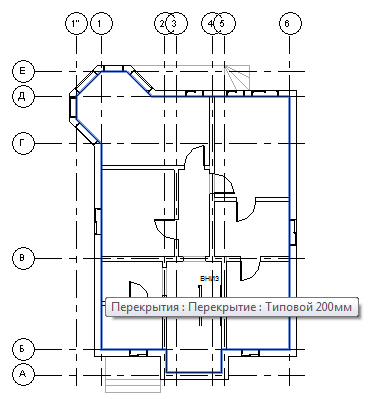
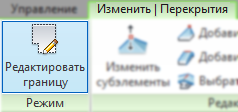
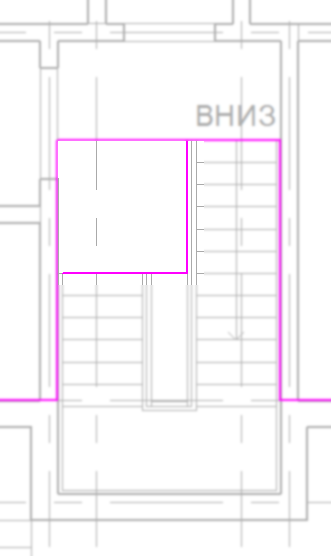
Выделяйте перекрытие и нажимайте вверху на кнопку Редактировать границу вверху, на ленте.
Теперь нам нужно изменить контур перекрытия так, чтобы по нашей лестнице можно было проходить и не ударяться головой.
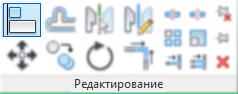
Щёлкните по кнопке Выровнять (AL) на панели Редактирование.
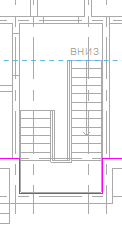
Щёлкните по верхней ступени лестницы.
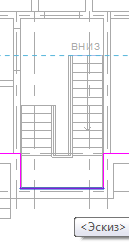
Затем по нижней линии контура.
Теперь щёлкните по кнопке Линия на панели Рисование.
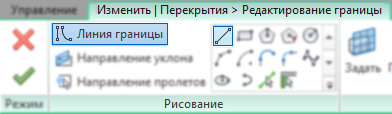
Проведите отрезки линии лестницы.
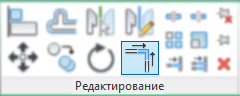
Щёлкните по кнопке Обрезать/удлинить до угла (TR) на панели Редактирование.
Щёлкните по вертикальному отрезку, затем по верхней ступени. Образуется угол.
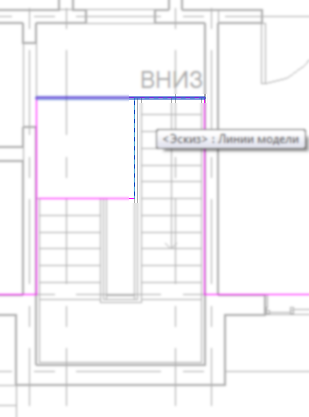
Затем точно также создайте второй угол.
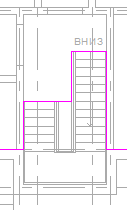
Воспользуйтесь командой Выровнять и «раздвиньте» вертикальные границы с лестницы на другую сторону ограждающих стен.
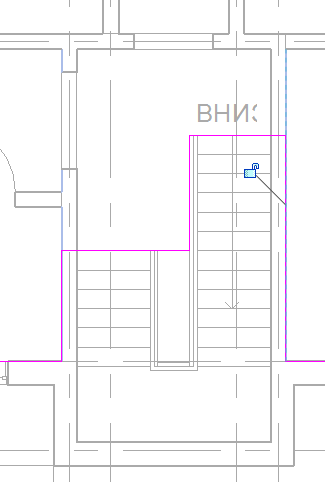
По окончании нажимаем Принять эскиз.
Выскочит окошко – нажимаем в нём Да.
Вернитесь в трёхмерный вид. Нажмите внизу на выключенную лампочку.

Экран станет чуть красноватым, и покажутся скрытое перекрытие. Выделите его, и нажмите вверху справа Показать элемент. Вновь нажмите на лампочку внизу, или на крайнюю правую кнопку на ленте — ведь нам больше не надо смотреть на скрытые объекты (просто потому, что их нет).
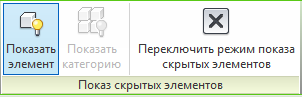
Теперь ничего не мешает ходить по лестнице.

3.3.3 Многоэтажная лестница
Выделите лестницу. В свойствах установите значение Многоэтажная: верхний уровень – 3 этаж.
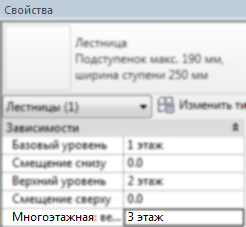
То есть мы сделали типовой элемент с 1-го на 2-й этаж, и теперь мы тиражируем эту конструкцию до 3-го (а могли бы и до 23-го) этажа.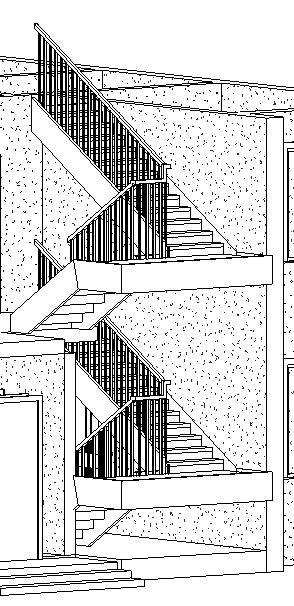
3.4 Третий этаж
Раз уж у нас есть лестница, ведущая на третий этаж, то и третий этаж к ней придётся пристраивать.
3.4.1 Стены
3.4.1.1 Перегородки рядом с лестницей
Зайдите на план третьего этажа. В свойствах вида установите Подложка – 2 этаж.
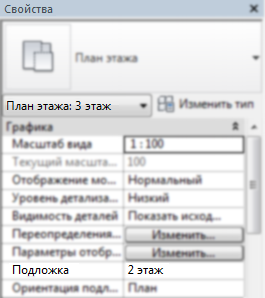
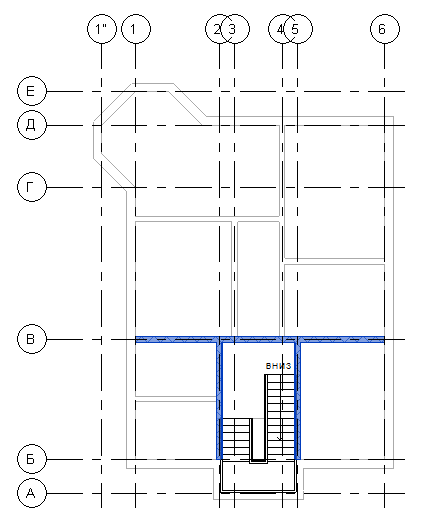
В свойствах установите зависимость сверху до уровня: Кровля.
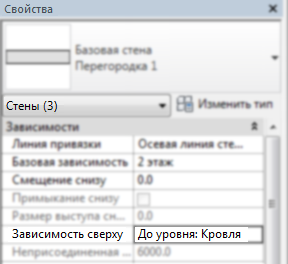
Перегородки теперь проходят по-нашему 3-му этажу и показываются на плане уже не сереньким цветом, а чёрным. 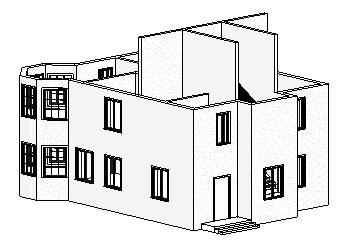
3.4.1.2 Наружные стены 3‑го этажа
Нажмите на клавишу стена (клавиши WA) и зайдите к ним (стенам) в свойства (клавиши PR). В свойствах выберите тип – Типовой – 300мм и нажмите на кнопку Изменить тип. В появившемся окне свойства типа нажмите кнопку Копировать и «обзовите» новый тип стен «Наружная стена 2«. Далее в окне Свойства типа нажмите в строке структура кнопку Изменить.
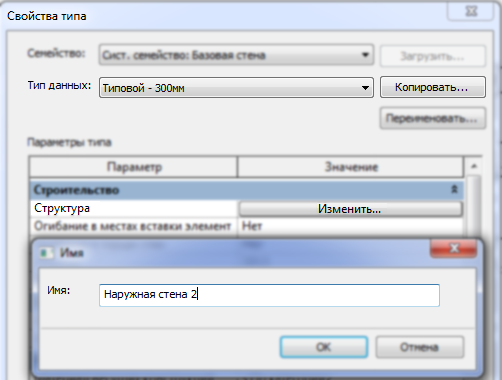
Вы окажитесь в окне Редактирование сборки. Здесь нужно отредактировать сборку в строке Структура [1] изменить Толщщину – установить 300, затем щёлкните в графе Материал и нажмите на кнопку с «многоточием».
Открывается следующее окно Материалы. На третьем этаже у нас стены будут выполнены из деревянных брусков. Поэтому в списке слева выбираем Брус – 240мм.
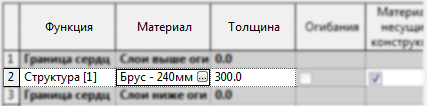
Материал содержит сразу много сведение: цвет на трёхмерном виде здания, текстуру при тонировании модели здания, вид штриховки на разрезе или на плане. Можно даже поменять цвет, каким отображается объект из выбранного материала.
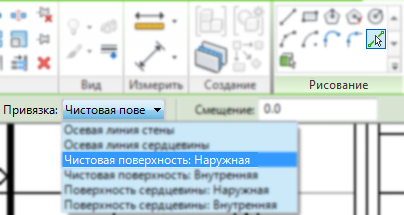
Теперь выбираем привязку – Чистовая поверхность: Внутренняя и форму – прямоугольник.
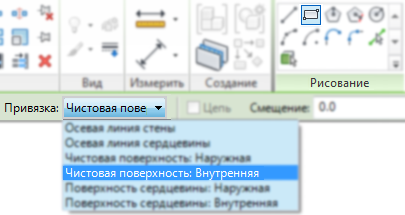
Обводим контуры 2‑го этажа, но не захватываем эркер.
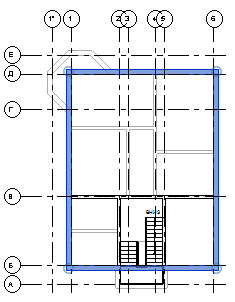
Теперь установим привязку — Чистовая поверхность: Наружная, а на панели Рисование – Выбрать линии.
Обводим нижний выступ здания (с лестничной площадкой): наводите мышь на наружную сторону стен (второго этажа), при этом пунктиром будет отмечено, где появится будущая стена – и нажимайте левую клавишу мыши.
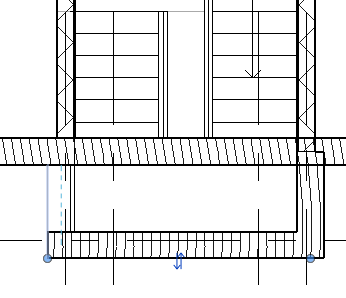
Остаётся разрезать по середине «южную» стену – нажимаем кнопку Разделение (клавиши SL) и отмечаем место разреза (над лестничной клеткой).
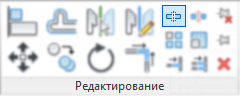
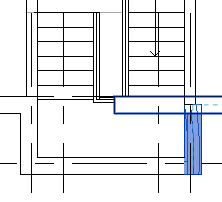
Нажимаем на кнопку Обрезка (клавиши TR), и «оформляем» углы наружных стен
(сначала нажмите короткой «вертикальной» стене, затем на разрезанную стену, но НЕ на лестничной клетке).
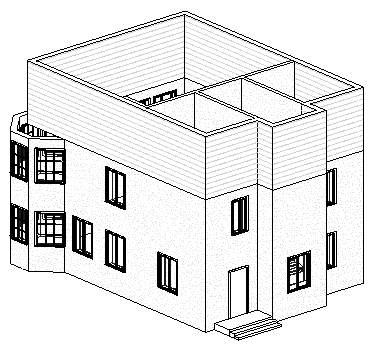
3.4.1.3 Деревянные перегородки
Отключите подложку в свойствах этажа.
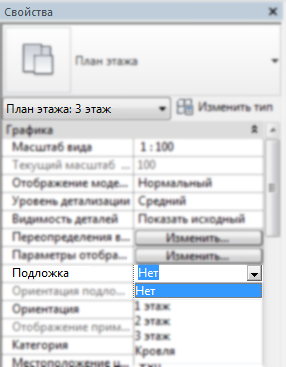
Процедура создания нужного типоразмера вам должна быть уже хорошо известна. Итак:
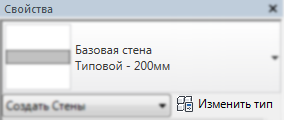
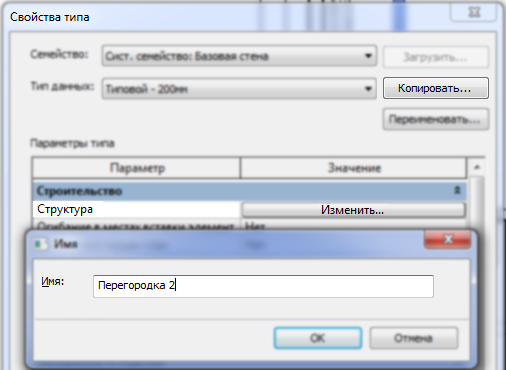
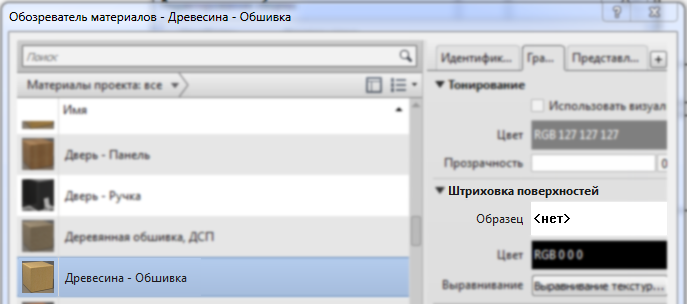
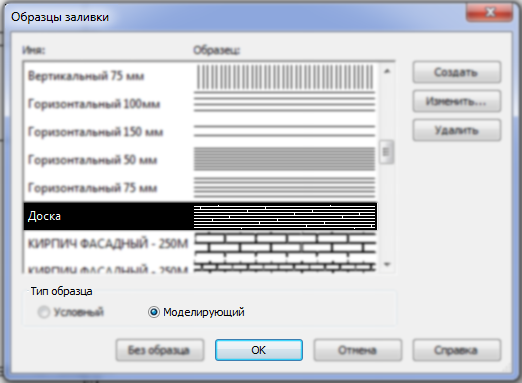
Мы с вами поменяли штриховку, которая показывается на трёхмерном виде. Если уж совсем «глубоко копать», то штриховки в Revit делятся на условные (их размер зависит от выбранного масштаба чертежа) и моделирующие (их размер постоянный – размер «досок» не зависит от масштаба).
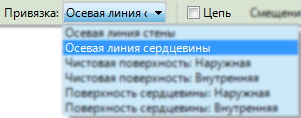
Установите привязку Осевая линия стены, уберите галочку Цепь и создайте перегородку по-центру здания.
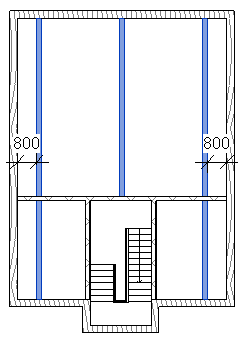
Затем создайте перегородки на расстоянии 800мм от наружных стен. Все пересечения построятся автоматически.
3.4.2 Перекрытие
Нажимаем на кнопку Перекрытие.
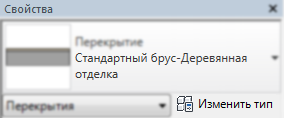
Заходим в свойства перекрытия. В свойствах выберите тип – Стандартный брус – деревянная отделка и нажмите на кнопку Изменить тип.
В появившемся окне свойства типа нажмите кнопку Копировать и назовите новый тип перекрытие «Деревянное перекрытие«. Далее в окне Свойства типа нажмите в строке Конструкция кнопку Изменить.
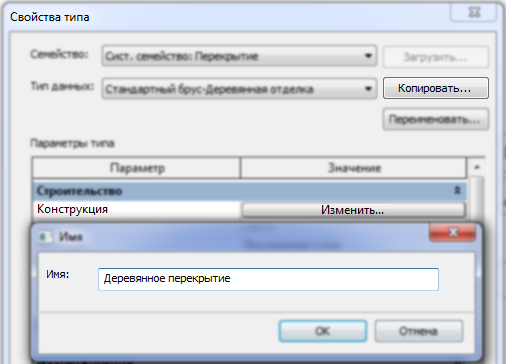
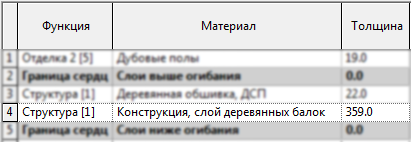
Вы окажитесь в окне Редактирование сборки. В четвёртой строке Структура [1] установите толщину 359. Щёлкните левой клавишей мыши в графе материал и выберите Структура — Слой деревянных балок/стропил. Нажмите два раза ОК.
Уберите вверху галочку у надписи Продолжить до сердцевины стены.
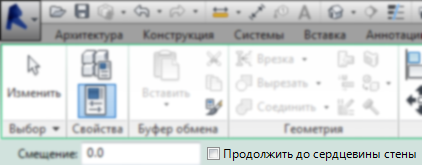
Выберите инструмент Выбрать стены.
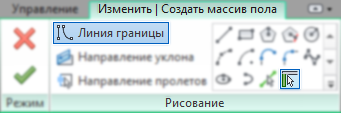
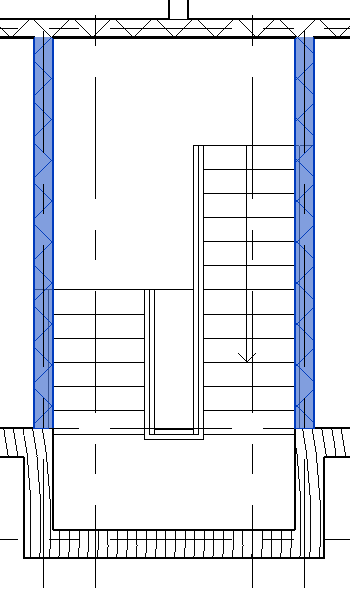
Наведите мышь на внутреннюю границу наружных стен и нажмите Tab когда подсветятся все стены – щёлкните левой клавишей мыши. Не нажимайте «принять эскиз».
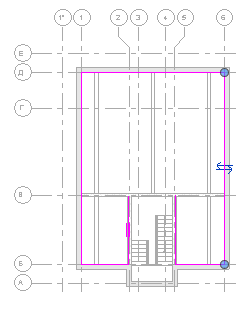
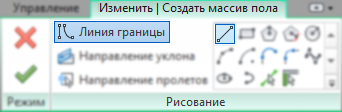
При помощи инструментов Изменить и Линии обведите «верхние» ступени.
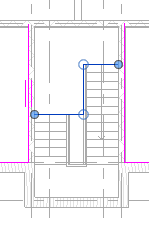
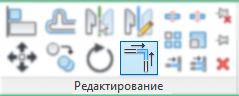
Воспользуйтесь командой Обрезать (TR) и «пересеките» построенную «загогулину» с «боковыми» линиями.
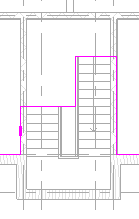
Нажмите Принять эскиз. В появившемся окошке «Присоединить стены, доходящие до отметки этого этажа, к его низу?» – нажмите Нет.
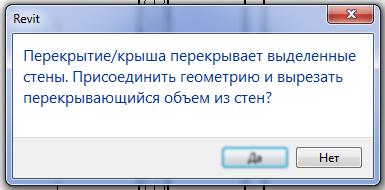
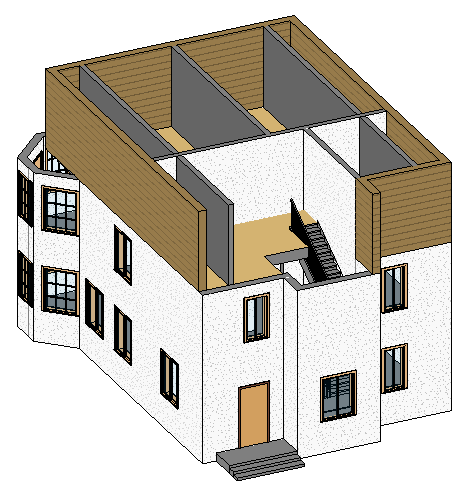
Если скажите «Да», то стены по бокам от лестницы подрежутся под перекрытие, а нам нужно, чтобы они шли дальше – до уровня Кровля.
3.4.3 Двери третьего этажа
Выберите инструмент дверь (клавиши DR). В свойствах нажмите на кнопку Изменить тип. В появившемся окне нажмите на кнопу Копировать. Создайте типоразмер дверей: Одиночны-Щитовые: 800х2200 (с соответствующими размерами).
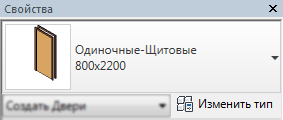
Уберите вверху галочку рядом с надписью Марки при размещении. Расположите двери типоразмера 800х2200 в соответствии с рисунком.
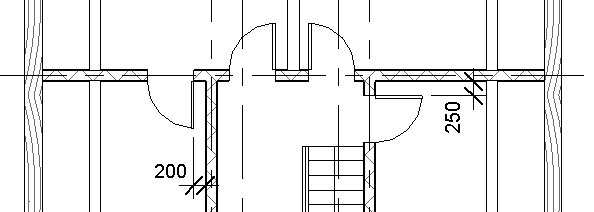
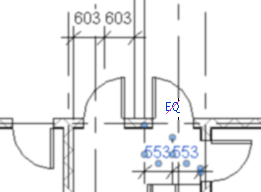
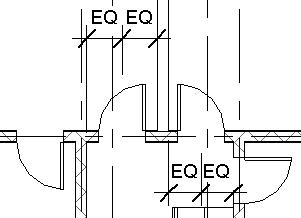
Двери ведущие с лестницы «на север» располагаются посередине простенков. Если вам не удалось это сразу, то нужно следующее:

3.4.4 Окна третьего этажа
Третий этаж у нас будет мансардным, поэтому с окнами всё будет чуточку сложнее, чем с дверями. Нам нужно сделать их «пониже», чтобы они не «обрезались» скатной кровлей.
Выберите инструмент Окно (клавиши WN). По известной схеме, создайте типоразмер окон:
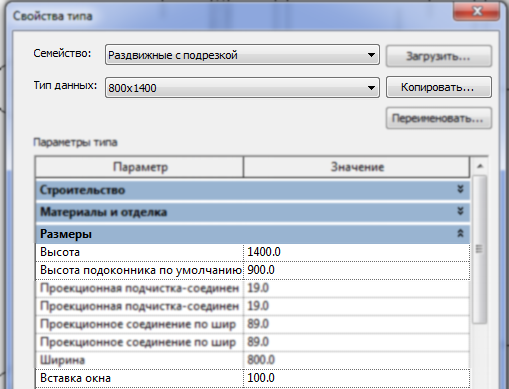
Расположите окна, как показано на рисунке. Окна расположите посередине простенков.
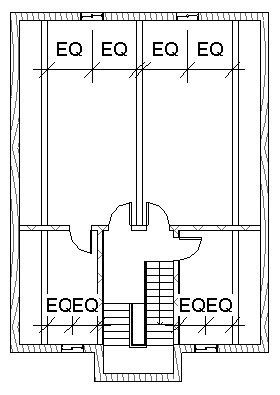
3.4.5 Окна лестницы
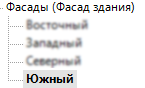
Перейдите на южный фасад.
Выделите стену, ограждающую лестницу (самую «южную», с окном).
Внизу нажмите на «солнечные очки» и выберите Скрыть элемент.
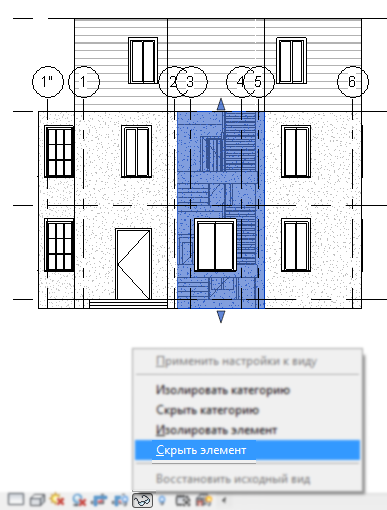 Обнажиться преступная истина: оказывается, наше окно «налезает» на лестничную площадку. Сделаем вид, что мы хотим, чтобы окно лестничной клетки было не на полу, а на «нормальной» высоте.
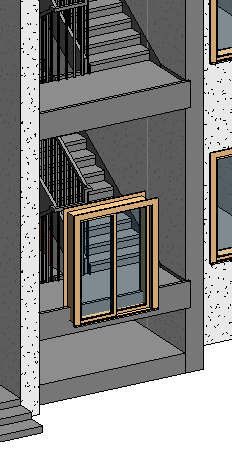
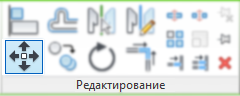
Выделите окно и «на глаз» подвиньте его наверх (только ровно, наверх), с помощью команды Перенести (MV).
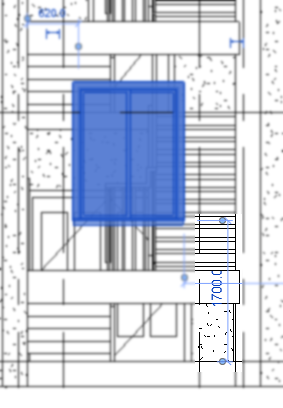
Далее выделите окно – появятся временные размеры (синенькие). Теперь самое сложное: возьмитесь за нижнюю выносную линию размера – высоты подоконника — и подтащите её к лестничной клетке.
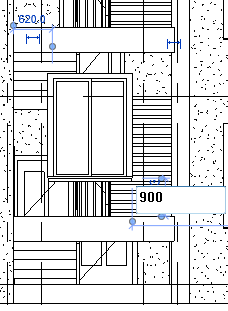
Нажмите на цифровое значение и «вбейте» 900.
Выделите окно лестничной клетки и скопируйте его в буфер обмена (клавиши Ctrl + C, хотя вы и так это знаете). Нажмите на стрелку вниз и надпись Вставить; выбираем «С выравниванием по выбранным уровням».
Выберите 2-й этаж («исходное» окно мы сделали на первом, значит копию нужно вставить на следующий – второй этаж).

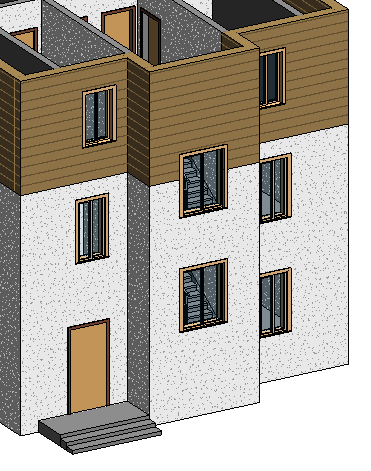
Обратите внимание, что окно «вырубило» под себя место и из «нижней» стены 1-го и 2-го этажей, и из «верхней», деревянной, стены 3-го этажа.
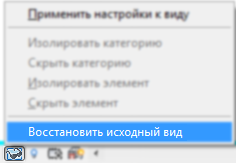
Нажимаем вновь на солнечные очки и выбираем пункт Восстановить исходный вид.
3.5 Кровля
3.5.1 Крыша эркера
Перейдите на план 3-го этажа. В свойствах вида установите подложку – 2-й этаж.
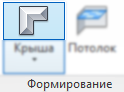
Нажмите по кнопке Крыша.
Убедитесь, что слева вверху сверху стоит галочка Формирование уклона и Свес – 0.
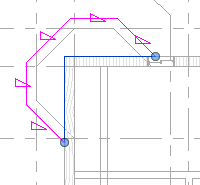
Справа вверху нажмите на кнопку Выберите стены и выберите стены эркера.
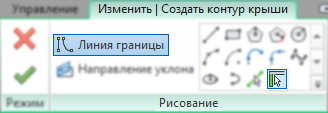
А заодно и левую, и верхнюю наружные стены 3-го этажа.
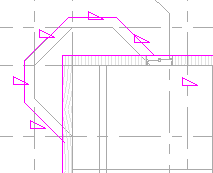
С помощью команды Обрезка (клавиши TR), подравняйте углы, чтобы получился замкнутый контур.
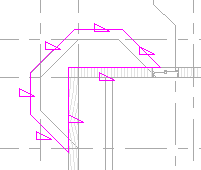
Выделите подрезанные линии вдоль длинных стен и уберите для них галочку Формирование уклона.

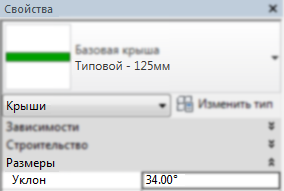
 Зайдите в Свойства крыши, установите тип – Типовой ‑ 125мм и наклон 34°. Наконец, нажмите Принять эскиз.
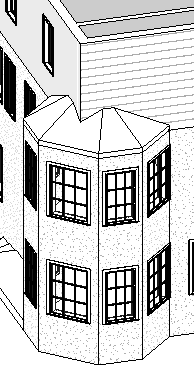
В трёхмерном виде посмотрите, что получилось.
3.5.2 Двухскатная крыша здания
Перейдите на план кровли. Убедитесь, что в свойствах вида установлена подложка– 3-й этаж. Вновь нажмите по кнопке Крыша.
Выберите инструмент выбрать стены, поставьте галочку Формирование уклона и установите свес — 1300.

Укажите «левую» и «правую» стены. Следите, чтобы линии контура крыши появлялись снаружи здания.
Теперь снимите галочку Формирование уклона и отметьте «верхнюю» и «нижнюю» (ограничивающую лестницу) стены.
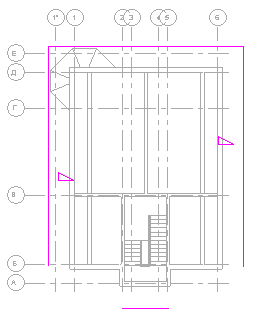
С помощью команды Обрезка (клавиши TR), подравняйте нижние углы.
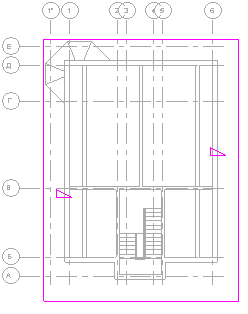
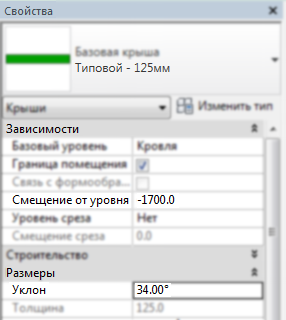
Зайдите в Свойства крыши. Выберите вверху тип – Типовой ‑ 125мм, установите Базовое смещение от уровня -1700, и наклон 34°. Нажмите принять крышу.
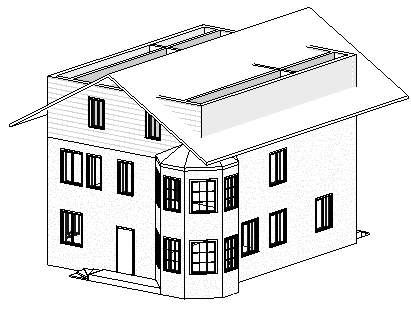
Получится… какая-то хрень: стены протыкают нашу крышу.
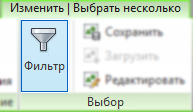
В появившемся окне нажмите Отменить выбор и оставьте выбранными только стены. Нажмите ОК.

Нажмите кнопку Присоединить верх/основание и выделите крышу.
Посмотрите в трёхмерном виде на результаты своей деятельности.
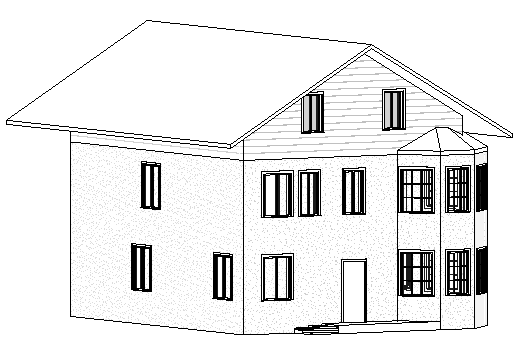
Кстати, насчёт просмотра в трёхмерном виде…
3.6 Перспективный вид
3.6.1 Камера
Давайте посмотрим на наше здание, не как на трёхмерный макет на столе, а как объект фотосъёмки.
Перейдите на план 1-го или 2-го этажа. Чтобы увидеть модель в перспективе с нужно ракурса, выберите наверху закладку Вид. В ней нажмите на 3Д вид (со стрелочкой вниз) и дальше — Камера.
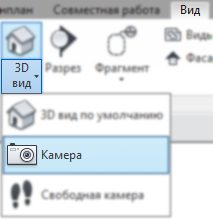
Укажите место, с которого будет осуществляться «съёмка» здания, а затем – место, куда эта камера будет «смотреть».
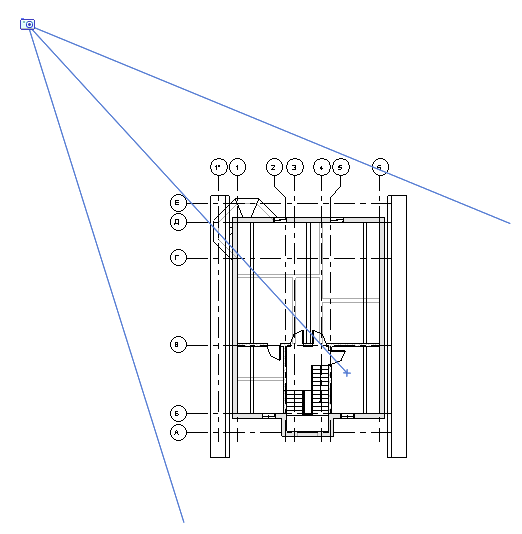
Будет создан новый трёхмерный вид, в котором здание будет смотреться в естественной перспективе.
С помощью рамки вокруг здания – можно откорректировать «угол охвата» камеры.
 3.6.2 Тени
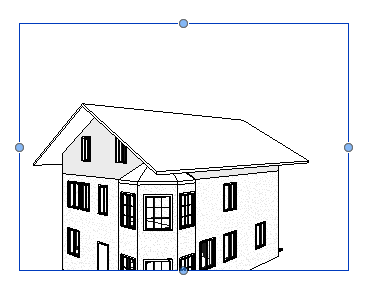 3.6.2 Тени
Чтобы прибавить реализма, добавим игру света и тени. Внизу слева нажмите на четвёртую кнопку.

Так уже лучше (хотя аппаратных ресурсов это «жрёт», конечно, больше). Продолжим улучшения.
Нажмите на третью кнопку внизу и выберите Параметры солнца.
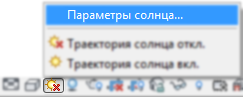
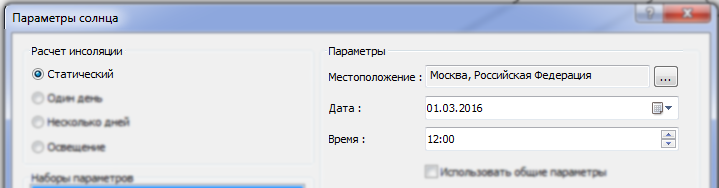
В данном окне можно установить – откуда светит солнце (можно даже сделать ролик, в котором солнце проходит по небу и освещает здание с разных сторон).
Слева выберите – Статический (расчёт инсоляции). В правой части нажмите по кнопке с многоточием и выберите место, где расположен наш дом, дату и время «освещения». Нажмите ОК.
Наконец, щёлкните левой клавишей мыши по шестой кнопке внизу, чтобы Скрыть область подрезки (т.е. выключить рамку вокруг трёхмерной модели).