как снять модем со стены huawei
Ремонт ПК
Сайт про ремонт ПК
Как снять роутер со стены huawei
Роутеры от китайского производителя электроники Huawei полностью отвечают всем современным требованиям по части технических и эксплуатационных характеристик. Но, как и с любой цифровой высокотехнологичной, маршрутизаторы Huawei время от времени дают сбой. Многие неисправности в их работе легко устраняются путем сброса настроек. Процедура сброса может оказаться полезной и в других ситуациях. Рассмотрим все подробней.
Зачем нужен сброс настроек роутера?
«Обнуление» настроек роутера может потребоваться в одном из следующих случаев:
Сброс настроек помогает решить эти и другие проблемы в работе маршрутизатора, однако приводит к необходимости его последующей перенастройки.

Способы сброса настроек
Существует два способа «обнуления» настроек — программный (удаленный) и аппаратный. Первый предполагает вход в Web-интерфейс устройства связи и последующее использование соответствующей функции. Аппаратный способ также предполагает запуск функции сброса, однако производится это путем нажатия на специальную кнопку, расположенную на корпусе маршрутизатора.
Следует иметь в виду, что удаленный сброс выполним только в случае, если у пользователя имеется пароль от Web-интерфейса роутера. Аппаратный сброс, в свою очередь, выполним только при наличии физического доступа к маршрутизатору, т.е. если тот расположен в запертом помещении, данным способом невозможно будет воспользоваться.
Как выполняется аппаратный сброс?
Любой роутер Huawei, независимо от модели, типа (проводной/беспроводной) и года производства, оснащается специальной кнопкой сброса настроек. Ее обычно располагают на тыльной стороне корпуса устройства, где также расположены порты для подключения Ethernet-кабелей. Под или над кнопкой можно увидеть надпись — «Reset».

Для сброса параметров достаточно нажать на данную кнопку и удерживать ее какое-то время (обычно — около 3-5 секунд). Об успешности сброса будет сигнализировать пропадание связи с маршрутизатором. Если перед нами беспроводной роутер — подключенное к нему устройство связи «вылетит» из Wi-Fi-сети, если проводной — на значке подключения по локальной сети на несколько секунд появится красный крестик с сообщением об отсутствии сетевого кабеля.
Как выполняется программный сброс?
Алгоритм процедуры программного сброса следующий:
На каждом из этих этапов пользователь может столкнуться с проблемой или всевозможными ошибками.

Подключение к роутеру
Для установки связи с беспроводным маршрутизатором можно использовать любое подручное Wi-Fi-устройство, включая смартфон, планшет или другое средство связи. С данного устройства следует подключиться к Wi-Fi-сети роутера, для чего пользователю понадобится пароль.
В некоторых случаях выполнить подключение к беспроводной сети маршрутизатора оказывается невозможным. Причин здесь много — утерян пароль, нет под рукой Wi-Fi-устройства, у роутера наблюдаются неполадки с работой точки доступа Wi-Fi и т.д. В этом случае к беспроводному роутеру можно подключиться, как к проводному устройству связи — посредством сетевого кабеля, однако для этого потребуется использовать компьютер, оборудованный сетевой (Ethernet) платой.
Вход в настройки роутера
Web-интерфейс любого современного маршрутизатора Huawei представляет собой обычный сайт, хранящийся во внутренней памяти устройства. Как и в случае с обычным Web-сайтом, для входа в настройки роутера понадобится браузер (Opera, Mozilla Firefox и т.д.). В поисковую строку программы нужно ввести действующий сетевой (IP) адрес маршрутизатора. По умолчанию IP-адрес устройств Huawei имеет следующий вид — «192.168.100.1». В некоторых моделях роутеров — «192.168.3.1». При возникновении ошибки перехода по одному из IP-адресов нужно попытаться войти на альтернативный адрес.
Также IP роутера можно найти на корпусе устройства (на стикере с обратной стороны). Здесь же указаны и данные (имя пользователя/пароль) для входа в сам Web-интерфейс. Это может быть «admin/admin», «telecomadmin/admintelecom» или «root/admin» (зависит от конкретной модели роутера).

Запуск функции сброса
Если удалось открыть в браузере Web-интерфейс роутера, дальше нужно войти в системный раздел, откуда осуществляется сброс настроек. В зависимости от модели роутера и/или версии его программного обеспечения, данная функция может запускаться в одном из следующих разделов:
При переходе в один из этих разделов остается найти подраздел с названием «Сброс настроек»/» Reset», «Заводские настройки»/»Factory settings» и т.п. На экране должна отобразиться кнопка сброса, нажатие на которую запустит функцию восстановления заводских настроек маршрутизатора.
Мы принимаем к оплате:
«Подарочный сертификат» от нашего Учебного Центра – это лучший подарок для тех, кто Вам дорог! Оплате обучение и подарите Вашим родным и близким обучение по любому из курсов.
«Сертификат на повторное обучение» дает возможность повторно пройти обучение в нашем Учебном Центре со скидкой 1000 рублей!
Как снять роутер хуавей hg8245h со стены
Huawei HG8245H — Характеристики, инструкция, настройка, прошивка, Wi-Fi.
Оптоволокно наконец-то приходит в каждый дом. Прощайте, маленькие скорости, высокий пинг и зависания DSL-модемов. Технология PON по надежности где-то на уровне «Поставил — забыл». В этом мануале талмуд свежей и акутуальной информациии по терминалу Huawei HG8245H.
Компания Huawei — один из двух сетевых монстров, доказавших свою рентабельность на рынке сетевых технологий, наряду с компаний Cisco. Американская компания тоже имеет огромный рынок в РФ, благодаря своему отменному качеству и огромной базе системных интеграторов. Партнер Cisco в России занимается организации проекты по построению СКС в различных областях бизнеса. Ростелеком, кстати, тоже активно использует оборудование Cisco на уровне агрегации.
ВНИМАНИЕ! ВАЖНАЯ ИНФОРМАЦИЯ! 02.09.2015 на сетях Ростелекома прошло обновление терминалов 8245H из-за проблем с Wi-Fi сетью у абонентов (малый радиус покрытия). Прошивка осталась та же — S106. Но, возможно, прикрыли лазейку с суперпользователем. Между тем, у кого стояла S122 прошивка продолжают работать в штатном режиме.
У кого прошивка V3R015C10S120 — пробуйте ранее задокументированный пароль — telecomadmin/admintelecom
Внешний вид HG8245H
Индикаторы PON и LOS
PON / LOS
Не горит / Не горит — Нет соединения с OLT (с провайдером)
Быстро мигает / Не горит — Попытка соединения с OLT ( с провайдером)
Горит / Не горит — Соединение с провайдером установлено (Рабочий режим терминала)
Не горит / медленно мигает (раз в две секунды) — Низкий уровень оптического сигнала. Нужно проверить соединение, оптический коннектор и т.д.
Быстро мигает / быстро мигает — терминал неисправен, следует обратиться в Ростелеком.
Характеристики Huawei HG8245H
Размеры: 28мм х 176мм х 128мм
Порт со стороны провайдера: GPON (коннектор типа SC/APC)
Максимальная скорость со стороны провайдера: Отдача (Tx) — 1,2 гигабит/с, прием (Rx) — 2,4 Гигабит/с
Максимальная удаленность терминала от приёмопередающего модуля в OLT (от квартиры до провайдера, грубо говоря): 20 километров
Порты со стороны пользователя:
— 2 POTS порта (Plain old telephone service — телефония)
— 4 GE (Gigabit Ethernet — стандарт передачи данных (1000BaseT) по витой паре, скорость до 1 гигабита). Режим работы — авто-адаптивный (автоматическое определение скорости, на которой работает порт). Максимальная длина подключенного устройства от ONT — не более 100 метров.
Работоспособность терминала (Mean time between failures, MTBF):
Работоспособность адаптера питания (Mean time between failures, MTBF): 60 000 часов
Максимальная потребляемая мощность: 15,5 Ватт
Температура эксплуатации устройства: от 0 до 40 градусов цельсия
Возможности шлюза: NAT, интернет, VoIP, DMZ, Перенаправление портов
Протоколы голосовой связи: SIP, H.248
Стандартны работы Wi-Fi: 802.11 b/g/n
Инструкция, выдаваемая провайдером
В картинках, под спойлером:
Инструкция от провайдера
Инструкция в виде PDF-файла от Ростелекома:
Настройка HG8245H
1. Настройки для интернета
Далее выставляем параметры, как на картинке:
1. VLAN ID, как было сказано выше у вас, скорее всего, свой. С тем, что на картинке интернет у вас не заработает.
2. 802.1p — приоритет. Для услуги интернет, по умолчанию, должен стоять 0
3. Логин и пароль для авторизации в сети интернет — rtk/rtk.
4. Галочка на пункте SSID1 означает, что интернет будет работать по Wi-Fi. Соответственно, если вам не нужен интернет по беспроводной сети — галочку можно не ставить
2. Настройка для IP-TV
1. VLAN ID, как было сказано выше у вас, скорее всего, свой. С тем, что на картинке интернет у вас не заработает.
2. 802.1p — приоритет. Для услуги IP-TV, по умолчанию, должен стоять максимальный, т.е. 7
3. Если у вас не один, а несколько ресиверов — галочки в пункте Binding Options выставляйте по количеству приставок, т.е. если одна, то только LAN4, если две, то ставьте галочки на LAN3 и LAN4, если три — LAN2, LAN3, LAN4
3. Настройка для телефонии
4. Как сделать, чтобы можно было использовать все порты под интернет?
5. Как сделать проброс портов?
Проблема со скоростью или доступом по WI-FI
Если одно из ваших устройств не выдает нужную скорость или не может подключиться к точке доступа Wi-Fi оптического терминала, то следует выполнить следующее:
1. Включить режим WWM
Для этого — зайдите в настройки терминала по адресу 192.168.100.1 (имя пользователя — root, пароль — admin). Далее заходим в меню WLAN и слева выбираем WLAN Basic Configuration:
Далее ищем пункт Enable WMM, если галочка на нем не стоит — поставьте. Нажимаем Apply
2. Выставить ширину канала в 40Mhz
Для этого — зайдите в настройки терминала по адресу 192.168.100.1 (имя пользователя — root, пароль — admin). Далее заходим в меню WLAN и слева выбираем WLAN Advanced Configuration:
Находим пункт Channel Width и выставляем пункт 40Mhz:
3. Выставить радиоканал вручную + выбор региона.
Для этого — зайдите в настройки терминала по адресу 192.168.100.1 (имя пользователя — root, пароль — admin). Далее заходим в меню WLAN и слева выбираем WLAN Advanced Configuration. В меню Channel выбираем цифру 6, в меню Regulatory Domain — Russia. Нажимаем Apply
4. Отключить шифрование.
Оптические терминалы имеют свойство «хандрить», без определенных на то причин, на конкретные устройства (ноутбуки, телефоны). Поэтому если ваш дейвайс упорно не может подключиться (или подключается без доступа к интернету), то следует попробовать отключить шифрование.
Для этого — зайдите в настройки терминала по адресу 192.168.100.1 (имя пользователя — root, пароль — admin). Далее заходим в меню WLAN и слева выбираем WLAN Basic Configuration. В поле Authentication mode выбираем Open. Нажимаем Apply
Прошивка HG8245H
Проблема прошивки данного терминала от HG8245 без буквенных значеий состоит в том, что был сильно урезан функционал telnet — нет доступа к shell. Поэтому «вытащить» из конфига пароль суперадмина, чтобы загрузить прошивку не представляется возможным. Единственная возможность прошить hg8245h будет в том случае, если подойдет стандартный пароль от разработчиков (см.ниже)
Зачем прошивать терминал? Это может помочь в таких проблемах, как:
1. Низкая скорость доступа
2. Нестабильная работа терминала
3. Нестабильная работа Wi-Fi
4. Права суперадмина для тонкой настройки.
0. Начало
1. Скачиваем прошивку
На момент написания статьи последняя версия прошивки — HG8245HV300R013C10SPC122
Скачать — HG8245HV300R013C10SPC122
2. Заходим в терминал под суперпользователем.
Стандартная учетка root/admin не даст нам возможность загрузить новую прошивку — там просто не окажется такого пункта. Поэтому нужны права т.н. суперадминистратора. Мне подошла связка логин/пароль — telecomadmin/
NWTF5x%RaK8mVbD. Вбиваем эти данные на странице авторизации по адресу 192.168.100.1
Если данные логин и пароль не подошли, попробуйте следующие комбинации:
telecomadmin\admintelecom
telecomadmin\NWTF5x%RaK8mVbD
telecomadmin\NWTF5x%
telecomadmin\nE7jA%5m
root\admin
Если ни один пароль не подошел, попробуйте «достать» пароль через telnet, если он не заблокирован на терминале:
3. Сохраняем конфигурацию терминала в файл.
Зачем это нужно? Дело в том, что после прошивки настройки терминала сбросятся на заводские. Самостоятельно настроить терминал будет весьма проблематично без данных, которые может предоставить только провайдер, который уж точно не обрадуется, что вы копаетесь в нутре устройства. Таким образом, сохраняя конфиг HG8245H мы делаем своеобразный бэкап всех настроек. Делается сохранение файла уже из-под суперпользователя (см. пункт 1)
4. Загружаем новую прошивку
Внимание! Данную операцию рекомендовано провести, соединив терминал и ПК/ноутбук проводом (через LAN1). Не прошивайте устройство по Wi-Fi.
Далее будет информационное сообщение об успешной загрузке, где надо нажать кнопку Restart
5. Восстанавливаем работоспособность услуг (загрузка конфига)
Telnet
OpenWrt Project: Huawei HG8245H
Как перенаправить порты в маршрутизаторе Huawei HG8245H
Выберите направляющую, наиболее подходящую для вашего роутера.
В этом руководстве мы объясним, как открыть порт на маршрутизаторе Huawei HG8245H.
Для открытия порта на роутере Huawei HG8245H необходимо:
Вы определенно не одиноки, если это звучит сложно. Не волнуйтесь, мы проведем вас через каждый шаг в этом процессе.
Мы думаем, что переадресация порта должна быть простой. Вот почему мы создали Сетевые утилиты.Наше программное обеспечение делает все, что вам нужно для перенаправления порта.
Когда вы используете Сетевые утилиты, ваш порт перенаправляется прямо сейчас!
Шаг 1
Важно настроить статический IP-адрес на устройстве, на которое вы перенаправляете порт. Это гарантирует, что ваши порты останутся открытыми даже после перезагрузки устройства.
После настройки статического IP-адреса на ваших устройствах вам необходимо войти в свой маршрутизатор.
Шаг 2
Теперь мы можем войти в маршрутизатор Huawei HG8245H. Маршрутизатор Huawei HG8245H имеет веб-интерфейс, что означает, что вам необходимо войти в систему с помощью веб-браузера. Выбранный вами веб-браузер не имеет значения. Некоторые распространенные веб-браузеры включают Chrome, Internet Explorer, Safari и Edge.
Вы видите веб-браузер вверху страницы? Просто сотрите то, что находится в адресной строке с IP-адресом вашего маршрутизатора Huawei HG8245H. Если у вас возникли проблемы с поиском IP-адреса, помните, что иногда IP-адрес маршрутизатора называется шлюзом компьютера по умолчанию.
IP-адрес маршрутизатора Huawei HG8245H по умолчанию: 192.168.100.1
После того, как вы ввели правильный IP-адрес, вы можете просто нажать клавишу Enter на клавиатуре.Если все пойдет по плану, вы увидите следующий экран:
Вы видите экран с запросом на ввод учетной записи и пароля?
Проблемы с именем пользователя и паролем Huawei
Шаг 3
Теперь пора найти раздел перенаправления портов вашего маршрутизатора. Для этого начнем с первой страницы роутера:
После выбора опции Port Mapping Configuration на левой боковой панели вы должны попасть на страницу, которую видите выше.
Шаг 4
Вот порты для перенаправления для Xbox Live :
| Порты TCP: | 3074 |
| Порты UDP: | 3074 |
Если вы ищете порты для другого приложения, вы можете найти его по:
Не забывайте нажимать кнопку Применить после каждого ввода.
Проверьте, открыты ли ваши порты
Другие руководства, которые могут вам понравиться
Получение прав администратора на Huawei HG8247H · the.Zedt
Huawei, который использует мой интернет-провайдер, поставляется с прошивкой производителя и пустой конфигурацией, поэтому логины по умолчанию
обычный пользователь: root / admin
администратор: telecomadmin / admintelecom
по-прежнему работает, но как только его WAN подключается, он получает конфигурацию от провайдера, и логин администратора изменяется.К счастью, можно пройти аутентификацию в веб-интерфейсе до того, как устройство получит конфигурацию, и сеанс останется действительным до выхода из системы (или тайм-аута).
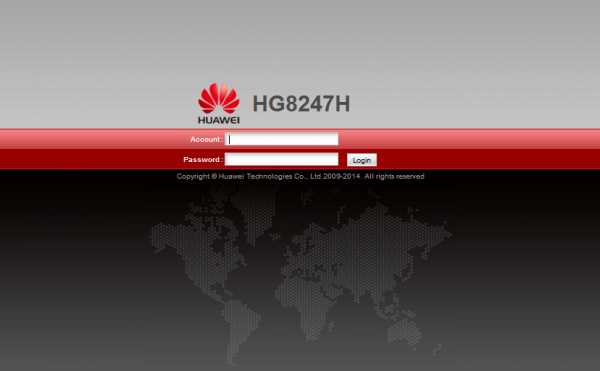
Это дало мне возможность настроить устройство за один раз, а затем оставить его там с заблокированным интерфейсом администратора. Но в долгосрочной перспективе этого будет недостаточно. Итак, я прочитал все и нашел инструменты и метод получения, извлечения и изменения файла конфигурации в соответствии со своими потребностями.
Получение файла конфигурации
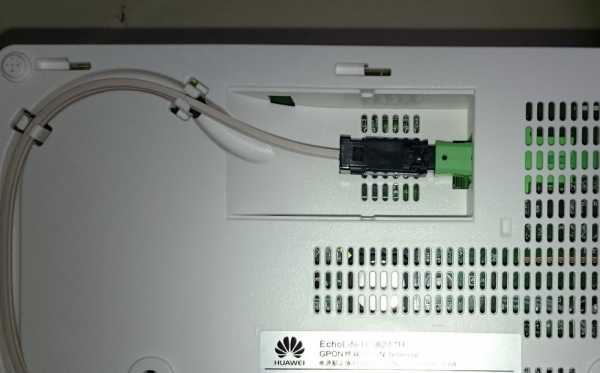 Подключение интерфейса WAN под маршрутизатором
Подождите, пока он включится и запустит веб-интерфейс, и вы сможете войти в систему с учетной записью уровня администратора telecomadmin / admintelecom (если ваш поставщик Интернет-услуг не установил специальную прошивку).После того, как вы вошли в систему, не забудьте просмотреть все, так как аутентификация имеет тайм-аут. Повторно подключите оптический канал и подождите, пока он загрузит настройки оператора.
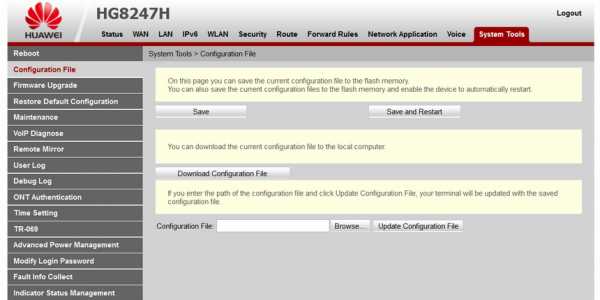
Вы не сможете прочитать этот файл напрямую, так как он сжат и зашифрован.
Расшифровка файла конфигурации
Загрузите aescrypt2 и выполните следующую команду
aescrypt2_huawei.exe 1 hw_ctree.xml decoded.xml
Теперь вы можете открыть и отредактировать XML-файл. Посмотрите вокруг и найдите следующий раздел:
Если вы не хотите связываться с логином интернет-провайдера, вы можете изменить пользователя root, получив права администратора. Для этого отредактируйте его переменную UserLevel и установите для нее значение 0 (как у второго пользователя).
Найдите другие вещи, которые вы, возможно, захотите изменить (которые не отображаются в веб-интерфейсе), и сохраните изменения. Перекодируйте файл конфигурации следующим образом:
aescrypt2_huawei.exe 0 modified.xml hw_ctree.xml
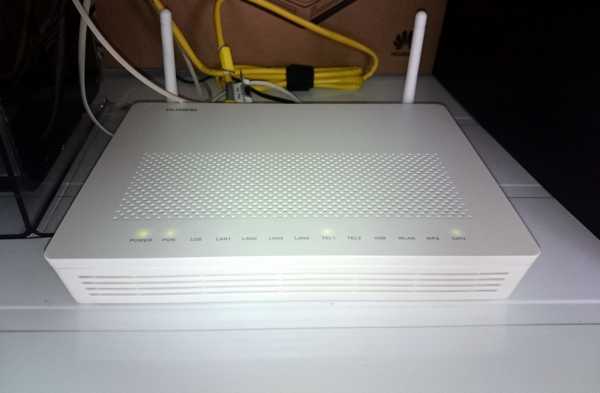
PS: После недавнего обновления прошивки мой интернет-провайдер отключил кодирование файла конфигурации. Если вам повезло и ваш провайдер сделает то же самое, вы можете пропустить этапы декодирования / кодирования.
Вы можете проверить, является ли файл обычным текстом или закодированным, открыв его с помощью Notepad ++ / Notepad или посмотрев на его размер (около 200 КБ означает, что это обычный текст, около 20 КБ закодировано).
PS # 3: Поскольку Huawei теперь знает об этом обходном пути, он, скорее всего, внес изменения в более новые версии прошивки, чтобы эти шаги не работали.Поэтому, если у вас все еще есть устройство, на котором работает этот обходной путь, вы можете отключить функцию удаленного управления устройством, чтобы ваш интернет-провайдер не мог удаленно обновлять прошивку на вашем маршрутизаторе. Имейте в виду, что запуск более старой прошивки может подвергнуть вас уязвимостям безопасности (это будет менее рискованно, если вы используете устройство в режиме моста, когда у него нет общедоступного IP-адреса, через который можно получить доступ).
Как снять со стены роутер huawei ростелеком
Всё о Интернете, сетях, компьютерах, Windows, iOS и Android
Пароль роутера Huawei HG8245 от Ростелеком

Оптический терминал Huawei Echolife HG8245 является самой распространённой моделью среди используемых на сетях GPON не только у Ростелеком, но и у большинства других операторов связи, предоставляющих широкополосный доступ в Интернет по оптике. По умолчанию, практически весь расширенный функционал устройства скрыт правами суперпользователя. Чтобы до них добраться, Вам необходимо знать логин и пароль. Техподдержка Ростелеком не торопится сообщать эти данные. Тем более, что сейчас на GPON-сетях провайдера внедряется автоматическая система настройки и оператор может выставить на Хуавей HG8245 все нужные параметры удалённо. Хорошо, но как быть, если Вы, например, отключились от этого оператора связи и хотите использовать терминал на другой сети?!
Мне тоже пришлось перенастраивать эту модель для работы на сети другого провайдера. Мне пришлось облазить кучу сайтов и форумов и в итоге всё получилось. Специально для всех владельцев оптических роутеров Huawei HG8245, HG8245T и HG8245H выкладываю логин и пароль для входа в настройки с правами суперпользователя:
telecomadminadmintelecom
telecomadminNWTF5x%RaK8mVbD
telecomadminNWTF5x%
telecomadmin
E7jA%5m
В заключение хочу ещё раз напомнить, что на сети Ростелеком и многих других операторов ШПД, работающих с технологией GPON, внедрены системы удалённой настройки. В этом случае, как правило, для перенастройки устройства достаточно включить подключить его и обратиться в техническую поддержку!
Фирма Huawei имеет головной офис в Китае и считается главным производителем оборудования в сфере Интернет. Несколько лет назад данная компания начала продажи Wi-Fi роутеров на территории России и р. Беларусь и заняла ведущее место в этом сегменте рынка. Одними из основных клиентов-провайдеров являются Ростелеком, Белтелеком.
Ростелеком настоятельно советует при установке Интернета использовать роутеры Huawei.
Общая характеристика
Роутер Huawei HG8245h (официальное и полное название Echolife Huawei HG8245) является оптическим терминалом и роутером Wi-Fi. Подходит под требования FTTH, используется для IPTV, IP-телефонии и узла локальных сетей.
На сегодняшний день имеются более лучшие версии данного роутера (Huawei HG8245t, Huawei HG8245a), в которых были учтены погрешности старой модели и увеличены обороты скорости.
Данная модель популярна среди населения, учитывая положительные отзывы. Стоит учесть, что самостоятельная настройка требует определенных знаний, и бывает трудоемкой из-за изменений провайдера.
В качестве рабочих характеристик данной модели можно выделить:
В качестве ключевых отличий роутера Huawei выделяют:
Среди оснащения прибора выделяют следующие порты и разъемы, которые можно посмотреть на картинке, а также они описаны ниже:

Кроме того, на устройстве имеются дополнительные кнопки:
Специфические качества прибора
Среди отличительных особенностей роутера выделяются:
Настройка роутера
Видеоверсию инструкции по настройке модема смотрите в следующем видео:
Настройка роутера Huawei 8245HG под Ростелеком предполагает использование двух кабелей. Первый является оптическим и присоединяется к входу с маркировкой Optical, а другой – к порту LAN. Затем следует подключить маршрутизатор к источнику питания.
Учитывая инструкцию к использованию аппарата, для работы роутер необходимо настроить. Для этого потребуется подключение к компьютеру через порт LAN и запуск интернет-браузера (Opera и прочие). В строке поиска для создания настроек необходимо ввести адрес «http://192.168.100.1». Будет выдана форма, в которую необходимо ввести данные пользователя (логин, пароль). После чего осуществляется настройка Huawei HG8245h.
Окно приветствия, где вводятся логин и пароль, выглядит так:
Как узнать логин и пароль? Есть два варианта:
Настройка Wi-Fi
Для настройки Wi-Fi на приборе необходимо выполнить ряд условий:
Для корректного сохранения данных зайдите во вкладку «System tools» и нажмите кнопку, выделенную на картинке красным цветом:
Подключение через кабель
Модем работает совместно с оптическими линиями GPON (интернет-соединение подключается через оптоволоконные линии). Это позволяет пользователю работать на самых высоких интернет-скоростях.
Заходим во вкладку LAN и проставляем галочки напротив всех портов, нажимаем «Применить». Далее переходим в раздел WAN и выбираем новое соединение.
Проставим галочки в пунктах Enable WAN, Enable WLAN, Enable NAT. В окне WAN mode выбираем Route WAN, а в следующей графе – INTERNET. Остальные пункты следует заполнить, пользуясь договором с провайдером.
Окно настройки будет выглядеть так:
Если в документах необходимая информация не предоставлена, обратитесь на горячую линию Ростелеком.
Настройка ТВ
Снова заходим в раздел WAN и делаем новое подключение. В графе Service type выбираем нужный нам пункт IPTV, другие заполняем согласно договору.
Обязательно проверьте раздел Network Application. Важно, чтобы напротив IGMP было отмечено «Enable».
Так выглядит окно при настройке IPTV:
Прошивка
Чтобы установить на устройство новую прошивку, необходимо сбросить настройки пользователя и скачать последнюю версию с официального сайта компании. Далее следует сохранить прошивку на жестком диске персонального компьютера, к которому подсоединен роутер и нажать на кнопку «Обновить».
С учетом новой версии скорость работы роутера будет максимально увеличена.
Решение нестандартных ситуаций
В ситуации, когда потерян пароль к роутеру, необходимо восстановить доступ к нему следующим способом. Сбросить настройки прибора до заводских при помощи нажатия на кнопку «Сброс» (вынесена на панель маршрутизатора) или удерживанием кнопки RESET 20 секунд.
Чтобы не допустить возможность атак хакеров, необходимо заменить стандартный пароль на личный (с использованием строчных и заглавных букв, цифр, знаков).
В целом работа роутера Huawei HG8245h отличается стабильностью. Модель пользуется спросом на рынке интернет-модемов. Кроме того, прибор является популярным маршрутизатором, учитывая параметры «цена/качество». В случае возникающих проблем в эксплуатации необходимо обратиться в отдел технической поддержки.
В следующем видео – обзор роутера Huawei HG8245h:
Всё о Интернете, сетях, компьютерах, Windows, iOS и Android
Пароль роутера Huawei HG8245 от Ростелеком
Оптический терминал Huawei Echolife HG8245 является самой распространённой моделью среди используемых на сетях GPON не только у Ростелеком, но и у большинства других операторов связи, предоставляющих широкополосный доступ в Интернет по оптике. По умолчанию, практически весь расширенный функционал устройства скрыт правами суперпользователя. Чтобы до них добраться, Вам необходимо знать логин и пароль. Техподдержка Ростелеком не торопится сообщать эти данные. Тем более, что сейчас на GPON-сетях провайдера внедряется автоматическая система настройки и оператор может выставить на Хуавей HG8245 все нужные параметры удалённо. Хорошо, но как быть, если Вы, например, отключились от этого оператора связи и хотите использовать терминал на другой сети?!
Мне тоже пришлось перенастраивать эту модель для работы на сети другого провайдера. Мне пришлось облазить кучу сайтов и форумов и в итоге всё получилось. Специально для всех владельцев оптических роутеров Huawei HG8245, HG8245T и HG8245H выкладываю логин и пароль для входа в настройки с правами суперпользователя:
telecomadminadmintelecom
telecomadminNWTF5x%RaK8mVbD
telecomadminNWTF5x%
telecomadmin
E7jA%5m
В заключение хочу ещё раз напомнить, что на сети Ростелеком и многих других операторов ШПД, работающих с технологией GPON, внедрены системы удалённой настройки. В этом случае, как правило, для перенастройки устройства достаточно включить подключить его и обратиться в техническую поддержку!