Как сравнить параметры компьютера и игры
Онлайн тест совместимости ПК к играм. Поиск и подбор игр по параметрам ПК. Сравнение процессоров, видеокарт!
Пойдет ли игра на вашем ПК!

Наши особенности
Пользуйтесь нашим сервисом с помощью гибких инструментов, которые постоянно улучшаются.
Пойдет ли игра?
Инструмент дает возможность проверить пойдет ли игра на компьютере. Модуль сравнивает системные требования игры с параметрами вашего компьютера, тест выдаст вам предварительную оценку и определит подходят ли ваш процессор и видеокарта.
Поиск и подбор игр
С помощью даного инструмена вы можете найти и подобрать подходящие видеоигры под ваш пк или ноутбук. Модуль сравнивает параметры вашего пк с системными требованиями игр и выдает полный список подходящих игр, с даного списка вы можете добавить понравивщиеся игры в избранное. В инструменте есть дополнительные фильтры для поиска.
Сравнение процессоров и видеокарт
С помощью инструмена вы можете можете сравнить, насколько ваша видеокарта или процессор производительнее других! Сравнение происходит по всем имеющимся характеристикам комплектующих а также по результатам различных тестов в синтетических бенчмарках.
Отзывы и оценка игр, Компании
Сайт дает возможность оценивать игры, оставлять отзывы и комментарии. Также предоставлен список игровых компаний и много другой полезной информации. В случае отсутствия игры или например процессора, пользователь может сам добавить любую информацию на сайт.
Пойдет ли игра на вашем ПК!
Онлайн тесты производительности ПК к играм. Поиск и подбор списков игр по параметрам пк. Сравнение процессоров, видеокарт!
Немного статистики о нашем программном обеспечении.

О сайте
BenchGame.com начал свою работу 12 февраля 2017г. В настоящий момент это:
Основные ответы которые Вы здесь получите:

Как узнать пойдет ли игра на моем компьютере?
Если перед покупкой или установкой видеоигры вы сомневаетесь, пойдет ли эта игра у меня на компьютере! И вы не разбираетесь что такое системные требования и какие параметры у вашего компьютера или Вы простой геймер, которого просто интересуют видео игры, тогда наш сайт поможет вам разобраться во всем в пару кликов мишки. У нас вы сможете протестировать ваш ПК, узнать на каких настройках будет работать игра на Вашем компьютере. Каждый день мы пополняем базу новыми играми, процессорами, видеокартами и др!

Тестирование
Нашему инструменту тестирования еще есть куда развиваться и пока результаты тестов являются пока приблизительными. Но, даже сейчас тест выдает вполне справедливые результаты пойдет ли игра или нет. На данном этапе система сравнивает минимальные и рекомендуемые системные требования видеоигры (если такие известны) с параметрами вашего компьютера. Сравнивается не только например количество ядер процессора или количество видеопамяти но и различные бенчмарки производительности комплектующих. Алгоритм расчета тестирования улучшается постоянно. В даный момент система не учитывает разрешения экрана и это очень важный момент, в дальнейшем при расчете будет возможность выбора данного пункта. Также нет расчета ФПС, но скорее всего это будет отдельный модуль, расчитать фпс очень сложно так как очень много параметров влияет на частоту кадров, возьмем даже оптимизацию игр, согласитесь даже на топовых системах некоторые игры показывают слайд шоу.
На нашем сайте вы сможете найти все об играх:
GameGuru → Системные требования
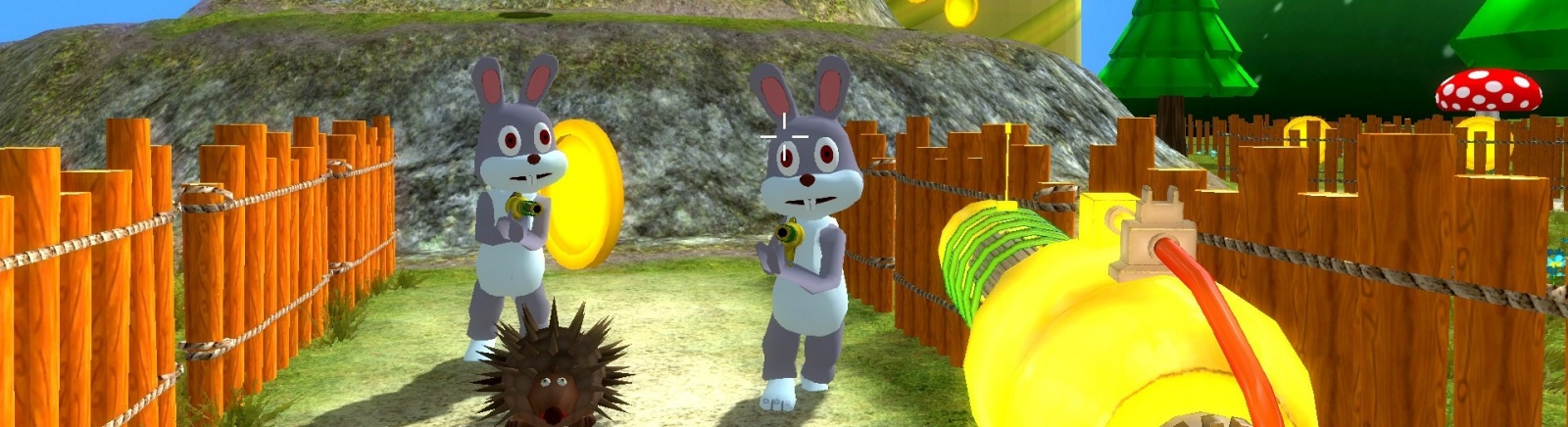
GameGuru — продвинутый редактор, который позволяет создавать свои собственные видеоигры. При этом уметь кодить совсем не обязательно. Подробнее
Системные требования GameGuru
Минимальные системные требования
Что делать, если тормозит игра или слабый ПК?
Рекомендуемые системные требования
Что делать, если тормозит игра или слабый ПК?
Протестируйте свой ПК, чтобы узнать, пойдет ли у вас GameGuru. Тестирование сравнит характеристики вашего PC с системными требованиями игры и при необходимости даст рекоммендации по апгрейду
Выберите один из предложенных компонентов. Напишите нам, если необходимого вам компонента нет в списке.
В минимальных системных требованиях чаще всего указывают ту комплектацию PC, на которой игру можно будет запустить без проблем при минимальных настройках графики.
Рекомендуемые системные требования показывают, на каком компьютере можно запустить игру на максимальных настройках графики и при этом играть без подтормаживаний и с большим количеством кадров в секунду (FPS).
Для чего нужно знать системные требования?
Специфика PC-гейминга такова, что перед тем, как приступить к прохождению, необходимо сначала ознакомиться с ее системными требованиями и соотнести с имеющейся конфигурацией.
Чтобы сделать это несложное действие, не нужно знать точные технические характеристики каждой модели процессоров, видеокарт, материнских плат и прочих составных частей любого персонального компьютера. Вполне хватит и обычного сравнения основных линеек комплектующих.
А вот рекомендуемые требования отражают систему, на которой игра запустится и будет работать в наилучшем виде, с максимально доступной графикой.
Как узнать, можно ли запустить игру на компьютере?
Современные компьютерные игры, очень требовательны к аппаратному обеспечению (железу) компьютера, ноутбука, планшета или мобильного телефона.
Любая из игр, требует наличия минимальных системных требований, то есть, ваш компьютер должен поддерживать те требования которые указаны в описании к игре.
 Поэтому чтобы не потратить деньги в пустую, перед покупкой или скачиванием игры, проверьте ваш компьютер на соответствия минимальным системным требованиям игры.
Как правило, такая проверка необходима владельцем ноутбуков или старых персональных компьютеров, так как для ноутбуков игры — это не основное предназначение, а для старых компьютеров, просто прошло время.
Обратите внимание на Intel Graphics
Если на Вашем компьютере графическое устройство встроено в материнскую плату, а не установлено в виде отдельной платы (видеокарты NVIDIA или AMD), то скорее всего, в современные компьютерные игрушки вам не поиграть!
Большинство бюджетных ноутбуков имеет встроенную графическую карту от Intel, это связано с малым энергопотреблением и дешевизной изготовления.
Современные графических решения от Intel, обладают улучшенной производительностью и скоростью обработки графики, однако при сравнении с отдельными устройствами от NVIDIA или AMD, они всё равно проигрывают в скорости.
Как узнать технические характеристики вашего компьютера
Самый простой способ узнать технические характеристики вашего компьютера, это установить специальную программу, которая просканирует вашу аппаратную и программную часть и выведет всю подробную информацию.
В сети Интернет существует масса подобных программ, но я остановлюсь на Speccy от компании Piriform, автора не безызвестной CCleaner.
Для того чтобы определить, “потянет” ли ваш компьютер, игру которую вы выбрали, надо знать три основных параметра:
На современных компьютерах могут быть установлены, сразу два графических устройства, которые могут переключатся между собой, в зависимости от типа выполняемых задач.
1. Скачайте и установите программу Piriform Speccy.
2. Запустите её, щелкнув по ярлыку на рабочем столе.
3. После анализа, в главном окне программы отобразится общая информация об аппаратном и программном обеспечении.
4. Для вывода более подробной информации об интересующем устройстве, щелкните по ссылке.
После того как вы узнали технические характеристики вашего компьютера, настало время сравнить их с системными требованиями той игры, которую вы выбрали.
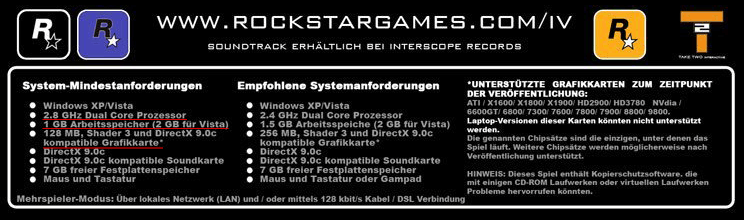 Информацию о системных требованиях игры, Вы можете найти на сайте производителя или онлайн магазина, а также на коробке CD/DVD диска.
При сравнении обратите особое внимание на процессор, память и видеокарту.
Автоматическое сравнение технических характеристик вашего компьютера с системными требованиями игры
Если честно, ручное сравнение системных требований игры, с техническими характеристиками компьютера не очень удобно и требует определенных навыков со стороны пользователя, а что же делать начинающим пользователям?
В сети Интернет существует англоязычный сайт “Can You RUN It?”, который позволяет в автоматическом режиме провести анализ вашего компьютера и сравнить технические характеристики с минимальными требованиями выбранной вами игры.
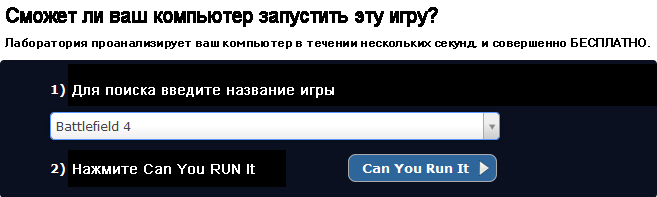 1. Перейдите на сайт http://www.systemrequirementslab.com/
2. В поле для поиска, введите название игры или выберите из выпадающего списка.
3. Нажмите кнопку Can You RUN It.
Вам будет предложено скачать утилиту Detection.exe или запустить анализ в среде выполнения Java
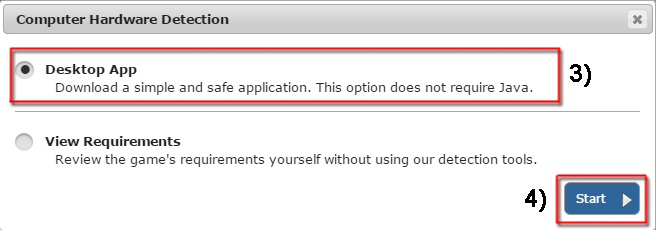
4. Выберите загрузить утилиту и нажмите Start.
5. После скачивания запустите утилиту Detection.exe, дождитесь пока программа проведет анализ и закроется.
6. После анализа, результаты сравнения будут показаны на странице в браузере.
В случае если выбранная вами игра соответствует техническим характеристикам вашего компьютера, вас “Поздравят”, в противном случае “Извинятся”, и покажут какие компоненты требуют обновления.
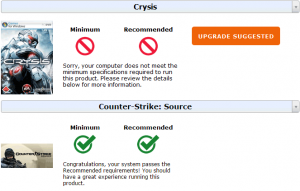
Вы можете проверить любое количество игр, но если вы очистите в браузере куки-файлы, то вам придется заново провести анализ.
Как проверить пойдет ли игра на компьютере
Если вы любитель компьютерных игр, наверняка покупаете или скачиваете новые довольно часто. Ведь производители не сидят на месте, а попробовать новинки всегда хочется. Так и сменяются одни игры в коллекции другими каждую неделю или месяц. Чего не скажешь о компьютере. Никто не покупает новый для новой игры. Поэтому и возникают проблемы с несовместимостью. У современных игр высокие системные требования, и если вашему ПК хотя бы пару лет, есть риск, что он просто не сможет «потянуть» нужную игру.
Чтобы не было такого, что вы купили или скачали игру, а она не воспроизводится, лучше предварительно проверить ее совместимость с вашим ПК. Сделать это можно различными способами.
Способы проверить совместимость игры с компьютером
Существует три основных варианта проверки того, можно ли будет играть на ПК в ту или иную игру:
Прибегать к проверке игр, которые вышли после 2012-2013 годов, стоит только в том случае, если на вашем ПК установлена операционная система Windows 7 или поздняя версия. На ранних версиях такие игры воспроизводиться не будут. Можно быть в этом уверенными сразу. Если же операционная система не старая, можно воспользоваться одним из способов проверки совместимости.
Сравнение системных требований
Первый способ потребует немного времени и терпения, поскольку придется сравнивать компьютер и игру по нескольким параметрам, а именно:
Если частота процессора немного меньше, чем требуется в системных требованиях игры, но по остальным параметрам она идет на ПК, можно попробовать ее запустить. Когда компьютеру приходится выполнять сложные задачи, он сам немного «разгоняет» производительность.
При проверке памяти, обратите внимание, что она бывает оперативная и физическая. Мы проверяем первую. Чаще всего она отмечена как ОЗУ.
Для проверки видеокарты заходим в «диспетчер устройств» и кликаем на «видеоадаптеры». Если появится только строчка с Intel, ваш ПК не предназначен для игр. Если появилась вторая строчка, видеокарта у вас есть. Можно смело устанавливать игру.
Наконец, проверяем, сколько памяти на диске. Для этого заходим в «мой компьютер» и смотрим количество свободной памяти под названием диска.
Проверка совместимости игры и компьютера с помощью специальных программ
Мы уже выяснили, что для того чтобы узнать, пойдет ли игра на компьютер, необходимо провести тест на производительность. Он также называется бенчмарком. Сделать это можно с помощью различных программ. Наиболее популярные:
3DMark
3DMark — позволяет проверить видеокарту и процессор с помощью нескольких тестов. После их проведения будут доступны подробные данные о системных особенностях ПК и можно понять, подходит игра для него или нет.
Скачать 3DMark можно на официальном сайте либо с другого проверенного ресурса. Но во втором случае рекомендуется предварительно проверить файл на вирусы.
Для каждой версии Windows предназначена своя версия программы, поэтому при выборе файла следует быть внимательными. Также учитывайте, что для корректной ее работы необходим объем оперативной памяти как минимум 1 Гб и процессор, работающий с частотой не ниже 2, 5 ГГц.
FurMark
FurMark — программа, позволяющая провести тест на производительность видеокарты компьютера и тем самым определить подходит ли она для той или иной игры. Программа проста в использовании и выполняет свою функцию как в полноэкранном режиме, так и в режиме свернутого окна – пока вы занимаетесь другим делом. Главная задача FurMark – оценить стабильность работы системы охлаждения, видеокарты и ее производительность. В отличие от многих других утилит, FurMark совместим со всеми версиями Windows, включая Vista и XP.
Что касается языка интерфейса, на русском программа есть, но над ней работают не так внимательно. Обновляется редко, работает не стабильно, поэтому рекомендуется использовать версию на английском языке. Там все просто и доступно для рядового пользователя.
Скачать FurMark можно на сайте разработчика Geeks3D. Дополнительно рекомендуется установить на ПК утилиту для слежения за температурой видеокарты и процессора.
Heaven Benchmark

Heaven Benchmark – утилита, разработанная российской компанией UNIGINE Corp., предназначенная для тестирования системных возможностей компьютера. С ее помощью можно узнать производительность видеокарты и процессора.
MSI Kombustor
MSI Kombustor – программа для проверки производительности видеокарты. Основная ее задача – определение максимальных возможностей видеодаптеров.
Как узнать пойдет ли игра на компьютер онлайн
Самый быстрый и удобный способ узнать совместимость игры и ПК – провести онлайн-проверку. Сделать это можно на специальных сайтах сервисах. Рассмотрим наиболее популярные.
Сервис www.systemrequirementslab.com
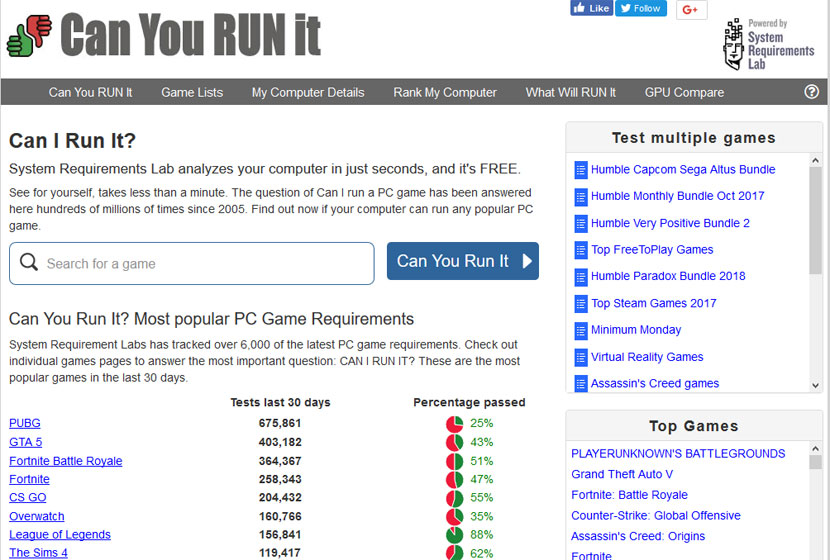
Чтобы провести проверку делаем следующее:
Онлайн проверка – это пункт Automatic Detection. Чтобы ее использовать, жмем на Begin Detection. После этого система попросит скачать специальный скрипт. После скачивания он начнет собирать информацию о системных возможностях компьютера. Личные данные (пароли, например) при этом нигде не будут фиксироваться.
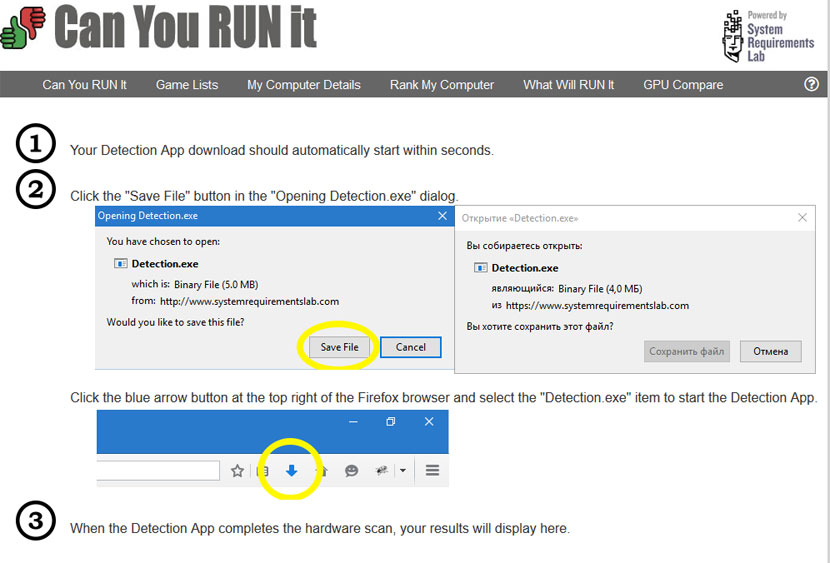
После проверки данные отобразятся на новой странице на сайте, куда мы первоначально зашли. Система сама переведет нас на эту страницу. Результат отображается в виде шкалы с отметкой. Если эта отметка находится с правой стороны, игра совместима с ПК. Если слева – нет. Но стоит попробовать установить, даже если отметка расположена не совсем на конце шкалы, но уже ближе к правой стороне, чем к левой.
Также определить совместимость можно обратив внимание на промежуточные значения. Если отметка близка к значению Recommended, игра совместима с ПК. Если отметка близка к значению Minimum, игра совместима с ПК только по одному или двум параметрам. Это не значит, что играть невозможно. Стоит попробовать. Не нужно даже пытаться только в том случае, если отметка не выходит за пределы красного сектора шкалы.
Вместе с результатами проверки сайт выдает все обнаруженные параметры компьютера. Если по некоторым из них есть несовместимость, приводятся рекомендованные для совместимости.
Чтобы скачать программу для проверки на ПК, выберите пункт Desktop Application. Затем нажмите Desktop App. На новой странице появится стандартная инструкция для скачивания.
После установки программы на компьютер открываем ее и жмем Run Detection. Произойдет сканирование, а затем система переведет нас на страницу результатов на сайте. Здесь все точно так же, как при онлайн-проверке.
Чтобы самостоятельно сравнить характеристики компьютера и требования игры, выберите View Requierement. На новой странице отобразятся параметры ПК, требуемые для того чтобы на ней работала игра. Сравните их с параметрами своего компьютера.
Итак, узнать, пойдет ли игра на компьютер можно. И можно разными способами. Для пользователей, которые не хотят заморачиваться, подойдет онлайн-проверка. Здесь практически ничего не нужно делать. Разве что только выбрать сервис. Затем он сам все сделает и выдаст результат. Если возможности онлайн-проверки нет, можно скачать специальную программу на компьютер. Для продвинутых пользователей подойдет сравнение характеристик игры и ПК. Это займет даже меньше времени, чем проверка на сайте, если знать, где какие параметры смотреть.
Как проверить, пойдет ли игра на компьютер? Сравнение системных требований компьютера и игры
Вопрос о том, как проверить, пойдет ли игра на компьютер, возникает в наше время не только у геймеров со слабой техникой, но и у владельцев довольно сильного железа. Производители компьютеров стремительно покоряют новые вершины технического прогресса, и разработчики развлечений пытаются не отставать от них.
Буквально за полгода новейшее игровое железо уже может не потянуть новинку индустрии на максимальных настройках. Именно потому важно уметь определять игры по системным требованиям и сравнивать их с параметрами своей машины.
Для чего знать системные требования
Начинающий игрок может даже не задумываться о том, что купленная или скачанная игра на его компьютере попросту не запустится. Это неприятное известие может отбить любое желание продолжать проводить время в мире цифровых развлечений.
Именно потому нужно знать, как проверить, пойдет ли игра на компьютер. Не каждый знает способы проверки параметров системы, а ведь в них еще нужно и разбираться. Эти аспекты не интересуют тех, кто просто желает приятно провести время. В нынешнее время технический прогресс широкими шагами движется вперед. Потому актуальность собственного компьютера желательно проверять регулярно.
Какие требования учитываются при проверке
Перед тем как распределять игры по системным требованиям, необходимо определиться с их приоритетностью. Уже начиная с 2012-13 годов, большинство проектов пересадили на операционную систему Windows 7 или более высокой версии. Рассматривать предыдущие ОС нет смысла, так как их поддержка полностью прекращена.
Дальнейшим параметром идет процессор. Здесь важна модель, количество ядер и тактовая частота. Например, если купить сейчас процессор нового поколения, то его хватит еще на год или два. Оперативная память считается в гигабайтах и на данный момент ниже шести планок для комфортной игры уже не рекомендуется.
Последней в списке, но не по важности, является видеокарта. Именно она берет на себя наибольшую нагрузку при игре. Перед тем как проверить, пойдет ли игра на компьютер, следует определить, насколько стар ваш графический процессор. Иначе тесты будут всегда показывать отрицательные результаты.
Параметр FPS
Для понимания сравнения системных требований игры с компьютером производители ввели характеристику FPS. Она отвечает за то, насколько хорошо производительность системы удовлетворяет установленному проекту.
Важно понимать, что если при запросе “пойдет ли игра на моем компьютере” тест покажет минимальную планку, но количество FPS высветится 10, то пытаться произвести установку нет смысла. Вы потеряете время, а комфортная игра при этом будет невозможной.
Первый способ проверки
Узнать о том, пойдет ли игра на компьютер, можно в ручном режиме. Для этого сначала нужно узнать системные требования проекта. При скачивании или покупке в цифровом магазине они прилагаются, потому стоит просто открыть эту страницу и посмотреть.
Дальше заходите в меню «Пуск» и запускайте консоль под названием «Выполнить». В появившемся окне введите команду dxdiag и подождите несколько секунд. В первой вкладке высветятся все параметры, кроме графического. Данные о нем во всех подробностях находятся в следующих вкладках.
Пользователь просто смотрит и условно сравнивает модели с теми, которые написаны под самой игрой. Конечно, в этом способе есть неточности. Человек никогда не сможет учесть всех деталей, в то же время программа, определяющая, пойдет ли игра на компьютер, более точна в расчетах. Это касается среднестатистического геймера, ведь компьютерные мастера обладают своими алгоритмами расчета.
Второй способ проверки
Второй способ, как проверить, пойдет ли игра на компьютер, предусматривает установку в браузер специального скрипта, который произведет сбор информации о компьютере. Разработчики уверяют, что персональные данные при этом никак не могут считываться. После этого в окне выбора списка вписываете интересующий пользователя проект.
Тест проходит в автоматическом режиме и требует нескольких секунд на обработку. Далее в окне появится графа с тремя показателями: минимальные, рекомендуемые и максимальные. Отметка станет на определенном уровне, и игрок определит, насколько подходит система под желаемое развлечение. Не стоит также забывать о параметре FPS, ведь его количество корректирует данные системы.
Если человек не желает производить проверку в сети, то сервис предлагает скачать специальное программное обеспечение. Небольшая утилита соберет данные компьютера и сравнит их со своей базой. Результаты в обоих случаях не будут отличаться друг от друга. Ежедневно такими тестами пользуются миллионы пользователей, и жалоб в адрес сервиса еще не поступало.
Подобным ресурсом является Game-O-Meter. Он использует похожие механизмы тестирования, но не предлагает устанавливать дополнительное ПО. Стоит также отметить, что на компьютер предварительно должна быть установлена исполнительная среда Java, иначе проверка не запустится.
Заключение
Вопрос о том, как определить, пойдет ли игра на компьютер, актуален потому, что это знание экономит время. Нынешние игры занимают больше двадцати гигабайт, и выкачивание всех файлов из сети даже при высокой связи с интернетом отнимает драгоценные часы. При этом процесс установки может длиться в два или три раза дольше закачки.
У некоторых людей на эти процессы может уйти свободный вечер, и если игра не запустится, то его можно считать испорченным. Дабы избежать таких неприятностей, лучше потратить полчаса времени на тестирование и подыскать для себя ту игру, которая наверняка подойдет под ваш персональный компьютер.