как у ноутбука называется поле для пальцев
Тачпад на ноутбуке – как правильно работать и грамотно отключить
Тачпад на ноутбуке – это встроенный в ноутбук манипулятор компьютерная мышь. Практически все современные портативные устройства (ноутбуки, нетбуки, планшетные компьютеры…) имеют тачпады.
Это устройство имеет конкретное определение:
Тачпа́д, се́нсорная пане́ль (англ. touchpad: touch — касаться, pad — подушечка) — указательное (координатное) устройство ввода, предназначенное для управления курсором и отдачи различных команд компьютеру телефону или другому электронному оборудованию. Ввод осуществляется путём прикосновения одним или несколькими пальцами руки к поверхности тачпада.
Появились они впервые в 1982 году. Фирма Apollo Computer снабдила свои компьютеры для станций клавиатурами, с правой стороны которой размещался тачпад.
Эти манипуляторы совершенствовались вплоть до 90 годов. Именно в это время в ноутбуки их встраивать. Окончательно свое название «TouchPad», манипулятору присвоила фирма Synaptics в 1994 году.

Подробно о том как правильно пользоваться тачпадом можно посмотреть в видео в конце статьи. Сейчас обсудим как подключить или отключить тачпад на вашем ноутбуке.
Зачем тачпад включать – думаю вопросов не вызывает. Если вы берете свой ноутбук в дорогу, то пользоваться манипулятором мышь – не совсем удобно. Тут как раз тачпад будет незаменим.
Но часто, при настройке ноутбука, тачпад просто отключают. Включить его можно несколькими способами. Мы рассмотрим сегодня три – самых простых и доступных.
Этими же способами можно тачпад и отключить. Зачем? Дело в том, что у многих ноутбуков тачпад достаточно чувствителен. И если при наборе текста рука случайно заденет тачпад, то курсор может “убежать”. Что не совсем приятно при работе.
Как можно включить или отключить тачпад на ноутбуке.
Способ 1 – С помощью кнопки тачпада
Многие ноутбуки имеют над клавиатурой дополнительные кнопки, которые позволяют включать или отключать тачпад. Просто нажмите на нее и получите нужный результат

Если таких кнопок на вашем ноутбуке нет, то внимательно посмотрите на сам тачпад. Возможно в верхнем его углу есть углубление или точка, на которую нужно нажать дважды, что бы включить или отключить его.

 Способ 2 – Клавиши Fn+(F1 – F12)
Необходимо одновременно нажать на клавишу Fn, которая находится в левом нижнем углу клавиатуры. Обычно обозначается синим цветом. И одну из клавиш F (верхний ряд клавиатуры). Почему одну из. Потому что, каждый производитель ноутбука устанавливает свои настройки. Обычно такая клавиша обозначена значком тачпада, который перечеркнут крестиком.
На моем ноутбуке, это клавиша F9. У вас она может быть другой. Как определить? Просто пройдитесь по всем клавишам, и после каждого включения, пробуйте работу тачпада.

Соответственно, повторное нажатие на эти клавиши – отключит действие тачпада.
Способ 3 – С помощью Панели управления Windows
Откройте Панель управления/ Оборудование звук / Устройство принтеры / Мышь

Выберите в панели “Свойства: мышь” вкладку “Elan” и установите флажок в чек боксе “Отключение при присоединении внешней USB – мыши”.

Соответственно установив флажок – тачпад будет отключен. Если флажок убрать – тачпад будет включен. Не забудьте сохранить изменения.
Теперь можно посмотреть видео о работе манипулятора тачпад.
Как всегда, предлагаю Вам свою рассылку – “Инструменты в помощь начинающему блогеру”. Подписавшись на которую, будете получать всю последнюю информацию о настройках блога
Ну что же, удачной Вам работы! Будут вопросы или пожелания, пишите в комментариях. Если информация была для Вас полезной – делитесь ей со своими друзьями в социальных сетях
Как это работает? | Тачпад
Сенсорная панель, или по-другому тачпад, была изобретена в 1988 году Джорджем Герфайде. Затем корпорация Apple лицензировала его проект и, начиная с 1994 года, стала использовать в ноутбуках PowerBook. С тех пор тачпад является наиболее распространенным устройством управления ноутбуком. Как же он работает — об этом в сегодняшнем выпуске.
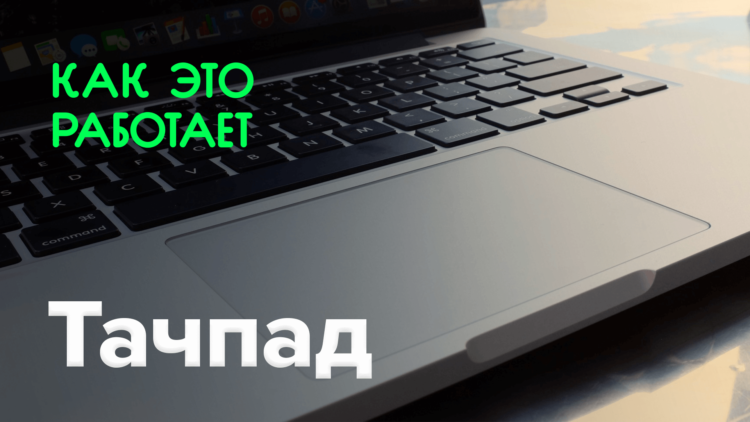
Тачпад представляет собой плоскую сенсорную панель, содержащую пакет печатных плат. Панель чаще всего имеет прямоугольную форму площадью не более 50 квадратных сантиметров. Она располагается ниже клавиатуры и слегка утоплена в корпус лэптопа.
Работа тачпада основана на измерении электрической ёмкости между пальцем и датчиком или между двумя датчиками. Ёмкостные датчики расположены вдоль вертикальной и горизонтальной осей тачпада, что позволяет определить положение пальца с необходимой точностью. Чувствительная поверхность устройства представляет собой сетку из двух слоёв металлических проводников, разделённых слоем тонкой изолирующей прокладки из лавсановой плёнки. Два слоя проводников выполняют роль обкладок, прокладка — роль диэлектрика, а конденсаторы формируются на пересечении перпендикулярных проводников. При этом слои расположены таким образом, что проводники одного слоя перпендикулярны проводникам другого.
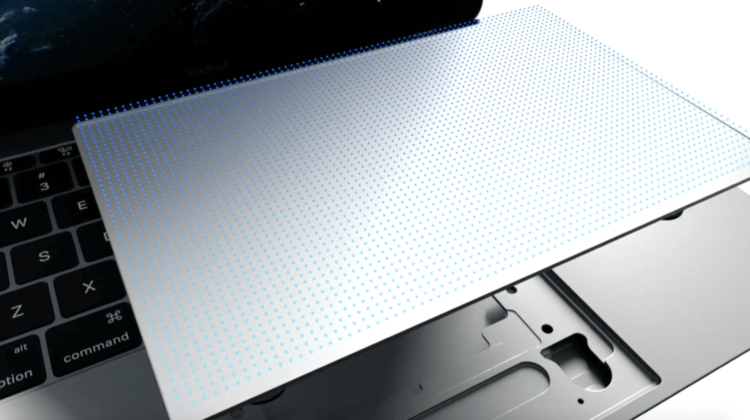
Тело человека является хорошим проводником. При приближении к чувствительной поверхности палец изменяет электрическое поле и ёмкости конденсаторов. Микроконтроллер измеряет сопротивление между парами проводников и сравнивает измеренные значения с сохранёнными в памяти. Анализируя отклонения измеренных значений, микроконтроллер определяет координаты места касания и давление, оказываемое на поверхность. Чем больше давление или количество приложенных пальцев, тем больше полная ёмкость конденсатора, образуемого поверхностью устройства и пальцами. Из-за того, что тачпад работает при измерении ёмкости, пользоваться им ручкой или карандашом невозможно.
Стоит отметить, что на ёмкость конденсаторов влияют не только пальцы, но внешние электрические поля и другие физические эффекты. В результате ёмкость постоянно меняется или дрожит. Для устранения дрожания применяются «фильтрующие» алгоритмы. Они сглаживают резкие изменения значений. Чаще всего используется простой алгоритм, называемый алгоритмом «усредняющего окна». Согласно ему значение текущих координат определяется усреднением двух последних не сглаженных значений.
Все функции тачпада, сенсорной панели на ноутбуке
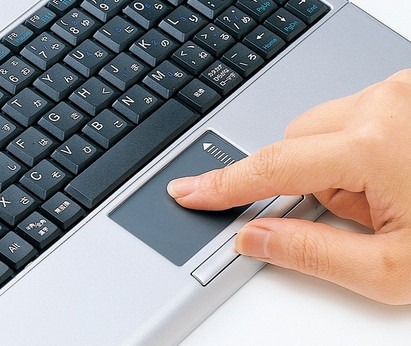
Вращение, перелистывание тремя пальцами, вертикальная прокрутка, масштабирование и прочие функции тачпада на ноутбуке. Описание и использование сенсорной панели.
В данной статье описаны функции тачпада Synaptics. Речь пойдёт об устройстве именно этой компании, так как она являлась разработчиком классической сенсорной панели и первой внедрила тачпад в ноутбук после трекбола.
 По мере того как ноутбуки становились тоньше, стремление к «плоскому трекболу» побуждает Synaptics разработать первую в мире сенсорную панель.
Как начать
Все функции тачпада на ноутбуке можно включить или отключить полностью или каждую по отдельности.
Найти настройки тачпада можно кликнув по значку правой клавишей мыши в системном трее.
Далее перейдя в закладку Параметры устройства и далее Параметры уже на самой закладке. Здесь же можно изменить скорость движения курсора (sensitivity, как иногда говорят геймеры), скорость прокрутки, скорость реакции устройства на двойное нажатие. 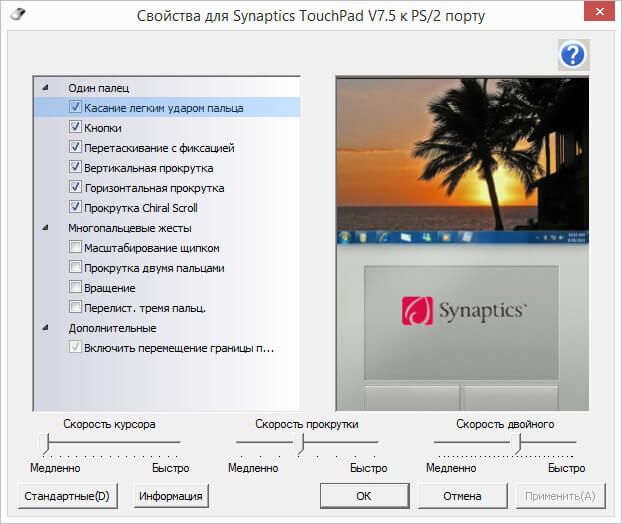
Касание легким ударом пальца
Если функция активна, касание легким ударом пальца выполняет то же действие, что и нажатие левой кнопки мыши. Когда этот флажок снят, нажатие манипулятором (щелчок) можно выполнить только кнопками устройства TouchPad™.
«Касание легким ударом пальца» производится следующим образом: необходимо быстро прикоснуться к поверхности устройства TouchPad™ и затем быстро убрать палец.
Наилучший результат достигается при быстром, легком касании. Слишком сильные или медленные касания менее эффективны.
Выполните «Касание легким ударом пальца» один раз, чтобы имитировать одинарный щелчок мыши, либо быстро повторите жест два раза, чтобы имитировать двойной щелчок.
Щелчки
По умолчанию кнопки функционируют так же, как кнопки мыши для данного указывающего устройства.
Если этот флажок не установлен, то кнопки будут отключены, и нажатие на них не будет производить никакого действия, при этом нажатие указывающим устройством можно будет осуществить только при помощи лёгкого быстрого касания.
Также кнопки можно перепрограммировать на выполнение других действий. Например, в качестве действия, выполняемого при нажатии правой кнопки, можно установить команду «перейти на веб-страницу в браузере, заданном по умолчанию».
Таким образом, каждый раз после нажатия правой кнопки, на указывающем устройстве будет автоматически запускаться браузер по умолчанию, после чего будет загружаться заданная страница.
Перетаскивание с фиксацией
Когда эта функция включена, объекты можно перетаскивать по экрану на большие расстояния с использованием нескольких движений пальца.
Если включено «Перетаскивание с фиксацией», действие перетаскивания не прекращается, когда пользователь отрывает палец от поверхности TouchPad™.
Чтобы отпустить объект и окончить перетаскивание, выполните пальцем повторное легкое касание поверхности TouchPad™.
Включение функции вертикальной прокрутки
Установите этот флажок, чтобы включить вертикальную прокрутку. Вертикальная прокрутка выбранного окна или элемента осуществляется перемещением пальца вверх или вниз по правому краю устройства TouchPad.
Включение функции горизонтальной прокрутки
Установите этот флажок, чтобы включить горизонтальную прокрутку в окнах, имеющих горизонтальную полосу прокрутки.
Горизонтальная прокрутка выбранного окна или элемента осуществляется перемещением пальца влево или вправо по нижнему краю устройства TouchPad.
Включение ChiralScrolling
Эта функция позволяет осуществлять непрерывную прокрутку одним плавным круговым движением. Скорость прокрутки зависит от скорости движения пальца.
Чтобы включить эту функцию, установите флажок «Включить ChiralRotate™».
Чтобы воспользоваться функцией ChiralScrolling:
Масштабирование щипком
Жест «Масштабирование щипком» позволяет пользоваться функцией масштабирования во многих приложениях.
С помощью жеста «Масштабирование щипком» можно выполнять те же действия, которые выполняются с помощью колеса прокрутки в стандартных приложениях Windows, поддерживающих масштабирование с использованием колеса прокрутки в сочетании с клавишей CTRL.
Установите флажок «Масштабирование щипком», чтобы включить возможность масштабирования при помощи жеста «щипок». Чтобы узнать, как выполнить этот жест, просмотрите учебный видеоролик.
Для получения наилучшего результата, выполняйте жест кончиками пальцев.
Прокрутка двумя пальцами
Функция «Прокрутка двумя пальцами» позволяет производить вертикальную и горизонтальную прокрутку из любого места на поверхности устройства TouchPad™.
Поместите два пальца на устройство TouchPad™, а затем проведите ими по его поверхности в желаемом направлении.
Для осуществления прокрутки пальцам не обязательно находиться на участке прокрутки.
Вращение
Функция «Вращение» позволяет удобными жестами вращать фотографии и другие объекты.
Перелистывание тремя пальцами
Жест «Перелистывание тремя пальцами» улучшает навигацию в самых разных приложениях. Жест можно использовать для просмотра страниц в Интернете или для просмотра фотографий в программе для фотопросмотра.
При выполнении этого жеста пальцы должны находиться на некотором расстоянии друг от друга.
Установите флажок Включить перемещение границы при прокрутке, если при достижении пальцем края устройства TouchPad требуется продолжение прокрутки.
Функция отключения тачпада при подключении USB описана в статье: Возможности драйвера для тачпада Synaptics.
Как включить тачпад на ноутбуке, что такое touchpad
Как включить тачпад на ноутбуке, как выключить touchpad и вообще, что это такое. Подобные вопросы часто возникают у владельцев ноутбуков, чаще всего старшего поколения. А то, что ноутбук сегодня есть практически у каждого взрослого человека – это очевидно. Поэтому, хочу внести ясность в данный вопрос.
Что такое тачпад на ноутбуке
 Здравствуйте друзья и коллеги! Вы купили ноутбук, так как решили заняться заработком через Интернет. Читаем инструкцию по работе ноутбука. Всё понятно. Но вот встречаем совершенно непонятный термин – touchpad. Что это такое, где находится и как включить тачпад на ноутбуке.
Итак, touchpad – это плоская сенсорная панель для ввода информации и управления компьютером, которая находится ниже клавиатуры и слегка утоплена в корпус ноутбука. Эта панель заменяет ноутбуку мышь.
 Сенсорная панель появилась относительно недавно, в 1988 году. Она чаще всего имеет прямоугольную форму площадью не более 50 квадратных сантиметров.
Не все пользователи любят тачпад, считая его неудобным и недостаточно функциональным. Зачастую такая оценка связана с недостатком информации о возможностях данного устройства. И этот недостаток я постараюсь устранить в данной статье.
Во – первых, тачпадом можно пользоваться для управления курсором. Положите палец на сенсорную панель и водите им. Вы увидите, что курсор перемещается, так же, как если бы Вы работали мышкой.
Нижний левый и соответственно правый угол имитируют соответственно левую и правую кнопки мышки.

Кроме того, тачпад обладает возможностью так называемых жестов, то есть дополнительных функций, которые активируются несколькими пальцами. Прикоснитесь к панели двумя пальцами и проведите вверх или вниз. Происходит прокрутка страницы так же, как при работе колеса мыши. Кроме того, она работает даже лучше, так как можно совершать прокрутку не только вверх, вниз, но и вправо, влево, что особенно удобно в таблицах Excel.

Так же, Вы можете использовать функцию масштабирования. Прикоснитесь к сенсору и разведите пальцы.

Это увеличит масштаб. Чтобы уменьшить, проделайте обратное действие. Сведите пальцы в одну точку.
Иногда так случается, что после обновления операционной системы Windows, Вы обнаруживаете к своему великому сожалению, что сенсорная панель, к которой Вы уже привыкли, не работает.
Как включить тачпад на ноутбуке
Давайте разбираться, как включить тачпад на ноутбуке. Первое, что нужно попробовать сделать, это нажать сочетание клавиш Fn + одна из функциональных клавиш F1 – F12. На каждом ноутбуке своё сочетание. У меня, например, Fn + F7. Эта комбинация клавиш на моём ноутбуке включает и отключает сенсорную панель.
Всё делается просто. Нажимаете клавишу Fn (она обычно имеет надпись голубого цвета) и, удерживая её, нажимаете поочерёдно функциональные клавиши. При этом после каждого нажатия клавиш, проверяете работу сенсорной панели. Если после нажатия очередного сочетания клавиш курсор стал реагировать на нажатие пальцем на сенсор, значит всё нормально, панель включена.
Если эта операция не поможет, тогда нужно обновить драйвер, отвечающий за работу данного устройства. Переходите в диспетчер устройств, заходите в мышь, там выбираете touchpad и нажимаете обновить драйвер. Чаще всего это помогает.

Как настроить touchpad (тачпад)
И ещё немного об этом замечательном устройстве. Как настроить больше функций данного манипулятора.

Находите Устройство Сенсорная панель в окне Параметры, выбираете параметры устройства и кнопку Параметры. Появляется диалоговое окно Свойства для touchpad, где Вы устанавливаете галочки рядом с теми функциями, которые нужны Вам для работы.
Заключение
Итак, мы разобрались, как включить тачпад для ноутбука, как его использовать, как настроить. Хочу Вам честно сказать, сам недооценивал полезность этого устройства. Очень удобно использовать данный манипулятор, если вы зарабатываете через Интернет, но при этом находитесь в дороге. Не нужно брать с собой мышь, можно использовать для управления компьютером тачпад. Подключайте эту сенсорную панель на своём ноутбуке и используйте для работы.
Как пользоваться тачпадом на ноутбуке
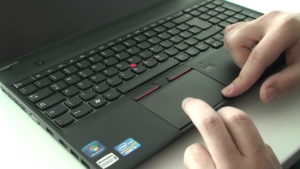 Ноутбук является полноценным компьютером. Но в отличие от стационарного ПК с системным блоком, обладает меньшими размерами и весом. Это позволяет брать его с собой в поездки, офис или на учёбу. Чтобы управление таким устройством было комфортным, вместо компьютерной мышки здесь применяется специальная сенсорная площадка — touchpad.
Что такое тачпад на ноутбуке, его возможности и преимущества
Тачпад представляет собой небольшую сенсорную площадку на корпусе лэптопа, которая реагирует на прикосновения руки. Располагается он обычно рядом с клавиатурой и имеет прямоугольную форму. Может быть как встроенным, так и подключаться отдельно.
Он необходим для управления ноутбуком. Для того, чтобы открыть требуемый файл или программу, следует лишь нажать пальцем на поверхность сенсорной площадки.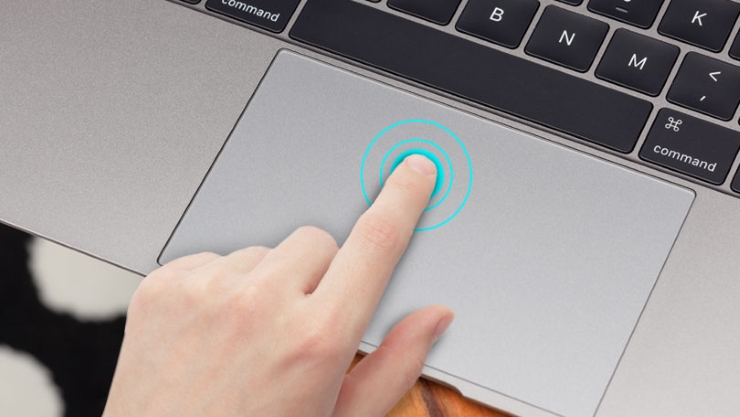
Справка! Touchpad по своим функциям и предназначению является аналогом обычной компьютерной мыши.
Преимуществами тачпада являются:
Тачпады ноутбуков некоторых фирм способны заменять функции правой кнопки мыши и её колёсика: прокрутка, выделение и растягивание объекта, переворот, перелистывание. Существуют и специальные жесты, которые задействуют сразу четыре пальца.
Справка! Включить или отключить touchpad можно сочетанием клавиш Fn и F10. Тачпады некоторых моделей лэптопов включаются с помощью специальной кнопки.
Недостатков всего два:
Размер сенсорной площадки зависит от габаритов самого ноутбука. Для удобства пользователей, тачпад имеет эргономичную форму. Многие производители используют для тачпада материал, отличный по фактуре от материала, из которого изготовлен корпус ноутбука. Это позволяет находить touchpad, не отрывая взгляда от экрана.
Как пользоваться тачпадом
Управление touchpad выполняется касанием его поверхности. Каждое из них выполняет определённую функцию. Количество функций сенсорной площадки зависят от его драйверов и конфигурации.
Список стандартных команд:
Touchpad не требует какого-либо специального ухода, так как защищён от попадания грязи или влаги. При этом он очень прост и удобен в применении.
При аккуратном обращении он способен прослужить долгие годы, став полноценной заменой компьютерной мышке.