Как убрать панель вверху приложения параметры windows 10 через реестр
Windows 10: Как отключить функцию «Персонализированная панель задач»
Microsoft представила новую функцию «Персонализированная панель задач» в июле 2020 года в инсайдерской сборке Windows 10 Build 20161 (Dev), а затем добавила ее для Windows 10, версия 20H2 в сборке Windows 10 Build 19042.423 (Beta).
Основная идея заключалась в том, что набор иконок адаптируется под нужды конкретного пользователя еще на этапе первичной настройки (out-of-box experience).
Примеры персонализации
Набор иконок подстраивается под активность пользователя. Если пользователь активно пользуется приложением «Ваш телефон», то на панели добавляется иконка для быстрого доступа к программе или если пользователь имеет аккаунт Xbox Live, то на панели появится соответствующая иконка.
Microsoft убеждена, что новая функция предоставляет пользователь необходимый контент без награмождения панели задач.
Данная функция доступа в системах Windows 10, версия 20H2 при чистой установке системы, но не при обновлении с предыдущих версий. Текущие клиенты Microsoft, которые заново настраивают систему, могут настроить значки панели задач в зависимости от учетной записи, которая используется для входа в систему.
В октябре 2020 года Microsoft приступила к тестированию новой функции первичной настройки Windows 10, которая позволит создавать более персонализированные системы на основе пользовательских предпочтений.
Как отключить персонализированную панель задач в Windows 10
Администраторы Windows 10 могут отключить персонализированную панель задач с помощью политики под названием «Отключить оптимизированное для облака содержимое» или с помощью редактора реестра.
Редактор локальных групповых политик
В описании политики сообщается:
С помощью этого параметра политики можно отключить оптимизированное для облака содержимое во всех функциях Windows.
Если включить эту политику, функции Windows, которые используют клиентский компонент оптимизированного для облака содержимого, вместо него будут использовать резервное содержимое по умолчанию.
Если отключить или не настроить эту политику, функции Windows смогут использовать оптимизированное для облака содержимое.
Редактор реестра
При настройке политики в реестр добавляется параметр DWORD. Вы можете вручную добавить данный параметр в реестр. Это единственный доступный вариант для Windows 10 редакции «Домашняя».
После применения изменений новые учетные записи будут работать со стандартной панелью задач, а не с персонализированной, основанной на подключенных устройствах и службах.
Windows PowerShell
Вы также можете использовать PowerShell для внесения изменений:
После применения изменений новые учетные записи будут работать со стандартной панелью задач, а не с персонализированной, основанной на подключенных устройствах и службах.
Что вы думаете о персонализированной панели задач и других функциях персонализации в Windows 10?
Отключаем в Windows 10 20H2 информационную панель в окне приложения «Параметры»

Начиная с версии 2009, мной было замечено, что многие действия пользователя, вопреки рекомендациям и установкам Майкрософт, воспринимаются последним в «штыки».
Стоит отключить облако OneDrive, как на информационной панели в верхней области приложения «Параметры» размещается банер. Мол. хоре тебе дружок артачиться, включи и используй на полную катушку, персональное облачное хранилище Microsoft OneDrive.
Вырубишь обновления, снова сделал, что-то не так, выскакивает информационная лента. обрати внимание на Центр обновления Windows.
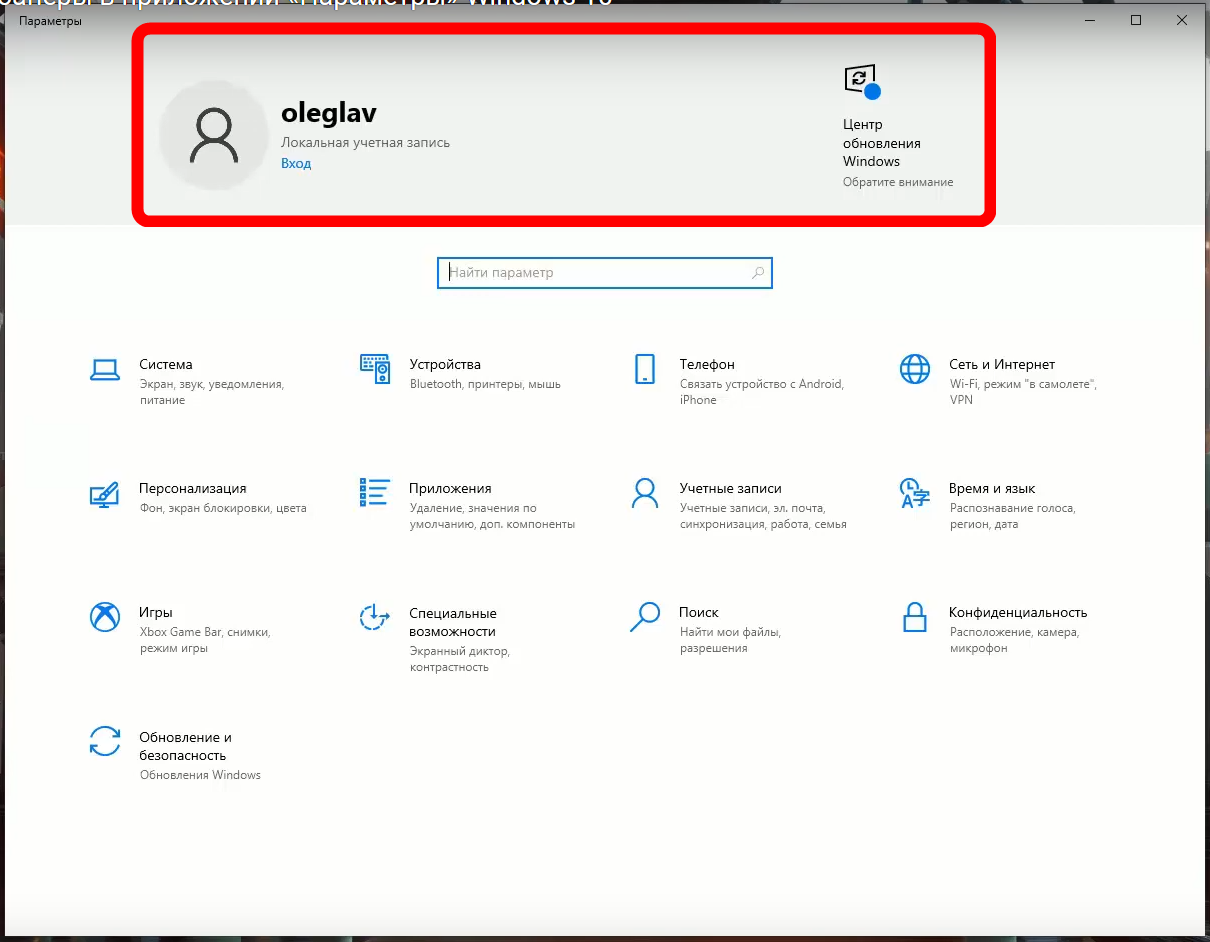
Все эти надписи на заборе, если не раздражают, то дают повод задуматься. Ну, сколько можно за нами следить и ставить на горох при каждом «проступке».
ViVe is a C# library you can use to make your own programs that interact with Windows 10’s A/B feature mechanism
In case you’d like to talk to NTDLL exports directly, you can use its NativeMethods.
Otherwise, RtlFeatureManager offers the same featureset with the benefit of all unmanaged structures being delivered as standard C# classes instead.
ViVeTool is both an example of how to use ViVe, as well as a straightforward tool for power users which want to use the new APIs instantly.
Страница для скачивания архива: Тык-Пык
Переходим в папку, где расположен файл ViVeTool.exe и только после этого открываем PowerShell с повышенными привилегиями в папке скрипта в меню Файл ➡ Запустить Windows PowerShell ➡ Запустить Windows PowerShell от имени администратора. Если не понятно, как это сделать, смотрите ролик:
.\vivetool.exe delconfig 18299130 1 (удаляем ленту с информацией о пользователе и сервисах Майкрософт);
.\vivetool.exe addconfig 18299130 2 (восстанавливаем ленту с информацией).
Но, это еще не конец истории. В окне «Выполнить» введите taskschd.msc и перейдите по ветке Microsoft ▷ Windows ▷ Flighting ▷ FeatureConfig в Библиотеке планировщика. На задание ReconcileFeatures, кликните пр.кн.мышки и выберите в меню опцию «Отключить».

Вот теперь всё гуд или Робин Гуд.
Я ʁ бы еще зашел в Параметры ▷ Специальные возможности ▷ Дисплей ▷ Автоматическое скрытие полос прокрутки Windows ▷ Откл. Сколько можно тыкать и ловить полосу прокрутки.
Я ʁ бы еще зашел. куда можно еще зайти, напишите, пожалуйста, в комментариях.
Как включить заголовок в приложении «Параметры» в Windows 10

В данной статье показаны действия, с помощью которых можно включить или отключить заголовок в приложении «Параметры» в операционной системе Windows 10.
Разработчики операционной системы Windows 10 постоянно работают над обновлением встроенного приложения «Параметры», и начиная с Windows 10 версии 1903, пользователям доступен новый заголовок в приложении «Параметры».
При чистой установке или при обновлении операционной системы, заголовок в приложении «Параметры» по умолчанию отключен и не отображается, но при необходимости можно включить или отключить его отображение.
Обновленное приложение «Параметры» имеет новый заголовок, который отображает некоторую важную информацию, связанную с учетной записью пользователя и с операционной системой.
Наряду с информацией об учетной записи пользователя, которая включает ваше имя и адрес электронной почты, используемый для учетной записи Майкрософт, новая область заголовка также содержит ряд ссылок для быстрого доступа к странице параметров Центра Обновления Windows и странице параметров телефона. Кроме того, есть ссылка на OneDrive и Microsoft Rewards.
Как включить заголовок в приложении «Параметры» в Windows 10
Для 32-х разрядной операционной системы, скачайте архив mach2_0.3.0.0_x86.zip по этой ➯
ссылке
Извлеките файлы из архива в любое место и откройте в проводнике Windows папку с программой mach2.exe

Теперь в этой же папке последовательно выберите меню Файл > Запустить Windows PowerShell ► Запустить Windows PowerShell от имени администратора

При появлении запроса контроля учетных записей нажмите кнопку Да для подтверждения.

В открывшемся окне Администратор: Windows PowerShell выполните следующую команду:

После выполнения команды, чтобы изменения вступили в силу, закройте и заново откройте приложение «Параметры» или перезагрузите компьютер. Результат показан на скриншоте ниже.

Как отключить заголовок в приложении «Параметры» в Windows 10
Затем извлеките файлы из архива в любое место и откройте в проводнике Windows папку с программой mach2.exe

Теперь в этой же папке последовательно выберите меню Файл > Запустить Windows PowerShell ► Запустить Windows PowerShell от имени администратора

При появлении запроса контроля учетных записей нажмите кнопку Да для подтверждения.

В открывшемся окне Администратор: Windows PowerShell выполните следующую команду:

После выполнения команды, чтобы изменения вступили в силу, закройте и заново откройте приложение «Параметры» или перезагрузите компьютер. Результат показан на скриншоте ниже.

Используя рассмотренные выше действия, можно включить или отключить заголовок в приложении «Параметры» в операционной системе Windows 10.
Как включить или отключить параметры в Windows 10?
в Windows 7/8/10 11.11.2017 0 2,201 Просмотров
Если вы доверяете ваш компьютер, чтобы кто-то ещё мог на нём работать некоторое время, то лучше отключить Панель управления и настройки приложений в Windows 10 OS на ПК. Панель управления и настройки приложений два главных интерфейса, где находятся все настройки по умолчанию в Windows 10 операционной системе и они могут быть изменены и их так же могут перепутать. Таким образом, рекомендуется отключить все настройки, когда вы позволяете любому пользователю работать на вашем ПК.
Настройки приложений в Windows 10 на самом деле означают, что Вы заменили традиционную панель управления зависимостями, и таким образом большинство функций и настроек по умолчанию на панели управления включаются в приложении “Настройки” в Windows 10. Если вы настроили Панель управления или настройки приложений, как для вас интереснее в то же время это будет зависеть от того, кто использует систему.
Поэтому для того, чтобы обезопасить вашу систему от подобных вторжений, мы могли бы рассмотреть несколько простых способов, чтобы вы знали, как отключить и включить настройки системы в соответствии с вашими потребностями.
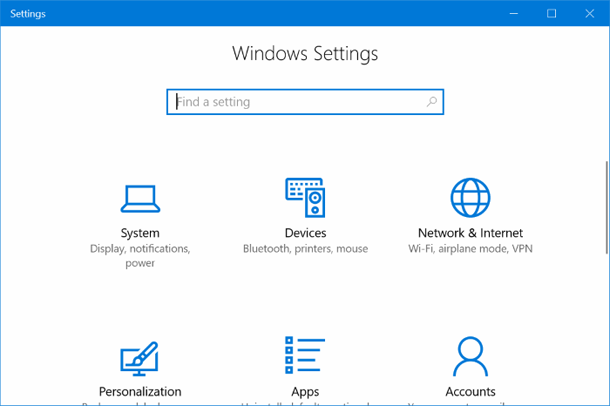
Способ 1: включить или отключить настройки через реестр
Просто также как и Групповые политики, и если у вас установлена Windows 10 Домашняя версия, реестр Windows может помочь вам включить или отключить настройки системы для вызова определенных изменений. Но, прежде чем редактировать его, мы рекомендуем Вам создать резервную копию реестра, так как это может быть смертельным, если что-нибудь пойдёт неправильно с модификацией реестра. Метод описан ниже в простых шагах:
Шаг 2. После того как откроется редактор реестра, перейдите в следующий раздел:
Шаг 3. В случае, если “ключ проводника” нет, то щёлкните правой кнопкой мыши на клавишу “Политика”. Нажмите кнопку “Новый”, а затем “ключ” и введите имя нового ключа в качестве проводника.
Шаг 4. На правой стороне панели щёлкните правой кнопкой мыши на пустое место. Выберите “Новый”, а затем “DWORD (32-bit) value”. Переименуйте новое заданное значение в качестве “NoControlPanel”.
Способ 2: включить или отключить настройки через групповую политику
Редактор локальной Групповой политики – это функция, с помощью которой вы можете управлять и редактировать локальные политики которые хранятся в вашей системе, и здесь мы хотели использовать её, чтобы включать и отключать параметры в Windows 10. Хотя это немного рискованно, если Вы не адепт и у вас есть сложности с вашей системой, поэтому будьте осторожны при работе с редактором локальной Групповой политики. В противном случае это может привести к фатальным изменениям в вашей системе.
Метод выполняется вот так:
Шаг 1. Вам нужно ввести команду gpedit.msc в поле поиска и нажмите “Enter”, чтобы открыть редактор локальной Групповой политики.
Шаг 2. Нажмите на вкладку “Конфигурация пользователя” в левой части списка группы.
Шаг 3. Выберите “административные шаблоны” из контекстного меню, а затем нажмите на кнопку “Панель управления”.
Шаг 4. Теперь, вы можете увидеть несколько имен с записями на правой стороне панели.
Шаг 5. Найдите политику под названием “запретить доступ к панели управления и настройкам ПК”.
Шаг 6. Дважды щелкните на “запретить доступ к панели управления и настройкам ПК” для политики входа и после этого вы увидите диалоговое окно “свойства”.
Шаг 7. Из следующего окна “свойства”; выберите параметр “” включить отключить настройки в Windows 10.
Шаг 8. После выбора опции нажмите на кнопку “применить” для сохранения изменений.
Так, отныне, никакой случайный пользователь не будет иметь возможность открывать ваши настройки без вашего разрешения, таким образом, ваша система будет в безопасности.
Примечание: если вы хотите включить настройки снова, выберите опцию “отключить”, чтобы настройки появились снова.
Способ 3: включение или выключение с помощью Панели управления
Если Вы не хотите идти через хлопотное редактирование реестра и групповой политики, чтобы отключить или включить настройки системы, есть два трюки с реестром, которые могут быть использованы в качестве альтернативы для отключения и включения системных настроек, такие как сторонняя программа.
Из двух файлов, один хак отключает доступ к панели управления, а другой хак позволит вам получить доступ. Два файла реестра будут сжаты в zip-файл, который можно скачать из интернета.
Включить или отключить использование Windows
Прочитайте инструкцию ниже, чтобы знать, как заставить их работать:
Шаг 1. Скачайте из Интернета Windows Control Panel Hacks, который на самом деле является zip-файлом, содержащий два файла.
Шаг 2. Кликните на zip-файл, и там вы увидите два файла, один для отключения доступа, а другой для доступа к панели управления.
Выберите файл в соответствии с вашими потребностями и ваши настройки будут ограничены от открытия без вашего разрешения.
Вывод:
Большинство настроек панели управления и настройки приложений в последнее время входит в состав Windows 10, чтобы сделать опыт пользователей более комфортным. Так как обычная панель контроля доступа является немного запутанной, изменяя настройки приложения в Windows 10 показывает настройки и встроенные функции с чёткой разницы, и вы можете легко выбирать варианты.
Таким образом, методы, описанные в этой статье, несомненно помогут вам отключить и включить настройки системы согласно Вашему требованию для обеспечения безопасности против неправильного использования и эксплуатации системы.
Как отключить баннер заголовка настроек Windows 10
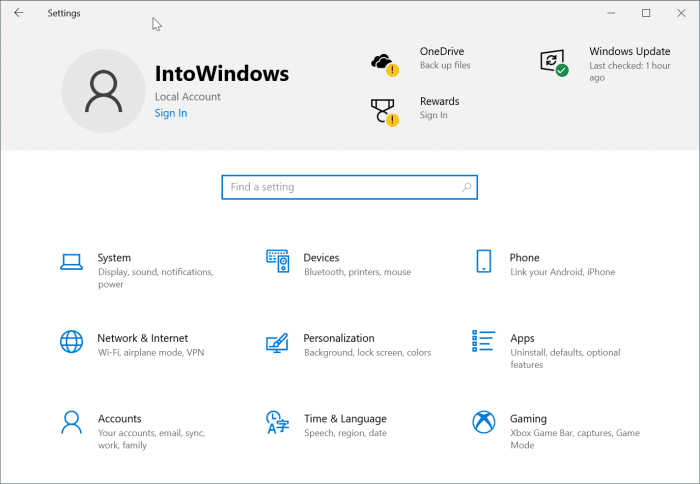
Некоторые пользователи Windows 10 сообщают, что теперь они видят заголовок или верхнюю панель в приложении «Настройки». В недавно добавленном заголовке настроек отображается имя вашей учетной записи с адресом электронной почты (при использовании учетной записи Microsoft для входа), значки вашего телефона, Центра обновления Windows, вознаграждений и OneDrive.
При нажатии на эти значки в заголовке настроек открываются соответствующие страницы. Например, щелкнув значок Центра обновления Windows, вы перейдете на страницу Центра обновления Windows в приложении «Настройки».
Новый заголовок для настроек отображается не на всех компьютерах, поскольку Microsoft, похоже, начала развертывание этой новой функции всего день назад. Таким образом, может пройти несколько недель, прежде чем вы увидите заголовок в приложении «Настройки».
Для тех, кто не знает, Microsoft уже два года тестирует баннер заголовка для настроек в сборках Insider. Эта функция теперь доступна всем, кто работает с Windows 10 версии 2004 и выше.
Хотя в заголовке «Настройки» отображается статус вознаграждений Центра обновления Windows, «Ваш телефон», OneDrive и Bing, не всем нравится новая функция.
Если вы хотите отключить или скрыть баннер заголовка настроек в Windows 10, вы будете рады узнать, что существует обходной путь с использованием стороннего инструмента для отключения заголовка настроек. Это руководство также можно использовать для отключения определенных значков в заголовке. Например, вы можете отключить только значок «Ваш телефон».
ВАЖНО: Microsoft не рекомендует использовать Mach2 или аналогичные инструменты. Мы рекомендуем вам создать точку восстановления системы, если вы решите продолжить.
Отключить заголовок приложения настроек в Windows 10
Шаг 1. Загрузите утилиту Mach2 с этой официальной страницы. Обратите внимание, что отдельные загрузки доступны как для 32-разрядной, так и для 64-разрядной версии Windows 10.
Если вы не уверены в своем типе установки Windows 10, обратитесь к нашему руководству, как проверить, используете ли вы 32-разрядную или 64-разрядную версию Windows 10.
ПРИМЕЧАНИЕ. Защитник Windows может пометить эту утилиту как троян. Это ложное срабатывание. Не о чем беспокоиться.
Шаг 2: Распакуйте ZIP-файл в папку, чтобы получить исполняемый файл с именем mach2.exe.
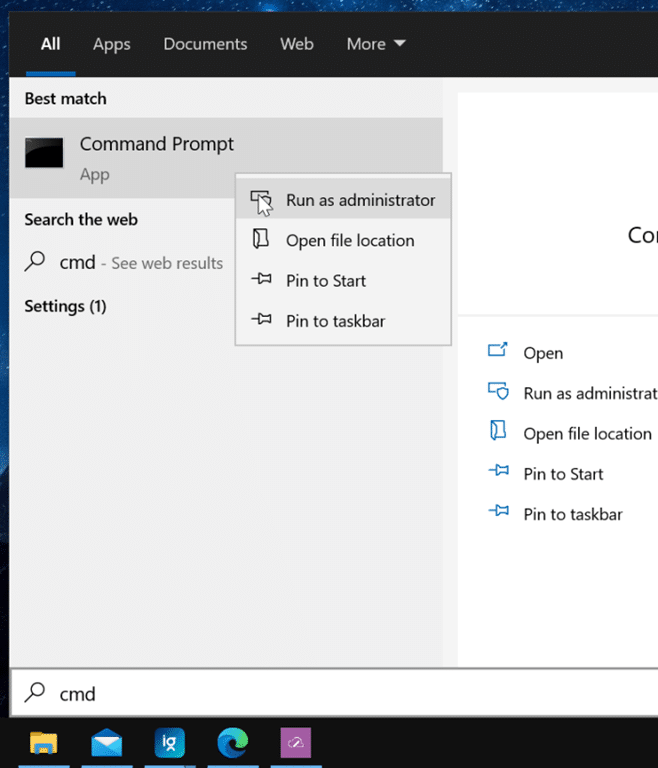
Шаг 4: В окне командной строки выполните следующую команду:
Здесь замените «PathToMach2» на путь к папке, содержащей файл mach2.exe. Например, если путь к mach2.exe — E:\Users\ PC \ Desktop, то команда будет такой: cd E: \ Users \ PC \ Desktop.
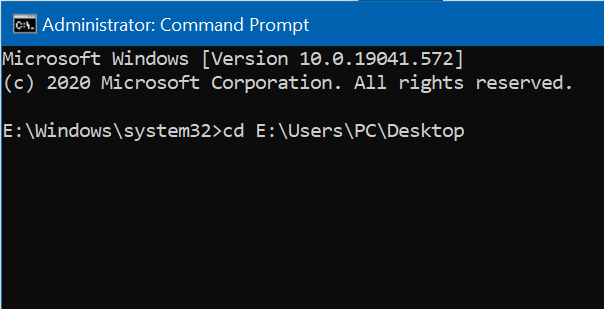
Шаг 5: Наконец, выполните следующие команды, чтобы отключить заголовок настроек и значки в заголовке:
mach2 disable 18299130 (чтобы полностью отключить баннер заголовка)
mach2 disable 19638738 (чтобы отключить только значок OneDrive)
mach2 disable 19638787 (чтобы отключить только значок награды)
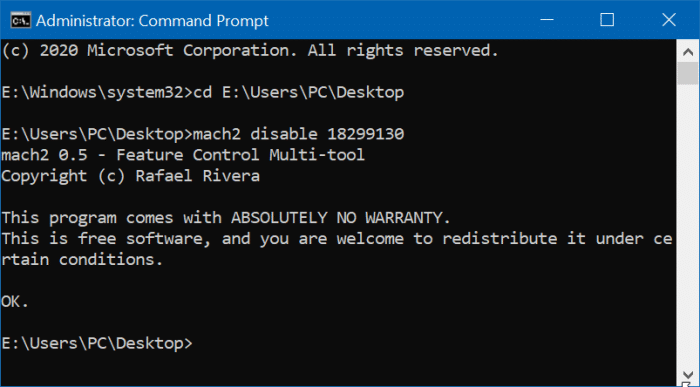
Шаг 6. Выйдите из системы и войдите снова, чтобы увидеть приложение «Настройки» без заголовка. Или перезагрузите компьютер один раз.
Включение баннера заголовка приложения Параметры в Windows 10
Шаг 1: Следуйте инструкциям, упомянутым выше (от Шага 1 до Шага 5).
Шаг 2: Затем выполните следующую команду, чтобы включить баннер заголовка приложения Настройки: