как убрать поле с примечаниями в word при печати
Как убрать примечание в ворде при печати?
Как убрать форматирование в ворде при печати?
В разделе Исправления выберите нужные параметры форматирования во всплывающих меню. В области «Разметка»во всплывающее меню «Удаления» выберите пункт #или^.
Как скрыть примечания в ворде при печати?
Если необходимо скрыть поле с пометками, то во вкладке «Рецензирование», в группе инструментов «Запись исправлений» выберите в списке пункт «Исходный документ». Чтобы убрать пояснительную заметку, откройте то же окно. Выберите в списке ту заметку, которую вы хотели бы убрать и кликните по ней правой кнопкой мыши.
Как в ворде убрать поле для заметок?
Скрытие исправлений и примечаний в Word
Как в ворде убрать режим правок?
Отключение регистрации изменений
Как убрать форматирование?
Отмена форматирования текста
Как убрать тень с текста в ворде?
Удаление эффекта из текста
Как в ворде сделать пометки на полях?
Как выключить режим правки в Word 2013?
Для этого откройте панель инструментов Рецензирование из меню Вид.. Найдите и нажмите кнопку Принять выделенные исправления и в раскрывшемся подменю выберите команду Принять все исправления (либо «Отклонить все исправления») и отожмите кнопку Исправления (если она находится в нажатом состоянии.
Как посмотреть историю изменений в документе Word?
С помощью встроенной функции Word можно просмотреть всю историю редактирования документа. CHIP расскажет, как это сделать. Откройте в текстовом редакторе Word нужный документ и перейдите на вкладку «Рецензирование». В ленте меню перейдите в группу «Запись исправлений» и нажмите кнопку «Исправления».
Как убрать поля с примечаниями?
Как в ворде убрать сноски сбоку?
Если Вам нужно не просто скрыть, а именно удалить ремарки, которые отображаются сбоку страницы документа в Ворде, тогда кликните по ненужному, чтобы выделить его. Затем на вкладке «Рецензирование» нажмите «Удалить», и оно исчезнет из документа.
Как в ворде убрать отображение исправлений?
Как в ворде показать все исправления?
Включите функцию «Исправления», чтобы отобразить все изменения в документе, а также — функцию «Показать исправления», чтобы увидеть все интересующие типы исправлений. Чтобы отслеживать изменения, на вкладке Рецензирование нажмите кнопку Исправления. Внесите в документ необходимые правки, и они будут записаны в Word.
Как убрать область примечаний в ворде?
Как работать в ворде в режиме правки?
Включаем режим правки в Microsoft Word
Добавление и удаление примечания

Если прикрепить комментарии к определенным частям документа, ваши отзывы будут более понятными. Если кто-то другой прокомментироват документ, ответ на его комментарии позволит вам обсудить документ, даже если вы не в документе одновременно.
Выберите содержимое, которое вы хотите прокомментировать.
Перейдите в > просмотреть новый комментарий.
Введите примечание. Если вы хотите внести изменения в любое из комментариев, просто вернемся и отредактируем их.
Чтобы ответить на комментарий, перейдите к комментарию и выберите Ответить.
Примечание: Обратите внимание, что другие пользователи могут изменять ваши примечания. При комментарии в Office сохраняются в файле, поэтому любой человек, у кого есть доступ к файлу для редактирования, может редактировать ваше комментарий.
Потрени работайте с комментариями и другими функциями совместной работы в Word, скачав это руководство по совместной работе в Word.
Удаление примечаний
Щелкните комментарий правой кнопкой мыши и выберите удалить комментарий.
Чтобы удалить все приметки в документе, перейдите на вкладку Рецензировка, щелкните стрелку вниз на кнопке Удалить ивыберите удалить все приметки в документе.
Выберите содержимое, которое вы хотите прокомментировать.
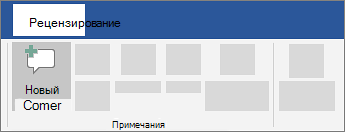
На вкладке Рецензирование нажмите кнопку Создать примечание.

Введите комментарий и выберите опубликовать.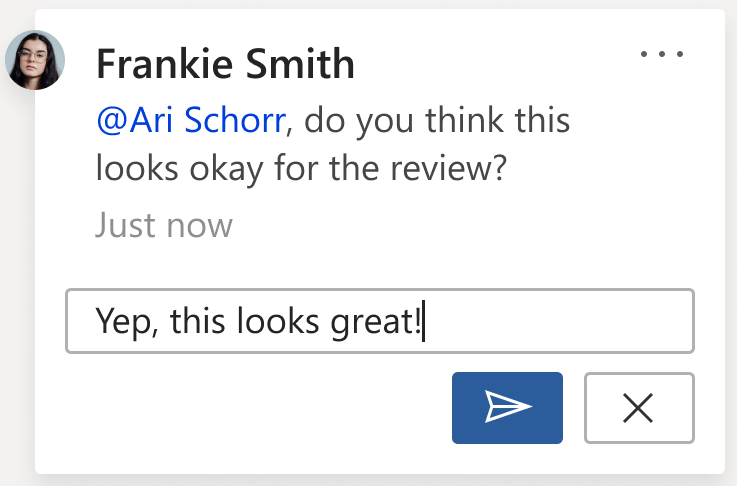
Чтобы ответить на цепочку при комментариев, перейдите к комментарию и выберите @mention или ответить. 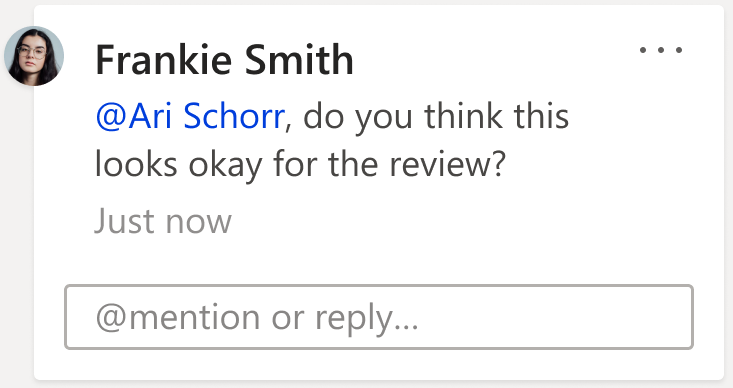
Пузырьки  на полях указывают, где кто-то оставил комментарий.
Потрени работайте с комментариями и другими функциями совместной работы в Word, скачав это руководство по совместной работе в Word.
Изменение примечаний
Вы можете изменить комментарий, выбрав Изменить комментарий в меню Дополнительные действия цепочки, которое находится в правом верхнем углу при комментария.
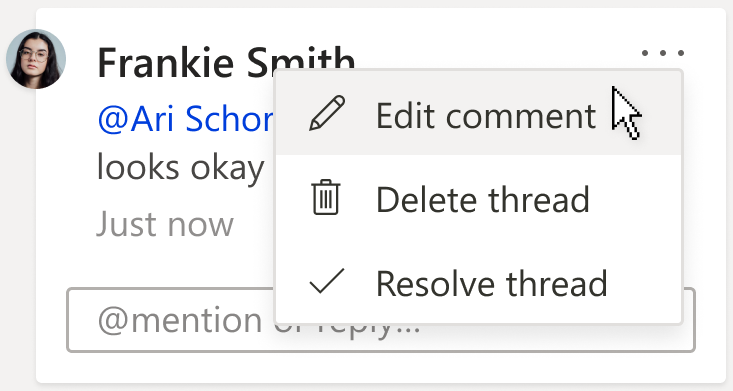
Примечание: В Word для Интернета параметр Изменить комментарий будет доступен только для комментариев, которые вы добавили. Однако имейте в виду, что другие люди по-прежнему могут редактировать ваши комментарии, изменяя Office файл.
Удаление примечаний
Вы можете удалить комментарий, выбрав удалить цепочку в меню Дополнительные действия цепочки, которое можно найти в правом верхнем углу при комментария.
thegoodanswer.ru
Здесь много интересного!
Удаление примечаний в программе Word
Прочитав эту статью на сайте thegoodanswer.ru про удаление примечаний в программе Word до конца Вы сможете узнать о том, как убрать примечания в Ворде.
Как убрать примечания в Ворде (способ №1)
Этот способ будет интересен тем, кому необходимо убрать примечания в программе Ворд по одному.
Для того, чтобы убрать примечания в Ворде с помощью этого способа Вам будет нужно:
1. Для начала, перейти на вкладку под названием «Рецензирование» в программе Word.
2. Затем, Вам будет нужно нажать на кнопку «Далее», которая находится в разделе «Изменения».
3. Далее, Вам будет нужно нажать на кнопку «Принять» или на кнопку «Отклонить». В том случае, если Вы нажмёте на кнопку «Принять», то изменения в Вашем в тексте применяться в программе Word, а в том случае, если Вы нажмёте на кнопку «Отклонить», то изменения в Вашем тексте в программе Ворд будут удалены (убраны).
Как удалить примечания в Ворде (способ №2)
Этот способ будет интересен тем, кому необходимо удалить все примечания в Ворде.
Для того, чтобы удалить примечания в Ворде с помощью этого способа Вам будет нужно:
1. Для начала, перейти на вкладку под названием «Рецензирование» в программе Word.
2. Затем, Вам будет нужно открыть меню кнопки «Принять» и в открывшемся меню нажать на «Принять все исправления».
Как удалить примечания в программе Ворд (способ №3)
Для того, чтобы удалить примечания в Ворде с помощью этого способа Вам будет нужно:
1. Нажать на примечание, которое Вам необходимо удалить.
2. Затем, перед Вами откроется вкладка «Рецензирование».
3. Далее, Вам будет нужно нажать на кнопку «Удалить» и выделенное примечания будет удалено.
Как убрать примечания в Ворде (способ №4)
Для того, чтобы убрать примечания в Ворде с помощью этого способа Вам будет нужно:
1. Перейти на вкладку под названием «Рецензирование» и открыть меню кнопки «Удалить».
2. Затем, в открывшемся перед Вами меню кнопки «Удалить» Вам будет нужно нажать на «Удалить примечания».
3. После этого, все примечания в Вашем тексте в программе Word будут убраны.
Заключение
Подводя итог вышесказанного, хотелось бы сказать о том, что убрать (удалить) примечания в Ворде достаточно просто. А также, о том, что сделать это в программе Ворд Вы можете несколькими способами. И ещё, в том случае, если Вам было интересно читать эту статью на сайте thegoodanswer.ru, тогда Вам может быть интересно узнать о том, что на этом сайте достаточно много интересного. Например, здесь есть статьи о таких программах, как Excel, Word, Photoshop, Outlook, а также о программе PowerPoint.
Например, на этом сайте Вы можете прочитать о том, как переместить текст в программе Word?
А также, на этом сайте Вы можете прочитать статью о том, как пронумеровать страницы в программе Эксель?
Удаление примечаний
В Word в Интернете вы можете щелкнуть примечания, чтобы удалить их при чтении или редактировании документа. Первый этап зависит от того, что вы используете: режим чтения или редактирование. Документы открываются в режиме чтения.
Режим чтения
Щелкните выноску примечания, чтобы увидеть его. При этом откроется область Примечания.
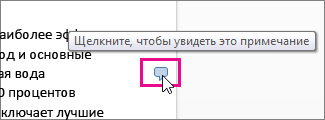
Выноски примечаний расположены по краю страницы. Если они не отображаются, нажмите вкладку Примечания.
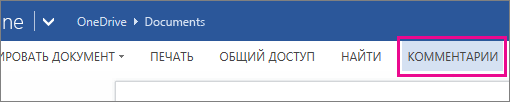
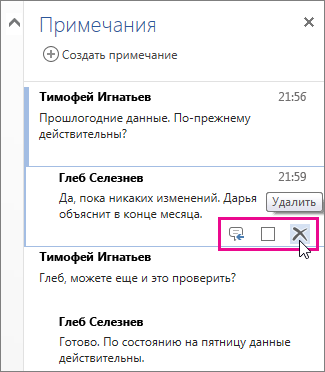
В области Примечания щелкните примечание, которое вы хотите удалить.
Щелкните значок удаления под ним.
Режим редактирования
Если вы уже редактируете документ ( изменить документ > изменить в Word Web App), нажмите кнопку Рецензирование > Показать Примечания.
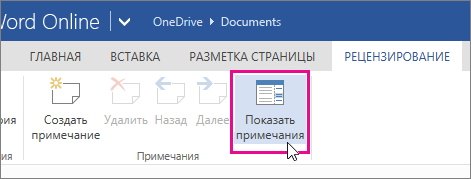
В области Примечания щелкните примечание, которое необходимо прокомментировать.
Щелкните значок удаления под ним.
Дополнительные сведения об рецензировании документов в Word Web App можно найти в статье Вставка примечаний в документ.
Примечание: Эта страница переведена автоматически, поэтому ее текст может содержать неточности и грамматические ошибки. Для нас важно, чтобы эта статья была вам полезна. Была ли информация полезной? Для удобства также приводим ссылку на оригинал (на английском языке).
Как убрать примечания в Ворде
Когда над документом в текстовом редакторе Microsoft Word работает несколько человек (один написал, второй проверяет, третий дополняет материалом), то в процессе работы очень удобно в тексте создавать примечания, чтобы указать, что нужно изменить или поправить. В итоге получается один исправленный файл, в котором учтены все замечания. Но что теперь делать с этими замечаниями, которые так и остались на полях в тексте?
Давайте в данной статье мы разберемся, как их удалять, можно ли просто скрыть данную область, и как избавится от подобных ремарок в Ворд, сделанных определенным пользователем.
Если хотите посмотреть файл без внесенных исправлений, тогда можно просто скрыть выноски. Для этого перейдите на вкладку «Рецензирование» и нажмите на кнопку «Показать исправления». Затем в выпадающем списке уберите галочку напротив пункта «Примечания».
После этого, все блоки с ними на полях пропадут.

Когда она выделена серым цветом, замечания на полях показываются, когда кнопка не выделена, то они отображаться в документе не будут.

Если Вам нужно не просто скрыть, а именно удалить ремарки, которые отображаются сбоку страницы документа в Ворде, тогда кликните по ненужному, чтобы выделить его. Затем на вкладке «Рецензирование» нажмите «Удалить», и оно исчезнет из документа.

Можно сразу выделить то, от которого нужно избавиться, кликнуть по нему правой кнопкой мышки и выбрать из контекстного меню «Удалить примечание».

Еще один способ удаления – это область проверки. Она отображается или снизу или сбоку странички. Там можно просмотреть все сделанные выноски. Найдите ненужное, кликните по нему, чтобы там появился курсор, и нажмите на нем правой кнопкой мышки. В появившемся контекстом меню выберите «Удалить примечание».

Если Вам больше вообще не нужны все сделанные замечания какими-либо пользователями, тогда на вкладке «Рецензирование» нажмите на стрелочку на кнопке «Удалить». Развернется небольшой список, в котором нужно выбрать «Убираем все замечания в документе». Теперь все они будут убраны из документа.

Если все подобные ремарки добавлял в документ не один, а несколько различных пользователей, тогда можно убрать те, которые сделаны определенным человеком. Каждый комментарий на страничках от определенного человека выделяется определенным цветом. Давайте в примере удалим те, которые отмечены розовым.
Для этого перейдите на вкладку «Рецензирование» и в группе «Запись исправлений» используйте кнопку «Показать исправления».

В выпадающем списке выберите «Рецензенты», а затем уберите галочки напротив пользователей, которые оставляли примечания. Галочка должна стоять только напротив того, чьи ремарки хотите удалить.

В документе остались только выделенные розовым цветом наши подопытные. Кликните на любое, потом нажмите на стрелочку на кнопке «Удалить» и выберите из списка «Удалить все отображаемые примечания».

Снова нажмите «Показать исправления» и включите видимость от других пользователей. Как видите то, что нужно, осталось, а ненужные удалились.

На этом все. Мы с Вами научились убирать область примечаний в Word, или удалять в документе те, которые больше не нужны. Как видите, сложно в этом ничего нет.