как убрать тень в лайтруме на стене
Как работать в Lightroom: Самое полное руководство для новичков. Часть 4
Вот мы и добрались до самой интересной темы: редактирование фотографий! Наряду с организацией фотографий, редактирование…
Вот мы и добрались до самой интересной темы: редактирование фотографий!
Наряду с организацией фотографий, редактирование — одна из важнейших функций Lightroom. Это также одна из самых индивидуальных областей фотографии, поскольку ваш стиль редактирования сильно влияет на то, как в итоге будут выглядеть ваши фото. Это хороший и эффективный инструмент, позволяющий индивидуализировать ваши работы и выделиться среди других фотографов.
В целом, философия хорошей обработки снимков заключается в том, что ваш конечный результат должен выглядеть естественно. Если у зрителя сразу же возникает ощущение того, что фотография была отредактирована, то к такому снимку он будет относиться с меньшей симпатией.
Тем не менее, если вы не боитесь выйти за рамки, и считаете это оправданным, то всегда можете сделать, например, ярко-красное небо, прямо в Lightroom.
Lightroom не может похвастаться таким обширным инструментарием для постобработки, как Photoshop, но, безусловно, включает в себя наиболее важные инструменты редактирования. Если вы не работаете в сфере концептуальной, студийной или рекламной фотографии, требующей интенсивного ретуширования и монтажа, то инструментов модуля “Обработка” (Develop) вам будет достаточно для большинства снимков.
Слайдеры модуля “Обработка”
Сердце модуля “Обработка” составляет правая боковая панель со слайдерами для постобработки.
С их помощью можно изменить яркость, контраст, насыщенность, тональность и другие глобальные параметры изображения. Помните, что слайдеры модуля “Обработка” влияют на всю фотографию целиком, а не на её определённые части.
Примечание: да, слайдер «Тени» (Shadows) на тени оказывает влияния больше, чем на остальную часть фотографии. Но это влияние он оказывает на все тени на изображении, а не только на те, которые вы заметили. Так что и этот слайдер всё-таки относится к глобальным параметрам.
Функционал большинства слайдеров интуитивно понятен, так что, думаю, нет смысла детально описывать то, как «Тени» (Shadows) влияют на яркость теней на фотографии, а «Контраст» (Contrast) увеличивает общий контраст отснятой сцены. Попробуйте поперемещать эти слайдеры, и вы поймёте принцип их работы быстрее, чем если прочтёте об этом 100 статей в Интернете.
Однако, если вы хотите детальнее разобраться в работе вкладки сплит-тонирования, то можете прочесть наши статьи:
Локальное редактирование
Какие инструменты локального редактирования предлагает Lightroom? Всё зависит от используемой вами версии. Всего существует 5 инструментов локального редактирования: удаление пятен, коррекция красных глаз, градуированные фильтры, радиальные фильтры и корректирующие кисти.
Удаление пятен
Один из самых полезных инструментов Lightroom. Вы когда-нибудь делали снимок, на котором на сенсоре камеры видны пылинки? Они появляются в виде небольших раздражающих пятен в разных частях изображения:
Именно для удаления таких пятен и других нежелательных артефактов и служит этот инструмент.
Например, если вы хотите избавиться от крошечной птицы в небе, случайно попавшей в кадр, вы можете использовать инструмент удаления пятен.
Чтобы рассмотреть фотографию с увеличением, вам нужно будет увеличить масштаб. Нажмите клавишу «Z» или перейдите в «Навигатор» на левой вкладке и выберите желаемое увеличение.
Примечание: В Lightroom нет функции слайд-масштабирования, как в других редакторах, и вы будете ограничены масштабированием в пределах конкретных значений.
Вы заметите, что у инструмента Удаления пятен есть два режима: Штамп (Clone) и Исправить (Heal). Оба режима работают, получая заменяющие пиксели из какой-либо другой части фотографии. Если вы выберете Штамп (Clone), то Lightroom заменит пиксели в области пятна на пиксели из выбранной вами области.
В режиме Исправить (Heal) Lightroom более гибко подходит к замене пикселей, используя собственные алгоритмы, чтобы определить, как должны выглядеть пиксели после замены (исходные пиксели при этом используются в качестве базовой линии).
По моему мнению, Исправление в большинстве случаев даёт лучшие результаты замены пикселей. Однако, для резких краёв Штамп может оказаться предпочтительнее.
Примечание: В новых версиях Lightroom можно задать произвольную форму кисти для инструмента Удаление пятен.
Хотя Удаление пятен — не такой продвинутый инструмент, как исцеляющая кисть в Photoshop, он справляется со своими задачами.
Если вы не хотите выполнять обширную настройку удаления пятен, в большинстве случаев этого должно быть достаточно.
Продолжение следует. Следите за обновлениями.
Больше полезной информации и новостей в нашем Telegram-канале «Уроки и секреты фотографии». Подписывайся! Читайте нас на Яндекс.Дзен «Секреты и хитрости фотографии».
3 самых важных инструмента для работы в Lightroom


Для эффективной обработки не обязательно полностью изучать функционал Lightroom, достаточно изучить основные инструменты обработки.
В данной статье вы узнаете как быстро и красиво обработать фотографию в Adobe Lightroom с помощью трёх самых важных инструментов: экспозиция, кисть и тонирование.
Оригинал: 
Давайте начнем работу с анализа фотографии. Явная проблема — большой перепад яркости из-за того, что часть лица в тени, а другая часть на солнце.
Что нужно сделать? Всё просто – осветлить тёмные участки и затемнить светлые, достав оттуда потерянную в пересвете информацию.
План работы:
Важно! Вы должны понимать, что цифры всега разные и зависят от конкретной фотографии.
Экспозиция

Давайте кратко разберём, что мы сделали:
После этого темные участки стали слишком светлыми, а пересветы на лице всё ещё остаются.
Clarity: +20 – сам по себе инструмент увеличивает контраст в средних тонах, то есть в нашем случае эффект будет в буквальном смысле на лице.

Осветление глаз
Я решил немного подсветить глаза. Для этого нам нужно будет выделить участки изображения с помощью кисти.
Работа с кистью

Заходите в инструмент кисть, который находится справа, выбираете режим New и ставите значения, которые вы хотите применить к будущей выделенной области. Эти значения можно будет изменить в любой момент.
Ниже настроек для выделенной области вы можете увидеть настройку самой кисти (подчеркнуто зеленым). Вы можете настроить три кисти: A, B и отдельно кисть-ластик Erase чтобы переключаться между ними. Например, одну кисть для больших участков и другую для маленьких деталей.
Настройки кисти такие же как в Photoshop.
Size: размер кисти.
Feather: жёсткость граней.
Flow: поток, по сути прозрачность.
Auto Mask: включает маску. Если вы выделяете голубое небо, то кисть автоматически выделит только небо (ориентируясь по цвету) и не затронет объекты других цветов.
Density: чувствительность маски.

Начав выделение вы увидите круглую точку, по которой потом сможете найти выделение (если она мешает, можно отклчить её клавишей H) и красную область маски. Кстати, цвет маски можно изменить с помощью сочетания клавиш CMD+O (ctrl+O для PC), это необходимо если вы пытаетесь сделать выделение на красных участках.

Как видите зеленая маска удобнее для выделения.
В итоге я выделяю глаза и увеличиваю экспозицию и контраст. Последний добавляется для того, чтобы они не просто засветились как лампочки, но и сохранили контраст. Вот такое масло масленное.
Тонирование
Инструмент тонирования в Lightroom достаточно удобный.

Для данной фотографии я выбрал достаточно типичное сочитание — желтые светлые и синие тёмные.
Гибкость инструмента в том, что вы можете тонировать светлые и темные участки изображения разными цветами и при этом, управлять балансом светлых и тёмных участков (например, чтобы за чёрный принималось 20% гистограммы, а за светлые остальные 80%).
Вы можете выбрать цвет нажав на прямоугольник справа от названия. Цвет отразится ниже.
Highlights — светлые участки
Shadows — тёмные участки
Hue и Saturation — показывают, соответственно оттенок и насыщенность цвета.
Balance — баланс светлыми и тёмными участками. При значении 0 — балан делится пополам.

Отделение фона
Особенность человеческого восприятия такова, что когда мы смотрим на какой-то объект, то все остальные объекты наше сознание отодвигает за задний план, делая их менее контрастными, менее яркими и менее резкими. Подробнее о восприятии вы можете прочитать в статье Почему приходится корректировать изображение.
Индикаторы пересветов и теней
В Lightroom есть очень полезная фишка в блоке Develop — два небольших индикатора по верхним краям гистрограммы в виде треугольничков. Они нужны пользователям программы, чтобы быстро оценить, есть ли на фотографии пересветы и слишком глубокие тени. Как известно, что первое, что второе может подпортить фотографию. Причем с пересветами на стадии обработки справиться сложнее, так как в глубоких тенях все-таки есть достаточное количество информации, которую можно восстановить (взамен получая шумы — но все-таки!), а в пересветах ее, к сожалению, не очень.
Тем не менее — если ошибка экспонирования не сильно велика, то вы имеете шансы избавиться от пересветов или глубоких теней (я надеюсь, вы снимаете в RAW, потому что в JPG исправить эти проблемы почти не возможно, к сожалению). Но, прежде чем начинать исправлять, нам нужно, в первую очередь, понять — а есть ли такие проблемные места в кадре и где они находятся? Для этого и служат упомянутые индикаторы.
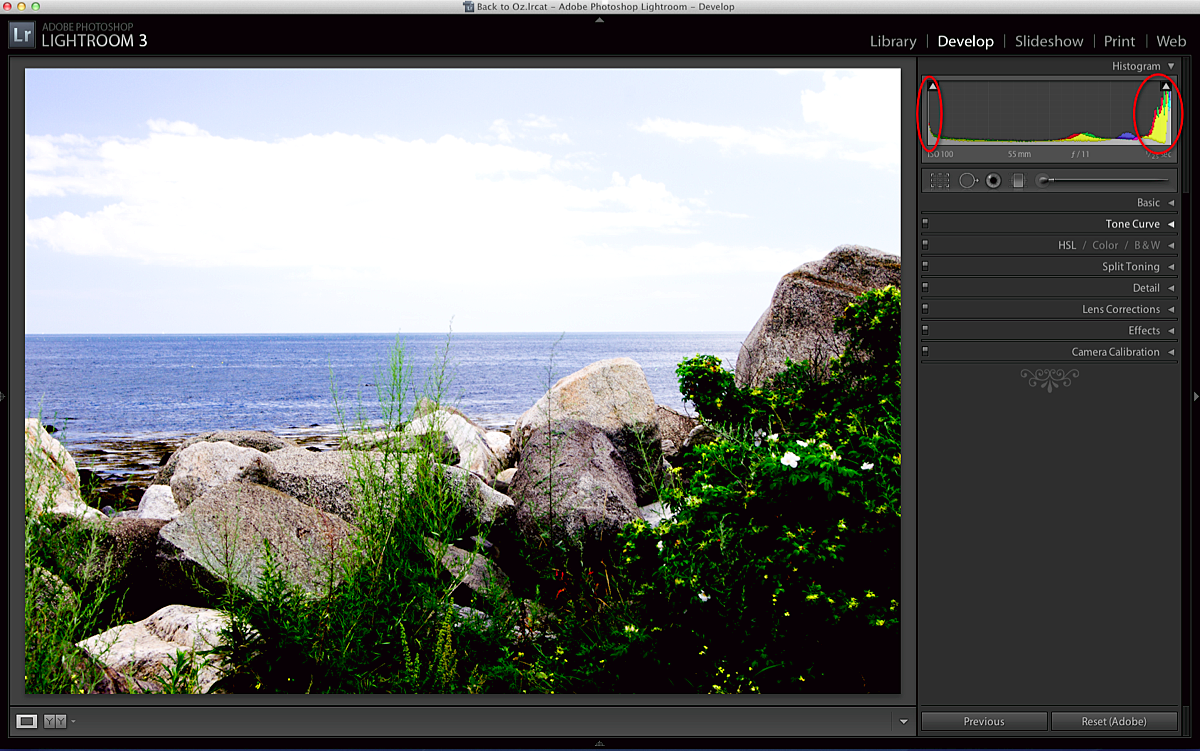
На скриншоте выше эти инструменты обведены овалами: тот, что находится слева на гистограмме отвечает за индикацию теней, тот что справа — за индикацию пересветов. Уже с первого взгляда можно определить, есть ли проблемные зоны на изображении: если индикатор имеет белый цвет — то да, на фотографии есть зоны или совершенно белого, или совершенно черного цвета (обратите внимание — не всегда это плохо, все зависит от конкретной фотографии. ). Если же треугольнички затемнены — значит на конкретном изображении нет ни чисто черных, ни чисто белых областей, все находится между ними (что тоже не есть показатель качества снимка — вдруг у вас по задумке, например, съемка на белом или черном фоне?).
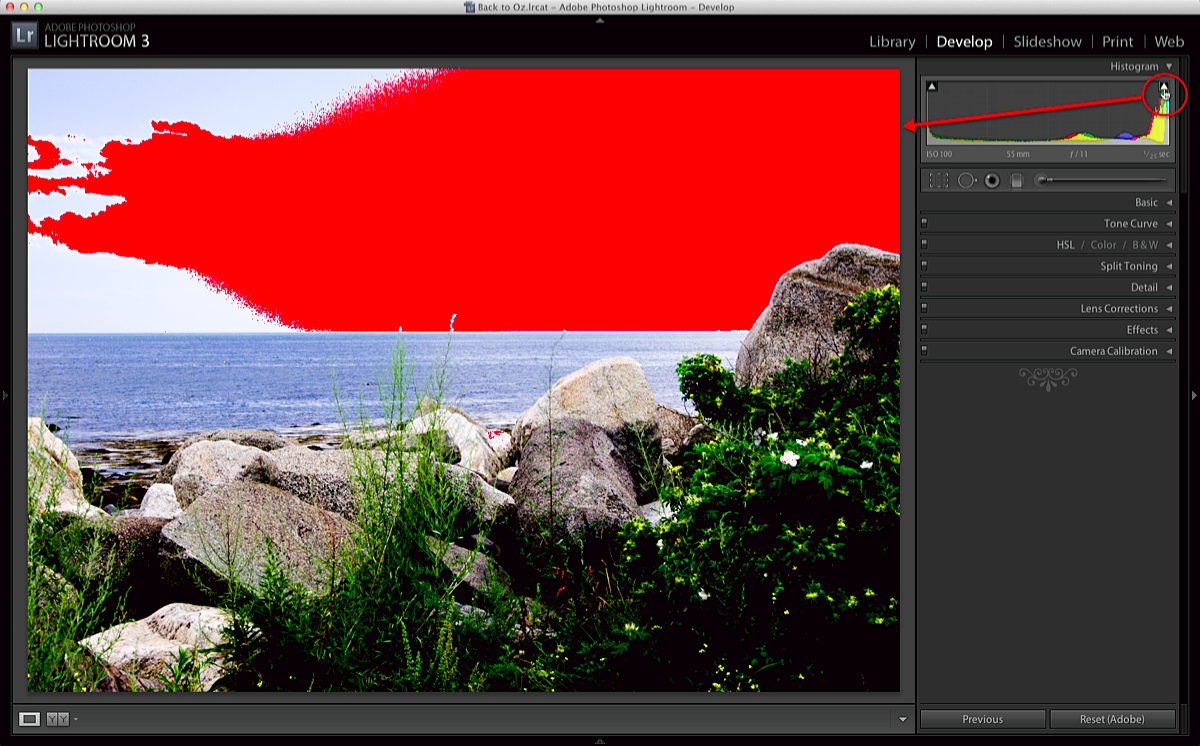
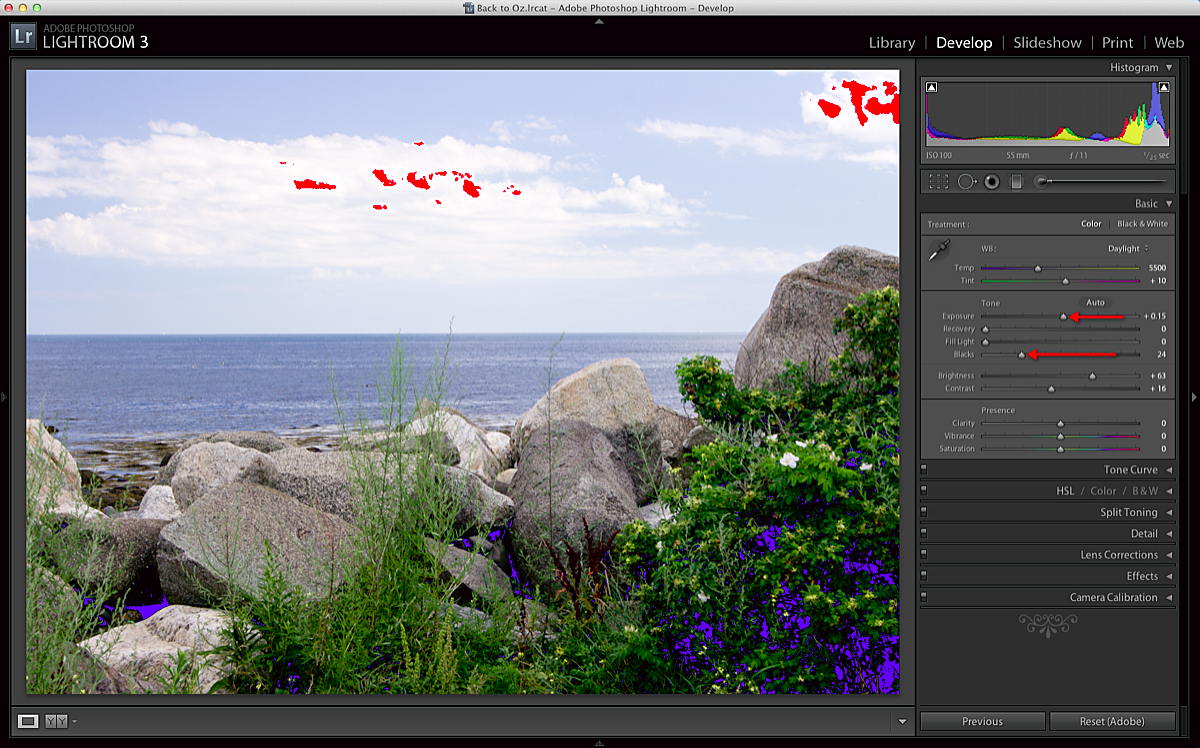
Одним из способов использования индикаторов является наведение курсора мыши над ними. При наличии пересветов на изображении (абсолютно белый цвет в понимании программы) они все в этом случае окрасятся в красный цвет:
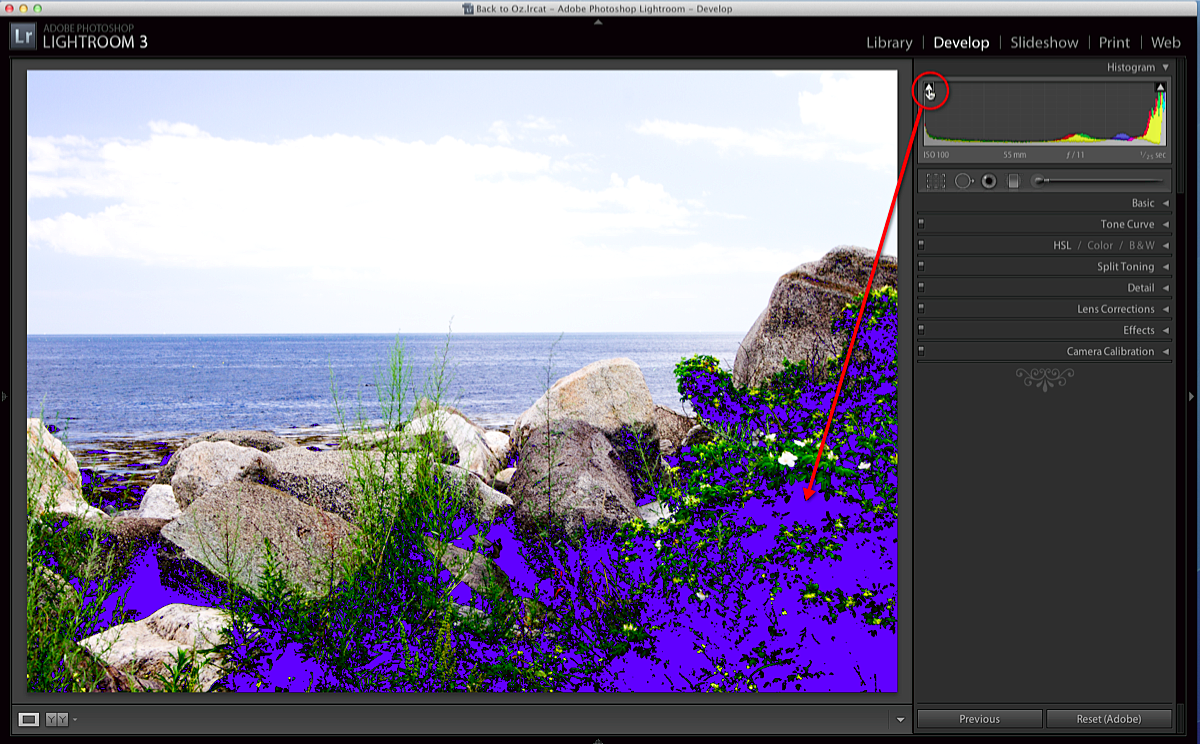
При наведении указателя мыши на индикатор теней слева, ЛР обозначит все темные места (абсолютно черный цвет) на фотографии, окрасив их в синий цвет:
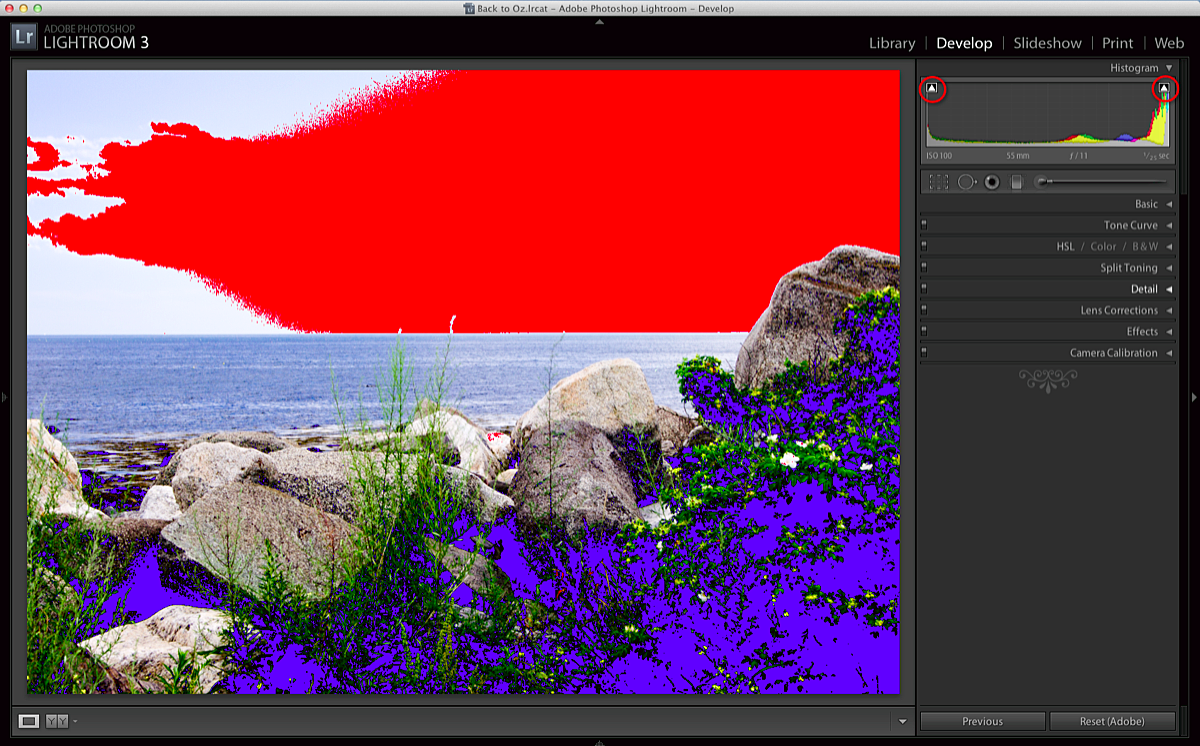
Если вы подводите курсор без клика на индикатор, то показатели пересветов или теней будут исчезать с изображения, когда вы будете убирать указатель мыши с соответствующего треугольничка. Если же вы желаете видеть эти области постоянно (вместе или по отдельности), то вам необходимо навести курсор на нужный индикатор и кликнуть по нему. В этом случае индикация пересветов и/или будут отображаться на изображении постоянно (до следующего клика по треугольничку):
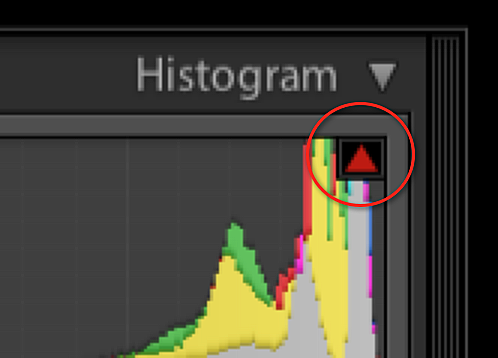
Далее. Пока вы делаете корректировки, нужно обращать внимание на цвет самих индикаторов и гостограму. Последняя показывает цветовые каналы (красный-зеленый-синий) и значения яркости. Вполне возможно, что один какой-то канал по-прежнему находится в зоне пересвета или в тенях. Если это произойдет, индикатор будет изменять свой цвет в соостветстие с тем каналом, который в настоящее время находится в пересвете/тени. В этом примере индикатор показывает, что красный канал до сих пор имеет области пересвета:
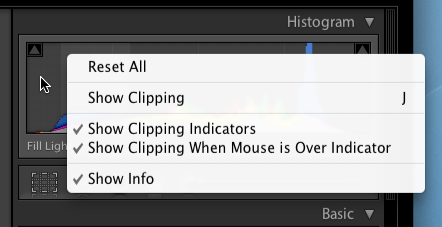
И напоследок — установки индикаторов по умолчанию. При клике на области гистограмы правой кнопкой мыши, у вас появится выбор — устанавливать ли индикацию пересветов красным и областей теней синим по умолчанию или же вы сами будете их отображать подводом курсора к нужному треугольнику.
Вот такой небольшой — но крайне полезный инструмент в программе Lightroom. ))
Ретушь лица в программе Lightroom
Как создать идеальный фотопортрет? Кто-то скажет, что важнее всего передать эмоции модели и историю того момента, который будет запечатлен в кадре. Но стоит помнить, что каким бы интересным и оригинальным не был снимок, впечатление о нем могут испортить даже самые мелкие детали вроде прыщика, родинки, пигментного пятна или сосудистой сеточки. Ни одна фотография не может считаться завершенной, если на ней остались эффект красных глаз, блики или заметная усталость лица. Справиться с неприятными нюансами поможет простой в использовании редактор Lightroom, который давно завоевал любовь профессиональных фотографов и просто любителей съемки.
Убираем несовершенства кожи
Режим “Spot Removal” позволяет за считанные секунды устранить самые разные дефекты, имеющиеся на лице. Для естественной ретуши выбирайте режим “Heal”, в котором необходимо установить следующие параметры: для Feather — не более 50, а для Opacity — до 100. Размер самой кисти устанавливается в соответствии с тем, какой размер у ретушируемой области. Изменить его можно, используя клавиши с квадратными скобками. Работайте с этим инструментом на наиболее однотонном участке, чтобы не испортить картинку.
Улучшаем фактуру лица
Очень часто на крупных портретах у модели хорошо видны поры и неровности лица, которые непременно захочется скрыть. Используйте инструмент “Clarity”, чтобы выровнять фактуру кожи и сгладить различные несовершенства. Достичь такого эффекта можно легко и просто, всего лишь потянув ползунок Clarity в левую сторону. Не перестарайтесь с результатом, иначе фотография может стать чересчур замыленной и неестественной.
Тонкая работа с изъянами кожи
Для того, чтобы сделать работу с дефектами лица более детализированной, следует прибегнуть к маске под названием “Soften Skin”. Достаточно найти ее на панели программы, выбрать размер кисти и проработать необходимые зоны в разных слоях — кисть сама подстроится под тон корректируемого места.
Работа с контрастностью и тенью
Тем, кто хочет сделать лицо модели более “глянцевым” и сглаженным, следует использовать в работе балансировку теней и контраста. Поиграйте с параметрами: прибавляйте значение в параметре “Blacks” и уменьшайте его в “Shadows”. Используйте эти инструменты аккуратнее и старайтесь не переусердствовать со значениями — велик риск сделать лицо искусственным и плоским.
Делаем лицо матовым
Для того, чтобы придать коже пудровую текстуру без жирного блеска, который отвлекает на себя внимание, применяйте инструменты “Highlights” и “Whites”: в первом необходимо немного увеличить значение, а во втором — уменьшить. Для того, чтобы не лишить лицо объемности, не доводите эти два параметра до предела.
Выравниваем свет
Работа с кривыми может значительно улучшить как качество самой фотографии, так и кожи модели. Необходимо лишь поработать с точкой черного: плавно двигайте в стороны ее нижний левый кончик и следите за тем, как меняется изображение. Засвет можно убрать тем же способом, но уже работая с точкой белого.
Увеличиваем резкость фотографии
После того, как были применены все предыдущие инструменты, качество картинки может немного ухудшиться и потерять часть резкости. Восстановить ее можно с помощью поднятия уже знакомого нам “Clarity” — делаем это в меру, чтобы избежать зернистости, которая испортит фотоснимок.
Для того, чтобы выполнять полную и профессиональную обработку фотографий, базовых знаний может быть недостаточно. Полностью освоить обработку фотографий в Лайтруме можно на специальных курсах обучения Lightroom, которые помогут разобраться даже в самых сложных вопросах.
60 секунд: как убрать пятна в Adobe Lightroom
Russian (Pусский) translation by Nick Nathan (you can also view the original English article)
Вы когда-нибудь приносили домой идеально сделанный снимок, и тут же обнаруживали, что помарки на сенсоре испортили его? Не выбрасываете пока фотографию!
Благодаря инструменту Spot Removal в Adobe Lightroom, пылинки и грязные пятнышки можно легко исправить. Вы можете просто взять хороший участок фотографии и вставить его на место пятна. Алгоритмы Lightroom помогают определить хорошие, подходящие участки, которые имеют похожий вид и объединяют их без швов.
Пылинки на сенсоре или кинематографической пленке практически неизбежны, но вы не должны терять из-за этого кадры. Также этот инструмент хорошо подойдет для ретуширования незначительных дефектов кожи.
Давайте научимся, как это сделать.


60 секунд: как убрать пятна в Adobe Lightroom
В этом 60-секундном скринкасте показано, как использовать встроенный инструмент Lightroom, чтобы исправить дефекты. Вы научитесь пользоваться инструментом Lightroom Spot Removal, чтобы копировать одну область и вставлять её в другое место.
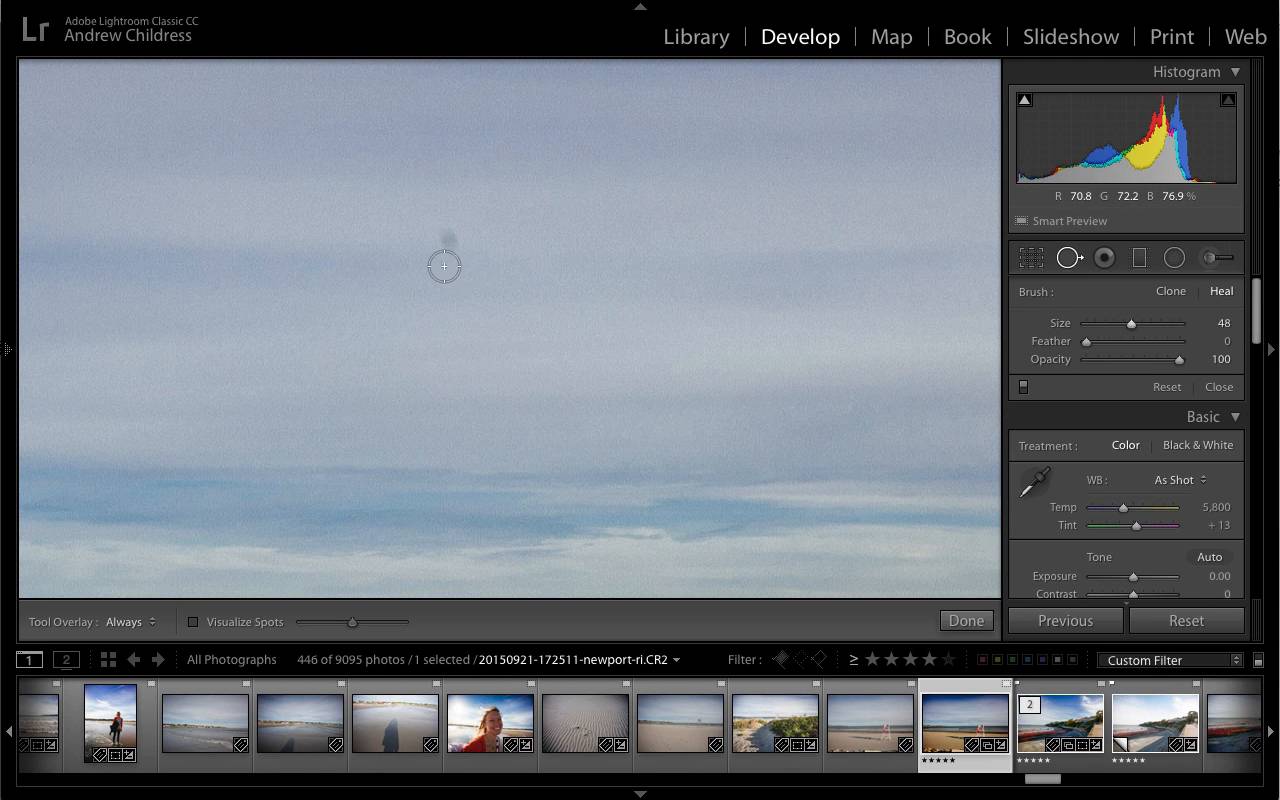
Также научитесь тонкостям в виборе размера инструмента Spot Removal и как вставлять область правильно.
Envato Elements: рекомендуемые пресеты Lightroom
Спасибо за просмотр учебного видео! Вот три пресета, которые мы рекомендуем и которые доступны на Envato Elements. Пресеты Lightroom могут ускорить ваш рабочий процесс, повысить уровень креативности и предоставить простые решения для общих задач монтажа.
Креативные пресеты: Burgundy
Эта коллекция идеально подойдет для любых стилей фотографии, включая ландшафт, портрет, моду и изобразительное искусство. Добавьте богатый, винтажный оттенок и тепло вашим изображениям.


 Burgundy от Presetrain
Пресет для имитации кинематографического вида: The Film Collection


 The Film Collection от Presetrain
Стилистические пресеты: The Editorial Collection v2


На создание этих пресетов вдохновили стили, которые вы наверняка встречали в таких ведущих журналах, как GQ или Vogue. Выборка запускает целую гамму стилей и на самом деле может придать вашим изображениям вид, притягивающий взгляд.
Продолжайте учиться
Даже если ви много просиживаете в Lightroom, всегда есть чему поучиться! Ниже приведены учебные материалы, которые помогут вам в этом процессе.